


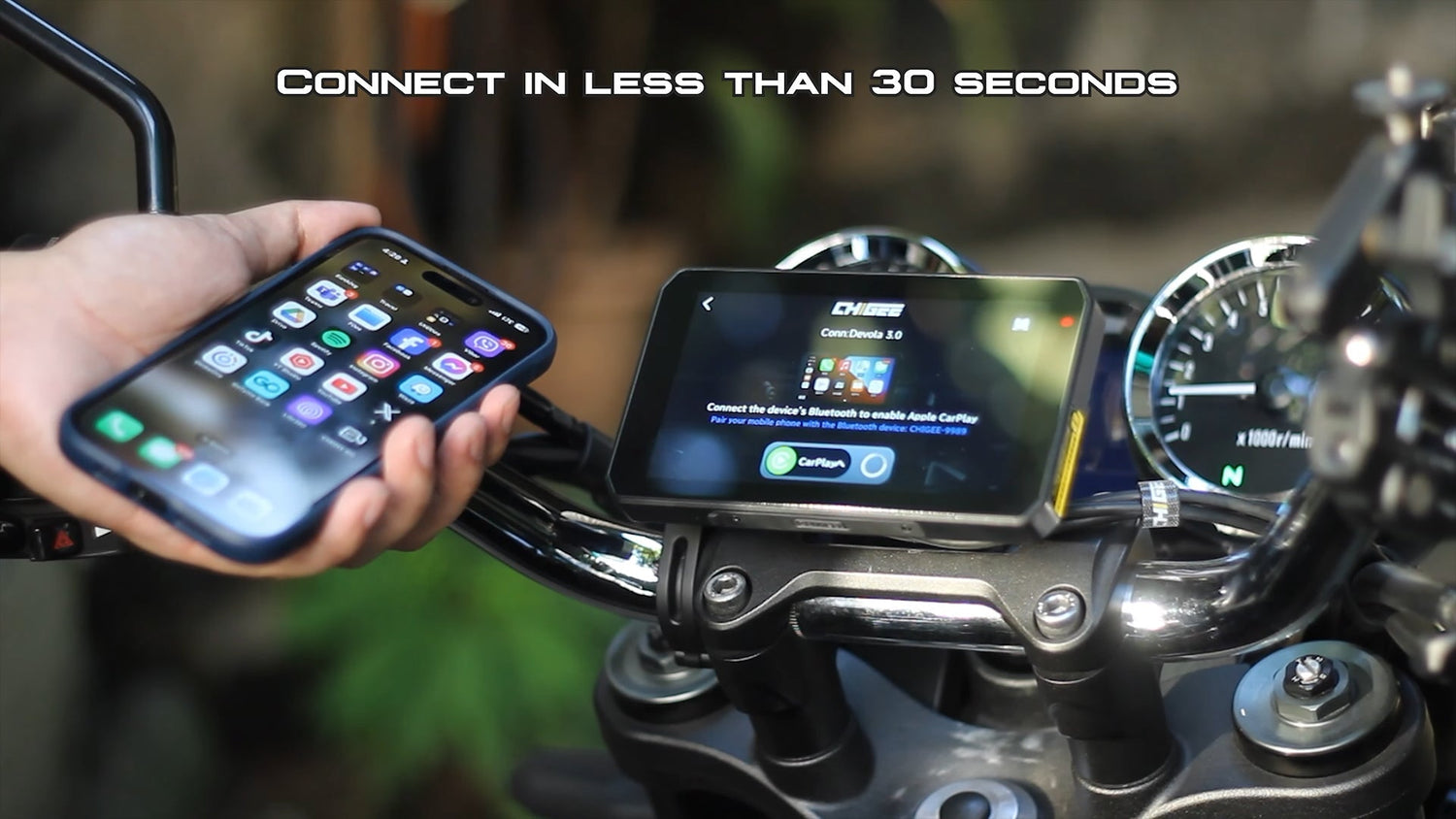
透過您的騎技設備使用CarPlay或Android Auto時遇到連接問題可能會令人沮喪,特別是當您渴望享受無憂的駕駛體驗時。

這是一份全面的逐步指南,幫助您解決最常見的連接問題,並獲得更順暢的連接體驗。
讓我們深入探討。
CarPlay 連接問題
如果你的 CarPlay 連接經常中斷,可能是以下因素導致:
步驟 1. 行車環境干擾
外部因素如強烈的無線電頻率或高壓電線可能會中斷 CarPlay 的連接。
如果你處於干擾較大的區域,嘗試移動到其他位置看看問題是否改善。
步驟 2. 手機的低耗電模式已啟用

低耗電模式會限制 iPhone 上的背景活動,並可能導致頻繁斷開連接。請確保它已關閉。
要在 iPhone 上禁用低耗電模式:
- 打開設定: 點擊 iPhone 主屏幕上的「設定」圖標。
- 點擊電池: 稍微向下滾動並選擇「電池」選項。
- 切換低耗電模式: 找到「低耗電模式」並將其關閉。
在 Android 上禁用低耗電模式:
具體步驟可能會根據 Android 版本和手機製造商略有不同。
然而,這是一個通用方法:
- 打開設定: 點擊 Android 手機主屏幕上的「設定」圖標。
- 找到電池設定: 尋找與「電池」、「電源」、「省電」或「設備保養」相關的部分。確切的措辭可能有所不同。
- 禁用省電模式: 找到省電模式開關並將其關閉。
步驟 3. 5GHz 干擾
將您的iPhone連接到騎技的5GHz無線頻段比2.4GHz頻段更容易受到干擾。
切換到 2.4GHz 頻段可以出於多種原因提升連接穩定性:
- 擴展範圍: 2.4GHz 頻段覆蓋更大的範圍。
- 通過障礙物的信號更強: 即使有牆壁或其他障礙物,它仍然保持穩定。
- 更好的設備兼容性: 2.4GHz 頻段在各類設備上支持更廣泛。
切換到 2.4GHz 頻段:
前往 汽車鏈接 < 設定 < 啟用 2.4G AP.

步驟 4. 最近的 iPhone 更新
軟體更新可能會重置 iPhone 上的某些設置,這可能影響 CarPlay。
按照以下步驟檢查並調整更新後的設置:
- 打開 設定 在你的 iPhone 上。
- 前往 專注模式 > 勿擾模式.
- 點擊駕駛模式並確保其已禁用。此設置可能會在駕駛時斷開連接。
- 返回設定並檢查是否有任何設置恢復為默認值,必要時進行調整以使 CarPlay 順利運行。
確認這些設置可以減少更新後 CarPlay 連接問題的可能性。
步驟 5. 檢查是否連接到正確的網絡

確保您的iPhone已連接到正確的騎技網絡。
- 騎技-XXXX:用於CarPlay或Android Auto。
- 騎技-XXXX LE:僅用於 IOS ANCS 連接。
CarPlay 的其他故障排除步驟
如果上述步驟無法解決斷開連接的問題,請嘗試以下額外步驟:
- 重新啟動你的 iPhone 和 CarPlay 系統 重置任何臨時故障。
- 檢查 iOS 更新 於 設定 > 一般 > 軟體更新.
- 用戶提供的解決方案:對於 iOS 16 和 iPhone 14 用戶, 遵循此指南 解決常見的 CarPlay 問題。
來源: CarPlay 不斷斷開連接
仍然無法連接到 CarPlay
如果上述任何步驟未能建立 CarPlay 連接,請按照以下步驟操作:
步驟 1:檢查內容限制
確保 CarPlay 在你的 iPhone 上未受限制:
- 打開 設定 > 屏幕時間 > 內容與隱私限制。
- 確認 CarPlay 已啟用。
第二步: 確保你的 VPN 已關閉
VPN服務可能會阻礙您的手機與騎技車機之間的通信。
第3步:禁用自動連接到Wi-Fi
如果您的手機在已知Wi-Fi網絡範圍內,請務必禁用這些網絡的自動加入功能。
自動連接到Wi-Fi可能會干擾CarPlay的連接。
至 禁用自動加入:
- 前往 設定 > Wi-Fi
- 點擊 「i」圖標 在網絡旁邊
- 點擊 自動加入
步驟 4:取消配對並重新連接
從騎技設備取消配對您的iPhone並嘗試重新連接:
- 打開 汽車鏈接 > 設定 > 已配對的設備.
- 移除你的 iPhone 並嘗試再次配對。

步驟 5:完成重置過程
在您的騎技設備上:
- 前往 設定 > 重置 重置設備。
在你的 iPhone 上:
- 前往 設定 > 藍牙,並忘記所有與騎技相關的藍牙設備。
- 前往 設置 > 通用 > CarPlay,並忘記所有與騎技相關的設備。
- 關閉 Wi-Fi (確保您未連接到任何Wi-Fi網絡)。
- 重新連接藍牙並點擊 「配對」 → 「允許」 → 「開啟WLAN並連接」.
⚠️ 重要:不要 不是 選擇 “僅使用藍牙”. - 重新啟動你的 iPhone。
- 再次嘗試重新連接到您的騎技設備。
如果你仍然無法連接,請聯繫 騎技支援 以獲取進一步幫助。
來源: 無法連接到Carplay
Android Auto連接問題
如果您在騎技設備上遇到Android Auto的問題,請按照以下步驟進行故障排除並恢復連接:
步驟 1:初步檢查
- 允許Android Auto在手機設置中連接到新車輛。
- 前往 設定 > 應用程式 > Android Auto 並確保所有必要的權限都已授予。
-
禁用 你的手機的 個人熱點.
- 確保您的Android操作系統、Android Auto應用程序以及Google Play服務都是最新的。 保持最新.
- 禁用電池優化 或 優化:在手機的電池或應用優化設置中將Android Auto設置為「無限制」。
-
VPN 已關閉:VPN服務可能會阻礙您的手機與騎技設備之間的通信。
-
Wi-Fi加速已禁用:此功能可能同時使用 2.4GHz 和 5GHz 頻道,這可能會干擾連接。
你通常可以在這裡找到它:
設定 > WiFi 設定 > 網路加速 -
您的手機支持Android Auto:
請注意,某些品牌不支持Android Auto,包括:國際版華為 / Vivo / Oppo
第3步:重置您的騎技車機
在騎技車機上:
前往 設定 > 重設 > 確認重置
這將恢復出廠設置並清除所有舊的配對數據。
步驟 4:忘記藍牙配對
在你的 Android 手機上:
- 打開 藍牙設定
-
忘記/取消配對 所有與騎技相關的藍牙
- 重新啟動你的手機(推薦)
第5步:Wi-Fi和重新連接步驟
步驟 4:嘗試用不同的設備連接
較舊的手機可能有過時的藍牙硬件,這可能會導致連接問題。如果可能,嘗試用另一部安卓手機測試Android Auto以幫助確定問題所在。這種交叉測試可以快速排除手機兼容性問題。
額外協助
如果這些步驟無法解決連接問題,請聯繫 help@chigeego.com 或 提交工單 以獲得更多幫助。加入我們的 Facebook 群組 分享你的問題並從我們的團隊獲得支持!
另請閱讀: 為什麼某些應用程式可能不會顯示在您的騎技屏幕上

1 則評論
Vinicius Barboza
Comprei mapareho usei 3 vezes, ele não fica conectado no BT e nao consigo suporte!
留言
此網站已受到 hCaptcha 保護,且適用 hCaptcha 隱私政策以及服務條款。