


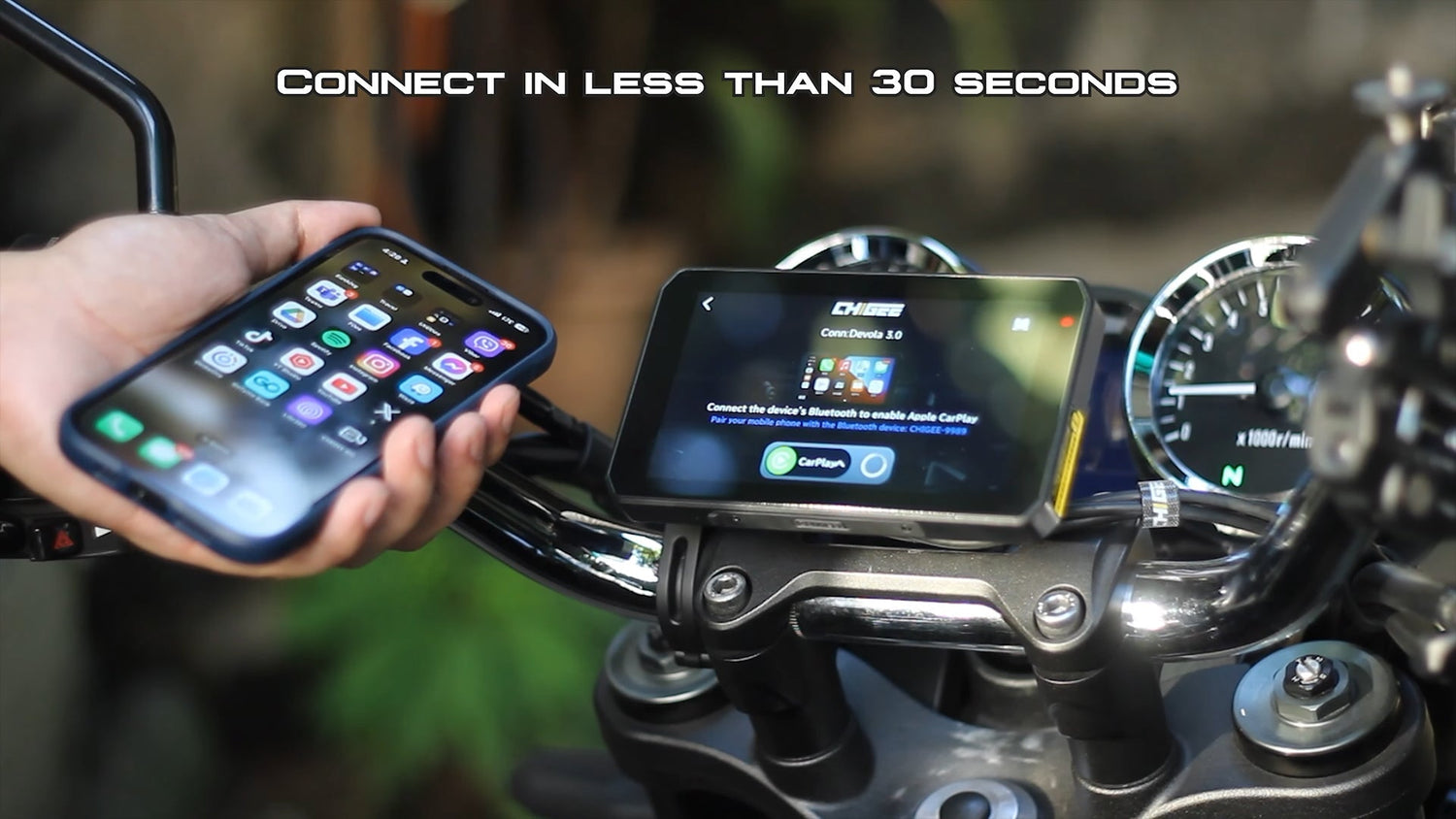
Att uppleva anslutningsproblem med CarPlay eller Android Auto via din Chigee-enhet kan vara frustrerande, särskilt när du är ivrig att njuta av en problemfri körupplevelse.

Här är en omfattande steg-för-steg-guide för att hjälpa dig felsöka de vanligaste anslutningsproblem och få en smidigare anslutningsupplevelse.
Då dyker vi in.
Problem med CarPlay-anslutning
Om din CarPlay-anslutning ofta kopplas ifrån kan följande faktorer vara inblandade:
Steg 1. Störningar i Ridmiljön
Externa faktorer som starka radioblad eller högspänningsledningar kan störa CarPlay-anslutningen.
Om du befinner dig i ett område med höga nivåer av störningar, prova att flytta till en annan plats för att se om problemet förbättras.
Steg 2. Telefonens lågströmsläge aktiverat

Lågströmsläget begränsar bakgrundsfunktioner på din iPhone och kan orsaka frekventa avbrott. Se till att det är inaktiverat.
För att inaktivera lågströmsläge på din iPhone:
- Öppna inställningar: Tryck på inställningsikonen på hemskärmen på din iPhone.
- Batteri: Scrolla ner lite och välj alternativet "Batteri".
- Växla lågeffektläge: Leta efter "Low Power Mode" och stäng av.
För att inaktivera lågströmsläge på en Android:
De specifika stegen för att inaktivera lågströmsläget kan variera något beroende på Android-version och telefonens tillverkare.
Dock, här är en allmän strategi:
- Öppna inställningar: Tryck på inställningsikonen på hemskärmen på din Android-telefon.
- Hitta Batteriinställningar: Leta efter en sektion relaterad till "Batteri", "Ström", "Energisparläge", eller "Enhetsvård". Den exakta formuleringen kan variera.
- Inaktivera strömsparläge: Hitta strömsparningslägesväxlingen och stäng av den.
Steg 3. 5GHz-störningar
5GHz-bandet, som ansluter din iPhone till Chigee, är mer känsligt för störningar än 2.4GHz-bandet.
Att växla till 2,4 GHz-bandet kan förbättra anslutningsstabiliteten av flera skäl:
- Förbättrad räckvidd: 2,4GHz-bandet täcker ett större område.
- Starkare signal genom hinder: Det förblir stabilt även med väggar eller andra barriärer.
- Bättre enhetskompatibilitet: 2,4GHz-bandet stöds i större utsträckning av olika enheter.
Växla till 2,4GHz-bandet:
Gå till Car Link < Inställningar < Aktivera 2.4G AP .

Steg 4. Senaste iPhone-uppdateringen
Programuppdateringar kan återställa vissa inställningar på din iPhone, vilket kan påverka CarPlay.
Följ dessa steg för att kontrollera och justera dina inställningar efter en uppdatering:
- Öppna Inställningar på din iPhone.
- Gå till Fokus > Stör Ej .
- Tryck på Körningsläge och se till att det är inaktiverat. Denna inställning kan koppla bort anslutningar under körning.
- Gå tillbaka till Inställningar och granska andra inställningar som kan ha återgått till standardvärden, och justera dem efter behov för att CarPlay ska fungera smidigt.
Genom att bekräfta dessa inställningar kan du minska risken för anslutningsproblem med CarPlay efter uppdateringar.
Steg 5. Kontrollera om den är ansluten till rätt nätverk

Se till att din iPhone är ansluten till det korrekta Chigee-nätverket.
- CHIGEE-XXXX : Använd detta för CarPlay eller Android Auto.
- CHIGEE-XXXX LE : Reserverad endast för IOS ANCS-anslutning.
Ytterligare felsökningssteg för CarPlay
Om stegen ovan inte löser anslutningsproblemen, prova dessa ytterligare steg:
- Starta om din iPhone och CarPlay-systemet för att återställa eventuella temporära problem.
- Kontrollera efter iOS-uppdateringar på Inställningar > Allmänt > Programuppdatering .
- Användarangiven lösning För användare av iOS 16 och iPhone 14, följ den här guiden för att lösa vanliga CarPlay-problem.
KÄLLA: CarPlay kopplar ifrån sig hela tiden
Förbättra anslutningen till CarPlay
Om något av stegen ovan inte lyckas med att upprätta en anslutning med CarPlay, följ stegen nedan:
Steg 1: Kontrollera innehållsrestriktioner
Se till att CarPlay inte är begränsat på din iPhone:
- Öppna Inställningar > Skärm tid > Innehåll & Sekretessbegränsningar.
- Bekräfta att CarPlay är aktiverat.
Steg 2:Se till att din VPN är avstängd
VPN-tjänster kan blockera kommunikationen mellan din telefon och CHIGEE-displayen.
Steg 3: Inaktivera automatisk anslutning till Wi-Fi
Om din telefon är inom räckhåll av kända Wi-Fi-nätverk, se till att inaktivera automatisk anslutning för dessa nätverk.
Automatisk anslutning till Wi-Fi kan störa CarPlay-anslutningen.
Till inaktivera auto-join :
- Gå till Inställningar > Wi-Fi
- Tryck på "i"-ikon bredvid nätverket
- Kran Auto-Join
Steg 4: Avparning och återanslutning
Koppla bort din iPhone från Chigee-enheten och försök att ansluta igen:
- Öppna Bil Länk > Inställningar > Pareade enheter .
- Ta bort din iPhone och försök att koppla igen.

Steg 5: Slutför återställningsprocessen
På din CHIGEE-enhet:
- Gå till Inställningar > Återställ för att återställa enheten.
På din iPhone:
- Gå till Inställningar > Bluetooth , och glöm alla CHIGEE-relaterade Bluetooth-enheter.
- Gå till Inställningar > Allmänt > CarPlay , och glöm alla CHIGEE-relaterade enheter.
- Stäng av Wi-Fi (se till att du inte är ansluten till något Wi-Fi-nätverk).
- Återanslut Bluetooth och tryck "Par" → "Tillåt" → "Slå på WLAN & Anslut" .
⚠️ Viktigt: Gör inte välj "Använd endast Bluetooth" . - Starta om din iPhone.
- Försök att ansluta till din CHIGEE-enhet igen.
Om du fortfarande inte kan ansluta, kontakta CHIGEE support för ytterligare hjälp.
KÄLLA: Kan inte ansluta till Carplay
Problem med Android Auto-anslutning
Om du upplever problem med Android Auto på din Chigee-enhet, följ dessa steg för att felsöka och återställa anslutningen:
Steg 1: Första kontroller
- Tillåt Android Auto att ansluta till nya fordon i din telefoninställningar.
- Gå till Inställningar > Appar > Android Auto och se till att alla nödvändiga behörigheter beviljas.
- Inaktivera din telefon's personlig hotsport .
- Se till att din Android OS, Android Auto-app och Google Play Services är alla aktuell .
- Inaktivera batterisparare eller Optimeringar : Ställ in Android Auto till "Unrestricted" i dina telefoninställningar för batteri eller appoptimering.
- VPN är avstängd : VPN-tjänster kan blockera kommunikationen mellan din telefon och CHIGEE-enheten.
- Wi-Fi-acceleration är inaktiverad : Denna funktion kan använda både 2,4GHz- och 5GHz-kanaler, vilket kan störa anslutningen.
Du kan vanligtvis hitta det här:
Inställningar > WiFi-inställningar > Nätverksacceleration - Din telefon stöder Android Auto :
Observera att vissa märken inte stöder Android Auto, inklusive: International Huawei / Vivo / Oppo
Steg 3: Återställ din CHIGEE-display
På CHIGEE-displayen:
Gå till Inställningar > Återställ > Bekräfta återställning
Detta kommer att återställa fabriksinställningarna och rensa all gammal parningsdata.
Steg 4: Glöm Bluetooth-pairing
På din Android-telefon:
- Öppna Bluetooth-inställningar
- Glöm bort/ta bort parning all CHIGEE-relaterad Bluetooth
- Starta om din telefon (rekommenderas)
Steg 5: Wi-Fi och återanslutningssteg
Steg 4: Försök att ansluta med en annan enhet
Äldre telefoner kan ha föråldrad Bluetooth-hårdvara, vilket kan orsaka anslutningsproblem. Om möjligt, testa Android Auto med en annan Android-telefon för att hjälpa till att fastställa problemet. Denna typ av kors-testning kan snabbt utesluta kompatibilitetsproblem med telefonen.
KÄLLA: Kan inte ansluta till Android Auto
Ytterligare Hjälp
Om dessa steg inte löser anslutningsproblemet, kontaktahelp@chigeego.com eller skicka in en ticket för ytterligare hjälp. Gå med i vår Facebook-grupp att dela dina frågor och få support från vårt team!
Läs även: Varför vissa appar kanske inte visas på din Chigee-skärm

1 kommentar
Vinicius Barboza
Comprei mapareho usei 3 vezes, ele não fica conectado no BT e nao consigo suporte!
Lämna en kommentar
Denna webbplats är skyddad av hCaptcha och hCaptchas integritetspolicy . Användarvillkor gäller.