AIO-5 EVO

Manuel de l'utilisateur

Aperçu du produit

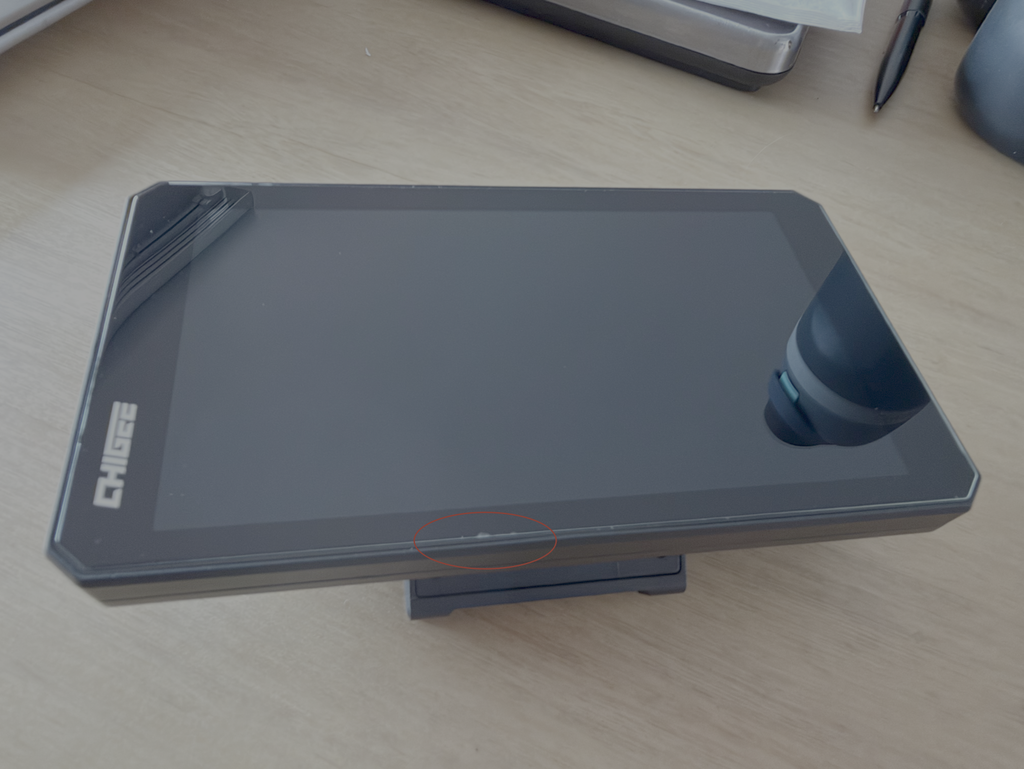
AIO-5 EVO est un écran intelligent pour moto conçu pour une utilisation quotidienne. Deux caméras 1080p capturent des images claires à chaque trajet, tandis que l'écran HD haute luminosité de 5 pouces reste facile à lire en plein soleil ou sous la pluie. Il prend en charge le mirroring sans fil pour la navigation et les applications, ainsi que l'audio Bluetooth double pour une association flexible avec un casque intégré au casque. Avec un design étanche et anti-poussière IP69K, AIO-5 EVO est prêt à affronter des conditions exigeantes - offrant une expérience de conduite propre et efficace avec les fonctionnalités essentielles qui comptent.

Liste des colis

Détails des composants

Bouton Accueil

Bouton Marche/Arrêt

Bouton Enregistrement

Bouton Verrouillage

Témoin lumineux d'enregistrement

Capteur de lumière

Haut-parleur

Câble de connexion

Amortisseur de vibrations

Rotule de 17 mm

Microphone

Emplacement pour carte Micro SD

Port Type-C

Guide d'installation

Installation de la carte SD

Veuillez utiliser une carte microSD de classe U3 pour assurer un enregistrement vidéo stable. Si vous utilisez une carte plus lente, les vidéos peuvent être saccadées ou ne pas être enregistrées. (Carte microSD vendue séparément.)

Après avoir inséré la carte microSD, appuyez sur le bouchon en caoutchouc étanche jusqu'à ce qu'il soit complètement aligné avec le boîtier. Si le bouchon n'est pas aligné, la protection étanche du dispositif peut être réduite.

Stockage vidéo

L'AIO-5 EVO enregistre toutes les vidéos directement sur la carte microSD.


Remarque : Les vidéos marquées comme verrouillées (par exemple, après un impact) ne peuvent pas être écrasées par l'enregistrement en boucle.
Pour libérer de l'espace, veuillez supprimer les fichiers verrouillés selon les instructions sur l'appareil, ou formater la carte microSD.

Formatage de la carte microSD

Formatez régulièrement la carte microSD pour qu'elle continue à fonctionner correctement. Le formatage effacera tous les fichiers multimédias sur la carte.

Étapes : 

1. Allez dans Paramètres.

2. Sélectionnez Stockage → Format.

Montage de l'appareil

Sélectionnez la taille de bague réductrice appropriée en fonction du diamètre du guidon. Pour des guidons de 32 mm, utilisez un joint en PVC pour éviter les rayures.

Vis à tête fraisée bombée Phillips M5X20

Clé en acier inoxydable à trou Daisy T25

Vis à tête ronde Phillips M5X10

Vis à tête ronde Phillips M5X18

Vis à tête fraisée bombée Phillips M3X8

Clé en acier inoxydable à fente Phillips T10

Vis à tête fraisée bombée Phillips M3X16

Tube rond Φ22-32

Bague réductrice 28mm

Bague réductrice 25mm

Bague réductrice 22mm

Schéma de câblage du produit

Connectez le module GPS

Identifiez les caméras avant et arrière en vérifiant les étiquettes.

资源 1400

Caméra avant

资源 2400

Caméra arrière

Alignez le connecteur avec le marqueur avant de le brancher. Ensuite, insérez et serrez l'écrou.

Boîte à fusibles (3A)

Connectez le fil rouge à la borne positive de la batterie de la moto.

Connectez le fil noir à la borne négative de la batterie de la moto.

Connectez le fil jaune à la borne ACC de la moto.

Installer l'écran CHIGEE (Vidéo étape par étape)

Remarque : Ne pas fixer la partie ③ sur l'arbre de direction ou toute autre pièce mobile. Les pliages répétés pendant la conduite peuvent endommager le faisceau de câbles.

Emplacement et exigences d'installation du GPS

Montage recommandé (à l'intérieur de la carrosserie) :
Montez l'antenne GPS à l'intérieur du panneau de carrosserie en plastique de la moto à l'aide de l'adhésif 3M. Collez-la de manière à ce que le côté marqué « TOP » soit orienté vers le haut (vers le ciel).

Exigences / Remarques

1. Ne pas monter sous des pièces en fibre de carbone.

2. Ne pas le placer là où il est bloqué par du métal.

3. Maintenez-le aussi loin que possible de la caméra, du câble de la caméra et de l'unité principale.

4. Le côté « TOP » doit être orienté vers le ciel.

5. Si le GPS ne peut pas recevoir de signal, changez l'emplacement de montage et réessayez.

Installation de la caméra

Collez la caméra dans une position appropriée et faites pivoter le logo supérieur pour qu'il soit directement orienté vers le haut.

(Remarque : Ne pas l'installer dans des zones soumises à de fortes vibrations, car cela pourrait provoquer des tremblements d'image)

Pince fixe — Fixe le support en place.

Repère d'alignement — Vous aide à confirmer la direction correcte d'installation.

Caméra rotative (Gauche/Droite) — Faites pivoter la caméra et maintenez le repère d'alignement vers le haut.

Écrou hexagonal M4

Vis à ailettes M4×20 (vis à main) — Ajuste l'angle d'inclinaison de la caméra.

Ruban adhésif double face 3M VHB

Conseils d'installation

1. Desserrer la vis pour faire pivoter la caméra à 360°. Gardez le repère de la caméra orienté vers le haut.


2. Utilisez de l'adhésif double face 3M VHB pour fixer la caméra à l'emplacement idéal. Nettoyez soigneusement la surface avant application. Appuyez fermement pendant au moins 10 secondes, puis laissez reposer pendant 30 minutes pour assurer une bonne adhérence.

Emplacement d'installation de la caméra BSD

1. Hauteur recommandée : Installez la caméra arrière à 60–90 cm au-dessus du sol.

2. Allez dans les Paramètres BSD et activez la Ligne de Calibration. Ajustez l'inclinaison de la caméra de manière à ce que la ligne rouge se positionne environ 8 mètres derrière la moto.

Avertissement BSD

Le système BSD (Détection des Angles Morts) est une fonction d'assistance uniquement. Restez toujours vigilant et ne vous fiez pas uniquement au BSD. Le système peut déclencher de fausses alertes ou manquer des détections.

Vérifiez toujours votre environnement et suivez les pratiques de conduite sûres, y compris (mais sans s'y limiter) :

  • Vérifiez les rétroviseurs
  • Regardez par-dessus votre épaule pour confirmer les angles morts
  • Utilisez les clignotants
  • Ajustez la vitesse de manière appropriée

Guide d'activation de l'appareil

Allumez l'appareil pour accéder à la page d'activation, puis appuyez sur 【Connecter Maintenant】

Connectez-vous à un réseau WiFi

En attente d'activation

Activation réussie

Boutons physiques

Bouton Accueil : Appuyez pour revenir à l'écran d'accueil depuis n'importe quelle page.

Bouton de commutation : Appuyez pour basculer entre l'écran Mirroring et le tableau de bord CHIGEE.

Bouton d'enregistrement : Appuyez pour ouvrir l'écran d'aperçu de la caméra de tableau de bord.

Bouton de verrouillage : Appui court : Éteint l'écran ; Appui prolongé de 2 secondes : Verrouille l'écran tactile (recommandé sous la pluie/neige). Appui prolongé de 6 secondes : Redémarrage forcé.

Aperçu de l'interface utilisateur

Page d'accueil

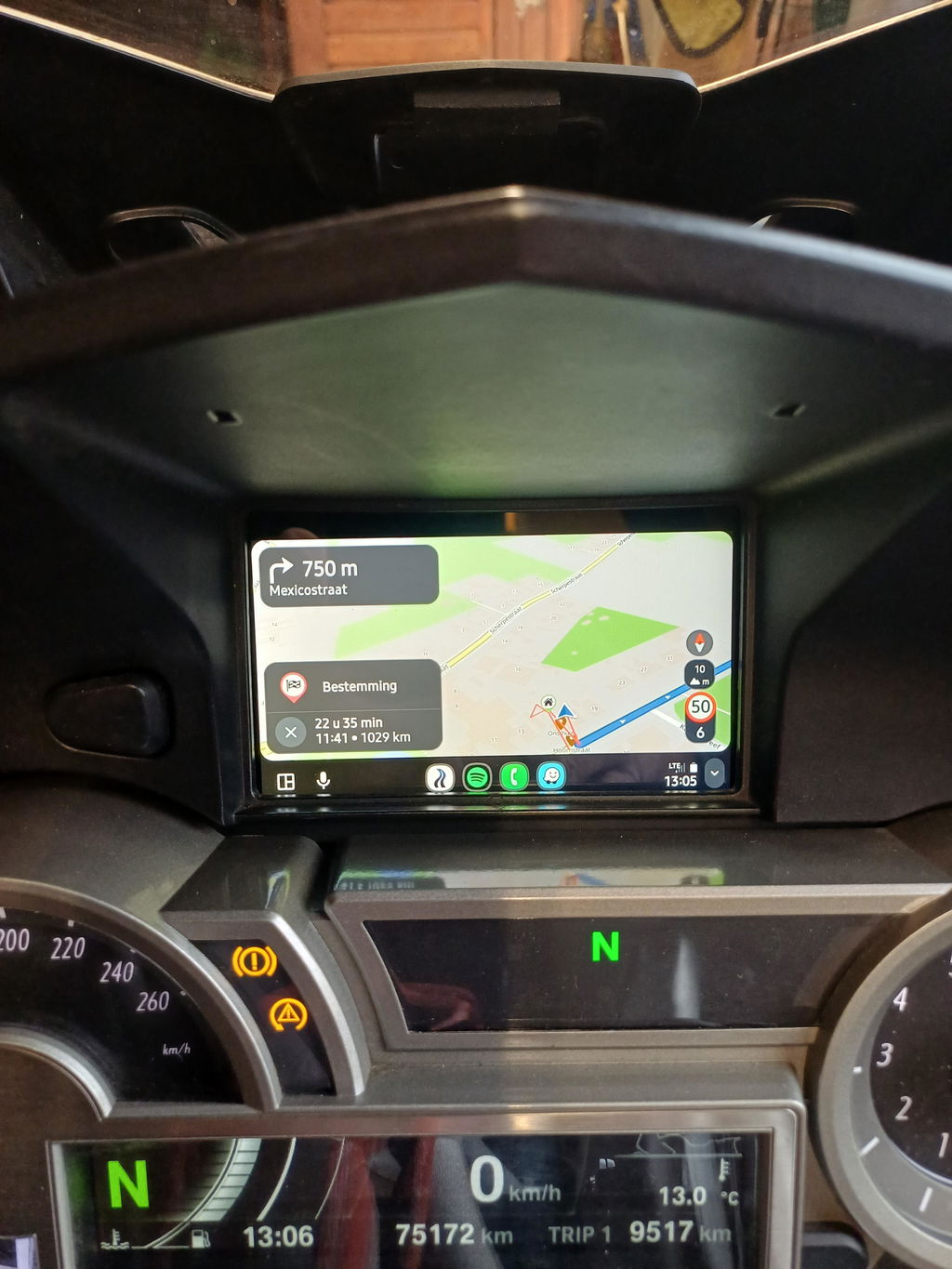
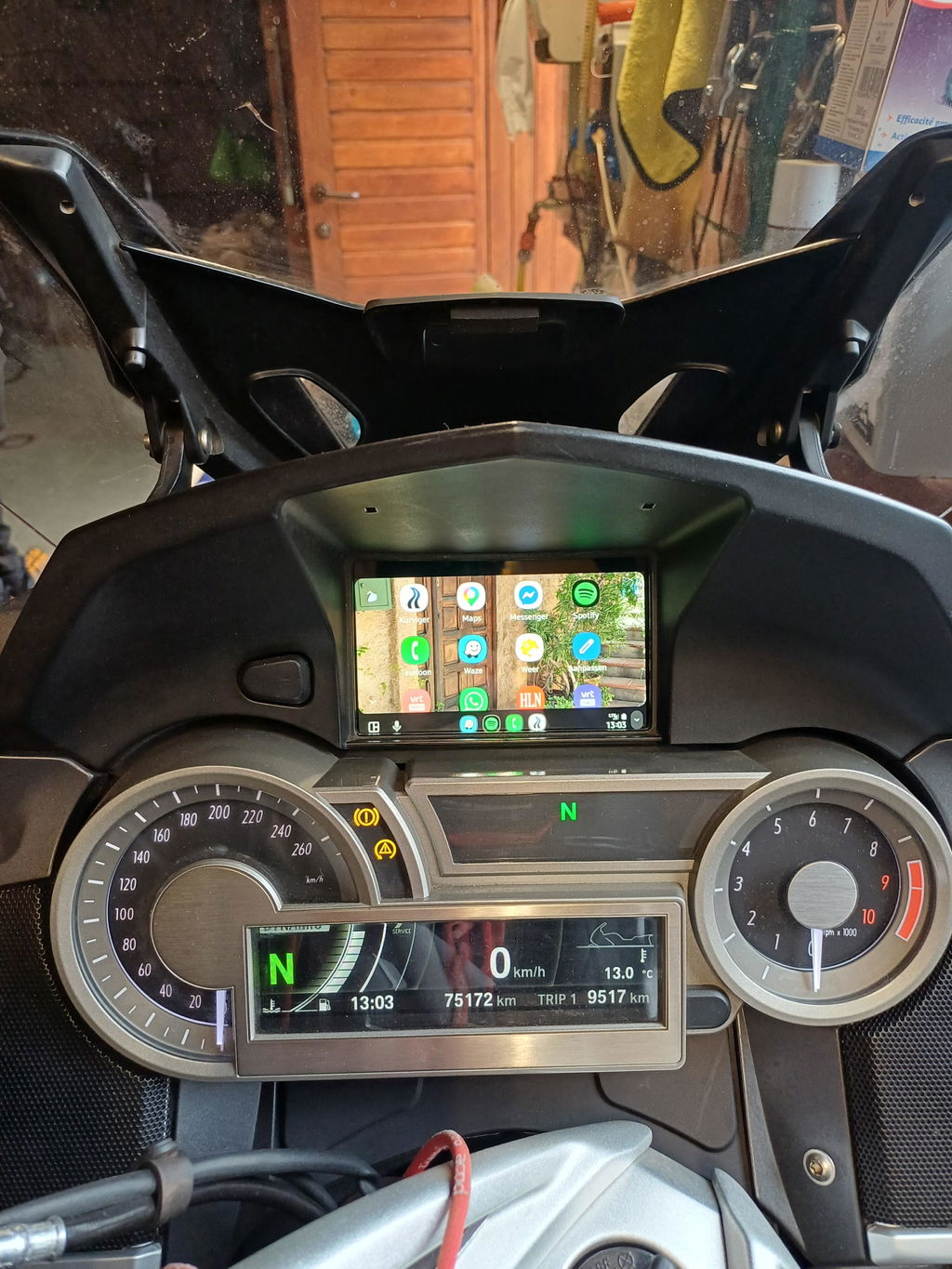
Mirroring d'écran : Sélectionnez Apple CarPlay ou Android Auto pour démarrer le mirroring du téléphone.

Caméra de tableau de bord : Ouvrir l'aperçu en direct de la caméra de tableau de bord.

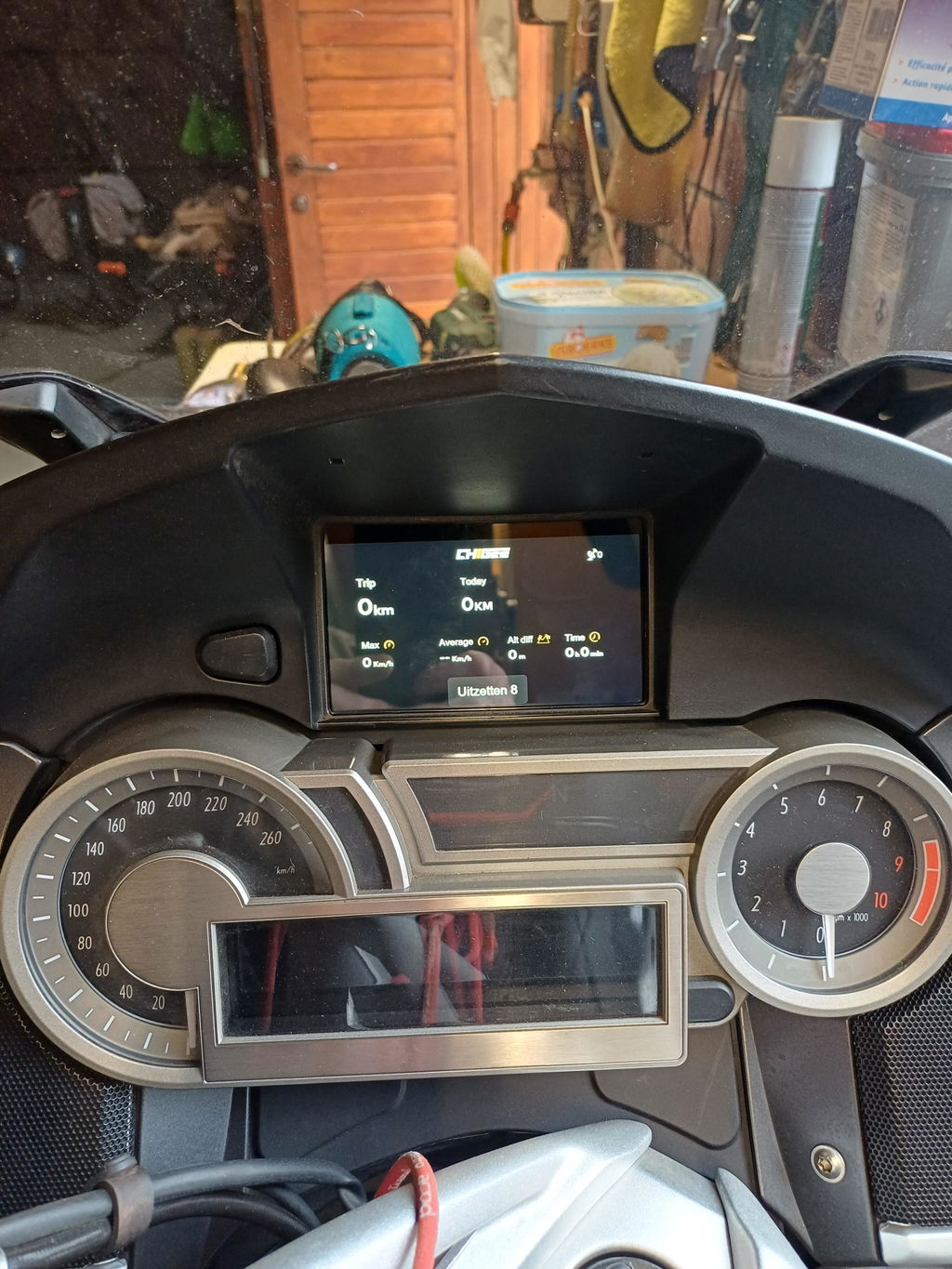
Tableau de bord : Voir les données de conduite en temps réel.

Paramètres : Ouvrir les paramètres système et préférences.

Compteur de vitesse : Affiche la vitesse actuelle et le kilométrage partiel/total.

Direction : Affiche la direction actuelle de la moto.

Surveillance de la pression des pneus (TPMS) : Affiche la pression des pneus en temps réel (si TPMS est installé).

Vue en direct (Aperçu de la caméra de tableau de bord)

Photo : Prendre une capture instantanée.

Fichiers : Ouvrir la bibliothèque de vidéos/photos.

Enregistrement (Démarrer/Arrêter) : Démarrer ou arrêter l'enregistrement.

Verrouiller : Marquer la vidéo actuelle comme verrouillée (protégée contre l'écrasement en boucle).

Paramètres : Ouvrir les paramètres de la caméra de tableau de bord.

Commutateur de caméra : Basculez la vue en direct entre les caméras.

Configuration de la caméra de tableau de bord

Résolution

Choisissez la résolution d'enregistrement : 1080p/30ips ou 720p/30ips.


Sortie Fusion

Combine les images des caméras avant et arrière en un seul fichier vidéo, affichées en grand + petit format.


Durée de la vidéo

Définissez la durée de chaque segment d'enregistrement en boucle : 1 / 2 / 3 minutes.


Superposition de données

Ajoutez des données de base à la vidéo, telles que l'heure, la vitesse et les coordonnées GPS. Pour plus d'options de superposition, utilisez l'application CHIGEE GO.


Aperçu miroir

Retournez l'image de prévisualisation si nécessaire (par exemple, lors de l'utilisation de la caméra arrière comme rétroviseur).


Verrouillage collision

Lorsque cette fonction est activée, un impact verrouillera automatiquement le segment vidéo actuel pour qu'il ne soit pas écrasé par l'enregistrement en boucle. Sensibilité : Élevée / Moyenne / Faible.


Surveillance de stationnement

Lorsque cette fonction est activée, si une vibration est détectée pendant que le véhicule est à l'arrêt, l'appareil enregistrera automatiquement une séquence de 30 secondes. Sensibilité : Élevée / Moyenne / Faible.


Enregistrement vocal (Micro)

Activez/désactivez le microphone ou ajustez le volume du micro.


Témoin d'enregistrement

Activez/désactivez le voyant indicateur d'enregistrement.

Paramètres du système

Affichage & Volume

Ajustez la luminosité de l'écran et le volume du haut-parleur. Vous pouvez également activer la luminosité automatique.


Stockage

Vérifiez l'espace sur la carte microSD et formatez la carte. Sauvegardez les vidéos importantes avant de formater.
 

Options

Configurez les fonctionnalités et accessoires pris en charge, tels que TPMS, casque Bluetooth, télécommande, GPS, OBD, BSD et mises à jour du système.


Téléchargement vidéo

Activez le hotspot Wi-Fi de l'appareil, puis connectez votre téléphone pour télécharger les vidéos.


Tutoriel

Consultez le guide de l'utilisateur sur l'appareil.


Réinitialiser

Restaurer les paramètres d'usine. Tous les paramètres reviendront aux valeurs par défaut.


À propos

Affichez le SN de l'appareil, la version du firmware et le nom Bluetooth.


Plus

Définissez les unités (kilométrage/température), les rappels de pause et les options de commutation de caméra.

Paramètres de fonction

Langue

Sélectionnez la langue du système.


Heure

Réglez la date et l'heure. 


Pression des pneus (TPMS)

Prend en charge la surveillance en temps réel de la pression des pneus avec des capteurs en option. Des alertes apparaissent lorsque la pression est anormale. Les données des pneus peuvent également être ajoutées aux vidéos enregistrées.


Casque Bluetooth

Connectez un casque Bluetooth en mode CarPlay ou Android Auto.


Télécommande

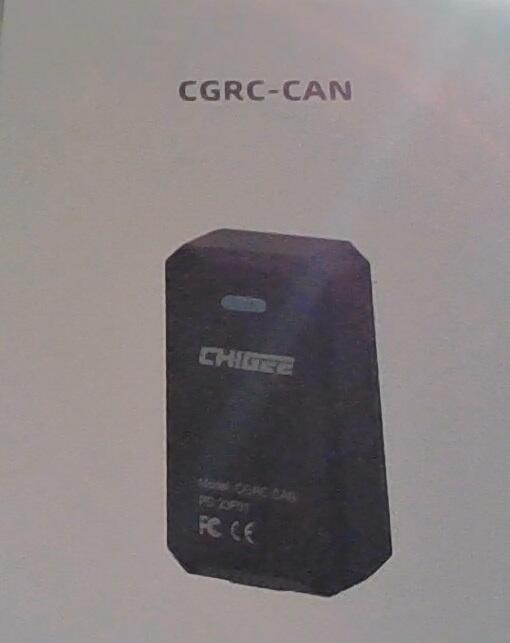
Avec la télécommande optionnelle CGRC PRO, vous pouvez changer d'écran, prendre des photos, verrouiller des vidéos, répondre aux appels, et plus encore.


Contrôle de caméra d'action

Connectez des caméras d'action Insta360 / GoPro / DJI prises en charge. Prend en charge la capture à distance et d'autres fonctions liées.
Note : DJI ne prend pas en charge l'aperçu en direct.


GPS

Affichez la force du signal GPS.


OBD

Connectez un module OBD Bluetooth en option pour lire les données du moteur en temps réel. Les données OBD peuvent être superposées sur les vidéos enregistrées.


Détection des angles morts (BSD)

Lorsqu'un véhicule s'approche de l'arrière, le système fournit des alertes visuelles et sonores.


Mise à jour

Mettez à jour le logiciel du système. (carte microSD requise)

Tableau de bord professionnel

Vitesse

Direction

Heure

RPM / Vitesse GPS (accessoire en option requis)

Pression des pneus (TPMS en option requis)

Tension

Différence d'altitude du trajet

Temps de démarrage

Température du liquide de refroidissement du moteur (accessoire en option requis)

Kilométrage du trajet

Ouverture de l'accélérateur (accessoire en option requis)

Paramètres d'enregistrement/photo

Mode d'enregistrement/photo

Angle de vue

Démarrer/Arrêter l'enregistrement

Changer le mode de prise de vue

Surlignage (marquer un moment)

Mise en veille/Réveil

Durée d'enregistrement

Changer de tableau de bord

Aperçu de la caméra

Batterie de la caméra

Temps d'enregistrement SD restant

Batterie de la caméra

Temps d'enregistrement SD restant

Durée d'enregistrement

Démarrer/Arrêter l'enregistrement

Quitter l'aperçu Wi-Fi / Passer au contrôle Bluetooth

Mise en veille/Réveil

Changer le mode de prise de vue

Paramètres Enregistrement/Photo

Mode Enregistrement/Photo

Projection sans fil de l'écran

CarPlay

Associez votre appareil iOS avec CHIGEE-XXXX via Bluetooth pour activer Apple CarPlay. Associez votre appareil avec Bluetooth pour activer Android Auto.
 

Android Auto

Associez votre appareil avec Bluetooth pour activer Android Auto.


HiCar

Activez le Bluetooth sur votre téléphone, placez-le près de l'appareil, sélectionnez le périphérique détecté et entrez le code d'appairage pour vérifier la connexion.


CGPlay

Utilisez votre téléphone pour ouvrir l'application CHIGEE GO et scanner un code QR afin d'activer la navigation par projection sur moto. (China Only)


CarLife

Connectez l'appareil au point d'accès mobile Android et ouvrez l'application Baidu CarLife sur le téléphone pour activer la projection. (China Only) 

Connexion

CarPlay

1. Utilisez votre appareil iOS pour rechercher et vous connecter à CHIGEE-XXXX via Bluetooth.
2. Attendez la fenêtre contextuelle CarPlay sur votre téléphone, autorisez la connexion et appuyez pour utiliser.

Impossible de se connecter à CarPlay

Android Auto

1. Connectez-vous au Bluetooth : CHIGEE-XXXX sur Android.
2. Assurez-vous que l'application est à jour.

*Ne vous connectez pas à CHIGEE-XXXX le. C'est uniquement pour les notifications iOS.

Impossible de se connecter à Android Auto

HiCar

1. Activez le Bluetooth sur votre téléphone Huawei et placez-le près de cet appareil.
2. Suivez les instructions à l'écran pour entrer le code PIN.
(Après la configuration initiale, l'appareil se connectera automatiquement dès que le Bluetooth sera activé sur votre téléphone.)
*Cette fonction nécessite un téléphone Huawei ou Honor avec Hicar Smart Drive.
*Ne vous connectez pas à CHIGEE-XXXX le. C'est uniquement pour les notifications iOS.

CarLife 

 (Uniquement pour la Chine)

1. Activez le point d'accès de votre téléphone.
2. Après avoir connecté l'AIO-6 au point d'accès de votre téléphone, ouvrez l'application CarLife pour finaliser la connexion.

CHIGEE GO APP

Scannez le code QR pour télécharger l'application CHIGEE GO, suivez les instructions et associez l'appareil pour activer la fonction 4G.

Vous pouvez trouver votre numéro de série à deux endroits : 1. Au dos de l'emballage du produit.  2. Sur votre écran CHIGEE : allez dans Paramètres → À propos, puis scannez le code-barres en bas.

Guide de l'utilisateur de l'application CHIGEE Go

Mise à jour du firmware

L'AIO-5 effectuera périodiquement des mises à niveau du système pour introduire de nouvelles fonctionnalités. Suivez les instructions ci-dessous pour mettre à jour le firmware.

(Avant la mise à jour, insérez une carte SD dans l'appareil et formatez-la. Remarque : L'AIO-5 ne comprend pas de carte SD. Vous devez acheter et insérer votre propre carte SD.)

1. Allez dans 【Paramètres】-【Mise à jour du système】et appuyez sur 'Vérifier les mises à jour'.

2. Si une nouvelle version du firmware est disponible, appuyez sur le bouton "Mettre à jour maintenant" pour la télécharger. L'appareil redémarrera automatiquement après le téléchargement. Veuillez maintenir l'appareil sous tension pendant tout le processus.

*Si une mise à jour du firmware échoue en raison d'une perte de courant inattendue ou d'autres problèmes, entraînant l'impossibilité d'allumer l'appareil, veuillez cliquer sur le lien ici pour restaurer l'appareil à son fonctionnement normal.

*La version bêta du firmware est maintenant disponible au téléchargement. Les utilisateurs peuvent l'installer pour tester de nouvelles fonctionnalités et optimisations.

Instructions de nettoyage et d'entretien

1. Maintenez le verre de l'objectif propre. La saleté ou les débris peuvent rayer l'objectif. Utilisez un chiffon doux et sec pour l'essuyer délicatement.

2. Si de la boue, du sable ou de la poussière s'accumulent sur l'objectif pendant l'utilisation, rincez-le à l'eau propre pour l'enlever.

3. N'utilisez pas de nettoyants gras, de détergents ou de solvants organiques. Ils peuvent causer de la corrosion, réduire les performances d'étanchéité ou endommager le revêtement protecteur.

Paramètres

Dimensions

137x79x27mm

Affichage

Écran 5 pouces 1280x720 IPS

Poids

320g

Tension de protection contre les basses tensions

Tension d'entrée nominale : 12-18V DC

Tension de protection contre les basses tensions

12V

Bluetooth

Bluetooth 5.0

Positionnement

GPS/QZSS、BDS/GLONASS、Galileo

Indice de protection contre l'eau

IP69K

CPU

Dual-core A53

RAM

2GB

Extension de carte TF

Jusqu'à 256GB

Système d'exploitation

CGOS

WLAN

2.4/5GHz

Haut-parleur

Pris en charge

Accessoires en option

Télécommande CGRC Pro, module OBD, TPMS

Accessoires en option