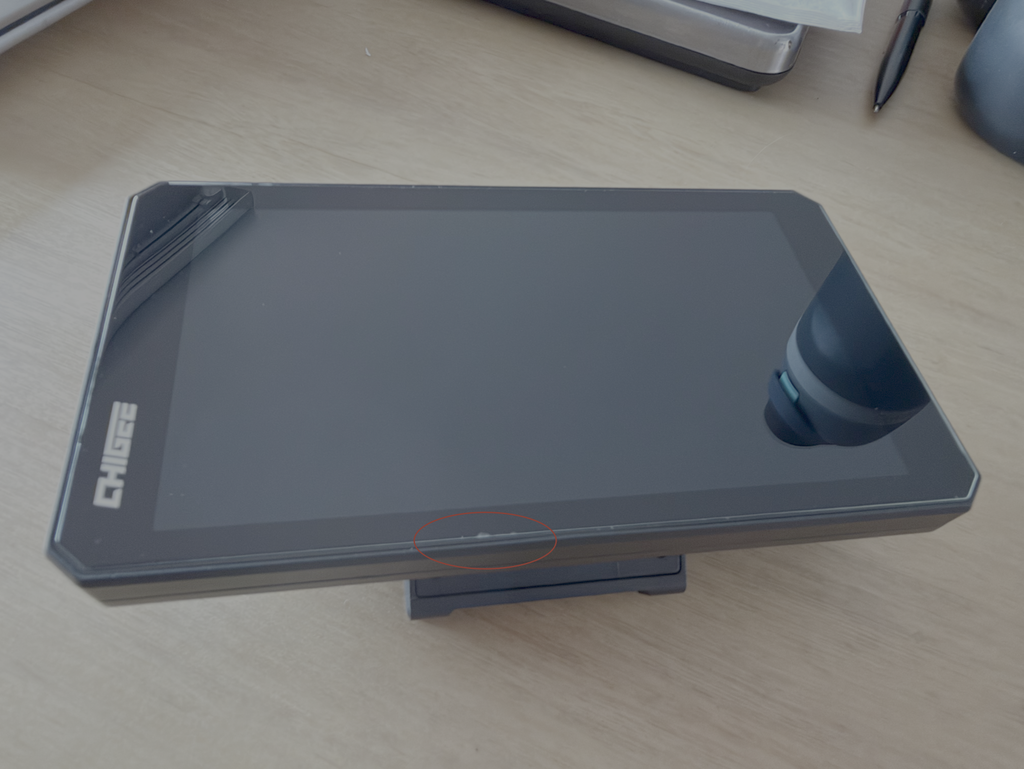
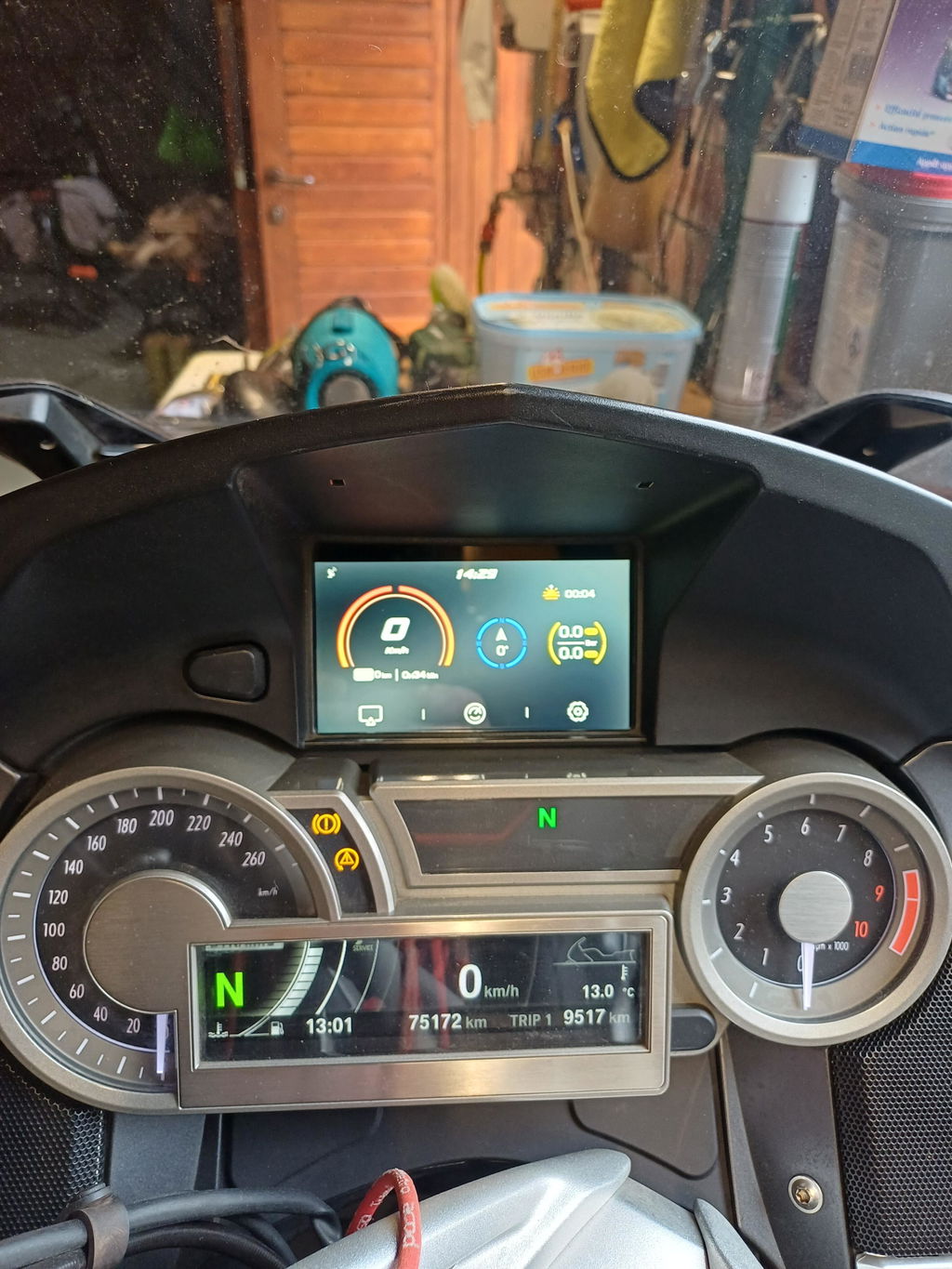
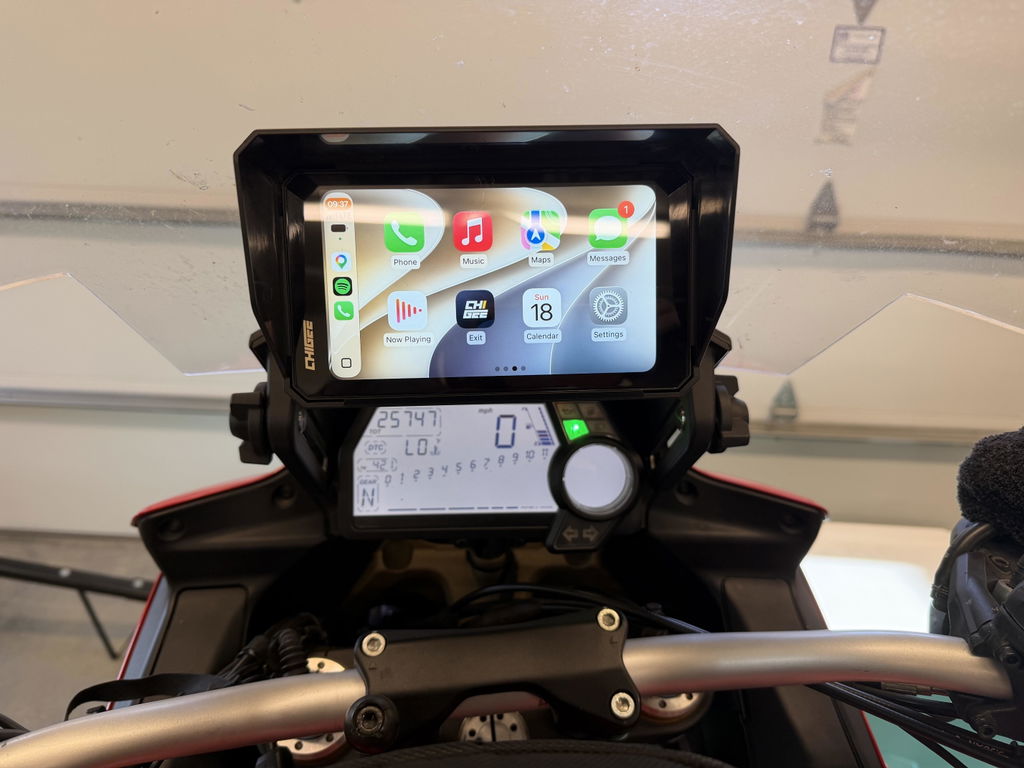
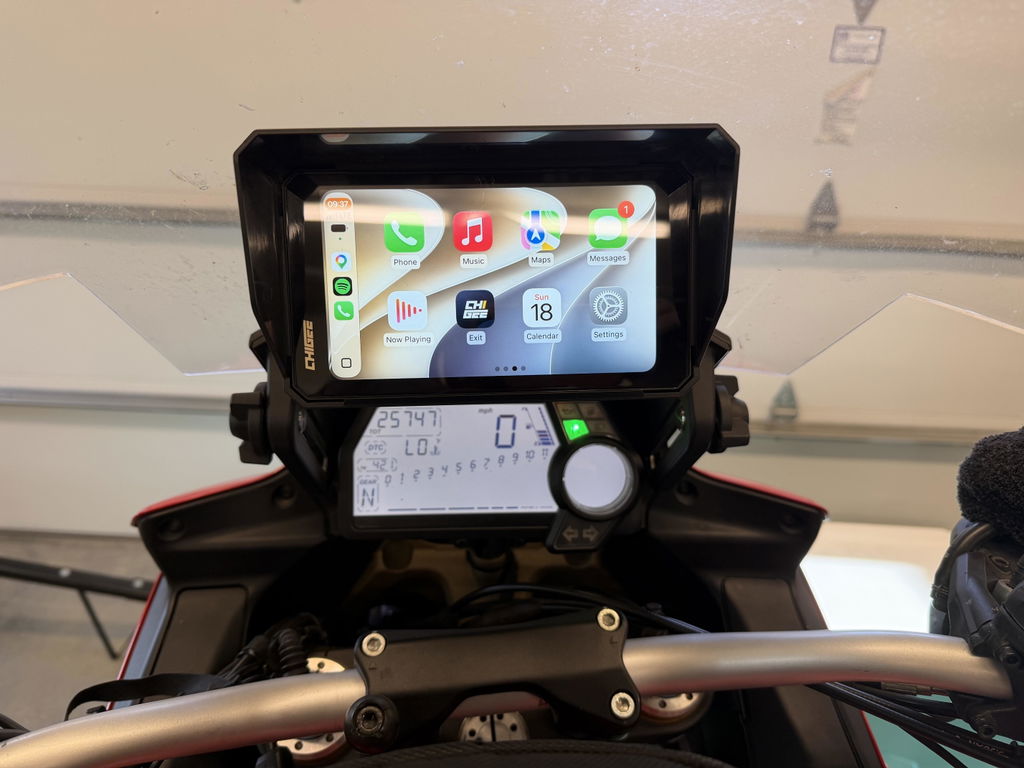
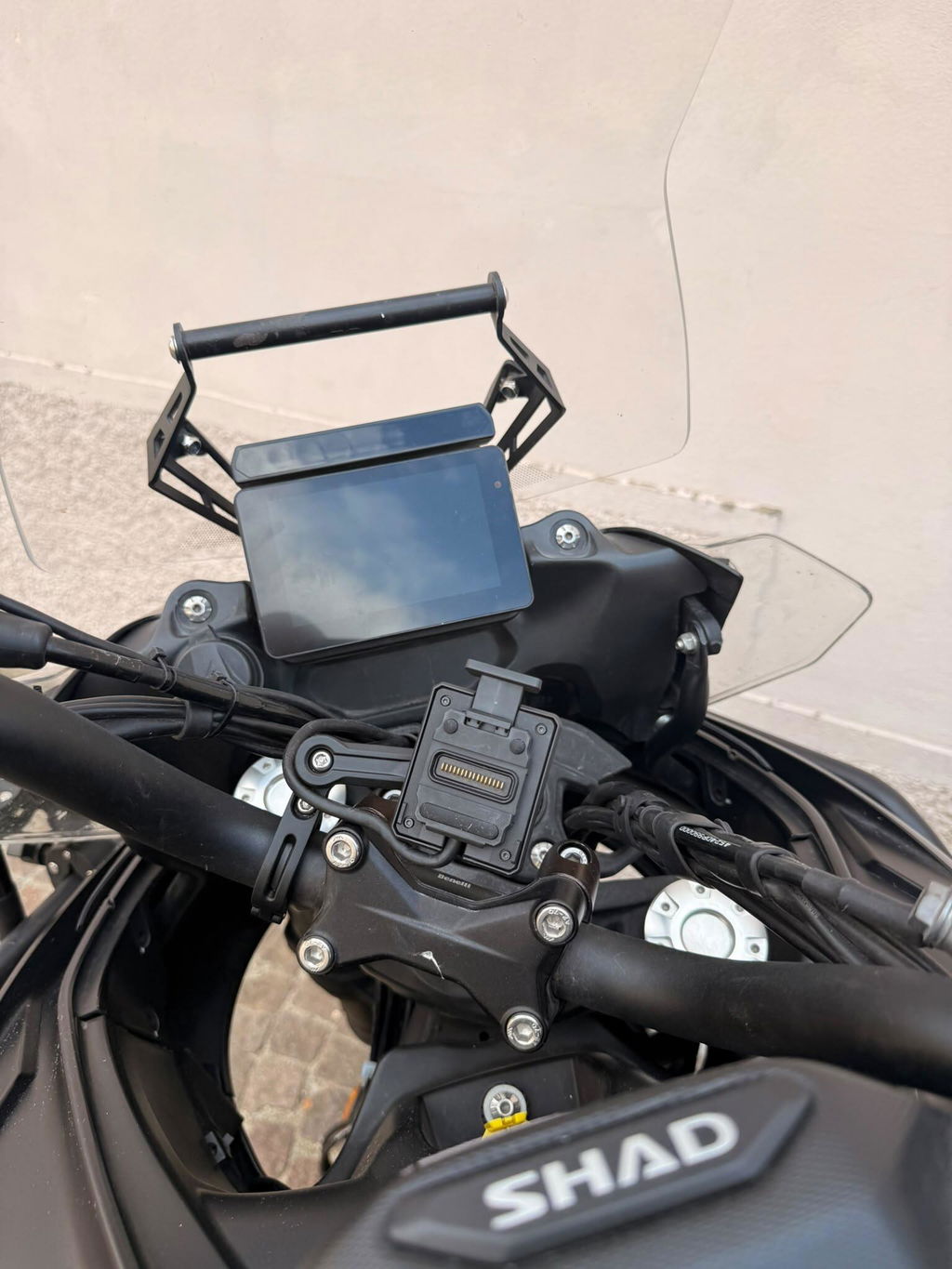
AIO-5 EVO

Manuale dell'utente

Panoramica del prodotto

AIO-5 EVO è un display intelligente per moto progettato per l'uso quotidiano. Le doppie telecamere da 1080p catturano immagini nitide in ogni viaggio, mentre lo schermo HD da 5 pollici ad alta luminosità rimane facile da leggere sotto il sole e la pioggia. Supporta la duplicazione wireless per la navigazione e le app, oltre al doppio audio Bluetooth per l'accoppiamento flessibile con il sistema di comunicazione del casco. Con un design impermeabile e antipolvere IP69K, AIO-5 EVO è pronto per condizioni impegnative, offrendo un'esperienza di guida pulita ed efficiente con le funzionalità essenziali che contano.

Elenco della confezione

Dettagli dei Componenti

Pulsante Home

Pulsante di Commutazione

Pulsante di Registrazione

Pulsante di Blocco

Indicatore di Registrazione

Sensore di Luce

Altoparlante

Cavo di Connessione

Ammortizzatore delle Vibrazioni

Testa Sferica da 17mm

Microfono

Slot per Micro SD

Porta Type-C

Guida all'Installazione

Installazione della Scheda SD

Si prega di utilizzare una scheda microSD di classe U3 per garantire una registrazione video stabile. Se si utilizza una scheda più lenta, i video potrebbero avere problemi o non essere salvati correttamente. (Scheda microSD venduta separatamente.)

Dopo aver inserito la scheda microSD, premere il tappo in gomma impermeabile fino a quando non è completamente a filo con il corpo. Se il tappo non è a filo, la protezione impermeabile del dispositivo potrebbe essere ridotta.

Archiviazione Video

AIO-5 EVO salva tutti i video registrati direttamente sulla scheda microSD.


Nota. I video contrassegnati come Bloccati (ad esempio, dopo un impatto) non possono essere sovrascritti dalla registrazione in loop.
Per liberare spazio, eliminare i file bloccati come indicato sul dispositivo, oppure formattare la scheda microSD.

Formattazione della Scheda microSD

Formatta regolarmente la scheda microSD per mantenerla funzionante correttamente. La formattazione cancellerà tutti i file multimediali presenti sulla scheda.

Passaggi: 

1. Vai su Impostazioni.

2. Seleziona Archiviazione → Formato.

Montaggio del dispositivo

Seleziona la dimensione appropriata dell'anello riduttore in base al diametro del manubrio. Per manubri da 32 mm, utilizza una guarnizione in PVC per prevenire graffi.

Viti a testa piana Phillips M5X20

Chiave in acciaio inox a foro margherita T25

Viti a testa tonda Phillips M5X10

Viti a testa tonda Phillips M5X18

Viti autofilettanti a testa piana Phillips M3X8

Chiave in acciaio inox a testa cilindrica Phillips T10

Viti autofilettanti a testa piana Phillips M3X16

Tubo rotondo Φ22-32

Anello riduttore 28mm

Anello riduttore 25mm

Anello riduttore 22mm

Schema di cablaggio del prodotto

Collega il modulo GPS

Identifica le telecamere anteriore e posteriore controllando le etichette.

资源 1400

Telecamera anteriore

资源 2400

Telecamera posteriore

Allinea il connettore con il segno prima di inserirlo. Successivamente, inserisci e stringi il dado.

Scatola dei fusibili (3A)

Collega il filo rosso al terminale positivo della batteria della moto.

Collega il filo nero al terminale negativo della batteria della moto.

Collega il filo giallo al terminale ACC della moto.

Installazione del Display CHIGEE (Video Passo-Passo)

Nota: Non fissare la parte ③ all'albero di sterzo o a parti mobili. La piegatura ripetuta durante la guida può danneggiare il cablaggio.

Posizione e requisiti di installazione del GPS

Montaggio consigliato (all'interno della carenatura):
Monta l'antenna GPS all'interno del pannello in plastica della moto utilizzando l'adesivo 3M. Attaccala in modo che il lato contrassegnato “TOP” sia rivolto verso l'alto (verso il cielo).

Requisiti / Note

1. Non montare sotto parti in fibra di carbonio.

2. Non posizionarlo dove è ostruito dal metallo.

3. Tienilo il più lontano possibile dalla fotocamera, dal cavo della fotocamera e dall'unità principale.

4. Il lato “TOP” deve essere rivolto verso il cielo.

5. Se il GPS non riesce a ricevere un segnale, cambia la posizione di montaggio e riprova.

Installazione della fotocamera

Incolla la fotocamera in una posizione adatta e ruota il logo superiore in modo che sia rivolto direttamente verso l'alto.

(Nota: Non installarla in aree con forti vibrazioni, poiché ciò potrebbe causare tremolio dell'immagine)

Morsetto fisso — Fissa la staffa in posizione.

Segno di allineamento — Ti aiuta a confermare la corretta direzione di installazione.

Rotazione della Fotocamera (Sinistra/Destra) — Ruotare la fotocamera mantenendo il segno di allineamento rivolto verso l'alto.

Dado Esagonale M4

Vite M4×20 con Alette (Vite a Mano) — Regola l’angolo di inclinazione della fotocamera.

Nastro Biadesivo 3M VHB

Promemoria per l'Installazione

1. Allentare la vite per ruotare la fotocamera di 360°. Mantenere il segno della fotocamera rivolto verso l'alto.


2. Utilizzare il nastro biadesivo 3M VHB per montare la fotocamera nella posizione ideale. Pulire accuratamente la superficie prima dell'applicazione. Premere saldamente per almeno 10 secondi, quindi lasciare riposare per 30 minuti per garantire una buona adesione.

Posizione di Installazione della Fotocamera BSD

1. Altezza consigliata: Montare la fotocamera posteriore a 60–90 cm da terra.

2. Andare su Impostazioni BSD e abilitare la Linea di Calibrazione. Regolare l'inclinazione della fotocamera in modo che la linea rossa si posi a circa 8 metri dietro la moto.

Nota Legale BSD

Il sistema BSD (Rilevamento Punti Ciechi) è solo una funzione di assistenza. Restate sempre vigili e non affidatevi esclusivamente al BSD. Il sistema potrebbe generare falsi allarmi o perdere rilevamenti.

Controllate sempre i dintorni e seguite pratiche di guida sicure, tra cui (ma non solo):

  • Controllare gli specchietti
  • Guardare oltre la spalla per confermare i punti ciechi
  • Usare le frecce
  • Regolare la velocità in modo appropriato

Guida all'Attivazione del Dispositivo

Accendere il dispositivo per accedere alla pagina di attivazione, quindi toccare 【Connetti Ora】

Connettersi a una rete WiFi

In attesa di attivazione

Attivazione Riuscita

Pulsanti Fisici

Pulsante Home: premi per tornare alla schermata iniziale da qualsiasi pagina.

Pulsante di commutazione: Premere per passare tra lo schermo di Mirroring e il Cruscotto CHIGEE.

Pulsante di registrazione: Premere per aprire la schermata di anteprima della telecamera da cruscotto.

Pulsante di blocco: Pressione breve: Spegnere lo schermo; Premere e tenere premuto per 2 secondi: Blocca il touchscreen (consigliato sotto la pioggia/neve). Premere e tenere premuto per 6 secondi: Forza il riavvio.

Panoramica dell'interfaccia utente

Homepage

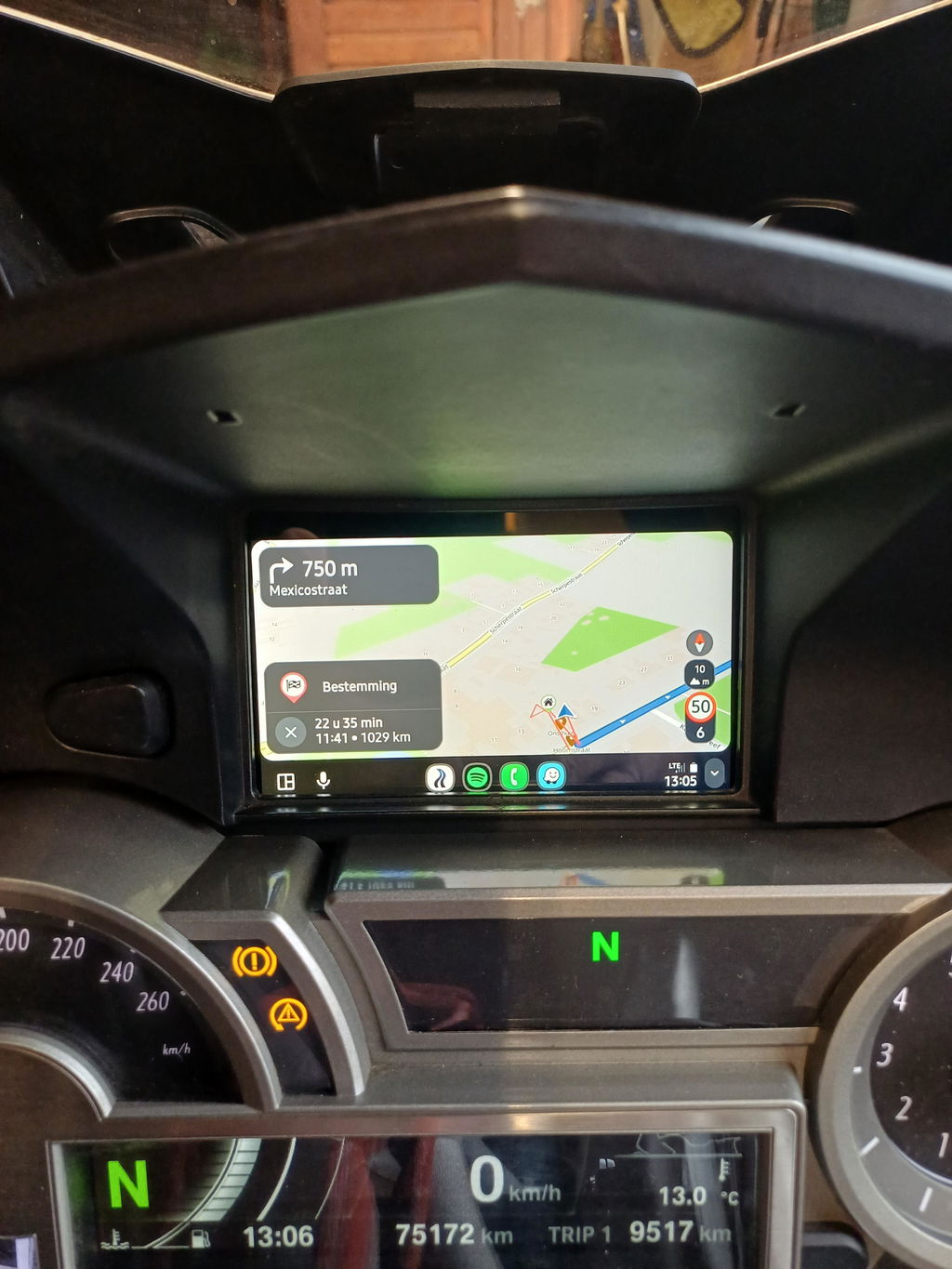
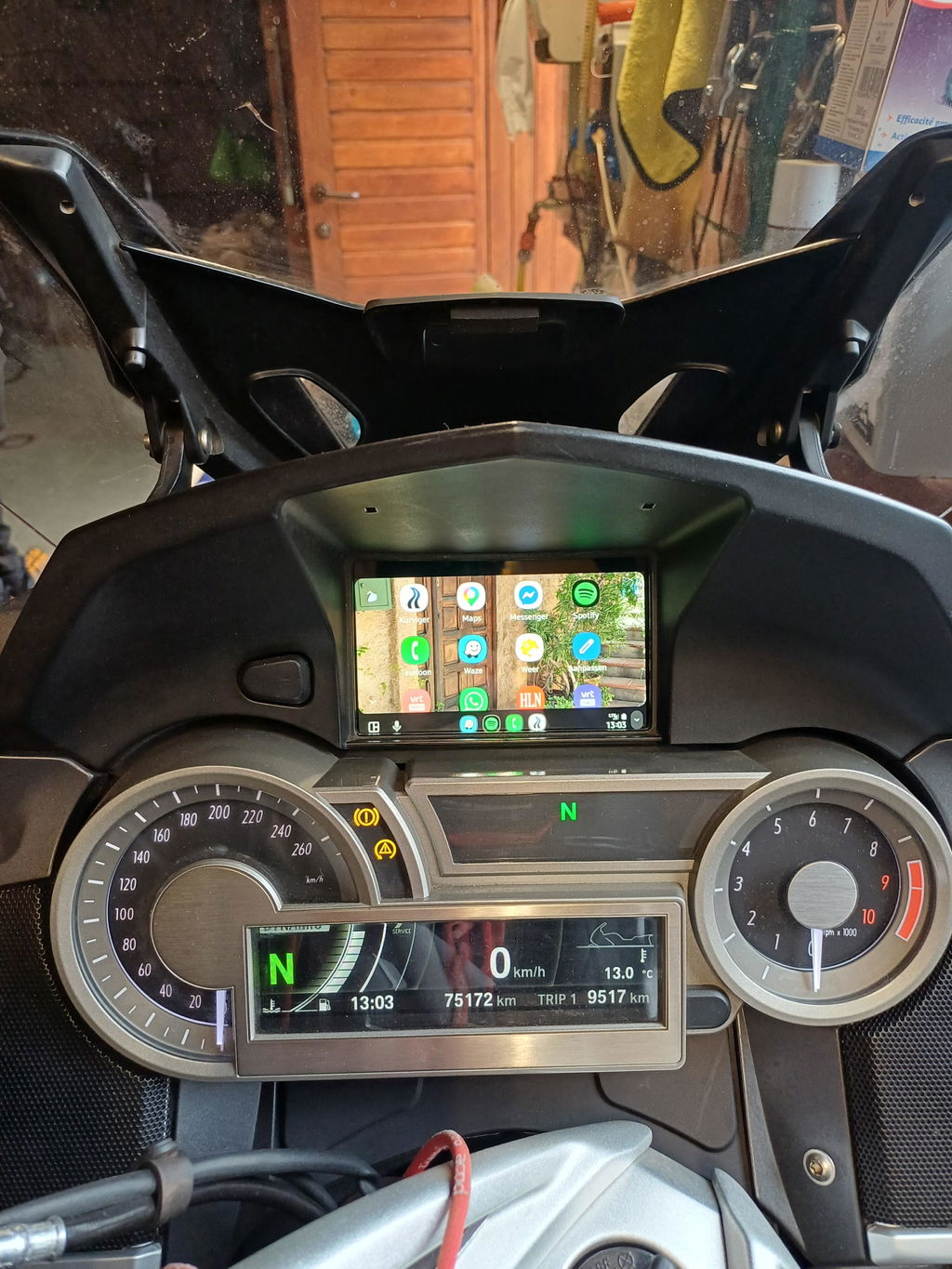
Mirroring dello schermo: Seleziona Apple CarPlay o Android Auto per avviare il mirroring del telefono.

Telecamera da cruscotto: Apri l'anteprima in diretta della telecamera da cruscotto.

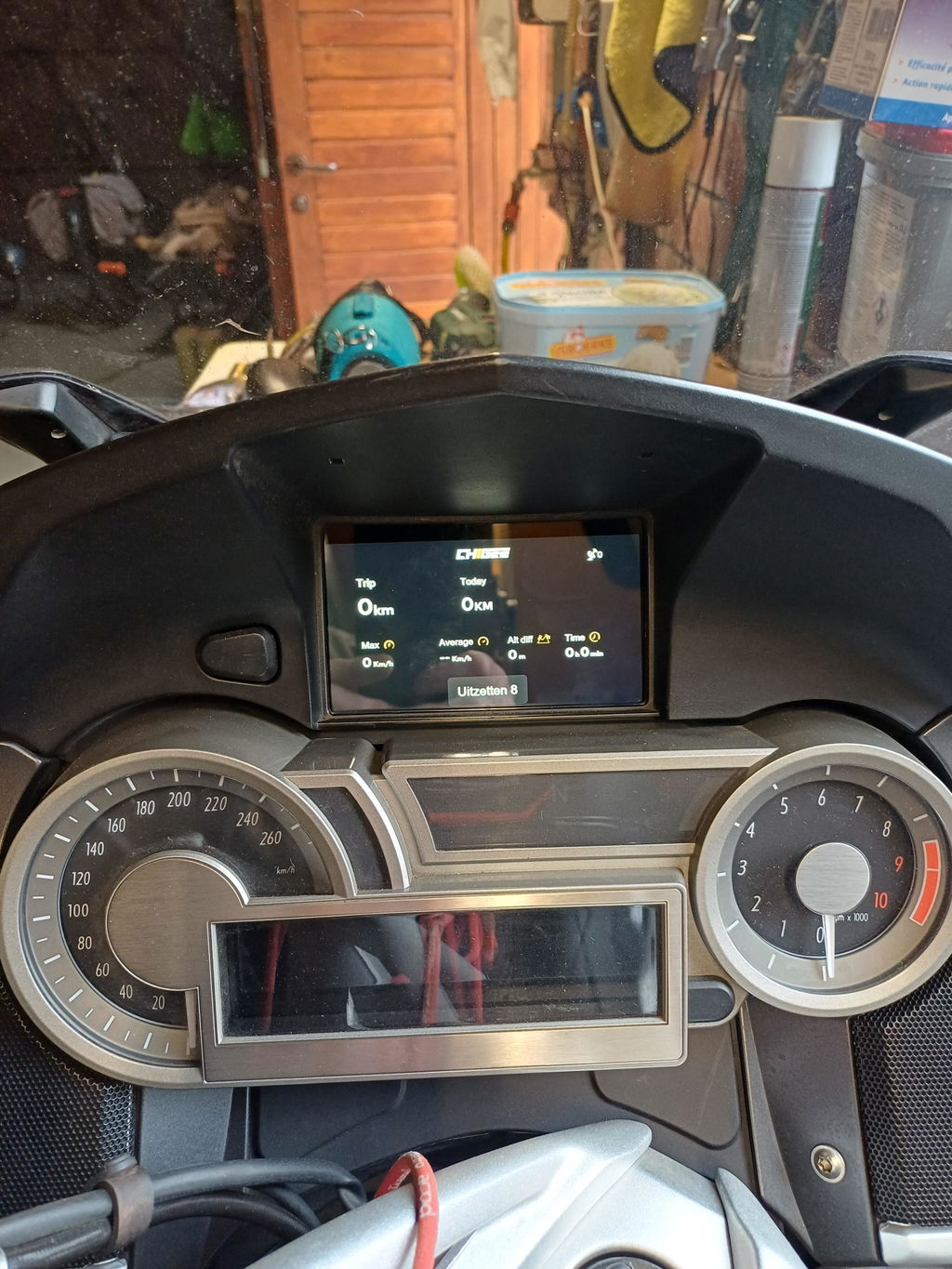
Cruscotto: Visualizza i dati di guida in tempo reale.

Impostazioni: Apri le impostazioni e preferenze di sistema.

Tachimetro: Mostra la velocità attuale e il chilometraggio parziale/totale.

Direzione: Mostra la direzione attuale della moto.

Monitoraggio della pressione dei pneumatici (TPMS): Mostra la pressione in tempo reale dei pneumatici (se TPMS è installato).

Visualizzazione in diretta (Anteprima della telecamera da cruscotto)

Foto: Scatta una fotografia istantanea.

File: Apri la libreria di video/foto.

Registrazione (Avvia/Ferma): Avvia o ferma la registrazione.

Blocco: Contrassegna il video corrente come bloccato (protetto dalla sovrascrittura ciclica).

Impostazioni: Apri le impostazioni della telecamera da cruscotto.

Cambio telecamera: Cambia la visualizzazione in diretta tra le telecamere.

Configurazione della Telecamera da Cruscotto

Risoluzione

Scegli la risoluzione di registrazione: 1080p/30fps o 720p/30fps.


Output fuso

Combina le riprese delle telecamere anteriore e posteriore in un unico file video, mostrato in un layout grande + piccolo.


Durata del video

Imposta la durata di ogni clip di registrazione in loop: 1 / 2 / 3 minuti.


Sovrapposizione dati

Aggiungi dati di base al video, come ora, velocità e coordinate GPS. Per ulteriori opzioni di sovrapposizione, utilizza l'app CHIGEE GO.


Anteprima speculare

Capovolgi l'immagine di anteprima se necessario (ad esempio, quando si utilizza la fotocamera posteriore come specchietto retrovisore).


Blocco collisione

Quando è abilitato, un impatto bloccherà automaticamente il segmento video corrente in modo che non venga sovrascritto dalla registrazione in loop. Sensibilità: Alta / Media / Bassa.


Monitoraggio parcheggio

Quando è abilitato, se viene rilevata una vibrazione durante la sosta, il dispositivo registrerà automaticamente un clip di 30 secondi. Sensibilità: Alta / Media / Bassa.


Registrazione vocale (Microfono)

Attiva/disattiva il microfono o regola il volume del microfono.


Luce di registrazione

Attiva/disattiva la luce indicatrice di registrazione.

Impostazioni di sistema

Display & Volume

Regola la luminosità dello schermo e il volume dell’altoparlante. Puoi anche attivare la luminosità automatica.


Memoria

Controlla lo spazio della scheda microSD e formatta la scheda. Esegui il backup dei video importanti prima della formattazione.
 

Opzioni

Configura le funzionalità e gli accessori supportati, come TPMS, auricolare Bluetooth, telecomando, GPS, OBD, BSD e aggiornamenti di sistema.


Download video

Abilita l'hotspot Wi-Fi del dispositivo, quindi connetti il telefono per scaricare i video.


Tutorial

Visualizza la guida utente sul dispositivo.


Ripristino

Ripristina le impostazioni di fabbrica. Tutte le impostazioni torneranno ai valori predefiniti.


Informazioni

Visualizza il numero di serie del dispositivo, la versione del firmware e il nome Bluetooth.


Altro

Imposta unità (chilometraggio/temperatura), promemoria pause e opzioni di commutazione della fotocamera.

Impostazioni funzione

Lingua

Seleziona la lingua del sistema.


Ora

Imposta la data e l'ora. 


Pressione pneumatici (TPMS)

Supporta il monitoraggio in tempo reale della pressione degli pneumatici con sensori opzionali. Vengono visualizzati avvisi quando la pressione è anomala. I dati sugli pneumatici possono essere aggiunti anche ai video registrati.


Cuffie Bluetooth

Connetti un auricolare Bluetooth in modalità CarPlay o Android Auto.


Controllo remoto

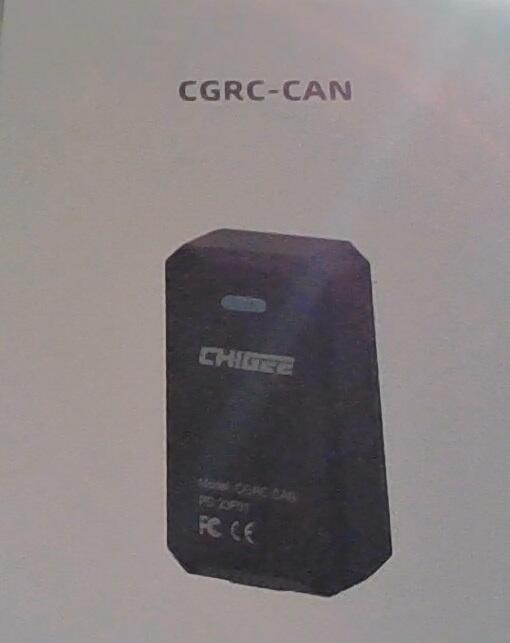
Con il telecomando opzionale CGRC PRO, puoi cambiare schermate, scattare foto, bloccare video, rispondere alle chiamate e altro ancora.


Controllo videocamera d'azione

Collega videocamere d'azione supportate Insta360 / GoPro / DJI. Supporta la cattura remota e altre funzioni collegate.
Nota: DJI non supporta l'anteprima in tempo reale.


GPS

Visualizza la forza del segnale GPS.


OBD

Collega un modulo OBD Bluetooth opzionale per leggere i dati in tempo reale del motore. I dati OBD possono essere sovrapposti sui video registrati.


Rilevamento angolo cieco (BSD)

Quando un veicolo si avvicina dal retro laterale, il sistema fornisce avvisi visivi e acustici.


Aggiornamento

Aggiorna il software di sistema. (è richiesta una scheda microSD)

Cruscotto professionale

Velocità

Direzione

Ora

Giri al minuto / Velocità GPS (accessorio opzionale richiesto)

Pressione degli pneumatici (è richiesto TPMS opzionale)

Tensione

Differenza di altitudine del viaggio

Tempo di avvio

Temperatura del liquido di raffreddamento del motore (accessorio opzionale richiesto)

Chilometraggio del viaggio

Apertura dell'acceleratore (accessorio opzionale richiesto)

Impostazioni di registrazione/foto

Modalità di registrazione/foto

Angolo di visualizzazione

Avvia/Interrompi registrazione

Cambia modalità di ripresa

Evidenzia (segna un momento)

Sospensione/Riattivazione

Tempo di registrazione

Cambia cruscotto

Anteprima della fotocamera

Batteria della fotocamera

Tempo di registrazione rimanente sulla scheda SD

Batteria della fotocamera

Tempo di registrazione rimanente sulla scheda SD

Tempo di Registrazione

Avvia/Ferma Registrazione

Esci dall'Anteprima Wi-Fi / Passa al Controllo Bluetooth

Sospensione/Riattivazione

Cambia Modalità di Ripresa

Impostazioni Registrazione/Foto

Modalità Registrazione/Foto

Mirroring Schermo Wireless

CarPlay

Collega il tuo dispositivo iOS con CHIGEE-XXXX tramite Bluetooth per abilitare Apple CarPlay. Collega il tuo dispositivo con Bluetooth per abilitare Android Auto.
 

Android Auto

Collega il tuo dispositivo con Bluetooth per abilitare Android Auto.


HiCar

Attiva il Bluetooth sul tuo telefono, posizionalo vicino all'unità, seleziona il dispositivo rilevato e inserisci il codice di accoppiamento per verificare la connessione.


CGPlay

Usa il telefono per aprire l'app CHIGEE GO e scansionare il codice QR, per abilitare la navigazione proiettata per moto. (China Only)


CarLife

Collega il dispositivo Android al punto di accesso del veicolo e apri l'app Baidu CarLife sul telefono per abilitare la proiezione. (China Only) 

Connessione

CarPlay

1. Usa il tuo dispositivo iOS per cercare e connetterti a CHIGEE-XXXX tramite Bluetooth.
2. Attendi la finestra pop-up di CarPlay sul tuo telefono, autorizza la connessione e tocca per utilizzare.

Impossibile Connettersi a CarPlay

Android Auto

1. Connetti al Bluetooth: CHIGEE-XXXX su Android.
2. Assicurati che l'app sia aggiornata.

*Non connettersi a CHIGEE-XXXX le. È solo per le notifiche iOS.

Impossibile connettersi ad Android Auto

HiCar

1. Attiva il Bluetooth sul tuo telefono Huawei e posizionalo vicino a questo dispositivo.
2. Segui le istruzioni a schermo per inserire il codice PIN.
(Dopo la configurazione iniziale, il dispositivo si connetterà automaticamente ogni volta che il Bluetooth è attivo sul tuo telefono.)
*Questa funzione richiede un telefono Huawei o Honor con Hicar Smart Drive.
*Non connettersi a CHIGEE-XXXX le. È solo per le notifiche iOS.

CarLife 

 (Solo per la Cina)

1. Attiva l'hotspot del telefono.
2. Dopo aver collegato AIO-6 all'hotspot del telefono, apri l'app CarLife per completare la connessione.

APP CHIGEE GO

Scansiona il codice QR per scaricare l'app CHIGEE GO, segui le istruzioni e associa il dispositivo per abilitare la funzione 4G.

Puoi trovare il tuo numero di serie in due posizioni: 1. Sul retro della confezione del prodotto.  2. Sul display CHIGEE: vai su Impostazioni → Info, quindi scansiona il codice a barre in basso.

Guida utente dell'app CHIGEE GO

Aggiornamento Firmware

L'AIO-5 eseguirà periodicamente aggiornamenti di sistema per introdurre nuove funzionalità del prodotto. Segui le istruzioni di seguito per aggiornare il firmware.

(Prima dell'aggiornamento, inserisci una scheda SD nel dispositivo e formattala. Nota: L'AIO-5 non include una scheda SD. Devi acquistarne una e inserirla da solo.)

1. Vai su 【Impostazioni】-【Aggiornamento Sistema】 e tocca 'Cerca Aggiornamenti'.

2. Se è disponibile una nuova versione del firmware, tocca il pulsante "Aggiorna Ora" per scaricarla. Il dispositivo si riavvierà automaticamente dopo che il download sarà completato. Tieni il dispositivo acceso durante l'intero processo.

*Se un aggiornamento del firmware fallisce a causa di una perdita di alimentazione inaspettata o altri problemi, risultando nell'impossibilità di accendere il dispositivo, clicca il link qui per ripristinare il dispositivo al funzionamento normale.

*La versione beta del firmware è ora disponibile per il download. Gli utenti possono installarla per testare nuove funzionalità e ottimizzazioni.

Istruzioni per la Pulizia e la Cura

1. Mantieni pulito il vetro della lente. Lo sporco o i detriti potrebbero graffiare la lente. Usa un panno morbido e asciutto per pulirla delicatamente.

2. Se durante l'uso si accumulano fango, sabbia o polvere sulla lente, sciacquare con acqua pulita per rimuoverli.

3. Non utilizzare detergenti oleosi, detersivi o solventi organici. Questi potrebbero causare corrosione, ridurre le prestazioni impermeabili o danneggiare il rivestimento protettivo.

Parametri

Dimensioni

137x79x27mm

Display

5 pollici 1280x720 IPS

Peso

320g

Tensione di ingresso nominale

12-18V DC

Tensione di protezione bassa

12V

Bluetooth

Bluetooth 5.0

Posizionamento

GPS/QZSS、BDS/GLONASS、Galileo

Livello di impermeabilità

IP69K

CPU

Dual-core A53

RAM

2GB

Espansione con scheda TF

Fino a 256GB

Sistema operativo

CGOS

WLAN

2.4/5GHz

Altoparlante

Supportato

Accessori opzionali

CGRC Pro remoto, modulo OBD, TPMS

Accessori opzionali