AIO-5 EVO

ユーザーマニュアル

製品概要

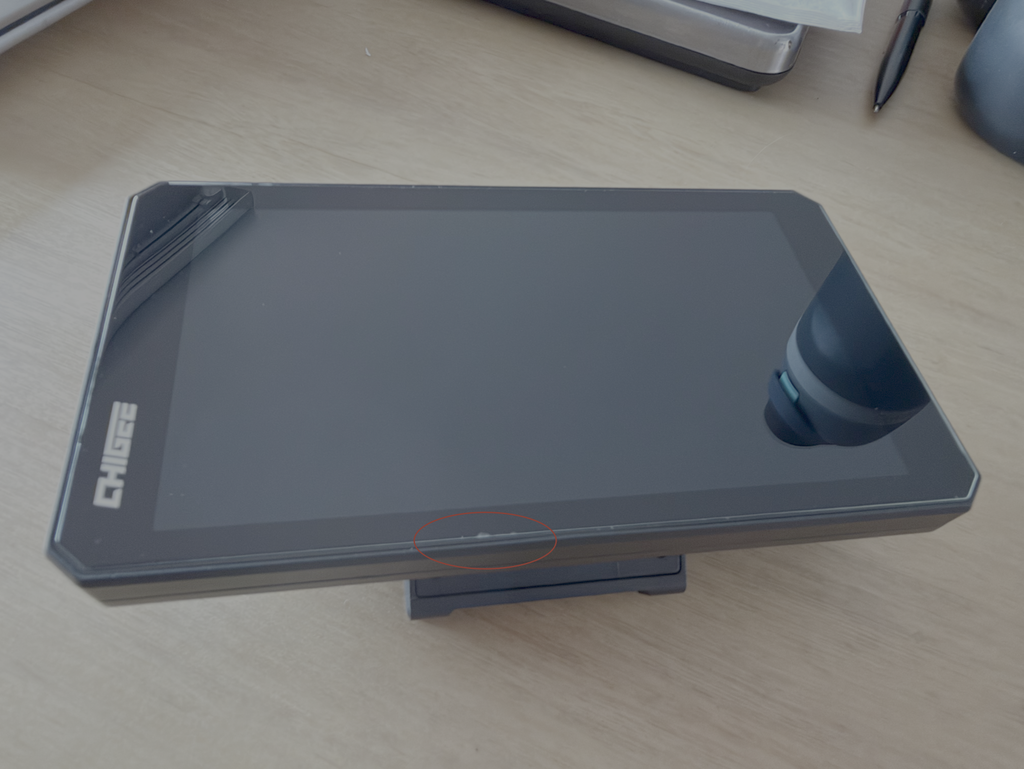
AIO-5 EVOは、日常のライディングのために設計されたスマートなバイク用ディスプレイです。デュアル1080pカメラがあらゆる旅で鮮明な映像を記録し、5インチの高輝度HDスクリーンは晴天や雨天でも視認性を保ちます。ワイヤレスミラーリングによるナビやアプリの表示、さらにデュアルBluetoothオーディオで柔軟なヘルメット用ヘッドセット接続にも対応しています。IP69Kの防塵・防水設計により、AIO-5 EVOは過酷な環境にも対応—必要な機能を備え、快適かつ効率的なライディング体験を提供します。

パッケージリスト

コンポーネントの詳細

ホームボタン

スイッチボタン

録音ボタン

ロックボタン

録画インジケーターライト

光センサー

スピーカー

接続ケーブル

振動ダンパー

17mmボールヘッド

マイク

Micro SDスロット

Type-Cポート

インストールガイド

SDカードの取り付け

安定したビデオ録画のために、U3規格のmicroSDカードをご使用ください。速度の遅いカードを使用すると、動画が途切れたり保存できなかったりする場合があります。(microSDカードは別売りです。)

microSDカードを挿入した後、防水ラバープラグを筐体と完全に平らになるまで押し込んでください。プラグが平らでない場合、機器の防水性能が低下する可能性があります。

ビデオ保存

AIO-5 EVOは、録画されたすべての動画を直接microSDカードに保存します。


注意:衝撃後などでロックされた動画は、ループ録画によって上書きすることはできません。
空き容量を確保するためには、デバイス上の案内に従ってロックされたファイルを削除するか、microSDカードをフォーマットしてください。

microSDカードのフォーマット

microSDカードを定期的にフォーマットして、正常に動作させましょう。フォーマットを行うと、カード内のすべてのメディアファイルが消去されます。

手順: 

1. 設定に進みます。

2. ストレージ → フォーマットを選択します。

デバイスの取り付け

ハンドルバーの直径に応じて適切なリデューサーリングサイズを選択してください。32mmのハンドルバーの場合、傷を防ぐためにPVCガスケットを使用します。

M5X20 フィリップスパンヘッドネジ

T25 デイジーホール ステンレススチールレンチ

M5X10 フィリップス丸頭ネジ

M5X18 プラス丸頭ネジ

M3X8 フィリップスパンヘッド皿ネジ

T10フィリップススロットヘッドステンレススチールレンチ

M3X16 フィリップスパンヘッド皿頭ねじ

Φ22-32 ラウンドチューブ

リデューサーリング 28mm

リデューサーリング 25mm

リデューサーリング 22mm

製品配線図

GPSモジュールを接続してください

ラベルを確認して、フロントカメラとリアカメラを識別してください。

资源 1400

フロントカメラ

资源 2400

リアカメラ

コネクタを に合わせて差し込む前にマークを確認してください。その後、ナットを挿入して締め付けます。

配線ボックス(3A)

赤いワイヤーをバイクのバッテリーの正端子に接続してください。

黒いワイヤーをバイクのバッテリーのマイナスターミナルに接続してください。

黄色いワイヤーをバイクのACC端子に接続してください。

CHIGEEディスプレイをインストール (ステップ-バイ-ステップ動画)

注意:部品③はステアリングシャフトや可動部品に取り付けないでください。走行中の繰り返しの曲げによって、ワイヤーハーネスが損傷する可能性があります。

GPS設置場所と要件

推奨取り付け位置(フェアリング内側):
GPSアンテナは、3Mの接着剤を使用して、バイクのプラスチック製ボディパネルの内側に取り付けてください。「TOP」と書かれた面が上向き(空に向かって)になるように貼り付けます。

要件 / 注意事項

1. カーボンファイバー部品の下には取り付けないでください。

2. 金属によって遮られる場所には設置しないでください。

3. カメラ、カメラケーブル、本体からできるだけ離してください。

4. 「TOP」面が空を向くようにしてください。

5. GPSが信号を受信できない場合は、取り付け位置を変更して再度お試しください。

カメラの設置

カメラを適切な位置に設置し、上部のロゴを真上に向けて回転させてください。

(注意:強い振動がある場所には設置しないでください。画像が揺れる原因となります)

固定クランプ — ブラケットを所定の位置に固定します。

アラインメントマーク — 正しい取り付け方向を確認するのに役立ちます。

カメラ回転(左/右) — カメラを回転させ、合わせマークが上向きになるようにしてください。

M4六角ナット

M4×20 ウィングスクリュー(サムスクリュー) — カメラの傾き角度を調整します。

3M VHB 両面テープ

インストールのプロンプト

1. ネジを緩めてカメラを360°回転させてください。カメラのマークが真上を向くようにしてください。


2. 3M VHB両面テープを使用してカメラを理想的な位置に取り付けてください。貼り付ける前に表面を十分に清掃してください。強く10秒以上押し付け、その後30分間そのまま置き、しっかりと接着させてください。

BSDカメラ設置場所

1. 推奨高さ:リアカメラは地面から60〜90cmの高さに取り付けてください。

2. BSD設定に移動し、キャリブレーションラインを有効にしてください。カメラの傾きを調整して、赤いラインがバイクの約8メートル後ろにくるようにしてください。

bSD 免責事項

BSD(ブラインドスポット検知)システムは、補助機能にすぎません。必ず周囲に注意を払い、BSDのみに頼らないでください。本システムは誤作動や見落としを起こす場合があります。

必ず周囲を確認し、安全運転の実践を心がけてください。(以下を含むがこれに限らない):

  • ミラーを確認する
  • 死角を確認するために振り向く
  • ウインカーを使用する
  • 適切に速度を調整する

デバイス起動ガイド

デバイスの電源を入れてアクティベーションページに入り、【今すぐ接続】をタップしてください

WiFiネットワークに接続する

アクティベーションを待っています

アクティベーションが成功しました

物理ボタン

ホームボタン:どのページからでもホーム画面に戻るために押してください。

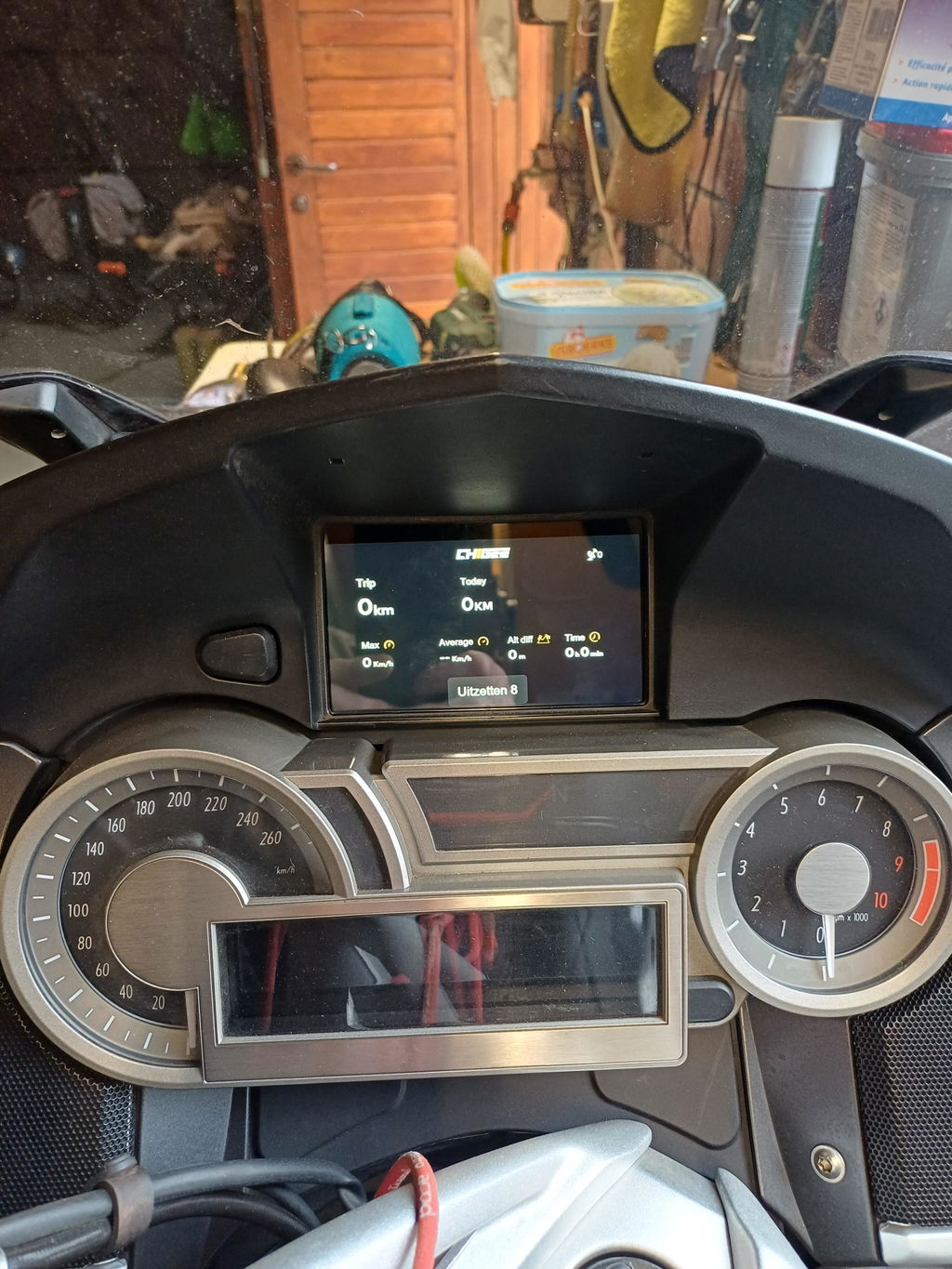
スイッチボタン:押すとミラーリング画面とCHIGEEダッシュボードが切り替わります。

録画ボタン:押すとダッシュカムのプレビュー画面が開きます。

ロックボタン: 短押し: 画面をオフにする。2秒間長押し: タッチスクリーンをロックする(雨や雪の時におすすめ)。6秒間長押し: 強制再起動。

ユーザーインターフェース概要

ホームページ

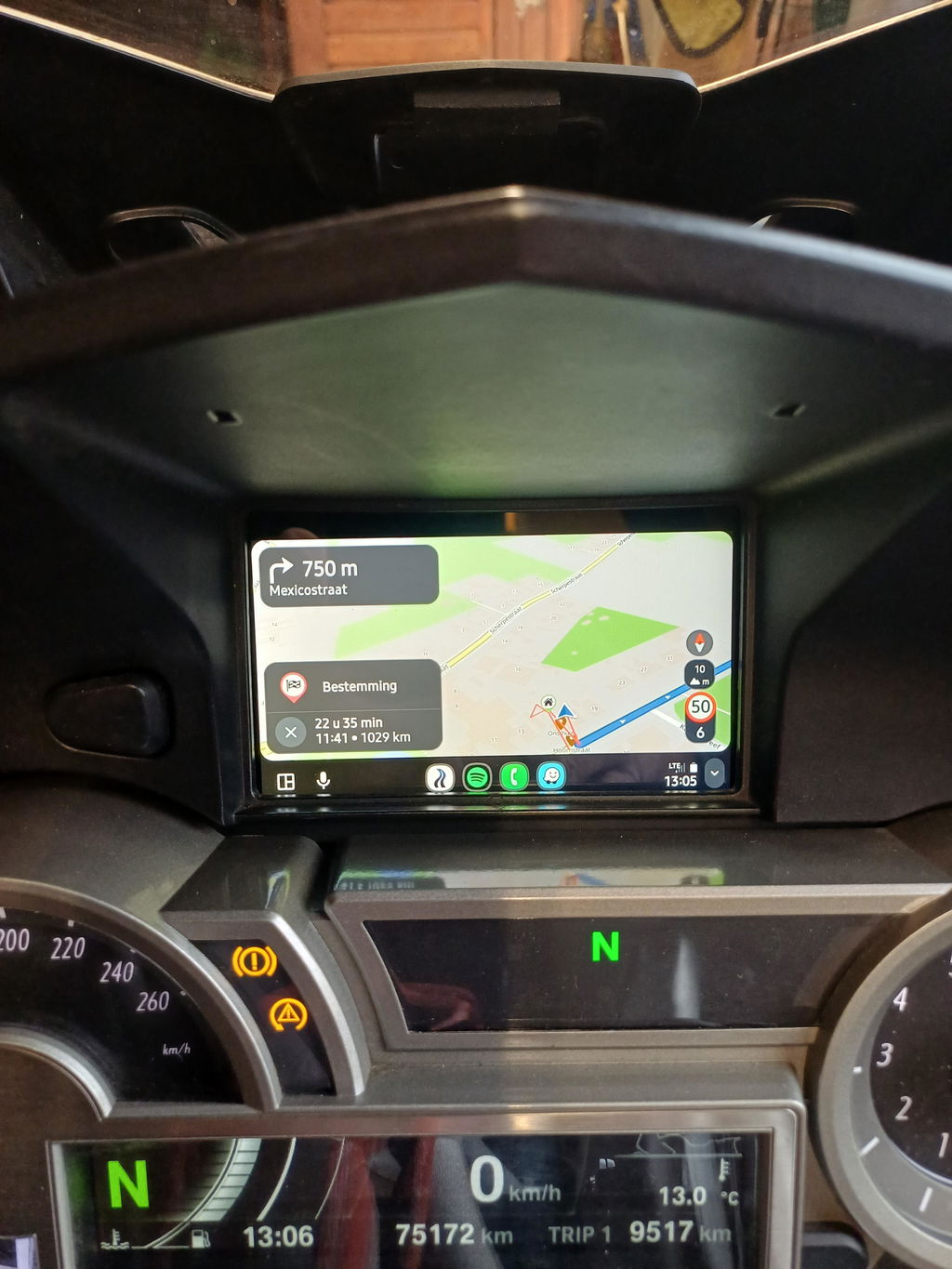
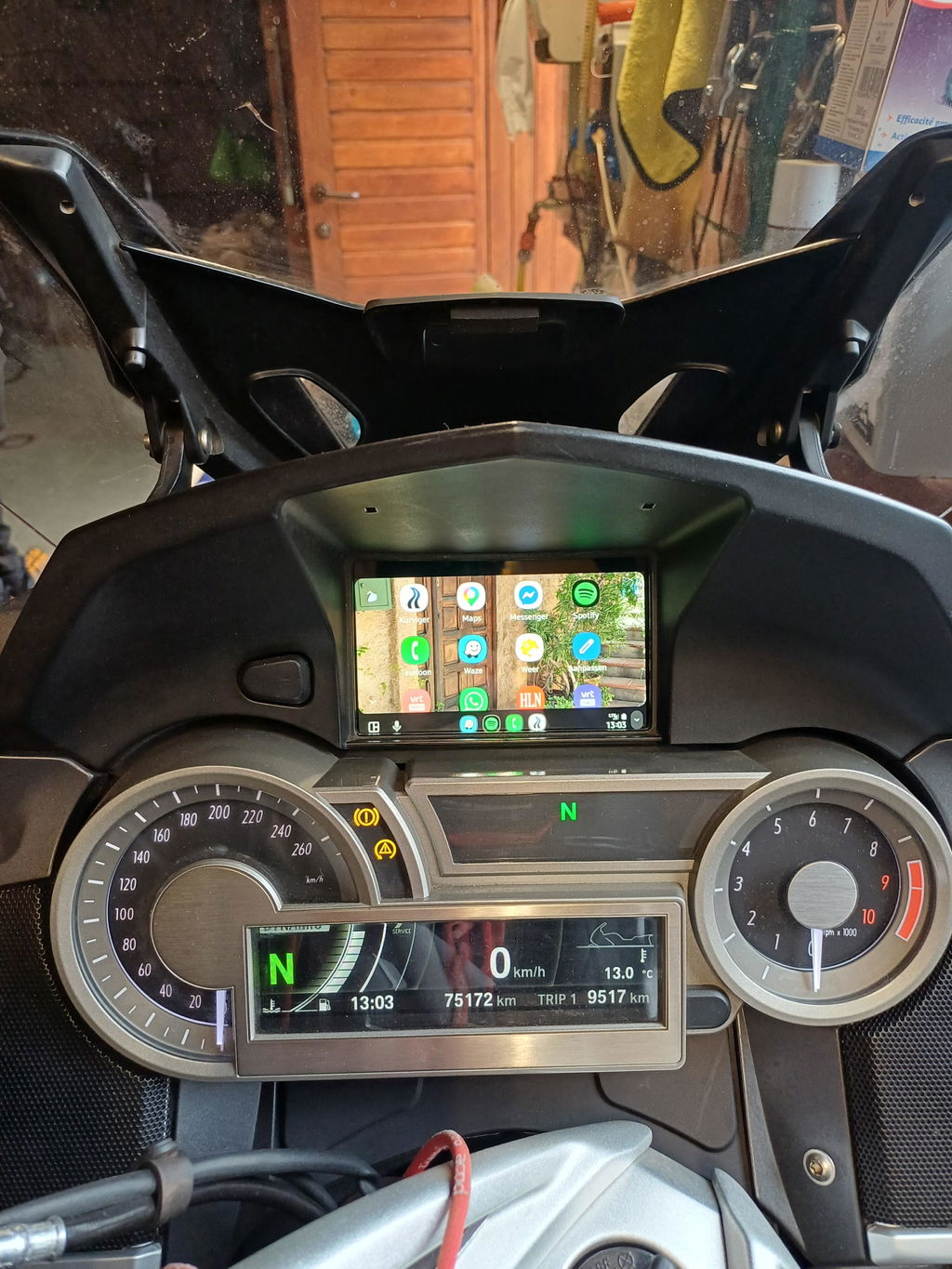
画面ミラーリング:Apple CarPlay または Android Auto を選択して、スマートフォンのミラーリングを開始してください。

ダッシュカム:ダッシュカムのライブプレビューを開きます。

ダッシュボード: リアルタイムのライディングデータを表示します。

設定: システム設定と環境設定を開きます。

スピードメーター:現在の速度とトリップ/総走行距離を表示します。

方向:バイクの現在の方角を表示します。

タイヤ空気圧モニタリング(TPMS): TPMSが装備されている場合、リアルタイムのタイヤ空気圧を表示します。

ライブビュー(ダッシュカムプレビュー)

写真:スナップショットを撮影してください。

ファイル:ビデオ/写真ライブラリを開く。

レコード(開始/停止):録音の開始または停止を行います。

ロック:現在のビデオをロックします(ループによる上書きから保護されます)。

設定:ダッシュカムの設定を開く。

カメラ切替:ライブ映像をカメラ間で切り替えます。

ドライブレコーダーの設定

解像度

録画解像度を選択してください:1080p/30fps または 720p/30fps。


フュージョン出力

前面カメラと背面カメラの映像を1つの動画ファイルに結合し、大・小レイアウトで表示します。


ビデオ長さ

各ループ録画クリップの長さを設定します:1 / 2 / 3 分。


データオーバーレイ

時間・速度・GPS座標など、基本データを動画に重ねて表示します。その他のオーバーレイオプションはCHIGEE GOアプリをご利用ください。


ミラープレビュー

必要に応じてプレビュー画像を反転します(例:リアカメラをバックミラーとして使用する場合など)。


衝突ロック

有効にすると、衝撃が発生した際に現在のビデオセグメントが自動的にロックされ、ループ録画によって上書きされなくなります。感度:高/中/低。


駐車場監視

有効にすると、駐車中に振動を検知した場合、自動で30秒間のクリップを記録します。感度:高 / 中 / 低。


音声録音(マイク)

マイクのオン/オフや音量調整を行います。


録画ランプ

録画インジケーターランプのオン/オフを切り替えます。

システム設定

ディスプレイと音量

画面の明るさとスピーカーの音量を調整します。自動明るさも有効にできます。


ストレージ

microSDカードの空き容量を確認し、カードをフォーマットします。フォーマット前に重要なビデオをバックアップしてください。
 

オプション

TPMS、Bluetoothヘッドセット、リモートコントロール、GPS、OBD、BSD、システムアップデートなど、対応する機能やアクセサリーを設定します。


ビデオダウンロード

デバイスのWi-Fiホットスポットを有効にし、スマートフォンを接続して動画をダウンロードしてください。


チュートリアル

デバイスでユーザーガイドを表示します。


リセット

工場出荷時の設定を復元します。すべての設定がデフォルトに戻ります。


について

デバイスのSN、ファームウェアバージョン、Bluetooth名を表示します。


もっと見る

単位(マイレージ/温度)、休憩通知、カメラ切替オプションを設定できます。

機能設定

言語

システム言語を選択してください。


時刻

日付と時刻を設定してください。 


タイヤ空気圧(TPMS)

オプションのセンサーを使用して、タイヤのリアルタイム空気圧監視をサポートします。空気圧が異常な場合は警告が表示されます。タイヤのデータも録画した動画に追加できます。


Bluetoothヘッドセット

CarPlayまたはAndroid AutoモードでBluetoothヘッドセットを接続できます。


リモートコントロール

オプションのCGRC PROリモコンを使えば、画面の切り替え、写真撮影、ビデオのロック、通話応答などができます。


アクションカメラコントロール

対応するInsta360/GoPro/DJIアクションカメラを接続できます。リモート撮影や他の連携機能をサポートしています。
注意:DJIはライブプレビューに対応していません。


GPS

GPS信号強度を表示する。


OBD

オプションのBluetooth OBDモジュールを接続して、エンジンのリアルタイムデータを読み取ることができます。OBDデータは録画した動画上に重ねて表示することも可能です。


ブラインドスポット検知(BSD)

後側方から車両が接近すると、システムが視覚と音で警告します。


更新

システムソフトウェアをアップデートしてください。(microSDカードが必要です)

プロフェッショナルダッシュボード

速度

方向

時刻

RPM / GPS速度(オプションアクセサリーが必要です)

タイヤ空気圧(オプションのTPMSが必要)

電圧

旅行の標高差

起動時間

エンジン冷却水温(オプションアクセサリーが必要)

走行距離

スロットル開度(オプションアクセサリーが必要)

録画/写真設定

録画/写真モード

視点角度

録画開始/停止

撮影モードを切り替える

ハイライト(瞬間をマークする)

スリープ/ウェイク

録音時間

ダッシュボードを切り替える

カメラプレビュー

カメラバッテリー

残りのSD録画時間

カメラバッテリー

残りのSD録画時間

録音時間

録画開始/停止

Wi-Fiプレビューを終了 / Bluetoothコントロールに切り替え

スリープ/ウェイク

撮影モードを切り替える

録画/写真設定

録画/写真モード

ワイヤレス画面ミラーリング

CarPlay

iOSデバイスをCHIGEE-XXXXとBluetoothでペアリングし、Apple CarPlayを有効にしてください。BluetoothでデバイスをペアリングするとAndroid Autoが有効になります。
 

Android Auto

BluetoothでデバイスをペアリングするとAndroid Autoが有効になります。


HiCar

携帯電話のBluetoothを有効にし、ユニットの近くに置き、検出されたデバイスを選択し、ペアリングコードを入力して接続を確認してください。


CGPlay

スマートフォンでCHIGEE GOアプリを開き、QRコードをスキャンしてモーターサイクル画面ナビゲーションを有効にします。(China Only)


CarLife

車載機器をAndroidスマートフォンのホットスポットに接続し、スマートフォンでBaidu CarLifeアプリを起動してミラーリングを有効にしてください。(China Only) 

接続

CarPlay

1. iOSデバイスを使用して検索し、接続してください。 CHIGEE-XXXX Bluetooth経由で。
2. 携帯電話にCarPlayのポップアップウィンドウが表示されたら、接続を許可し、タップしてご利用ください。

Carplayに接続できません

Android Auto

1. Bluetoothに接続: AndroidでCHIGEE-XXXXを選択してください。
2. アプリが最新の状態であることを確認してください。

*CHIGEE-XXXX leには接続しないでください。iOS通知専用です。

Android Autoに接続できません

HiCar

1. HuaweiスマートフォンのBluetoothを有効にし、このデバイスの近くに置いてください。
2. 画面上の指示に従ってPINコードを入力してください。
(初回設定後は、スマートフォンのBluetoothが有効になっていると、自動的にデバイスが接続されます。)
*この機能を利用するには、Hicarスマートドライブ対応のHuaweiまたはHonorのスマートフォンが必要です。
*CHIGEE-XXXX leには接続しないでください。iOS通知専用です。

CarLife 

 (中国のみ)

1.携帯電話のホットスポットをオンにしてください。
2. AIO-6を使ってスマートフォンのホットスポットに接続した後、CarLifeアプリを起動することで接続が完了します。

CHIGEE GO アプリ

QRコードをスキャンしてCHIGEE GOアプリをダウンロードし、ガイドに従ってデバイスを連携すると4G機能が有効になります。

シリアル番号は2箇所で確認できます。1. 製品パッケージの裏面。2. CHIGEEディスプレイ上: 設定 → バージョン情報で、下部のバーコードをスキャンしてください。

CHIGEE GOアプリ ユーザーガイド

ファームウェアのアップグレード

AIO-5は、定期的にシステムアップグレードを行い、新しい製品機能を導入します。ファームウェアをアップグレードするには、下記の手順に従ってください。

(アップグレードの前に、SDカードを本体に挿入し、フォーマットしてください。ご注意:AIO-5にはSDカードは付属していません。お客様ご自身でSDカードを購入し、挿入する必要があります。)

1. 【設定】-【システムアップデート】に進み、「アップデートを確認」をタップしてください。

2. 新しいファームウェアバージョンが利用可能な場合は、「今すぐ更新」ボタンをタップしてダウンロードしてください。ダウンロードが完了すると、デバイスは自動的に再起動します。プロセス全体の間、デバイスの電源を切らずにおいてください。

*ファームウェアのアップデート中に予期しない電源障害などで失敗し、デバイスの電源が入らなくなった場合は、次をクリックしてください。 こちらのリンク からデバイスを正常に復旧できます。

*ベータ版ファームウェアがダウンロード可能になりました。新機能や最適化のテストを希望するユーザーはインストールできます。

お手入れ方法

1. レンズのガラスを常に清潔に保ってください。汚れや異物はレンズを傷つける可能性があります。柔らかく乾いた布で優しく拭いてください。

2. 使用中にレンズに泥、砂、または埃が付着した場合は、きれいな水で洗い流して取り除いてください。

3. 油性クリーナーや洗剤、有機溶剤は使用しないでください。これらは腐食を引き起こしたり、防水性能を低下させたり、保護コーティングを損傷する可能性があります。

パラメータ

サイズ

137x79x27mm

表示

5インチ 1280x720 IPS

重量

320g

定格入力電圧

12-18V DC

低電圧保護電圧

12V

Bluetooth

Bluetooth 5.0

位置特定

GPS/QZSS,BDS/GLONASS,Galileo

防水等級

IP69K

CPU

デュアルコアA53

RAM

2GB

TFカード拡張

最大256GB

オペレーティングシステム

CGOS

無線LAN

2.4/5GHz

スピーカー

サポート済み

オプションアクセサリー

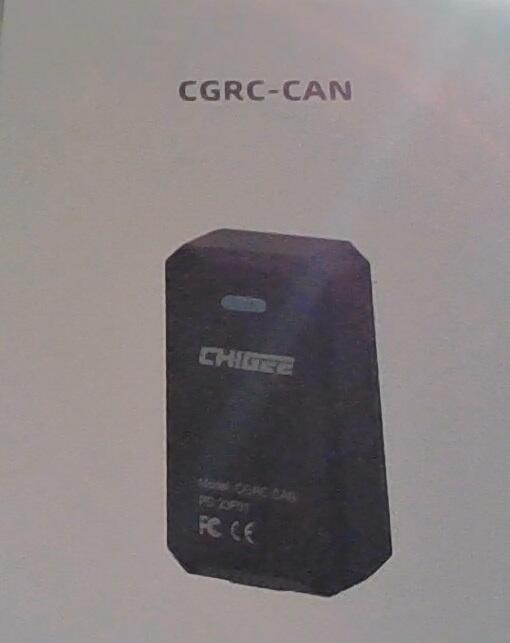
CGRC Proリモート、OBDモジュール、TPMS

オプションアクセサリー