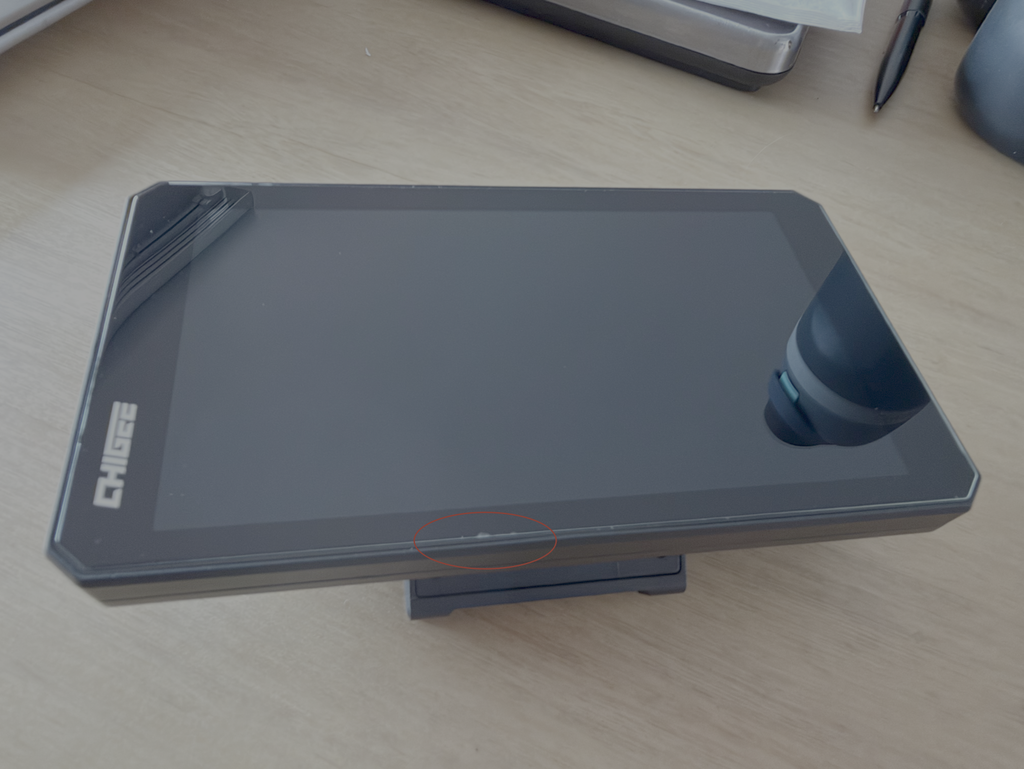
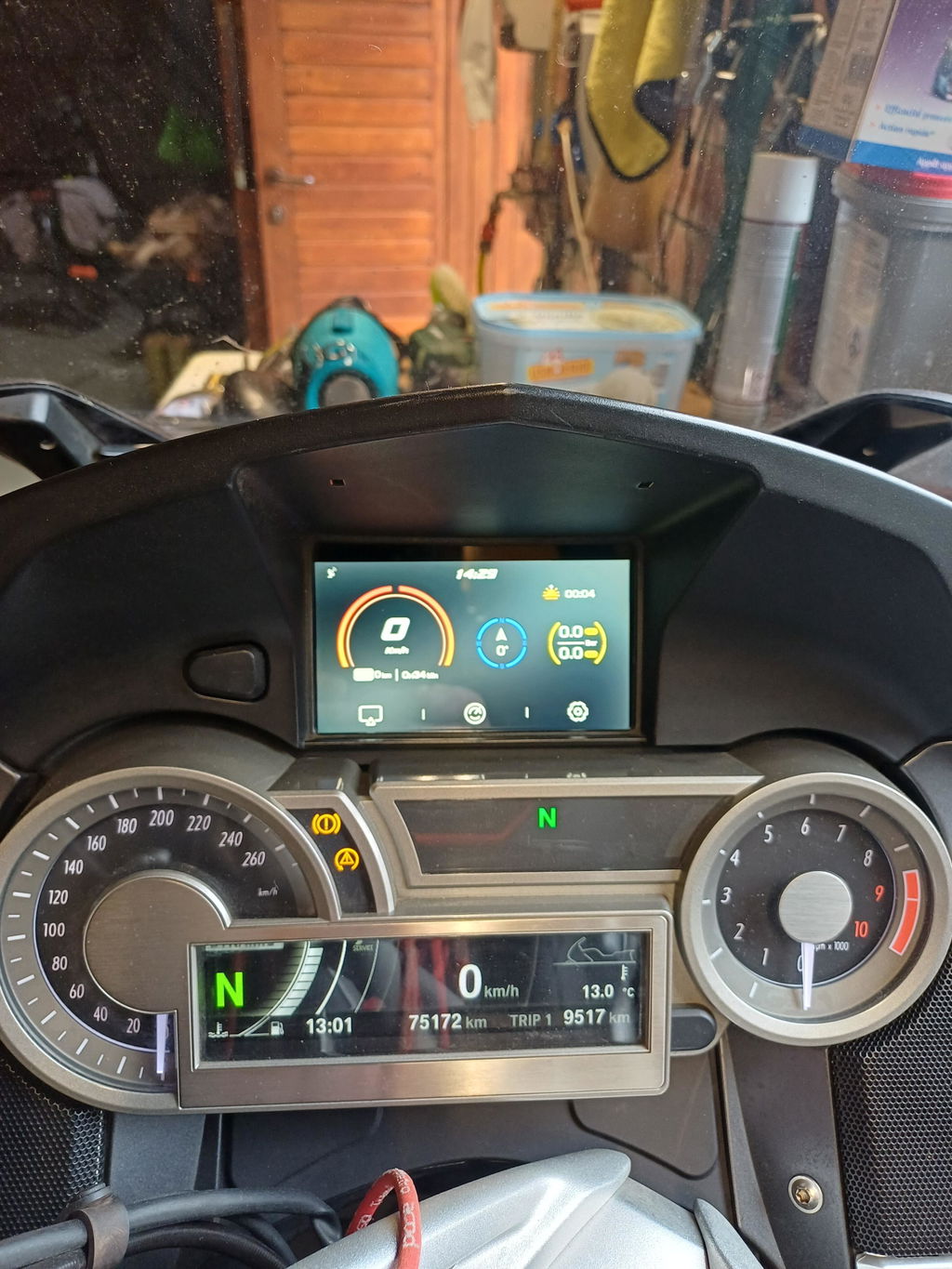
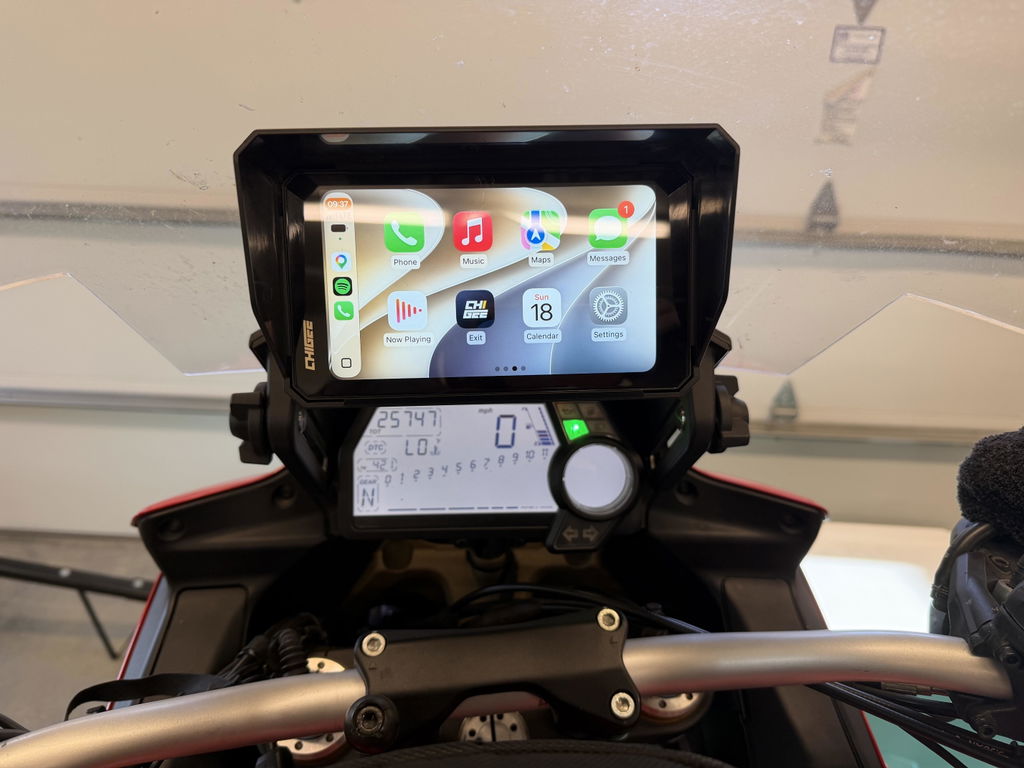
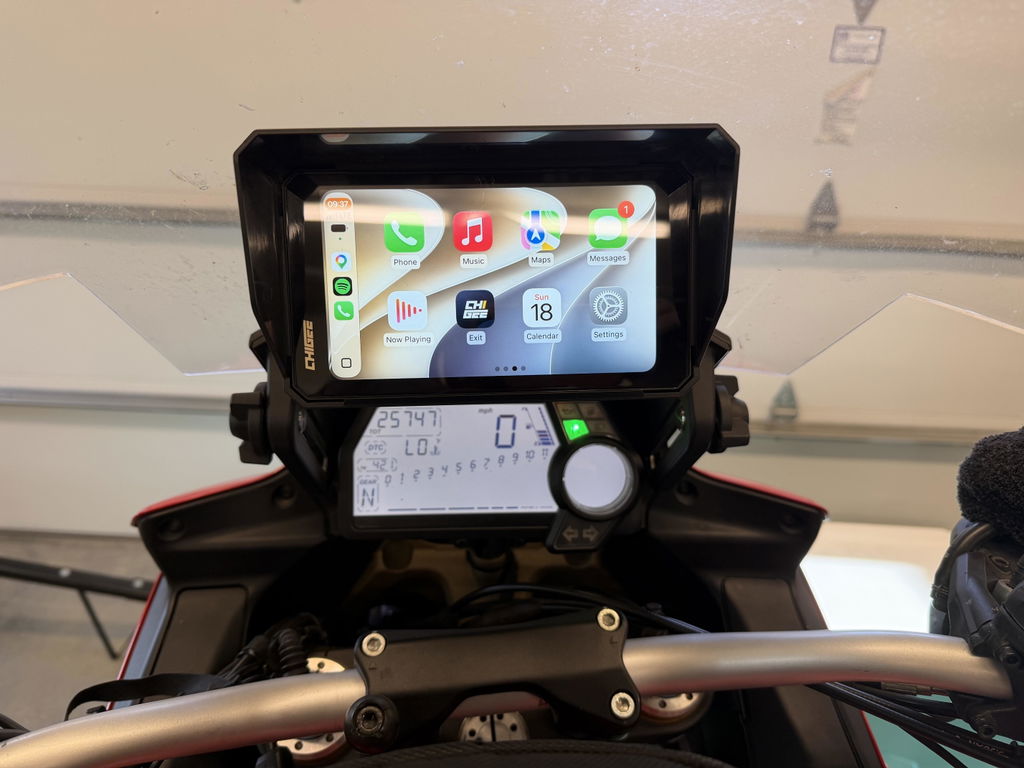
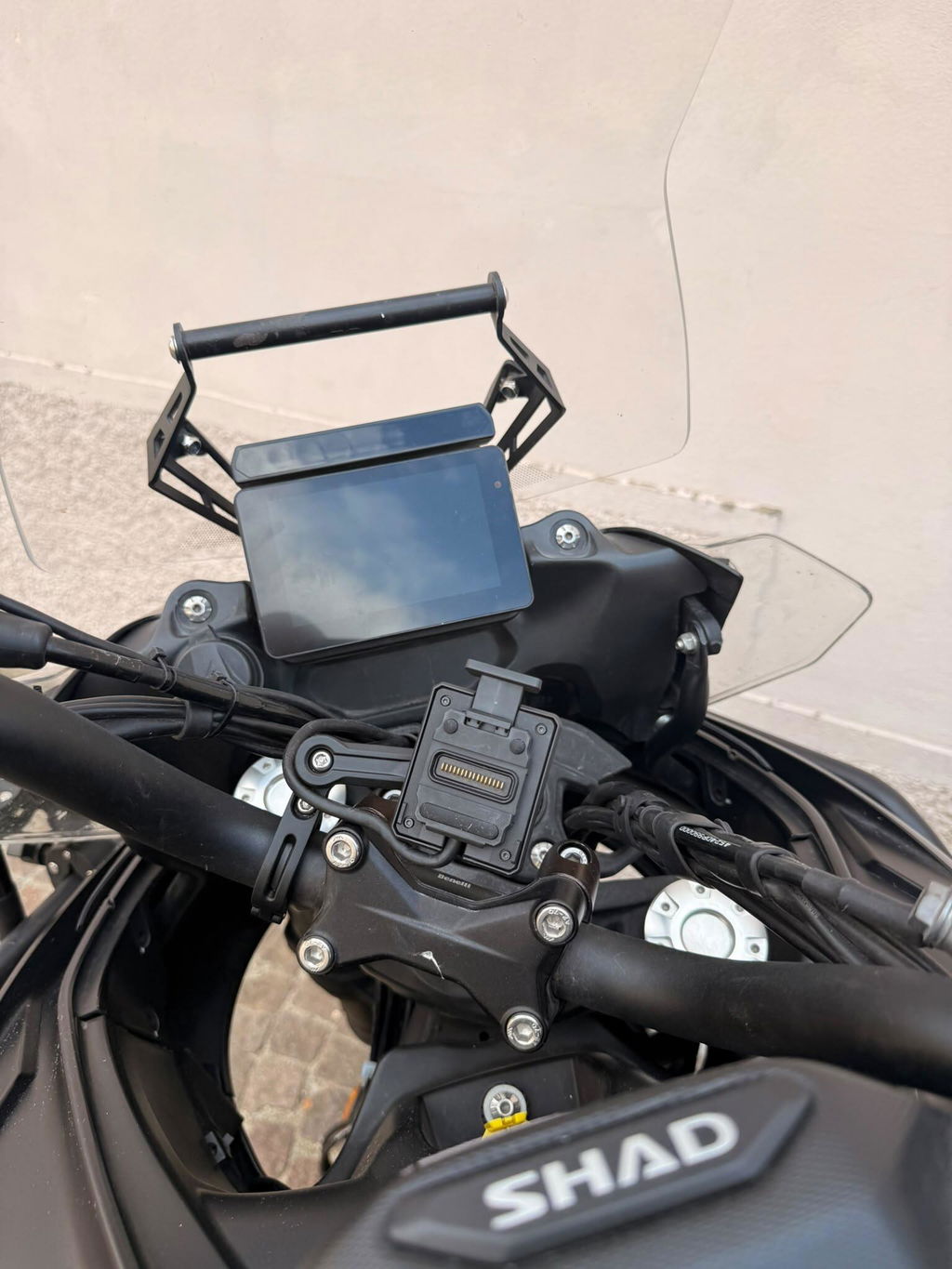
AIO-5 EVO

Brukermanual

Produktoversikt

AIO-5 EVO er en smart motorsykkel-skjerm bygget for hverdagskjøring. Doble 1080p-kameraer fanger klare bilder på hver tur, mens den 5-tommers høyoppløselige HD-skjermen er lett å lese i sol og regn. Den støtter trådløs speiling for navigasjon og apper, pluss dobbel Bluetooth-lyd for fleksibel hjelmhøyttaler-parring. Med et IP69K-støv- og vannbeskyttelsesdesign er AIO-5 EVO klar for krevende forhold – og leverer en ren, effektiv kjøreopplevelse med de viktigste funksjonene.

Pakkeliste

Komponentdetaljer

Hjemme-knapp

Veksle-knapp

Opptaks-knapp

Låseknapp

Opptaksindikatorlys

Lysføler

Høyttaler

Tilkoblingskabel

Vibrasjonsdempere

17mm ballhode

Mikrofon

Micro SD spor

Type-C port

Installasjonsveiledning

Installasjon av SD-kort

Vennligst bruk et microSD-kort klassifisert U3 for å sikre stabil videoopptak. Hvis du bruker et langsommere kort, kan videoer hakke eller mislykkes med å lagres. (microSD-kort selges separat.)

Etter å ha satt inn microSD-kortet, trykk vannavvisende gummipluggen helt inn til den er jevn med huset. Hvis pluggen ikke er jevn, kan enhetens vannbeskyttelse reduseres.

Videolagring

AIO-5 EVO lagrer alle opptak direkte på microSD-kortet.


Merk. Videoer som er merket som låst (for eksempel etter et støt) kan ikke overskrives ved løkkeopptak.
For å frigjøre plass, slett låste filer som angitt på enheten, eller formater microSD-kortet.

Formatering av microSD-kort

Formater regelmessig microSD-kortet for å holde det i funksjonelt stand. Formatering vil slette alle mediefiler på kortet.

Steg: 

1. Gå til Innstillinger.

2. Velg Lagring → Format.

Enhetsmontering

Velg riktig størrelse på reduseringsringen basert på styrekontrollens diameter. For 32mm styrekontroller, bruk en PVC-pakning for å unngå skraper.

M5X20 Phillips flatrunde skruer

T25 Daisy-Hole rustfritt stål skiftenøkkel

M5X10 Phillips rundhode skruer

M5X18 Phillips rundhode skruer

M3X8 Phillips flatrunde countersunk skruer

T10 Phillips sporforsinket rustfritt stål skiftenøkkel

M3X16 Phillips flatrunde countersunk skruer

Φ22-32 Rundt rør

Reduseringsring 28mm

Reduseringsring 25mm

Reduseringsring 22mm

Produkt koblingsskjema

Koble til GPS-modulen

Identifiser fremre og bakre kamera ved å sjekke etikettene.

资源 1400

Fremre kamera

资源 2400

Bakre kamera

Juster kontakten med merket før du plugger den inn. Sett deretter inn og stram mutteren.

Sikringsboks (3A)

Koble den røde ledningen til motorsykkelbatteriets positive pol.

Koble den svarte ledningen til motorsykkelbatteriets negative pol.

Koble den gule ledningen til motorsykkelen sin ACC-terminal.

Installer CHIGEE-skjerm (Trinn-for-trinn-video)

Merk: Ikke fest del ③ til styringsakselen eller andre bevegelige deler. Gjentatt bøyning under kjøring kan skade ledningsnettverket.

GPS-installasjonssted & krav

Anbefalt montering (inne i fairing):
Monter GPS-antennen inne i motorsykkelen sin plastkroppsdel ved hjelp av 3M-lim. Lim den slik at siden merket “TOP” vender oppover (mot himmelen).

Krav / Merknader

1. Ikke monter under karbonfiberdeler.

2. Ikke plasser den der den blokkeres av metall.

3. Hold den så langt som mulig fra kameraet, kamerakabelen og hovedenheten.

4. Siden merket “TOP” må være vendt mot himmelen.

5. Hvis GPS ikke kan motta signal, endre monteringsstedet og prøv igjen.

Kamerainstallasjon

Lim kameraet på en passende plass og roter det øverste logoet slik at det peker rett opp.

(Merk: Ikke installer det i områder med sterke vibrasjoner, da dette kan føre til at bildet blir ustabil)

Fast klemme — Holder beslaget på plass.

Justeringstegn — Hjelper deg med å bekrefte riktig installasjonsretning.

Roterende Kamera (Venstre/Høyre) — Roter kameraet og hold justeringsmerket oppover.

M4 Sekskant Mutter

M4×20 Vinge Skrue (Tommelfinger Skrue) — Justerer kameraets vinkel.

3M VHB Dobbelklebende Tape

Monteringsinstruksjoner

1. Løsne skruen for å rotere kameraet 360°. Hold kameramerket rett opp.


2. Bruk 3M VHB dobbeltklebende tape for å montere kameraet i den ideelle posisjonen. Rengjør overflaten grundig før påføring. Trykk godt i minst 10 sekunder, deretter la det stå i 30 minutter for å sikre god vedheft.

BSD Kamera Monteringssted

1. Anbefalt høyde: Monter bakre kamera 60–90 cm over bakken.

2. Gå til BSD-innstillinger og aktiver kalibreringslinjen. Justrer kameraets vinkel slik at den røde linjen lander omtrent 8 meter bak motorsykelen.

bSD ansvarsfraskrivelse

BSD (Blind Spot Detection) systemet er kun en hjelpefunksjon. Vær alltid oppmerksom og ikke stole på BSD alene. Systemet kan utløse falske varsler eller overse deteksjoner.

Sjekk alltid omgivelsene og følg sikre kjørepraksiser, inkludert (men ikke begrenset til):

  • Sjekk speilene
  • Se over skulderen for å bekrefte blindsoner
  • Bruk blinklys
  • Juster hastigheten riktig

Enhet Aktiveringsveiledning

Slå på enheten for å komme til aktiveringssiden, deretter trykk【Koble til nå】

Koble til et WiFi-nettverk

Venter på aktivering

Aktivering vellykket

Fysiske Knapper

Hjem-knapp: Trykk for å gå tilbake til hjem-skjermen fra hvilken som helst side.

Bytteknapp: Trykk for å bytte mellom speilingsskjermen og CHIGEE Dashbord.

Opptaksknapp: Trykk for å åpne forhåndsvisningsskjermen for dashcam.

Låseknapp: Kort trykk: Slå av skjermen; Langt trykk på 2 sekunder: Lås berøringsskjermen (anbefalt i regn/snor). Langt trykk på 6 sekunder: Tving omstart.

Brukergrensesnitt Oversikt

Hjemmeside

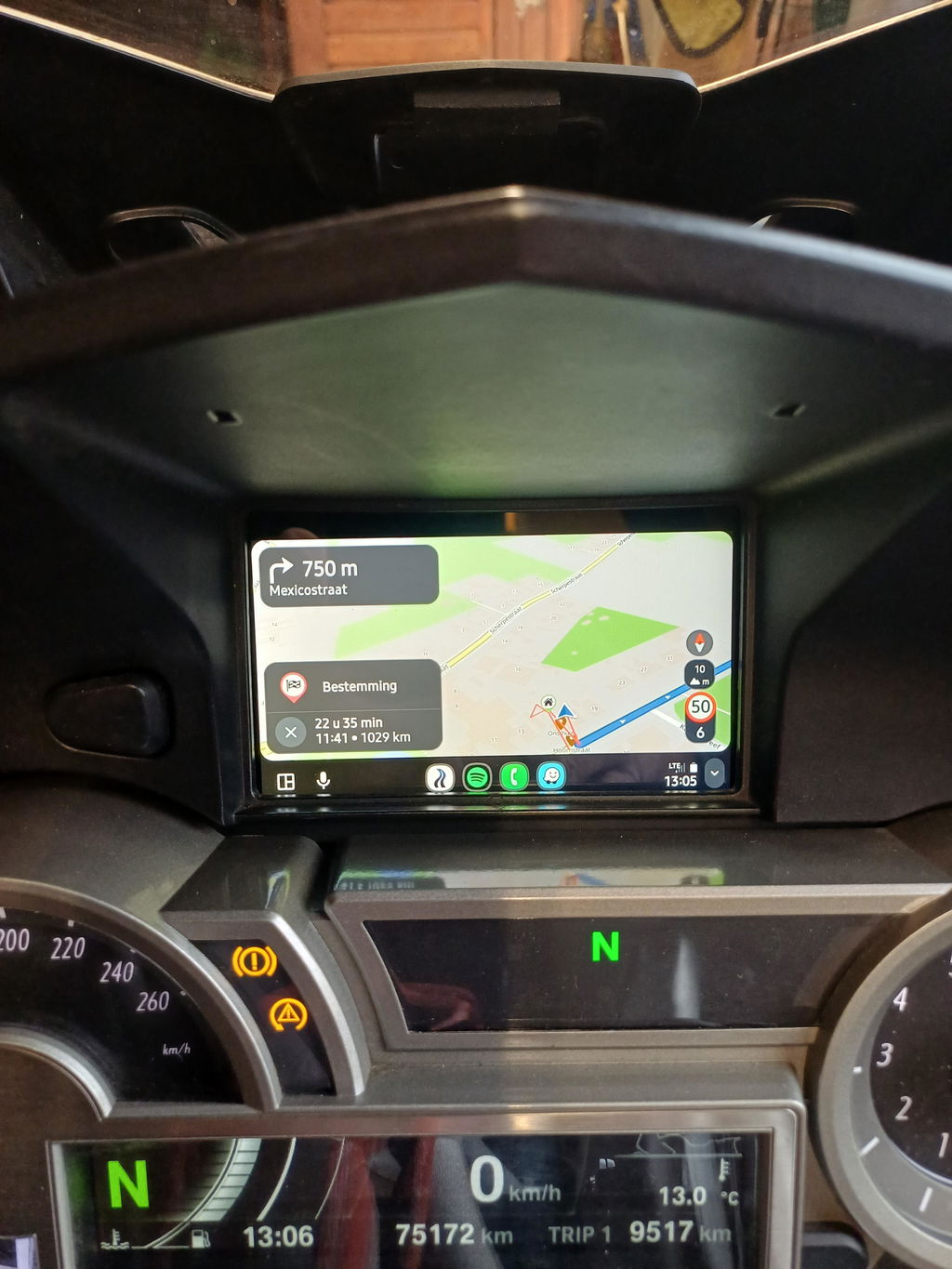
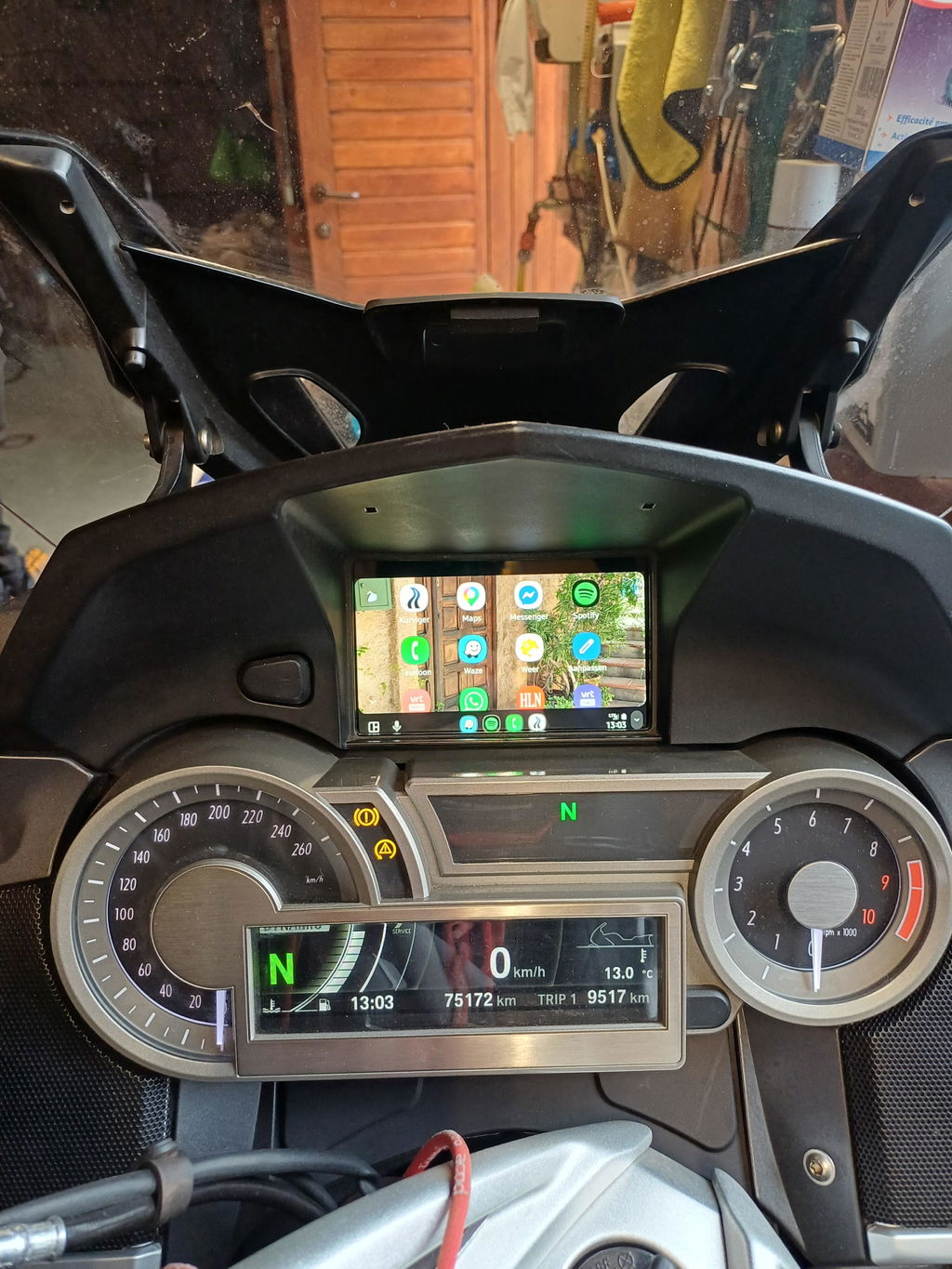
Skjermspeiling: Velg Apple CarPlay eller Android Auto for å starte speiling av telefonen.

Dashboardcamera: Åpne liveforhåndsvisning av dashcam.

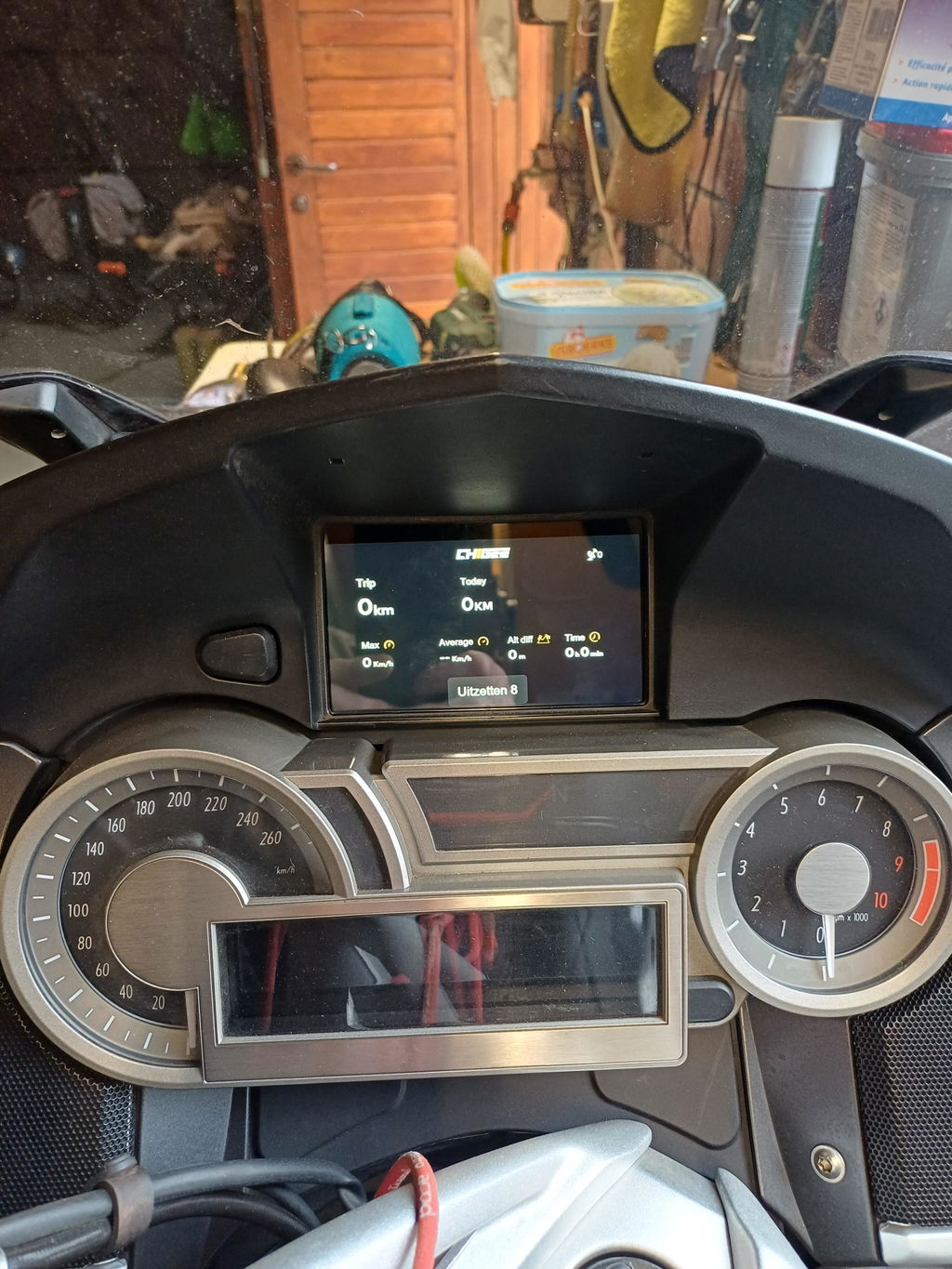
Dashbord: Se sanntids kjøredata.

Innstillinger: Åpne systeminnstillinger og preferanser.

Sporometer: Viser nåværende hastighet og tur/total kilometerstand.

Retning: Viser motorsykkelens nåværende kurs.

Dekktrykkovervåking (TPMS): Viser sanntids dekktrykk (hvis TPMS er installert).

Livevisning (Dashboardcamera Forhåndsvisning)

Foto: Ta et øyeblikksbilde.

Filer: Åpne videobiblioteket/bildesamlingen.

Opptak (Start/Stopp): Start eller stopp opptak.

Lås: Marker gjeldende video som låst (beskyttet mot løkkeoverskriving).

Innstillinger: Åpne innstillinger for dashboardcamera.

Kamerabytte: Bytt livevisning mellom kameraer.

Sette opp Dashboardcamera

Oppløsning

Velg opptaksoppløsningen: 1080p/30fps eller 720p/30fps.


Fusjonsoutput

Kombiner fremre og bakre kameraopptak til én videofil, vist i stor + liten layout.


Videolengde

Sett lengden på hver loop-opptakssekvens: 1 / 2 / 3 minutter.


Dataoverlegg

Legg til grunnleggende data i videoen, som tid, fart og GPS-koordinater. For flere overlegg alternativer, bruk CHIGEE GO-appen.


Speilforhåndsvisning

Vend forhåndsvisningsbildet om nødvendig (for eksempel når bakkameraet brukes som bakspeil).


Kollisjonslås

Når aktivert, vil et støt automatisk låse gjeldende videosegment slik at det ikke overskrives av loop-opptak. Sensitivitet: Høy / Medium / Lav.


Parkeringsovervåking

Når aktivert, hvis vibrasjon oppdages mens den er parkert, vil enheten automatisk ta opp en 30-sekunders klipp. Sensitivitet: Høy / Medium / Lav.


Lydopptak (Mikrofon)

Slå mikrofonen på/av eller juster mikrofonvolumet.


Opptakslys

Slå indikatorlyset for opptak på/av.

Systeminnstillinger

Skjerm & Volum

Juster skjermlysstyrke og høyttalerens volum. Du kan også aktivere Auto Lysstyrke.


Lagring

Sjekk mikroSD-kortets plass og formater kortet. Ta sikkerhetskopi av viktige videoer før formatering.
 

Innstillinger

Konfigurer støttede funksjoner og tilbehør, som TPMS, Bluetooth-hodetelefoner, fjernkontroll, GPS, OBD, BSD, og systemoppdateringer.


Video-nedlasting

Aktiver enhetens Wi-Fi-hotspot, deretter koble telefonen til for å laste ned videoer.


Veiledning

Vis brukerveiledningen på enheten.


Tilbakestill

Gjenopprett fabrikkinnstillinger. Alle innstillinger vil returnere til standard.


Om

Vis enhetens SN, firmwareversjon og Bluetooth-navn.


Mer

Sett enheter (kilometerstand/temperatur), pausepåminnelser, og kamerabyttealternativer.

Funksjonsinnstillinger

Språk

Velg systemets språk.


Tid

Sett dato og tid. 


Dekktrykk (TPMS)

Støtter sanntidsmonitorering av dekktrykk med valgfrie sensorer. Advarsler vises når trykket er unormalt. Dekkdata kan også legges til i opptak av videoer.


Bluetooth-høyttaler

Koble til en Bluetooth-høyttaler i CarPlay- eller Android Auto-modus.


Fjernkontroll

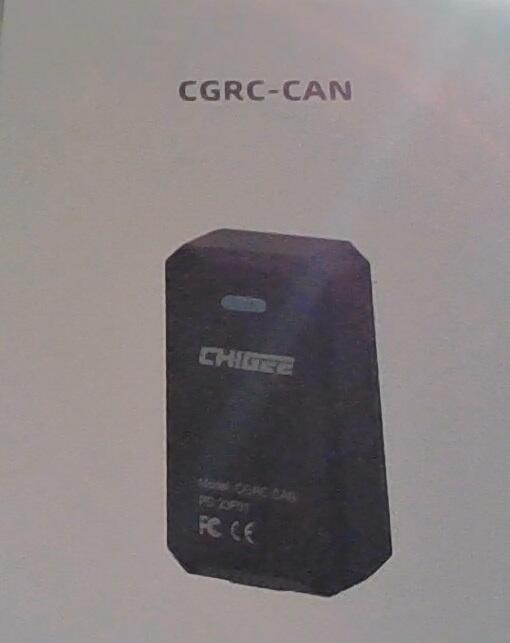
Med den valgfrie CGRC PRO-fjernkontrollen kan du bytte skjermer, ta bilder, låse videoer, svare på samtaler og mer.


Action Camera-kontroll

Koble til støttede Insta360 / GoPro / DJI actionkameraer. Støtter fjernutløsning og andre tilknyttede funksjoner.
Merk: DJI støtter ikke live-forhåndsvisning.


GPS

Vis GPS-signalkvalitet.


OBD

Koble til en valgfri Bluetooth-OBD-modul for å lese sanntidsmotordata. OBD-data kan legges over på opptak av videoer.


Blind Spot Detection (BSD)

Når et kjøretøy nærmer seg fra bakfra, gir systemet visuelle og lydalarmer.


Oppdatering

Oppdater systemprogramvaren. (microSD-kort kreves)

Profesjonelt dashbord

Hastighet

Retning

Tid

Omdreininger per minutt / GPS-hastighet (valgfri tilbehør påkrevd)

Dekktrykk (valgfritt TPMS påkrevd)

Spenning

Forskjell i høyde på turen

Oppstartstid

Motorkjølevæsketemperatur (valgfritt tilbehør påkrevd)

Turstrekning

Gasspedalåpning (valgfritt tilbehør påkrevd)

Innstillinger for opptak/foto

Opptaks-/fotomodus

Synsvinkel

Start/Stopp opptak

Bytt tilstand for opptak

Markering (merk et øyeblikk)

Søvn/Våken

Opptakstid

Bytt dashbord

Kameraforhåndsvisning

Kamerabatteri

Gjenstående SD-opptakstid

Kamerabatteri

Gjenstående SD-opptakstid

Opptakstid

Start/Stopp opptak

Avslutt Wi-Fi-forhåndsvisning / Bytt til Bluetooth-kontroll

Søvn/Vekk

Bytt fotomodus

Opptak/Fotograferingsinnstillinger

Opptak/Fotograferingsmodus

Trådløs skjermprojeksjon

CarPlay

Koble iOS-enheten din til CHIGEE-XXXX via Bluetooth for å aktivere Apple CarPlay. Koble enheten din til Bluetooth for å aktivere Android Auto.
 

Android Auto

Koble enheten din til Bluetooth for å aktivere Android Auto.


HiCar

Aktiver Bluetooth på telefonen din, plasser den nær enheten, velg det oppdagede apparatet, og skriv inn koblingskoden for å bekrefte tilkoblingen.


CGPlay

Bruk telefonen din til å åpne CHIGEE GO APP og scanne koden for å aktivere motorsykkel-skjermprojeksjon navigasjon. (China Only)


CarLife

Koble bilenheten til Android-telefonens hotspot og åpne Baidu CarLife-applikasjonen på telefonen for å aktivere skjermprojeksjon. (China Only) 

Tilkobling

CarPlay

1. Bruk iOS-enheten din til å søke etter og koble til CHIGEE-XXXX via Bluetooth.
2. Vent på at CarPlay-vinduet skal poppe opp på telefonen, autoriser tilkoblingen, og trykk for å bruke.

Kan ikke koble til CarPlay

Android Auto

1. Koble til Bluetooth: CHIGEE-XXXX på Android.
2. Sørg for at appen er oppdatert.

*Ikke koble til CHIGEE-XXXX le. Den er kun for iOS-varsler.

Kan ikke koble til Android Auto

HiCar

1. Aktiver Bluetooth på Huawei-telefonen din og plasser den nær denne enheten.
2. Følg instruksjonene på skjermen for å taste inn PIN-koden.
(Etter første gangs oppsett vil enheten automatisk koble til hver gang Bluetooth er aktivert på telefonen din.)
*Denne funksjonen krever en Huawei- eller Honor-telefon med Hicar Smart Drive.
*Ikke koble til CHIGEE-XXXX le. Den er kun for iOS-varsler.

CarLife 

 (Kun for Kina)

1. Aktiver mobilnett på telefonen.
2. Bruk AIO-6 til å koble til mobilenett, åpne CarLife-applikasjonen for å fullføre tilkoblingen.

CHIGEE GO APP

Skann QR-koden for å laste ned CHIGEE GO APP, følg instruksjonene, og bind enheten til for å aktivere 4G-funksjonen.

Du kan finne serienummeret ditt på to steder: 1. På baksiden av produktets emballasje.  2. På CHIGEE-skjermen din: gå til Innstillinger → Om, og deretter skann strekkoden nederst.

CHIGEE Go App Brukerhåndbok

Firmwareoppgradering

AIO-5 vil periodisk utføre systemoppgraderinger for å introdusere nye produktfunksjoner. Følg instruksjonene nedenfor for å oppgradere firmwaren.

(Før du oppgraderer, sett inn et SD-kort i enheten og formater det. Merk: AIO-5 inkluderer ikke et SD-kort. Du må kjøpe og sette inn ditt eget SD-kort.)

1. Gå til 【Innstillinger】-【Systemoppdatering】og trykk på 'Sjekk for oppdateringer'.

2. Hvis en ny firmware-versjon er tilgjengelig, trykk på "Oppdater nå"-knappen for å laste den ned. Enheten vil starte på nytt automatisk etter at nedlastingen er fullført. Vennligst hold enheten på under hele prosessen.

*Hvis en firmware-oppdatering mislykkes på grunn av uventet strømbrudd eller andre problemer, noe som fører til at enheten ikke kan slås på, vennligst klikk på lenken her for å gjenopprette enheten til normal drift.

*Beta-versjonen av firmwaren er nå tilgjengelig for nedlasting. Brukere kan installere den for å teste nye funksjoner og optimaliseringer.

Rengjørings- & vedlikeholdsveiledning

1. Hold linseglasset rent. Skitt eller snavs kan skrape linseoverflaten. Bruk en myk, tørr klut for å tørke den forsiktig.

2. Hvis mudder, sand eller støv bygger seg opp på linsen under bruk, skyll med rent vann for å fjerne det.

3. Ikke bruk oljeholdige rengjøringsmidler, detergenter eller organiske løsemidler. Disse kan forårsake korrosjon, redusere vannbestandighet eller skade det beskyttende belegget.

Parametere

Dimensjoner

137x79x27mm

Skjerm

5 tommer 1280x720 IPS

Vekt

320g

Nominell inngangsspenning

12-18V DC

Lavspenningsvernspenning

12V

Bluetooth

Bluetooth 5.0

Posisjonering

GPS/QZSS、BDS/GLONASS、Galileo

Vannbeskyttelsesnivå

IP69K

CPU

Dobbelkjernet A53

RAM

2GB

TF-kortutvidelse

Opptil 256GB

Operativsystem

CGOS

WLAN

2.4/5GHz

Høyttaler

Støttet

Valgfrie tilbehør

CGRC Pro-fjernkontroll, OBD-modul, TPMS

Valgfrie tilbehør