AIO-5 EVO

Användarmanual

Produktöversikt

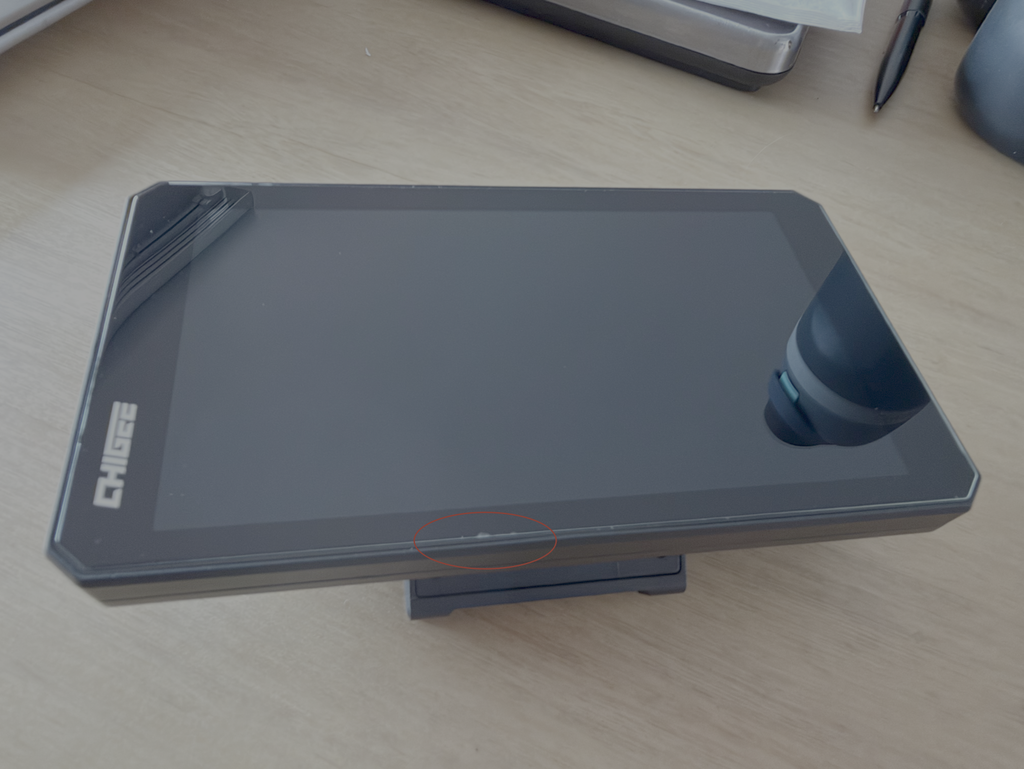
AIO-5 EVO är en smart motorcykeldisplay utformad för vardagskörning. Dubbla 1080p-kameror fångar tydliga bilder på varje resa, medan den 5-tums högbright HD-skärmen är lätt att läsa i sol och regn. Den stöder trådlös spegling för navigation och appar, plus dubbel Bluetooth-ljud för flexibel hjälmsändarparenheter. Med ett IP69K-dammtät och vattentät design är AIO-5 EVO redo för krävande förhållanden – erbjuder en ren, effektiv körupplevelse med de viktigaste funktionerna som spelar roll.

Förpackningslista

Komponentdetaljer

Hemknapp

Växlingsknapp

Inspelningsknapp

Låsningsknapp

Inspelningsindikatorljus

Ljussensor

Högtalare

Anslutningskabel

Vibrationsdämpare

17mm Bollhuvud

Mikrofon

Micro SD-fack

Type-C-port

Installationsguide

Installation av SD-kort

Vänligen använd ett microSD-kort med betyg U3 för att säkerställa stabil videoinspelning. Om du använder ett långsammare kort kan videor hacka eller misslyckas att sparas. (microSD-kort säljs separat.)

Efter att ha satt i microSD-kortet, tryck i den vattentäta gummipluggen tills den är helt jämn med höljet. Om pluggen inte är jämn kan enhetens vattentätningsskydd försämras.

Videolagring

AIO-5 EVO sparar alla inspelade videor direkt på microSD-kortet.


Obs. Videor markerade som låsta (till exempel efter en stöt) kan inte skrivas över av loopinspelning.
För att frigöra utrymme, vänligen ta bort låsta filer som uppmanas på enheten, eller formatera microSD-kortet.

Formatering av microSD-kort

Formatera regelbundet microSD-kortet för att hålla det fungerande korrekt. Formatering kommer att radera alla mediabilder på kortet.

Steg: 

1. Gå till Inställningar.

2. Välj Lagring → Formatera.

Enhetsmontering

Välj den lämpliga reduceringsringstorleken baserat på handtagets diameter. För 32 mm handtag, använd en PVC-förläggning för att förhindra repor.

M5X20 Phillips plattskruv

T25 Daisy-Hole rostfritt stålskiftnyckel

M5X10 Phillips rundskruv

M5X18 Phillips rundskruv

M3X8 Phillips plattsänkskruv

T10 Phillips skiftlåda i rostfritt stål

M3X16 Phillips plattsänkskruv

Φ22-32 Rör

Reduceringsring 28mm

Reduceringsring 25mm

Reduceringsring 22mm

Produktkopplingsschema

Anslut GPS-modulen

Identifiera fram- och bakre kameror genom att kontrollera etiketterna.

资源 1400

Framre kamera

资源 2400

Bakre kamera

Justera kontakten med markeringen innan du sätter in den. Sedan, sätt in och dra åt muttern.

Säkringslåda (3A)

Anslut den röda ledningen till motorcykelbatteriets pluspol.

Anslut den svarta ledningen till motorcykelbatteriets minuspol.

Anslut den gula ledningen till motorcykelns ACC-terminal.

Installera CHIGEE Display (Steg-för-steg-video)

Obs: Fäst inte del ③ på styreaxeln eller några rörliga delar. Upprepad böjning under körning kan skada ledningsharneset.

GPS-installationsplats & krav

Rekommenderad montering (inuti fairing):
Montera GPS-antennen inuti motorcykelns plastkroppspanel med 3M-klibbande. Fäst den så att sidan markerad med “TOP” är vänd uppåt (mot himlen).

Krav / Anmärkningar

1. Montera inte under kolfiberdelar.

2. Placera den inte där den blockeras av metall.

3. Håll den så långt som möjligt från kameran, kamerakabeln och huvudenheten.

4. Sidan markerad med “TOP” måste vara vänd mot himlen.

5. Om GPS inte kan ta emot signal, ändra monteringsplatsen och försök igen.

Kamerainstallation

Klistra fast kameran på en lämplig plats och rotera det övre logotyget så att det pekar rakt uppåt.

(Obs: Installera inte i områden med starka vibrationer, då detta kan orsaka bildskakningar.)

Fastklämma – Fixerar fästet på plats.

Justeringssymbol – Hjälper dig att bekräfta rätt installationsriktning.

Rotera Kamera (Vänster/Höger) — Rotera kameran och håll justeringsmarkeringen uppåt.

M4 Sexkant Muttern

M4×20 Vinge Skruv (Tumskruv) — Justerar kamerans lutningsvinkel.

3M VHB Dubbelsidigt Tejp

Installationsanvisningar

1. Lossa skruven för att rotera kameran 360°. Håll kameramarkeringen rakt uppåt.


2. Använd 3M VHB dubbelsidig limremsa för att montera kameran på den ideala positionen. Rengör ytan noggrant innan applicering. Tryck fast i minst 10 sekunder, sedan låt sitta i 30 minuter för att säkerställa stark vidhäftning.

BSD Kamera Installationsplats

1. Rekommenderad höjd: Montera bakkameran 60–90 cm över marken.

2. Gå till BSD-inställningar och aktivera kalibreringslinjen. Justera kamerans lutning så att den röda linjen hamnar cirka 8 meter bakom motorcykeln.

BSD Ansvarsfriskrivning

BSD-systemet (Blind Spot Detection) är endast en assistansfunktion. Var alltid uppmärksam och förlita dig inte enbart på BSD. Systemet kan utlösa falska varningar eller missa detekteringar.

Kontrollera alltid din omgivning och följ säkra körpraxis, inklusive (men inte begränsat till):

  • Kontrollera speglarna
  • Titta över axeln för att bekräfta döda vinklar
  • Använd blinkers
  • Justera hastigheten på lämpligt sätt

Enhetsaktiveringsguide

Slå på enheten för att komma till aktiveringssidan, tryck sedan på【Anslut Nu】

Anslut till ett WiFi-nätverk

Väntar på aktivering

Aktivering Lyckades

Fysiska Knappar

Hemknapp: Tryck för att återgå till huvudsidan från vilken sida som helst.

Växlingsknapp: Tryck för att växla mellan speglingsskärmen och CHIGEE-instrumentpanelen.

Inspelningsknapp: Tryck för att öppna dashcam-förhandsvisningsskärmen.

Låsknapp: Kort tryckning: Stäng av skärmen; Håll nedtryckt i 2 sekunder: Lås pekskärmen (rekommenderas vid regn/snow). Håll nedtryckt i 6 sekunder: Tvinga omstart.

Översikt Användargränssnitt

Hemsida

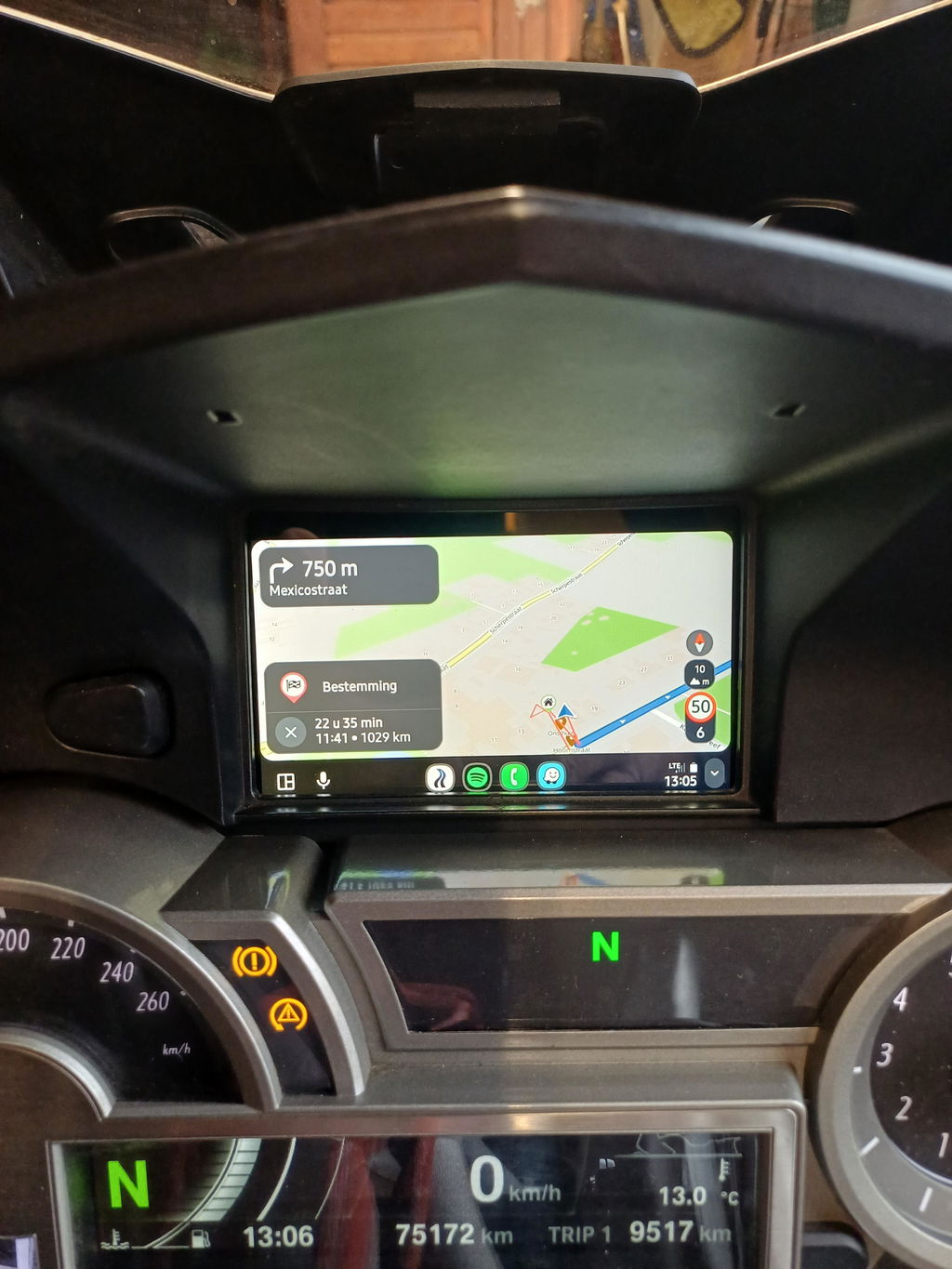
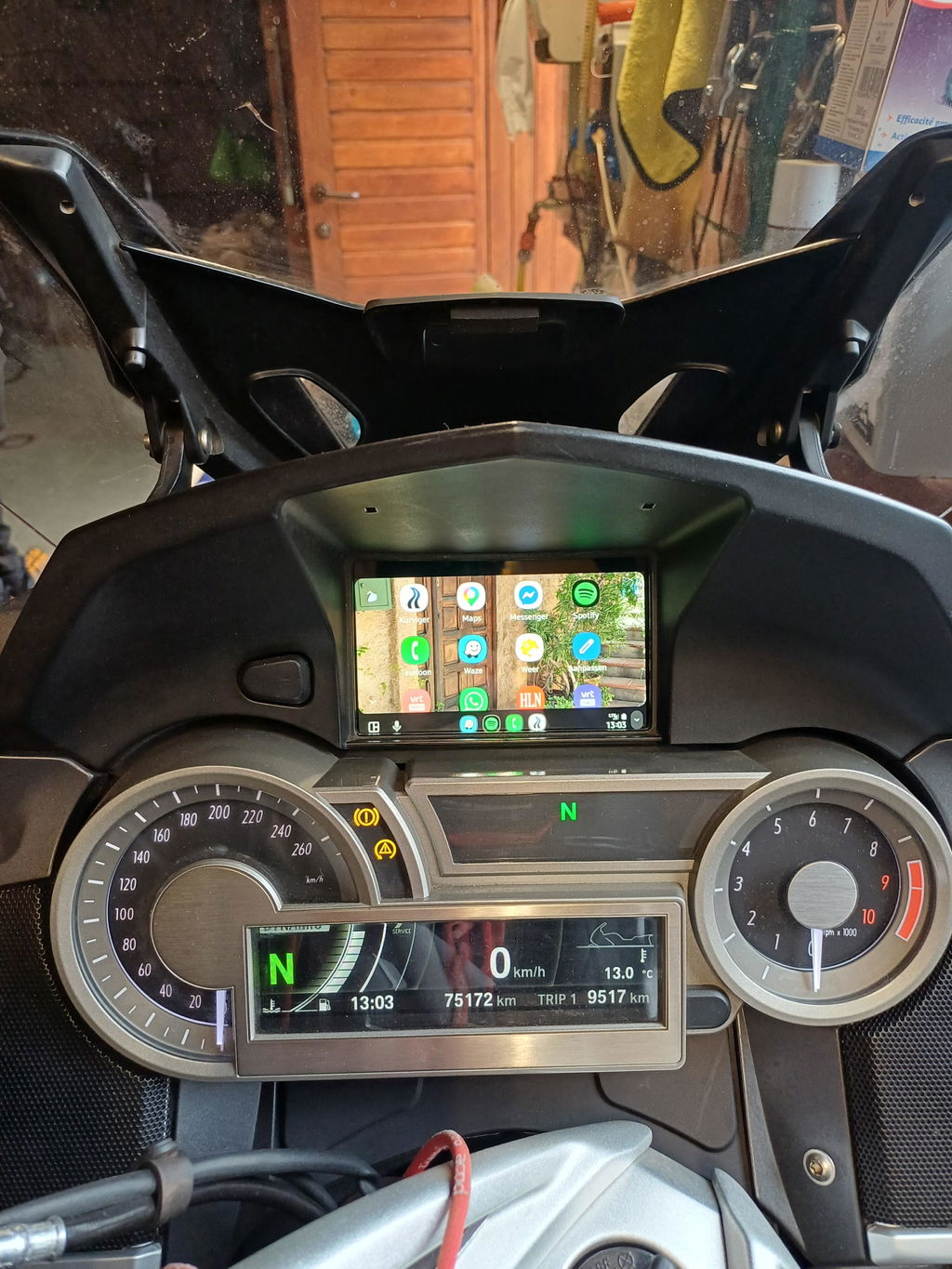
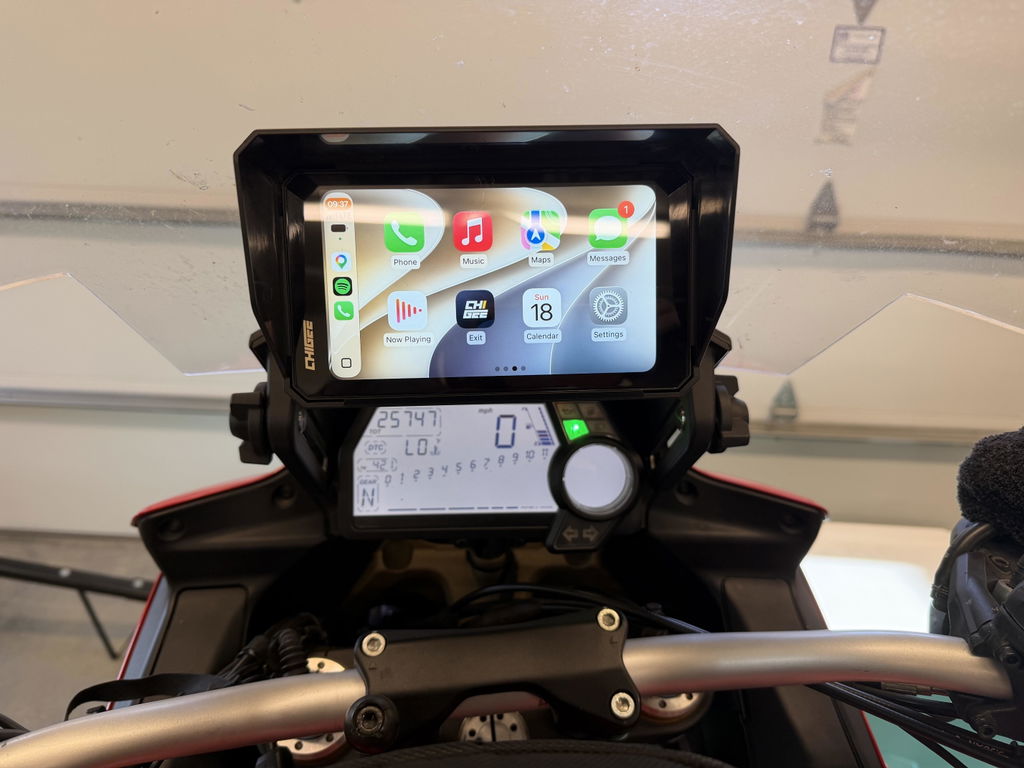
Skärmspegling: Välj Apple CarPlay eller Android Auto för att starta telefon-spegling.

Dash Cam: Öppna liveförhandsvisning av dashcam.

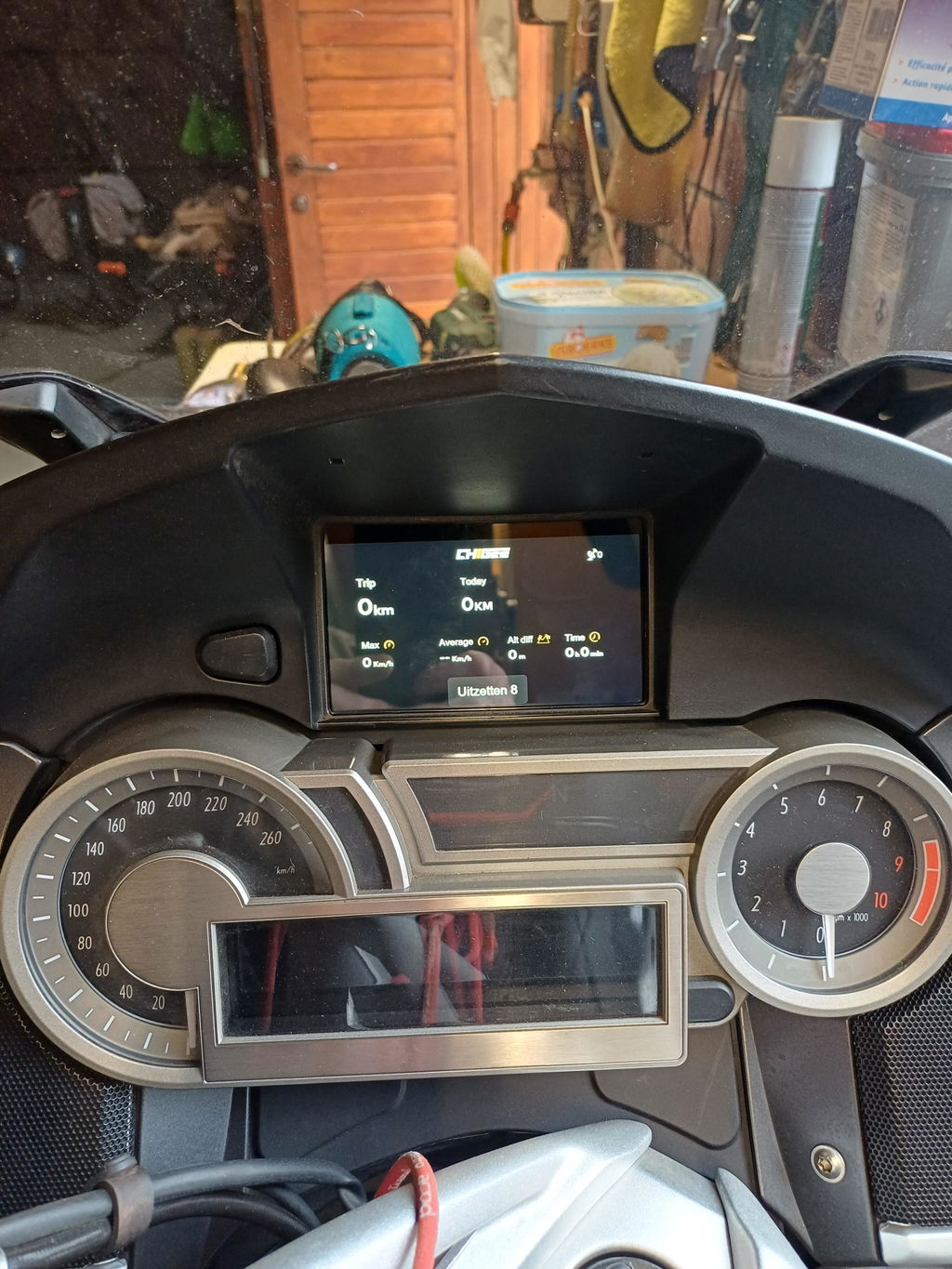
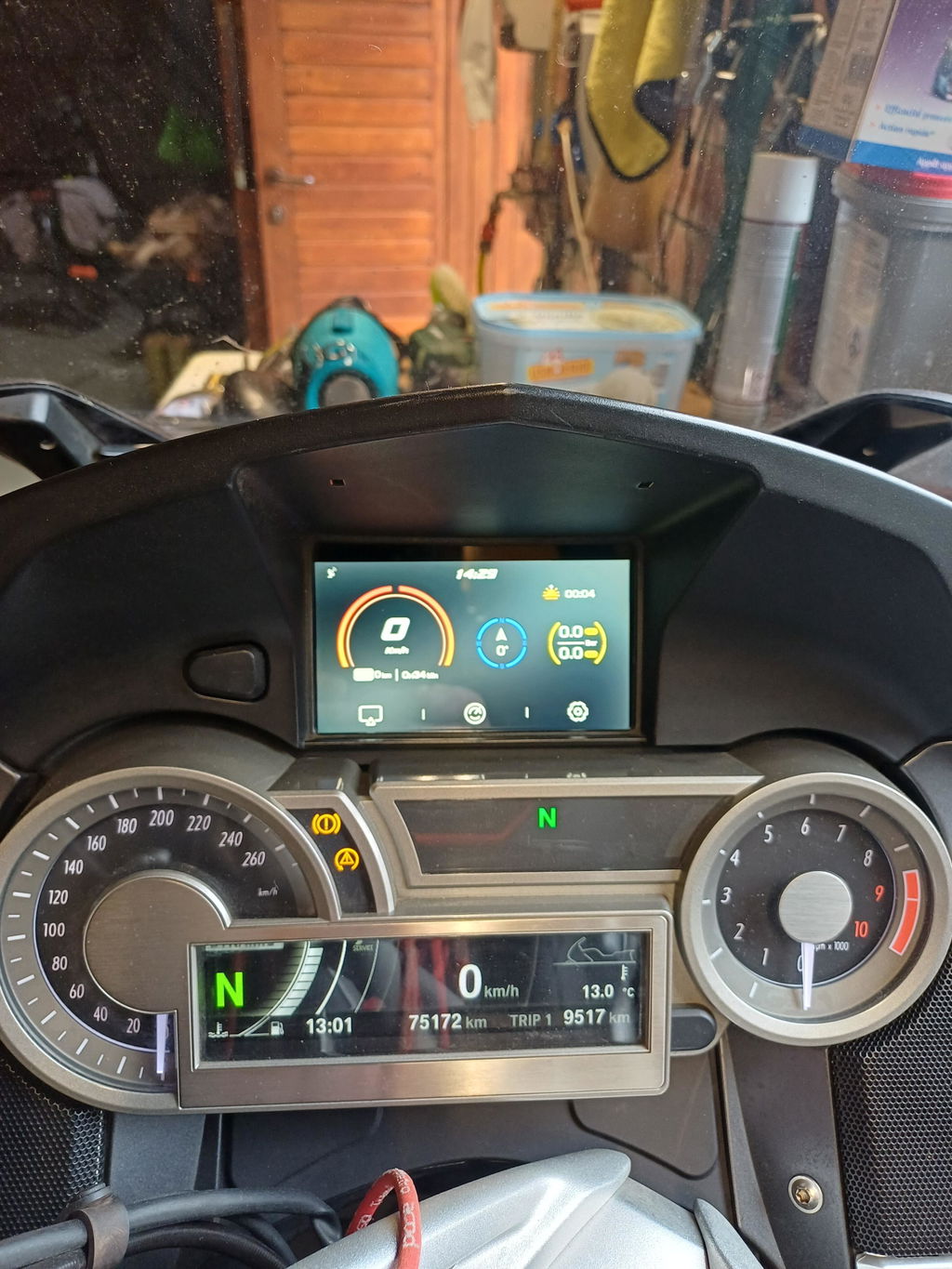
Instrumentpanel: Visa realtidsdata för körning.

Inställningar: Öppna systeminställningar och preferenser.

Hastighetsmätare: Visar aktuell hastighet och sträcka/total miltal.

Riktning: Visar motorcykelns nuvarande riktning.

Däcktrycksövervakning (TPMS): Visar realtid däcktryck (om TPMS är installerat).

Livevy (Dashcam Förhandsvisning)

Foto: Ta en ögonblicksbild.

Filer: Öppna videobiblioteket/fotogalleri.

Spela in (Start/Stopp): Starta eller stoppa inspelning.

Lås: Markera den aktuella videon som låst (skyddad från loop-överskrivning).

Inställningar: Öppna dashcam-inställningar.

Kameraväxling: Växla livevyn mellan kameror.

Installera Dash Cam

Upplösning

Välj inspelningsupplösning: 1080p/30fps eller 720p/30fps.


Fusion Utmatning

Kombinera fram- och bakkamera-footage till en video-fil, visad i stor + liten layout.


Videolängd

Ställ in längden på varje loop-inspelning: 1 / 2 / 3 minuter.


Dataöverlagring

Lägg till grundläggande data i videon, såsom tid, hastighet och GPS-koordinater. För fler överlagringsalternativ, använd CHIGEE GO-appen.


Spegelförhandsgranskning

Vänd förhandsgranskningsbilden om det behövs (till exempel när bakkameran används som backspegel).


Kollisionslås

När det är aktiverat kommer en påverkan att automatiskt låsa det aktuella videosegmentet så att det inte skrivs över av loop-inspelningen. Känslighet: Hög / Medel / Låg.


Parkövervakning

När det är aktiverat, om vibration upptäcks medan bilen är parkerad, kommer enheten att spela in ett 30-sekunders klipp automatiskt. Känslighet: Hög / Medel / Låg.


Röstinspelning (Mic)

Slå på/av mikrofonen eller justera mikrofonvolymen.


Inspelningsljus

Slå på/av indikatorlampan för inspelning.

Systeminställningar

Skärm & Volym

Justera skärmens ljusstyrka och högtalarvolymen. Du kan också aktivera automatisk ljusstyrka.


Lagring

Kontrollera utrymmet på microSD-kortet och formatera kortet. Säkerhetskopiera viktiga videor innan formatering.
 

Inställningar

Konfigurera stödda funktioner och tillbehör, såsom TPMS, Bluetooth-hörlurar, fjärrkontroll, GPS, OBD, BSD och systemuppdateringar.


Videohämtning

Aktivera enhetens Wi-Fi-hotspot, sedan ansluter du din telefon för att ladda ner videor.


Guide

Visa användarhandboken på enheten.


Återställ

Återställ fabriksinställningarna. Alla inställningar kommer att återgå till standardvärden.


Om

Visa enhetens serienummer, firmware-version och Bluetooth-namn.


Mer

Ställ in enheter (mätarställningar/temperatur), pausuppgifter och kameraväxlingsalternativ.

Funktionsinställningar

Språk

Välj systemets språk.


Tid

Ställ in datum och tid. 


Däcktryck (TPMS)

Stödjer realtidsövervakning av däcktryck med valfria sensorer. Varningar visas när trycket är onormalt. Däckdata kan också läggas till i inspelade videor.


Bluetooth-headset

Anslut ett Bluetooth-headset i CarPlay- eller Android Auto-läge.


Fjärrkontroll

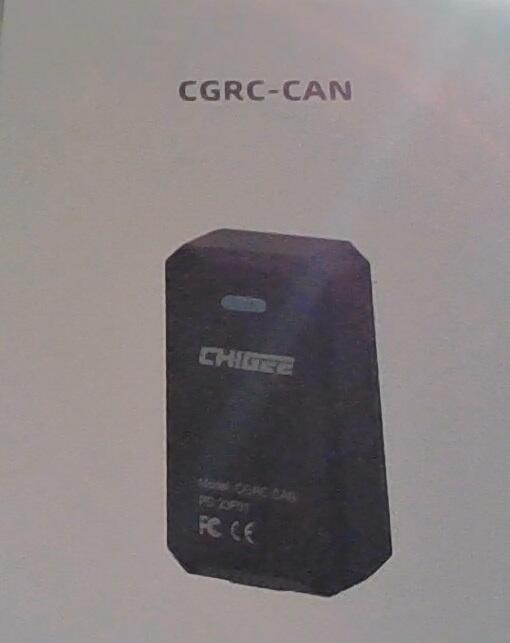
Med den valfria CGRC PRO-fjärrkontrollen kan du byta skärmar, ta bilder, låsa videor, svara på samtal och mer.


Action Camera-kontroll

Anslut Insta360 / GoPro / DJI action cameras som stöds. Stödjer fjärrutlösning och andra länkade funktioner.
Obs: DJI stödjer inte live förhandsgranskning.


GPS

Visa GPS-signalstyrka.


OBD

Anslut en valfri Bluetooth OBD-modul för att läsa realtidsmotordata. OBD-data kan överläggas på inspelade videor.


Blind Spot Detection (BSD)

När ett fordon närmar sig från baksidan ger systemet visuella och ljudvarningar.


Uppdatering

Uppdatera systemmjukvaran. (microSD-kort krävs)

Professionell instrumentpanel

Hastighet

Riktning

Tid

Varvtalet / GPS-hastighet (kräver tillvalsaccessoar)

Däcktryck (kräver tillval TPMS)

Spänning

Höjdskillnad för resa

Starttid

Motorkylvätskans temperatur (kräver tillvalsaccessoar)

Resasträcka

Gaspedalens öppning (kräver tillvalsaccessoar)

Inställningar för inspelning/foto

Inspelnings-/fotoläge

Vyvinkel

Starta/Stoppa inspelning

Byt fotoläge

Markera (markera ett ögonblick)

Vila/Vakna

Inspelningstid

Byt instrumentpanel

Kameraförhandsgranskning

Kamerabatteri

Återstående SD-inspelningstid

Kamerabatteri

Återstående SD-inspelningstid

Inspelningstid

Starta/Stoppa Inspelning

Avsluta Wi-Fi-förhandsvisning / Växla till Bluetooth-styrning

Sov/Vakna

Växla Fotoläge

Inställningar för Inspelning/Foto

Inspelnings-/Fotoläge

Trådlös Bildprojicering

CarPlay

Koppla din iOS-enhet med CHIGEE-XXXX via Bluetooth för att aktivera Apple CarPlay. Koppla din enhet med Bluetooth för att aktivera Android Auto.
 

Android Auto

Koppla din enhet med Bluetooth för att aktivera Android Auto.


HiCar

Aktivera Bluetooth på din telefon, placera den nära enheten, välj den upptäckta enheten och ange kopplingskoden för att verifiera anslutningen.


CGPlay

Använd din telefon för att öppna CHIGEE GO APP och skanna koden för att aktivera projicering av motorcykelns navigering. (China Only)


CarLife

Anslut fordonets system till Android-telefonens heta punkt och öppna Baidu CarLife-appen på telefonen för att aktivera projicering. (China Only) 

Anslutning

CarPlay

1. Använd din iOS-enhet för att söka efter och ansluta till CHIGEE-XXXX via Bluetooth.
2. Vänta på popup-fönstret för CarPlay på din telefon, auktorisera anslutningen och tryck för att använda.

Kan inte ansluta till CarPlay

Android Auto

1. Anslut till Bluetooth:CHIGEE-XXXX på Android.
2. Se till att appen är uppdaterad.

*Anslut inte till CHIGEE-XXXX le. Det är endast för iOS-meddelanden.

Kan inte ansluta till Android Auto

HiCar

1. Aktivera Bluetooth på din Huawei-telefon och placera den nära denna enhet.
2. Följ instruktionerna på skärmen för att ange PIN-koden.
(Efter den första installationen kommer enheten automatiskt att ansluta när Bluetooth är aktiverat på din telefon.)
*Denna funktion kräver en Huawei- eller Honor-telefon med Hicar Smart Drive.
*Anslut inte till CHIGEE-XXXX le. Det är endast för iOS-meddelanden.

CarLife 

 (Endast för Kina)

1. Aktivera telefonens heta punkt.
2. Använd AIO-6 för att ansluta till telefonens heta punkt, öppna sedan CarLife-appen för att slutföra anslutningen.

CHIGEE GO APP

Skanna QR-koden för att ladda ner CHIGEE GO APP, följ instruktionerna och bind enheten för att aktivera 4G-funktionen.

Du kan hitta ditt serienummer på två ställen: 1. På baksidan av produktförpackningen.  2. På din CHIGEE-display: gå till Inställningar → Om, sedan skanna streckkoden längst ner.

CHIGEE Go App Användarhandbok

Firmware-uppgradering

AIO-5 kommer periodiskt att utföra systemuppgraderingar för att introducera nya produktfunktioner. Följ instruktionerna nedan för att uppgradera firmwaren.

(Innan du uppgraderar, sätt in ett SD-kort i enheten och formatera det. Notera: AIO-5 inkluderar inte ett SD-kort. Du måste köpa och sätta in ditt eget SD-kort.)

1. Gå till 【Inställningar】-【Systemuppdatering】 och tryck på 'Sök efter uppdateringar'.

2. Om en ny firmware-version är tillgänglig, tryck på knappen "Uppdatera nu" för att ladda ner den. Enheten kommer automatiskt att starta om efter att nedladdningen är klar. Håll enheten påslagen under hela processen.

*Om en firmware-uppdatering misslyckas på grund av oväntad strömavbrott eller andra problem, vilket leder till att enheten inte kan starta, klicka på länken här för att återställa enheten till normal drift.

*Beta-versionen av firmwaren är nu tillgänglig för nedladdning. Användare kan installera den för att testa nya funktioner och optimeringar.

Rengörings- & Skötselinstruktioner

1. Håll linsglaset rent. Smuts eller skräp kan repa linsen. Använd en mjuk, torr trasa för att torka den försiktigt.

2. Om lera, sand eller damm bygger upp på linsen under användning, skölj med rent vatten för att ta bort det.

3. Använd inte oljehaltiga rengöringsmedel, tvättmedel eller organiska lösningsmedel. Dessa kan orsaka korrosion, minska vattentäthet eller skada skyddsskiktet.

Parametrar

Mått

137x79x27mm

Display

5 tum 1280x720 IPS

Vikt

320g

Nominal ingångsspänning

12-18V DC

Lågspännings skyddsspänning

12V

Bluetooth

Bluetooth 5.0

Positionering

GPS/QZSS、BDS/GLONASS、Galileo

Vattentäthetsklass

IP69K

CPU

Dubbelkärnig A53

RAM

2GB

TF-kort expansion

Upp till 256GB

Operativsystem

CGOS

WLAN

2.4/5GHz

Högtalare

Stöds

Tillvalstillbehör

CGRC Pro fjärrkontroll, OBD-modul, TPMS

Tillvalstillbehör