AIO-5 EVO

คู่มือการใช้งาน

ภาพรวมของผลิตภัณฑ์

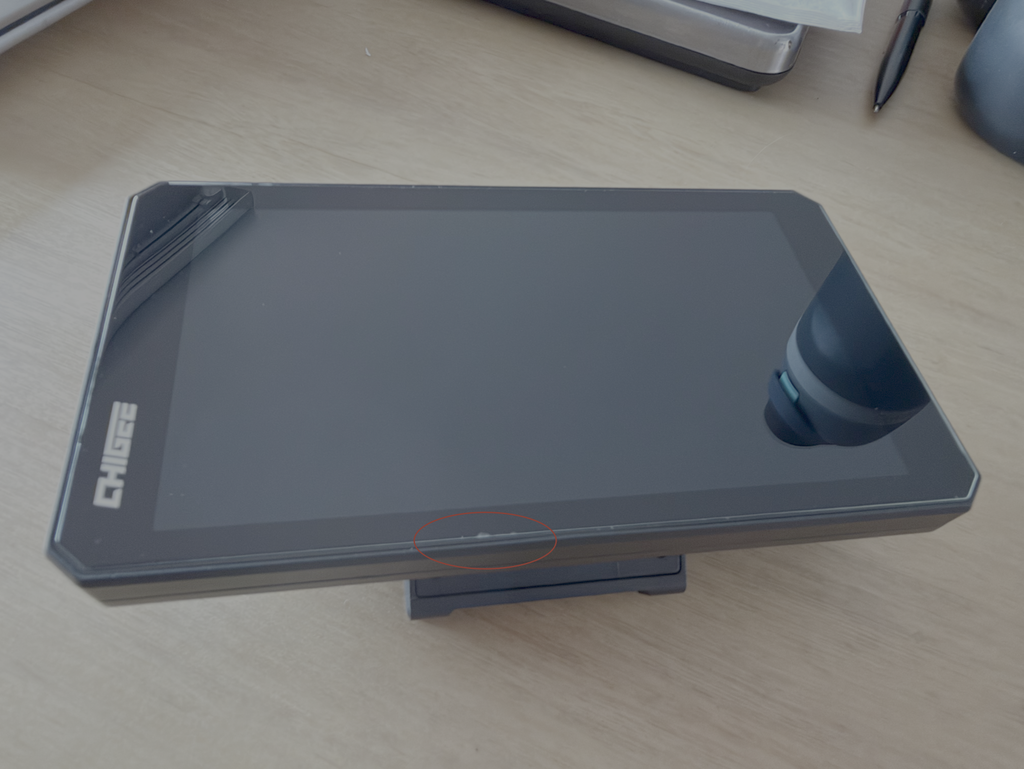
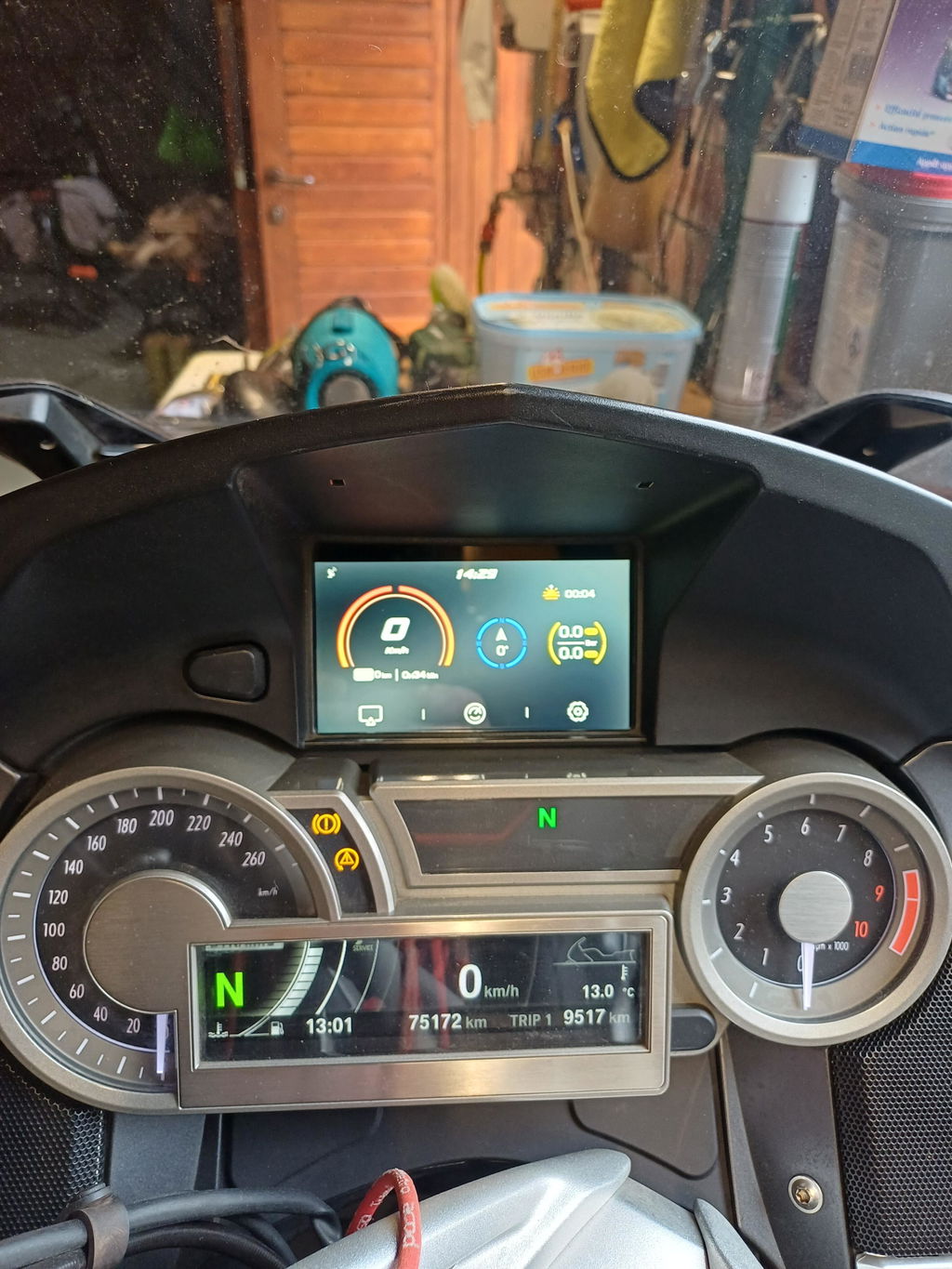
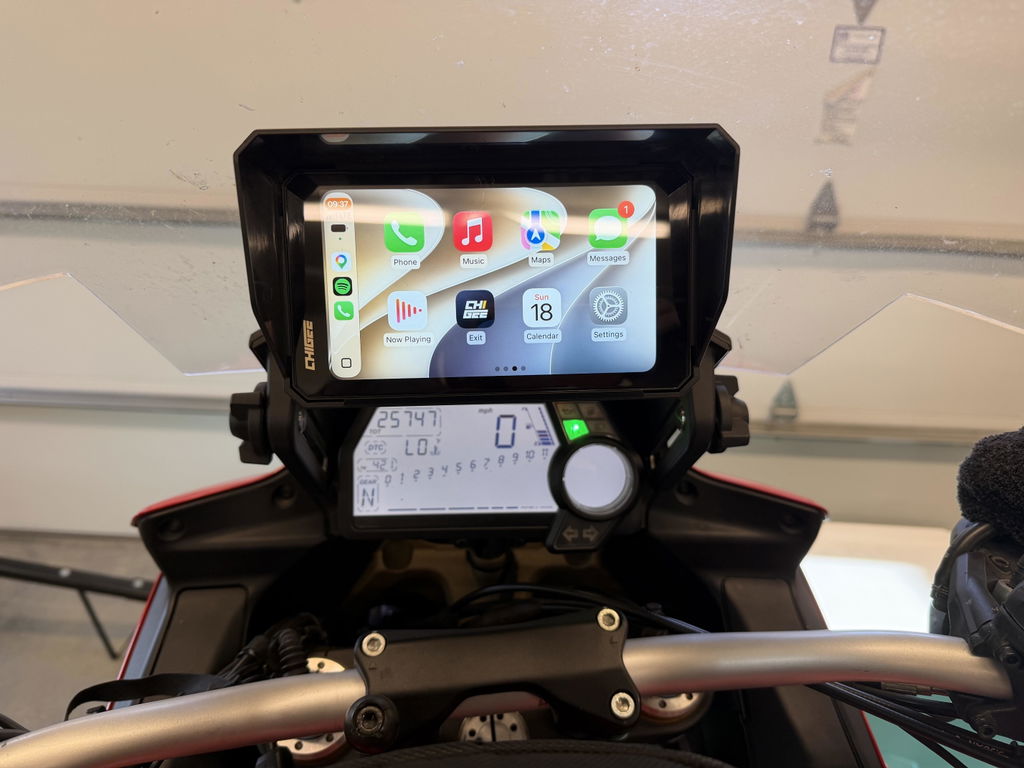
AIO-5 EVO เป็นจอแสดงผลรถจักรยานยนต์อัจฉริยะที่ออกแบบมาสำหรับการขับขี่ประจำวัน กล้องคู่ความละเอียด 1080p สามารถจับภาพได้อย่างชัดเจนในแต่ละการเดินทาง ในขณะที่หน้าจอ HD ขนาด 5 นิ้วความสว่างสูงสามารถอ่านได้ง่ายแม้อยู่กลางแดดและฝน รองรับการเชื่อมต่อแบบไร้สายสำหรับนำทางและแอปพลิเคชัน พร้อมเสียง Bluetooth คู่สำหรับการจับคู่หูฟังหมวกกันน็อกที่ยืดหยุ่น ด้วยการออกแบบป้องกันฝุ่นและกันน้ำระดับ IP69K AIO-5 EVO พร้อมสำหรับสภาพแวดล้อมที่ท้าทาย—มอบประสบการณ์การขับขี่ที่สะอาดและมีประสิทธิภาพพร้อมฟีเจอร์สำคัญที่จำเป็น

รายการบรรจุภัณฑ์

รายละเอียดชิ้นส่วน

ปุ่มโฮม

ปุ่มสลับ

ปุ่มบันทึก

ปุ่มล็อค

ไฟแสดงสถานะการบันทึก

เซ็นเซอร์ตรวจจับแสง

ลำโพง

สายเชื่อมต่อ

ตัวลดแรงสั่นสะเทือน

หัวบอลขนาด 17 มม.

ไมโครโฟน

ช่องเสียบ Micro SD

พอร์ต Type-C

คู่มือการติดตั้ง

การติดตั้งการ์ด SD

กรุณาใช้การ์ด microSD ที่ได้มาตรฐาน U3 เพื่อให้มั่นใจว่าการบันทึกวิดีโอจะเสถียร หากใช้การ์ดที่ช้ากว่านี้ วิดีโออาจกระตุกหรือไม่สามารถบันทึกได้ (การ์ด microSD ขายแยกต่างหาก)

หลังจากใส่การ์ด microSD แล้ว ให้กดปลั๊กยางกันน้ำเข้าไปจนกว่าจะเรียบเสมอกับตัวเครื่อง หากปลั๊กไม่เรียบสนิท การป้องกันน้ำของอุปกรณ์อาจลดลง

การจัดเก็บวิดีโอ

AIO-5 EVO บันทึกวิดีโอทั้งหมดลงในการ์ด microSD โดยตรง


หมายเหตุ: วิดีโอที่ถูกระบุว่าล็อคแล้ว (เช่น หลังเกิดแรงกระแทก) จะไม่สามารถถูกเขียนทับโดยการบันทึกวนซ้ำได้
หากต้องการเพิ่มพื้นที่ โปรดลบไฟล์ที่ถูกล็อคตามที่อุปกรณ์แจ้งเตือน หรือทำการฟอร์แมตการ์ด microSD

การฟอร์แมตการ์ด microSD

จัดรูปแบบ microSD การ์ดเป็นประจำเพื่อให้มันทำงานได้อย่างถูกต้อง การจัดรูปแบบจะลบไฟล์สื่อทั้งหมดในการ์ด

ขั้นตอน: 

1. ไปที่การตั้งค่า

2. เลือกที่เก็บข้อมูล → จัดรูปแบบ

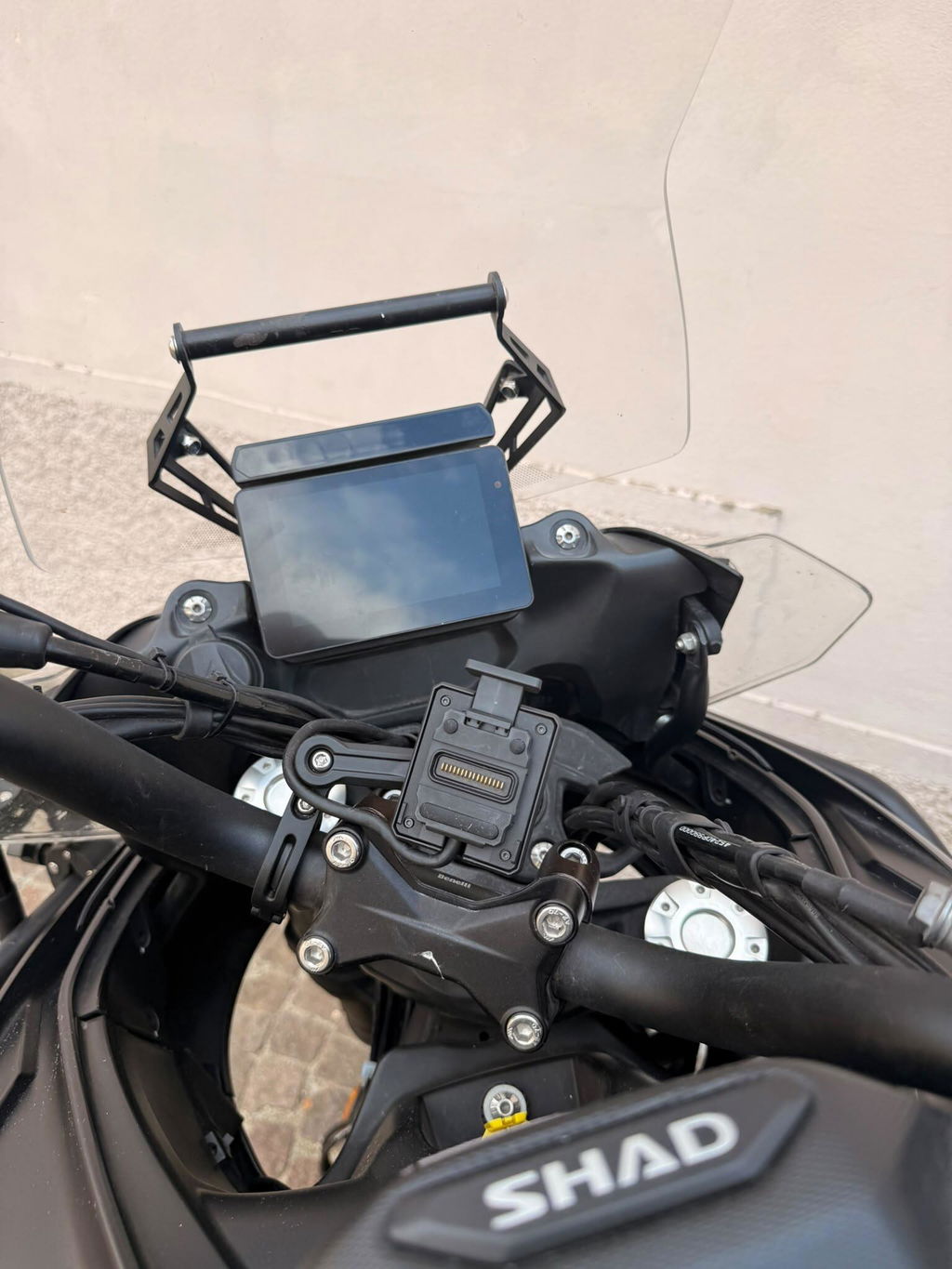
การติดตั้งอุปกรณ์

เลือกขนาดแหวนลดตามเส้นผ่านศูนย์กลางของแฮนด์บาร์ สำหรับแฮนด์บาร์ขนาด 32 มม. ให้ใช้ซีลยาง PVC เพื่อป้องกันรอยขีดข่วน

สกรูหัวกลมฟิลลิปส์ M5X20

ประแจสเตนเลส T25 ดอกเดซี่

สกรูหัวกลมฟิลลิปส์ M5X10

สกรูหัวกลมฟิลลิปส์ M5X18

สกรูหัวแบนฟิลลิปส์ M3X8 แบบฝังหัว

ประแจสเตนเลสหัวสล็อตฟิลลิปส์ T10

สกรูหัวแบนฟิลลิปส์ M3X16 แบบฝังหัว

ท่อเหลี่ยมกลม Φ22-32

แหวนลดขนาด 28 มม.

แหวนลดขนาด 25 มม.

แหวนลดขนาด 22 มม.

แผนผังการเดินสายผลิตภัณฑ์

เชื่อมต่อมอดูล GPS

ระบุกล้องหน้าและกล้องหลังโดยตรวจสอบฉลาก

资源 1400

กล้องหน้า

资源 2400

กล้องหลัง

จัดตำแหน่งขั้วต่อให้ตรงกับเครื่องหมาย ก่อนเสียบ จากนั้นใส่และขันน็อตให้แน่น

กล่องฟิวส์ (3A)

ต่อสายสีแดงเข้ากับขั้วบวกของแบตเตอรี่รถจักรยานยนต์

ต่อสายสีดำเข้ากับขั้วลบของแบตเตอรี่รถจักรยานยนต์

ต่อสายสีเหลืองเข้ากับขั้ว ACC ของรถจักรยานยนต์

ติดตั้งจอแสดงผล CHIGEE (วิดีโอแนะนำทีละขั้นตอน)

หมายเหตุ: ห้ามยึดชิ้นส่วน ③ เข้ากับเพลาเลี้ยวหรือชิ้นส่วนที่เคลื่อนไหว การโค้งงอซ้ำๆ ขณะขับขี่อาจทำให้ชุดสายไฟเสียหายได้

ตำแหน่งและข้อกำหนดในการติดตั้ง GPS

ตำแหน่งการติดตั้งที่แนะนำ (ภายในแฟริ่ง):
ติดตั้งเสาอากาศ GPS ภายในแผงพลาสติกของรถจักรยานยนต์โดยใช้กาว 3M ติดให้ด้านที่มีคำว่า “TOP” หันขึ้น (ไปทางท้องฟ้า)

ข้อกำหนด / หมายเหตุ

1. ห้ามติดตั้งใต้ชิ้นส่วนคาร์บอนไฟเบอร์

2. ห้ามวางไว้ในที่ที่ถูกบล็อกโดยโลหะ

3. ควรวางให้ห่างจากกล้อง สายกล้อง และตัวเครื่องหลักมากที่สุด

4. ด้านที่เขียนว่า “TOP” ต้องหันขึ้นฟ้า

5. หาก GPS ไม่สามารถรับสัญญาณได้ ให้เปลี่ยนตำแหน่งการติดตั้งและลองใหม่

การติดตั้งกล้อง

ติดกล้องในตำแหน่งที่เหมาะสม และหมุนโลโก้ด้านบนให้หันขึ้นตรงๆ

(หมายเหตุ: อย่าติดตั้งในพื้นที่ที่มีการสั่นสะเทือนแรง เพราะอาจทำให้ภาพสั่นไหวได้)

คลิปยึด — ช่วยยึดโครงยึดให้อยู่กับที่

เครื่องหมายจัดแนว — ช่วยให้คุณยืนยันทิศทางการติดตั้งที่ถูกต้อง

หมุนกล้อง (ซ้าย/ขวา) — หมุนกล้องและจัดตำแหน่งเครื่องหมายให้หันขึ้นด้านบน

น็อตหกเหลี่ยม M4

น็อตปีก M4×20 (น็อตหัวแม่มือ) — ปรับมุมเอียงของกล้อง

เทปสองหน้า 3M VHB

คำแนะนำการติดตั้ง

1. คลายน็อตเพื่อหมุนกล้องได้ 360° ให้เครื่องหมายบนกล้องหันขึ้นด้านบน


2. ใช้เทปสองหน้า 3M VHB เพื่อติดตั้งกล้องในตำแหน่งที่เหมาะสม ทำความสะอาดพื้นผิวอย่างละเอียดก่อนติดตั้ง กดค้างไว้อย่างน้อย 10 วินาที จากนั้นปล่อยทิ้งไว้ 30 นาทีเพื่อให้แน่ใจว่าติดแน่น

ตำแหน่งการติดตั้งกล้อง BSD

1. ความสูงที่แนะนำ: ติดตั้งกล้องด้านหลังสูงจากพื้น 60–90 ซม.

2. เข้าไปที่การตั้งค่า BSD และเปิดใช้งานเส้นสอบเทียบ ปรับมุมเอียงของกล้องให้เส้นสีแดงอยู่ประมาณ 8 เมตรด้านหลังรถจักรยานยนต์

ข้อจำกัดความรับผิดชอบ bSD

ระบบ BSD (Blind Spot Detection) เป็นเพียงฟีเจอร์ช่วยเหลือเท่านั้น โปรดระมัดระวังและอย่าพึ่งพา BSD เพียงอย่างเดียว ระบบอาจเกิดการแจ้งเตือนผิดพลาดหรือตรวจไม่พบ

ตรวจสอบสภาพแวดล้อมรอบตัวเสมอและปฏิบัติตามแนวทางการขับขี่ที่ปลอดภัย รวมถึง (แต่ไม่จำกัดเพียง):

  • ตรวจสอบกระจกมองหลัง
  • ชำเลืองมองข้ามไหล่เพื่อตรวจสอบจุดบอด
  • ใช้สัญญาณไฟเลี้ยว
  • ปรับความเร็วให้เหมาะสม

คู่มือการเปิดใช้งานอุปกรณ์

เปิดอุปกรณ์เพื่อเข้าสู่หน้าการเปิดใช้งาน จากนั้นแตะ【เชื่อมต่อตอนนี้】

เชื่อมต่อกับเครือข่าย WiFi

กำลังรอการเปิดใช้งาน

เปิดใช้งานสำเร็จ

ปุ่มทางกายภาพ

ปุ่มโฮม: กดเพื่อกลับสู่หน้าโฮมจากหน้าใดๆ

ปุ่มสลับ: กดเพื่อสลับระหว่างหน้าจอมิเรอริ่งและแดชบอร์ด CHIGEE

ปุ่มบันทึก: กดเพื่อเปิดหน้าต่างแสดงตัวอย่างกล้องหน้ารถ

ปุ่มล็อก: กดสั้นๆ: ปิดหน้าจอ; กดค้าง 2 วินาที: ล็อกหน้าจอสัมผัส (แนะนำในสภาพฝน/หิมะ); กดค้าง 6 วินาที: รีสตาร์ทเครื่องแบบบังคับ

ภาพรวมของอินเทอร์เฟซผู้ใช้

หน้าหลัก

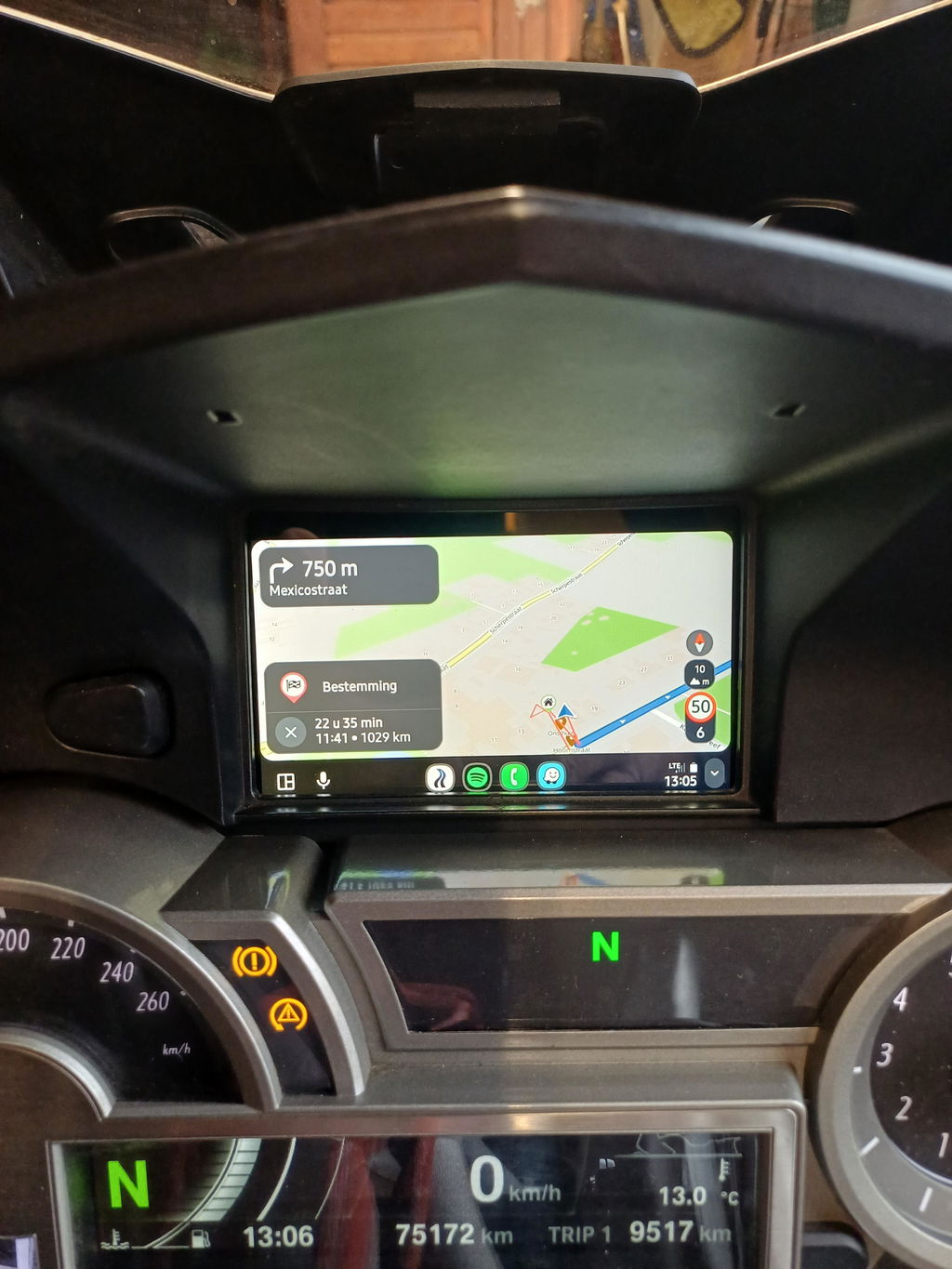
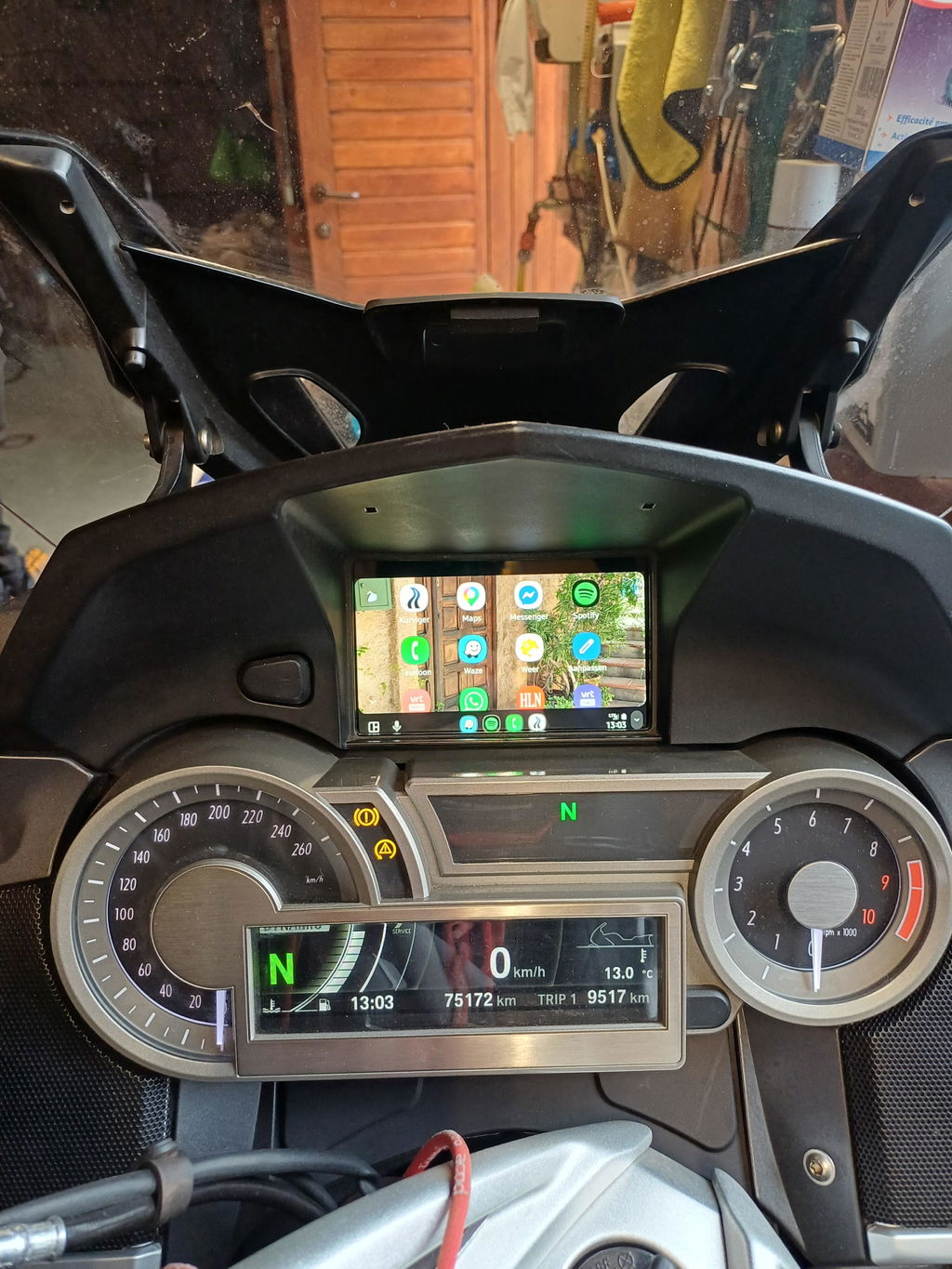
มิเรอริ่งหน้าจอ: เลือก Apple CarPlay หรือ Android Auto เพื่อเริ่มการสะท้อนหน้าจอโทรศัพท์

กล้องหน้ารถ: เปิดการแสดงตัวอย่างสดของกล้องหน้ารถ

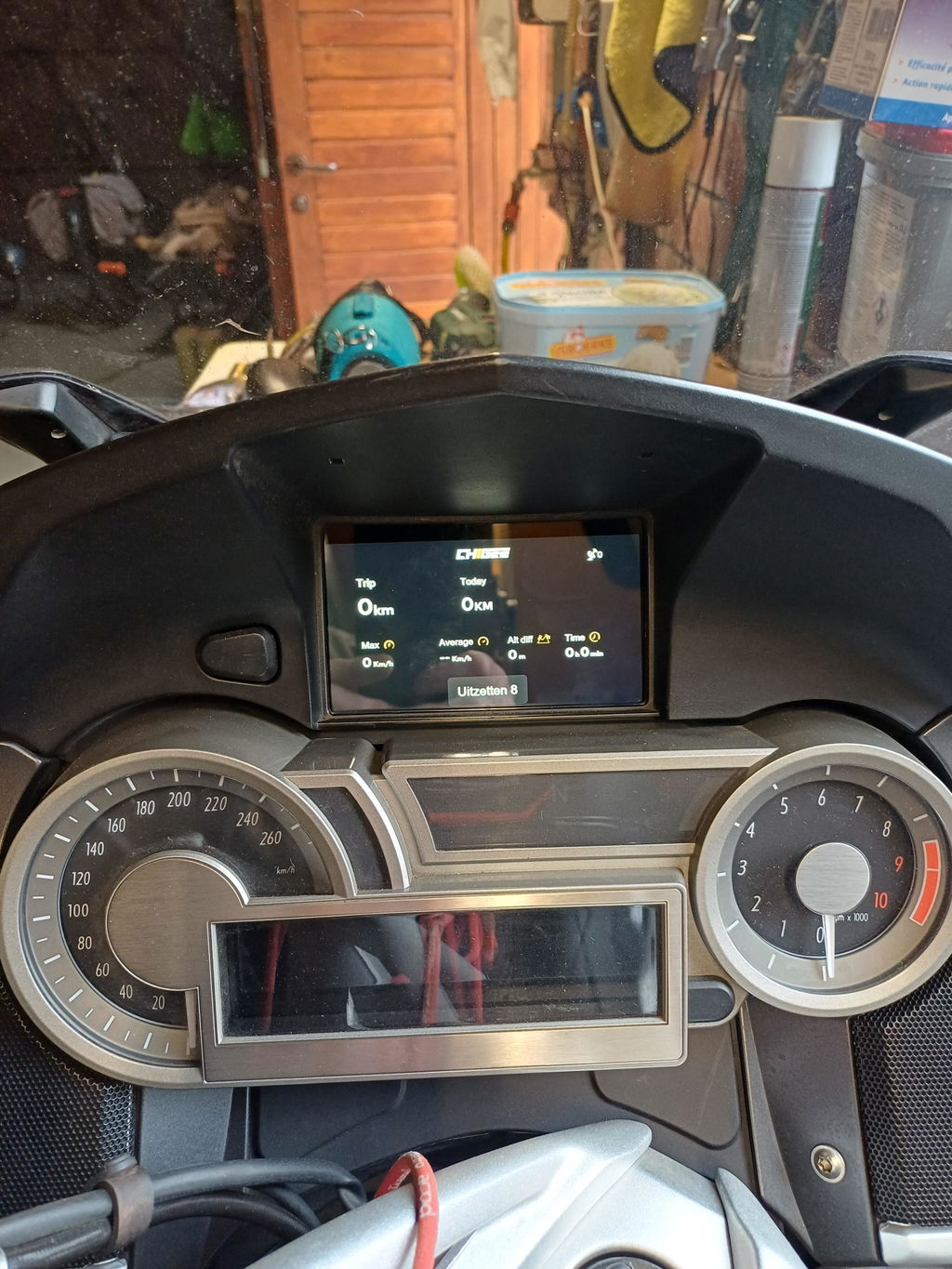
แดชบอร์ด: ดูข้อมูลการขับขี่แบบเรียลไทม์

การตั้งค่า: เปิดการตั้งค่าระบบและการตั้งค่าตามความชอบ

มาตรวัดความเร็ว: แสดงความเร็วปัจจุบันและระยะทางสะสม/รวม

ทิศทาง: แสดงทิศทางปัจจุบันของรถจักรยานยนต์

การตรวจสอบแรงดันลมยาง (TPMS): แสดงแรงดันลมยางแบบเรียลไทม์ (ถ้าติดตั้ง TPMS)

มุมมองสด (ตัวอย่างกล้องหน้ารถ)

ถ่ายภาพ: ถ่ายภาพนิ่ง

ไฟล์: เปิดคลังวิดีโอ/รูปภาพ

บันทึก (เริ่ม/หยุด): เริ่มหรือหยุดการบันทึก

ล็อก: ทำเครื่องหมายวิดีโอปัจจุบันว่าล็อกไว้ (ป้องกันการเขียนทับแบบวนลูป)

การตั้งค่า: เปิดการตั้งค่ากล้องหน้ารถ

สวิตช์กล้อง: สลับการแสดงผลสดระหว่างกล้อง

การติดตั้งกล้องหน้ารถ

ความละเอียด

เลือกความละเอียดในการบันทึก: 1080p/30fps หรือ 720p/30fps


เอาต์พุตแบบฟิวชั่น

รวมฟุตเทจจากกล้องหน้าและกล้องหลังเข้าเป็นไฟล์วิดีโอเดียว แสดงในรูปแบบใหญ่ + เล็ก


ความยาววิดีโอ

ตั้งความยาวของแต่ละคลิปในโหมดบันทึกวนซ้ำ: 1 / 2 / 3 นาที


การแทรกข้อมูล

เพิ่มข้อมูลพื้นฐานลงในวิดีโอ เช่น เวลา ความเร็ว และพิกัด GPS สำหรับตัวเลือกการแทรกเพิ่มเติม ให้ใช้แอป CHIGEE GO


ภาพสะท้อน

พลิกภาพตัวอย่างหากจำเป็น (เช่น เมื่อใช้กล้องหลังเป็นกระจกมองหลัง)


การล็อกเมื่อชน

เมื่อเปิดใช้งาน หากเกิดการกระแทก จะล็อกคลิปวิดีโอปัจจุบันโดยอัตโนมัติ เพื่อไม่ให้ถูกเขียนทับในโหมดบันทึกวน ความไว: สูง / กลาง / ต่ำ


การตรวจสอบขณะจอดรถ

เมื่อเปิดใช้งาน หากตรวจพบการสั่นสะเทือนขณะจอดรถ อุปกรณ์จะบันทึกคลิป 30 วินาทีโดยอัตโนมัติ ความไว: สูง / กลาง / ต่ำ


การบันทึกเสียง (ไมโครโฟน)

เปิด/ปิดไมโครโฟนหรือปรับระดับเสียงไมโครโฟน


ไฟแสดงสถานะการบันทึก

เปิด/ปิดไฟแสดงสถานะการบันทึก

การตั้งค่าระบบ

การแสดงผลและระดับเสียง

ปรับความสว่างของหน้าจอและระดับเสียงลำโพง คุณยังสามารถเปิดใช้งานการปรับความสว่างอัตโนมัติได้


พื้นที่จัดเก็บข้อมูล

ตรวจสอบพื้นที่บนการ์ด microSD และฟอร์แมตการ์ด สำรองวิดีโอสำคัญก่อนทำการฟอร์แมต
 

ตัวเลือก

กำหนดค่าฟีเจอร์และอุปกรณ์เสริมที่รองรับ เช่น TPMS, หูฟังบลูทูธ, รีโมทคอนโทรล, GPS, OBD, BSD และการอัปเดตระบบ


ดาวน์โหลดวิดีโอ

เปิดใช้งานฮอตสปอต Wi-Fi ของอุปกรณ์ จากนั้นเชื่อมต่อกับโทรศัพท์ของคุณเพื่อดาวน์โหลดวิดีโอ


บทเรียนแนะนำ

ดูคู่มือการใช้งานบนอุปกรณ์


รีเซ็ต

คืนค่าการตั้งค่าจากโรงงาน ทุกการตั้งค่าจะกลับไปเป็นค่าเริ่มต้น


เกี่ยวกับ

ดูหมายเลขซีเรียลของอุปกรณ์ เวอร์ชันเฟิร์มแวร์ และชื่อบลูทูธ


เพิ่มเติม

ตั้งค่าหน่วย (ระยะทาง/อุณหภูมิ) การแจ้งเตือนพักเบรก และตัวเลือกการสลับกล้อง

การตั้งค่าฟังก์ชัน

ภาษา

เลือกภาษาของระบบ


เวลา

ตั้งค่าวันที่และเวลา 


แรงดันลมยาง (TPMS)

รองรับการตรวจสอบแรงดันลมยางแบบเรียลไทม์ด้วยเซนเซอร์เสริม มีการแจ้งเตือนเมื่อแรงดันผิดปกติ ข้อมูลยางสามารถเพิ่มลงในวิดีโอที่บันทึกได้


หูฟังบลูทูธ

เชื่อมต่อหูฟังบลูทูธในโหมด CarPlay หรือ Android Auto


รีโมทคอนโทรล

ด้วยรีโมท CGRC PRO แบบเสริม คุณสามารถสลับหน้าจอ, ถ่ายภาพ, ล็อกวิดีโอ, รับสาย และอื่นๆ


ควบคุมกล้องแอคชั่น

เชื่อมต่อกล้องแอคชั่นที่รองรับจาก Insta360 / GoPro / DJI รองรับการถ่ายภาพจากระยะไกลและฟังก์ชันที่เชื่อมโยงอื่นๆ
หมายเหตุ: DJI ไม่รองรับการแสดงตัวอย่างสด


GPS

ดูความแรงของสัญญาณ GPS


OBD

เชื่อมต่อมอดูล OBD บลูทูธเสริมเพื่ออ่านข้อมูลเครื่องยนต์แบบเรียลไทม์ ข้อมูล OBD สามารถซ้อนทับบนวิดีโอที่บันทึกได้


การตรวจจับจุดบอด (BSD)

เมื่อรถเข้ามาด้านหลังด้านข้าง ระบบจะให้การแจ้งเตือนด้วยภาพและเสียง


อัปเดต

อัปเดตซอฟต์แวร์ระบบ (ต้องใช้การ์ด microSD)

แดชบอร์ดมืออาชีพ

ความเร็ว

ทิศทาง

เวลา

รอบต่อนาที / ความเร็ว GPS (ต้องใช้อุปกรณ์เสริมเป็นตัวเลือก)

แรงดันลมยาง (ต้องใช้อุปกรณ์เสริม TPMS เป็นตัวเลือก)

แรงดันไฟฟ้า

ความแตกต่างของระดับความสูงในการเดินทาง

เวลาเริ่มต้น

อุณหภูมิน้ำหล่อเย็นเครื่องยนต์ (ต้องใช้อุปกรณ์เสริมเป็นตัวเลือก)

ระยะการเดินทางสะสม

การเปิดคันเร่ง (ต้องใช้อุปกรณ์เสริมเป็นตัวเลือก)

การตั้งค่าการบันทึก/ถ่ายภาพ

โหมดการบันทึก/ถ่ายภาพ

มุมมอง

เริ่ม/หยุดการบันทึก

สลับโหมดการถ่ายภาพ

ไฮไลต์ (ทำเครื่องหมายช่วงเวลา)

เข้านอน/ปลุก

ระยะเวลาการบันทึก

สลับแดชบอร์ด

ตัวอย่างกล้อง

แบตเตอรี่กล้อง

เวลาการบันทึกที่เหลือใน SD

แบตเตอรี่กล้อง

เวลาการบันทึกที่เหลือใน SD

เวลาในการบันทึก

เริ่ม/หยุดการบันทึก

ออกจากโหมดแสดงตัวอย่าง Wi-Fi / เปลี่ยนไปควบคุมด้วย Bluetooth

เข้าสู่โหมดหลับ/ตื่น

สลับโหมดการถ่ายภาพ

การตั้งค่าการบันทึกภาพ/ถ่ายภาพ

โหมดบันทึกภาพ/ถ่ายภาพ

การฉายหน้าจอแบบไร้สาย

CarPlay

จับคู่อุปกรณ์ iOS ของคุณกับ CHIGEE-XXXX ผ่าน Bluetooth เพื่อเปิดใช้งาน Apple CarPlay จับคู่อุปกรณ์ของคุณกับ Bluetooth เพื่อเปิดใช้งาน Android Auto
 

Android Auto

จับคู่อุปกรณ์ของคุณกับ Bluetooth เพื่อเปิดใช้งาน Android Auto


HiCar

เปิดใช้งาน Bluetooth บนโทรศัพท์ของคุณ วางไว้ใกล้กับอุปกรณ์ เลือกอุปกรณ์ที่ตรวจพบ และใส่รหัสการจับคู่เพื่อยืนยันการเชื่อมต่อ


CGPlay

ใช้โทรศัพท์เปิดแอป CHIGEE GO สแกนรหัส เพื่อเปิดใช้งานการนำทางโดยการฉายหน้าจอสำหรับรถจักรยานยนต์ (China Only)


CarLife

เชื่อมต่อเครื่องกับฮอตสปอตของโทรศัพท์ Android และเปิดแอป Baidu CarLife บนโทรศัพท์เพื่อเปิดใช้งานการฉายหน้าจอ (China Only) 

การเชื่อมต่อ

CarPlay

1. ใช้อุปกรณ์ iOS ของคุณค้นหาและเชื่อมต่อกับ CHIGEE-XXXX ผ่าน Bluetooth
2. รอหน้าต่างป๊อปอัป CarPlay บนโทรศัพท์ของคุณ อนุมัติการเชื่อมต่อ และแตะเพื่อใช้งาน

ไม่สามารถเชื่อมต่อกับ CarPlay

Android Auto

1. เชื่อมต่อกับบลูทูธ: CHIGEE-XXXX บน Android
2. ตรวจสอบให้แน่ใจว่าแอปเป็นเวอร์ชันล่าสุด

*อย่าเชื่อมต่อกับ CHIGEE-XXXX le เนื่องจากใช้สำหรับการแจ้งเตือนของ iOS เท่านั้น

ไม่สามารถเชื่อมต่อกับ Android Auto ได้

HiCar

1. เปิดใช้งานบลูทูธบนโทรศัพท์ Huawei และวางไว้ใกล้อุปกรณ์นี้
2. ทำตามคำแนะนำบนหน้าจอเพื่อใส่รหัส PIN
(หลังจากการตั้งค่าครั้งแรก อุปกรณ์จะเชื่อมต่อโดยอัตโนมัติเมื่อบลูทูธบนโทรศัพท์ของคุณเปิดอยู่)
*ฟีเจอร์นี้ต้องใช้โทรศัพท์ Huawei หรือ Honor ที่รองรับ Hicar Smart Drive
*อย่าเชื่อมต่อกับ CHIGEE-XXXX le เนื่องจากใช้สำหรับการแจ้งเตือนของ iOS เท่านั้น

CarLife 

 (เฉพาะในประเทศจีน)

1. เปิดฮอตสปอตมือถือ
2. ใช้ AIO-6 เชื่อมต่อกับฮอตสปอตมือถือ จากนั้นเปิดแอป CarLife เพื่อทำการเชื่อมต่อ

CHIGEE GO APP

สแกน QR Code เพื่อดาวน์โหลดแอป CHIGEE GO ปฏิบัติตามคำแนะนำ และผูกอุปกรณ์เพื่อเปิดใช้งานฟังก์ชัน 4G

คุณสามารถหาหมายเลขซีเรียลได้สองที่: 1. ด้านหลังบรรจุภัณฑ์ของผลิตภัณฑ์  2. บนหน้าจอ CHIGEE: ไปที่ การตั้งค่า → เกี่ยวกับ จากนั้นสแกนบาร์โค้ดที่ด้านล่าง

คู่มือการใช้งานแอป CHIGEE Go

การอัปเกรดเฟิร์มแวร์

AIO-5 จะทำการอัปเกรดระบบเป็นระยะๆ เพื่อนำเสนอฟีเจอร์ใหม่ของผลิตภัณฑ์ โปรดทำตามคำแนะนำด้านล่างเพื่ออัปเกรดเฟิร์มแวร์

(ก่อนอัปเกรด กรุณาใส่การ์ด SD ลงในอุปกรณ์และจัดรูปแบบให้เรียบร้อย หมายเหตุ: AIO-5 ไม่ได้มาพร้อมกับการ์ด SD คุณจำเป็นต้องซื้อและใส่การ์ด SD เอง)

1. ไปที่ 【การตั้งค่า】-【อัปเดตระบบ】แล้วแตะ 'ตรวจสอบการอัปเดต'.

2. หากมีเวอร์ชันเฟิร์มแวร์ใหม่ ให้แตะปุ่ม "อัปเดตเดี๋ยวนี้" เพื่อดาวน์โหลด อุปกรณ์จะรีสตาร์ทโดยอัตโนมัติหลังการดาวน์โหลดเสร็จสิ้น กรุณาให้อุปกรณ์เปิดเครื่องไว้ตลอดกระบวนการ

*หากการอัปเดตเฟิร์มแวร์ล้มเหลวเนื่องจากการสูญเสียพลังงานหรือปัญหาอื่นๆ ส่งผลให้อุปกรณ์ไม่สามารถเปิดเครื่องได้ โปรดคลิก ลิงก์นี้ เพื่อคืนค่าการทำงานปกติของอุปกรณ์

*เวอร์ชันเฟิร์มแวร์เบต้าพร้อมให้ดาวน์โหลดแล้ว ผู้ใช้สามารถติดตั้งเพื่อทดสอบฟีเจอร์ใหม่และฟีเจอร์ที่ได้รับการปรับปรุง

คำแนะนำในการทำความสะอาดและการดูแลรักษา

1. รักษาความสะอาดของกระจกเลนส์ไว้เสมอ ฝุ่นหรือเศษขยะอาจทำให้เกิดรอยขีดข่วนบนเลนส์ ใช้ผ้าแห้งนุ่มเช็ดอย่างเบามือ

2. หากโคลน ทราย หรือฝุ่นสะสมบนเลนส์ขณะใช้งาน ให้ล้างออกด้วยน้ำสะอาด

3. ห้ามใช้น้ำยาทำความสะอาดที่มีน้ำมัน สารซักฟอก หรือตัวทำละลายอินทรีย์ เนื่องจากอาจทำให้เกิดการกัดกร่อน ลดประสิทธิภาพการกันน้ำ หรือทำลายชั้นเคลือบป้องกัน

พารามิเตอร์

ขนาด

137x79x27mm

จอแสดงผล

5 นิ้ว 1280x720 IPS

น้ำหนัก

320g

แรงดันไฟฟ้าขาเข้าที่กำหนด

12-18V DC

แรงดันป้องกันไฟฟ้าต่ำ

12V

บลูทูธ

Bluetooth 5.0

การระบุตำแหน่ง

GPS/QZSS、BDS/GLONASS、Galileo

ระดับการป้องกันน้ำ

IP69K

CPU

ดูอัลคอร์ A53

RAM

2GB

การขยายการ์ด TF

สูงสุด 256GB

ระบบปฏิบัติการ

CGOS

WLAN

2.4/5GHz

ลำโพง

รองรับ

อุปกรณ์เสริมเพิ่มเติม

CGRC Pro รีโมท, OBD Module, TPMS

อุปกรณ์เสริมเพิ่มเติม