


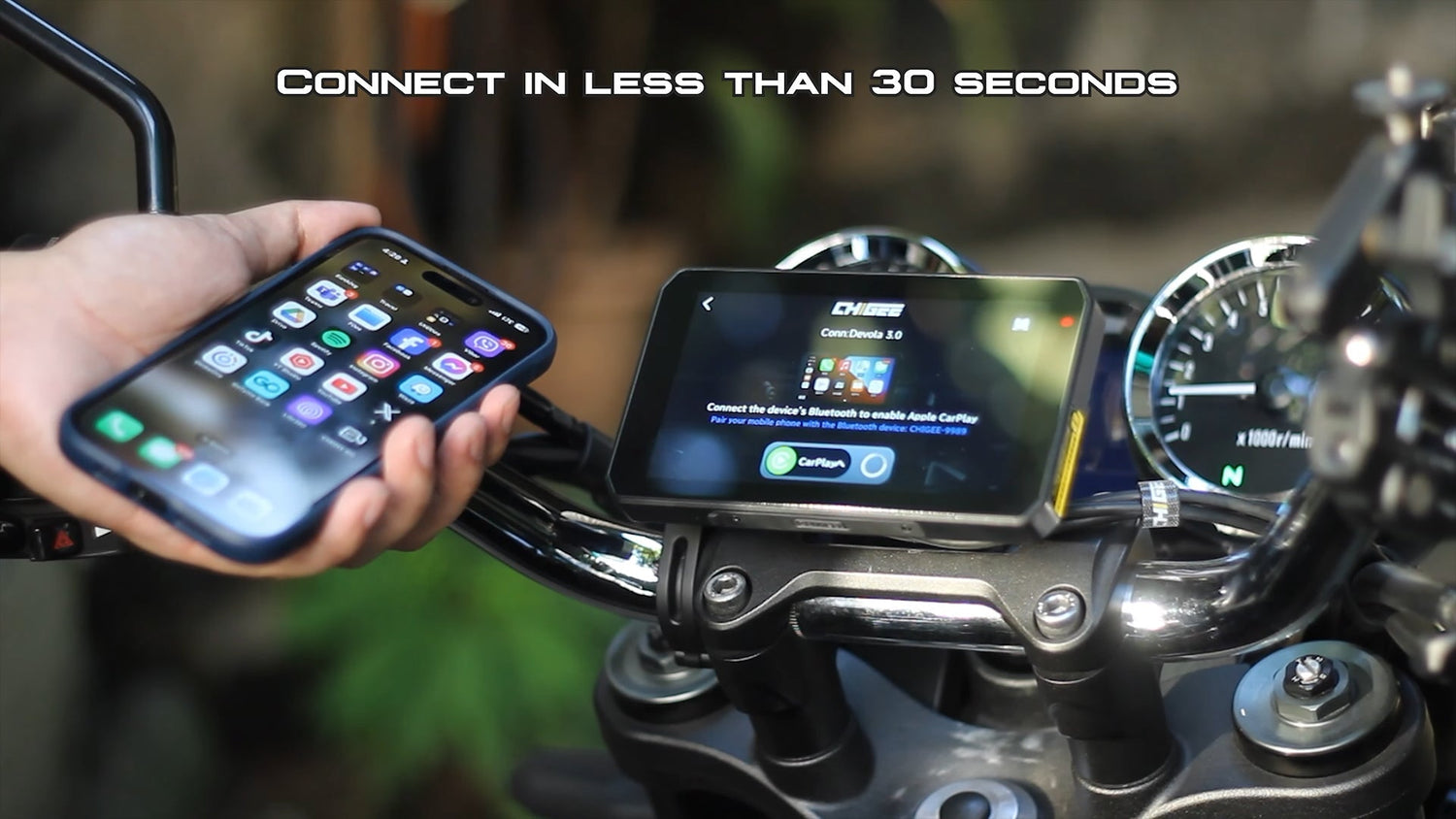
Chigee cihazınız aracılığıyla CarPlay veya Android Auto ile bağlantı sorunları yaşamak, özellikle sorunsuz bir sürüş deneyimi yaşamak istediğinde can sıkıcı olabilir.

İşte, en yaygın bağlantı sorunlarını gidermenize ve daha sorunsuz bir bağlantı deneyimi yaşamanıza yardımcı olacak kapsamlı bir adım adım kılavuz.
Dalalım.
CarPlay Bağlantı Sorunları
CarPlay bağlantınız sık sık kopuyorsa, aşağıdaki faktörler etkili olabilir:
Adım 1. Sürüş Ortamı Müdahalesi
Harici faktörler, güçlü radyo frekansları veya yüksek güç hatları CarPlay bağlantısını kesintiye uğratabilir.
Eğer yüksek düzeyde girişim olan bir bölgedeyseniz, sorunun düzelip düzelmediğini görmek için farklı bir konuma taşınmayı deneyin.
Adım 2. Telefonun Düşük Güç Modu Etkinleştirildi

Düşük Güç Modu, iPhone'unuzdaki arka plan etkinliklerini kısıtlar ve sık sık bağlantıyı kesmeye neden olabilir. Devre dışı olduğundan emin olun.
iPhone'unuzda düşük güç modunu devre dışı bırakmak için:
- Ayarları Aç: iPhone'unuzun ana ekranında Ayarlar simgesine dokunun.
- Aküye Dokun: Biraz aşağı kaydırın ve "Batarya" seçeneğini seçin.
- Düşük Güç Modunu Aç/Kapat: "Güç Tasarruf Modu"nu bulun ve kapatın.
Android'de düşük güç modunu devre dışı bırakmak için:
Low Power Mode'u devre dışı bırakmak için gereken adımlar, Android sürümüne ve telefon üreticisine bağlı olarak biraz farklılık gösterebilir.
Ancak, işte genel bir yaklaşım:
- Ayarları Aç: Android telefonunuzun ana ekranındaki Ayarlar simgesine dokunun.
- Batarya Ayarlarını Bul: "Batarya", "Güç", "Güç Tasarrufu" veya "Cihaz Bakımı" ile ilgili bir bölüm arayın. Tam ifade farklılık gösterebilir.
- Güç Tasarrufu Modunu Kapat: Güç tasarrufu modu geçişini bulun ve kapatın.
Adım 3. 5GHz Girişimi
iPhone'unuzu Chigee'ye bağlayan 5GHz kablosuz bandı, 2.4GHz bandına göre daha fazla girişime maruz kalır.
2.4GHz bandına geçmek, bağlantının kararlılığını birkaç nedenden dolayı artırabilir:
- Genişletilmiş Menzil: 2.4GHz bandı daha geniş bir alanı kapsar.
- Engellerden Daha Güçlü Sinyal: Duvarlar veya diğer engellerle bile stabil kalır.
- Daha İyi Cihaz Uyumluluğu: 2.4GHz bandı, cihazlar arasında daha yaygın olarak desteklenmektedir.
2.4GHz bandına geç:
Git to Car Link < Ayarlar < Etkinleştir 2.4G AP .

Adım 4. Son iPhone Güncellemesi
Yazılım güncellemeleri, iPhone'unuzdaki belirli ayarları sıfırlayabilir ve bu durum CarPlay'i etkileyebilir.
Bir güncellemeden sonra ayarlarınızı kontrol etmek ve ayarlamak için şu adımları izleyin:
- Açık Ayarlar iPhone'unuzda.
- Git Odaklanma > RAHATSIZ ETME .
- Sürüş Modu'na dokunun ve devre dışı olduğundan emin olun. Bu ayar, sürüş sırasında bağlantıları kesebilir.
- Ayarlar'a geri dönün ve CarPlay'in sorunsuz çalışması için gerekli olan diğer ayarların varsayılana dönmüş olup olmadığını gözden geçirin ve gerekiyorsa bunları ayarlayın.
Bu ayarları onaylayarak, güncelleştirmelerden sonra CarPlay ile bağlantı sorunlarının oluşma olasılığını azaltabilirsiniz.
Adım 5. Doğru ağa bağlı olup olmadığını kontrol edin

iPhone'unuzun doğru Chigee ağına bağlı olduğundan emin olun.
- CHIGEE-XXXX : Bunun CarPlay veya Android Auto için kullanılması.
- CHIGEE-XXXX LE : Yalnızca IOS ANCS bağlantısı için ayrılmıştır.
CarPlay için Ek Sorun Giderme Adımları
Yukarıdaki adımlar bağlantının kesilmesi sorununu çözmezse, şu ek adımları deneyin:
- iPhone'unuzu ve CarPlay Sistemini Yeniden Başlatın geçici hataları sıfırlamak için.
- iOS Güncellemelerini Kontrol Et in Ayarlar > Genel > Yazılım Güncellemesi .
- Kullanıcı Tarafından Sağlanan Çözüm : iOS 16 ve iPhone 14 kullanıcıları için, bu kılavuzu takip et yaygın CarPlay sorunlarını çözmek için.
KAYNAK: CarPlay Bağlantısı Kesiliyor
Hala CarPlay'a Bağlanamıyor
Yukarıdaki adımlardan herhangi biri CarPlay ile bağlantı kuramazsa, aşağıdaki adımları izleyin:
Adım 1: İçerik Kısıtlamalarını Kontrol Et
iPhone'unuzda CarPlay'nin kısıtlanmadığından emin olun:
- Açık Ayarlar > Ekran Süresi > İçerik & Gizlilik Kısıtlamaları.
- CarPlay'nin etkinleştirildiğini onaylayın.
Adım 2:VPN'nizin Kapalı Olduğundan Emin Olun
VPN hizmetleri, telefonunuz ile CHIGEE Ekranı arasındaki iletişimi engelleyebilir.
Adım 3: Wi-Fi'ye Otomatik Bağlanmayı Devre Dışı Bırak
Telefonunuz bilinen Wi-Fi ağlarının erişim alanında ise, bu ağlar için otomatik bağlanma özelliğini devre dışı bırakmayı unutmayın.
Wi-Fi'ye otomatik bağlanmak, CarPlay bağlantısını etkileyebilir.
Şuna oto-katılma devre dışı bırakma :
- Git Ayarlar > Wi-Fi
- Dokunun "i" simgesi ağın yanındaki
- Basın Otomatik Katılma
Adım 4: Eşlemeyi Kaldır ve Yeniden Bağlan
iPhone'unuzu Chigee cihazından ayırın ve yeniden bağlanmayı deneyin:
- Açık Araba Bağlantısı > Ayarlar > Eşleştirilmiş Cihazlar .
- iPhone'unuzu çıkarın ve yeniden eşleme deneyin.

Adım 5: Sıfırlama İşlemini Tamamlayın
CHIGEE cihazınızda:
- Git to Ayarlar > Sıfırla Cihazı sıfırlamak için.
iPhone'unuzda:
- Git to Ayarlar > Bluetooth , ve tüm CHIGEE ile ilgili Bluetooth cihazlarını unut.
- Git to Ayarlar > Genel > CarPlay , ve tüm CHIGEE ile ilgili cihazları unut.
- Kapat Wi-Fi (Hiçbir Wi-Fi ağına bağlı olduğunuzdan emin olun).
- Bluetooth'u yeniden bağlayın ve dokunun "Çift" → "İzin Ver" → "WLAN'ı aç & Bağlan" .
⚠️ Önemli: Yap değil seçim yapmak "Yalnızca Bluetooth Kullan" . - iPhone'unuzu yeniden başlatın.
- CHIGEE cihazınıza tekrar bağlanmayı deneyin.
Bağlantı kuramıyorsanız, iletişime geçin CHIGEE desteği Daha fazla yardıma ihtiyaç duyulduğunda.
KAYNAK: Carplay'a Bağlanamıyor
Android Auto Bağlantı Sorunları
Chigee cihazınızda Android Auto ile ilgili sorunlar yaşıyorsanız, bağlantıyı sorun gidermek ve geri yüklemek için şu adımları izleyin:
Adım 1: İlk Kontroller
- Telefonunuzun ayarlarında Android Auto'nun yeni araçlara bağlanmasını sağlayın.
- Git Ayarlar > Uygulamalar > Android Auto ve tüm gerekli izinlerin verildiğinden emin olun.
- Devre Dışı Bırak telefonunuzun kişisel hotspot .
- Android OS'unuz, Android Auto uygulamanız ve Google Play Services'ınızın hepsinin güncel olduğundan emin olun. güncel .
- Pil Tasarrufu Kiplerini Devre Dışı Bırak ya da Optimizasyonlar : Telefonunuzun pil veya uygulama optimizasyonu ayarlarında Android Auto'yu "Kısıtlamasız" olarak ayarlayın.
- VPN kapalı : VPN hizmetleri, telefonunuz ile CHIGEE cihazı arasındaki iletişimi engelleyebilir.
- Wi-Fi hızlandırması devre dışı bırakıldı : Bu özellik, bağlantıyı etkileyebilecek hem 2.4GHz hem de 5GHz kanallarını kullanabilir.
Genellikle burada bulabilirsiniz:
Ayarlar > WiFi Ayarları > Ağ Hızlandırma - Telefonunuz Android Auto'yu destekliyor :
Lütfen, bazı markaların Android Auto'yu desteklemediğini unutmayın, bunlar arasında: International Huawei / Vivo / Oppo bulunmaktadır.
Adım 3: CHIGEE Ekranınızı Sıfırlayın
CHIGEE Ekranında:
Git to Ayarlar > Sıfırla > Sıfırlamayı Onayla
Bu, fabrika ayarlarını geri yükleyecek ve eski eşleştirme verilerini temizleyecektir.
Adım 4: Bluetooth Eşleme İşlemini Unutma
Android telefonunuzda:
- Açık Bluetooth ayarları
- Unut/Çiftten ayır tüm CHIGEE ile ilgili Bluetooth
- Telefonunuzu yeniden başlatın (önerilir)
Adım 5: Wi-Fi ve Yeniden Bağlantı Adımları
Adım 4: Farklı Bir Cihazla Bağlantı Kurmayı Deneyin
Eski telefonlar, bağlantı sorunlarına neden olabilen eski Bluetooth donanımına sahip olabilir. Mümkünse, sorunu belirlemeye yardımcı olmak için Android Auto'yu farklı bir Android telefon ile test edin. Bu tür çapraz testler, telefon uyumluluk sorunlarını hızlı bir şekilde ortadan kaldırabilir.
KAYNAK: Android Auto'ya Bağlanılamıyor
Ek Yardım
Bu adımlar bağlantı sorununu çözmezse, iletişime geçinhelp@chigeego.com veya bilet gönder daha fazla yardıma ihtiyacınız varsa. Bizim Facebook grubu sorularınızı paylaşmak ve ekibimizden destek almak için!
Ayrıca oku: Neden Belirli Uygulamalar Chigee Ekranınızda Görünmeyebilir

1 yorum
Vinicius Barboza
Comprei mapareho usei 3 vezes, ele não fica conectado no BT e nao consigo suporte!
Yorum yazın
Bu site hCaptcha ile korunuyor. Ayrıca bu site için hCaptcha Gizlilik Politikası ve Hizmet Şartları geçerlidir.