AIO-5 EVO

Brugermanual

Produktoversigt

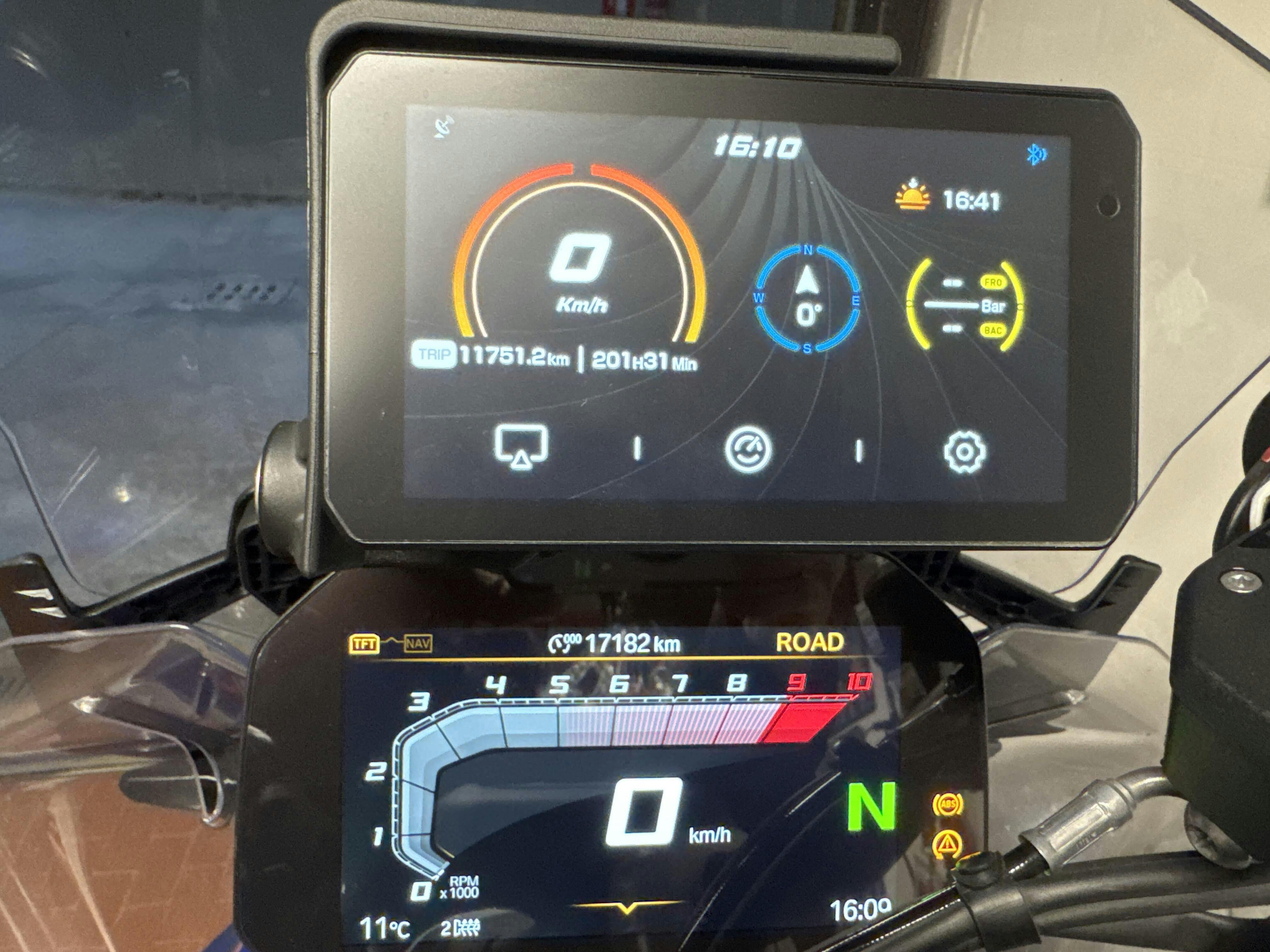
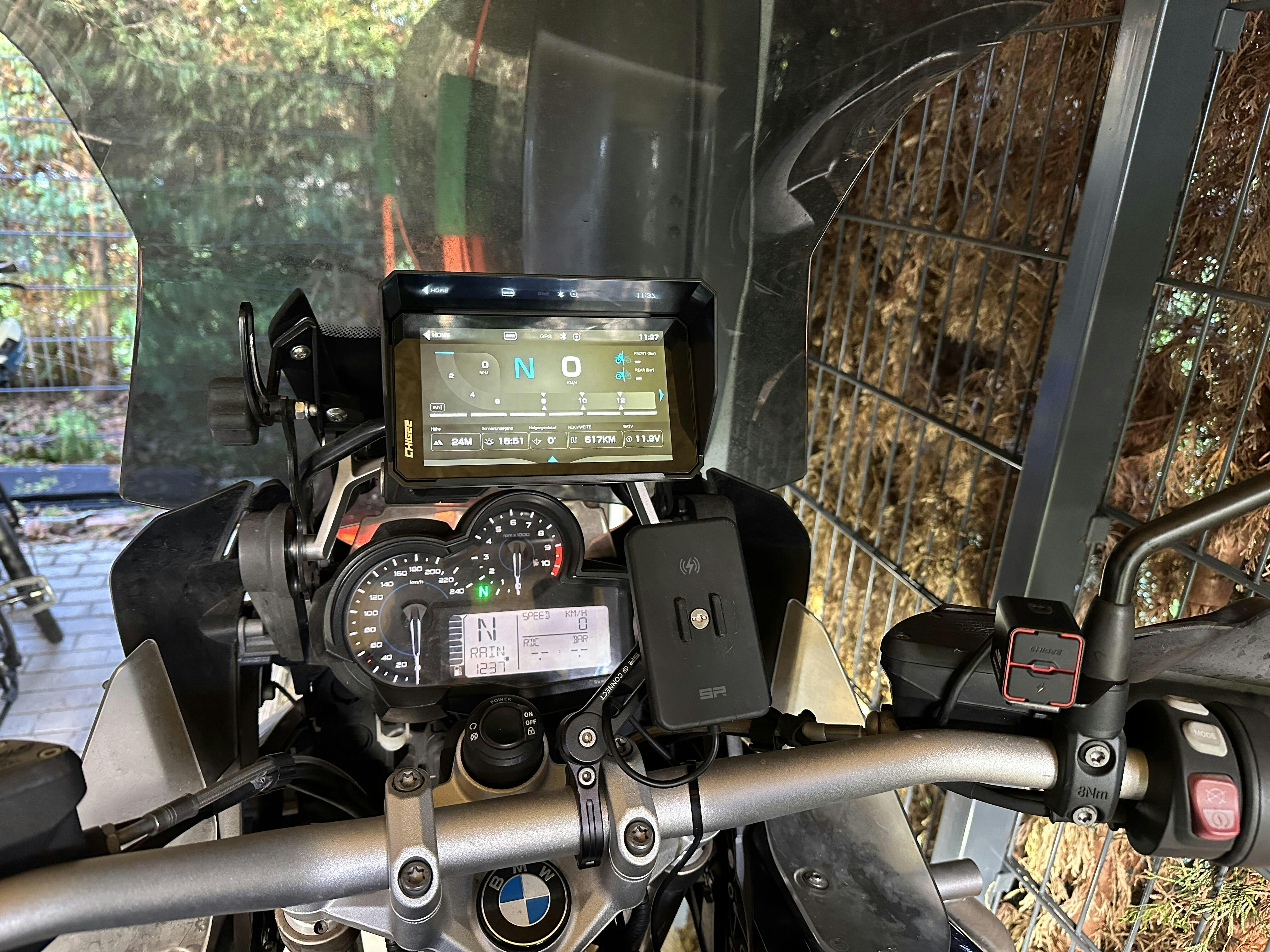
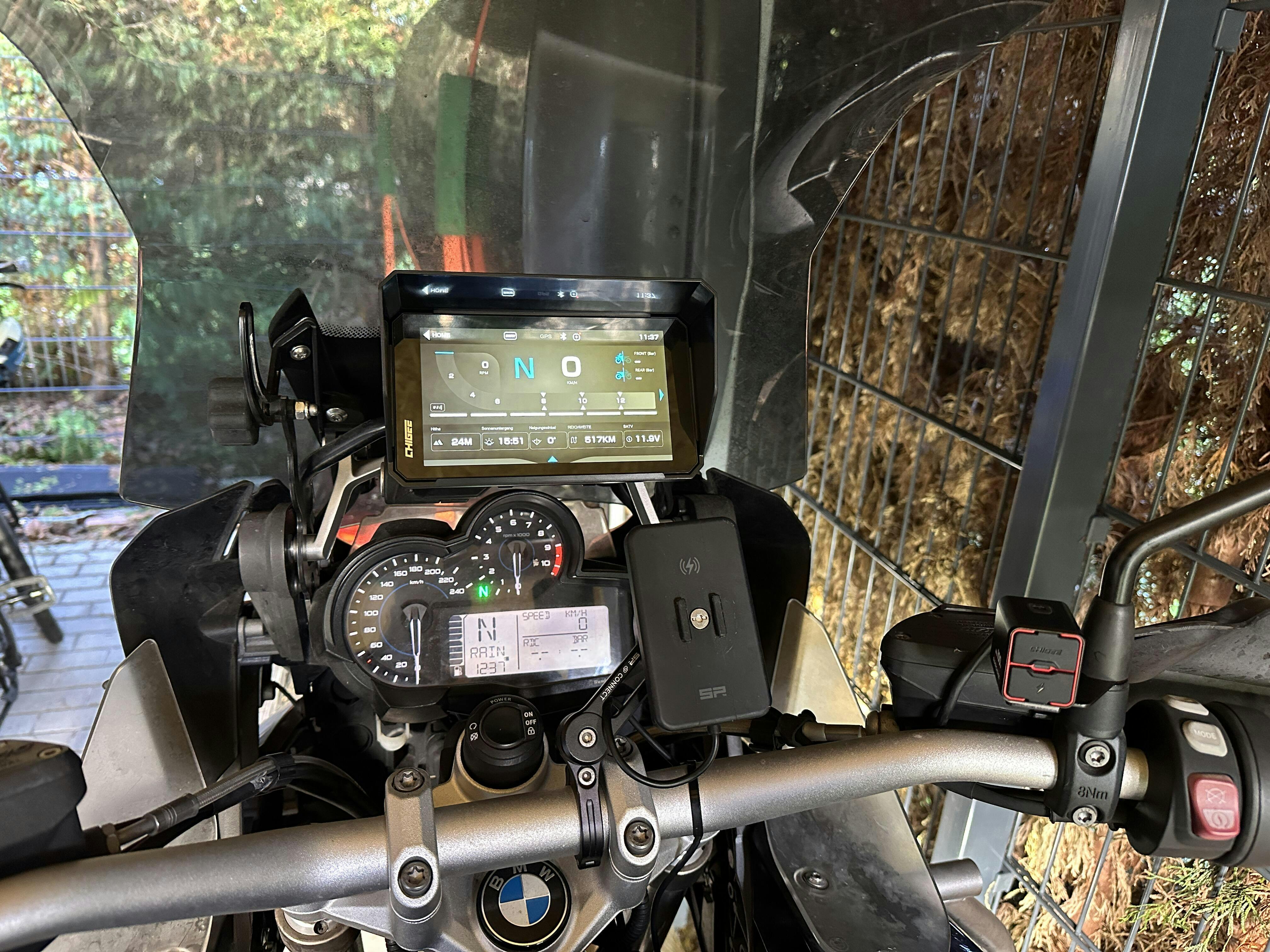
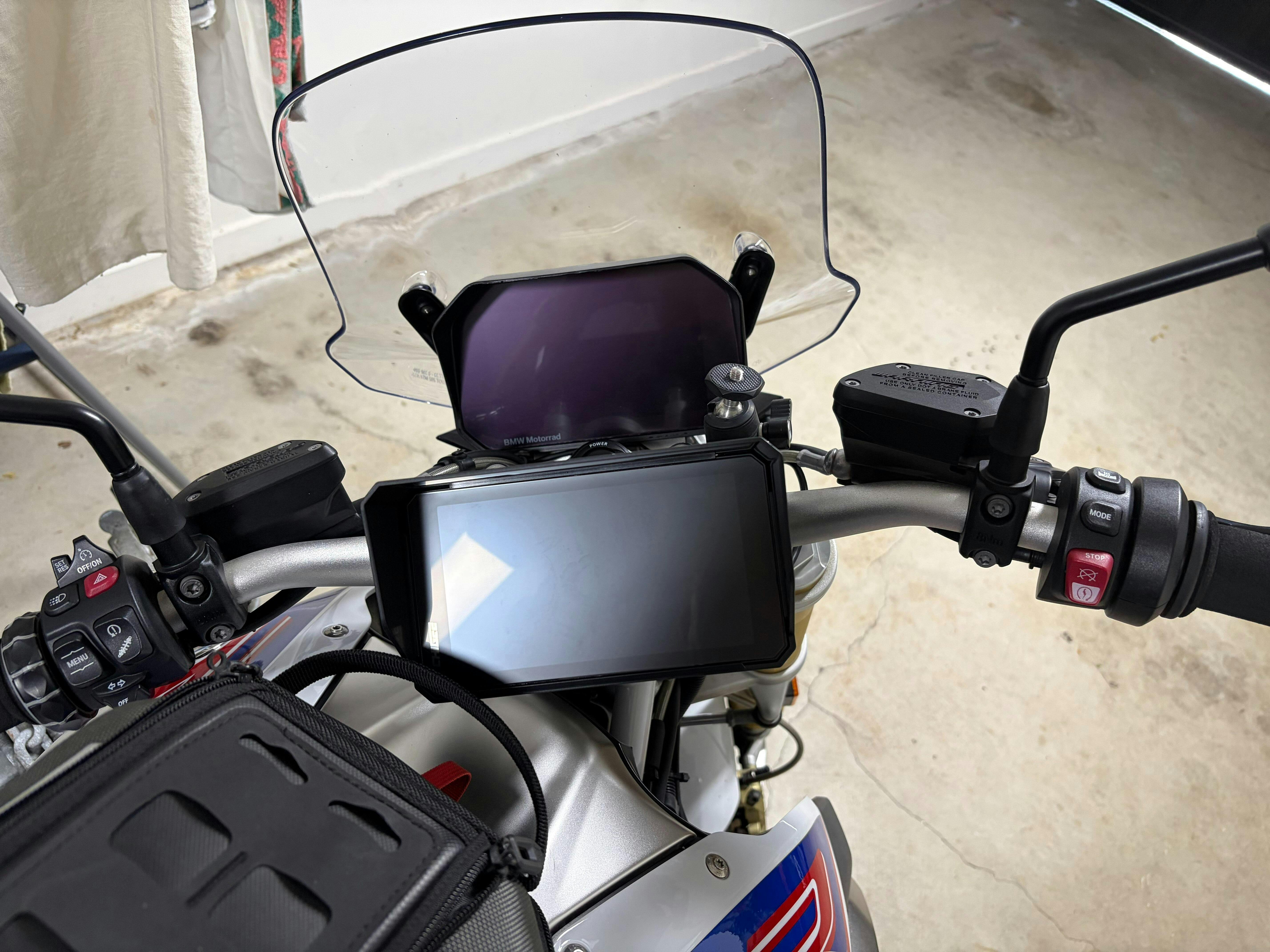
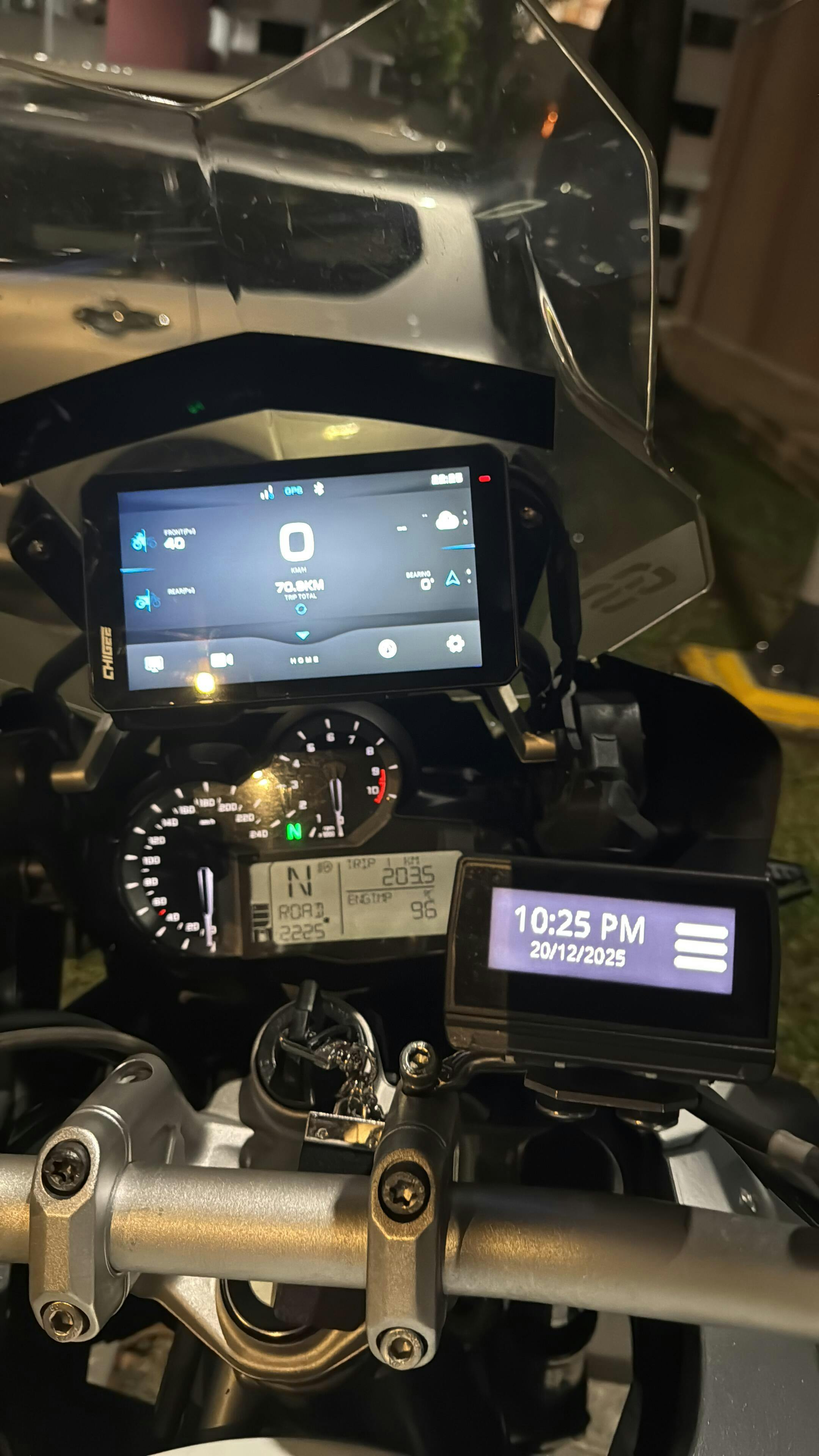
AIO-5 EVO er en smart motorcykelskærm designet til hverdagskørsel. To 1080p-kameraer optager klare videoer på hver tur, mens den 5-tommer store højlysbrede HD-skærm forbliver letlæselig i sol og regn. Den understøtter trådløs spejling til navigation og apps samt dobbelt Bluetooth-lyd til fleksibel kobling med hjelmhøretelefoner. Med et IP69K støv- og vandtæt design er AIO-5 EVO klar til krævende forhold – og leverer en ren, effektiv køreoplevelse med de væsentlige funktioner.

Pakkeliste

Komponentdetaljer

Hjem-knap

Skifteknap

Optageknap

Låseknap

Optagelsesindikatorlys

Lyssensor

Højttaler

Forbindelseskabel

Vibrationsdæmper

17mm Kugleleje

Mikrofon

Micro SD Slot

Type-C Port

Installationsguide

SD-kort Installation

Brug venligst et microSD-kort med U3-rating for at sikre stabil videooptagelse. Hvis du bruger et langsommere kort, kan videoerne hakke eller mislykkes med at blive gemt. (microSD-kort sælges separat.)

Efter at have indsat microSD-kortet skal du trykke på det vandtætte gummiplade, indtil den er helt flugtende med huset. Hvis pladen ikke er flugtende, kan enhedens vandbeskyttelse blive reduceret.

Videolager

AIO-5 EVO gemmer alle optagede videoer direkte på microSD-kortet.


Bemærk. Videoer markeret som låst (f.eks. efter et sammenstød) kan ikke overskrives af loop-optagelse.
For at frigøre plads, slet venligst låste filer som anbefalet på enheden, eller formater microSD-kortet.

microSD-kort Formatering

Formater regelmæssigt microSD-kortet for at holde det fungerende korrekt. Formatering vil slette alle mediefiler på kortet.

Trin: 

1. Gå til indstillinger.

2. Vælg Lager → Format.

Enhedsmontering

Vælg den passende størrelse reduceringsring baseret på styrestangens diameter. Brug en PVC-pakning til 32mm styrestænger for at undgå ridser.

M5X20 Phillips cylinderhovedskruer

T25 Daisy-Hole nøgle i rustfrit stål

M5X10 Phillips rundhovedskruer

M5X18 Phillips rundhovedskruer

M3X8 Phillips cylinderhovedskruer med countersunk

T10 Phillips skruehoved nøgle i rustfrit stål

M3X16 Phillips cylinderhovedskruer med countersunk

Φ22-32 Rør

Reduceringsring 28mm

Reduceringsring 25mm

Reduceringsring 22mm

Produktets koblingsdiagram

Tilslut GPS-modulet

Identificer for- og bagkameraet ved at kontrollere etiketterne.

资源 1400

Forreste kamera

资源 2400

Bagkamera

Justér forbindelsen med markeringen før tilslutning. Indsæt derefter og stram mutteren.

Sikringsboks (3A)

Forbind den røde ledning til motorcyklens batteris positive terminal.

Forbind den sorte ledning til motorcyklens batteris negative terminal.

Forbind den gule ledning til motorcyklens ACC-terminal.

Installer CHIGEE Display (Trin-for-trin video)

Bemærk: Fastgør ikke del ③ til styrakslen eller andre bevægelige dele. Gentagen bøjning under kørsel kan beskadige ledningsnettet.

GPS Installationssted & Krav

Anbefalet montering (inden i fairing):
Monter GPS-antennen inde i motorcyklens plastikkarosseri ved hjælp af 3M-klebemiddel. Sæt den fast, så siden markeret "TOP" vender opad (mod himlen).

Krav / Bemærkninger

1. Monter ikke under carbonfiberdele.

2. Placer den ikke, hvor den blokeres af metal.

3. Hold den så langt som muligt væk fra kameraet, kamerakablet og hovedenheden.

4. Siden "TOP" skal vende mod himlen.

5. Hvis GPS ikke kan modtage et signal, skal du ændre monteringsstedet og prøve igen.

Kamera Installation

Klistre kameraet på en passende position, og roter toppen med logoet, så det vender direkte opad.

(Bemærk: Installer ikke i områder med kraftige vibrationer, da dette kan forårsage billedrystelser)

Fastgørelsesskrue — Sikrer at holderen sidder fast på plads.

Justeringssymbol — Hjælper dig med at bekræfte den korrekte installationsretning.

Roterende kamera (venstre/højre) — Roter kameraet og hold justeringstegnet vendt opad.

M4 sekskantmøtrik

M4×20 vinge-skruen (tommelfinger-skruen) — Justerer kameraets hældningsvinkel.

3M VHB dobbeltklæbende tape

Installationsvejledninger

1. Løsn skruen for at rotere kameraet 360°. Hold kameramærket vendt lige opad.


2. Brug 3M VHB-dobbeltklæbende tape til at montere kameraet i den ideelle position. Rengør overfladen grundigt før påføring. Tryk godt i mindst 10 sekunder, og lad det sidde i 30 minutter for at sikre stærk vedhæftning.

BSD kamerainstallationssted

1. Anbefalet højde: Monter bagsiden af kameraet 60–90 cm over jorden.

2. Gå til BSD-indstillinger og aktiver kalibreringslinjen. Justér kameraets hældning, så den røde linje lander ca. 8 meter bag motorcyklen.

bSD ansvarsfraskrivelse

BSD-systemet (Blind Spot Detection) er kun en hjælpefunktion. Vær altid opmærksom og stole ikke kun på BSD. Systemet kan udløse falske alarmer eller overse detekteringer.

Tjek altid din omgivelse og følg sikre kørselspraksisser, herunder (men ikke begrænset til):

  • Tjek spejle
  • Kig over skulderen for at bekræfte blindspots
  • Brug blinklys
  • Juster hastigheden passende

Guide til enhedsaktivering

Tænd for enheden for at komme ind på aktiveringssiden, tryk derefter på【Forbind nu】

Forbind til et WiFi-netværk

Venter på aktivering

Aktivering lykkedes

Fysiske knapper

Hjem-knap: Tryk for at vende tilbage til hjemmeskærmen fra enhver side.

Skiftknap: Tryk for at skifte mellem Mirroring-skærmen og CHIGEE Dashboard.

Optageknap: Tryk for at åbne forhåndsvisningsskærmen for dashcam.

Låseknap: Kort tryk: Sluk skærmen; Hold nede i 2 sekunder: Lås touchskærmen (anbefales ved regn/sne). Hold nede i 6 sekunder: Gennemtving genstart.

Brugergrænsefladeoversigt

Hjemmeside

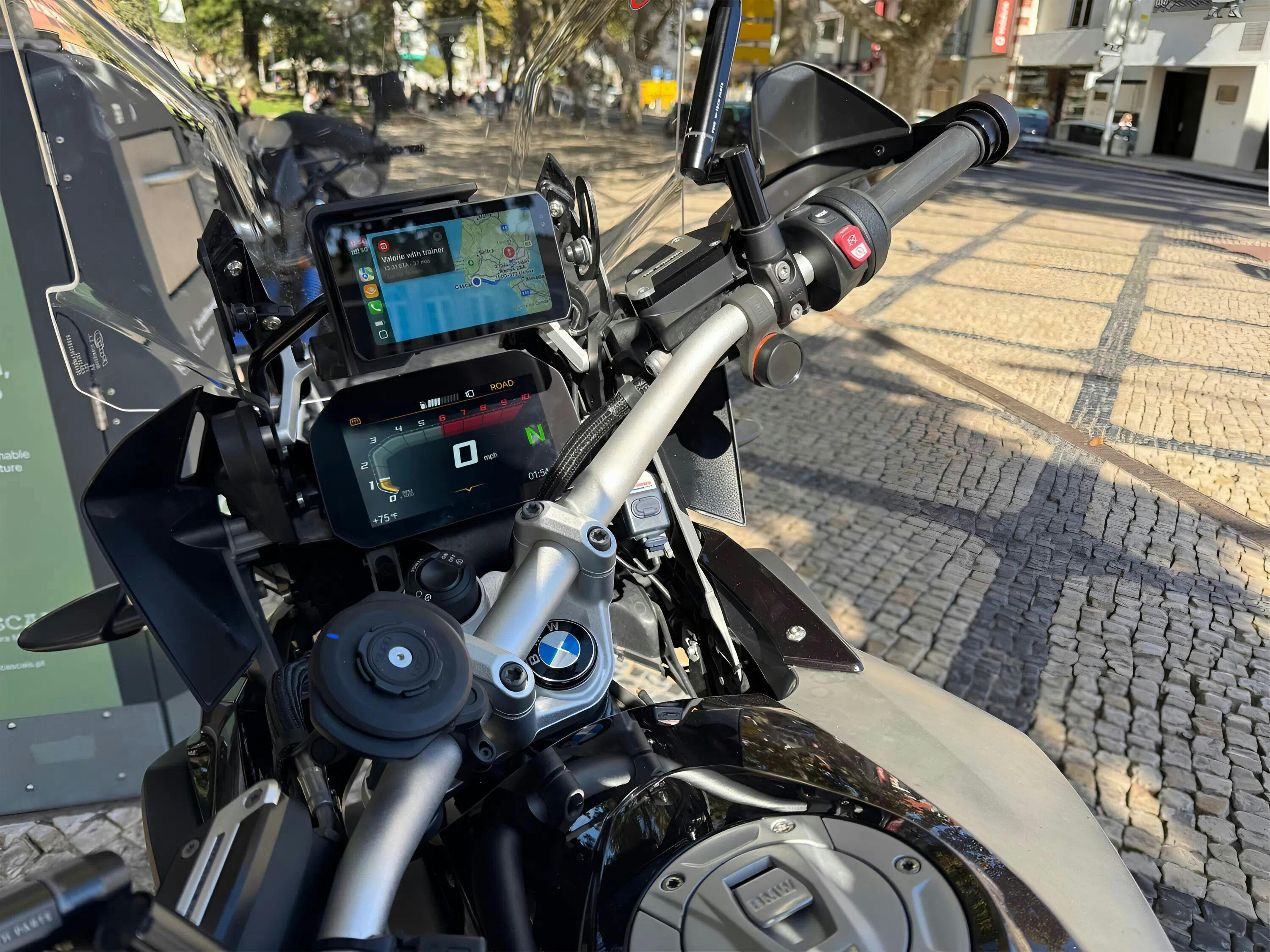
Skærm spejling: Vælg Apple CarPlay eller Android Auto for at starte phonespejling.

Dashcam: Åbn liveforhåndsvisning af dashcam.

Dashboard: Se realtidsdata for kørsel.

Indstillinger: Åbn systemindstillinger og præferencer.

Speedometer: Viser aktuel hastighed og tur/samlet kilometerstand.

Retning: Viser motorcyklens aktuelle kurs.

Dæktryksmonitorering (TPMS): Viser realtidsdæktryk (hvis TPMS er installeret).

Livevisning (Dashcam Forhåndsvisning)

Foto: Tag et øjebliksbillede.

Filer: Åbn videobibliotek/fotobibliotek.

Optag (Start/Stop): Start eller stop optagelse.

Lås: Marker det aktuelle video som låst (beskyttet mod overskrivning).

Indstillinger: Åbn indstillinger for dashcam.

Kamera skift: Skift livevisning mellem kameraer.

Opsætning af Dashcam

Opløsning

Vælg optageopløsning: 1080p/30fps eller 720p/30fps.


Fusion Output

Kombiner front- og bagkameraoptagelser i én videofil, vist i et stort + lille layout.


Video Længde

Indstil længden af hver loop-optagelsesklip: 1 / 2 / 3 minutter.


Data Overlejring

Tilføj grundlæggende data til videoen, såsom tid, hastighed og GPS-koordinater. For flere overlejringsindstillinger skal du bruge CHIGEE GO-appen.


Spejlforhåndsvisning

Vend forhåndsvisningsbilledet om nødvendigt (for eksempel når bagkameraet bruges som et bageste spejl).


Kollisionslås

Når det er aktiveret, vil et sammenstød automatisk låse det nuværende videosegment, så det ikke overskrives af loop-optagelse. Følsomhed: Høj / Mellem / Lav.


Parkeringsovervågning

Når det er aktiveret, vil enheden optage en 30-sekunders klip automatisk, hvis der registreres vibration, mens den er parkeret. Følsomhed: Høj / Mellem / Lav.


Lydoptagelse (Mic)

Slå mikrofonen til/fra eller juster mikrofonens lydstyrke.


Optageindikatorlys

Slå optageindikatorlyset til/fra.

Systemindstillinger

Skærm & Lydstyrke

Juster skærmlysstyrke og højttalerlydstyrke. Du kan også aktivere automatisk lysstyrke.


Lagerplads

Tjek mikroSD-kortplads og formater kortet. Sikkerhedskopier vigtige videoer før formatering.
 

Indstillinger

Konfigurer understøttede funktioner og tilbehør, såsom TPMS, Bluetooth-hovedtelefoner, fjernbetjening, GPS, OBD, BSD, og systemopdateringer.


Video Download

Aktiver enhedens Wi-Fi-hotspot, og forbind derefter din telefon for at downloade videoer.


Vejledning

Se brugervejledningen på enheden.


Nulstil

Gendan fabriksindstillinger. Alle indstillinger vil blive sat tilbage til standard.


Om

Se enhedens serienummer (SN), firmwareversion og Bluetooth-navn.


Mere

Indstil enheder (kilometertal/temperatur), pausepåmindelser og kameraskifteindstillinger.

Funktionsindstillinger

Sprog

Vælg systemets sprog.


Tid

Indstil dato og tid. 


Dæktryk (TPMS)

Understøtter realtidsmonitering af dæktryk med valgfrie sensorer. Der vises advarsler, når trykket er unormalt. Dækdata kan også føjes til optagede videoer.


Bluetooth-hovedtelefon

Opret forbindelse til en Bluetooth-hovedtelefon i CarPlay- eller Android Auto-tilstand.


Fjernbetjening

Med den valgfrie CGRC PRO-fjernbetjening kan du skifte skærme, tage fotos, låse videoer, besvare opkald og meget mere.


Action Cam-kontrol

Opret forbindelse til understøttede Insta360 / GoPro / DJI action cams. Understøtter fjernoptagelse og andre sammenkædede funktioner.
Bemærk: DJI understøtter ikke liveforhåndsvisning.


GPS

Se GPS-signals styrke.


OBD

Opret forbindelse til en valgfri Bluetooth OBD-modul for at læse realtids motordata. OBD-data kan overlappes på optagede videoer.


Blind Spot Detection (BSD)

Når et køretøj nærmer sig fra bagsiden, giver systemet visuelle og lydalarmer.


Opdatering

Opdater systemsoftwaren. (microSD-kort påkrævet)

Professionelt dashboard

Hastighed

Retning

Tid

Omdrejninger pr. minut / GPS hastighed (valgfri tilbehør påkrævet)

Dæktryk (valgfri TPMS påkrævet)

Spænding

Højdeforskel for tur

Opstartstid

Motor kølevæske temperatur (valgfri tilbehør påkrævet)

Turens kilometertal

Gashåndtag åbning (valgfri tilbehør påkrævet)

Optagelse/Foto-indstillinger

Optagelse/Foto-tilstand

Synsvinkel

Start/Stop optagelse

Skift til fototilstand

Fremhæv (marker et øjeblik)

Søvn/Vågen

Optagelsestid

Skift dashboard

Kameraforhåndsvisning

Kamera batteri

Resterende SD-optagelsestid

Kamera batteri

Resterende SD-optagelsestid

Optagelsestid

Start/Stop Optagelse

Forlad Wi-Fi Forhåndsvisning / Skift til Bluetooth Kontrol

Søvn/Aktiv

Skift Tilstand for Optagelse

Indstillinger for Optagelse/Foto

Optagelse/Fototilstand

Trådløs Skærmmirroring

CarPlay

Parr din iOS-enhed med CHIGEE-XXXX via Bluetooth for at aktivere Apple CarPlay. Parr din enhed med Bluetooth for at aktivere Android Auto.
 

Android Auto

Parr din enhed med Bluetooth for at aktivere Android Auto.


HiCar

Aktiver Bluetooth på din telefon, placer den nær enheden, vælg det registrerede apparat, og indtast parringskoden for at bekræfte forbindelsen.


CGPlay

Brug din telefon til at åbne CHIGEE GO APP'en og scan koden for at aktivere motorcykel-skærmmirroring navigation. (China Only)


CarLife

Forbind skærmen til Android-telefonens hotspot og åbn Baidu CarLife-appen på telefonen for at aktivere skærmmirroring. (China Only) 

Forbindelse

CarPlay

1. Brug din iOS-enhed til at søge efter og oprette forbindelse til CHIGEE-XXXX via Bluetooth.
2. Vent på CarPlay pop-up-vinduet på din telefon, autoriser forbindelsen, og tryk for at bruge.

Kan ikke oprette forbindelse til CarPlay

Android Auto

1. Opret forbindelse til Bluetooth:CHIGEE-XXXX på Android.
2. Sørg for, at app'en er opdateret.

*Forbind ikke til CHIGEE-XXXX le. Det er kun til iOS-meddelelser.

Kan ikke oprette forbindelse til Android Auto

HiCar

1. Aktivér Bluetooth på din Huawei-telefon, og placer den nær dette apparat.
2. Følg vejledningen på skærmen for at indtaste PIN-koden.
(Efter den første opsætning vil enheden automatisk oprette forbindelse, når Bluetooth er aktiveret på din telefon.)
*Denne funktion kræver en Huawei- eller Honor-telefon med Hicar Smart Drive.
*Forbind ikke til CHIGEE-XXXX le. Det er kun til iOS-meddelelser.

CarLife 

 (Kun for Kina)

1. Aktivér telefonens hotspot.
2. Når du har brugt AIO-6 til at forbinde til telefonens hotspot, åbn CarLife-appen for at fuldføre forbindelsen.

CHIGEE GO APP

Scan QR-koden for at downloade CHIGEE GO APP, følg vejledningen, og bind enheden til for at aktivere 4G-funktionen.

Du kan finde dit serienummer på to steder: 1. På bagsiden af produktets emballage.  2. På dit CHIGEE-display: gå til Indstillinger → Om, og scan stregkoden nederst.

CHIGEE Go App Brugervejledning

Firmwareopgradering

AIO-5 vil regelmæssigt udføre systemopgraderinger for at introducere nye produktfunktioner. Følg instruktionerne nedenfor for at opgradere firmwaren.

(Før du opgraderer, skal du indsætte et SD-kort i enheden og formatere det. Bemærk: AIO-5 inkluderer ikke et SD-kort. Du skal købe og indsætte dit eget SD-kort.)

1. Gå til 【Indstillinger】-【Systemopdatering】og tryk på 'Søg efter opdateringer'.

2. Hvis en ny firmwareversion er tilgængelig, skal du trykke på "Opdater nu"-knappen for at downloade den. Enheden genstarter automatisk, når downloadet er færdigt. Sørg for at holde enheden tændt under hele processen.

*Hvis en firmwareopdatering mislykkes på grund af uventet strømstab eller andre problemer, hvilket resulterer i at enheden ikke kan tændes, skal du klikke på linket her for at gendanne enheden til normal drift.

*Beta-versionen af firmwaren er nu tilgængelig til download. Brugere kan installere den for at teste nye funktioner og optimeringer.

Rengørings- & Plejeinstruktioner

1. Hold linseglas rent. Snavs eller affald kan ridse linsen. Brug et blødt, tørt klæde til at tørre det forsigtigt af.

2. Hvis der bygger sig mudder, sand eller støv op på linsen under brug, skal du skylle den med rent vand for at fjerne det.

3. Brug ikke fedtholdige rengøringsmidler, rengøringsmidler eller organiske opløsningsmidler. Disse kan forårsage korrosion, reducere vandtæt ydeevne eller beskadige det beskyttende lag.

Parametre

Dimensioner

137x79x27mm

Display

5 tommer 1280x720 IPS

Vægt

320g

Nominel indgangsspænding

12-18V DC

Lavspændingsbeskyttelsesspænding

12V

Bluetooth

Bluetooth 5.0

Positionering

GPS/QZSS、BDS/GLONASS、Galileo

Vandtæthedsklasse

IP69K

CPU

Dual-core A53

RAM

2GB

TF-kortudvidelse

Op til 256GB

Operativsystem

CGOS

WLAN

2.4/5GHz

Højttaler

Understøttet

Valgfri tilbehør

CGRC Pro fjernbetjening, OBD-modul, TPMS

Valgfri tilbehør