


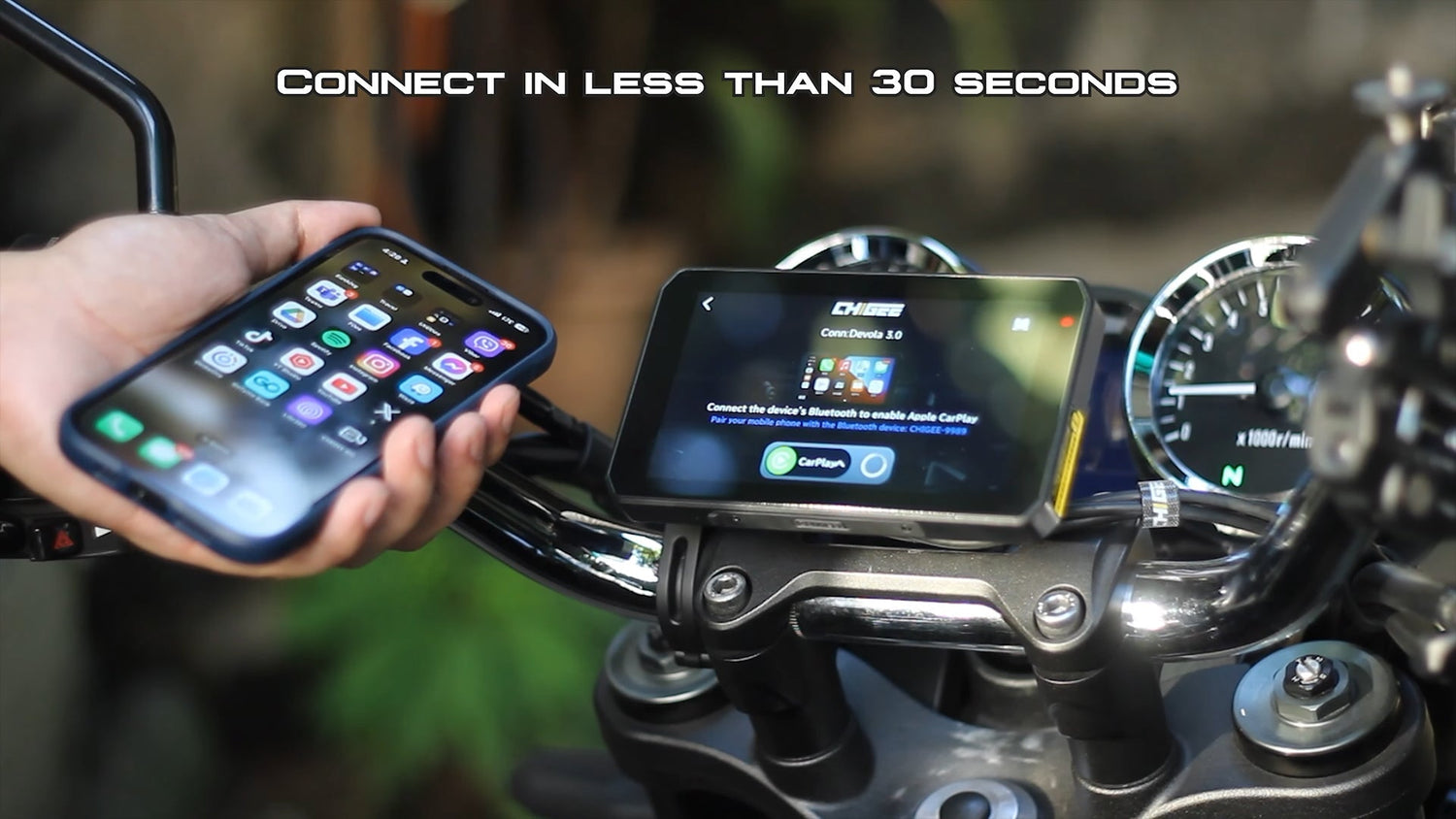
Probleme mit der Konnektivität von CarPlay oder Android Auto über Ihr Chigee-Gerät können frustrierend sein, besonders wenn Sie sich auf eine problemlose Fahrt freuen.

Hier ist eine umfassende Schritt-für-Schritt-Anleitung, die dir hilft, die häufigsten Verbindungsprobleme zu beheben und ein reibungsloseres Verbindungserlebnis zu haben.
Lass uns eintauchen.
CarPlay-Verbindungsprobleme
Wenn Ihre CarPlay-Verbindung häufig abbricht, könnten die folgenden Faktoren eine Rolle spielen:
Schritt 1. Störungen durch die Fahrumgebung
Externe Faktoren wie starke Radiofrequenzen oder Hochspannungsleitungen können die CarPlay-Verbindung unterbrechen.
Wenn du dich in einem Gebiet mit hohen Störungen befindest, versuche, an einen anderen Ort zu wechseln, um zu sehen, ob sich das Problem verbessert.
Schritt 2. Niedrigenergiemodus des Telefons aktiviert

Der Energiesparmodus beschränkt Hintergrundaktivitäten auf Ihrem iPhone und kann häufige Verbindungsabbrüche verursachen. Stellen Sie sicher, dass er deaktiviert ist.
Um den Energiesparmodus auf Ihrem iPhone zu deaktivieren:
- Einstellungen öffnen: Tippen Sie auf das Einstellungen-Symbol auf dem Home-Bildschirm Ihres iPhones.
- Akkutaste: Scrolle ein wenig nach unten und wähle die Option "Batterie".
- Energiesparmodus umschalten: Suchen Sie nach dem „Energiesparmodus“ und schalten Sie ihn aus.
Um den Energiesparmodus auf einem Android zu deaktivieren:
Die genauen Schritte zum Deaktivieren des Energiesparmodus können je nach Android-Version und Gerätehersteller leicht variieren.
Allerdings ist hier ein allgemeiner Ansatz:
- Einstellungen öffnen:Tippen Sie auf das Einstellungen-Symbol auf dem Startbildschirm Ihres Android-Telefons.
- Akku-Einstellungen finden:Suchen Sie nach einem Abschnitt, der sich auf "Batterie", "Energie", "Energiesparen" oder "Gerätepflege" bezieht. Die genaue Formulierung kann variieren.
- Energiesparmodus deaktivieren: Finde den Schalter für den Energiesparmodus und schalte ihn aus.
Schritt 3. 5GHz Störungen
Der 5GHz-Funkband, der Ihr iPhone mit Chigee verbindet, ist anfälliger für Störungen als das 2.4GHz-Band.
Der Wechsel auf das 2,4-GHz-Band kann die Verbindungsstabilität aus mehreren Gründen verbessern:
- Erweiterte Reichweite: Der 2,4-GHz-Bereich deckt eine größere Fläche ab.
- Stärkeres Signal durch Hindernisse:Es bleibt auch bei Wänden oder anderen Barrieren stabil.
- Bessere Gerätekompatibilität: Der 2,4-GHz-Band wird von mehr Geräten unterstützt.
Wechseln Sie auf den 2,4-GHz-Band:
Gehe zuCar Link<Einstellungen< Aktivieren 2.4G AP.

Schritt 4. Neuestes iPhone-Update
Software-Updates können bestimmte Einstellungen auf Ihrem iPhone zurücksetzen, was sich auf CarPlay auswirken kann.
Führen Sie diese Schritte aus, um Ihre Einstellungen nach einem Update zu überprüfen und anzupassen:
- GeöffnetEinstellungenauf deinem iPhone.
- Gehe zuFokus> Bitte nicht stören.
- Tippen Sie auf den Fahrmodus und stellen Sie sicher, dass er deaktiviert ist. Diese Einstellung kann Verbindungen während der Fahrt unterbrechen.
- Gehen Sie zurück zu den Einstellungen und überprüfen Sie andere Einstellungen, die möglicherweise auf die Standardeinstellungen zurückgesetzt wurden, und passen Sie sie bei Bedarf an, damit CarPlay reibungslos funktioniert.
Durch die Bestätigung dieser Einstellungen können Sie die Wahrscheinlichkeit von Verbindungsproblemen mit CarPlay nach Updates verringern.
Schritt 5. Überprüfen Sie, ob es mit dem richtigen Netzwerk verbunden ist

Stellen Sie sicher, dass Ihr iPhone mit dem richtigen Chigee-Netzwerk verbunden ist.
- CHIGEE-XXXX: Verwende dies für CarPlay oder Android Auto.
- CHIGEE-XXXX LE: Reserviert für IOS ANCS-Verbindung nur.
Zusätzliche Schritte zur Fehlerbehebung für CarPlay
Wenn die oben genannten Schritte die Verbindungsprobleme nicht beheben, probieren Sie diese zusätzlichen Schritte aus:
- Neustart Deines iPhones und CarPlay-Systemsum vorübergehende Störungen zu beheben.
- Suche nach iOS-Updatesin Einstellungen>Allgemein>Software-Update.
- Nutzerbereitgestellte Lösung: Für iOS 16- und iPhone-14-Nutzer,folge dieser Anleitung um häufige CarPlay-Probleme zu beheben.
QUELLE:CarPlay Trennt sich immer wieder
Noch nicht in der Lage, eine Verbindung zu CarPlay herzustellen
Wenn einer der oben genannten Schritte fehlschlägt, um eine Verbindung mit CarPlay herzustellen, folgen Sie den nachstehenden Schritten:
Schritt 1: Inhaltsbeschränkungen überprüfen
Stellen Sie sicher, dass CarPlay auf Ihrem iPhone nicht eingeschränkt ist:
- GeöffnetEinstellungen>Bildschirmzeit>Inhalte & Datenschutzbeschränkungen.
- Bestätigen Sie, dass CarPlay aktiviert ist.
Schritt 2:Stellen Sie sicher, dass Ihr VPN ausgeschaltet ist
VPN-Dienste können die Kommunikation zwischen Ihrem Telefon und dem CHIGEE Display blockieren.
Schritt 3: Automatisches Verbinden mit Wi-Fi deaktivieren
Wenn dein Telefon im Bereich bekannter Wi-Fi-Netzwerke ist, stelle sicher, dass die automatische Verbindung zu diesen Netzwerken deaktiviert ist.
Das automatische Verbinden mit Wi-Fi kann die CarPlay-Verbindung stören.
Zu Auto-Beitritt deaktivieren:
- Gehe zuEinstellungen> Wi-Fi
- Tippe auf die„i“-Symbolneben dem Netzwerk
- TippenAuto-Beitreten
Schritt 4: Trennen und erneut verbinden
Trenne dein iPhone vom Chigee-Gerät und versuche, es erneut zu verbinden:
- GeöffnetFahrzeugverbindung> Einstellungen> Gepaarte Geräte.
- Entfernen Sie Ihr iPhone und versuchen Sie erneut zu koppeln.

Schritt 5: Den Rücksetzvorgang abschließen
Auf Ihrem CHIGEE-Gerät:
- Gehe zu Einstellungen > Zurücksetzen Zurücksetzen des Geräts.
Auf Ihrem iPhone:
- Gehe zu Einstellungen > Bluetooth, und vergessen Sie alle CHIGEE-bezogenen Bluetooth-Geräte.
- Gehe zu Einstellungen > Allgemein > CarPlay, und vergiss alle CHIGEE-geräte.
- Ausschalten Wi-Fi (stellen Sie sicher, dass Sie mit keinem Wi-Fi-Netzwerk verbunden sind).
- Bluetooth erneut verbinden und tippen "Paar" → "Zulassen" → "WLAN einschalten & verbinden".
⚠️ Wichtig: Tun Sie nicht auswählen "Nur Bluetooth verwenden". - Starten Sie Ihr iPhone neu.
- Versuchen Sie, erneut eine Verbindung zu Ihrem CHIGEE-Gerät herzustellen.
Wenn du immer noch nicht verbinden kannst, kontaktiere CHIGEE Unterstützungfür weitere Unterstützung.
QUELLE:Verbindung zu Carplay nicht möglich
Android Auto Verbindungsprobleme
Wenn du Probleme mit Android Auto auf deinem Chigee-Gerät hast, folge diesen Schritten, um die Verbindung zu überprüfen und wiederherzustellen:
Schritt 1: Erste Checks
- Erlauben Sie in den Einstellungen Ihres Telefons, dass Android Auto mit neuen Fahrzeugen verbunden wird.
- Gehe zuEinstellungen> Apps> Android Autound stellen Sie sicher, dass alle erforderlichen Berechtigungen erteilt sind.
- Deaktivierendein Telefon'spersönlicher Hotspot.
- Stellen Sie sicher, dass Ihr Android-Betriebssystem, die Android Auto-App und Google Play-Dienste alle aktualisiert sind.auf dem neuesten Stand.
- Batteriesparmodi deaktivierenoderOptimierungen: Stellen Sie Android Auto in den Einstellungen für Akku- oder App-Optimierung auf Ihrem Telefon auf "Unrestricted" ein.
- VPN ist deaktiviert: VPN-Dienste können die Kommunikation zwischen Ihrem Telefon und dem CHIGEE-Gerät blockieren.
- Wi-Fi beschleunigung ist deaktiviert: Diese Funktion kann sowohl die 2,4-GHz- als auch die 5-GHz-Kanäle nutzen, was sich auf die Verbindung auswirken kann.
German: Sie können es hier normalerweise finden:
Einstellungen> WiFi-Einstellungen> Netzwerkbeschleunigung - Dein Telefon unterstützt Android Auto:
Bitte beachten Sie, dass einige Marken Android Auto nicht unterstützen, darunter: International Huawei / Vivo / Oppo
Schritt 3: Setzen Sie Ihr CHIGEE Display zurück
Auf dem CHIGEE Display:
Gehe zuEinstellungen>Zurücksetzen>Bestätigen Sie den Reset
Dies wird die Werkseinstellungen wiederherstellen und alte Kopplungsdaten löschen.
Schritt 4: Bluetooth-Paarung vergessen
Auf deinem Android-Telefon:
- Öffnen Bluetooth-Einstellungen
- Vergessen/Entkoppeln alle CHIGEE-bezogenen Bluetooth
- Starte dein Telefon neu (empfohlen)
Schritt 5: Wi-Fi- und Wiederverbindungsanweisungen
Schritt 4: Versuchen Sie, mit einem anderen Gerät zu verbinden
Ältere Telefone können veraltete Bluetooth-Hardware haben, was zu Verbindungsproblemen führen kann. Testen Sie Android Auto wenn möglich mit einem anderen Android-Telefon, um das Problem besser eingrenzen zu können. Diese Art von Kreuztest kann schnell Kompatibilitätsprobleme mit dem Telefon ausschließen.
QUELLE: Verbindung zu Android Auto nicht möglich
Zusätzliche Unterstützung
Wenn diese Schritte das Verbindungsproblem nicht beheben, kontaktieren Sie bittehelp@chigeego.com oderEin Ticket einreichen für weitere Hilfe. Treten Sie unserer Facebook-Gruppedeine Fragen zu teilen und Unterstützung von unserem Team zu erhalten!
Auch lesen: Warum bestimmte Apps möglicherweise nicht auf Ihrem Chigee-Bildschirm angezeigt werden

1 Kommentar
Vinicius Barboza
Comprei mapareho usei 3 vezes, ele não fica conectado no BT e nao consigo suporte!
Hinterlasse einen Kommentar
Diese Website ist durch hCaptcha geschützt und es gelten die allgemeinen Geschäftsbedingungen und Datenschutzbestimmungen von hCaptcha.