AIO-5 EVO

Benutzerhandbuch

Produktübersicht

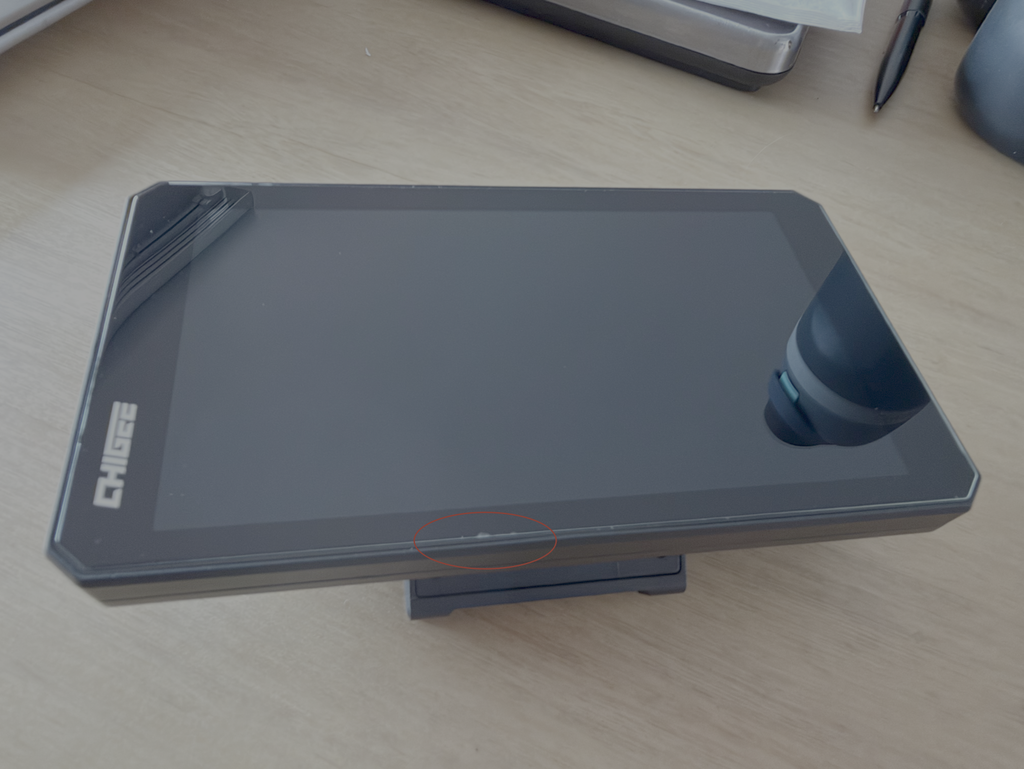
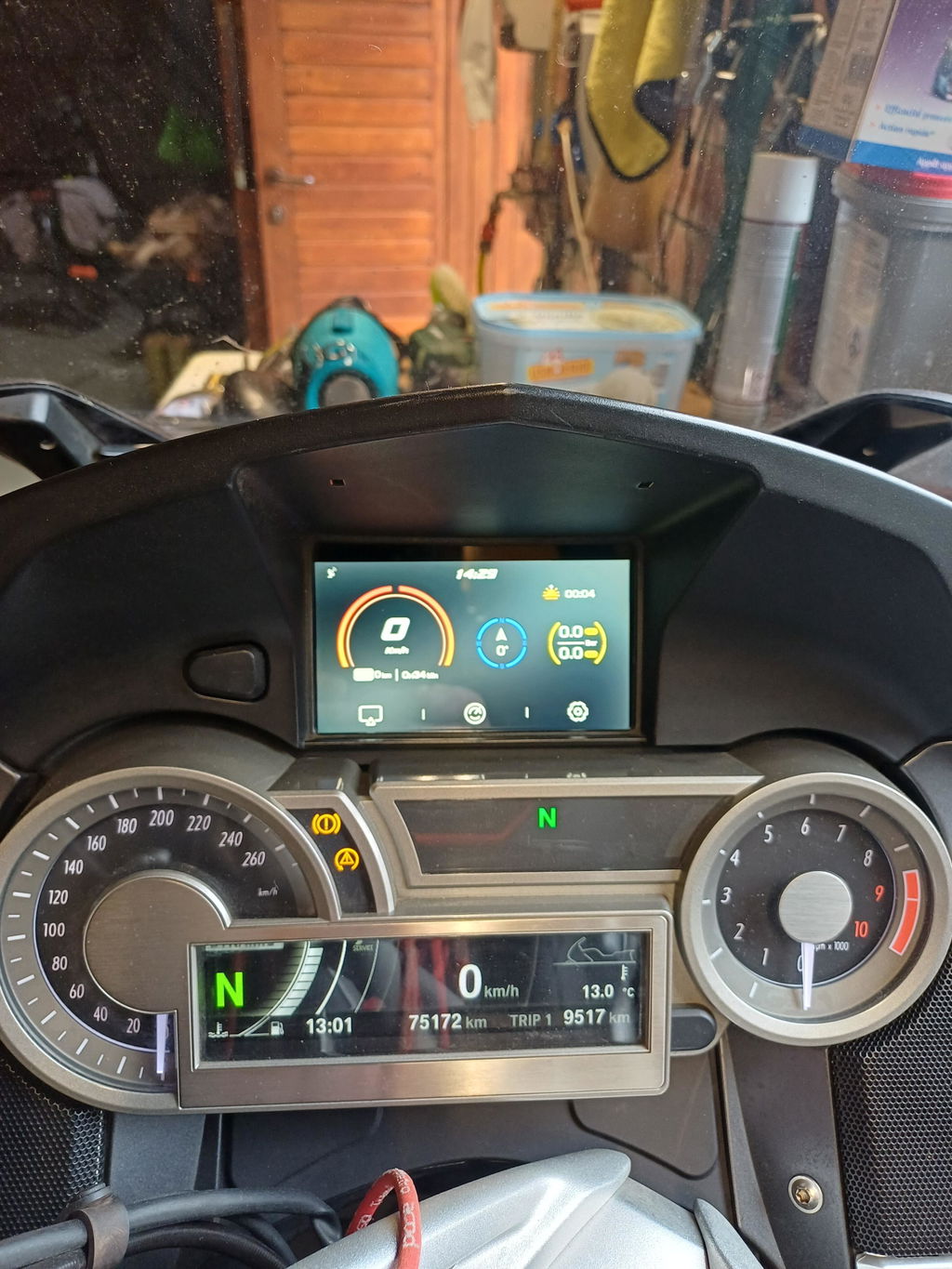
AIO-5 EVO ist ein intelligentes Motorrad-Display, entwickelt für den täglichen Gebrauch. Zwei 1080p-Kameras erfassen bei jeder Fahrt klare Aufnahmen, während das 5-Zoll-HD-Display mit hoher Helligkeit auch bei Sonne und Regen leicht ablesbar bleibt. Es unterstützt kabelloses Spiegeln für Navigation und Apps sowie Dual-Bluetooth-Audio für flexible Kopfhörer-Paarung im Helm. Mit einem IP69K-Staub- und Wasserschutzdesign ist AIO-5 EVO für anspruchsvolle Bedingungen gerüstet – es bietet eine saubere, effiziente Fahrerfahrung mit den wesentlichen Funktionen.

Packungsliste

Komponentenübersicht

Home-Taste

Umschalttaste

Aufnahmetaste

Sperrtaste

Aufnahme-Indikatorleuchte

Lichtsensor

Lautsprecher

Anschlusskabel

Schwingungsdämpfer

17mm Kugelkopf

Mikrofon

Micro SD-Slot

Type-C Anschluss

Installationsanleitung

SD-Karteninstallation

Bitte verwenden Sie eine microSD-Karte mit U3-Bewertung, um stabile Videoaufnahmen zu gewährleisten. Bei Verwendung einer langsameren Karte können Videos ruckeln oder nicht gespeichert werden. (microSD-Karte separat erhältlich.)

Nachdem Sie die microSD-Karte eingesetzt haben, drücken Sie den wasserdichten Gummistöpsel hinein, bis er bündig mit dem Gehäuse abschließt. Wenn der Stöpsel nicht bündig ist, kann der wasserdichte Schutz des Geräts beeinträchtigt werden.

Video Speicher

AIO-5 EVO speichert alle aufgenommenen Videos direkt auf der microSD-Karte.


Hinweis: Als Gesperrt markierte Videos (z.B. nach einem Aufprall) können durch Loop-Aufnahmen nicht überschrieben werden.
Um Speicherplatz freizugeben, löschen Sie bitte gesperrte Dateien wie vom Gerät angezeigt, oder formatieren Sie die microSD-Karte.

Formatierung der microSD-Karte

Formatieren Sie die microSD-Karte regelmäßig, um ihre ordnungsgemäße Funktion zu gewährleisten. Durch das Formatieren werden alle Mediendateien auf der Karte gelöscht.

Schritte: 

1. Gehen Sie zu Einstellungen.

2. Wählen Sie Speicher → Formatieren.

Gerätemontage

Wählen Sie die passende Größe des Reduzierrings basierend auf dem Lenkerdurchmesser. Für 32mm Lenker verwenden Sie eine PVC-Dichtung, um Kratzer zu vermeiden.

M5X20 Kreuzschlitz-Zylinderkopfschrauben

T25 Gabelloch-Edelstahl-Schlüssel

M5X10 Kreuzschlitz-Rundkopfschrauben

M5X18 Kreuzschlitz-Rundkopfschrauben

M3X8 Kreuzschlitz-Zylinderkopf-Senkschrauben

T10 Kreuzschlitz-Schlitzkopf-Edelstahl-Schlüssel

M3X16 Kreuzschlitz-Zylinderkopf-Senkschrauben

Φ22-32 Rundrohr

Reduzierring 28mm

Reduzierring 25mm

Reduzierring 22mm

Produktverdrahtungsdiagramm

GPS-Modul anschließen

Identifizieren Sie die vorderen und hinteren Kameras, indem Sie die Etiketten überprüfen.

资源 1400

Frontkamera

资源 2400

Rückkamera

Richten Sie den Stecker mit dem -Markierung aus, bevor Sie ihn einstecken. Dann stecken Sie ihn ein und ziehen die Mutter fest.

Sicherungskasten (3A)

Verbinden Sie den roten Draht mit dem Pluspol der Motorradbatterie.

Verbinden Sie den schwarzen Draht mit dem Minuspol der Motorradbatterie.

Verbinden Sie den gelben Draht mit dem ACC-Anschluss des Motorrads.

CHIGEE Display installieren (Schritt-für-Schritt-Video)

Hinweis: Befestigen Sie Teil ③ nicht an der Lenksäule oder an beweglichen Teilen. Wiederholtes Biegen während der Fahrt kann das Kabelbündel beschädigen.

GPS-Installationsort & Anforderungen

Empfohlene Montage (innerhalb der Verkleidung):
Befestigen Sie die GPS-Antenne innerhalb der Kunststoffverkleidung des Motorrads mit dem 3M-Kleber. Kleben Sie sie so an, dass die mit „TOP“ markierte Seite nach oben (zum Himmel) zeigt.

Anforderungen / Hinweise

1. Nicht unter Kohlefaser-Teile montieren.

2. Nicht dort platzieren, wo es durch Metall blockiert wird.

3. Halten Sie es so weit wie möglich von der Kamera, dem Kamerakabel und der Haupteinheit entfernt.

4. Die „TOP“-Seite muss zum Himmel zeigen.

5. Wenn das GPS kein Signal empfangen kann, ändern Sie den Montageort und versuchen Sie es erneut.

Kamerainstallation

Kleben Sie die Kamera an einer geeigneten Stelle an und drehen Sie das obere Logo so, dass es direkt nach oben zeigt.

(Hinweis: Installieren Sie sie nicht in Bereichen mit starken Vibrationen, da dies zu Bildwackeln führen kann.)

Feststellklemme — Fixiert das Gestell an Ort und Stelle.

Ausrichtungsmarkierung — Hilft Ihnen, die richtige Installationsrichtung zu bestätigen.

Kamera drehen (links/rechts) — Drehen Sie die Kamera und halten Sie das Ausrichtungsmarkierung nach oben gerichtet.

M4-Sechskantmutter

M4×20 Flügelschraube (Daumenschraube) — Stellt den Neigungswinkel der Kamera ein.

3M VHB Doppelseitiges Klebeband

Installationshinweise

1. Lösen Sie die Schraube, um die Kamera um 360° zu drehen. Halten Sie das Kamerazeichen nach oben ausgerichtet.


2. Verwenden Sie 3M VHB doppelseitiges Klebeband, um die Kamera in der idealen Position zu montieren. Reinigen Sie die Oberfläche gründlich, bevor Sie es anbringen. Drücken Sie mindestens 10 Sekunden fest darauf und lassen Sie es dann 30 Minuten ruhen, um eine starke Haftung zu gewährleisten.

BSD-Kamerainstallationsort

1. Empfohlene Höhe: Montieren Sie die Rückfahrkamera 60–90 cm über dem Boden.

2. Gehen Sie zu den BSD-Einstellungen und aktivieren Sie die Kalibrierungsline. Passen Sie den Kamerawinkel so an, dass die rote Linie etwa 8 Meter hinter dem Motorrad erscheint.

bSD-Haftungsausschluss

Das BSD-System (Blind Spot Detection) ist nur eine Assistenzfunktion. Bleiben Sie immer wachsam und verlassen Sie sich nicht allein auf BSD. Das System kann Fehlalarme auslösen oder Erkennungen verpassen.

Überprüfen Sie immer Ihre Umgebung und folgen Sie sicheren Fahrpraktiken, einschließlich (aber nicht beschränkt auf):

  • Spiegel überprüfen
  • Über die Schulter schauen, um tote Winkel zu bestätigen
  • Blinker verwenden
  • Geschwindigkeit angemessen anpassen

Geräteaktivierungsanleitung

Schalten Sie das Gerät ein, um zur Aktivierungsseite zu gelangen, und tippen Sie dann auf 【Jetzt verbinden】

Mit einem WLAN-Netzwerk verbinden

Warten auf Aktivierung

Aktivierung erfolgreich

Physische Tasten

Home-Taste: Drücken Sie diese, um von jeder Seite zum Startbildschirm zurückzukehren.

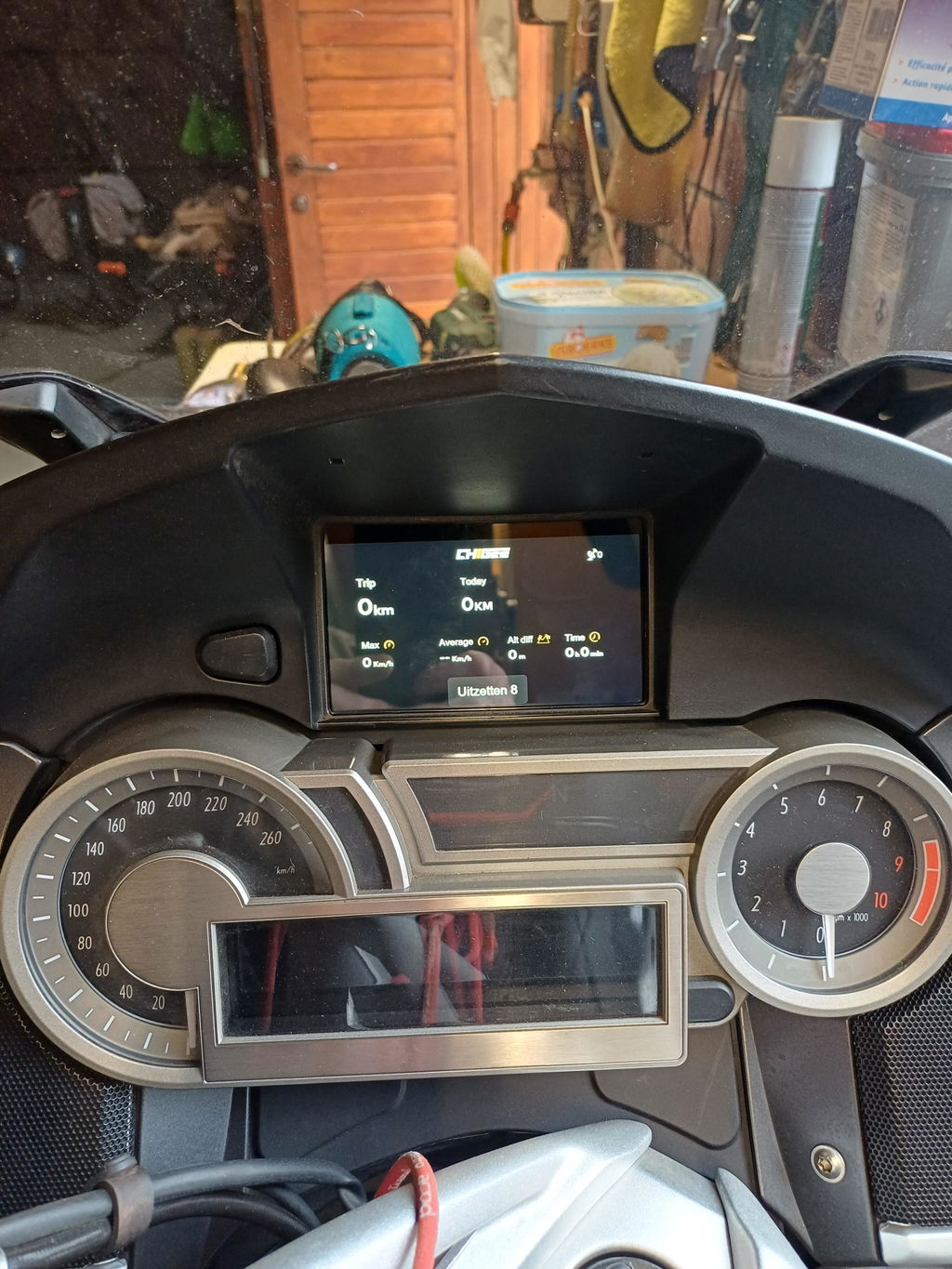
Umschalttaste: Drücken, um zwischen dem Mirroring-Bildschirm und dem CHIGEE-Dashboard zu wechseln.

Aufnahmetaste: Drücken, um den Dashcam-Vorschaubildschirm zu öffnen.

Sperrtaste: Kurzer Druck: Bildschirm ausschalten; 2 Sekunden gedrückt halten: Touchscreen sperren (empfohlen bei Regen/Schnee). 6 Sekunden gedrückt halten: Erzwinge Neustart.

Übersicht über die Benutzeroberfläche

Startseite

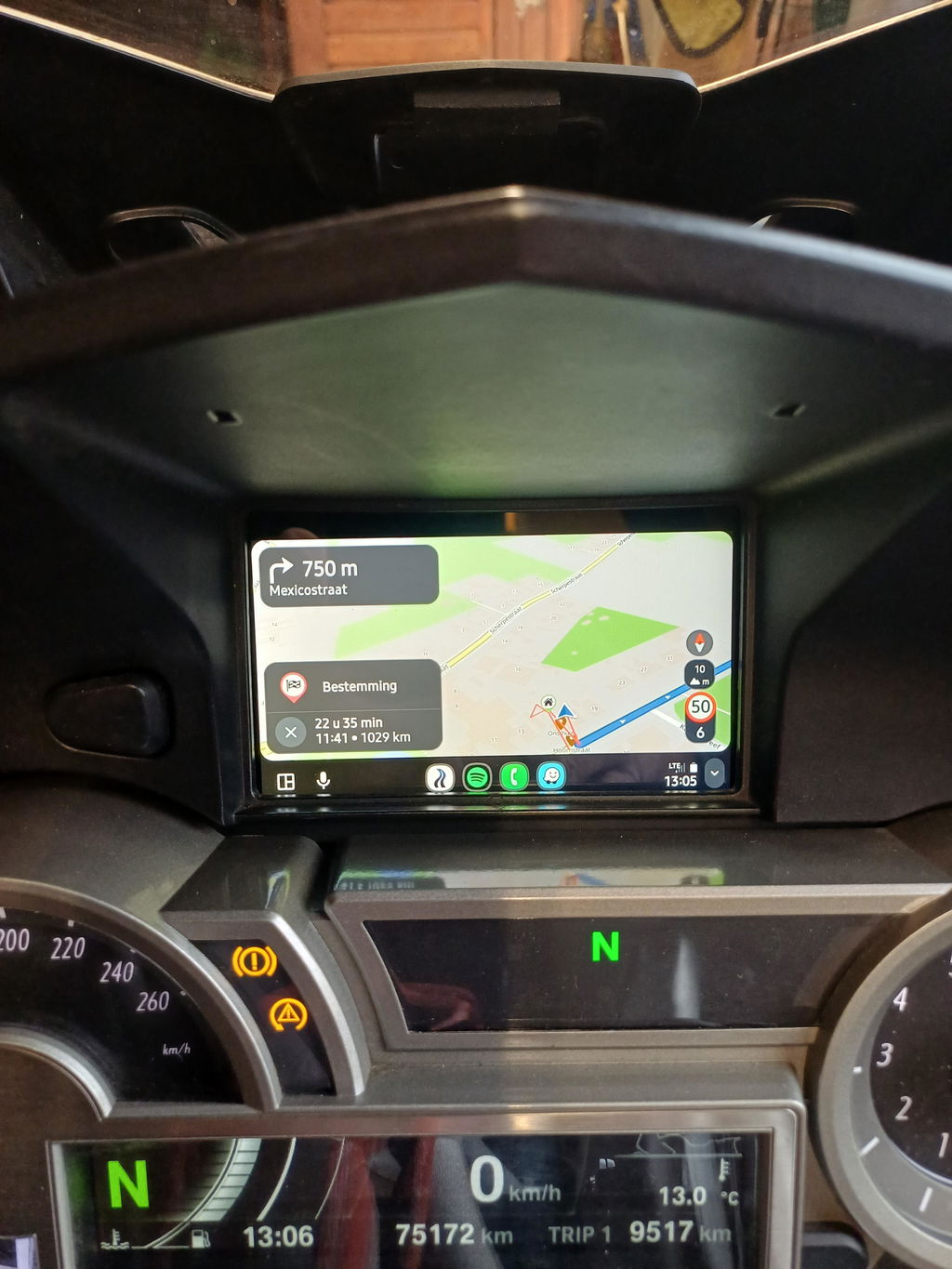
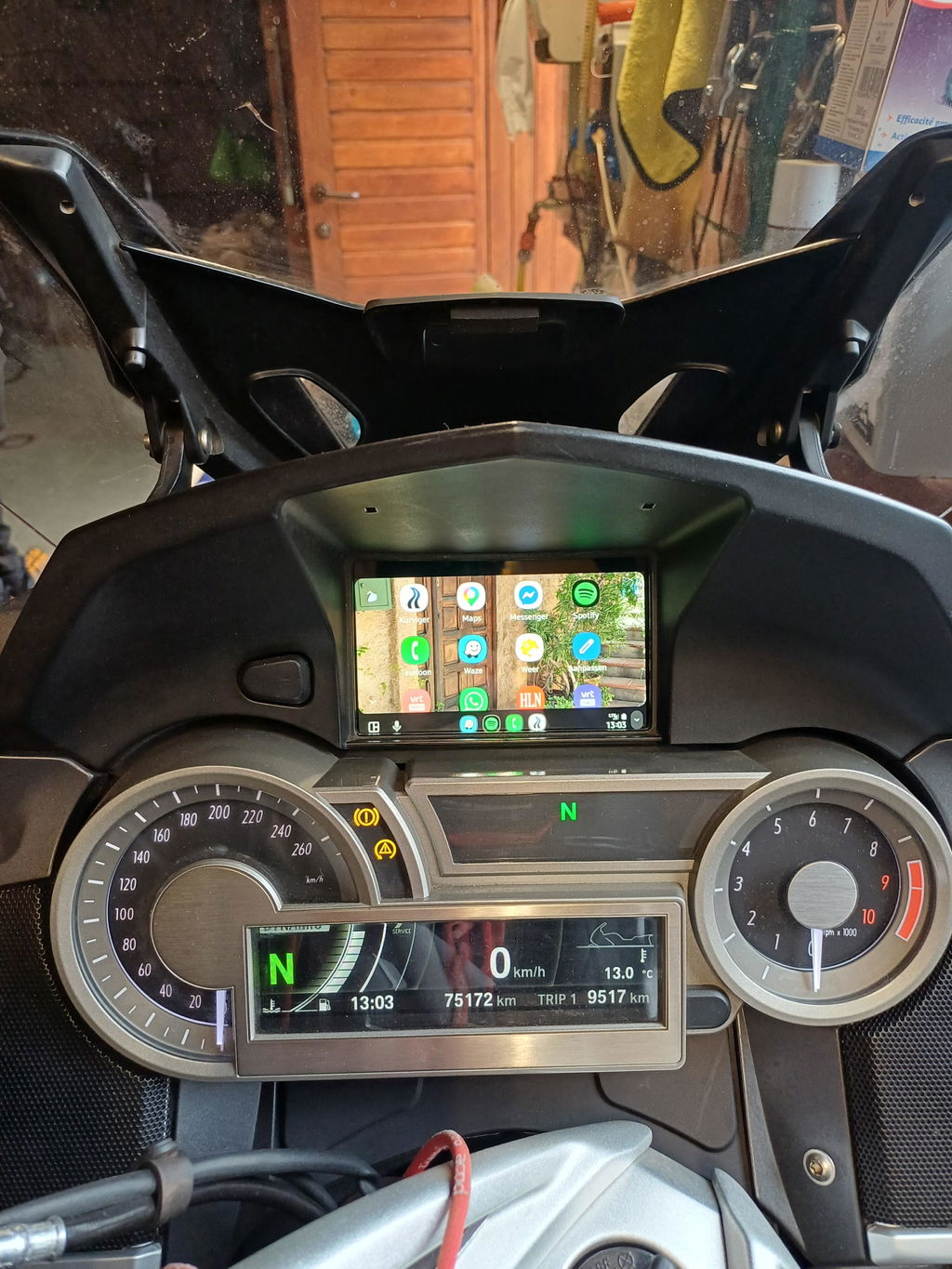
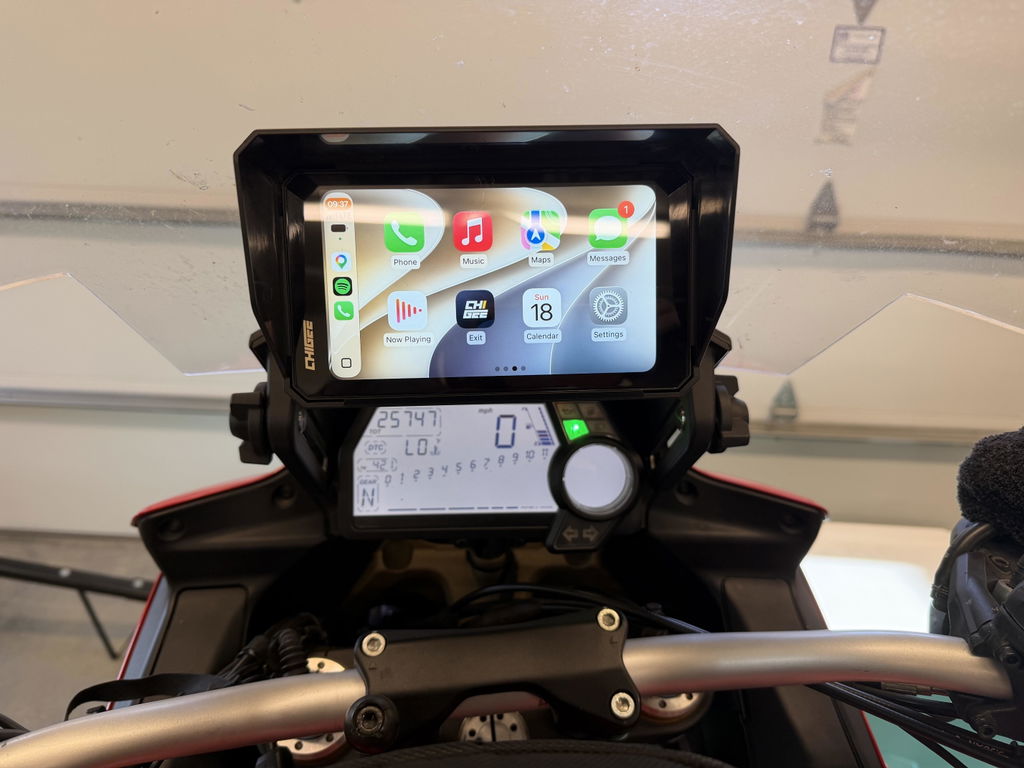
Bildschirmspiegelung: Wählen Sie Apple CarPlay oder Android Auto, um die Handy-Spiegelung zu starten.

Dash Cam: Öffnet die Live-Vorschau der Dashcam.

Dashboard: Zeigt Echtzeit-Fahrdaten an.

Einstellungen: Öffnet Systemeinstellungen und -präferenzen.

Tachometer: Zeigt die aktuelle Geschwindigkeit und die Fahrt-/Gesamtkilometer an.

Richtung: Zeigt die aktuelle Fahrtrichtung des Motorrads an.

Reifendrucküberwachung (TPMS): Zeigt den Reifendruck in Echtzeit an (falls TPMS installiert ist).

Live-Ansicht (Dashcam-Vorschau)

Foto: Schnappschuss aufnehmen.

Dateien: Öffnet die Video-/Fotobibliothek.

Aufnahme (Start/Stopp): Aufnahme starten oder stoppen.

Sperren: Markieren Sie das aktuelle Video als gesperrt (schützt vor Schleifenüberschreibung).

Einstellungen: Öffnet die Dashcam-Einstellungen.

Kameraschalter: Wechselt die Live-Ansicht zwischen Kameras.

Einrichten der Dashcam

Auflösung

Wählen Sie die Aufnahmeauflösung: 1080p/30fps oder 720p/30fps.


Fusion-Ausgabe

Kombinieren Sie die Aufnahmen der vorderen und hinteren Kamera in einer Videodatei, angezeigt im großen + kleinen Layout.


Videolänge

Stellen Sie die Länge jedes Schleifenaufnahme-Clips ein: 1 / 2 / 3 Minuten.


Datenüberlagerung

Fügen Sie dem Video grundlegende Daten hinzu, wie Uhrzeit, Geschwindigkeit und GPS-Koordinaten. Für weitere Überlagerungsoptionen verwenden Sie die CHIGEE GO App.


Spiegelvorschau

Drehen Sie das Vorschaubild bei Bedarf (z.B. wenn Sie die Rückfahrkamera als Rückspiegel nutzen).


Kollisions-Sperre

Wenn aktiviert, wird ein Aufprall automatisch das aktuelle Videosegment sperren, sodass es nicht durch die Schleifenaufnahme überschrieben wird. Empfindlichkeit: Hoch / Mittel / Niedrig.


Parküberwachung

Wenn aktiviert, zeichnet das Gerät automatisch einen 30-sekündigen Clip auf, wenn während des Parkens eine Vibration erkannt wird. Empfindlichkeit: Hoch / Mittel / Niedrig.


Sprachaufzeichnung (Mikrofon)

Schalten Sie das Mikrofon ein/aus oder passen Sie die Mikrofonlautstärke an.


Aufnahmelicht

Schalten Sie das Aufnahmeanzeigelicht ein/aus.

Systemeinstellungen

Anzeige & Lautstärke

Passen Sie die Bildschirmhelligkeit und die Lautsprecherlautstärke an. Sie können auch die automatische Helligkeit aktivieren.


Speicher

Überprüfen Sie den Speicherplatz der microSD-Karte und formatieren Sie die Karte. Sichern Sie wichtige Videos vor dem Formatieren.
 

Optionen

Konfigurieren Sie unterstützte Funktionen und Zubehör, wie TPMS, Bluetooth-Headset, Fernbedienung, GPS, OBD, BSD und Systemaktualisierungen.


Video-Download

Aktivieren Sie den Wi-Fi-Hotspot des Geräts und verbinden Sie Ihr Telefon, um Videos herunterzuladen.


Tutorial

Sehen Sie sich die Bedienungsanleitung auf dem Gerät an.


Zurücksetzen

Setzen Sie die Werkseinstellungen wiederher. Alle Einstellungen werden auf die Standardeinstellungen zurückgesetzt.


Über

Sehen Sie sich die Geräte-SN, Firmware-Version und den Bluetooth-Namen an.


Mehr

Stellen Sie Einheiten (Kilometerstand/Temperatur), Pausenerinnerungen und Kameraschaltmöglichkeiten ein.

Funktionseinstellungen

Sprache

Wählen Sie die Systemsprache aus.


Uhrzeit

Stellen Sie das Datum und die Uhrzeit ein. 


Reifendruck (TPMS)

Unterstützt die Echtzeit-Überwachung des Reifendrucks mit optionalen Sensoren. Warnungen erscheinen, wenn der Druck abnormal ist. Reifendaten können auch zu den aufgezeichneten Videos hinzugefügt werden.


Bluetooth-Headset

Verbinden Sie ein Bluetooth-Headset im CarPlay- oder Android Auto-Modus.


Fernbedienung

Mit der optionalen CGRC PRO-Fernbedienung können Sie Bildschirme wechseln, Fotos aufnehmen, Videos sperren, Anrufe entgegennehmen und vieles mehr.


Action-Kamera-Steuerung

Verbinden Sie unterstützte Insta360 / GoPro / DJI Action-Kameras. Unterstützt Fernauslösung und andere verknüpfte Funktionen.
Hinweis: DJI unterstützt keine Live-Vorschau.


GPS

GPS-Signalstärke anzeigen.


OBD

Schließen Sie ein optionales Bluetooth-OBD-Modul an, um Echtzeit-Motordaten zu lesen. OBD-Daten können über die aufgezeichneten Videos gelegt werden.


Totwinkel-Erkennung (BSD)

Wenn sich ein Fahrzeug von hinten nähert, gibt das System visuelle und akustische Warnungen aus.


Aktualisierung

Aktualisieren Sie die Systemsoftware. (microSD-Karte erforderlich)

Professionelles Dashboard

Geschwindigkeit

Richtung

Zeit

Drehzahl/GPS-Geschwindigkeit (optionales Zubehör erforderlich)

Reifendruck (erfordert optionales TPMS)

Spannung

Höhendifferenz der Fahrt

Startzeit

Motorkühlmitteltemperatur (optionales Zubehör erforderlich)

Fahrstrecke

Drosselklappenöffnung (optionales Zubehör erforderlich)

Aufnahme-/Fotoeinstellungen

Aufnahme-/Fotomodus

Blickwinkel

Aufnahme starten/stoppen

Aufnahmemodus wechseln

Markantes Moment hervorheben

Schlafen/Aufwachen

Aufnahmezeit

Dashboard wechseln

Kameravorschau

Kamerabatterie

Verbleibende SD-Aufnahmezeit

Kamerabatterie

Verbleibende SD-Aufnahmezeit

Aufnahmezeit

Aufnahme starten/stoppen

Wi-Fi Vorschau beenden / Zu Bluetooth-Steuerung wechseln

Schlafen/Aufwachen

Aufnahmemodus wechseln

Aufnahme-/Fotografie-Einstellungen

Aufnahme/Foto-Modus

Drahtlose Bildschirmspiegelung

CarPlay

Koppeln Sie Ihr iOS-Gerät über Bluetooth mit CHIGEE-XXXX, um Apple CarPlay zu aktivieren. Koppeln Sie Ihr Gerät über Bluetooth, um Android Auto zu aktivieren.
 

Android Auto

Koppeln Sie Ihr Gerät über Bluetooth, um Android Auto zu aktivieren.


HiCar

Aktivieren Sie Bluetooth auf Ihrem Telefon, platzieren Sie es in der Nähe der Einheit, wählen Sie das erkannte Gerät aus und geben Sie den Kopplungscode ein, um die Verbindung zu bestätigen.


CGPlay

Öffnen Sie mit dem Handy die CHIGEE GO APP und scannen Sie den QR-Code, um die Motorrad-Bildschirmprojektion zu aktivieren. (China Only)


CarLife

Verbinden Sie das Autoradio mit dem Android-Handy-Hotspot und öffnen Sie die Baidu CarLife App auf dem Handy, um die Bildschirmprojektion zu aktivieren. (China Only) 

Verbindung

CarPlay

1. Suchen Sie mit Ihrem iOS-Gerät nach CHIGEE-XXXX und verbinden Sie sich über Bluetooth.
2. Warten Sie auf das CarPlay-Popup-Fenster auf Ihrem Telefon, autorisieren Sie die Verbindung und tippen Sie, um sie zu verwenden.

Kann keine Verbindung zu CarPlay herstellen

Android Auto

1. Verbinden Sie sich mit Bluetooth: CHIGEE-XXXX auf Android.
2. Stellen Sie sicher, dass die App auf dem neuesten Stand ist.

*Verbinden Sie sich nicht mit CHIGEE-XXXX le. Es dient nur zur Anzeige von iOS-Benachrichtigungen.

Kann mich nicht mit Android Auto verbinden

HiCar

1. Aktivieren Sie Bluetooth auf Ihrem Huawei-Telefon und platzieren Sie es in der Nähe dieses Geräts.
2. Befolgen Sie die Anweisungen auf dem Bildschirm, um den PIN-Code einzugeben.
(Nach der Ersteinrichtung wird das Gerät automatisch verbunden, sobald Bluetooth auf Ihrem Telefon aktiviert ist.)
*Diese Funktion erfordert ein Huawei- oder Honor-Telefon mit Hicar Smart Drive.
*Verbinden Sie sich nicht mit CHIGEE-XXXX le. Es dient nur zur Anzeige von iOS-Benachrichtigungen.

CarLife 

 (Nur für China)

1. Aktivieren Sie den mobilen Hotspot.
2. Nachdem Sie AIO-6 mit dem mobilen Hotspot verbunden haben, öffnen Sie die CarLife-Anwendung, um die Verbindung abzuschließen.

CHIGEE GO APP

Scannen Sie den QR-Code, um die CHIGEE GO APP herunterzuladen, folgen Sie den Anweisungen und binden Sie das Gerät ein, um die 4G-Funktion zu aktivieren.

Sie finden Ihre Seriennummer an zwei Stellen: 1. Auf der Rückseite der Produktverpackung.  2. Auf Ihrem CHIGEE-Display: Gehen Sie zu Einstellungen → Info, dann scannen Sie den Barcode unten.

CHIGEE Go App Benutzerhandbuch

Firmware-Upgrade

Das AIO-5 führt in regelmäßigen Abständen System-Upgrades durch, um neue Produktfunktionen einzuführen. Befolgen Sie die nachstehenden Anweisungen, um die Firmware zu aktualisieren.

(Vor dem Upgrade bitte eine SD-Karte in das Gerät einlegen und formatieren. Hinweis: Das AIO-5 enthält keine SD-Karte. Sie müssen eine eigene SD-Karte kaufen und einsetzen.)

1. Gehen Sie zu 【Einstellungen】-【Systemupdate】 und tippen Sie auf 'Nach Updates suchen'.

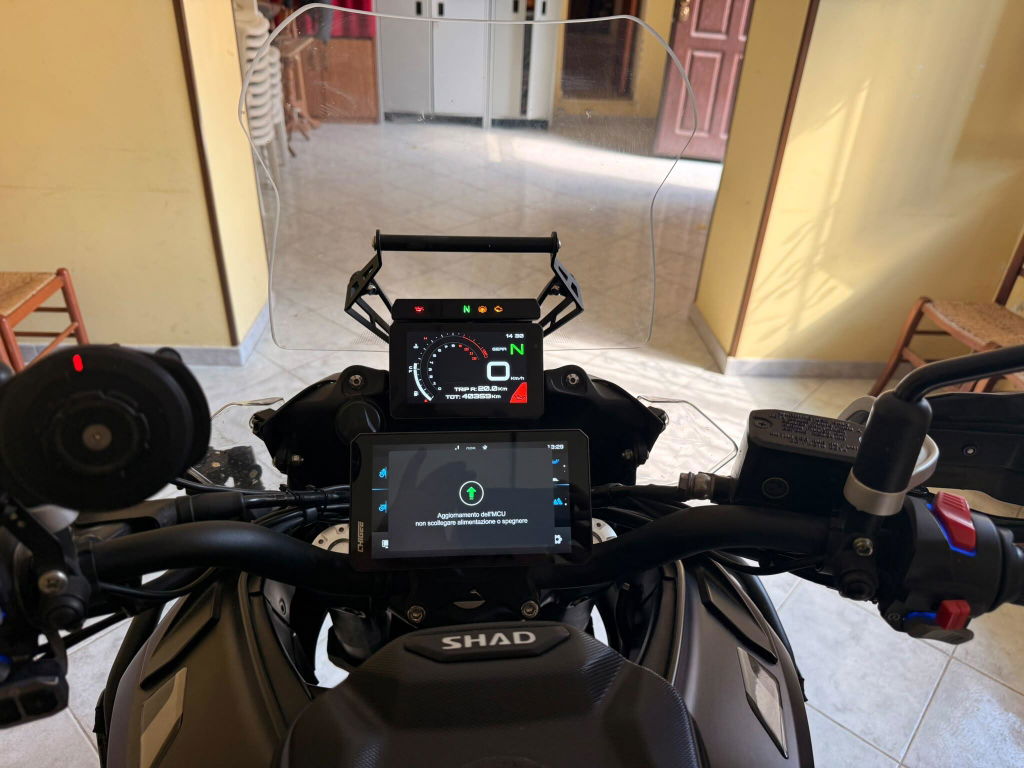
2. Wenn eine neue Firmware-Version verfügbar ist, tippen Sie auf die Schaltfläche "Jetzt aktualisieren", um sie herunterzuladen. Das Gerät startet nach Abschluss des Downloads automatisch neu. Bitte lassen Sie das Gerät während des gesamten Vorgangs eingeschaltet.

*Wenn ein Firmware-Update aufgrund unerwarteter Stromausfälle oder anderer Probleme fehlschlägt und das Gerät nicht mehr eingeschaltet werden kann, klicken Sie bitte auf den Link hier, um das Gerät wieder in den Normalzustand zu versetzen.

*Die Beta-Firmware-Version steht jetzt zum Download zur Verfügung. Benutzer können sie installieren, um neue Funktionen und Optimierungen zu testen.

Reinigungs- & Pflegeanweisungen

1. Halten Sie das Linsenglas sauber. Schmutz oder Staub könnten die Linse zerkratzen. Verwenden Sie ein weiches, trockenes Tuch, um es vorsichtig abzuwischen.

2. Wenn sich während der Nutzung Schlamm, Sand oder Staub auf der Linse ansammelt, spülen Sie diese mit klarem Wasser ab.

3. Verwenden Sie keine öligen Reinigungsmittel, Waschmittel oder organische Lösungsmittel. Diese können Korrosion verursachen, die Wasserdichtigkeit beeinträchtigen oder die Schutzbeschichtung beschädigen.

Parameter

Abmessungen

137x79x27mm

Display

5 Zoll 1280x720 IPS

Gewicht

320g

Nenn-Eingangsspannung

12-18V DC

Unterspannungsschutzspannung

12V

Bluetooth

Bluetooth 5.0

Positionierung

GPS/QZSS、BDS/GLONASS、Galileo

Wasserdichtigkeitsgrad

IP69K

CPU

Dual-Core A53

RAM

2GB

TF-Kartenerweiterung

Bis zu 256GB

Betriebssystem

CGOS

WLAN

2.4/5GHz

Lautsprecher

Unterstützt

Optionales Zubehör

CGRC Pro Fernbedienung, OBD-Modul, TPMS

Optionales Zubehör