AIO-5 EVO

Manual del Usuario

Resumen del producto

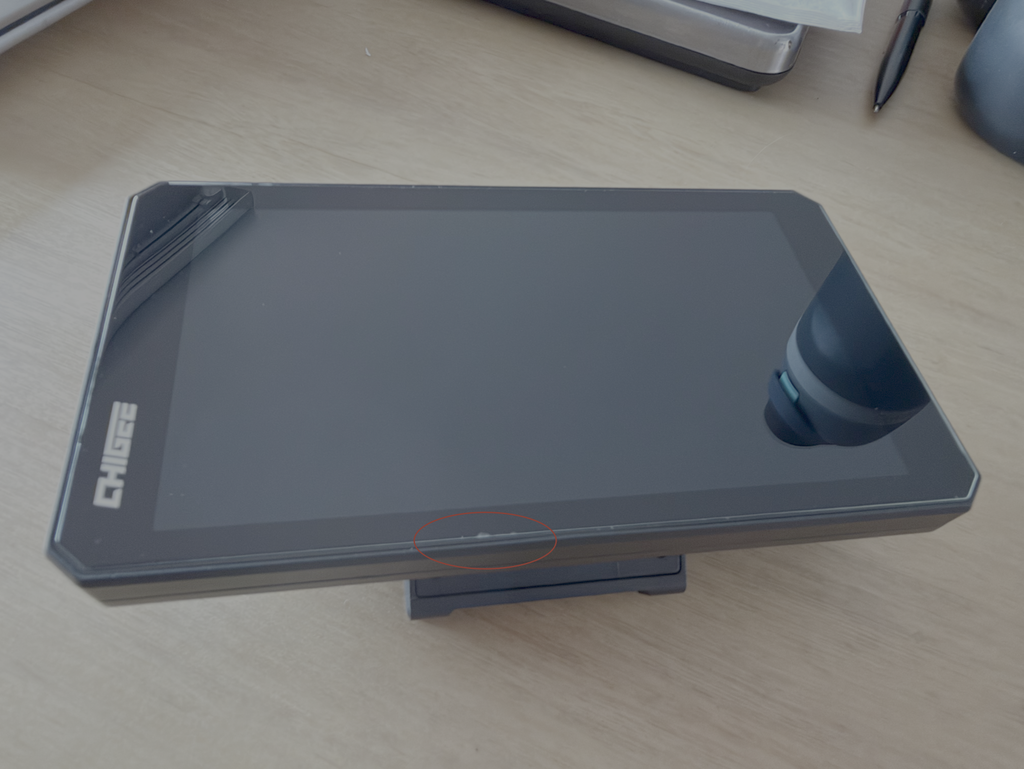
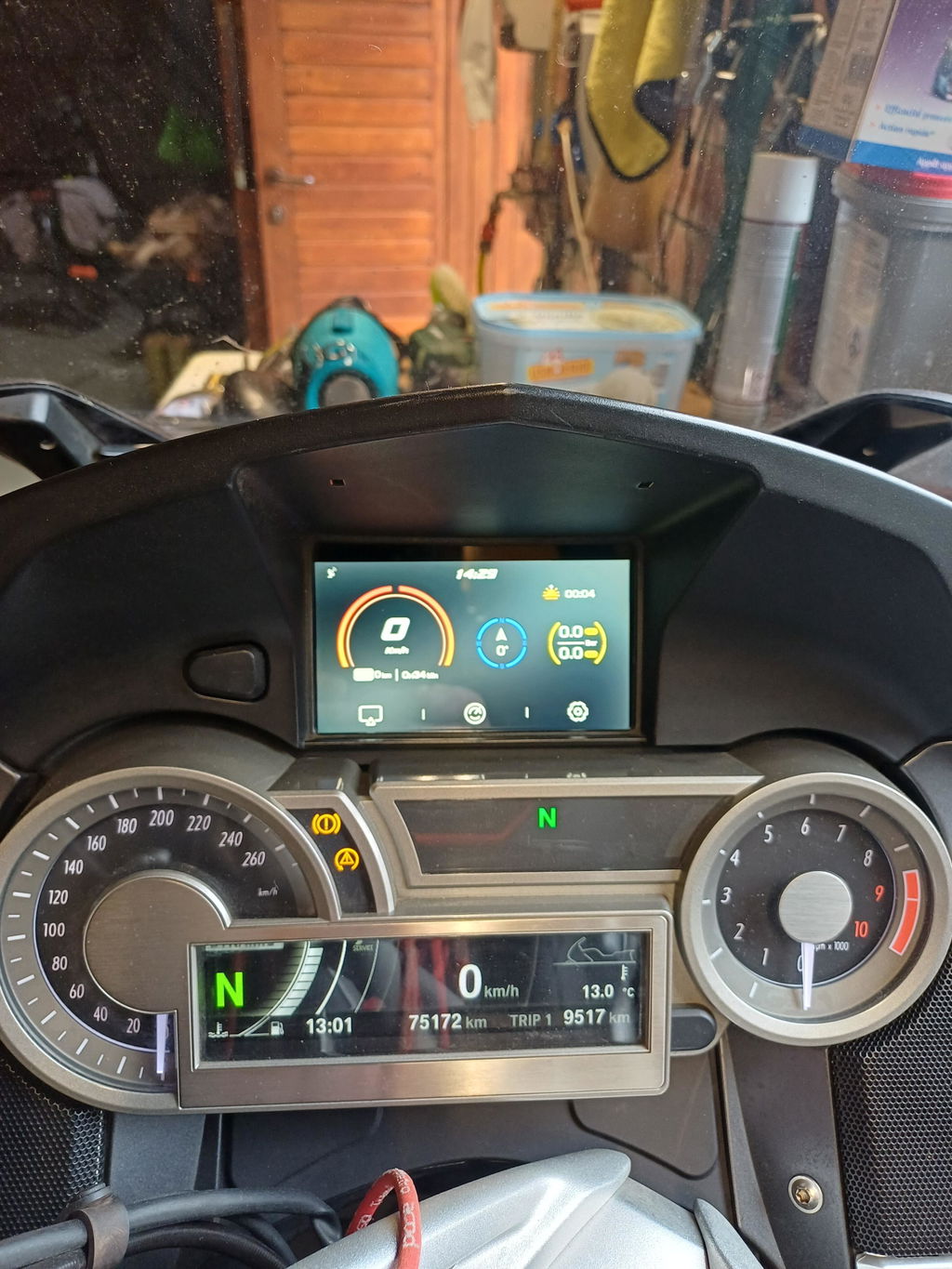
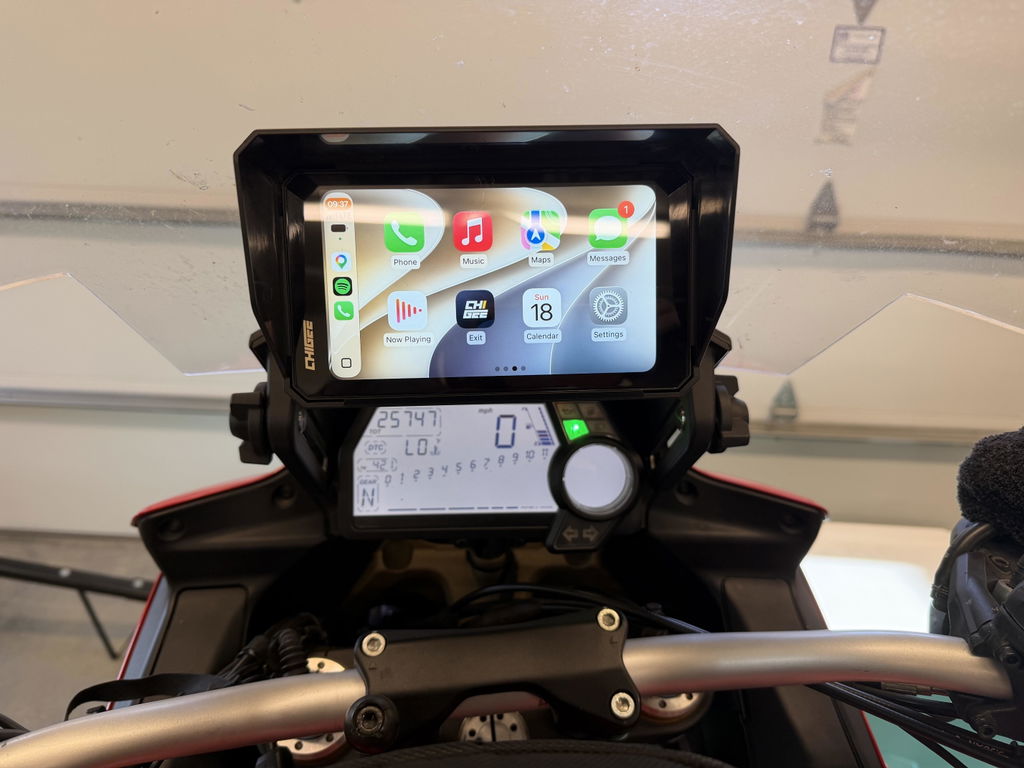
AIO-5 EVO es una pantalla inteligente para motocicletas diseñada para uso diario. Las cámaras duales de 1080p capturan imágenes claras en cada viaje, mientras que la pantalla HD de 5 pulgadas de alto brillo es fácil de leer bajo el sol y la lluvia. Soporta la duplicación inalámbrica para navegación y aplicaciones, además de audio dual Bluetooth para emparejar cascos flexiblemente. Con un diseño resistente al polvo y al agua IP69K, AIO-5 EVO está listo para condiciones exigentes, ofreciendo una experiencia de conducción limpia y eficiente con las funciones esenciales que importan.

Lista de paquetes

Detalles de componentes

Botón de inicio

Botón de encendido/apagado

Botón de grabación

Botón de bloqueo

Indicador luminoso de grabación

Sensor de luz

Altavoz

Cable de conexión

Amortiguador de vibración

Cabeza esférica de 17mm

Micrófono

Ranura para tarjeta Micro SD

Puerto Type-C

Guía de instalación

Instalación de tarjeta SD

Utilice una tarjeta microSD con clasificación U3 para garantizar una grabación de video estable. Si utiliza una tarjeta más lenta, los videos pueden tener problemas o no guardarse correctamente. (Tarjeta microSD vendida por separado).

Después de insertar la tarjeta microSD, presione el tapón de goma impermeable hasta que quede completamente al ras con la carcasa. Si el tapón no está al ras, la protección impermeable del dispositivo puede verse reducida.

Almacenamiento de video

El AIO-5 EVO guarda todos los videos grabados directamente en la tarjeta microSD.


Nota: Los videos marcados como bloqueados (por ejemplo, después de un impacto) no pueden ser sobrescritos por la grabación en bucle.
Para liberar espacio, elimine los archivos bloqueados según se le indique en el dispositivo, o formatee la tarjeta microSD.

Formateo de tarjeta microSD

Formatee regularmente la tarjeta microSD para mantenerla funcionando correctamente. Formatear borrará todos los archivos multimedia de la tarjeta.

Pasos: 

1. Vaya a Configuración.

2. Seleccione Almacenamiento → Formatear.

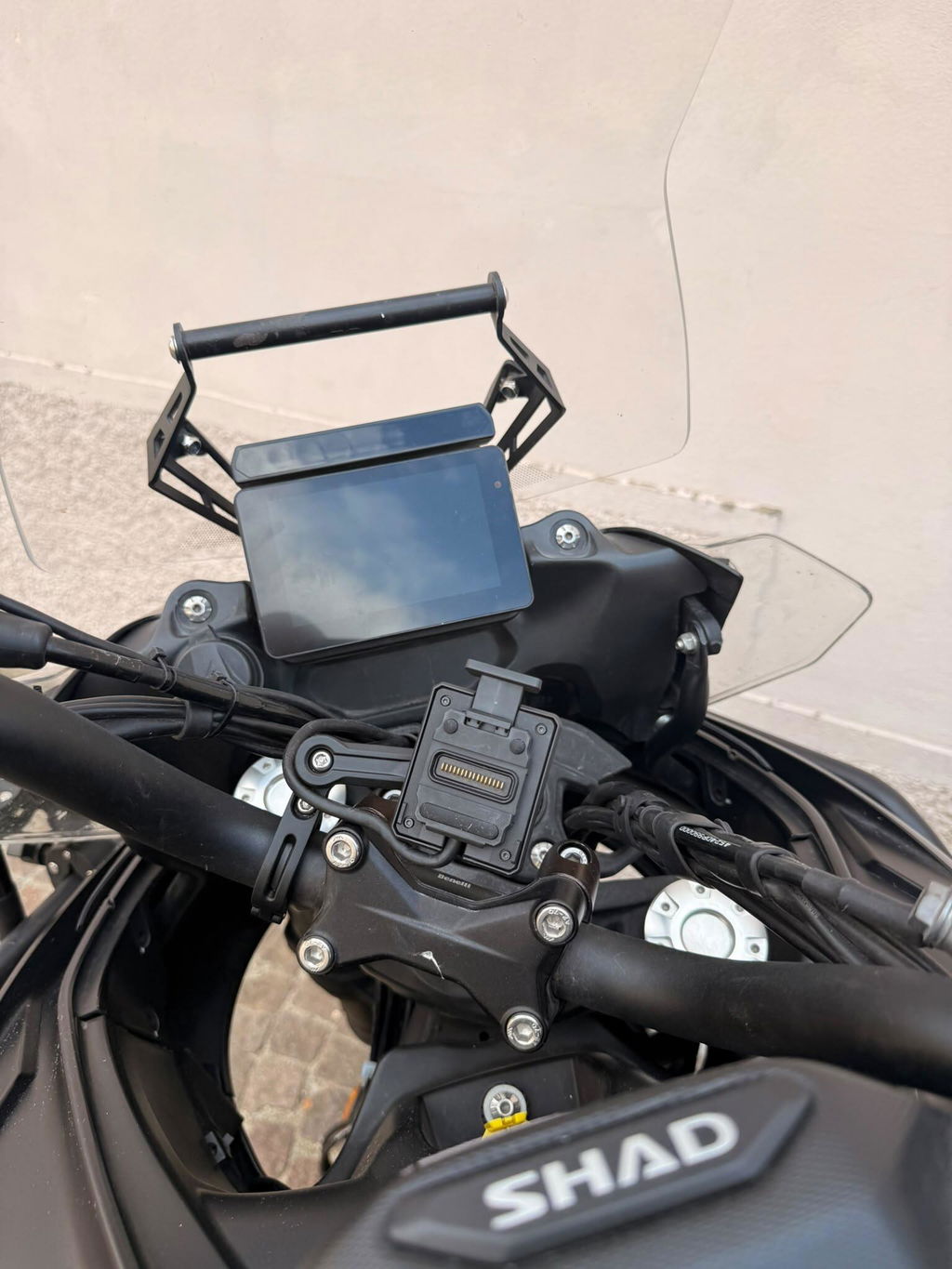
Montaje del dispositivo

Seleccione el tamaño adecuado del anillo reductor según el diámetro del manillar. Para manillares de 32 mm, use una junta de PVC para evitar arañazos.

Tornillos Phillips cabeza plana M5X20

Llave de tubo de acero inoxidable T25 Daisy-Hole

Tornillos Phillips cabeza redonda M5X10

Tornillos Phillips cabeza redonda M5X18

Tornillos Phillips cabeza plana avellanada M3X8

Llave de acero inoxidable Phillips ranura T10

Tornillos Phillips cabeza plana avellanada M3X16

Tubo redondo Φ22-32

Anillo reductor 28mm

Anillo reductor 25mm

Anillo reductor 22mm

Diagrama de cableado del producto

Conecte el módulo GPS

Identifique las cámaras frontal y trasera revisando las etiquetas.

资源 1400

Cámara frontal

资源 2400

Cámara trasera

Alinee el conector con la marca antes de enchufarlo. Luego, inserte y apriete la tuerca.

Caja de fusibles (3A)

Conecte el cable rojo al terminal positivo de la batería de la moto.

Conecte el cable negro al terminal negativo de la batería de la moto.

Conecte el cable amarillo al terminal ACC de la moto.

Instalar Pantalla CHIGEE (Video Paso a Paso)

Nota: No fije la parte ③ al eje de dirección o a ninguna pieza móvil. La flexión repetida durante la conducción puede dañar el arnés de cables.

Ubicación e Instalación del GPS & Requisitos

Montaje recomendado (dentro del carenado):
Monte la antena GPS dentro del panel de carrocería de plástico de la moto usando el adhesivo 3M. Péguela de manera que el lado marcado como “TOP” quede hacia arriba (hacia el cielo).

Requisitos / Notas

1. No montar bajo partes de fibra de carbono.

2. No colocarlo donde esté bloqueado por metal.

3. Mantenerlo lo más lejos posible de la cámara, el cable de la cámara y la unidad principal.

4. El lado “TOP” debe mirar hacia el cielo.

5. Si el GPS no puede recibir una señal, cambie la ubicación de montaje e inténtelo de nuevo.

Instalación de la Cámara

Pegue la cámara en una posición adecuada y gire el logotipo superior para que mire directamente hacia arriba.

(Nota: No la instale en áreas con fuertes vibraciones, ya que esto puede causar temblores en la imagen)

Abrazadera Fija — Asegura el soporte en su lugar.

Marca de Alineación — Le ayuda a confirmar la dirección correcta de instalación.

Cámara Giratoria (Izquierda/Derecha) — Gira la cámara y mantén la marca de alineación hacia arriba.

Tuerca Hexagonal M4

Tornillo Ala M4×20 (Tornillo de Mano) — Ajusta el ángulo de inclinación de la cámara.

Cinta Adhesiva Doble Cara 3M VHB

Instrucciones de Instalación

1. Afloja el tornillo para girar la cámara 360°. Mantén la marca de la cámara hacia arriba.


2. Usa cinta adhesiva doble cara 3M VHB para montar la cámara en la posición ideal. Limpia bien la superficie antes de aplicarla. Presiona firmemente durante al menos 10 segundos, luego deja reposar durante 30 minutos para asegurar una buena adherencia.

Ubicación de Instalación de la Cámara BSD

1. Altura recomendada: Monta la cámara trasera entre 60–90 cm del suelo.

2. Ve a Configuración BSD y activa la Línea de Calibración. Ajusta la inclinación de la cámara para que la línea roja caiga aproximadamente a 8 metros detrás de la moto.

Descargo de Responsabilidad BSD

El sistema BSD (Detección de Puntos Ciegos) es solo una función de asistencia. Mantente siempre alerta y no dependas únicamente del BSD. El sistema puede generar falsas alarmas o pasar por alto detecciones.

Siempre revisa tus alrededores y sigue prácticas seguras de conducción, incluyendo (pero no limitado a):

  • Revisa los espejos
  • Mira sobre tu hombro para confirmar puntos ciegos
  • Usa señales de giro
  • Ajusta la velocidad adecuadamente

Guía de Activación del Dispositivo

Enciende el dispositivo para entrar en la página de activación, luego toca 【Conectar Ahora】

Conéctate a una red WiFi

Esperando activación

Activación Exitosa

Botones Físicos

Botón de Inicio: Presiona para regresar a la pantalla de inicio desde cualquier página.

Botón de cambio: Presiona para alternar entre la pantalla de Espejo y el Tablero CHIGEE.

Botón de grabación: Presiona para abrir la pantalla de vista previa de la cámara de tablero.

Botón de bloqueo: Toque breve: Apaga la pantalla; Mantén presionado durante 2 segundos: Bloquea la pantalla táctil (recomendado en lluvia/nieve). Mantén presionado durante 6 segundos: Reinicio forzado.

Resumen de la interfaz de usuario

Página principal

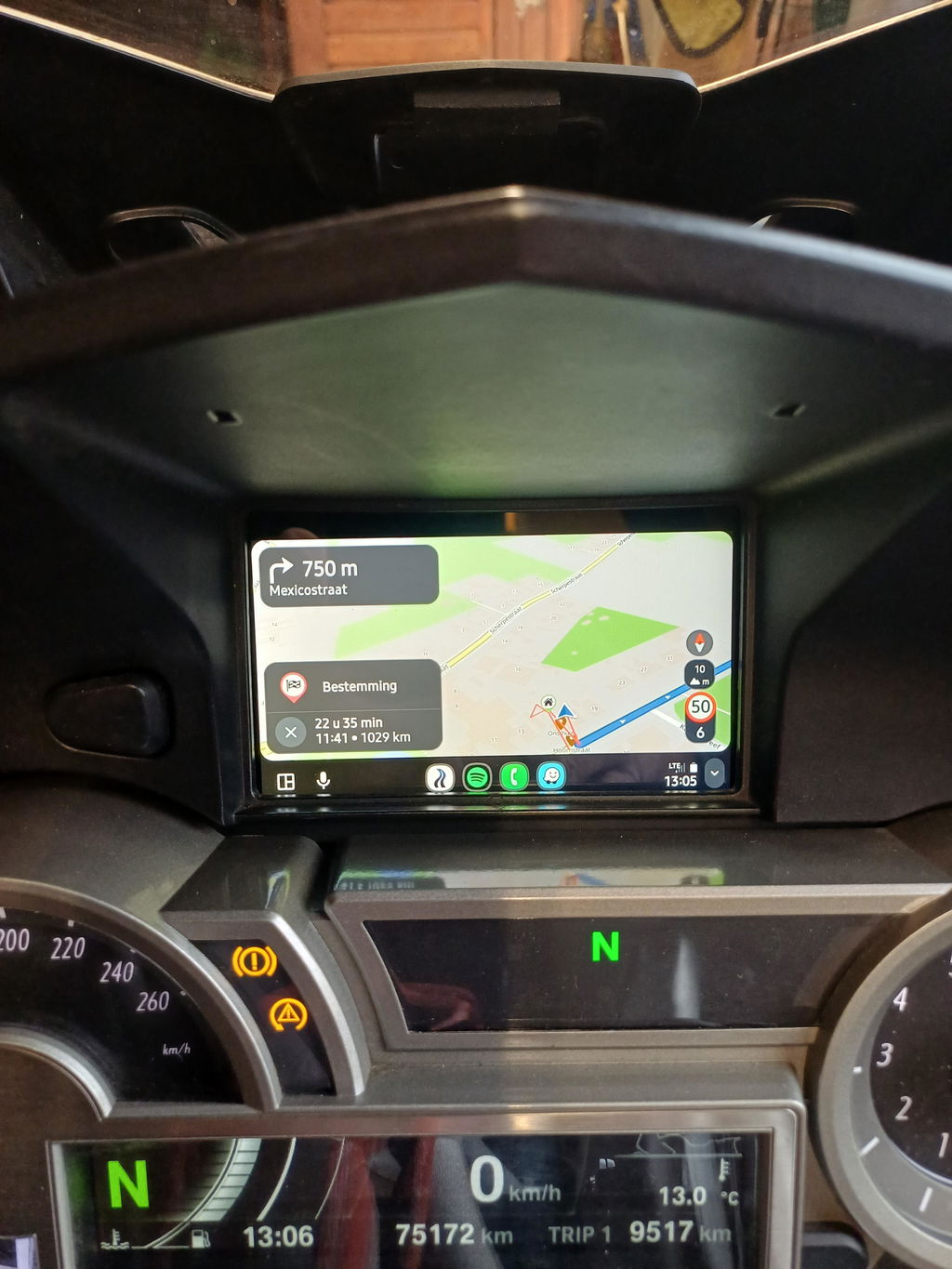
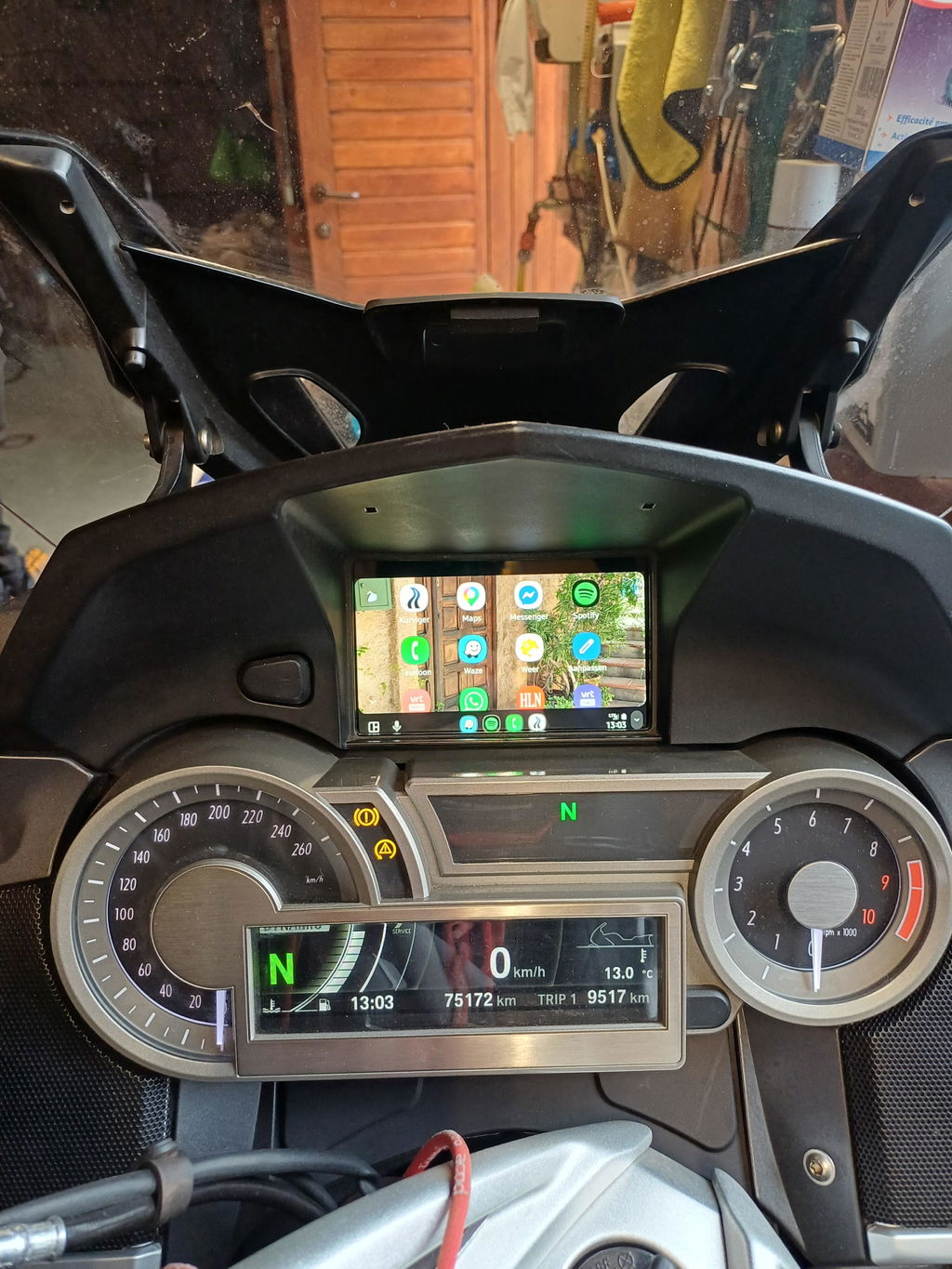
Espejo de pantalla: Selecciona Apple CarPlay o Android Auto para iniciar el espejo del teléfono.

Cámara de tablero: Abre la vista previa en vivo de la cámara de tablero.

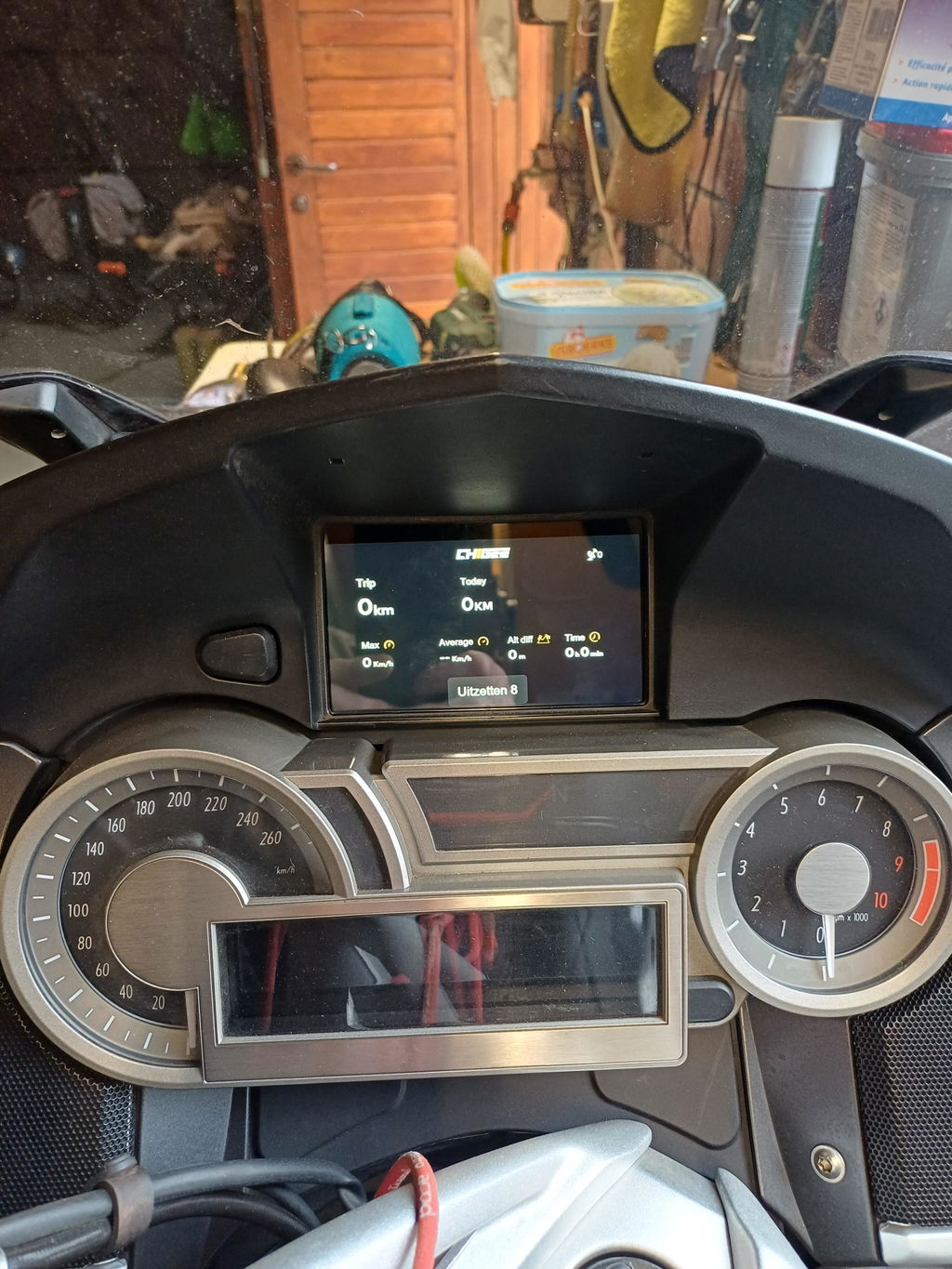
Tablero: Ver datos de conducción en tiempo real.

Configuración: Abre la configuración del sistema y las preferencias.

Velocímetro: Muestra la velocidad actual y el kilometraje del viaje/total.

Dirección: Muestra la orientación actual de la motocicleta.

Monitoreo de presión de neumáticos (TPMS): Muestra la presión de los neumáticos en tiempo real (si TPMS está instalado).

Vista en vivo (Vista previa de la cámara de tablero)

Foto: Toma una instantánea.

Archivos: Abre la biblioteca de videos/fotos.

Grabar (Iniciar/Detener): Inicia o detiene la grabación.

Bloquear: Marca el video actual como bloqueado (protegido de sobrescritura en bucle).

Configuración: Abre la configuración de la cámara de tablero.

Cambio de cámara: Alterna la vista en vivo entre cámaras.

Configuración de la cámara de tablero

Resolución

Elige la resolución de grabación: 1080p/30fps o 720p/30fps.


Salida Fusionada

Combina las imágenes de las cámaras frontal y trasera en un solo archivo de video, mostradas en un diseño grande + pequeño.


Duración del video

Establece la duración de cada clip de grabación en bucle: 1 / 2 / 3 minutos.


Superposición de datos

Agrega datos básicos al video, como hora, velocidad y coordenadas GPS. Para más opciones de superposición, utiliza la aplicación CHIGEE GO.


Vista previa espejo

Invierte la imagen de vista previa si es necesario (por ejemplo, al usar la cámara trasera como retrovisor).


Bloqueo por colisión

Cuando está habilitado, un impacto bloqueará automáticamente el segmento de video actual para que no sea sobrescrito por la grabación en bucle. Sensibilidad: Alta / Media / Baja.


Monitoreo de estacionamiento

Cuando está habilitado, si se detecta vibración mientras está estacionado, el dispositivo grabará automáticamente un clip de 30 segundos. Sensibilidad: Alta / Media / Baja.


Grabación de voz (Mic)

Activa/desactiva el micrófono o ajusta el volumen del micrófono.


Luz de grabación

Activa/desactiva la luz indicadora de grabación.

Configuración del sistema

Pantalla y volumen

Ajusta el brillo de la pantalla y el volumen del altavoz. También puedes activar el Brillo automático.


Almacenamiento

Verifica el espacio de la tarjeta microSD y formatea la tarjeta. Haz una copia de seguridad de los videos importantes antes de formatear.
 

Opciones

Configura las funciones y accesorios compatibles, como TPMS, auriculares Bluetooth, control remoto, GPS, OBD, BSD y actualizaciones del sistema.


Descarga de videos

Activa el punto de acceso Wi-Fi del dispositivo, luego conecta tu teléfono para descargar videos.


Tutorial

Consulta la guía del usuario en el dispositivo.


Restablecer

Restaura los ajustes de fábrica. Todos los ajustes volverán a los valores predeterminados.


Acerca de

Consulta el SN del dispositivo, la versión del firmware y el nombre de Bluetooth.


Más

Configura las unidades (kilometraje/temperatura), recordatorios de descanso y opciones de cambio de cámara.

Configuración de funciones

Idioma

Seleccione el idioma del sistema.


Hora

Establezca la fecha y la hora. 


Presión de Neumáticos (TPMS)

Soporta monitoreo en tiempo real de la presión de los neumáticos con sensores opcionales. Aparecen alertas cuando la presión es anormal. Los datos de los neumáticos también se pueden agregar a los videos grabados.


Auriculares Bluetooth

Conecte un auricular Bluetooth en modo CarPlay o Android Auto.


Control Remoto

Con el control remoto opcional CGRC PRO, puede cambiar pantallas, tomar fotos, bloquear videos, responder llamadas y más.


Control de Cámara de Acción

Conecte cámaras de acción compatibles Insta360 / GoPro / DJI. Soporta captura remota y otras funciones vinculadas.
Nota: DJI no soporta vista previa en vivo.


GPS

Ver la intensidad de la señal GPS.


OBD

Conecte un módulo OBD Bluetooth opcional para leer datos del motor en tiempo real. Los datos OBD pueden superponerse en los videos grabados.


Detección de Punto Ciego (BSD)

Cuando un vehículo se acerca desde el lado trasero, el sistema proporciona alertas visuales y audibles.


Actualizar

Actualice el software del sistema. (Se requiere tarjeta microSD)

Tablero Profesional

Velocidad

Dirección

Hora

RPM / Velocidad GPS (se requiere accesorio opcional)

Presión de Neumáticos (se requiere TPMS opcional)

Voltaje

Diferencia de Elevación del Viaje

Tiempo de Arranque

Temperatura del Refrigerante del Motor (se requiere accesorio opcional)

Kilometraje del Viaje

Apertura del Acelerador (se requiere accesorio opcional)

Configuración de Grabación/Foto

Modo de Grabación/Foto

Ángulo de Visión

Iniciar/Detener Grabación

Cambiar Modo de Grabación

Destacar (marcar un momento)

Suspensión/Activación

Tiempo de Grabación

Cambiar Tablero

Vista Previa de la Cámara

Batería de la Cámara

Tiempo Restante de Grabación en SD

Batería de la Cámara

Tiempo Restante de Grabación en SD

Tiempo de Grabación

Iniciar/Detener Grabación

Salir de la Vista Previa Wi-Fi / Cambiar al Control por Bluetooth

Dormir/Despertar

Cambiar Modo de Grabación

Configuración de Grabación/Foto

Modo de Grabación/Foto

Proyección Inalámbrica de Pantalla

CarPlay

Empareja tu dispositivo iOS con CHIGEE-XXXX a través de Bluetooth para habilitar Apple CarPlay. Empareja tu dispositivo con Bluetooth para habilitar Android Auto.
 

Android Auto

Empareja tu dispositivo con Bluetooth para habilitar Android Auto.


HiCar

Activa el Bluetooth en tu teléfono, colócalo cerca de la unidad, selecciona el dispositivo detectado e ingresa el código de emparejamiento para verificar la conexión.


CGPlay

Usa tu teléfono para abrir la aplicación CHIGEE GO y escanear el código QR, para activar la navegación proyectada en la moto. (China Only)


CarLife

Conecta el sistema del vehículo al punto de acceso móvil Android y abre la aplicación Baidu CarLife en el teléfono para activar la proyección. (China Only) 

Conexión

CarPlay

1. Usa tu dispositivo iOS para buscar y conectarte a CHIGEE-XXXX a través de Bluetooth.
2. Espera la ventana emergente de CarPlay en tu teléfono, autoriza la conexión y toca para usar.

No se puede conectar a CarPlay

Android Auto

1. Conéctate al Bluetooth: CHIGEE-XXXX en Android.
2. Asegúrate de que la aplicación esté actualizada.

*No te conectes a CHIGEE-XXXX le. Es solo para notificaciones de iOS.

No puedo conectarme a Android Auto

HiCar

1. Activa el Bluetooth en tu teléfono Huawei y colócalo cerca de este dispositivo.
2. Sigue las instrucciones en pantalla para ingresar el código PIN.
(Después de la configuración inicial, el dispositivo se conectará automáticamente siempre que el Bluetooth esté activado en tu teléfono.)
*Esta función requiere un teléfono Huawei u Honor con Hicar Smart Drive.
*No te conectes a CHIGEE-XXXX le. Es solo para notificaciones de iOS.

CarLife 

 (Solo para China)

1. Enciende el punto de acceso del teléfono.
2. Después de conectar AIO-6 al punto de acceso del teléfono, abre la aplicación CarLife para completar la conexión.

CHIGEE GO APP

Escanea el código QR para descargar la aplicación CHIGEE GO, sigue las instrucciones y vincula el dispositivo para habilitar la función 4G.

Puedes encontrar tu número de serie en dos lugares: 1. En la parte posterior del embalaje del producto.  2. En tu pantalla CHIGEE: ve a Configuración → Acerca de, luego escanea el código de barras en la parte inferior.

Guía de usuario de la aplicación CHIGEE Go

Actualización de Firmware

El AIO-5 realizará periódicamente actualizaciones del sistema para introducir nuevas funciones del producto. Sigue las instrucciones a continuación para actualizar el firmware.

(Antes de actualizar, por favor inserta una tarjeta SD en el dispositivo y formátala. Nota: El AIO-5 no incluye una tarjeta SD. Necesitarás comprar e insertar tu propia tarjeta SD.)

1. Ve a 【Configuración】-【Actualización del Sistema】 y toca 'Buscar Actualizaciones'.

2. Si hay una nueva versión de firmware disponible, toca el botón "Actualizar Ahora" para descargarla. El dispositivo se reiniciará automáticamente después de que la descarga se complete. Por favor, mantén el dispositivo encendido durante todo el proceso.

*Si una actualización de firmware falla debido a una pérdida inesperada de energía u otros problemas, lo que resulta en que el dispositivo no pueda encenderse, por favor haz clic en el enlace aquí para restaurar el dispositivo a su funcionamiento normal.

*La versión beta del firmware ya está disponible para su descarga. Los usuarios pueden instalarla para probar nuevas funciones y optimizaciones.

Instrucciones de Limpieza y Cuidado

1. Mantén el vidrio de la lente limpio. La suciedad o los residuos pueden rayar la lente. Usa un paño suave y seco para limpiarlo suavemente.

2. Si durante el uso se acumula barro, arena o polvo en la lente, enjuaga con agua limpia para eliminarlo.

3. No uses limpiadores grasos, detergentes o solventes orgánicos. Estos pueden causar corrosión, reducir el rendimiento impermeable o dañar el recubrimiento protector.

Parámetros

Dimensiones

137x79x27mm

Pantalla

5 pulgadas 1280x720 IPS

Peso

320g

Tensión de entrada nominal

12-18V DC

Tensión de protección contra bajo voltaje

12V

Bluetooth

Bluetooth 5.0

Posicionamiento

GPS/QZSS、BDS/GLONASS、Galileo

Nivel de impermeabilidad

IP69K

CPU

Dual-core A53

RAM

2GB

Expansión de tarjeta TF

Hasta 256GB

Sistema operativo

CGOS

WLAN

2.4/5GHz

Altavoz

Compatible

Accesorios opcionales

Mando a distancia CGRC Pro, Módulo OBD, TPMS

Accesorios opcionales