Brug BMW Wonder Wheel til at styre Chigee-displayet

  • Forståelse af kontrollogik

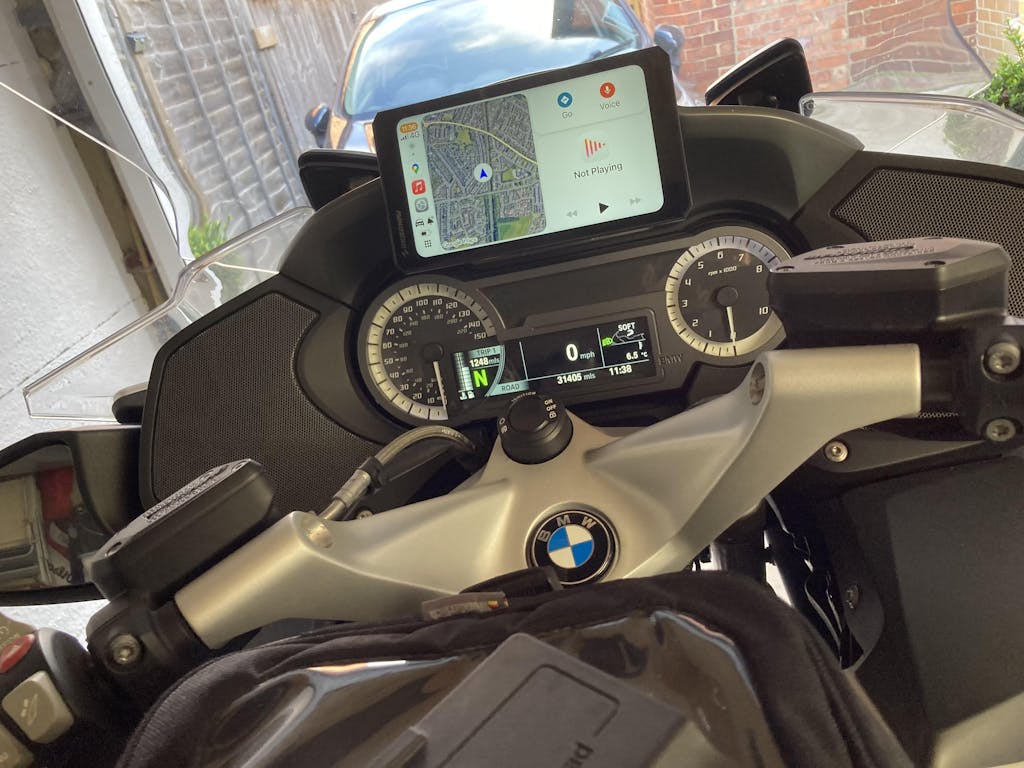
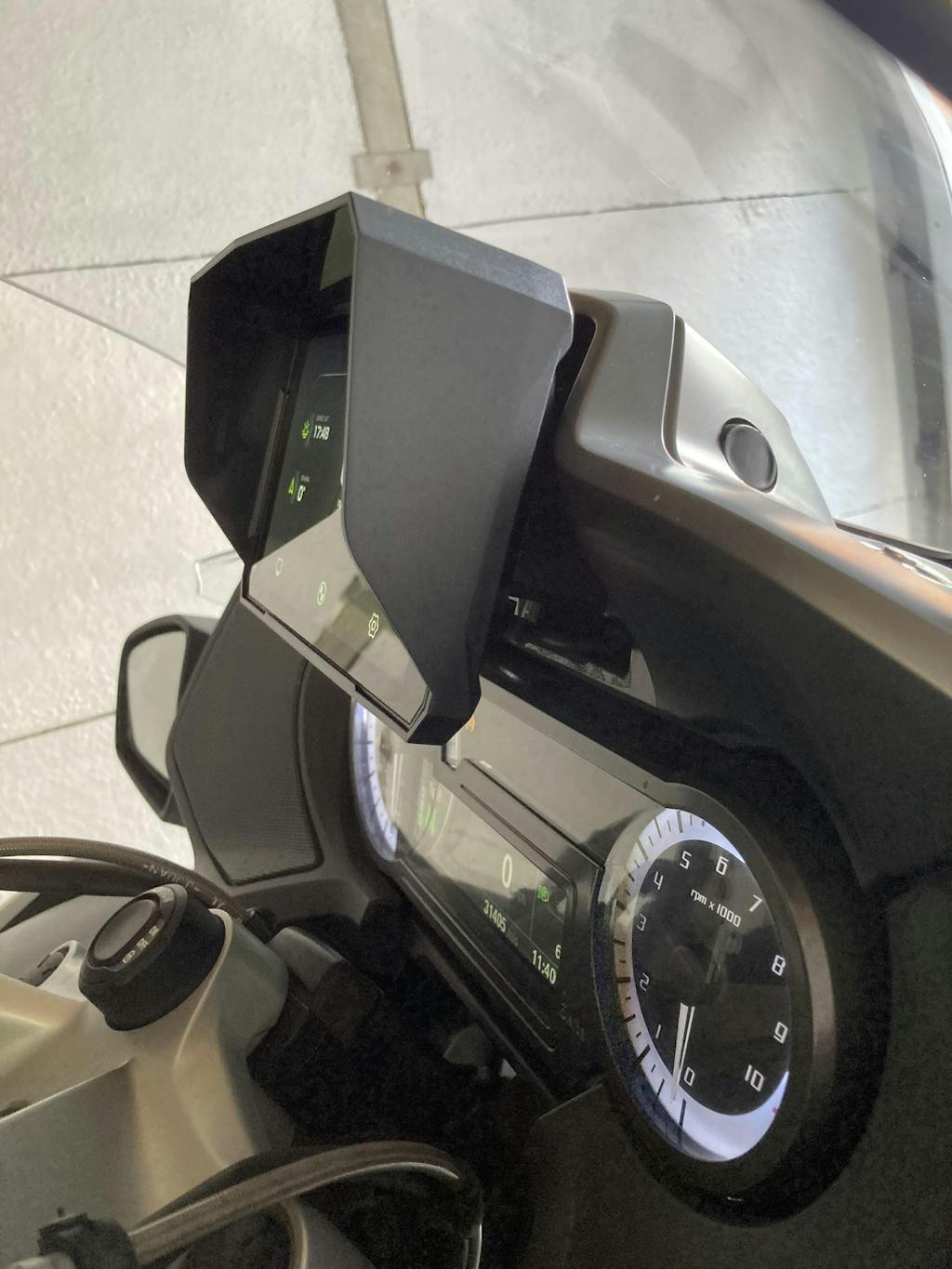
Du kan betjene Chigee Displayet via BMW Wonder Wheel.

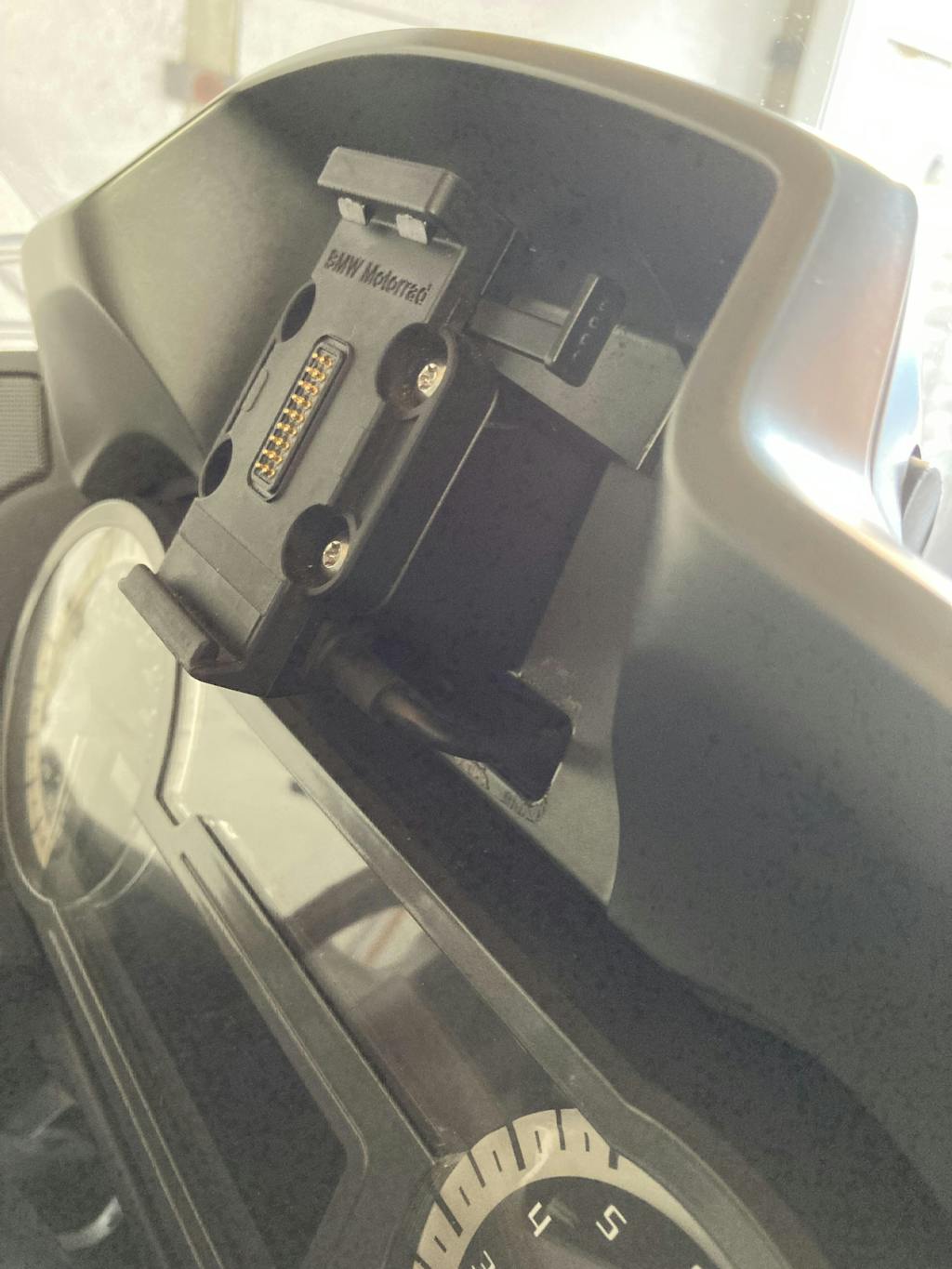
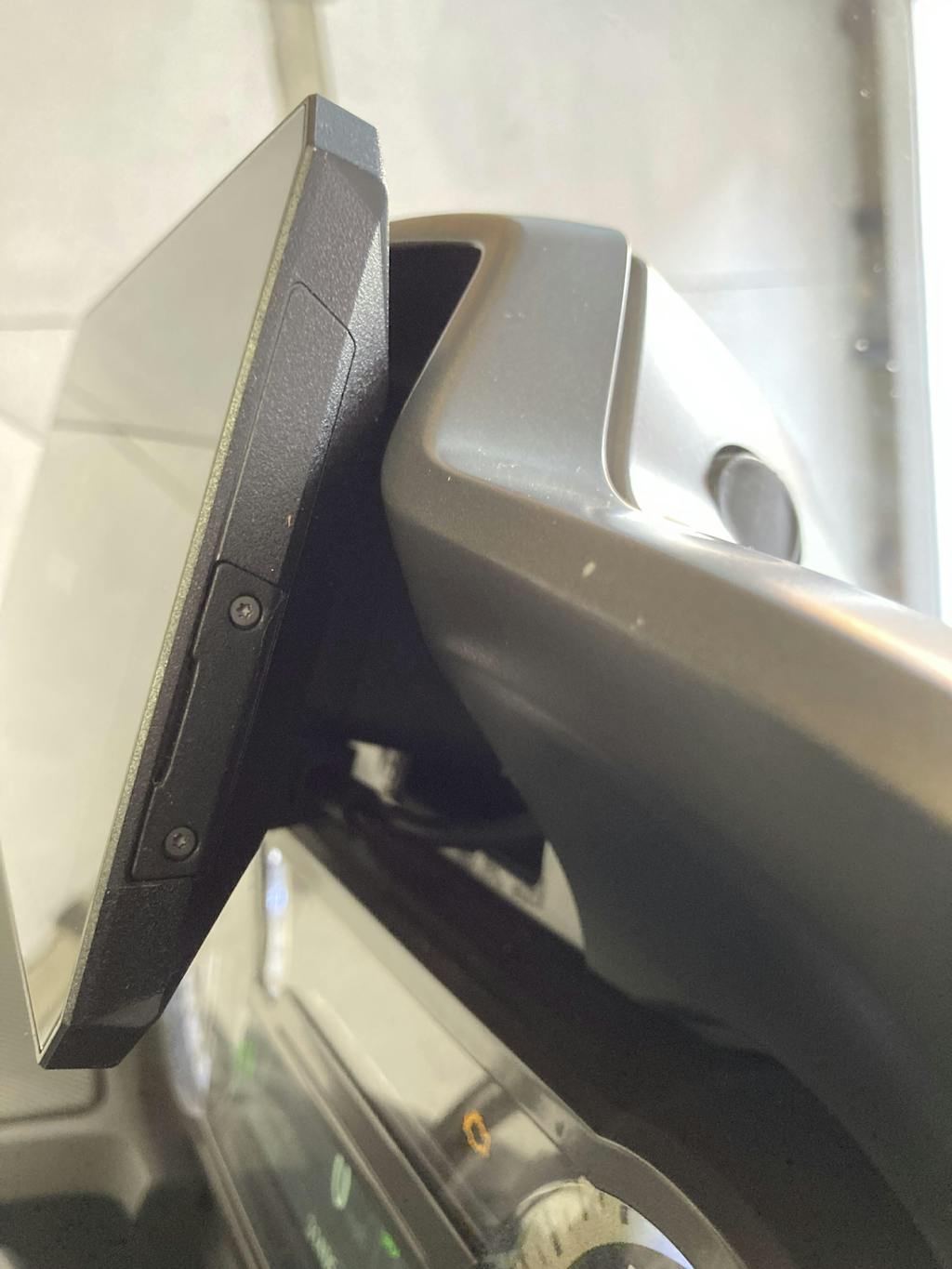
Hvis din Chigee Display er installeret i BMW-navigationsskuffen eller forbundet via CGRC LIN, skal du indstille fokusmodus til NAV.

Hvis du bruger CGRC CAN-modulet, er det ikke nødvendigt at skifte til NAV-tilstand. Wonder Wheel vil styre Chigee Display direkte.

① Tryk på MENU-knappen og skift kontrolpaneltilstanden til “NAV” (ikke “TFT”).

TFT-tilstand: Styrer BMW-fabrikkens TFT-system.

NAV-tilstand: Styrer Chigee-displayet.

② Brug de handlinger, der vises som "A" (skift) og "B" (tryk/bekræft) til at styre Chigee (se dette, hvis lodret rulning er deaktiveret).

Bemærk: Når lodret rulning er aktiveret, kan du betjene Chigee ved at bevæge Wonderwheel op og ned. Lodret rulning kan aktiveres eller deaktiveres i fjernbetjeningens indstillingsmenu.

  • På enhver skærmside

  • Undervogn langt tryk til venstre eller højre: Skift mellem visningssider.

Title
  • På siden for optagelsesforhåndsvisning

  • WonderWheel kort tryk til venstre: Skift mellem for- og bagkamera.

    WonderWheel kort skub til højre: Tag et billede.

  • Tryk kort på knappen: Lås den aktuelle video.

Title
  • På telefonens spejlingsside

  • Vertikal rulning: Aktiveret

    Undrenshjul lodret rulning: Flyt markøren for at vælge en app.

    Undervogn kort tryk venstre: Gå tilbage til det forrige menu.

    Undervogn kort tryk højre: Bekræft valg.

  • Lodret rulning: Deaktiveret

    WonderWheel kort tryk til venstre/højre: Flyt markøren for at vælge en app.

    WonderWheel skubber til højre: Besvar et opkald.

    Tryk på WonderWheel til venstre: Læg på.

  • Tryk kort på knappen: Bekræft valg.

Bemærk:I Chigee Display Hjemme- og Indstillinger-sider er lodret rulning (op og ned) ikke tilgængelig.