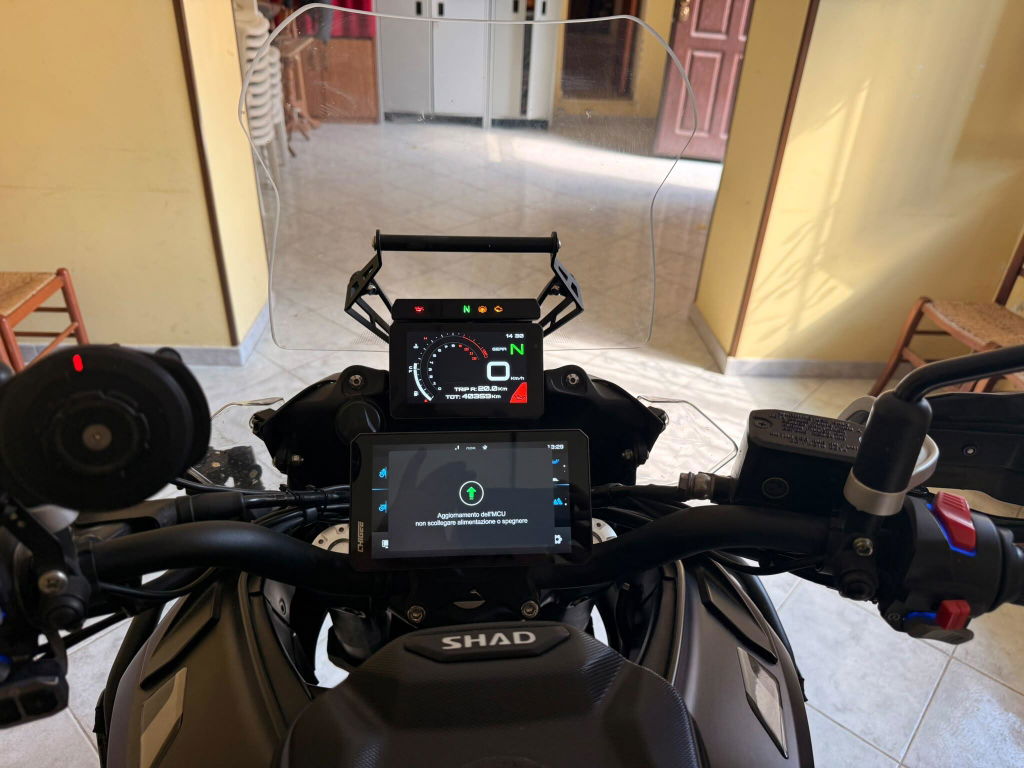
AIO-5 EVO

Gebruikershandleiding

Productoverzicht

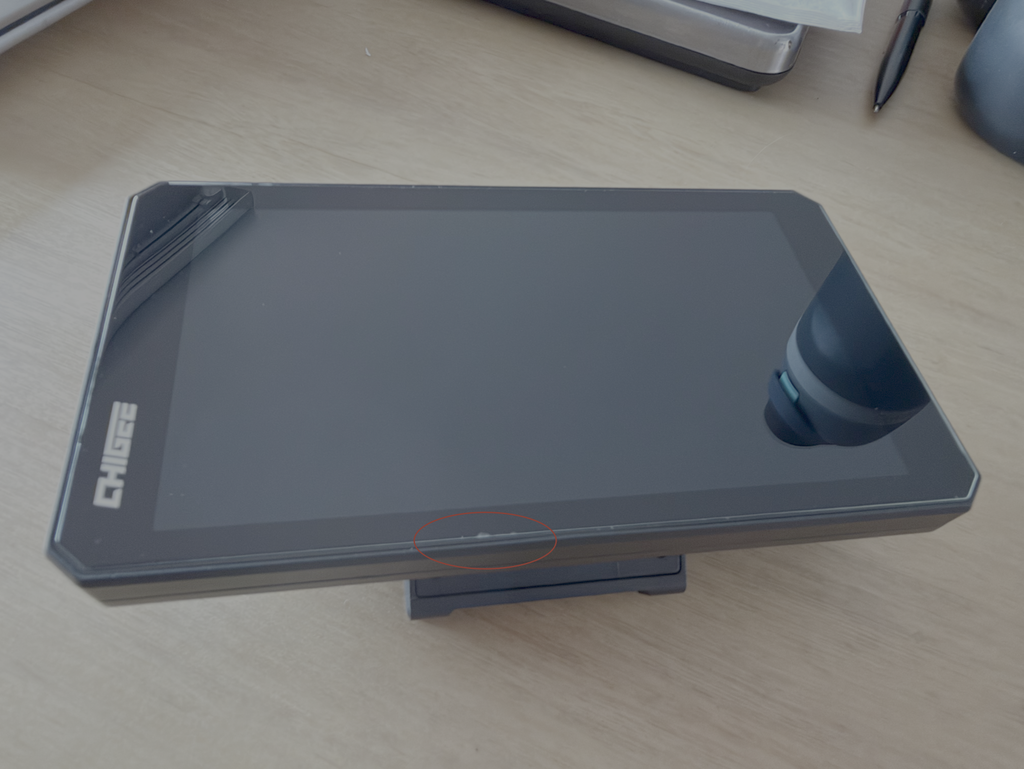
De AIO-5 EVO is een slim motorfietsdisplay ontworpen voor dagelijks rijden. Twee 1080p-camera's vangen helder beeldmateriaal op bij elke rit, terwijl het 5-inch hoge helderheid HD-scherm gemakkelijk leesbaar blijft in zon en regen. Het ondersteunt draadloze spiegeling voor navigatie en apps, plus dual Bluetooth-audio voor flexibele helm-headset-koppeling. Met een IP69K stof- en waterdicht ontwerp is de AIO-5 EVO klaar voor veeleisende omstandigheden - biedt een strakke, efficiënte rijervaring met de essentiële kenmerken die er toe doen.

Pakkellijst

Componentdetails

Homeknop

Schakelknop

Opnameknop

Vergrendelingsknop

Opnamelampje

Lichtsensor

Luidspreker

Verbindingskabel

Trillingsdemper

17mm Balhoofd

Microfoon

Micro SD-slot

Type-C Poort

Installatiehandleiding

Installatie van SD-kaart

Gebruik een microSD-kaart met U3-classificatie om stabiele videorecording te waarborgen. Als u een langzamere kaart gebruikt, kunnen video's haperen of niet worden opgeslagen. (microSD-kaart wordt apart verkocht.)

Nadat u de microSD-kaart hebt ingevoegd, drukt u de waterdichte rubberen plug volledig aan tot deze gelijk is met de behuizing. Als de plug niet gelijk is, kan de waterbescherming van het apparaat verminderd zijn.

Video-opslag

AIO-5 EVO slaat alle opgenomen video's direct op de microSD-kaart op.


Opmerking: Video's die als Vergrendeld zijn gemarkeerd (bijvoorbeeld na een impact) kunnen niet overschreven worden door loopopname.
Om ruimte vrij te maken, verwijdert u vergrendelde bestanden zoals aangegeven op het apparaat, of formatteer de microSD-kaart.

Formatteren microSD-kaart

Formatteer regelmatig de microSD-kaart om ervoor te zorgen dat deze blijft werken. Het formatteren zal alle mediabestanden op de kaart wissen.

Stappen: 

1. Ga naar Instellingen.

2. Selecteer Opslag → Formatteren.

Apparaat Montage

Selecteer de juiste maat reduceringsring op basis van de diameter van het stuur. Voor 32mm stuur, gebruik een PVC afdichting om krassen te voorkomen.

M5X20 Phillips platte kop schroeven

T25 Madeliefjes-gat roestvrijstalen sleutel

M5X10 Phillips ronde kop schroeven

M5X18 Phillips ronde kop schroeven

M3X8 Phillips platte kop schroeven met verzonken kop

T10 Phillips-slotkop roestvrijstalen sleutel

M3X16 Phillips platte kop schroeven met verzonken kop

Φ22-32 Ronde buis

Reduceringsring 28mm

Reduceringsring 25mm

Reduceringsring 22mm

Product Aansluitschema

Verbind de GPS-module

Identificeer de voor- en achtercamera's door de labels te controleren.

资源 1400

Voorcamera

资源 2400

Achtercamera

Lijn de connector uit met de markering voordat u deze aansluit. Steek hem vervolgens in en draai de moer vast.

Zekeringdoos (3A)

Sluit de rode draad aan op de positieve pool van de motorfietsaccu.

Sluit de zwarte draad aan op de negatieve pool van de motorfietsaccu.

Sluit de gele draad aan op de ACC-aansluiting van de motorfiets.

CHIGEE Display installeren (Stap-voor-stap video)

Opmerking: Bevestig onderdeel ③ niet aan de stuuras of andere bewegende onderdelen. Herhaaldelijk buigen tijdens het rijden kan de bekabeling beschadigen.

GPS Installatielocatie & Vereisten

Aanbevolen montage (binnen in de beplating):
Monteer de GPS-antenne binnenin het kunststof paneel van de motorfiets met behulp van de 3M-lijm. Plak het zo dat de zijde gemarkeerd met “TOP” naar boven (richting de lucht) wijst.

Vereisten / Opmerkingen

1. Monteer niet onder koolstofvezel onderdelen.

2. Plaats het niet waar het door metaal wordt geblokkeerd.

3. Houd het zo ver mogelijk van de camera, de camerakabel en de hoofdeenheid.

4. De “TOP”-kant moet naar de lucht gericht zijn.

5. Als de GPS geen signaal kan ontvangen, verander dan de montageplaats en probeer het opnieuw.

Camera Installatie

Plak de camera op een geschikte plaats en draai het logo bovenaan zodat het recht omhoog wijst.

(Opmerking: Installeer het niet in gebieden met sterke trillingen, omdat dit kan leiden tot beeldtrillingen)

Vaste Klem — Zorgt ervoor dat de bracket op zijn plaats blijft.

Uitlijningsmarkering — Helpt u bij het bevestigen van de juiste installatierichting.

Draaiende Camera (Links/Rechts) — Draai de camera en houd het uitlijningsmerk naar boven gericht.

M4 Moer

M4×20 Vleugelmoer (Duimschroef) — Past de kantelhoek van de camera aan.

3M VHB Dubbelzijdig Plakband

Installatie-instructies

1. Draai de schroef los om de camera 360° te draaien. Houd het cameramerk recht naar boven gericht.


2. Gebruik 3M VHB dubbelzijdig plakband om de camera in de ideale positie te monteren. Maak het oppervlak grondig schoon voordat u het aanbrengt. Druk stevig voor minstens 10 seconden en laat het dan 30 minuten rusten om een sterke hechting te garanderen.

BSD Camera Installatielocatie

1. Aanbevolen hoogte: Monteer de achterste camera 60–90 cm boven de grond.

2. Ga naar BSD-instellingen en schakel de calibratielijn in. Pas de kanteling van de camera aan zodat de rode lijn ongeveer 8 meter achter de motorfiets valt.

bSD disclaimer

Het BSD (Blind Spot Detection) systeem is slechts een hulpmiddel. Blijf altijd alert en vertrouw niet alleen op BSD. Het systeem kan valse waarschuwingen geven of detecties missen.

Controleer altijd uw omgeving en volg veilige rijpraktijken, inclusief (maar niet beperkt tot):

  • Controleer spiegels
  • Kijk over uw schouder om blinde vlekken te controleren
  • Gebruik richtingaanwijzers
  • Pas snelheid dienovereenkomstig aan

Apparaat Activeringsgids

Schakel het apparaat in om naar de activeringspagina te gaan, en tik daarna op 【Nu Verbinden】

Verbinden met een WiFi-netwerk

Wachten op activering

Activering succesvol

Fysieke Knoppen

Homeknop: Druk om terug te keren naar het beginscherm vanaf elke pagina.

Wisselknop: Druk om te schakelen tussen het spiegelscherm en het CHIGEE Dashboard.

Opnameknop: Druk om het voorbeeldscherm van de dashboardcamera te openen.

Vergrendelknop: Korte druk: Schakel het scherm uit; Druk 2 seconden ingedrukt houden: Vergrendel het touchscreen (aanbevolen bij regen/sneeuw). Druk 6 seconden ingedrukt houden: Gedwongen herstart.

Overzicht Gebruikersinterface

Startpagina

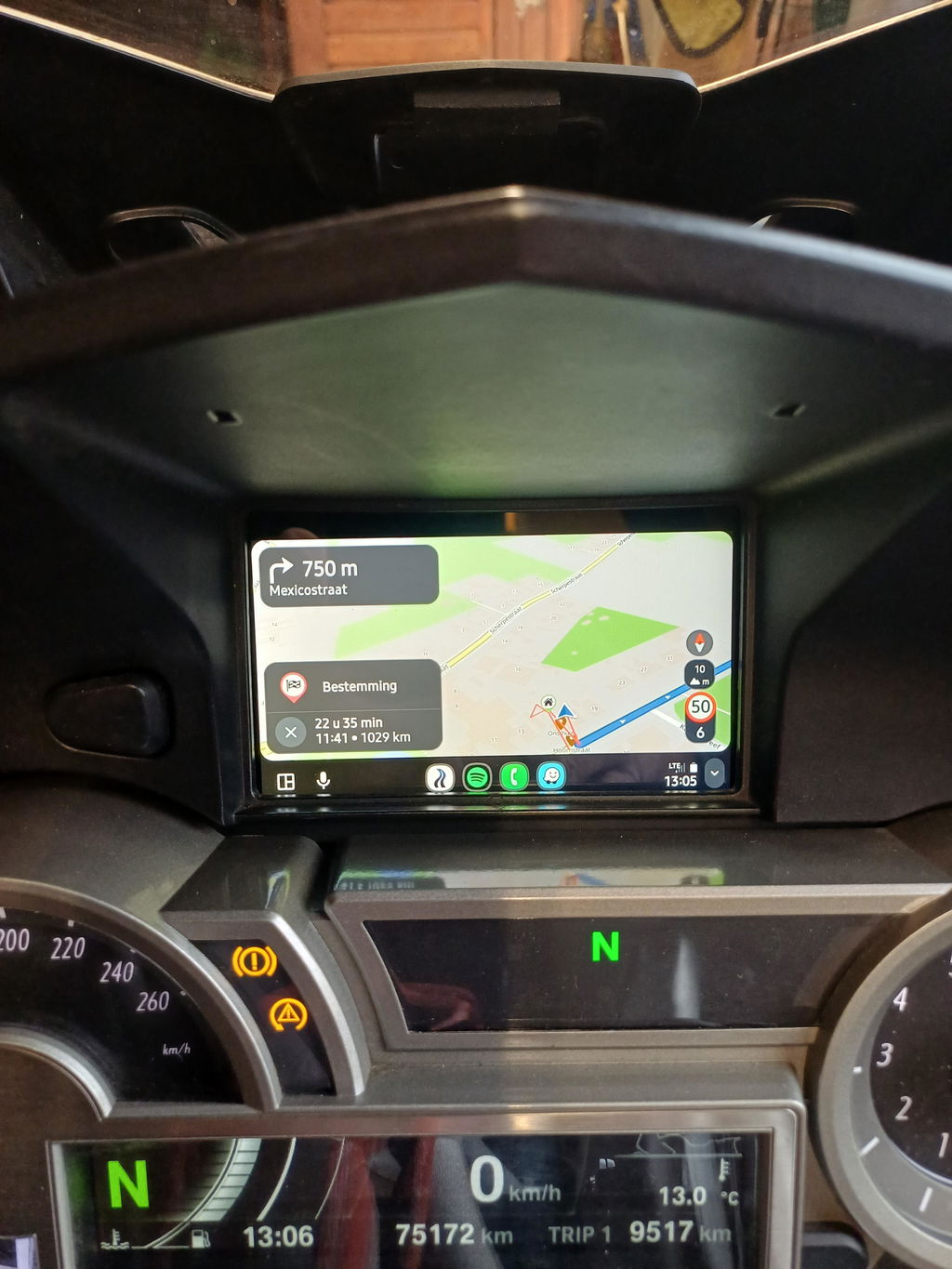
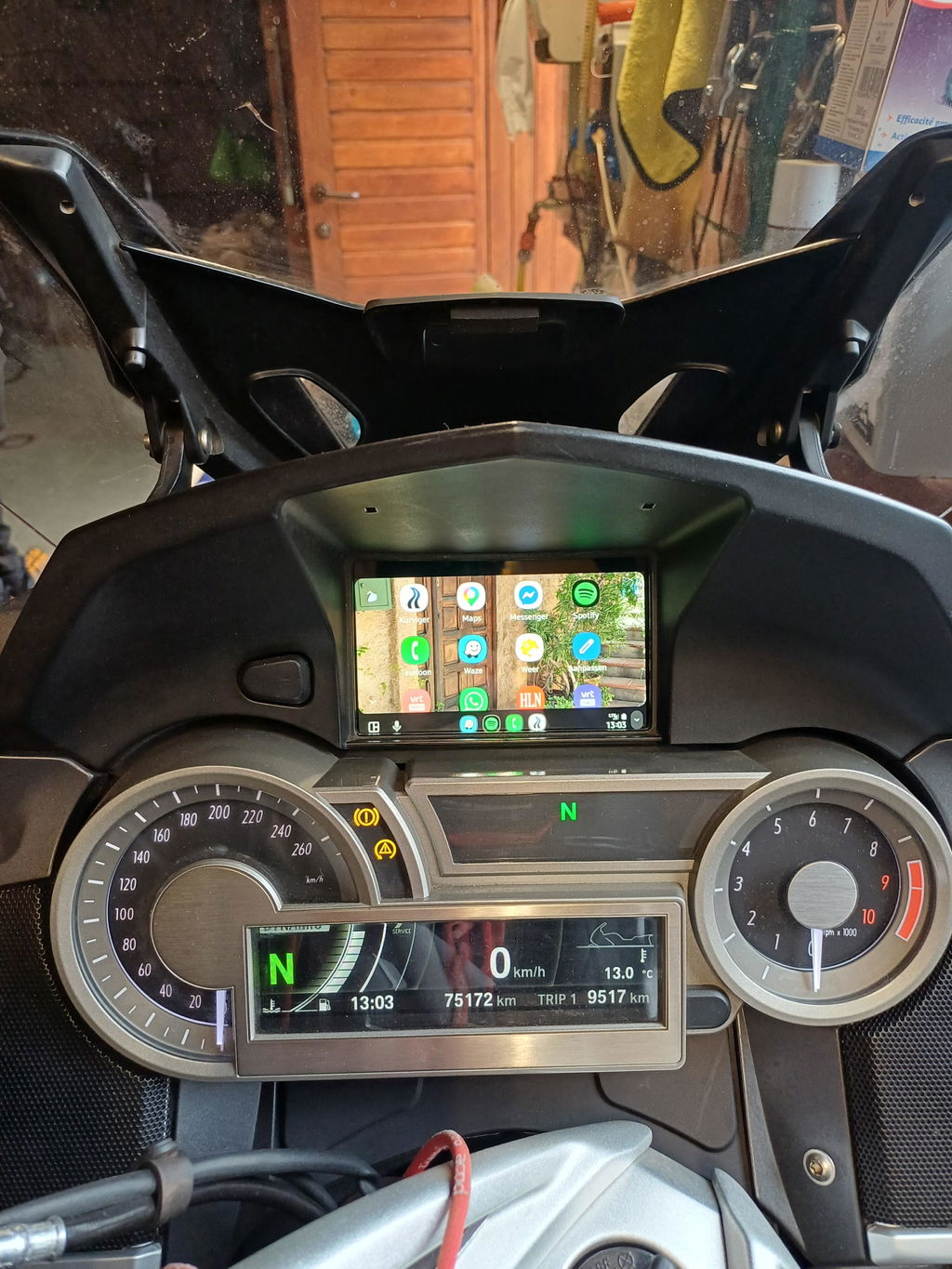
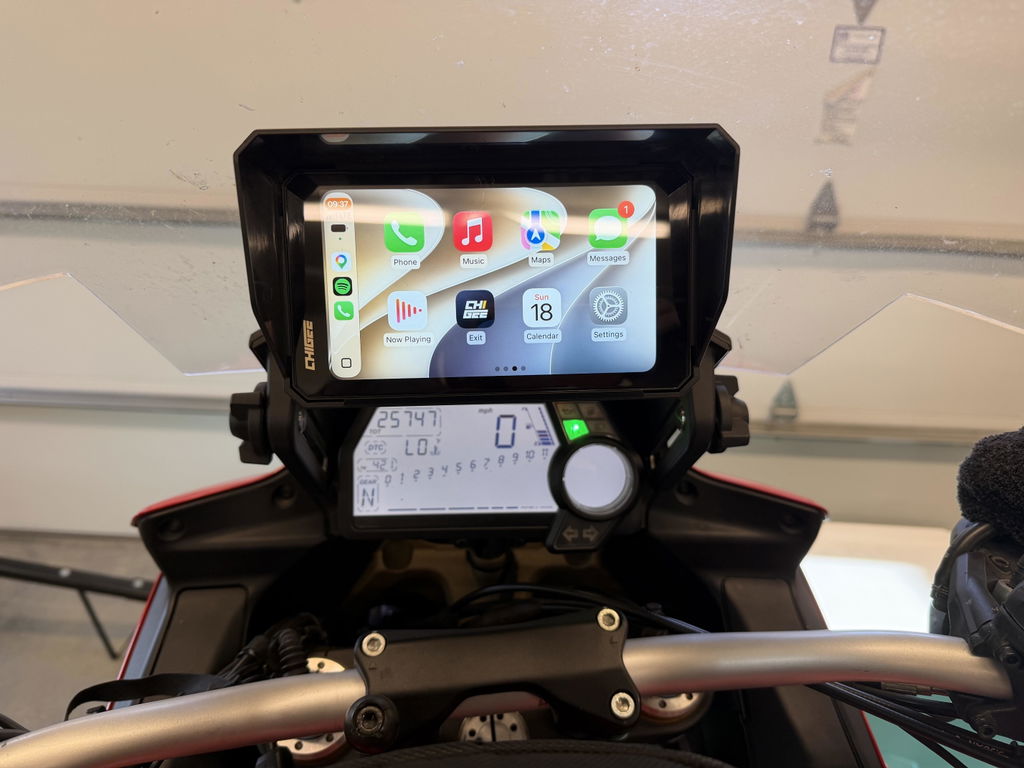
Scherm Spiegelen: Selecteer Apple CarPlay of Android Auto om telefoonspiegeling te starten.

Dashboardcamera: Open de live voorbeeldweergave van de dashboardcamera.

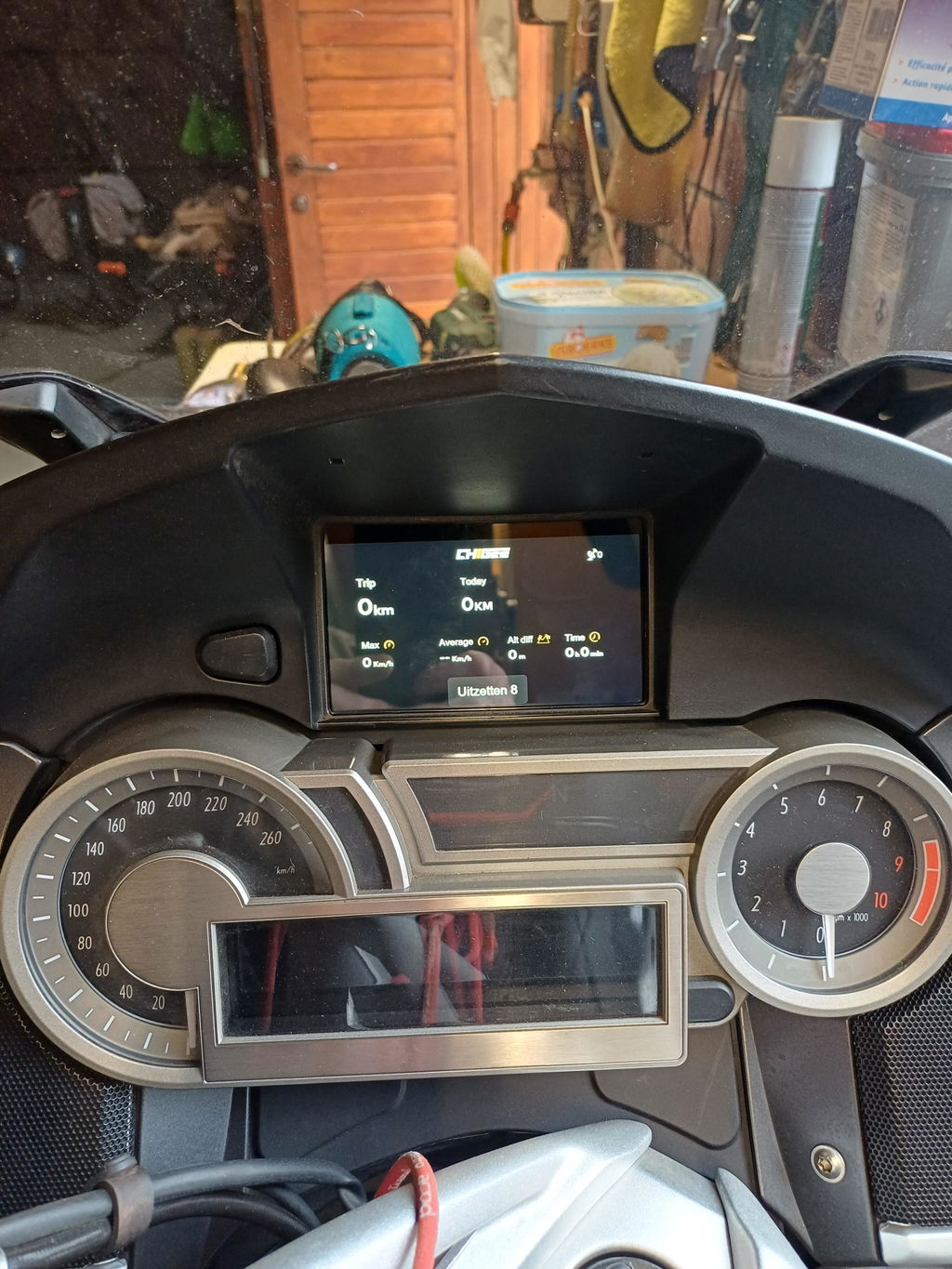
Dashboard: Bekijk real-time rijgegevens.

Instellingen: Open systeeminstellingen en voorkeuren.

Snelheidsmeter: Toont de huidige snelheid en trip/totale kilometerstand.

Richting: Toont de huidige koers van de motorfiets.

Bandenspanningsbewaking (TPMS): Toont de real-time bandenspanning (indien TPMS geïnstalleerd is).

Live Weergave (Dashboardcamera Voorbeeld)

Foto: Maak een snapshot.

Bestanden: Open de video/foto bibliotheek.

Opnemen (Start/Stop): Start of stop de opname.

Vergrendelen: Markeer de huidige video als vergrendeld (beschermd tegen lusoverschrijving).

Instellingen: Open de instellingen van de dashboardcamera.

Camera Wisselen: Schakel tussen de livebeelden van de camera's.

Instellen van de Dashboardcamera

Resolutie

Kies de opname resolutie: 1080p/30fps of 720p/30fps.


Fusie Uitvoer

Combineer de beelden van de voor- en achtercamera in één videobestand, weergegeven in een groot + klein lay-out.


Videolengte

Stel de lengte van elk loopopnamefragment in: 1 / 2 / 3 minuten.


Gegevensoverlay

Voeg basisgegevens toe aan de video, zoals tijd, snelheid en GPS-coördinaten. Voor meer overlay-opties gebruikt u de CHIGEE GO-app.


Spiegelvoorbeeld

Draai het voorbeeldbeeld indien nodig (bijvoorbeeld wanneer u de achtercamera als spiegel gebruikt).


Botsingsvergrendeling

Wanneer ingeschakeld, zal een impact automatisch het huidige videosegment vergrendelen, zodat het niet wordt overschreven door loopopname. Gevoeligheid: Hoog / Midden / Laag.


Parkeerbewaking

Wanneer ingeschakeld, zal het apparaat bij gedetecteerde trillingen tijdens parkeren automatisch een 30-seconden fragment opnemen. Gevoeligheid: Hoog / Midden / Laag.


Geluidsopname (Microfoon)

Schakel de microfoon in/uit of pas het microfoonvolume aan.


Opnamelampje

Schakel het opname-indicatorlampje in/uit.

Systeeminstellingen

Scherm & Volume

Pas de helderheid van het scherm en het volume van de luidspreker aan. U kunt ook Automatische Helderheid inschakelen.


Opslag

Controleer de ruimte op de microSD-kaart en formatteer de kaart. Maak een back-up van belangrijke video's voordat u formatteert.
 

Opties

Configureer ondersteunde functies en accessoires, zoals TPMS, Bluetooth-headset, afstandsbediening, GPS, OBD, BSD en systeemupdates.


Video Download

Schakel de Wi-Fi hotspot van het apparaat in en verbind uw telefoon om video's te downloaden.


Handleiding

Bekijk de gebruikershandleiding op het apparaat.


Reset

Herstel de fabrieksinstellingen. Alle instellingen zullen terugkeren naar de standaardwaarden.


Over

Bekijk het serienummer van het apparaat, firmwareversie en Bluetooth-naam.


Meer

Stel eenheden in (afstand/temperatuur), pauzeherinneringen en camerawisselopties.

Functie-instellingen

Taal

Selecteer de systeemtaal.


Tijd

Stel de datum en tijd in. 


Bandenspanning (TPMS)

Ondersteunt real-time bandenspanningsmonitoring met optionele sensoren. Waarschuwingen verschijnen wanneer de druk afwijkend is. Bandgegevens kunnen ook worden toegevoegd aan opgenomen video's.


Bluetooth Headset

Verbind een Bluetooth-headset in CarPlay- of Android Auto-modus.


Afstandsbediening

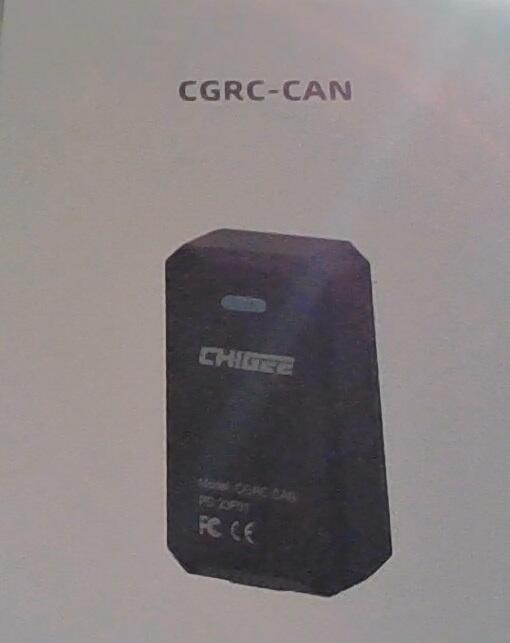
Met de optionele CGRC PRO-afstandsbediening kunt u schermen wisselen, foto's nemen, video's vergrendelen, gesprekken beantwoorden en meer.


Actiecamerabesturing

Verbind ondersteunde Insta360 / GoPro / DJI actiecameras. Ondersteunt op afstand vastleggen en andere gekoppelde functies.
Opmerking: DJI ondersteunt geen live voorbeeldweergave.


GPS

Bekijk de sterkte van het GPS-signaal.


OBD

Verbind een optionele Bluetooth OBD-module om realtime motorgegevens te lezen. OBD-gegevens kunnen over opgenomen video's worden gelegd.


Blind Spot Detection (BSD)

Wanneer een voertuig van achteren nadert, biedt het systeem visuele en geluidsalarmsignalen.


Update

Update de systeemsoftware. (microSD-kaart vereist)

Professioneel Dashboard

Snelheid

Richting

Tijd

Toeren per minuut / GPS-snelheid (optioneel accessoire vereist)

Bandenspanning (optionele TPMS vereist)

Spanning

Hoogteverschil Trip

Opstarttijd

Motorkoelvloeistoftemperatuur (optioneel accessoire vereist)

Trip Kilometerstand

Gasklepopening (optioneel accessoire vereist)

Opname/Foto-instellingen

Opname/Foto-modus

Beeldhoek

Start/Stop Opname

Schakel opname-modus

Markeer een moment

Slaap/Wakker

Opnametijd

Schakel Dashboard

Camera Voorbeeld

Camera Accu

Resterende SD-opnametijd

Camera Accu

Resterende SD-opnametijd

Opnametijd

Opname starten/stoppen

Wi-Fi-preview verlaten / Overschakelen naar Bluetooth-besturing

Slaap/Sta op

Schietmodus wisselen

Opname/Foto-instellingen

Opname/Foto-modus

Draadloze schermweergave

CarPlay

Koppel uw iOS-apparaat via Bluetooth aan CHIGEE-XXXX om Apple CarPlay in te schakelen. Koppel uw apparaat via Bluetooth om Android Auto in te schakelen.
 

Android Auto

Koppel uw apparaat via Bluetooth om Android Auto in te schakelen.


HiCar

Schakel Bluetooth in op uw telefoon, plaats deze in de buurt van het apparaat, selecteer het gedetecteerde apparaat en voer de koppelingscode in om de verbinding te verifiëren.


CGPlay

Gebruik uw telefoon om de CHIGEE GO APP te scannen en motorfiets-schermweergave te activeren. (China Only)


CarLife

Verbind het apparaat met een Android-telefoon hotspot en open de Baidu CarLife-app op de telefoon om schermweergave in te schakelen. (China Only) 

Verbinding

CarPlay

1. Gebruik uw iOS-apparaat om te zoeken en verbinding te maken met CHIGEE-XXXX via Bluetooth.
2. Wacht op het pop-upvenster van CarPlay op uw telefoon, autoriseer de verbinding en tik om te gebruiken.

Kan geen verbinding maken met CarPlay

Android Auto

1. Verbind met Bluetooth: CHIGEE-XXXX op Android.
2. Zorg ervoor dat de app up-to-date is.

*Verbind niet met CHIGEE-XXXX le. Dit is alleen voor iOS-meldingen.

Kan geen verbinding maken met Android Auto

HiCar

1. Schakel Bluetooth in op uw Huawei-telefoon en plaats deze in de buurt van dit apparaat.
2. Volg de instructies op het scherm om de PIN-code in te voeren.
(Na de initiële setup zal het apparaat automatisch verbinden wanneer Bluetooth op uw telefoon is ingeschakeld.)
*Deze functie vereist een Huawei- of Honor-telefoon met Hicar Smart Drive.
*Verbind niet met CHIGEE-XXXX le. Dit is alleen voor iOS-meldingen.

CarLife 

 (Alleen voor China)

1. Schakel de mobiele hotspot in.
2. Nadat u met AIO-6 verbonden bent met de mobiele hotspot, opent u de CarLife-app om de verbinding te voltooien.

CHIGEE GO APP

Scan de QR-code om de CHIGEE GO APP te downloaden, volg de instructies en koppel het apparaat om de 4G-functie in te schakelen.

U kunt uw serienummer op twee plaatsen vinden: 1. Op de achterkant van de productverpakking.  2. Op uw CHIGEE-display: ga naar Instellingen → Over, en scan vervolgens de streepjescode onderaan.

CHIGEE Go App Gebruikershandleiding

Firmware-upgrade

De AIO-5 voert periodiek systeemupgrades uit om nieuwe productfuncties te introduceren. Volg de onderstaande instructies om de firmware te upgraden.

(Voordat u begint met upgraden, plaatst u een SD-kaart in het apparaat en formatteert u deze. Let op: De AIO-5 wordt niet geleverd met een SD-kaart. U moet zelf een SD-kaart aanschaffen en plaatsen.)

1. Ga naar 【Instellingen】-【Systeemupdate】 en tik op 'Controleren op updates'.

2. Als er een nieuwe firmwareversie beschikbaar is, tik dan op de knop "Nu bijwerken" om deze te downloaden. Het apparaat zal automatisch opnieuw opstarten nadat het downloaden is voltooid. Houd het apparaat gedurende het hele proces aan.

*Als een firmware-update mislukt door onverwacht stroomverlies of andere problemen, waardoor het apparaat niet meer kan worden ingeschakeld, klik dan op de link hier om het apparaat weer normaal te laten functioneren.

*De bèta firmware-versie is nu beschikbaar voor download. Gebruikers kunnen deze installeren om nieuwe functies en optimalisaties te testen.

Reinigings- & Onderhoudsinstructies

1. Houd de lens glas schoon. Vuil of stof kan de lens beschadigen. Gebruik een zachte, droge doek om het voorzichtig te vegen.

2. Als er modder, zand of stof op de lens komt tijdens gebruik, spoel dan met schoon water om het te verwijderen.

3. Gebruik geen vet bevattende reinigers, detergenten of organische oplosmiddelen. Deze kunnen corrosie veroorzaken, de waterdichtheid verminderen of de beschermende coating beschadigen.

Specificaties

Afmetingen

137x79x27mm

Beeldscherm

5 inch 1280x720 IPS

Gewicht

320g

Nominale invoerspanning

12-18V DC

Lage spanningsbeveiligingsspanning

12V

Bluetooth

Bluetooth 5.0

Positionering

GPS/QZSS、BDS/GLONASS、Galileo

Waterbestendigheidsniveau

IP69K

CPU

Dual-core A53

RAM

2GB

TF-kaartuitbreiding

Tot 256GB

Besturingssysteem

CGOS

WLAN

2.4/5GHz

Luidspreker

Ondersteund

Optionele accessoires

CGRC Pro afstandsbediening, OBD-module, TPMS

Optionele accessoires