AIO-5 EVO

Manual do Usuário

Visão Geral do Produto

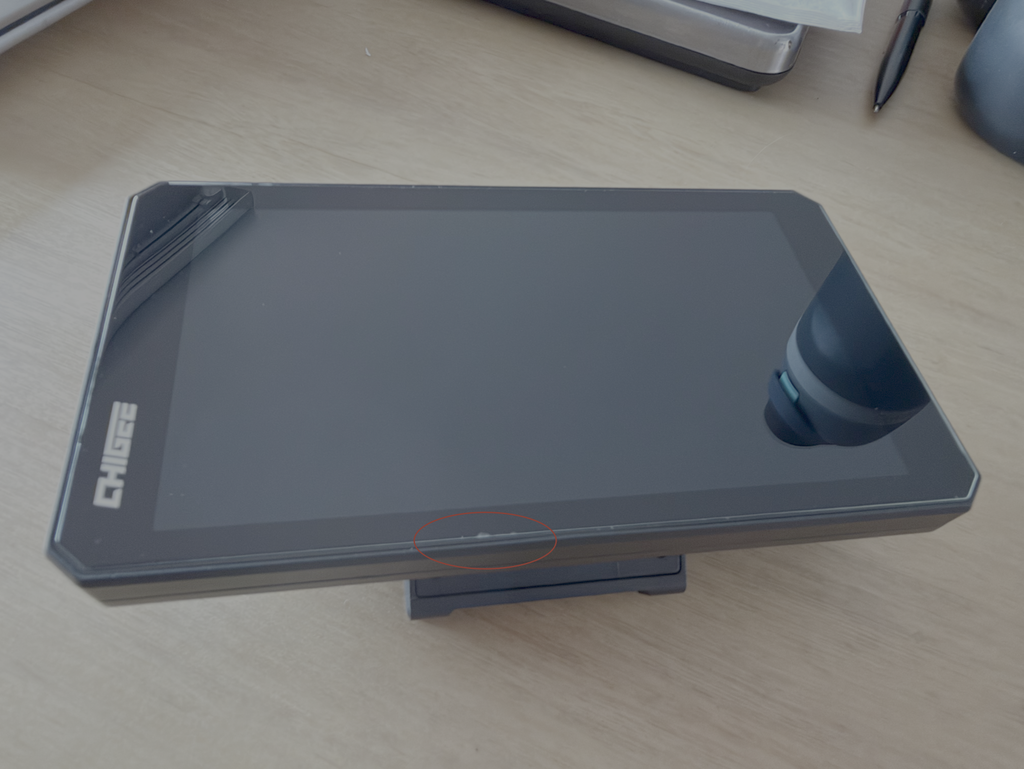
O AIO-5 EVO é um display inteligente para motocicletas desenvolvido para uso diário. Duas câmeras 1080p capturam imagens claras em cada viagem, enquanto a tela HD de 5 polegadas de alto brilho permanece fácil de ler sob sol e chuva. Ele suporta espelhamento sem fio para navegação e aplicativos, além de áudio Bluetooth duplo para pareamento flexível com headsets de capacete. Com um design à prova de poeira e água IP69K, o AIO-5 EVO está preparado para condições exigentes – proporcionando uma experiência de pilotagem limpa e eficiente com os recursos essenciais que importam.

Lista de Pacotes

Detalhes dos Componentes

Botão Início

Botão de Alternância

Botão de Gravação

Botão de Bloqueio

Luz Indicadora de Gravação

Sensor de Luz

Altifalante

Cabo de Conexão

Amortecedor de Vibração

Esfera de 17mm

Microfone

Ranhura para Cartão Micro SD

Porta Type-C

Guia de Instalação

Instalação do Cartão SD

Por favor, use um cartão microSD classificado como U3 para garantir uma gravação de vídeo estável. Se usar um cartão mais lento, os vídeos podem apresentar falhas ou não serem salvos. (Cartão microSD vendido separadamente.)

Após inserir o cartão microSD, pressione a tampa de borracha impermeável até que fique totalmente alinhada com a carcaça. Se a tampa não estiver alinhada, a proteção impermeável do dispositivo pode ser reduzida.

Armazenamento de Vídeo

O AIO-5 EVO salva todos os vídeos gravados diretamente no cartão microSD.


Nota: Vídeos marcados como Bloqueados (por exemplo, após um impacto) não podem ser sobrescritos pela gravação em loop.
Para liberar espaço, exclua os arquivos bloqueados conforme solicitado no dispositivo ou formate o cartão microSD.

Formatação do Cartão microSD

Formate regularmente o cartão microSD para mantê-lo funcionando corretamente. A formatação apagará todos os arquivos de mídia no cartão.

Passos: 

1. Vá para Configurações.

2. Selecione Armazenamento → Formatar.

Montagem do Dispositivo

Selecione o tamanho apropriado de anel redutor com base no diâmetro do guidão. Para guidões de 32mm, use uma junta de PVC para evitar arranhões.

Parafusos Phillips M5X20 de cabeça cilíndrica

Chave de fenda de aço inoxidável T25 com orifício em forma de margarida

Parafusos Phillips M5X10 de cabeça redonda

Parafusos Phillips M5X18 de cabeça redonda

Parafusos Phillips M3X8 de cabeça cilíndrica com fenda escareada

Chave de fenda Phillips T10 de aço inoxidável com cabeça chanfrada

Parafusos Phillips M3X16 de cabeça cilíndrica com fenda escareada

Tubo redondo Φ22-32

Anel redutor 28mm

Anel redutor 25mm

Anel redutor 22mm

Diagrama de Fiação do Produto

Conecte o módulo GPS

Identifique as câmeras frontal e traseira verificando as etiquetas.

资源 1400

Câmera Frontal

资源 2400

Câmera Traseira

Alinhe o conector com a marca antes de conectá-lo. Depois, insira e aperte a porca.

Caixa de fusíveis (3A)

Conecte o fio vermelho ao terminal positivo da bateria da motocicleta.

Conecte o fio preto ao terminal negativo da bateria da motocicleta.

Conecte o fio amarelo ao terminal ACC da motocicleta.

Instalar Display CHIGEE (Vídeo Passo a Passo)

Nota: Não fixe a parte ③ no eixo de direção ou em qualquer peça móvel. Dobrar repetidamente durante a condução pode danificar o chicote de fios.

Local de Instalação do GPS & Requisitos

Montagem recomendada (dentro do faringue):
Monte a antena GPS dentro do painel de plástico da motocicleta usando o adesivo 3M. Cole-a de modo que o lado marcado como “TOP” fique voltado para cima (em direção ao céu).

Requisitos / Notas

1. Não monte sob peças de fibra de carbono.

2. Não a coloque onde esteja bloqueada por metal.

3. Mantenha-a o mais longe possível da câmera, do cabo da câmera e da unidade principal.

4. O lado “TOP” deve estar voltado para o céu.

5. Se o GPS não conseguir receber um sinal, altere o local de montagem e tente novamente.

Instalação da Câmera

Cole a câmera em uma posição adequada e gire o logotipo superior para ficar diretamente voltado para cima.

(Nota: Não a instale em áreas com vibrações fortes, pois isso pode causar tremulação na imagem)

Grampo Fixo — Fixa o suporte no lugar.

Marca de Alinhamento — Ajuda você a confirmar a direção correta da instalação.

Câmera Giratória (Esquerda/Direita) — Gire a câmera e mantenha a marca de alinhamento voltada para cima.

Porca Hexagonal M4

Parafuso de Asa M4×20 (Parafuso de Polegar) — Ajusta o ângulo de inclinação da câmera.

Fita Adesiva Dupla Face 3M VHB

Instruções de Instalação

1. Afrouxe o parafuso para girar a câmera 360°. Mantenha a marca da câmera voltada para cima.


2. Use fita adesiva dupla face 3M VHB para montar a câmera na posição ideal. Limpe a superfície completamente antes de aplicar. Pressione firmemente por pelo menos 10 segundos e depois deixe descansar por 30 minutos para garantir uma boa aderência.

Local de Instalação da Câmera BSD

1. Altura recomendada: Monte a câmera traseira entre 60–90 cm acima do solo.

2. Vá para Configurações BSD e ative a Linha de Calibração. Ajuste a inclinação da câmera para que a linha vermelha fique aproximadamente a 8 metros atrás da motocicleta.

Aviso de isenção de responsabilidade do BSD

O sistema BSD (Detecção de Ponto Cego) é apenas um recurso auxiliar. Sempre esteja alerta e não dependa exclusivamente do BSD. O sistema pode gerar falsos alarmes ou falhar em detectar objetos.

Sempre verifique seus arredores e siga práticas seguras de pilotagem, incluindo (mas não se limitando a):

  • Verificar os espelhos
  • Olhar sobre o ombro para confirmar pontos cegos
  • Usar as setas de direção
  • Ajustar a velocidade adequadamente

Guia de Ativação do Dispositivo

Ligue o dispositivo para acessar a página de ativação, depois toque em 【Conectar Agora】

Conectar à rede WiFi

Aguardando ativação

Ativação Bem-sucedida

Botões Físicos

Botão Início: Pressione para retornar à tela inicial de qualquer página.

Botão de Alternância: Pressione para alternar entre a tela de Espelhamento e o Dashboard CHIGEE.

Botão de Gravação: Pressione para abrir a tela de pré-visualização da câmera de painel.

Botão de Bloqueio: Toque breve: Desligue a tela; Pressione e segure por 2 segundos: Bloqueie a tela sensível ao toque (recomendado em chuva/neve). Pressione e segure por 6 segundos: Reinicialização forçada.

Visão Geral da Interface do Usuário

Página Inicial

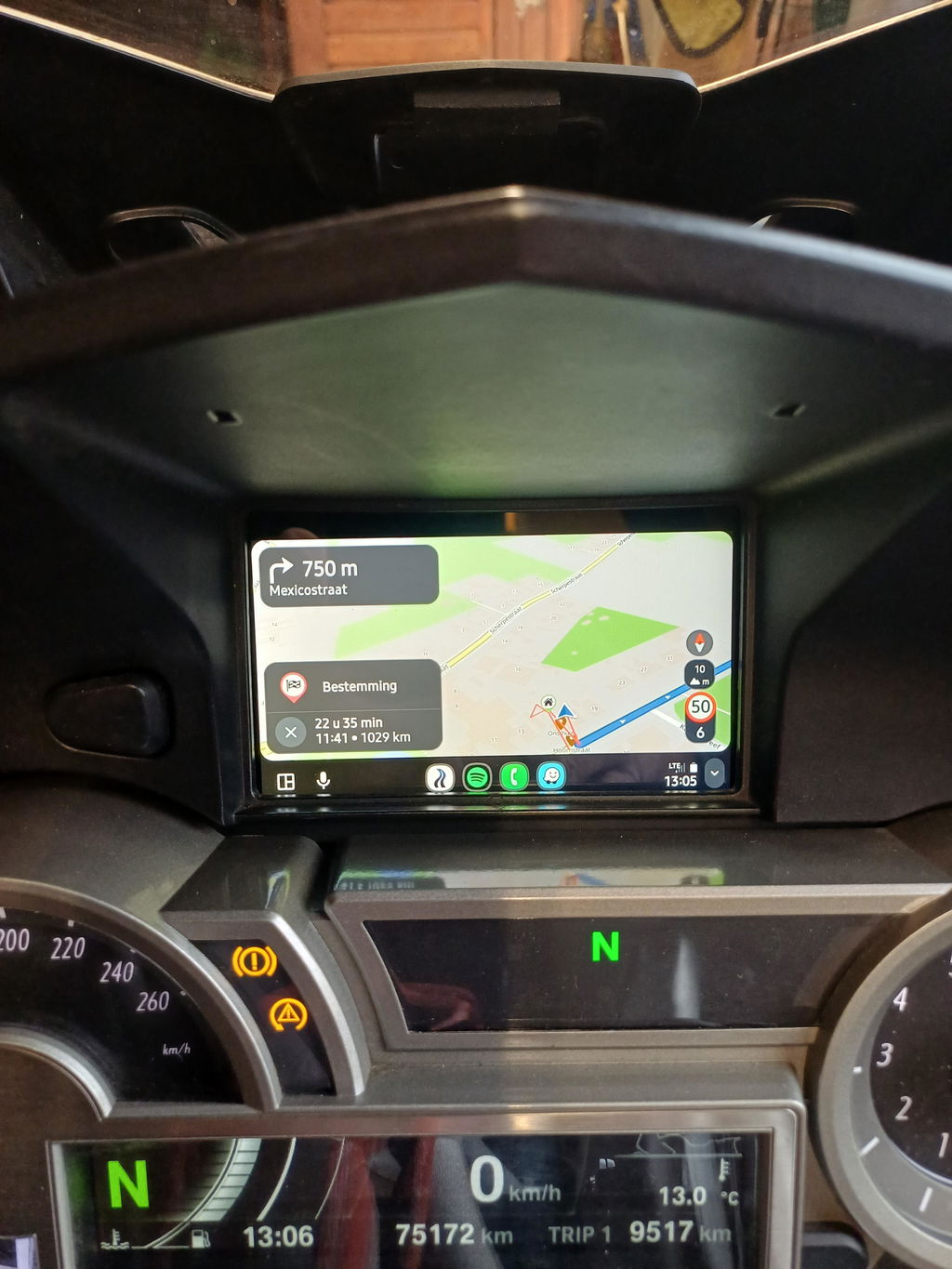
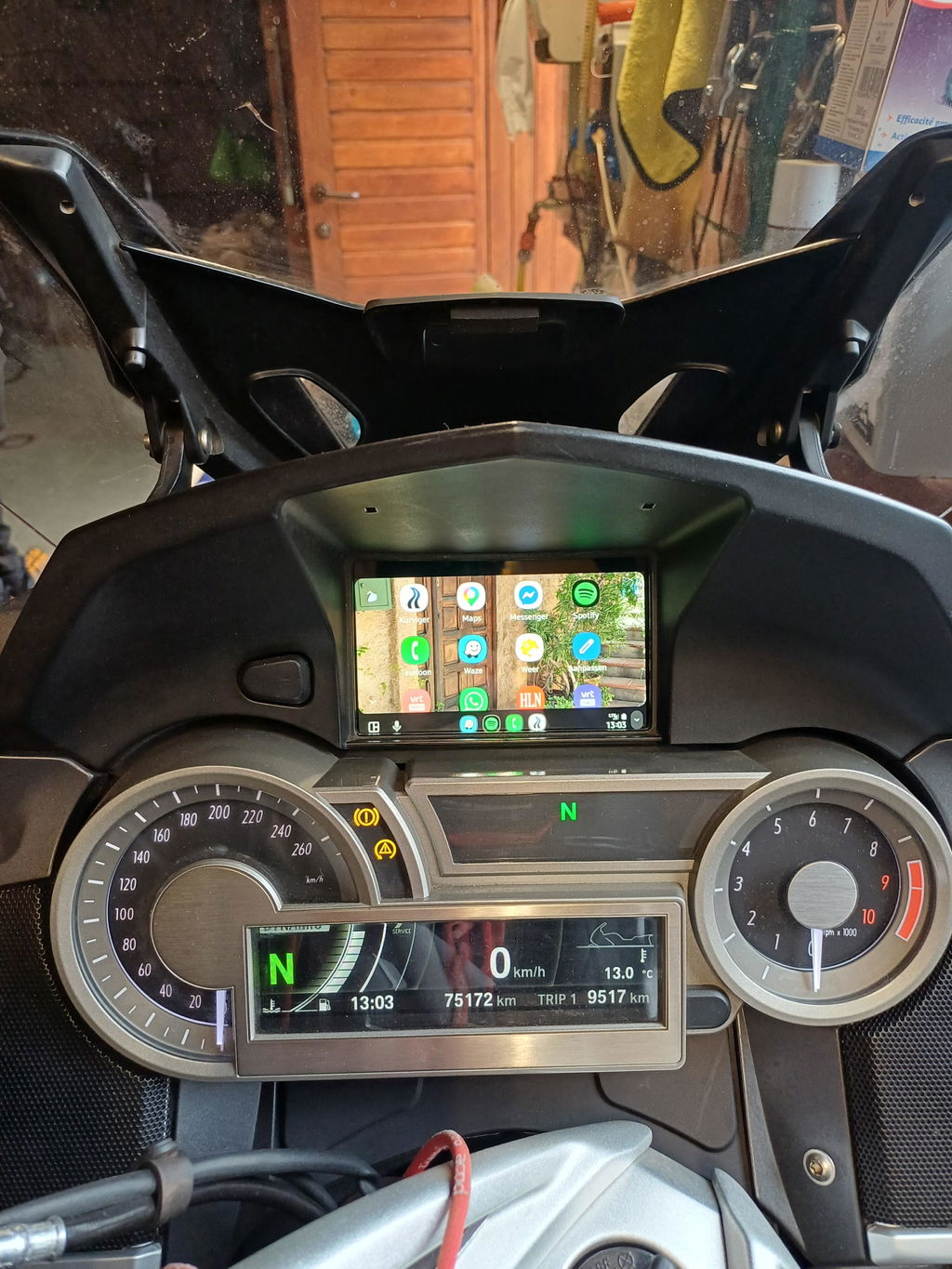
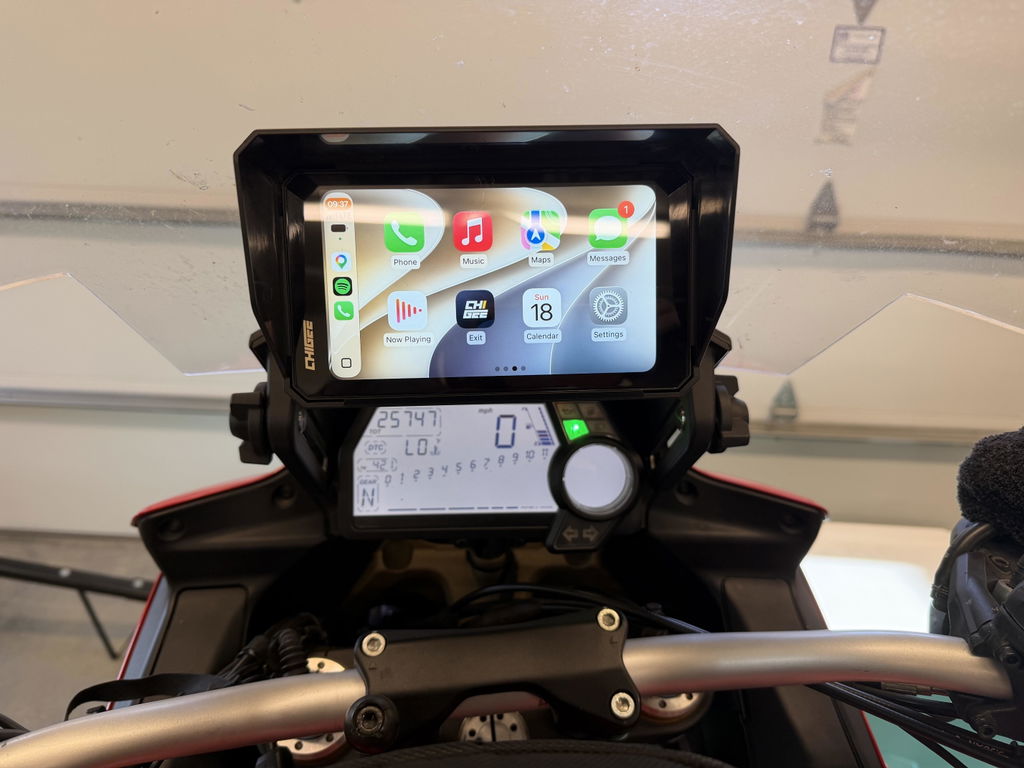
Espelhamento de Tela: Selecione Apple CarPlay ou Android Auto para iniciar o espelhamento do telefone.

Câmera de Painel: Abra a pré-visualização ao vivo da câmera de painel.

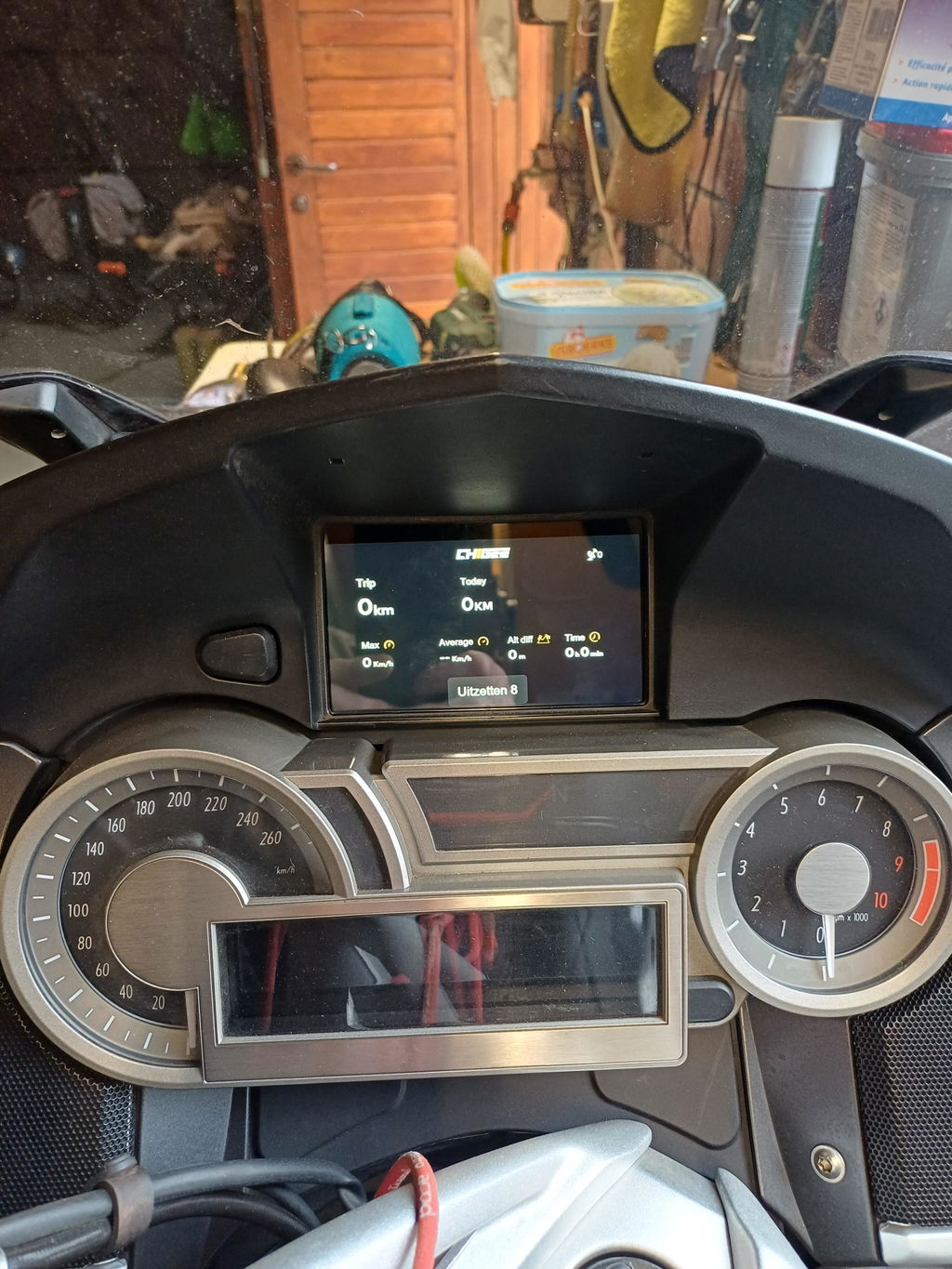
Painel: Visualize dados de condução em tempo real.

Configurações: Abra as configurações e preferências do sistema.

Velocímetro: Mostra a velocidade atual e a quilometragem total/passeio.

Direção: Mostra a direção atual da motocicleta.

Monitoramento de Pressão dos Pneus (TPMS): Mostra a pressão dos pneus em tempo real (se TPMS estiver instalado).

Visualização ao Vivo (Pré-visualização da Câmera de Painel)

Foto: Tire uma captura instantânea.

Arquivos: Abra a biblioteca de vídeos/fotos.

Gravar (Iniciar/Parar): Inicie ou pare a gravação.

Bloquear: Marque o vídeo atual como bloqueado (protegido contra sobrescrita em loop).

Configurações: Abra as configurações da câmera de painel.

Alternar Câmera: Alterne a visualização ao vivo entre câmeras.

Configuração da Câmera de Painel

Resolução

Escolha a resolução de gravação: 1080p/30fps ou 720p/30fps.


Saída Fusion

Combine as filmagens das câmeras frontal e traseira em um único arquivo de vídeo, exibido em um layout grande + pequeno.


Duração do Vídeo

Defina a duração de cada segmento de gravação em loop: 1 / 2 / 3 minutos.


Sobreposição de Dados

Adicione dados básicos ao vídeo, como hora, velocidade e coordenadas GPS. Para mais opções de sobreposição, use o aplicativo CHIGEE GO.


Visualização Espelhada

Inverta a imagem de visualização, se necessário (por exemplo, ao usar a câmera traseira como retrovisor).


Bloqueio por Colisão

Quando ativado, um impacto bloqueará automaticamente o segmento de vídeo atual para que ele não seja sobrescrito pela gravação em loop. Sensibilidade: Alta / Média / Baixa.


Monitoramento de Estacionamento

Quando ativado, se uma vibração for detectada enquanto estiver estacionado, o dispositivo gravará automaticamente um clipe de 30 segundos. Sensibilidade: Alta / Média / Baixa.


Gravação de Voz (Microfone)

Ligue/desligue o microfone ou ajuste o volume do microfone.


Luz de Gravação

Ligue/desligue a luz indicadora de gravação.

Configurações do Sistema

Exibição e Volume

Ajuste o brilho da tela e o volume do alto-falante. Você também pode ativar o Brilho Automático.


Armazenamento

Verifique o espaço no cartão microSD e formate o cartão. Faça backup de vídeos importantes antes de formatar.
 

Opções

Configure recursos e acessórios suportados, como TPMS, fones de ouvido Bluetooth, controle remoto, GPS, OBD, BSD e atualizações de sistema.


Download de Vídeo

Ative o hotspot Wi-Fi do dispositivo e conecte seu telefone para baixar vídeos.


Tutorial

Veja o guia do usuário no dispositivo.


Restaurar

Restaure as configurações de fábrica. Todas as configurações voltarão ao padrão.


Sobre

Veja o SN do dispositivo, versão do firmware e nome do Bluetooth.


Mais

Defina unidades (quilometragem/temperatura), lembretes de pausa e opções de alternância de câmera.

Configurações de Função

Idioma

Selecione o idioma do sistema.


Hora

Defina a data e a hora. 


Pressão dos Pneus (TPMS)

Suporta monitoramento em tempo real da pressão dos pneus com sensores opcionais. Alertas aparecem quando a pressão está anormal. Os dados dos pneus também podem ser adicionados aos vídeos gravados.


Fone de Ouvido Bluetooth

Conecte um fone de ouvido Bluetooth no modo CarPlay ou Android Auto.


Controle Remoto

Com o controle remoto opcional CGRC PRO, você pode alternar telas, tirar fotos, bloquear vídeos, atender chamadas e muito mais.


Controle de Câmera de Ação

Conecte câmeras de ação suportadas Insta360 / GoPro / DJI. Suporta captura remota e outras funções vinculadas.
Nota: DJI não suporta visualização ao vivo.


GPS

Visualize a força do sinal GPS.


OBD

Conecte um módulo OBD Bluetooth opcional para ler dados do motor em tempo real. Os dados do OBD podem ser sobrepostos nos vídeos gravados.


Detecção de Ponto Cego (BSD)

Quando um veículo se aproxima pela lateral traseira, o sistema fornece alertas visuais e sonoros.


Atualização

Atualize o software do sistema. (cartão microSD necessário)

Painel Profissional

Velocidade

Direção

Hora

RPM / Velocidade GPS (é necessário acessório opcional)

Pressão dos Pneus (é necessário TPMS opcional)

Voltagem

Diferença de Elevação da Viagem

Tempo de Inicialização

Temperatura do Líquido de Arrefecimento do Motor (é necessário acessório opcional)

Quilometragem da Viagem

Abertura do Acelerador (é necessário acessório opcional)

Configurações de Gravação/Foto

Modo de Gravação/Foto

Ângulo de Visão

Iniciar/Parar Gravação

Alterar Modo de Filmagem

Destaque (marcar um momento)

Suspender/Ativar

Tempo de Gravação

Alterar Painel

Pré-visualização da Câmera

Bateria da Câmera

Tempo Restante de Gravação no SD

Bateria da Câmera

Tempo Restante de Gravação no SD

Tempo de Gravação

Iniciar/Parar Gravação

Sair da Pré-visualização de Wi-Fi / Mudar para Controle por Bluetooth

Suspender/Ativar

Mudar Modo de Filmagem

Configurações de Gravação/Foto

Modo de Gravação/Foto

Espelhamento de Tela Sem Fio

CarPlay

Emparelhe seu dispositivo iOS com CHIGEE-XXXX via Bluetooth para habilitar o Apple CarPlay. Emparelhe seu dispositivo com Bluetooth para habilitar o Android Auto.
 

Android Auto

Emparelhe seu dispositivo com Bluetooth para habilitar o Android Auto.


HiCar

Ative o Bluetooth no seu telefone, coloque-o perto do dispositivo, selecione o dispositivo detectado e insira o código de emparelhamento para verificar a conexão.


CGPlay

Use o celular para abrir o APP CHIGEE GO e escanear o código QR, para ativar a navegação projetada na moto. (China Only)


CarLife

Conecte o dispositivo ao hotspot do celular Android e abra o aplicativo Baidu CarLife no celular para ativar a projeção. (China Only) 

Conexão

CarPlay

1. Use seu dispositivo iOS para procurar e conectar-se ao CHIGEE-XXXX via Bluetooth.
2. Aguarde a janela pop-up do CarPlay no seu telefone, autorize a conexão e toque para usar.

Não é possível conectar ao CarPlay

Android Auto

1. Conecte-se ao Bluetooth: CHIGEE-XXXX no Android.
2. Certifique-se de que o aplicativo está atualizado.

*Não conecte-se ao CHIGEE-XXXX le. É apenas para notificações do iOS.

Não é possível conectar ao Android Auto

HiCar

1. Ative o Bluetooth no seu telefone Huawei e coloque-o próximo a este dispositivo.
2. Siga as instruções na tela para inserir o código PIN.
(Após a configuração inicial, o dispositivo se conectará automaticamente sempre que o Bluetooth estiver ativado no seu telefone.)
*Este recurso requer um telefone Huawei ou Honor com Hicar Smart Drive.
*Não conecte-se ao CHIGEE-XXXX le. É apenas para notificações do iOS.

CarLife 

 (Apenas para China)

1. Ative o ponto de acesso do celular.
2. Após conectar o AIO-6 ao ponto de acesso do celular, abra o aplicativo CarLife para concluir a conexão.

CHIGEE GO APP

Digitalize o código QR para baixar o aplicativo CHIGEE GO, siga as instruções e vincule o dispositivo para ativar a função 4G.

Você pode encontrar seu Número de Série em dois lugares: 1. No verso da embalagem do produto.  2. Na sua tela CHIGEE: vá para Configurações → Sobre, depois digitalize o código de barras na parte inferior.

Guia do Usuário do Aplicativo CHIGEE Go

Atualização de Firmware

O AIO-5 realizará periodicamente atualizações do sistema para introduzir novos recursos ao produto. Siga as instruções abaixo para atualizar o firmware.

(Antes de atualizar, insira um cartão SD no dispositivo e formate-o. Nota: O AIO-5 não inclui um cartão SD. Você precisa comprar e inserir seu próprio cartão SD.)

1. Vá para 【Configurações】-【Atualização do Sistema】 e toque em 'Verificar Atualizações'.

2. Se uma nova versão de firmware estiver disponível, toque no botão "Atualizar Agora" para baixá-la. O dispositivo será reiniciado automaticamente após a conclusão do download. Mantenha o dispositivo ligado durante todo o processo.

*Se uma atualização de firmware falhar devido à perda inesperada de energia ou outros problemas, resultando na incapacidade do dispositivo de ligar, clique no link aqui para restaurar o dispositivo ao funcionamento normal.

*A versão beta do firmware já está disponível para download. Os usuários podem instalá-la para testar novos recursos e otimizações.

Instruções de Limpeza & Cuidados

1. Mantenha a lente limpa. Sujeira ou detritos podem arranhar a lente. Use um pano macio e seco para limpá-la suavemente.

2. Se lama, areia ou poeira acumularem na lente durante o uso, enxágue com água limpa para removê-la.

3. Não use produtos de limpeza oleosos, detergentes ou solventes orgânicos. Eles podem causar corrosão, reduzir o desempenho à prova d'água ou danificar o revestimento protetor.

Parâmetros

Dimensões

137x79x27mm

Exibição

Tela de 5 polegadas 1280x720 IPS

Peso

320g

Tensão de Entrada Nominal

12-18V DC

Tensão de Proteção de Baixa Voltagem

12V

Bluetooth

Bluetooth 5.0

Posicionamento

GPS/QZSS、BDS/GLONASS、Galileo

Grau de Impermeabilização

IP69K

CPU

Dual-core A53

RAM

4GB

Expansão de Cartão TF

Até 256GB

Sistema Operativo

CGOS

WLAN

2.4/5GHz

Altifalante

Suportado

Acessórios Opcionais

Comando remoto CGRC Pro, Módulo OBD, TPMS

Acessórios Opcionais