


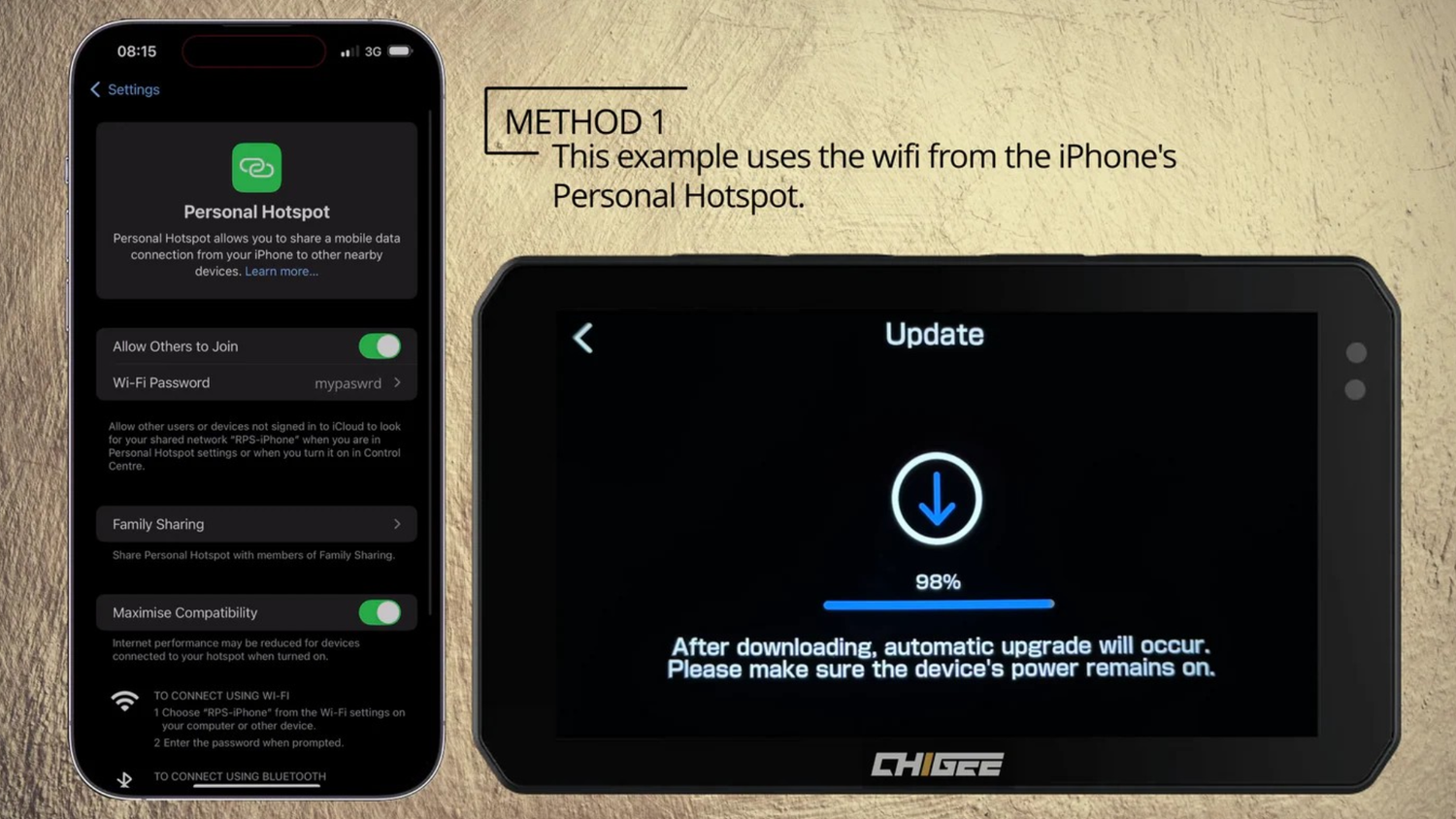
Sizin AIO-5 ekranı her firmware güncellemesiyle daha da iyi hale geliyor. Yeni özellikler, stabilite iyileştirmeleri ve hata düzeltmeleri düzenli olarak üzerinden hava güncellemeleriyle geliyor. Bu kılavuz, AIO-5'inizi optimize etmek için bilmeniz gereken her şeyi kapsıyor: firmware güncellemesini sorunsuz nasıl yapacağınız, CarPlay ve Android Auto için en iyi eşleştirme yöntemleri, CHIGEE GO uygulamasının temel özellikleri ve haritalar, müzik ve aramalar için gerçekten önemli olan ayarlar. Katılın Chigee Facebook Grubu binlerce diğer sürücüden ipuçları paylaşmak ve öğrenmek için.
Firmware Güncellemeleri: Ekranınızın Güncel Kalmasını Sağlamak
Firmware güncellemeleri, AIO-5 cihazınız için anlamlı iyileştirmeler getirir. Son güncellemeler, dikey Wonder Wheel kaydırma özelliği ekledi, TPMS uyarı özelleştirmesini geliştirdi, CarPlay ve Android Auto kararlılığını artırdı ve daha hızlı açılış süreleri sağladı. Güncel kalmak, bu özellikleri, hata düzeltmelerini ve performans optimizasyonlarını mümkün olan en kısa sürede almanızı garantiler.
Güncellemeler Neden Önemli
Her bir firmware güncellemesi, sürücülerin bildirdiği sorunları ele alır: bağlantı kesintileri, yavaş açılış süreleri, yeni telefon modelleriyle uyumluluk, geliştirilmiş kamera performansı üzerindeki AIO-5 Lite , ve daha iyi BMW entegrasyonu üzerinde AIO-5 Play for BMW . Güncellemeleri atlamak, günlük sürüşü daha sorunsuz hale getiren kararlılık iyileştirmelerini kaçırma anlamına gelir.
Güvenlik yamaları aynı zamanda firmware aracılığıyla da gelir. Bu yamalar, cihazınızın telefonunuzla bağlantı kurmasını etkileyebilecek açıklara karşı koruma sağlar veya anti-hırsız izleme gibi özellikleri kullanırken yetkisiz erişimi engeller.
Hava Aracılığıyla (OTA) Güncellemeler: En Kolay Yöntem
The OTA güncelleme yöntemi en kullanışlı olanıdırWi-Fi'ye yakın olduğunuzda bu işlem gerçekleşir. Bu, evde, işte veya stabil bir ağa bağlanabildiğiniz herhangi bir yerde çalışır.
Ne Gerekiyor:
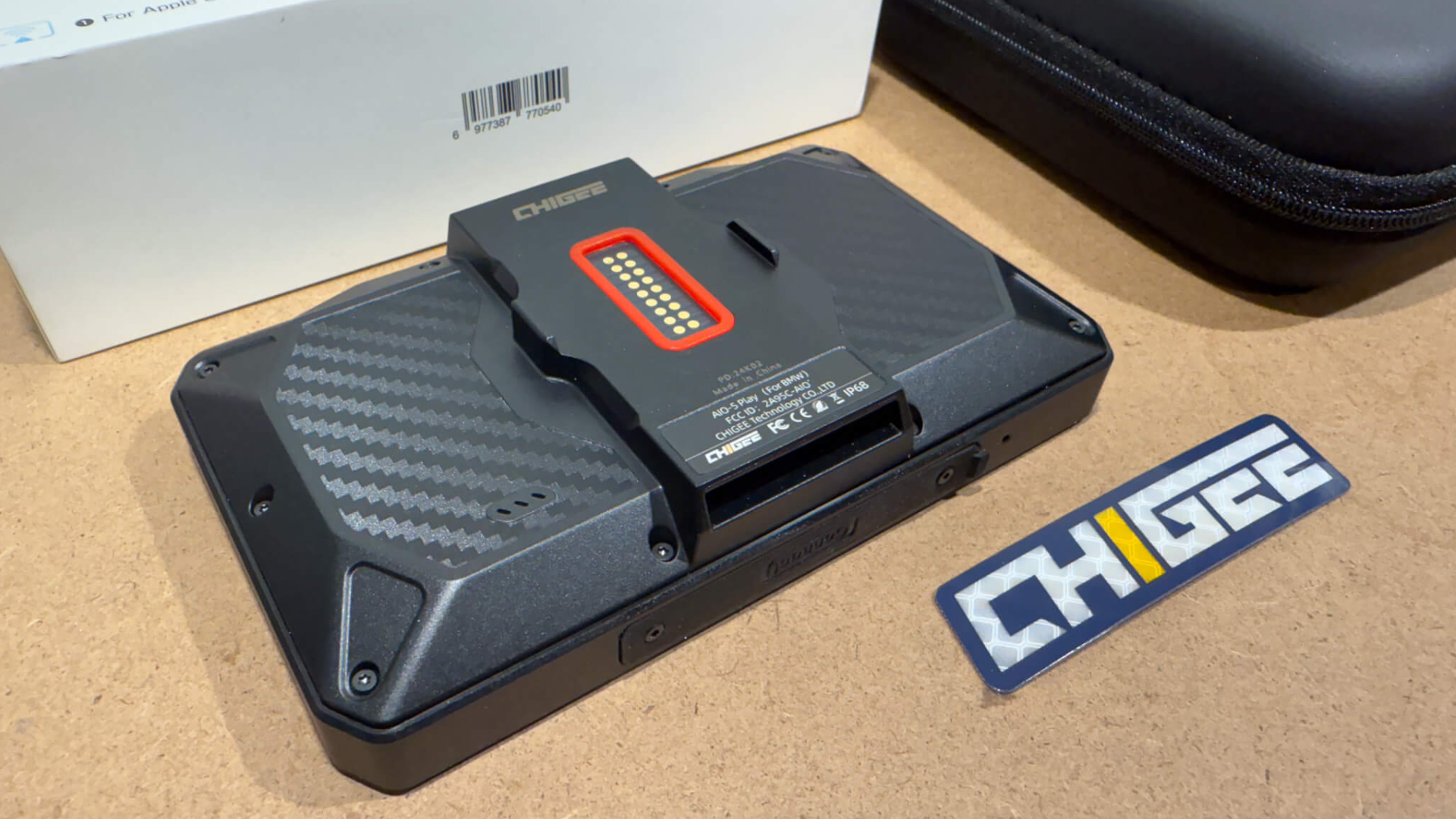
- MicroSD kart (U3 dereceli önerilir, minimum 8GB)
- Kararlı Wi-Fi bağlantısıor mobile hotspot
- 15-30 dakikaindirme ve kurulum için
Kritik:AIO-5 serisiOTA güncellemeleri için bir microSD karta ihtiyaç duyar. Yerleşik eMMC bellekfirmware güncellemeleri için kullanılamaz. Cihazınız SD kartı tanımadığı takdirde,FAT32 biçimine dönüştürbilgisayarınıza takmadan önce.
OTA ile Güncelleme Yapma:
- microSD kartınızı takıncihazın içine
- Motosikletinizin kontağını açın (veya cihazı açın)
- Gezinmek içinAyarlar > Özellikler > Güncelleme
- Wi-Fi'ye bağlan(Wi-Fi simgesine dokunun ve ağınızı seçin)
- Basın"Güncellemeleri Kontrol Et"
- Bir güncelleme varsa, dokunun"Şimdi Güncelle"
- Cihazı açık tutuntüm süreç boyunca
- Cihazotomatik olarak yeniden başlatılırtamamlandığında
Motorsikleti kapatmayınveya yükleme sırasında gücü kesin. Eğer güncelleme sırasında güç kaybedilirse, cihazın açılmaması mümkün. Aşağıda kurtarma seçeneklerini ele alacağız.
Manuel Yazılım Güncellemesi: OTA Müsait Değilse
Eğer sen...Wi-Fi bağlantısından uzakta, uzun bir yolculukta veya bağlantı sorunları yaşıyorsanız,manuel güncellemelersana kontrol sağlar. Bu yöntem, firmware dosyasını bilgisayarınıza indirir, SD kart üzerine aktarır ve oradan yükler.
Manuel Olarak Nasıl Güncellenecek:
- Ziyaret et Chigee destek sitesi ve modeliniz için en son firmware'i indirin
- Firmware dosyasını çıkarın(genellikle bir .zip dosyası)
- MikroSD kartınızı FAT32 olarak biçimlendirinbilgisayarınızda
- Firmware dosyasını kopyalaSD kartın kök dizinine
- SD kartı takınızAIO-5 cihazınıza
- Cihazı açınmotorsikletin ateşleme sistemi ile
- Gezinmek içinAyarlar > Özellikler > Güncelleme
- CihazSD karttaki firmware dosyasını tespit et
- Basın"Şimdi Güncelle"ve tamamlanmasını bekleyin
İpucu:Güncellemeden sonra firmware dosyasını SD kartınızda saklayın. Eğer ihtiyacınız olursaönceki sürüme düşürmeuyumluluk sorunları nedeniyle, hazır olacak.
SD Kart Uyumluluğu
Tüm microSD kartlar AIO-5 ile güvenilir şekilde çalışmaz. BizU3 sınıfı kartları kesinlikle tavsiye ederizyükseltme hatalarını ve "yetersiz okuma/yazma hızı" uyarılarını önlemek için.
Önerilen Özellikler:
- Minimum:8GB kapasite
- Hız sınıfı:U3 / A2 / V30
- Desteklenen maksimum:256GB
Kameranız kaydediyorsa, üzerindeki AIO-5 Lite ,daha büyük kartlar (64GB-256GB) daha fazla görüntü saklardöngü kaydı eski kliplerin üzerine yazmadan önce. İçin AIO-5 Play kameralar olmadan,8-16GB yeterlidirTurkish: firmware güncellemeleri ve çevrimdışı haritalar için.
Sorun Giderme Başarısız Güncellemeler
Cihaz Güncellemeyi Takiben Açılış Yapmıyor:
Güncelleme başarısız olursabeklenmedik güç kaybıcihaz içingüncellemeden sonra açılmıyor, gerekecektir bir perform etmek içinfirmware kurtarma. Chigee destek sitesini ziyaret edin ve modelinizle ilgili kurtarma talimatlarını takip edin. Bu genellikle şunları içerir:
- İndirme kurtarma firmware dosyası
- SD kartınızı FAT32 olarak biçimlendirme
- Kurtarma dosyasını SD karta kopyalama
- Belirli düğmeleri basılı tutmaKurtarma moduna girmek için açılırken
- Takip ediliyorekran üzerindeki ipuçlarıcihazı geri yüklemek için
SD Kart Tanınmadı:
Cihaz SD kartınızı algılamazsa:
- Kartı FAT32 olarak biçimlendirinbilgisayarınızda
- Kontrol edin ki U3-düzeyinde olsun(yavaş kartlar tanınmayabilir)
- Dene birfarklı kartdonanım sorunlarını ortadan kaldırmak için
Güncelleme Duruyor veya Çok Uzun Sürüyor:
Güncelleme takılı görünüyorsa:
- Kararlı Wi-Fi sağlayın(zayıf sinyal zaman aşımına neden olabilir)
- Telefonunuzdaki diğer uygulamaları kapatınbant genişliği kullananlar olabilir
- Manuel güncelleme yöntemini deneyinOTA devam ederse başarısız olma
Daha fazla bağlantı sorun giderme için, rehberimizi inceleyin Bluetooth & GPS Sorunlarını Giderme .
CHIGEE GO Uygulaması: Temel Özellikler
The CHIGEE GO uygulamasıöncelikli olarak tasarlanmıştır içinaraç kamerası işlevselliğine sahip modellergibi AIO-5 Lite . Eğer sahipseniz AIO-5 Play kameralar olmadan,Uygulamaya ihtiyacın yok.günlük kullanım için. Cihazınız sadece CarPlay veya Android Auto ile sorunsuz çalışır.
Uygulamanın Ne İşe Yaradığı
İçinAIO-5 Lite sahipleri, CHIGEE GO uygulaması şunları sağlar:
Araç kamerası Yönetimi:
- Kaydedilen görüntüleri izlemedoğrudan telefonunuzda
- Önemli klipleri kilitleüstüne yazmayı önlemek için
- Video indir ve paylaşSD kartı çıkarmadan
- Kamera ayarlarını düzenle(çözünürlük, döngü süresi, G-sensör hassasiyeti)
Cihaz Ayarları:
- Kör Nokta Algılama hassasiyetini yapılandır
- Özel TPMS uyarı eşiklerini ayarlaön ve arka lastikler için
- Park Etme Monitörünü Ayarlaayarlar (hassasiyet, süre)
- Bellenim güncellemelerini yönetinuzaktan
Seyahat Analizi (AIO-6 LTE yalnızca):
- Sürüş istatistiklerini görüntüle(mesafe, süre, rotalar)
- GPS gömülü sürüş verilerine erişim
- 4G özelliklerini etkinleştirinTurkish: izleme ve SOS uyarıları gibi özellikleri seviyorum
CHIGEE GO'ya Nasıl Bağlanılır
Uygulama, AIO-5 Lite cihazınıza bağlanır viaWi-Fi Direct. Olmanız gerekiyor8-10 metre içindeCihazınızın bağlantının çalışması için gerekli ayarlarını yapın.
İlk Kurulum:
- CHIGEE GO'yu indirinApp Store veya Google Play'den
- AIO-5 cihazınızı açın(contak aç)
- CHIGEE GO uygulamasını açıntelefonunuzda
- Cihazın Wi-Fi'sine bağlanın(Wi-Fi ayarlarınızda CHIGEE-XXXX olarak gösterilir)
- Uygulama içi talimatları takip edincihazı eşleştirmek ve bağlamak için
Araç kamerası Kaydını İzleme:
- Telefonunuzu AIO-5'in Wi-Fi'sine bağlayın
- CHIGEE GO'yu aç
- Gezinmek için"Dosyalar"ya da "Kayıtlar"
- Klip seçin ve izlemek, kilitlemek veya indirmek için işleminizi tamamlayın
- Mesaj veya e-posta ile paylaşındoğrudan uygulamadan
İpucu:Wi-Fi bağlantısıyalnızca uygulama erişimi ve dosya aktarımı için. CarPlay/Android Auto'dan ayrı olarak, ekran aynalaması için Bluetooth eşleştirmesi artı Wi-Fi kullanır.
Kamera Ayarlarını Yönetme
Eğer sahipseniz AIO-5 Lite kameralarla:
Döngü Kayıt Süresi:
- Set klipslerini ayarla1, 2 veya 3 dakika
- Daha kısa kliplerbelirli anları bulmayı kolaylaştırır
- Daha uzun klipsleroluşturulan dosya sayısını azaltma
G-Sensör Hassasiyeti:
- Düşük:Sadece sert darbeler sırasında kilitliyor klipsleri
- Orta:Orta frenleme veya sarsıntılarda kilit klipsleri
- Yüksek:Küçük yol düzensizlikleri için kilitli klip oluşturur (birçok kilitli dosya üretebilir)
Park Etme İzleyici Ayarları:
- Tetik hassasiyeti:Kaydı başlatan hareket/titreşim miktarını ayarlayın
- Akü kesintisi:Pilleşiminizi boşaltmamak için minimum voltajı (varsayılan 12V) ayarlayın
- Kayıt süresi:Tetiklemeden sonra ne kadar süre kaydedileceğini ayarlayın (varsayılan 1 dakika)
Telefonunuzu Eşleştirme: CarPlay & Android Auto
Güvenilir eşleştirmetelefonunuz ve AIO-5 arasındaki bağlantı, iyi bir deneyimin temelidir. Doğru şekilde eşleştirildikten sonra cihazınızmotosikleti her çalıştırdığınızda otomatik olarak yeniden bağlanır, tam da bıraktığınız yerden devam eden rotalarla.
İlk Kez Eşleştirme: iOS (CarPlay)
CarPlay, hem Bluetooth hem de Wi-Fi kullanıryüksek bant genişliğine sahip, sorunsuz ekran yansıtmayı sağlamak için. Her ikisi de etkinleştirilmelidir.
Eşleştirme Nasıl Yapılır:
- Bluetooth ve Wi-Fi'yi etkinleştiriniPhone'unuzda
- AIO-5 cihazınızı açın
- "CHIGEE-XXXX" şeklinde arayınBluetooth ayarlarınızda
- Eşleştirmek için dokununve eşleştirme isteğini kabul et
- CarPlay Yetkilendirmetelefonunuzda istendiğinde
- AIO-5 görünecektirAyarlar > Genel > CarPlayiPhone'unuzda
Önemli:YapınNOTseçim yap"Yalnızca Bluetooth Kullan"Eşleştirirken. CarPlay, hem Bluetooth'u (bağlantı el sıkışması için) hem de Wi-Fi'yi (ekran aynalama için) gerektirir.
Sık Karşılaşılan iOS Eşleştirme Sorunları:
CarPlay Sık Sık Bağlantıyı Keser:
- Düşük Güç Modunu Devre Dışı Bırak(arka plan etkinliklerini kısıtlar)
- Yakındaki Wi-Fi için otomatik katılma özelliğini kapatınağlar (CarPlay'nin Wi-Fi Direct'i ile girişimde bulunur)
- Tüm CHIGEE cihazlarını unutAyarlar > Genel > CarPlay bölümünde yeniden eşleştirin
- iPhone'unuzu yeniden başlatıngeçici sorunları çözmek için
CarPlay İsteği Gözükmüyor:
- Git Ayarlar > Ekran Süresi > İçerik ve Gizlilik Kısıtlamaları
- CarPlay'nin etkinleştirildiğini onaylayın
- Etkin olan herhangi bir VPN'yi devre dışı bırakın(ekran ile iletişim kurmayı engelleyebilir)
İlk Eşleştirme: Android (Android Auto)
Android Auto ayrıca kullanırBluetooth artı Wi-Fi Directekran aynalama için. Kurulum süreci iOS'a benzer, ancak bazı Android özel ayarların kontrol edilmesini gerektirir.
Eşleştirme Nasıl Yapılır:
- Bluetooth ve Wi-Fi'yi etkinleştirinAndroid telefonunuzda
- AIO-5 cihazınızı açın
- "CHIGEE-XXXX" şeklinde arayınBluetooth ayarlarında
- Eşleştirmek için dokununve eşleştirme isteğini kabul et
- Android Auto'yu açın(ya da otomatik olarak açmasına izin ver)
- Ekrandaki talimatları takip edinizinleri vermek için
Android Auto İzinleri:
Gezinmek içinAyarlar > Uygulamalar > Android Autove tüm izinlerin verildiğinden emin olun:
- Konum(navigasyon için gereklidir)
- Mikrofon(ses komutları için gereklidir)
- Telefon(çağrı entegrasyonu için gereklidir)
- İletişim(isteğe bağlı ancak önerilir)
- SMS (isteğe bağlı, mesaj bildirimleri için)
Android Eşleştirme Sorunları:
Android Auto Sık Sık Bağlantıyı Keser:
- Geliştirici Seçeneklerini Devre Dışı Bıraktamamen (kablosuz stabiliteyi etkileyebilir)
- Android Auto önbelleğini temizle:Ayarlar > Uygulamalar > Android Auto > Depolama > Önbelleği Temizle
- Ağ ayarlarını sıfırla:Ayarlar > Sistem > Sıfırlama Seçenekleri > Wi-Fi, mobil & Bluetooth Sıfırla
- Kişisel hotspot'u devre dışı bırak(CHIGEE Wi-Fi Direct kanalını geçersiz kılabilir)
Hiç Bağlanamıyor:
- Android Auto uygulamasının güncelleme yapıldığından emin olun(Google Play'de kontrol et)
- Google Play Hizmetlerini Güncelleştir
- Yeni araçlara Android Auto bağlantısına izin veruygulama ayarlarında
- Farklı bir Android telefon deneyinuyumluluk sorunlarını ortadan kaldırmak için
Android Auto Çalışıyor Ama Sürekli Kesiliyor:
- Bluetooth A2DP donanım yükünü kapat:Ayarlar > Sistem > Geliştirici Seçenekleri > kapalı konumuna getir
- Wi-Fi optimizasyon özelliklerini devre dışı bırak"like 'Mobil veriye geç' or 'Adaptive Wi-Fi'"
- Harici girişimleri kontrol et(aynı konumda düşen damlalar çevresel faktörleri işaret eder)
Android Auto sorun giderme ayrıntıları için, rehberimizi inceleyin: Bağlantı Sorunlarını Giderme .
Otomatik Yeniden Bağlanma
Doğru şekilde eşleştirildiğinde, telefonunuzotomatik olarak yeniden bağlanırMotosikleti çalıştırdığınızda. Bu, şu sürece çalışır:
- Bluetooth ve Wi-Fi etkin kalırtelefonunuzda
- Telefonunuzmenzil içinde (genellikle 5-10 metre)
- Başka hiçbir cihaz ekranla aktif olarak bağlı değil
Yeniden bağlantı başarısız olursa:
- Bluetooth ve Wi-Fi'yi aç/kapattelefonunuzda
- AIO-5 cihazını yeniden başlatın (kontağı kapatıp tekrar açın)
- Unut ve yeniden eşleştirsorunlar devam ederse
Haritalar, Müzik ve Çağrılar İçin En İyi Ayarlar
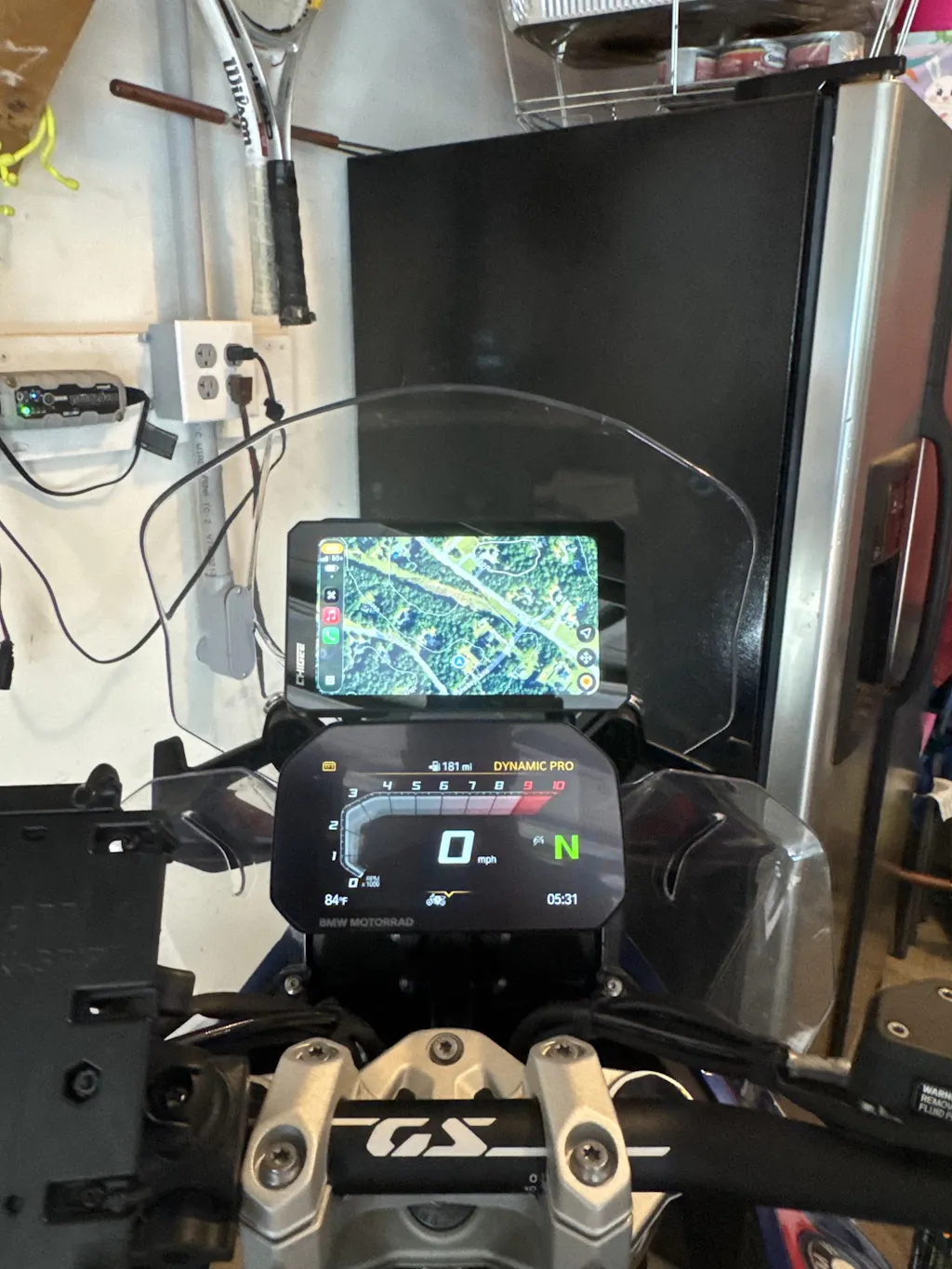
AIO-5telefonunuzdaki uygulamaları CarPlay veya Android Auto aracılığıyla yansıtır. Bu şu anlama geliyoren iyi "ayarlar" telefonunuzla başlar: cihazı takmadan önce doğru navigasyon uygulamasını seçmek, müzik hizmetlerini yapılandırmak ve çağrı entegrasyonunu etkinleştirmek.
Navigasyon Uygulamaları: En İyi Çalışan Nedir
AIO-5 çalışır ileCarPlay veya Android Auto destekleyen herhangi bir navigasyon uygulamasıEn çok test edilen uygulamalar şunları içerir:
iOS için:
- Apple Haritalar(yerli CarPlay entegrasyonu, çevrimdışı çalışır)
- Google Maps(canlı trafik, kapsamlı POI verileri)
- Waze (topluluk tarafından bildirilen trafik ve tehlikeler)
- Sygic GPS Navigation(ayrıntılı çevrimdışı haritalar)
Android için:
- Google Maps(öntanımlı, Android Auto ile en iyi entegrasyon)
- Waze(yolcular için mükemmel, uyarılar)
- HERE WeGo(çevrimdışı haritalar, kırsal alanlarda iyi çalışıyor)
GPS Sinyal Kaynağı:
The GPS sinyali her zaman telefonunuzdan gelir, AIO-5 değil. Çevrimiçi veya çevrimdışı haritalar kullanıyor olsanız bile, telefonunuz konum verilerini sağlar. AIO-5 sadece bunu görüntüler.
Bu şu anlama gelir:
- Offline haritalar telefonunuza indirilmelidir
- Zayıf telefon GPSNavigasyon performansının düşük olduğu anlamına gelir (ekran sorunu değil)
- Uçak moduoffline haritalar yüklenmedikçe navigasyonu devre dışı bırakacak
Çevrimdışı Haritalar Kurulumu:
Bölgeler içinkötü hücre kapsama alanı:
- Çevrimdışı haritaları indir sürüşten önce navigasyon uygulamanızda
- Uçak modunda test gezinmesidoğru çalıştığını onaylamak için
- Konum hizmetlerini etkin tutun(Uçak modu hücresel bağlantıyı engeller, GPS'yi değil)
Müzik & Medya: Akış ve Kontrol
CarPlay/Android Auto üzerinden müzik kontrolüsizin için çeviriyorum: **Turkish:** izin verir (Bu metnin tamamı küçük harflerle yazıldığı için, Türkçeye çevirisinde de aynı şekilde küçük harfler kullanılmıştır.)parçaları atla, ses düzeyini ayarla ve çalma listeleri arasında geçiş yaptelefonunuza dokunmadan. Ses, size yönlendirilir through yourtelefonun bağlı Bluetooth cihazı(kulaklık veya yelken hoparlörleri).
Ses Nasıl Çalışır:
- Senin Bluetooth kulaklığı telefonunuzla eşleştirin(AIO-5 doğrudan değil)
- TelefonunuzAIO-5'e CarPlay/Android Auto ile bağlanır
- Müzik çalar throughTelefonunuzu kulaklığınıza bağlamanız için
- AIO-5kontrolleri görüntüleroynatma için
Desteklenen Müzik Uygulamaları:
iOS (CarPlay):
- Apple Music(yerli, tam entegrasyon)
- Spotify(tam kontrol, çalma listesi erişimi)
- İşitilebilir(sesli kitaplar, bölüm gezintisi)
- Podcast'ler(Apple Podcasts uygulaması)
Android (Android Auto):
- Spotify(default, en iyi entegrasyon)
- YouTube Music(Google'ın akış hizmeti)
- İşitilebilir(sesli kitaplar)
- Google Podcasts (veya Android Auto desteği olan herhangi bir podcast uygulaması)
Önemli:Video uygulamaları gibiYouTube, Netflix ve TikTok desteklenmemektedirAIO-5 üzerinde. Bu birgüvenlik yönetmeliğimotorsiklet kullanımı için. Video aynalama, iki tekerlekli araçlarda CarPlay ve Android Auto için devre dışı bırakılmıştır.
Arama: Eller Serbest Kullanım
CarPlay/Android Auto üzerinden çağrı entegrasyonusizin için çeviriyorum: **Turkish:** izin verir (Bu metnin tamamı küçük harflerle yazıldığı için, Türkçeye çevirisinde de aynı şekilde küçük harfler kullanılmıştır.)çağrıları yanıtlama, reddetme ve yönetmeeldivenlerini çıkarmadan veya telefonuna dokunmadan.
Arama Nasıl Çalışır:
- Gelen aramalar AIO-5 ekranında görünür
- "Yanıtla" veya "Reddet" düğmesine dokununeldivenlerle
- Ses, Bluetooth kulaklığınızdan geçer.
- Çağrıları sonlandırgörüntüleme ekranından veya kulaklık kontrollerinden
Ses Komutları:
iOS kullanıcılarıSiri'yi etkinleştirebilir:
- Ana tuşa uzun basınAIO-5 üzerinde (eğer mevcutsa)
- "Hey Siri" deiPhone'unuzda etkinleştirilmişse
- Komutları kullanın like "Çağrı Yap"[contact name]"[contact name]"Çağrı Yap"[contact name]"ya da "Text[contact]"Text[contact]"Text[contact]"Text
Android kullanıcılarıGoogle Assistant'ı etkinleştirebilir:
- Ekran üzerindeki ses düğmesine dokununAndroid Auto içerisinde
- "Hey Google" deyin(telefonunuzda etkinleştirilmişse)
- Komutları kullanın like "Yönlendirme için [address]"[address]"Yönlendirme için [address]"ya da "Oyna"[song/artist]"[song/artist]"Oyna"[song/artist]"
Önemli Android Sınırlaması:
Android Auto sesli asistanı, Bluetooth kulaklığı üzerinden tetiklenemez.AIO-5 üzerinde. Yapmanız gereken ekran üzerindeki ses düğmesine dokununGoogle Assistant'ı etkinleştirmek için. Bu sınırlamayı çözmek üzere Android Auto ekibiyle aktif olarak çalışıyoruz.
Çağrı Kalitesi İpuçları:
- İyi telefon sinyali sağlayın(zayıf sinyal, kötü çağrı kalitesi anlamına gelir)
- Kaliteli bir Bluetooth kulaklığı kullanıngürültü önleme özelliği ile
- Kulaklık mikrofon konumunu ayarladaha iyi tork için
- Dururken test çağrıları yap sürüşten önce
Ekran Ayarları
AIO-5, şu özellikleri sunar:sınırlı ekran özelleştirmesiçünkü esas olarak telefonunuzu yansıtır. Ancak şunu ayarlayabilirsiniz:
Parlaklık:
- Otomatik parlaklıkçevre ışığına göre ayarlanır (önerilir)
- Manuel parlaklıkGörüntü ayarlarında belirlenebilir
- Gece,parlaklık otomatik olarak düşersizi kör etmemek için
Fusion Modu (AIO-5 Lite & AIO-6):
Fusion Moduekranı bölerçoklu bölmegösteriliyor:
- Navigasyon(ana pencere)
- Araç kamerası akışı(ön/arka kamera)
- Hız göstergesi ve lastik basıncı
- Yolculuk istatistikleri
Etkinleştirme Yöntemi:
- AçıkAraba BağlantısıAIO-5 üzerinde
- Git Ayarlar
- Değiştirme DüğmesiFusion Modu "Açık"
- BağlanmaCarPlay veya Android Auto
İpucu:Fusion Mode eklerbiraz daha fazla pil tüketimiaraç kamerası kaydı etkin olduğunda. Pil gücüyle çalışıyorsa, parlaklığı bir kademe düşürerek telafi edin.
Aksesuar Entegrasyonu
Eğer eklediysenizisteğe bağlı aksesuarlar, en iyi performans için yapılandırın:
- Özel uyarı eşiklerini ayarlaön ve arka lastikler için
- Yüksek basınç alarmı:Normal lastik basıncının %20-25 üzerinde
- Düşük basınç alarmı:Normal lastik basıncının %10 altında
- Kontrol et yourMotosiklet'in el kitabında önerilen basınçlar için bakınız
- 2.4GHz kablosuz bağlantıyla eşleştirin(bluetooth değil, bu yüzden çakışma yok)
- Düğme işlevlerini atayınAyarlar > Özellikler > RC
- Tüm düğmeleri eldivenle test edin sürüşten önce
BMW Wonder Wheel ( AIO-5 Play for BMW ):
- Dikey kaydırma modunu etkinleştirAyarlar > Özellikler > RC
- Kontrolü değiştirme pratiği yapınTFT ve NAV modları arasında (Menu düğmesine uzun basın)
- Kaydırma yönünü özelleştirinBMW'nin doğal hissini eşleştirmek için
Yükseltmeye veya aksesuarlar eklemeye hazır mısınız?
AIO-5 Serisi Koleksiyonunu Keşfedin →
Katılın Chigee Facebook Grubu diğer sürücülerden ipuçları almak ve Chigee ekranlarını kullanarak kurulumunuzu paylaşmak için.

2 yorum
Staffan
Lassen sich auch 2 oder mehrere Smartphones mit dem AIO-5 Play für BMW verbinden?
José Luis Arteaga Hilario
Hola , tengo una duda con la pantalla de configuración del dispositivo chigge aio 5 lite, los ajustes me salen en formato lista no en iconos y no sé si me han vendido un dispositivo muy antiguo porque lo he actualizado a la ultima versión de fimware 3.6.4. y no sale la forma de cambiar de lista a iconos , espero contestación gracias.
Yorum yazın
Tüm yorumlar yayınlanmadan önce incelenir.
Bu site hCaptcha ile korunuyor. Ayrıca bu site için hCaptcha Gizlilik Politikası ve Hizmet Şartları geçerlidir.