


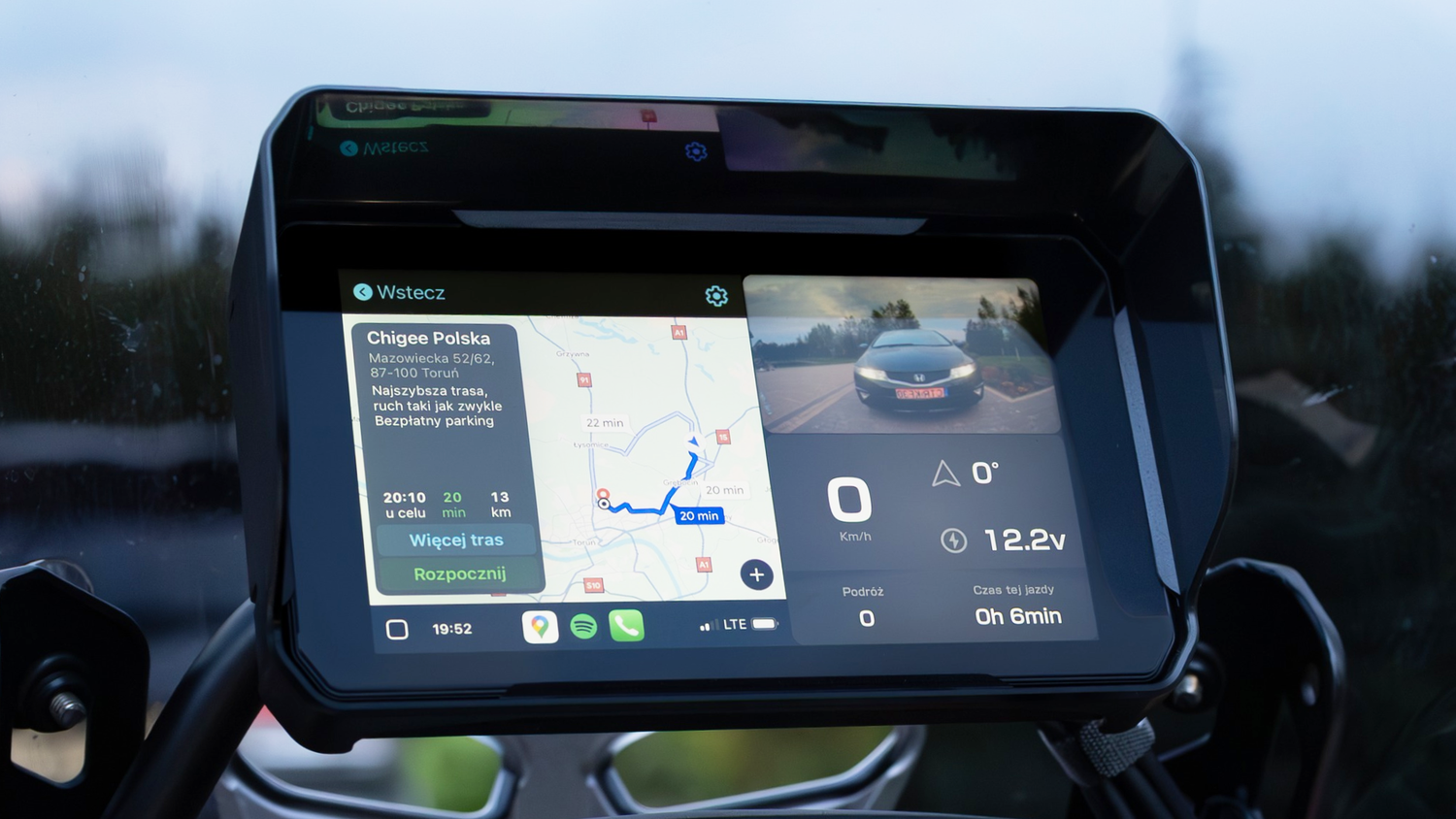
På en 30-minutters tur trykker du igennem fire apps næsten et dusin gange.
Om du kører alene eller i en gruppe, vil du ikke fumle med din dashcam, kort, musik eller aflæsning af dæktryk.
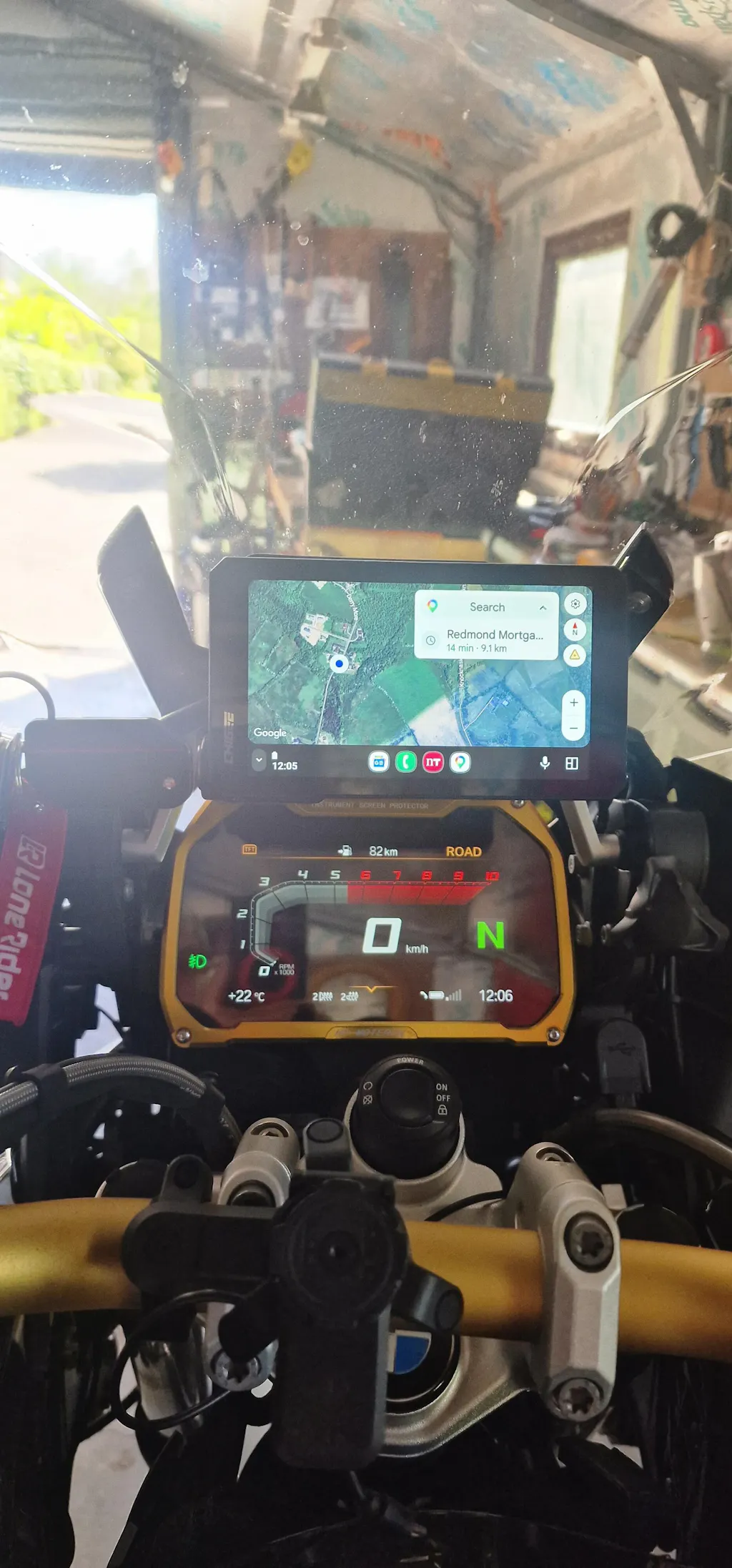
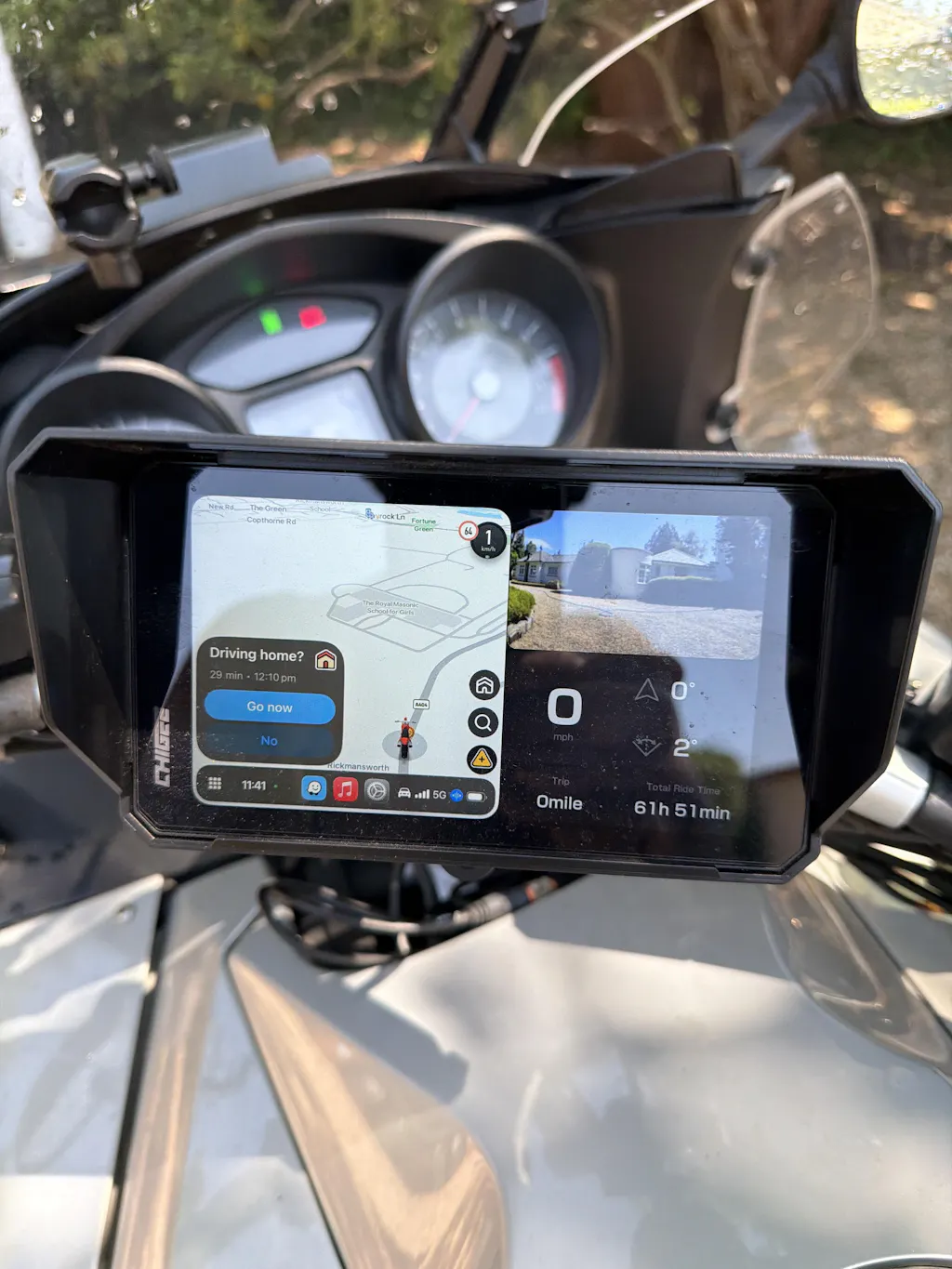
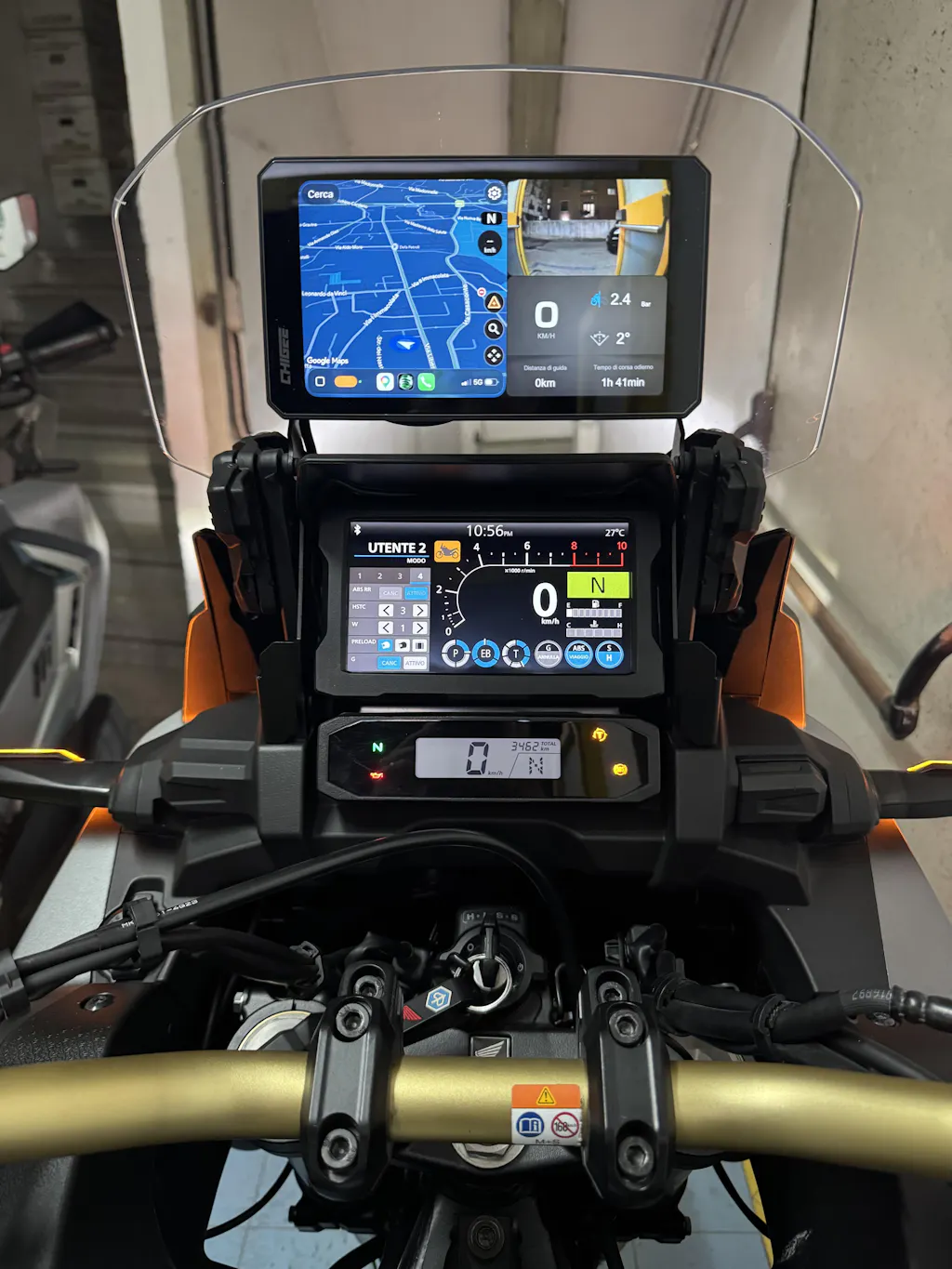
Chigee Fusion Mode på CHIGEE-displayet placerer dem alle på en skærm.
*Bemærk venligst, at kun AIO-5 Lite og AIO-6 serien i øjeblikket understøtter Fusion Mode. Andre modeller opdateres stadig gradvist, så følg venligst med i vores opdateringer på* Facebook-gruppe .
Med kun fem tryk har du live kamerafeed, skridt-for-skridt navigation, mediekontroller og endda TPMS-data vist sammen, så du bruger mindre tid på at søge i menuer og mere tid på at holde øje med vejen.
Hvad du skal bruge?
- CHIGEE display med den nyeste firmware
- CHIGEE GO smartphone-app (seneste på iOS/Android)
- Bluetooth til trådløs CarPlay/Android Auto
- Parede dashcam & TPMS-sensorer i CHIGEE GO
Hvis du ikke har koblet din dashcam eller sensorer endnu, åbn CHIGEE GO, gå til Enheder, og følg vejledningen på skærmen. Når det er gjort, er du klar til Fusion Mode.
Trin 1: Aktiver din AIO-5 Lite-enhed

Tænd for din motorcykels tænding (eller tryk på knappen). Giv displayet et sekund til at starte op. Når du ser startsiden, er du klar til at forbinde.
Trin 2: Åbn Car Link

Tryk på kæde-link-ikonet. Car Link er, hvor CHIGEE-displayet håndterer forbindelser til din telefon, kamera og sensorer.
Trin 3: Aktiver Fusionstilstanden

Inden i Car Link skal du trykke på Indstillinger, hvor du vil finde Fusion Mode , tryk på den for at slå den "Til".
Trin 4: Tilslut Android Auto eller CarPlay

- Tænd Bluetooth og tilslut din mobiltelefon til dit Smart CHIGEE-display.
- Vælg CarPlay eller Android Auto på skærmen.
- Giv eventuelle tilladelsespop-ups en hurtig tommelfinger-op på din telefon.
Når den er tilsluttet, vil dit CHIGEE-display deles i 6 kvadranter.
Trin 5: Nyd Fusionstilstand

Du er live. Som standard vil du se:
- Øverst til venstre: GPS-kort (Google Maps, Waze, etc.)
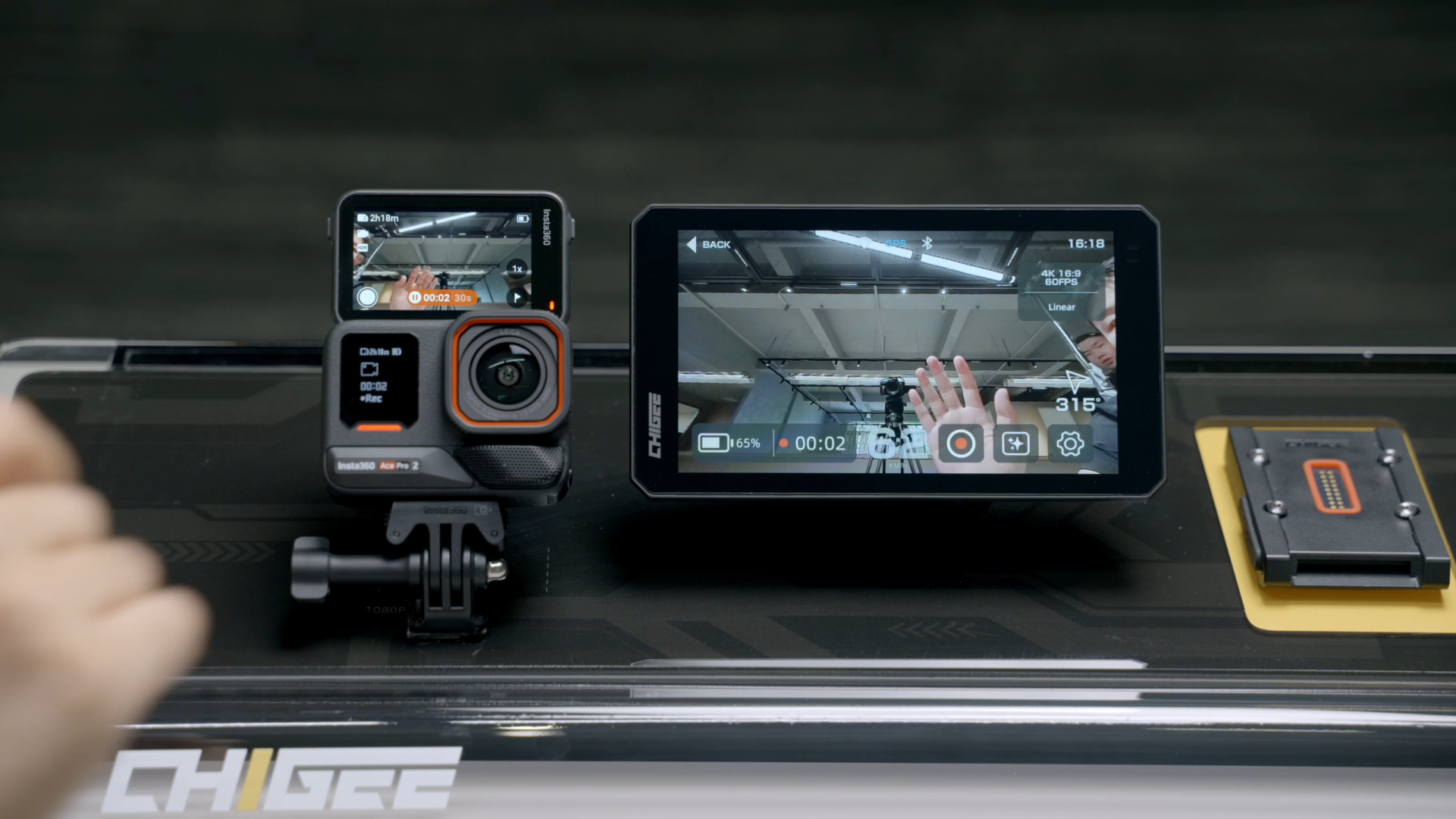
- Øverst til højre: Front dashcam live feed
- Nederst til venstre: Omgivelsestemperatur (tryk for at bytte med andre data)
- Center-Bund: Medie-widget (spor navn, afspil/pause, spring over)
- Bundlinje: Genvejsikoner til Indstillinger, Telefon, SoundCloud, Kort og Stemmeassistent
- Højre-Panel Lodret: Speedometer, forreste/baglige dæktryk, dagens distance, og køretid.
Tilpas dit layout
- Swap Data i højre panel
- Tab forhjulstryk (21 psi) for at bytte med retning & højde.
- Tab baghjuls tryk (17 psi) for at bytte med batterispænding.
- Udvid apps på venstre side
- På venstre 60% af skærmen skal du trykke på app-ikonet (f.eks. Maps, Musik, Vejr).
- Tryk igen for at udfylde hele venstre halvdel for en større visning.
Hvordan gør Fusion Mode kørslen lettere?
Færre menuhop
Hvert sekund du bruger på at skifte mellem apps, er et sekund dine øjne er væk fra vejen. Fusion Mode reducerer disse skift til nul.
Meddelelser med det samme
Hvis dit dæktryk falder eller dashcam'en opdager noget mærkeligt bag dig, ser du det sammen med din kortvisning, ingen overraskelser.
Hænder-fri skift
Takket være integrationen af Android Auto/CarPlay kan du sige "Hey Siri, skift til musik" eller "OK Google, åbn kamera," og CHIGEE-displayet skifter det pågældende panel ind i visning.
Ekspert Råd fra Ægte Motorcyklister
- Voice-First Kommandoer: Når CarPlay/Android Auto er startet, brug din telefons assistent til at flytte paneler uden at røre skærmen.
- Lysstyrke vs. Batteri: Hvis du er på batteridrift, skal du sænke skærmlyset en tand — Fusion Mode giver blot en lille smule mere batteriforbrug, når dashcam'en optager.
Fejlfinding
- Kan ikke aktivere Fusion? Sørg for, at din firmware er den nyeste: Indstillinger → System → Opdatering .
- Telefonen vil ikke parre: Slå Bluetooth til/fra, og accepter CarPlay/Android Auto-prompten på din telefon. Hvis din telefon stadig ikke parres med Chigee-systemet, prøv at aktivere 2.4G AP og opret forbindelse.
At tingene kører glat
- Ugentlig Firmware-tjek: Nye Car Link-reparationer kommer hver anden uge. Tryk Indstillinger → System → Opdatering inden du tager ud på en lang tur.
- Rengør skærmen: Brug en blød mikrofiberklud — ingen sprayrengøringsmidler — der bevarer berøringssensitiviteten.
- Overfør videooptagelser: Hvert 50 km eller deromkring, tilslut din telefon eller computer og overfør dashcam-klip for at frigøre plads.
Afslutningsvis
Fusion Mode er ikke en speciel funktion; det er bare en smartere måde at se alt, hvad du har brug for, på et øjeblik. Slå det til, og lad din AIO-5 Lite holde alle de vigtige data, hvor de hører hjemme: lige foran dig, allesammen på én gang.
Prøv det selv på din næste tur. Tilslut, aktiver Fusion Mode, og føl, hvor meget mere naturligt det er at køre uden at lede efter menuer. Du er velkommen til at dele din favorit-layout i kommentarerne: by-kørsel, land-over-kors ture, eller banerunder. God fornøjelse.

2 kommentarer
Jos
Ik zou zelf liever willen bepalen of ik die technische gegevens kon verwisselen en inplaats daarvan voor en achter camera in een apart scherm te hebben.
Bijvoorbeeld bij de BMW zijn die gegevens op hun eigen display toegankelijk dat is daar veel makkelijker voor. Dan zouden de knoppen voor de muziek en navigatie groter kunnen voor de muziekbediening of navi met handschoen.
Moises aroesti
Tengo el CHIGEE 6 lte 4g pero me gustaría poder desactivar el modo de fusión de la pantalla no la quiero ver dividida como,puedo quitar el,fusión more ya actualice mi equipo y por mas que intento ver mi pantalla completa no puedo
Efterlad en kommentar
Alle kommentarer er modereres, før de bliver offentliggjort.
'Denne side er beskyttet af hCaptcha, og hCaptchas Politik om beskyttelse af persondata og Servicevilkår er gældende.