


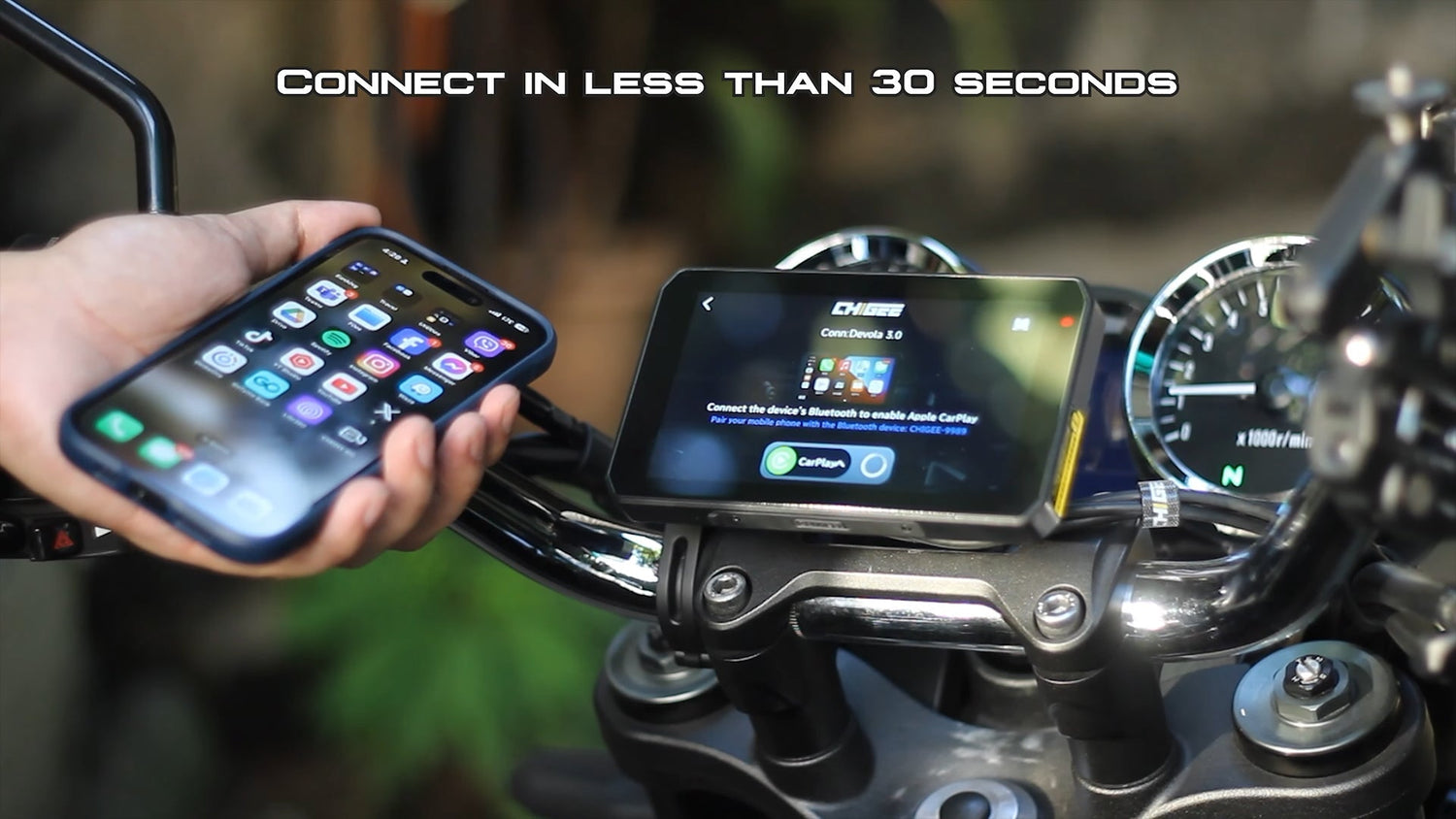
At opleve forbindelsesproblemer med CarPlay eller Android Auto via din Chigee-enhed kan være frustrerende, især når du er ivrig efter at nyde en problemfri kørselsoplevelse.

Her er en omfattende trin-for-trin guide til at hjælpe dig med at fejlsøge de mest almindelige forbindelsesproblemer og få en mere problemfri forbindelsesoplevelse.
Lad os dykke ned.
Problemer med CarPlay-forbindelse
Hvis din CarPlay-forbindelse ofte falder ud, kan følgende faktorer være i spil:
Trin 1. Interferens fra kørselsmiljøet
Eksterne faktorer som stærke radiobølger eller højspændingsledninger kan forstyrre CarPlay-forbindelsen.
Hvis du befinder dig i et område med høje niveauer af interferens, prøv at flytte til en anden placering for at se, om problemet forbedres.
Trin 2. Telefonens lavstrømstilstand aktiveret

Lavt strømforbrugstilstand begrænser baggrundsaktiviteter på din iPhone og kan forårsage hyppige afbrydelser. Sørg for, at den er deaktiveret.
For at deaktivere lavt strømtilstand på din iPhone:
- Åbn indstillinger: Tryk på ikonet for Indstillinger på din iPhones hjemmeskærm.
- Batteri til tap: Rul ned lidt og vælg indstillingen "Batteri".
- Skift til lavenergitilstand: Søg efter "lavt strømtilstand" og slå fra.
For at deaktivere lavt strømtilstand på en Android:
De specifikke trin til at deaktivere Lavt Strømtilstand kan variere lidt afhængigt af Android-versionen og telefonproducenten.
Dog her er en generel tilgang:
- Åbn indstillinger: Tryk på indstillingsikonet på startsiden på din Android-telefon.
- Find Batteriindstillinger: Søg efter et afsnit relateret til "Batteri", "Strøm", "Strømbesparelse" eller "Enhedspleje". Den præcise formulering kan variere.
- Deaktiver strømbesparende tilstand: Find strømbesparende tilstandskontakt og slå den fra.
Trin 3. 5GHz Interferens
5GHz-båndet, som forbinder din iPhone til Chigee, er mere modtageligt for interferens end 2,4GHz-båndet.
Skift til 2,4GHz-båndet kan forbedre forbindelsesstabiliteten af flere årsager:
- Forlænget rækkevidde: 2,4GHz-båndet dækker et større område.
- Stærkere signal gennem forhindringer: Den forbliver stabil, selv med vægge eller andre barrierer.
- Bedre enhedscompatibilitet: 2,4GHz-båndet understøttes mere bredt på tværs af enheder.
Skift til 2.4GHz-båndet:
Gå til Car Link < Indstillinger < Aktivér 2.4G AP .

Trin 4. Seneste iPhone-opdatering
Softwareopdateringer kan nulstille visse indstillinger på din iPhone, hvilket kan påvirke CarPlay.
Følg disse trin for at kontrollere og justere dine indstillinger efter en opdatering:
- Åben Indstillinger på din iPhone.
- Gå til Fokus > Do Not Disturb .
- Tryk på Køretilstand og sørg for, at den er deaktiveret. Denne indstilling kan afbryde forbindelser under kørsel.
- Gå tilbage til Indstillinger og gennemgå eventuelle andre indstillinger, der muligvis er gået tilbage til standard, og juster dem efter behov for at sikre, at CarPlay fungerer problemfrit.
Ved at bekræfte disse indstillinger kan du reducere sandsynligheden for forbindelsesproblemer med CarPlay efter opdateringer.
Trin 5. Tjek, om det er forbundet til det rigtige netværk

Sørg for, at din iPhone er forbundet til det korrekte Chigee-netværk.
- CHIGEE-XXXX : Brug dette til CarPlay eller Android Auto.
- CHIGEE-XXXX LE : Reserveret til IOS ANCS-forbindelse alene.
Yderligere fejlfindingstrin for CarPlay
Hvis ovenstående trin ikke løser afbrudsproblemerne, prøv disse yderligere trin:
- Genstart din iPhone og CarPlay-systemet for at nulstille eventuelle midlertidige fejl.
- Søg efter iOS-opdateringer i Indstillinger > Generelt > Softwareopdatering .
- Brugerleveret løsning : For iOS 16 og iPhone 14-brugere, følg denne guide for at løse almindelige CarPlay-problemer.
KILDE: CarPlay fortsætter med at afbryde forbindelsen
Stadig ikke i stand til at oprette forbindelse til CarPlay
Hvis nogen af ovenstående trin ikke etablerer forbindelse med CarPlay, skal du følge nedenstående trin:
Trin 1: Tjek indholdsrestriktioner
Sørg for, at CarPlay ikke er begrænset på din iPhone:
- Åben Indstillinger > Skærm tid > Indhold & Personlige begrænsninger.
- Bekræft, at CarPlay er aktiveret.
Trin 2:Sørg for at din VPN er slået fra
VPN-tjenester kan blokere kommunikationen mellem din telefon og CHIGEE-displayet.
Trin 3: Deaktiver automatisk tilslutning til Wi-Fi
Hvis din telefon er inden for rækkevidde af kendte Wi-Fi-netværk, skal du sørge for at deaktivere auto-tilslutning til disse netværk.
Automatisk tilslutning til Wi-Fi kan forstyrre CarPlay-forbindelsen.
To deaktiver automatisk tilslutning :
- Gå til Indstillinger > Wi-Fi
- Tryk på "i"-ikon ved siden af netværket
- Tab Auto-Tilmelding
Trin 4: Afpar og genforbind
Fjern paringen af din iPhone fra Chigee-enheten og prøv at oprette forbindelse igen:
- Åben Kobling til bil > Indstillinger > Parede enheder .
- Fjern din iPhone og forsøg at pare igen.

Trin 5: Gennemfør nulstillingsprocessen
På din CHIGEE-enhed:
- Gå til Indstillinger > Nulstil for at nulstille enheden.
På din iPhone:
- Gå til Indstillinger > Bluetooth , og glem alle CHIGEE-relaterede Bluetooth-enheder.
- Gå til Indstillinger > Generelt > CarPlay , og glem alle CHIGEE-relaterede enheder.
- Sluk Wi-Fi (sørg for, at du ikke er forbundet til et Wi-Fi-netværk).
- Genopret Bluetooth-forbindelse og tryk "Par" → "Tillad" → "Slå WLAN til & Opret forbindelse" .
⚠️ Vigtigt: Gør nej vælg "Brug kun Bluetooth" . - Genstart din iPhone.
- Prøv at genforbinde til din CHIGEE-enhed igen.
Hvis du stadig ikke kan oprette forbindelse, skal du kontakte CHIGEE support for yderligere assistance.
KILDE: Kan ikke oprette forbindelse til Carplay
Problemer med Android Auto-forbindelse
Hvis du oplever problemer med Android Auto på din Chigee-enhed, skal du følge disse trin for at fejlsøge og genetablere forbindelsen:
Trin 1: Indledende Tjek
- Tillad Android Auto at forbinde til nye køretøjer i din telefons indstillinger.
- Gå til Indstillinger > Apps > Android Auto og sørg for, at alle nødvendige tilladelser er givet.
- Deaktiver din telefon's personlig hotspot .
- Sørg for, at din Android OS, Android Auto-app og Google Play Services alle er ajourført .
- Deaktiver Batterisparere eller Optimeringer : Indstil Android Auto til "Unrestricted" i dine telefonens batteri- eller appoptimeringsindstillinger.
- VPN er slået fra : VPN-tjenester kan blokere kommunikationen mellem din telefon og CHIGEE-enheden.
- Wi-Fi acceleration er deaktiveret : Denne funktion kan bruge både 2,4GHz og 5GHz kanaler, hvilket kan forstyrre forbindelsen.
Du kan normalt finde det her:
Indstillinger > WiFi-indstillinger > Netværksacceleration - Din telefon understøtter Android Auto :
Bemærk venligst, at nogle mærker ikke understøtter Android Auto, herunder: International Huawei / Vivo / Oppo
Trin 3: Nulstil dit CHIGEE-display
På CHIGEE-displayet:
Gå til Indstillinger > Nulstil > Bekræft Nulstil
Dette vil gendanne fabriksindstillingerne og slette eventuelle gamle parringsdata.
Trin 4: Glem Bluetooth-parring
På din Android-telefon:
- Åben Bluetooth-indstillinger
- Glem/fjern parret alt CHIGEE-relateret Bluetooth
- Genstart din telefon (anbefales)
Trin 5: Wi-Fi og genforbindelsesprocedurer
Trin 4: Prøv at oprette forbindelse med en anden enhed
Ældre telefoner kan have forældet Bluetooth-hardware, hvilket kan forårsage forbindelsesproblemer. Hvis muligt, test Android Auto med en anden Android-telefon for at hjælpe med at bestemme problemet. Denne form for krydsmatchning kan hurtigt udelukke kompatibilitetsproblemer med telefonen.
KILDE: Kan ikke oprette forbindelse til Android Auto
Yderligere assistance
Hvis disse trin ikke løser forbindelsesproblemet, skal du kontaktehelp@chigeego.com eller send en billet for yderligere hjælp. Tilslut dig vores Facebook-gruppe at dele dine spørgsmål og få support fra vores team!
Læs også: Hvorfor visse apps muligvis ikke vises på din Chigee-skærm

2 kommentarer
alvaro
comprei o meu na china agora na hora de ativar aqui no Brasil nao tem a opçao
como devo fazer para ativar ele ?
Vinicius Barboza
Comprei mapareho usei 3 vezes, ele não fica conectado no BT e nao consigo suporte!
Efterlad en kommentar
Alle kommentarer er modereres, før de bliver offentliggjort.
'Denne side er beskyttet af hCaptcha, og hCaptchas Politik om beskyttelse af persondata og Servicevilkår er gældende.