




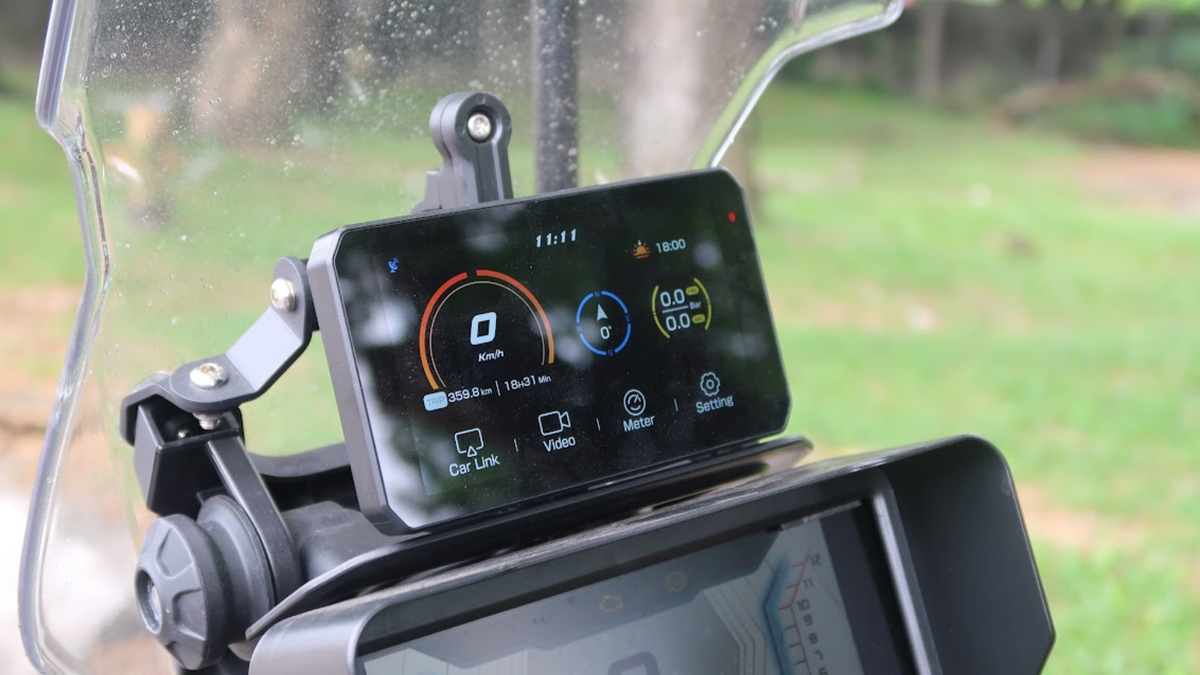
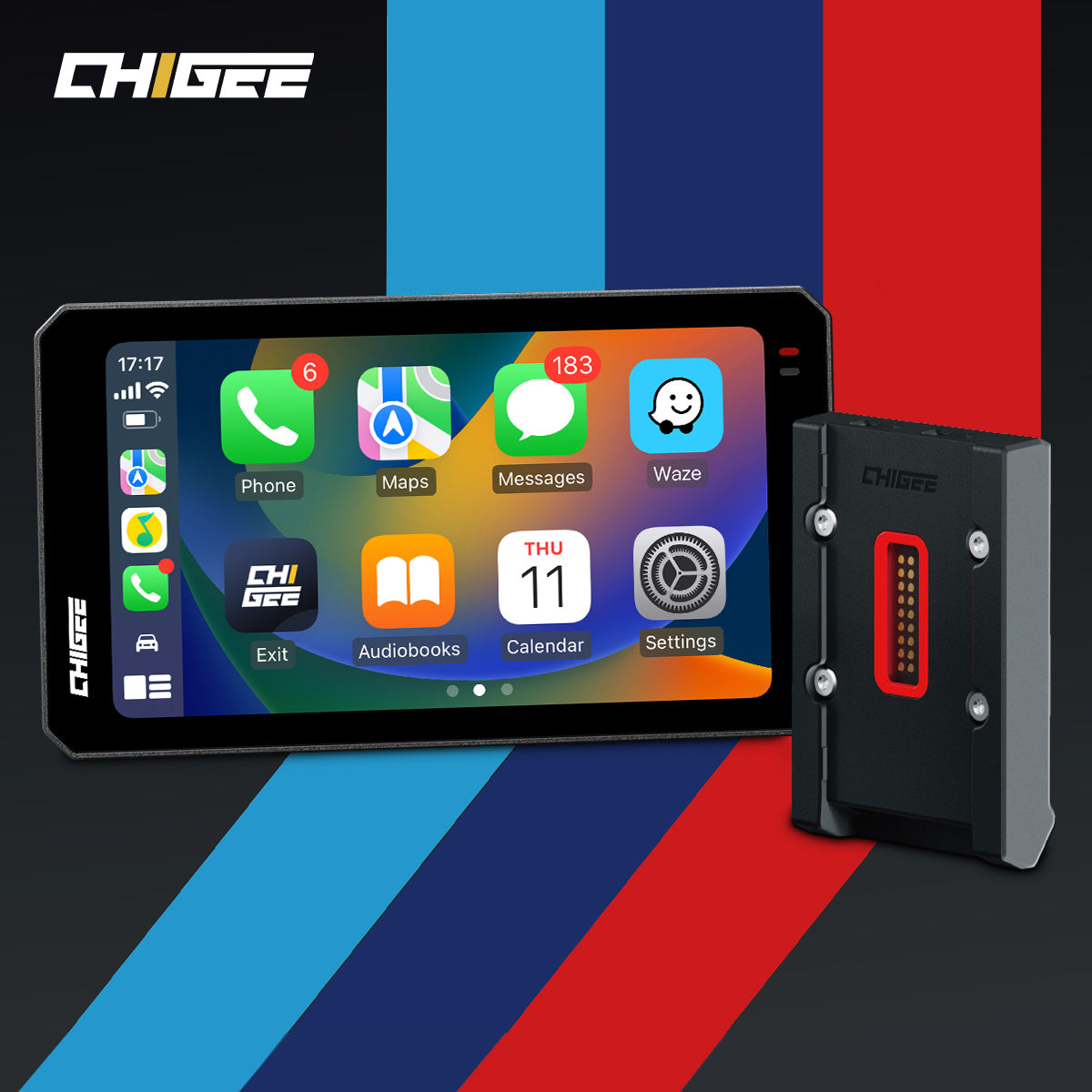
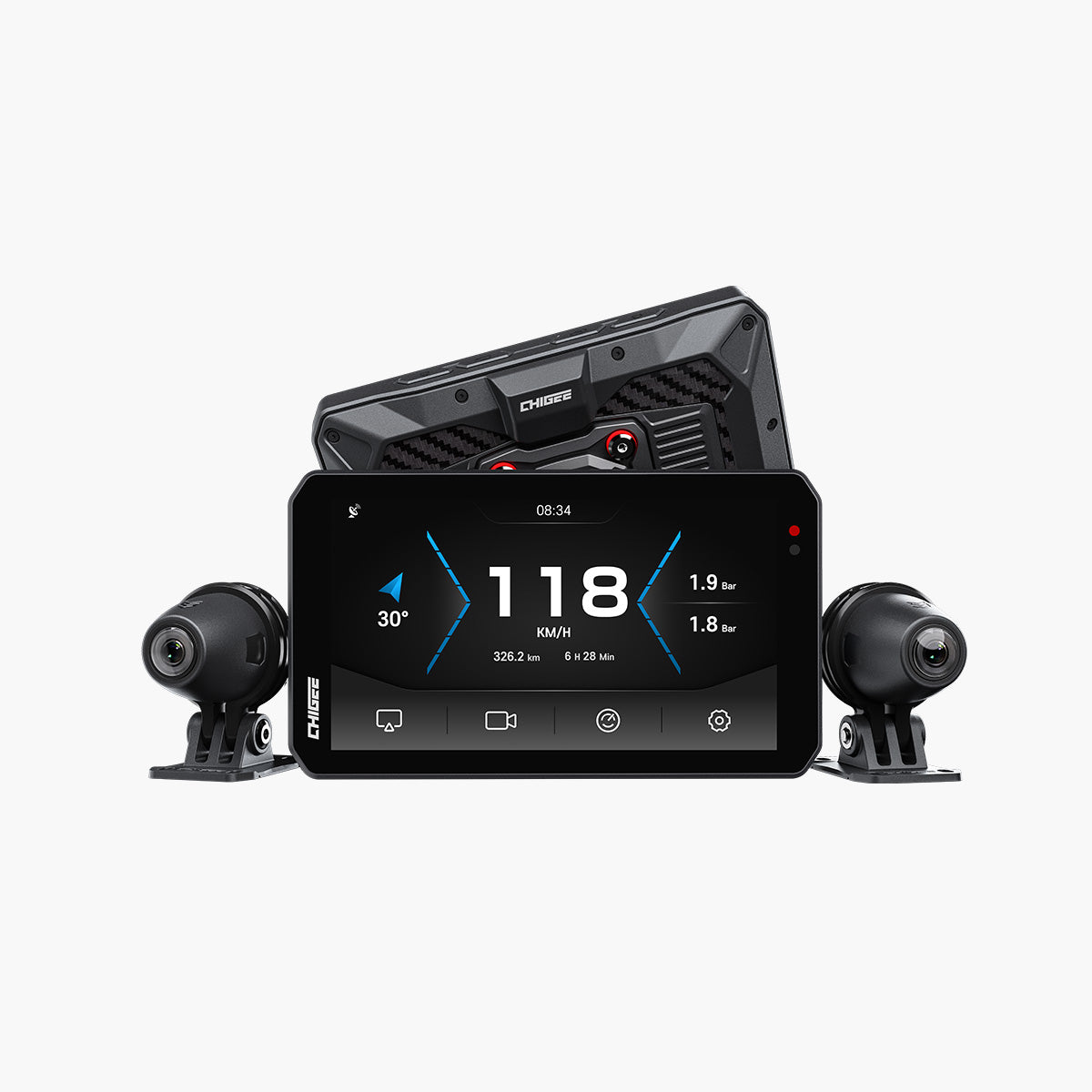
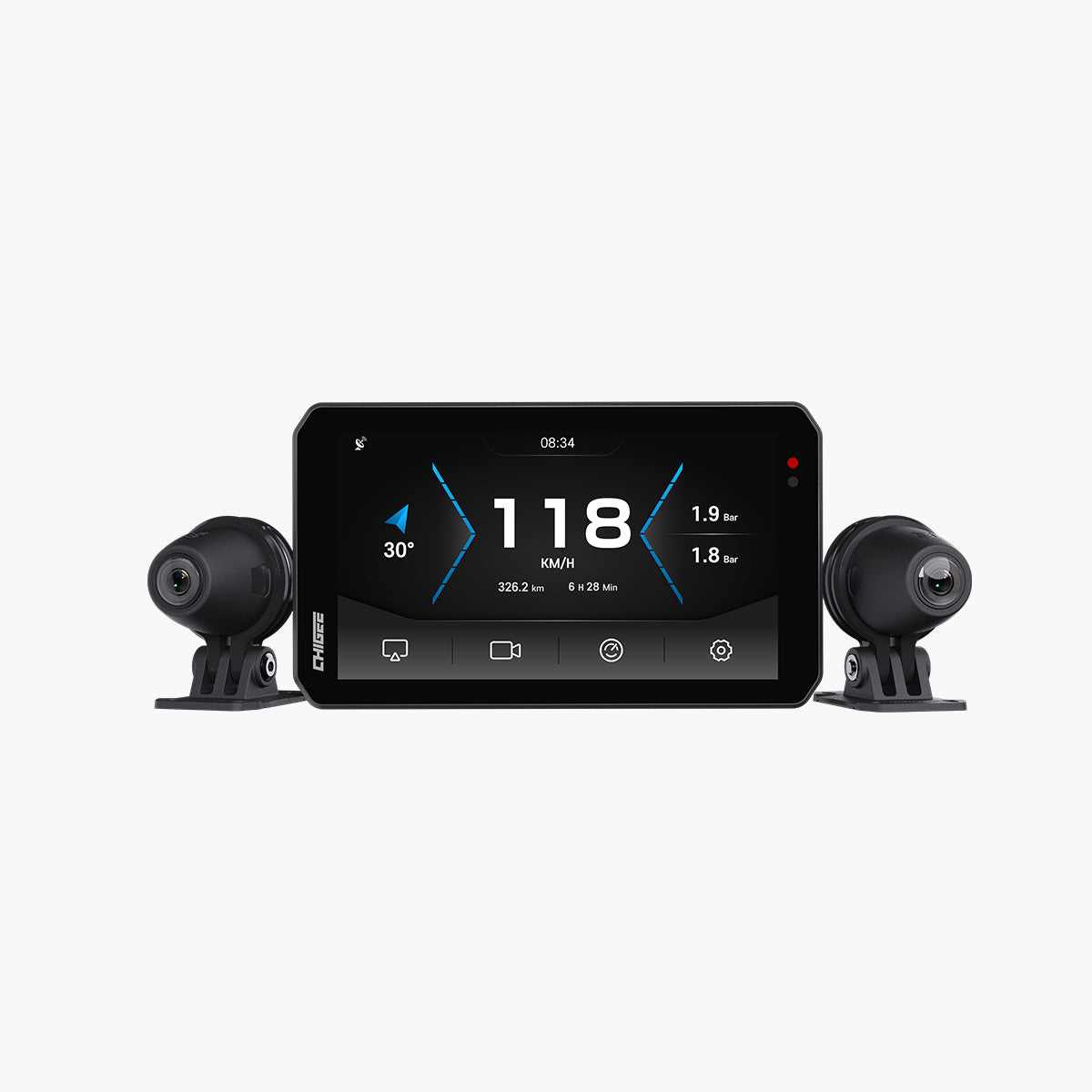
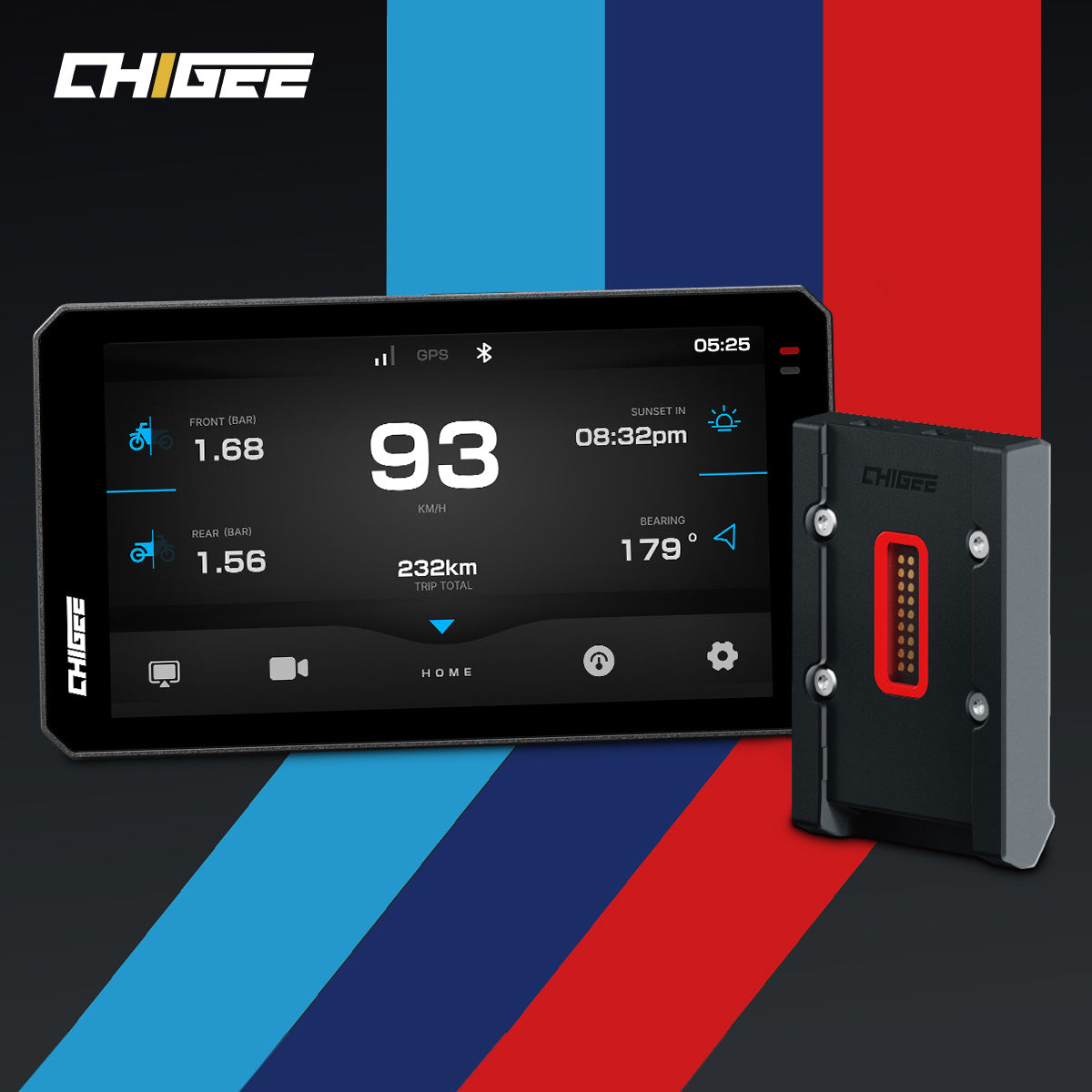
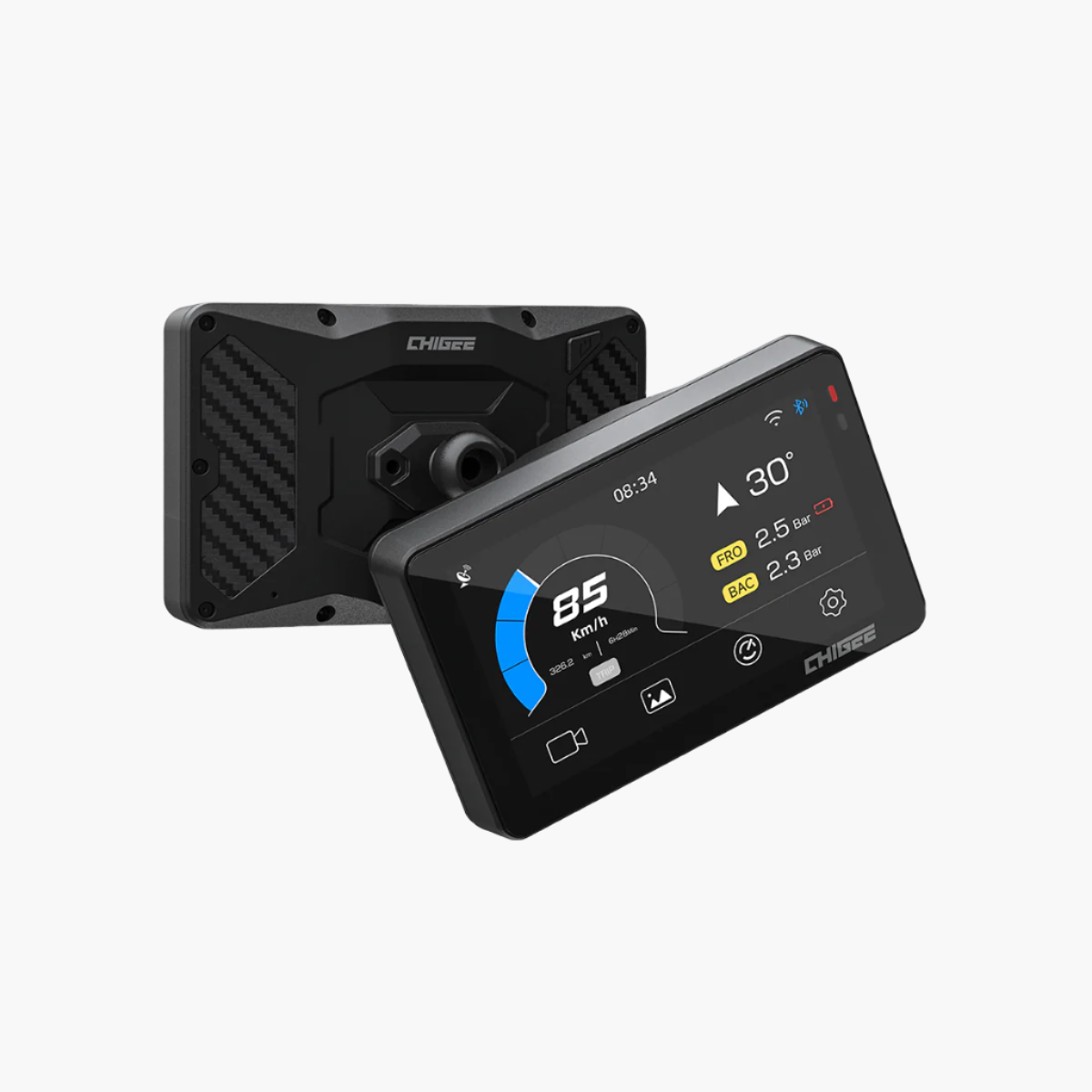
あなたの AIO-5ディスプレイ AIO-5はファームウェアアップデートごとにさらに進化します。新機能や安定性向上、バグ修正が定期的にオーバー・ジ・エア(OTA)アップデートで配信されます。このガイドではAIO-5を最適化するための全てを解説します:トラブルなくファームウェアを更新する方法、CarPlayとAndroid Autoのベストなペアリング方法、必須のCHIGEE GOアプリの機能、地図・音楽・通話で本当に役立つ設定まで。ぜひご活用ください。 Chigee Facebookグループ ヒントを共有し、数千人の他のライダーと学び合うために。
ファームウェアアップデート:ディスプレイを常に最新に保つ
ファームウェアアップデートはAIO-5に重要な改善をもたらします。最近のアップデートでは縦向きワンダーホイールのスクロール、TPMSアラートのカスタマイズ性向上、CarPlay & Android Autoの安定性改善や、起動速度の高速化が追加されました。常に最新状態を保つことで、新機能やバグ修正、パフォーマンス最適化をいち早くご利用いただけます。
アップデートが重要な理由
各ファームウェアリリースはライダーから報告された問題に対応します:接続切れ、起動が遅い、新しいスマートフォンモデルとの互換性、カメラ性能の向上など AIO-5 Lite、BMWとの連携がさらに向上して AIO-5 Play for BMWアップデートをスキップすると、安定性の向上による日々のライディングの快適さを逃してしまいます。
ファームウェア経由でセキュリティパッチも配信されます。これにより、端末とスマートフォンの接続に影響する脆弱性対策や、盗難防止機能使用時の不正アクセス防止などが可能となります。
オーバー・ジ・エア(OTA)アップデート:最も簡単な方法
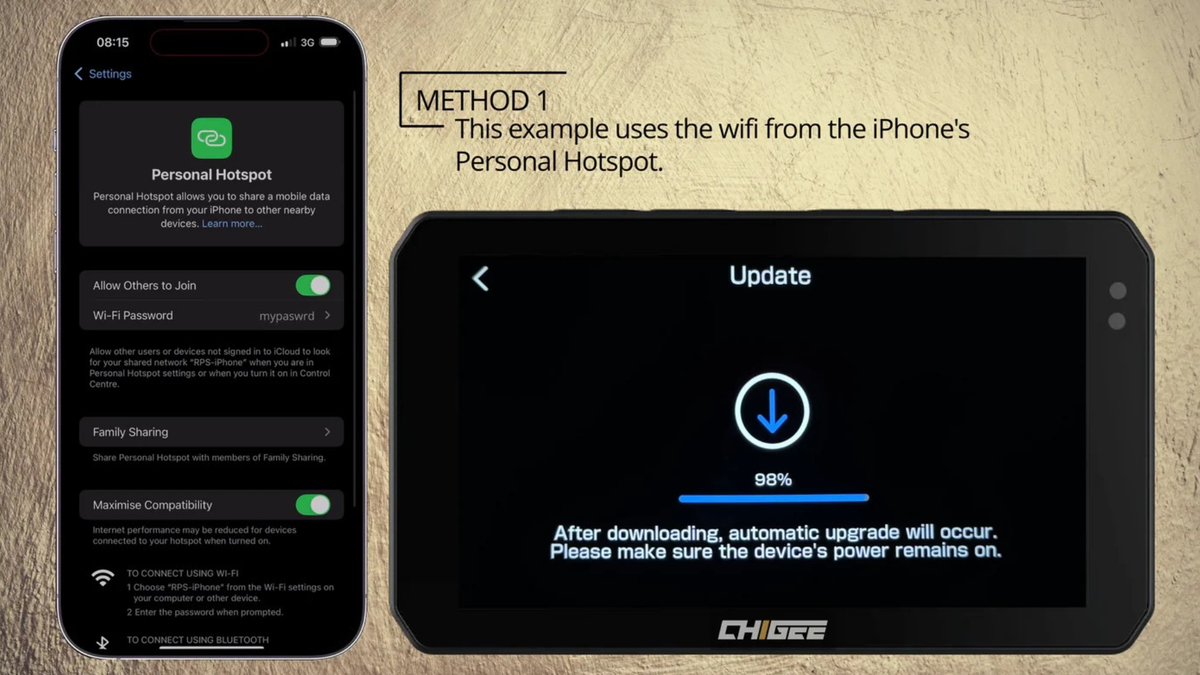
その OTAアップデート方法は最も便利です Wi-Fiの近くにいるときに行うのが推奨です。自宅・職場・安定したネットワークがある場所ならどこでも利用できます。
必要なもの:
- MicroSDカード (U3グレード推奨、8GB以上)
- 安定したWi-Fi接続 またはモバイルホットスポット
- 15〜30分 ダウンロードおよびインストールのために
重要: AIO-5シリーズ OTAアップデートにはmicroSDカードが必要です内蔵eMMCメモリ ファームウェアアップデートには使用できませんデバイスがSDカードを認識しない場合は、 FAT32形式にフォーマットしてください カードを挿入する前に、パソコンでフォーマットしましょう。
OTAによるアップデート方法:
- microSDカードを挿入してください デバイスに
- バイクのイグニッションをオンにしてください (またはデバイスの電源を入れてください)
- へ移動 設定 > 機能 > アップデート
- Wi-Fiに接続 (Wi-Fiアイコンをタップし、ネットワークを選択してください)
- タップする 「アップデートを確認」
- アップデートが利用可能な場合は、 「今すぐアップデート」
- プロセスが完了するまでデバイスの電源をオンにしてください 全工程中、電源を切らずに
- デバイスが 自動的に再起動します 完了時に
バイクの電源を切らないでください 設置中に電源を切ったり抜いたりしないでください。アップデート途中で電源が失われると、端末が起動しなくなる場合があります。復旧方法については下で説明します。
手動ファームウェアアップデート:OTAが利用できない場合
もしあなたが Wi-Fiから離れた場所では長距離旅行中、または接続トラブルがある場合は、 手動アップデート 自分でコントロールできます。この方法はファームウェアファイルをパソコンでダウンロードしてSDカードに転送し、そこからインストールします。
手動アップデート方法:
- ぜひ Chigee サポートサイト モデルに対応した最新ファームウェアをダウンロード
- ファームウェアファイルを解凍してください (通常は.zipファイル)
- microSDカードをFAT32形式にフォーマットしてください パソコンで
- ファームウェアファイルをコピーしてください SDカードのルートディレクトリへ
- SDカードを挿入してください AIO-5端末に
- デバイスの電源を入れる バイクのイグニッションと一緒に
- へ移動 設定 > 機能 > アップデート
- デバイスが SDカード上のファームウェアファイルを検出します
- タップする 「今すぐアップデート」 完了を待ちましょう
ポイント: アップデート後もSDカードにファームウェアファイルを残しておきましょう。もし 以前のバージョンへダウングレード 互換性の問題で必要になった場合に、準備できます。
SDカードの互換性
すべてのmicroSDカードがAIO-5で安定動作するわけではありません。 U3グレードカードを強く推奨します アップグレード失敗や「読み書き速度が不足しています」警告を防ぐためです。
推奨仕様:
- 最低限: 8GB容量
- スピードクラス: U3 / A2 / V30
- 最大対応容量: 256GB
カメラ録画がある場合は AIO-5 Lite、 大容量カード(64GB〜256GB)はより多くの録画映像を保存できます ループ録画が前のクリップを上書きする前に保存してください。 AIO-5 Play カメラなしの場合は、 8〜16GBで十分です ファームウェアアップデートやオフライン地図用。
アップデート失敗時のトラブルシューティング
アップデート後デバイスが起動しない場合:
アップデート失敗の原因が 予期しない電源遮断 やデバイスが アップデート後に電源が入らない場合はファームウェアリカバリーが必要です。 ファームウェアリカバリーChigeeサポートサイトへアクセスし、モデル毎のリカバリー手順を確認してください。通常、次の手順が含まれます:
- リカバリーファームウェアファイルをダウンロード リカバリーファイル
- SDカードをFAT32にフォーマット
- リカバリーファイルをSDカードへコピー
- 特定のボタンを押しながら 電源を入れてリカバリーモードに入る
- 次の手順に従い 画面上の指示 デバイスを復元してください
SDカードが認識されない場合:
デバイスがSDカードを検出しない場合は:
- カードをFAT32にフォーマットしてください パソコンで
- U3グレードか確認 (遅いカードは認識されない場合があります)
- 別の カードを試してください ハードウェアの問題かどうか確認するために
アップデートが停止したり、時間がかかりすぎる場合:
アップデートが止まったように見える場合:
- Wi-Fiを安定させる (弱い信号はタイムアウトの原因となることがあります)
- スマートフォン上の他のアプリを閉じてください 帯域幅を使用している可能性があるアプリ
- 手動アップデート方法を試してください OTAが継続的に失敗する場合
より詳細な接続トラブルシューティングについては、当社のガイドをご覧ください Bluetooth&GPSの問題解決.
CHIGEE GOアプリ:必須機能
その CHIGEE GOアプリ 主に設計されています ダッシュカム機能付きモデル 〜のような AIO-5 Lite。もし AIO-5 Play カメラなしの場合は、 がある場合、アプリは不要です 日常利用に最適。端末はCarPlayまたはAndroid Autoだけでシームレスに動作します。
アプリの機能
〜用 AIO-5 LiteユーザーにはCHIGEE GOアプリで:
ダッシュカム管理:
- 録画映像の閲覧 スマートフォン上で直接
- 重要なクリップをロック 上書きを防ぐため
- 動画のダウンロードと共有 SDカードを取り外さずとも
- カメラ設定の調整 (解像度、ループ時間、Gセンサー感度)
端末設定:
- ブラインドスポット検知感度の設定
- TPMS警告しきい値のカスタマイズ 前後タイヤ用
- パーキングモニター 設定(感度、時間)
- ファームウェアアップデートの管理 遠隔で
走行分析(AIO-6 LTEのみ):
- 走行統計の閲覧 (距離、時間、ルート)
- GPS埋め込みのライドデータを閲覧
- 4G機能の有効化 トラッキングやSOS通知など
CHIGEE GOへの接続方法
アプリはAIO-5 Liteと Wi-Fi Direct経由で接続します。接続が機能するためには 8〜10メートル以内 端末の近くにいる必要があります。
初回セットアップ:
- CHIGEE GOをダウンロード App Store または Google Play から
- AIO-5端末の電源を入れる (イグニッションON時)
- CHIGEE GOアプリを開く 端末で
- 端末のWi-Fiに接続 (Wi-Fi設定上でCHIGEE-XXXXとして表示されます)
- アプリ内の指示に従う デバイスのペアリングと紐付け
ダッシュカム映像の閲覧:
- スマートフォンをAIO-5のWi-Fiに接続
- CHIGEE GOを開く
- へ移動 「ファイル」 または 「録画」
- クリップを選択し、閲覧・ロック・ダウンロード
- メッセージやメールで共有 アプリから直接
ポイント: Wi-Fi接続は アプリへのアクセスとファイル転送のみ。CarPlay/Android Autoとは別で、Bluetoothペアリング+Wi-Fiによる画面ミラーリングを使用します。
カメラ設定の管理
もし AIO-5 Lite カメラ搭載モデルの場合:
ループ録画時間:
- クリップを 1/2/3分に設定
- 短いクリップは 特定の瞬間を探しやすくします
- 長いクリップは ファイル数を減らせます
Gセンサー感度:
- 低い: 強い衝撃時のみクリップをロック
- 中: 軽度のブレーキや段差でクリップをロック
- 高い: 軽微な路面の凹凸でもクリップロック(多くのロックファイルが生成されることあり)
パーキングモニターの設定:
- トリガー感度: 録画を開始する動き・振動の感度を調整
- バッテリー遮断: 最小電圧(デフォルト12V)を設定してバッテリー消耗を防ぐ
- 録画時間: トリガー後の録画時間を設定(デフォルト1分)
スマートフォンとAIO-5のペアリング:CarPlay & Android Auto
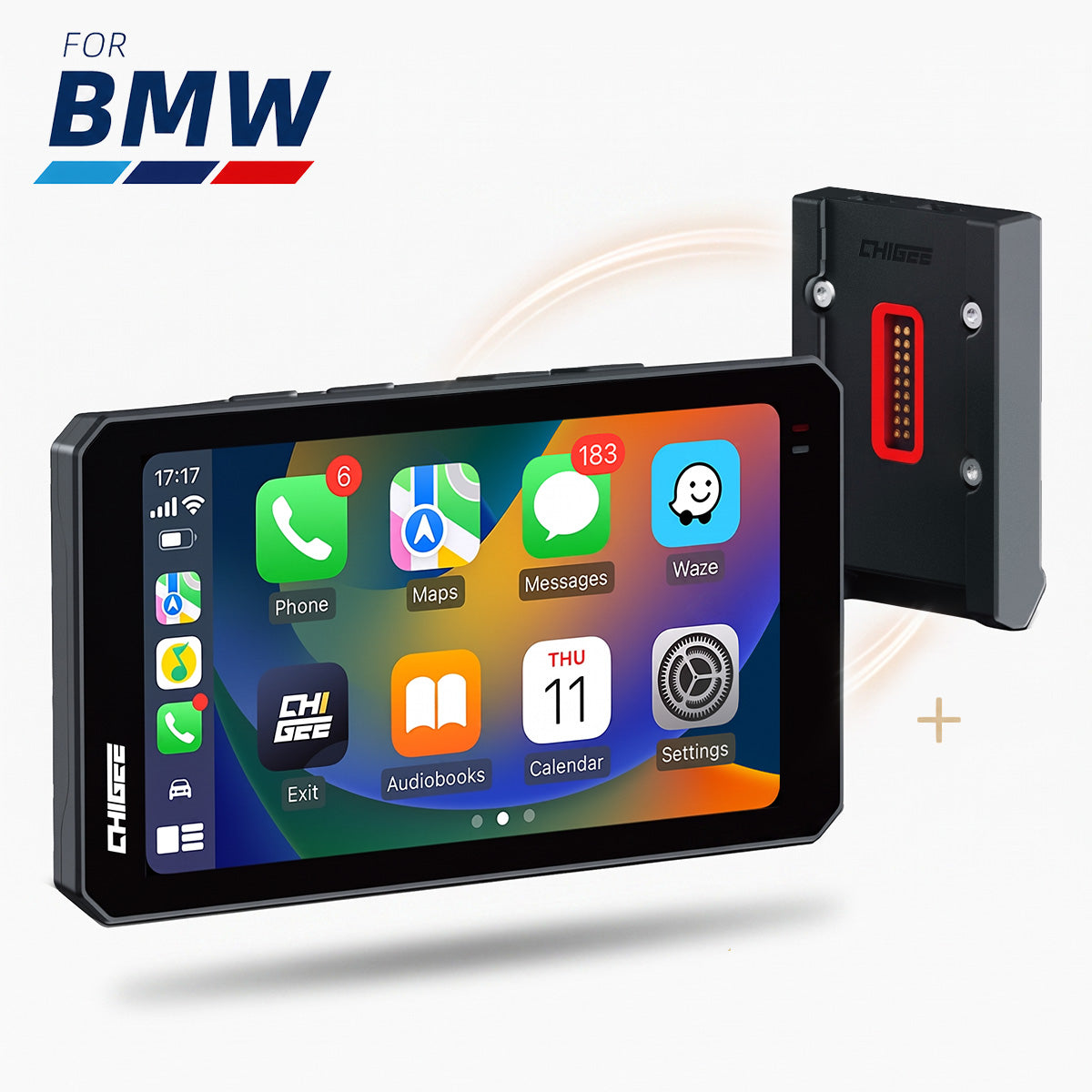
安定したペアリング スマートフォンとAIO-5のペアリングが良好な体験の基盤です。正しくペアリングすれば、端末は バイクの始動ごとに自動再接続ルートが前回終了位置から表示される
初回ペアリング:iOS(CarPlay)
CarPlayはBluetoothとWi-Fi両方を使用 滑らかで高帯域な画面ミラーリングを実現するため、両方を有効にしてください。
ペアリング方法:
- BluetoothとWi-Fiを有効にする iPhone上で
- AIO-5端末の電源を入れる
- 「CHIGEE-XXXX」を探す Bluetooth設定内で
- タップしてペアリング ペアリング要求を承認
- CarPlayの認証 端末でプロンプト表示時に
- AIO-5は次の画面に表示されます 設定 > 一般 > CarPlay iPhone上で
重要: 絶対に しないでください 選択 「Bluetoothのみ使用」 ペアリング時。CarPlayはBluetooth(接続のハンドシェイク用)とWi-Fi(画面ミラーリング用)どちらも必要です。
iOSでよくあるペアリング問題:
CarPlayが頻繁に切断される:
- 低電力モードを無効化 (バックグラウンド処理が制限される)
- 近くのWi-Fiの自動接続をオフにする ネットワーク(CarPlayのWi-Fi Directに干渉します)
- CHIGEE端末をすべて忘れる 設定 > 一般 > CarPlayで再ペアリング
- iPhoneを再起動する 一時的な不具合を解消するため
CarPlayのプロンプトが表示されない:
- へ移動し、 設定 > スクリーンタイム > コンテンツとプライバシーの制限
- CarPlayが有効になっていることを確認する
- アクティブなVPNを無効にする (ディスプレイとの通信を妨げることがあります)
初回ペアリング:Android(Android Auto)
Android Autoも使用します Bluetooth+Wi-Fi Direct 画面ミラーリング用。セットアップはiOSと似ていますが、Android特有の設定を確認する必要があります。
ペアリング方法:
- BluetoothとWi-Fiを有効にする Android端末で
- AIO-5端末の電源を入れる
- 「CHIGEE-XXXX」を探す Bluetooth設定内で
- タップしてペアリング ペアリング要求を承認
- Android Autoを開く (または自動で開くようにして)
- 画面上の指示に従う 許可を付与するため
Android Auto権限:
へ移動 設定 > アプリ > Android Auto 全ての権限が付与されていることを確認してください:
- 場所 (ナビゲーションに必要)
- マイク (音声コマンドに必要)
- 電話 (通話連携に必要)
- 連絡先 (任意ですが推奨)
- SMS (任意、メッセージ通知用)
Androidでよくあるペアリング問題:
Android Autoが頻繁に切断される場合:
- 開発者オプションを無効化する 完全に(ワイヤレスの安定性に影響)
- Android Autoのキャッシュをクリア: 設定 > アプリ > Android Auto > ストレージ > キャッシュをクリア
- ネットワーク設定をリセット: 設定 > システム > リセットオプション > Wi-Fi、モバイル、Bluetoothリセット
- 個人用ホットスポットを無効化する (CHIGEE Wi-Fi Directのチャンネルを上書きすることがあります)
まったく接続できない場合:
- Android Autoアプリが最新か確認 (Google Playを確認)
- Google Playサービスを更新する
- Android Autoが新しい車両と接続できるようにする アプリ設定内で
- 別のAndroid端末で試す 互換性の問題を除外するため
Android Autoは動作するが接続が途切れる場合:
- Bluetooth A2DPハードウェアオフロードをオフにする: 設定 > システム > 開発者オプション > OFFに切替
- Wi-Fiの最適化機能を無効化 「モバイルデータへ切り替え」や「アダプティブWi-Fi」など
- 外部干渉を確認する (同じ場所で切断が起きる場合は環境要因の可能性)
詳しいAndroid Autoトラブルシューティングは、当社のガイドをご参照ください 接続問題のトラブルシューティング.
自動再接続
正しくペアリングされたら、端末は 自動的に再接続します バイクの始動時に。以下の条件が揃っている場合に機能します:
- BluetoothとWi-Fiを有効にしたままにする 端末で
- 端末が 範囲内にある (一般的に5〜10メートル)
- 他の端末がディスプレイに接続されていない
再接続に失敗した場合:
- BluetoothとWi-Fiのオン/オフを切り替える 端末で
- AIO-5端末を再起動 (イグニッションをOFFにして再度ONにする)
- 接続を解除して再ペアリング 問題が解決しない場合
マップ、音楽、通話の最適設定
AIO-5 CarPlayやAndroid Auto経由でスマートフォンのアプリをミラーリングしますつまり、 ベストな「設定」はまずスマートフォンから始まりますナビアプリの選択、音楽サービスの設定、通話連携の有効化を、デバイスを取り付ける前に行いましょう。
ナビゲーションアプリ:おすすめはどれ?
AIO-5は CarPlayまたはAndroid Auto対応のどのナビゲーションアプリでも使えます。当社テスト済みの人気アプリは:
iOSの場合:
- Appleマップ (CarPlayにネイティブ対応、オフラインでも使用可能)
- Googleマップ (リアルタイム交通情報、充実したPOIデータ)
- Waze (コミュニティによる交通状況・障害ツール)
- Sygic GPSナビゲーション (詳細なオフライン地図)
Androidの場合:
- Googleマップ (デフォルト設定、Android Autoとの最適な連携)
- Waze (通勤時に最適、アラート機能あり)
- HERE WeGo (オフライン地図、郊外でも安定動作)
GPS信号の取得元:
その GPS信号は常にスマートフォンから取得します位置情報はスマートフォンから取得され、AIO-5自体からではありません。オンライン/オフラインマップ利用時も、表示はAIO-5ですが、データはスマートフォンより提供されます。
つまり:
- オフライン地図は必ずスマートフォンにダウンロード
- スマートフォンのGPSが弱いと ナビ性能が低下します(ディスプレイの問題ではありません)
- 機内モード オフライン地図未取得の場合、ナビが使えなくなります
オフライン地図の準備:
エリアで 電波が弱い場合:
- ナビアプリでオフライン地図をダウンロード 出発前にアプリで地図を準備しましょう
- 機内モードでナビ動作をテスト 正しく動くか確認します
- 位置情報サービスを有効に (機内モードは通信のみ遮断しGPSは有効)
音楽&メディア:ストリーミングと操作方法
CarPlay/Android Autoで音楽操作 曲送り、音量調整、プレイリスト切替が可能 スマホに触れずに操作できます。音声は スマートフォンの接続したBluetoothデバイス (ヘッドセットやヘルメットスピーカー)を通じて再生されます。 (ヘッドセットまたはヘルメットスピーカー)
音声出力の仕組み:
- あなたの Bluetoothヘッドセットがスマホとペアリング (AIO-5ではなく直接スマートフォンから)
- あなたのスマートフォンから CarPlay/Android Autoを介してAIO-5に接続
- 音楽が再生され ヘッドセットへ届きます
- AIO-5 曲操作用コントロールも表示されます 再生コントロール用に
対応音楽アプリ:
iOS(CarPlay):
- Apple Music (ネイティブ、完全連携)
- Spotify (完全操作・プレイリスト対応)
- Audible (オーディオブック・章移動に対応)
- Podcast (Apple Podcasts アプリ)
Android(Android Auto):
- Spotify (標準・最良の連携)
- YouTube Music (Googleの音楽ストリーミングサービス)
- Audible (オーディオブック)
- Google Podcasts (Android Auto対応の任意のポッドキャストアプリも可)
重要: 動画アプリ YouTube、Netflix、TikTokには非対応です AIO-5上で。これは 安全上の規制 バイク利用向け。CarPlayやAndroid Autoでは二輪車で動画ミラーリング無効。
通話:ハンズフリー操作
CarPlay/Android Autoによる通話連携 曲送り、音量調整、プレイリスト切替が可能 応答、拒否、通話管理が可能 グローブを外したりスマホに触れずに操作できます。
通話の仕組み:
- 着信はAIO-5画面に表示されます
- 「応答」または「拒否」をタップ グローブを着用したまま操作可能
- 音声はBluetoothヘッドセットから出力
- ディスプレイやヘッドセットから通話終了可能 ディスプレイまたはヘッドセットの操作で通話終了
音声コマンド:
iOSユーザーは Siriを起動できます:
- ホームボタンを長押し AIO-5で(該当する場合)
- 「Hey Siri」と話しかける iPhoneで有効にしていれば使用可能
- 以下のコマンドが利用できます 「[連絡先名]に電話」 または 「[連絡先]に『今向かっています』とテキスト送信」
Androidユーザーは Googleアシスタントを起動可能:
- 画面上の音声ボタンをタップ Android Auto内
- 「Hey Google」と話しかける (スマホで有効にしている場合)
- 以下のコマンドが利用できます 「[住所]へナビ」 または 「[曲名/アーティスト名]を再生」
Androidの重要な制限事項:
Android Autoの音声アシスタントはBluetoothヘッドセットからは起動できません AIO-5上で必ず 画面上の音声ボタンをタップしてください Googleアシスタントの起動にはこの操作が必要です。この制限については現在Android Autoチームと連携し改良中です。
通話品質向上のポイント:
- 良好なスマホの電波状態を確保 (電波が弱いと通話品質が下がります)
- ノイズキャンセル付きの高品質Bluetoothヘッドセットを使用 ノイズキャンセリング機能付きで
- マイクの位置を調整 音声が拾いやすくなります
- 出発前、静止状態で通話テストを実施 走行前にご確認ください
ディスプレイ設定
AIO-5は ディスプレイのカスタマイズは制限されています 主にスマホ画面をミラーリングするため。ただし、以下は調整可能です:
明るさ:
- 自動輝度調整 周囲光に応じて自動調整(推奨)
- 手動で明るさ調整も可能 ディスプレイ設定で調整可能
- 夜間は 自動的に明るさが下がり 眩しさを防ぎます
フュージョンモード(AIO-5 Lite & AIO-6):
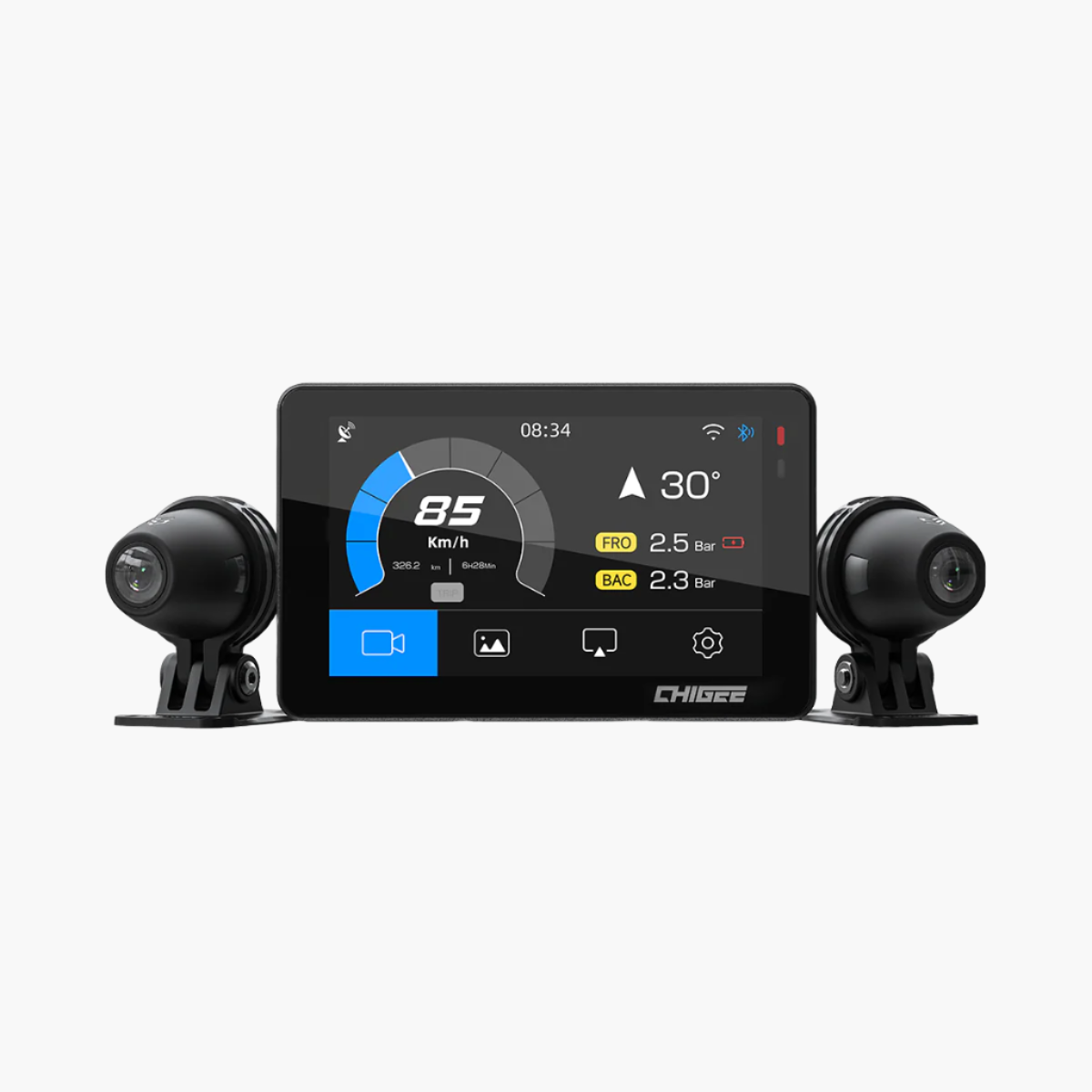
Fusionモード 画面を分割し 複数の情報ペイン表示が可能 表示内容:
- ナビゲーション (メインエリア)
- ドライブレコーダー映像 (前/後カメラ)
- スピードメーターとタイヤ空気圧
- 走行統計情報
有効化方法:
- 開く Car Link AIO-5上で
- へ移動し、 設定
- 「Fusionモード」を オンに切り替える
- 接続 CarPlayやAndroid Auto
ポイント: Fusionモードでは ドライブレコーダー録画時に若干バッテリー消費が増加します バッテリー駆動の場合は明るさを1段階下げて調整してください。
アクセサリ連携
オプションアクセサリを追加した場合は それぞれのアクセサリを最適なパフォーマンスになるよう設定しましょう。
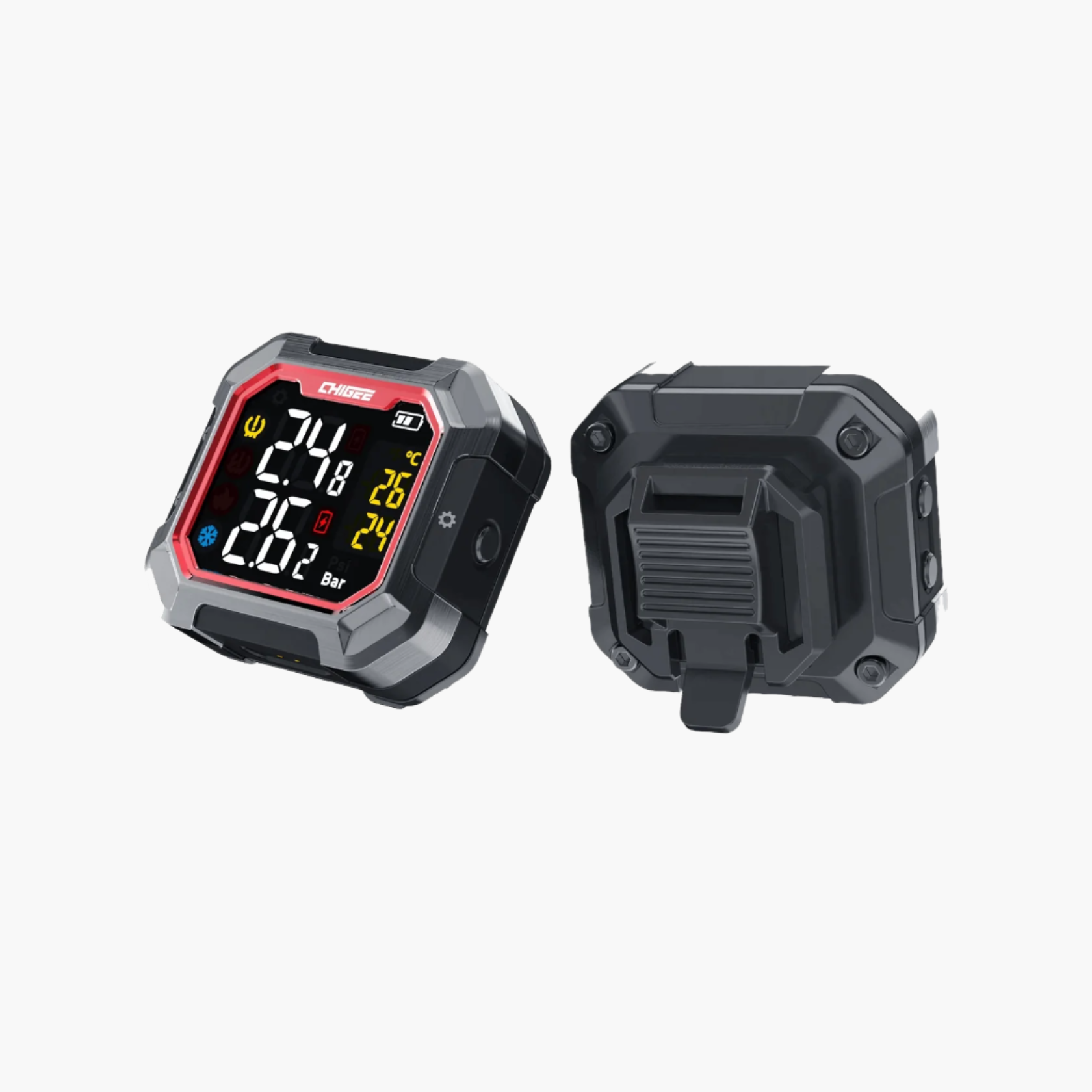
- カスタム警告閾値を設定する 前後タイヤ用
- 高圧アラーム: 通常タイヤ圧より20〜25%高め
- 低圧アラーム: 規定タイヤ空気圧より10%低下
- 確認してください バイクの取扱説明書で推奨空気圧を
- 2.4GHzワイヤレスでペアリング (Bluetoothではないので、干渉なし)
- ボタン機能を割り当てる 設定 > 機能 > RCで
- グローブを着用して全ボタンをテストする 走行前にご確認ください
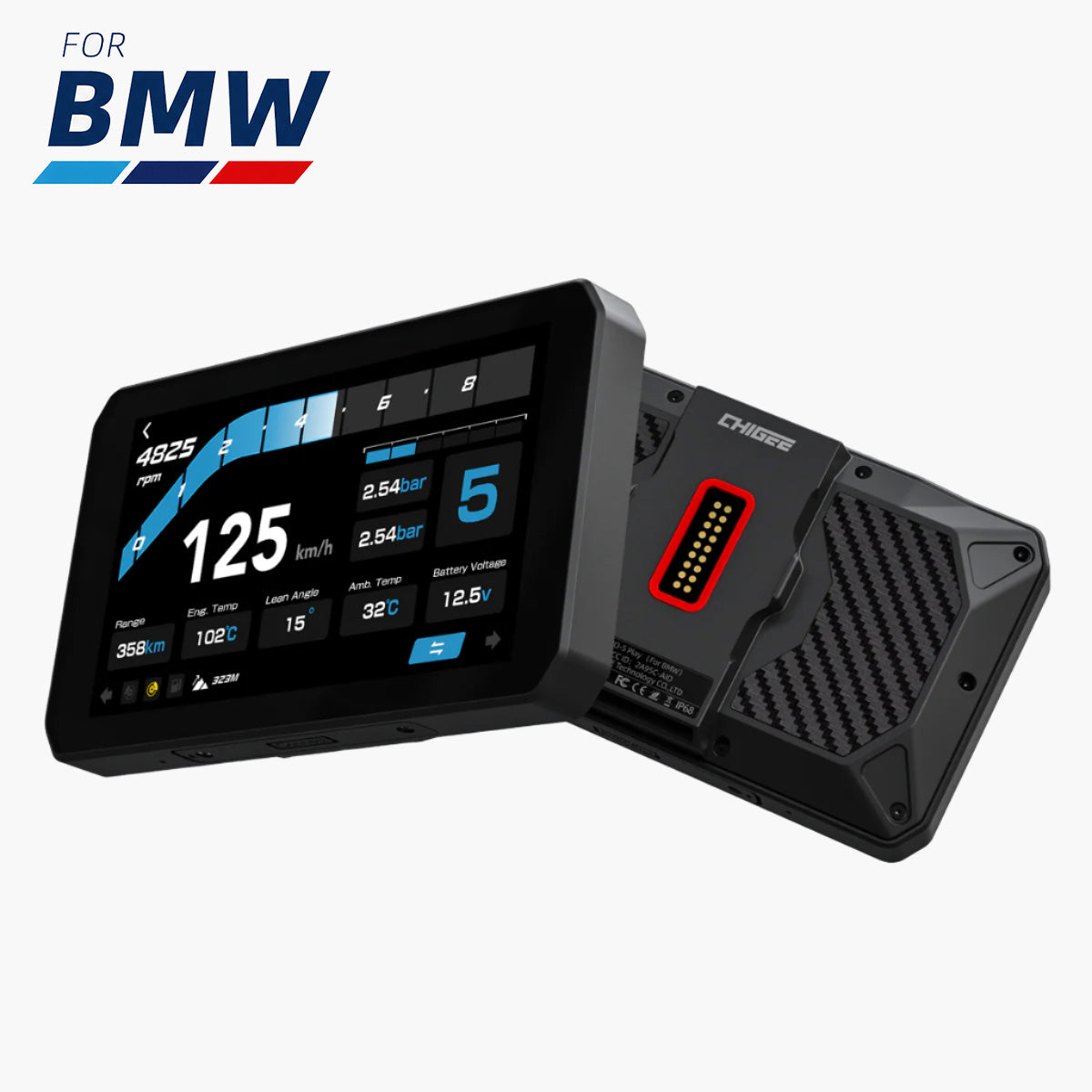
BMWワンダーホイール(AIO-5 Play for BMW):
- 縦スクロールモードを有効にする 設定 > 機能 > RCで
- 操作切り替えを練習する TFTモードとNAVモードの切り替え(メニューボタン長押し)
- スクロール方向をカスタマイズする BMWの純正操作感に合わせる
アップグレードやアクセサリーの追加をご希望ですか?
AIO-5シリーズコレクションを探す →
参加する Chigee Facebookグループ Chigeeディスプレイを使っている他のライダーとセットアップを共有したり、ヒントを得たりしましょう。






2 コメント
Staffan
Lassen sich auch 2 oder mehrere Smartphones mit dem AIO-5 Play für BMW verbinden?
José Luis Arteaga Hilario
Hola , tengo una duda con la pantalla de configuración del dispositivo chigge aio 5 lite, los ajustes me salen en formato lista no en iconos y no sé si me han vendido un dispositivo muy antiguo porque lo he actualizado a la ultima versión de fimware 3.6.4. y no sale la forma de cambiar de lista a iconos , espero contestación gracias.
コメントを書く
全てのコメントは、掲載前にモデレートされます
このサイトはhCaptchaによって保護されており、hCaptchaプライバシーポリシーおよび利用規約が適用されます。