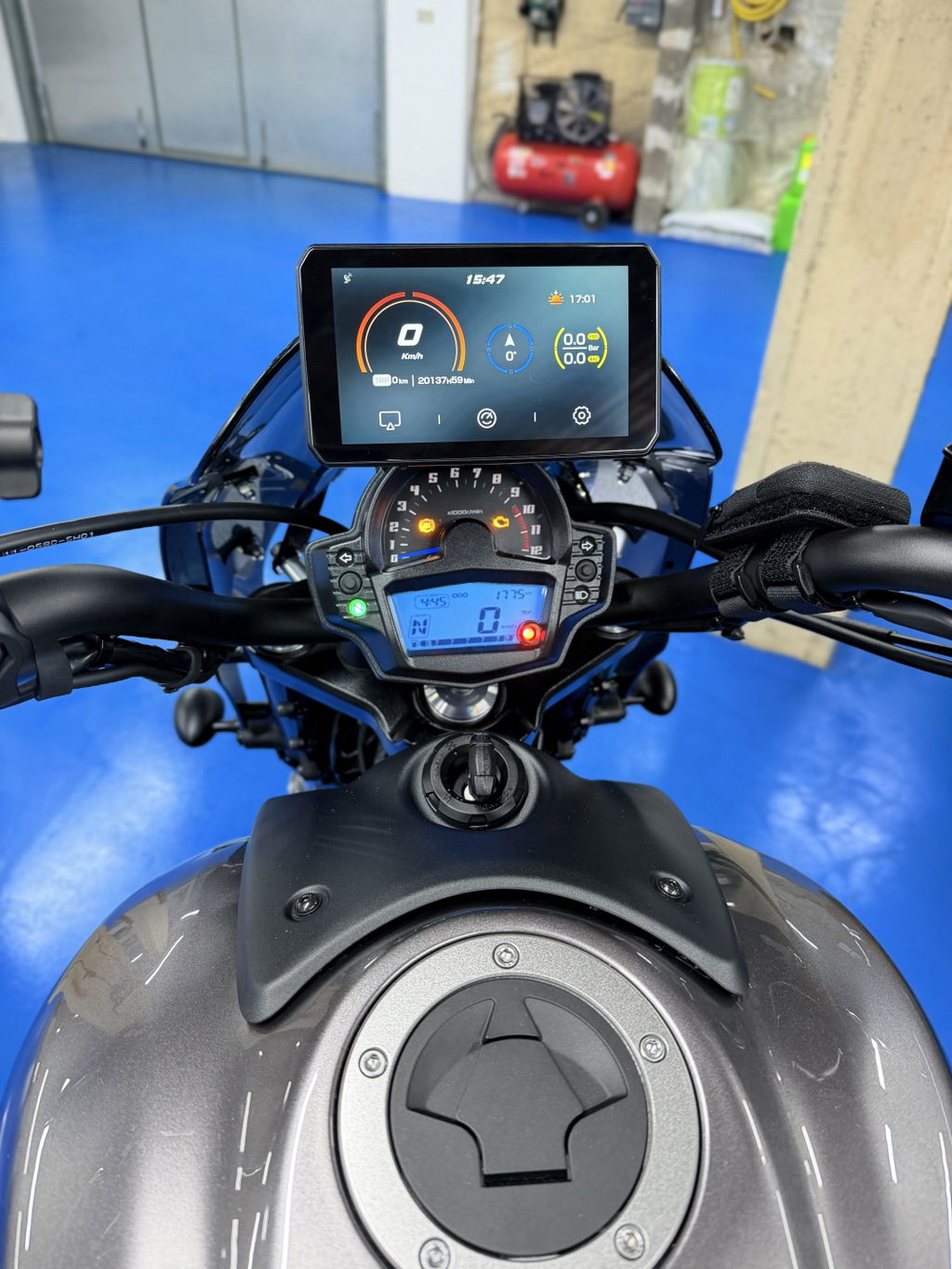
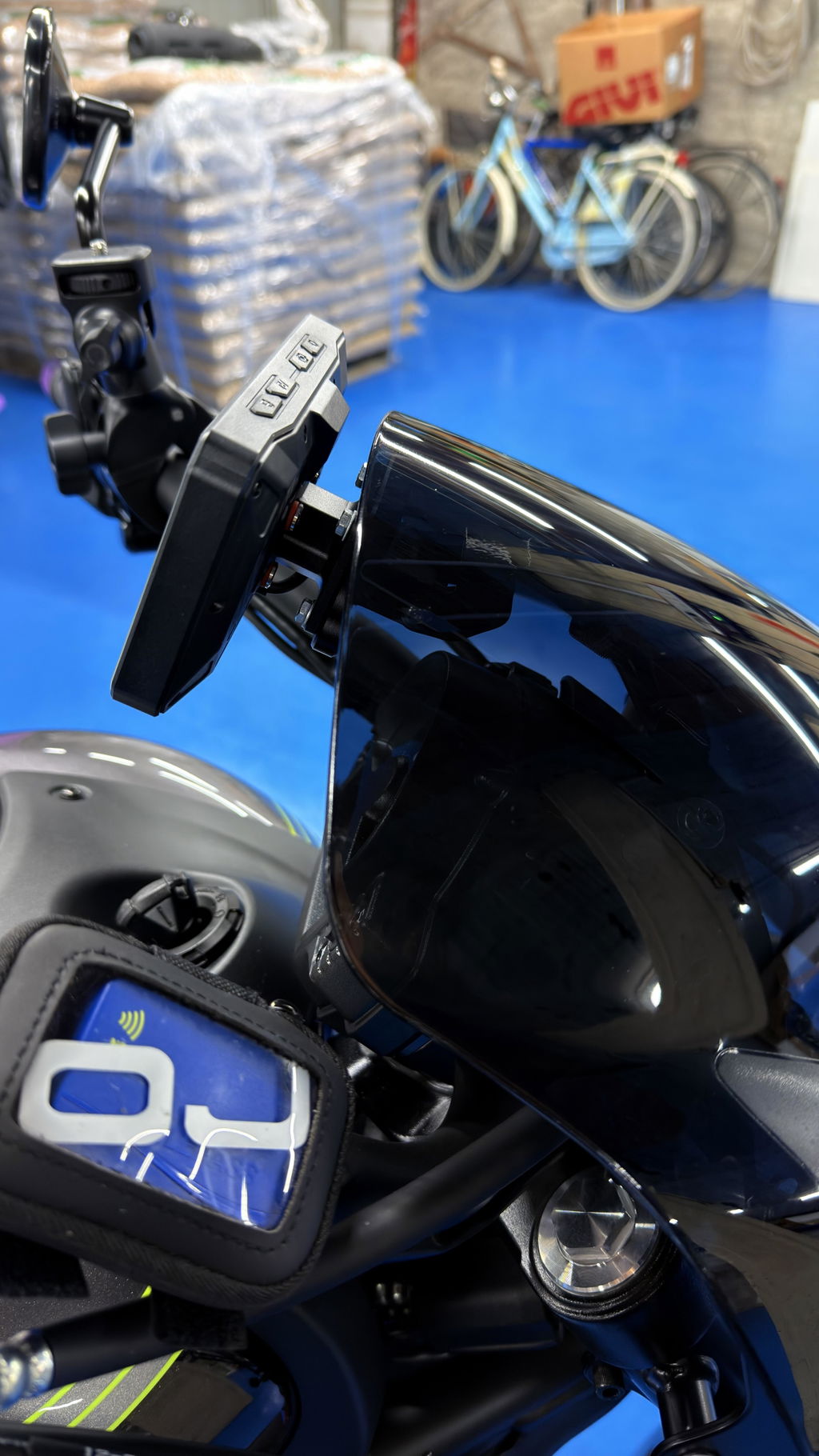
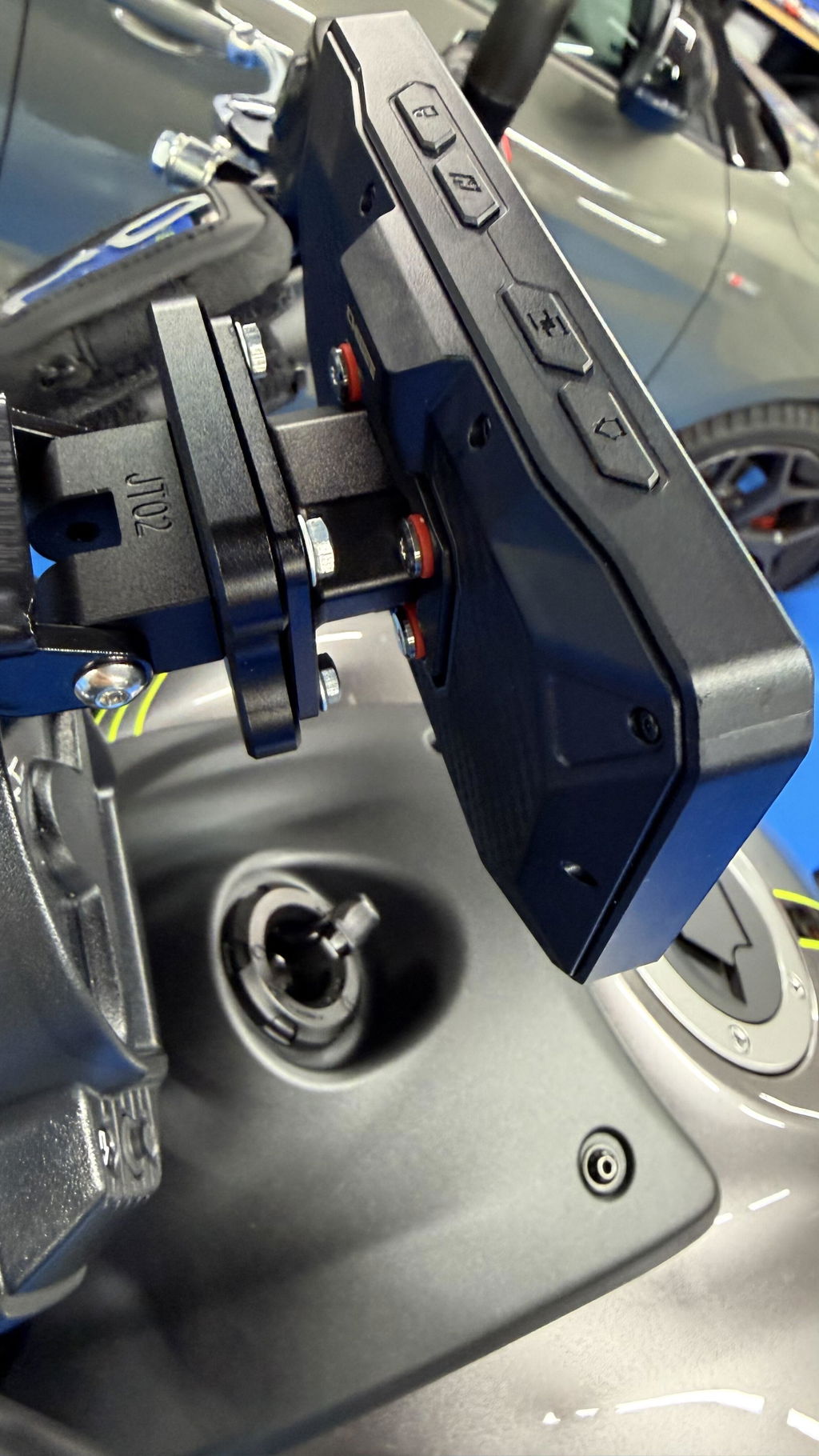
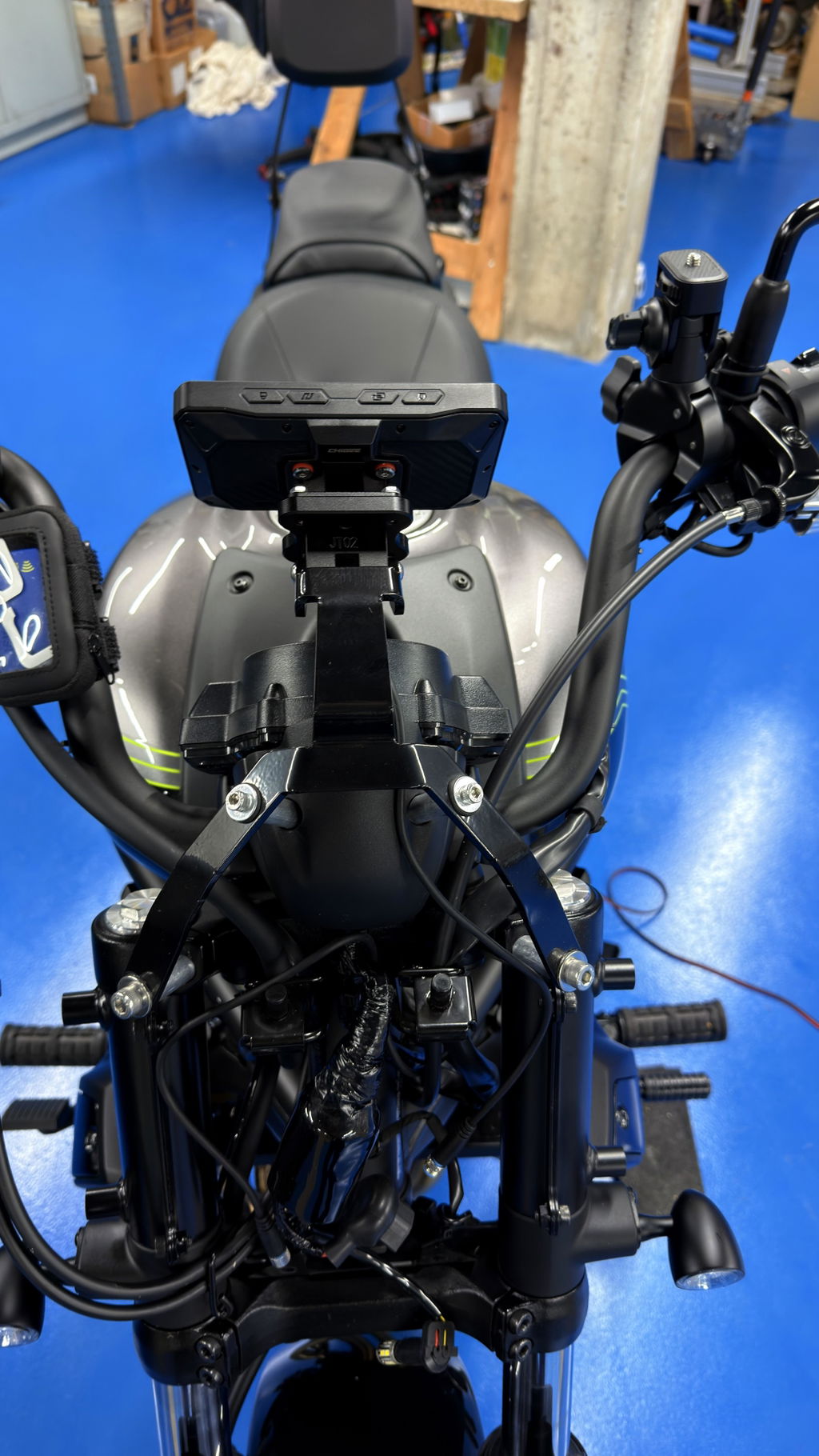
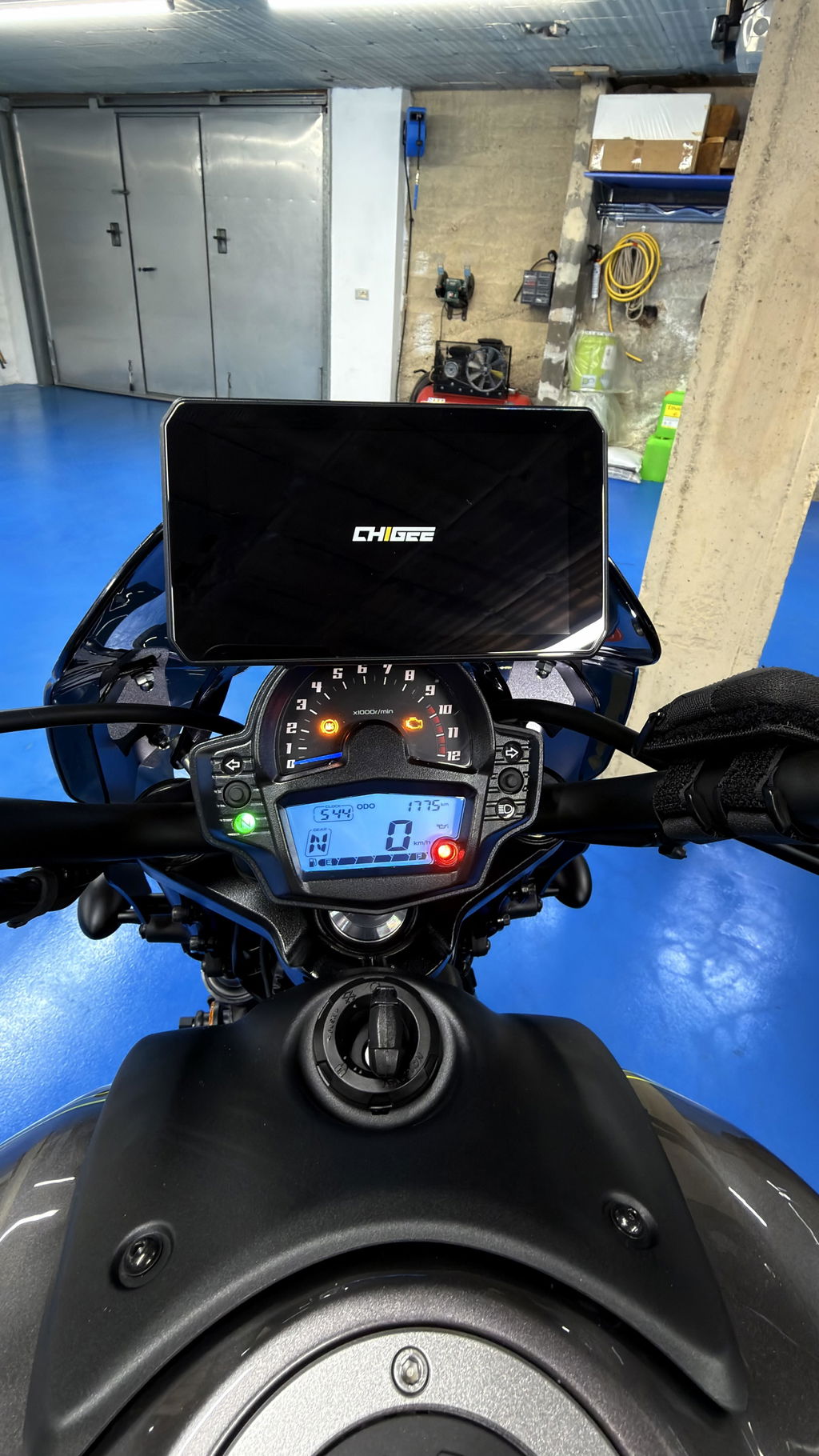
AIO-6 EVO

Gebruikershandleiding

Productoverzicht

CHIGEE AIO-6 EVO heeft een 6-inch display met een hoge helderheid van 1800 nits, aangedreven door een A53 dual-core processor en CHIGEE OS 2 voor een heldere, soepele
en stabiele slimme rijervaring op een groot scherm. De HD-camera's voor en achter ondersteunen opnemen in 1080P 30FPS, terwijl IP69K water- en stofbestendigheid
en verbeterde trillingsbestendigheid zorgen voor betrouwbare prestaties in veeleisende omstandigheden. AIO-6 EVO biedt een praktische, betrouwbare alles-in-één
slimme rijoplossing.

Pakketinhoud

Onderdeelgegevens

1. Displayscherm
2. Indicator opnamestatus
3. Lichtsensor
4. Knop schermvergrendeling
5. Opnameknop
6. Knop modus wisselen
7. Home-knop
8. Ingebouwde luidspreker
9. Microfoon
10. Poort hoofdkabelboom (Gebruik geen kabels van derden.)
11. Zwevende trillingsdempende montage
12. USB-C-diagnosepoort
13. SD-kaartsleuf

Installatiehandleiding

SD-kaart installeren

Gebruik een microSD-kaart van U3-klasse voor stabiele video-opname. Anders kunnen haperingen in de video of gegevensverlies optreden.

*Druk na het plaatsen van de microSD-kaart de waterdichte plug stevig aan tot deze gelijk ligt met de behuizing. Als u dit nalaat, kan de waterdichtheid in het gedrang komen.

Apparaat monteren

Kies de juiste maat verloopring op basis van de diameter van het stuur. Gebruik bij een stuur van 32 mm een PVC-ring om krassen te voorkomen.

Verloopring 28 mm

Verloopring 25 mm

Verloopring 22 mm

Camera installeren

Plak de camera op een geschikte plaats en draai het logo bovenop zodat het recht naar boven wijst.

(Let op: installeer hem niet op plaatsen met sterke trillingen, dit kan beeldtrillingen veroorzaken)

Vaste klem – houdt de beugel op zijn plaats

M4x20 Plum Blade verstelschroef – Verstelt de voorste hellingshoek

M4 zeskantmoeren – Vergrendelen onderdelen stevig

3M VHB dubbelzijdige tape – Sterke en duurzame montagetape

Oriëntatiemarkering – Helpt bij het bepalen van de juiste installatierichting

Buigbare camerabasis – Flexibele basis voor een betere montagepasvorm

Gebruik 3M VHB dubbelzijdige tape om de camera op de ideale positie te monteren. Reinig het oppervlak grondig voordat u de tape aanbrengt. Druk minstens 10 seconden stevig aan en laat het geheel daarna 30 minuten rusten voor een sterke hechting.

Bekabelingsschema van het product

Sluit de hoofdkabelboom aan op het hoofdtoestel en bevestig daarna de stroomkabel en de camera's.

Identificeer de voor- en achtercamera aan de hand van de labels.

资源 1400

Voorcamera

资源 2400

Achtercamera

Lijn de connector uit met de ▲ markering voordat u deze aansluit. Steek daarna de moer erin en draai deze vast.

Stroomconnector

Zekeringkast (3A)

Sluit de rode draad aan op de positieve pool van de motoraccu.

Sluit de zwarte draad aan op de negatieve pool van de motoraccu.

Sluit de gele draad aan op de ACC-aansluiting van de motorfiets.

Voorzorgsmaatregelen voor de hoofdkabelboom

Draai na het insteken van de kabelboom in de connector de borgschroeven volledig vast voor een veilige verbinding en behoud van de waterbestendigheid van het product. Vermijd het regelmatig aansluiten, loskoppelen of verwijderen van de kabelboom.

Schroefkoppel: 1,5 Kgf.cm

Stel het apparaat niet bloot aan regen, watersproei of andere vloeistoffen wanneer de kabelboom niet is geïnstalleerd, of wanneer deze wel is aangesloten maar de
borgschroeven niet volledig zijn vastgedraaid. Anders kan er water in de connector terechtkomen en neemt de waterbestendigheid van het product af.

Gids voor apparaatactivering

Schakel het apparaat in om de activeringspagina te openen en tik vervolgens op【Nu verbinden】

Verbinden met een WiFi-netwerk

Wachten op activering

Activering geslaagd

Overzicht van de gebruikersinterface

Startpagina van het display

1. GPX-trackopname
2. BMW Wonder Wheel-bediening
3. Wi-Fi-hotspot
4. 4G-signaal
5. GPS-signaal
6. Bluetooth-verbinding
7. Foutcode
8. Firmware-update beschikbaar
9. 4G live streaming

10. Tijd

11. Weer / zonsopgang & zonsondergang
12. Richting & hoogte
13. Instellingen
14. Dashboard
15. Snelheid
16. Totale kilometerstand
17. Rijrecorder (optioneel)
18. Schermspiegeling van telefoon
19. Bandenspanning (optioneel)

Beeldmateriaal dashboardcamera

1. Direction
2. Settings
3. Files
4. Lock Video
5. Speed
6. Switch Camera
7. Capture Image
8. Video Recording
9. Tire Pressure

Wireless Screen Mirroring

CarPlay

Koppel je iOS-apparaat via Bluetooth met CHIGEE-XXXX om Apple CarPlay in te schakelen.
 

Android Auto

Koppel je apparaat via Bluetooth om Android Auto in te schakelen.


HiCar

Schakel Bluetooth in op je telefoon, houd de telefoon bij het toestel, selecteer het gedetecteerde apparaat en voer de koppelingscode in om de verbinding te verifiëren.


CGPlay

Open de CHIGEE GO-app op je telefoon en scan de QR-code om schermspiegelnavigatie voor de motor te activeren. (China Only)


CarLife

Verbind het toestel met de hotspot van de Android-telefoon en open de Baidu CarLife-app op de telefoon om schermspiegeling in te schakelen (China Only) 

Connection

CarPlay

1. Use your iOS device to search for and connect to CHIGEE-XXXX via Bluetooth.
2. Wait for the CarPlay pop-up window on your phone, authorize the connection, and tap to use.

Unable to Connect to Carplay

Android Auto

1. Connect to Bluetooth:CHIGEE-XXXX on Android.
2. Ensure app is up to date.

*Do not connect to CHIGEE-XXXX le. It is for iOS notifications only.

Unable to Connect to Android Auto

HiCar

1. Enable Bluetooth on your Huawei phone and place it near this device.
2. Follow the on-screen instructions to enter the PIN code.
(After the initial setup, the device will automatically connect whenever Bluetooth is enabled on your phone.)
*This feature requires a Huawei or Honor phone with Hicar Smart Drive.
*Do not connect to CHIGEE-XXXX le. It is for iOS notifications only.

CarLife

(Only for China)

1. 开启手机热点。
2. 使用AIO-6连接手机热点后,打开CarLife应用即可完成连接。

CHIGEE GO APP

Scan de QR-code om de CHIGEE GO-app te downloaden, volg de instructies en koppel het apparaat om de 4G-functie in te schakelen.

Je kunt je serienummer op twee plaatsen vinden: 1. Op de achterkant van de productverpakking. 2. Op je CHIGEE-display: ga naar Instellingen → Over en scan de barcode onderaan.

Gebruikershandleiding CHIGEE Go-app

Firmware-upgrade

De AIO-6 voert periodiek systeemupgrades uit om nieuwe productfuncties te introduceren. Volg de onderstaande instructies om de firmware te upgraden.

(Plaats en formatteer vóór de upgrade een SD-kaart in het apparaat. Let op: de AIO-6 wordt niet geleverd met een SD-kaart. Je moet zelf een SD-kaart aanschaffen en plaatsen.)

1. Ga naar 【Instellingen】-【Systeemupdate】en tik op 'Controleren op updates'.

2. Als er een nieuwe firmwareversie beschikbaar is, tik je op de knop "Nu bijwerken" om deze te downloaden. Het apparaat wordt na het voltooien van de download automatisch opnieuw opgestart. Houd het apparaat tijdens het hele proces ingeschakeld.

*Als een firmware-update mislukt door onverwacht stroomverlies of andere problemen, waardoor het apparaat niet meer kan worden ingeschakeld, klik dan op deze link om het apparaat weer normaal te laten werken.

*De bètafirmwareversie is nu beschikbaar om te downloaden. Gebruikers kunnen deze installeren om nieuwe functies en optimalisaties te testen.

Specificaties

Afmetingen

161 x 90,5 x 22 mm

Beeldscherm

6-inch 1280x720 IPS

Gewicht

365 g

Nominale ingangsspanning

12-18V DC

Stroomverbruik

Rijden 13 W (1800 nit),
Inactief 0,006 W

Bluetooth

Bluetooth 5.0

Sensoren

Lichtsensor, accelerometer, microfoon

Waterdichtheidsklasse

IP69K

CPU

Dual-core A53

RAM

4GB

Interne opslag

Geen interne opslag

TF-kaartuitbreiding

Tot 256GB

Besturingssysteem

CGOS 2

WLAN

2.4/5GHz

4G-netwerk

Ondersteund

Videoformaat/resolutie

MP4; 1920*1080P / 1280*720P 30FPS

Optioneel

Afstandsbediening, OBD, TPMS

Optionele accessoires