

















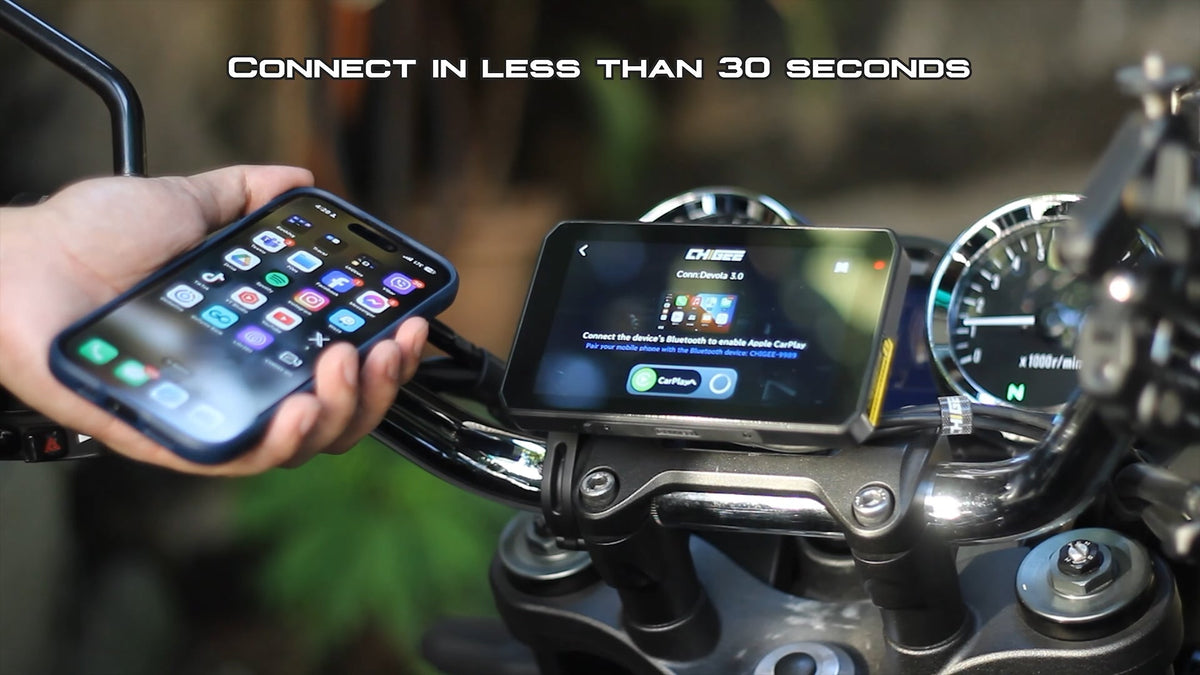
Å oppleve tilkoblingsproblemer med CarPlay eller Android Auto via din Chigee-enhet kan være frustrerende, spesielt når du er ivrig etter å nyte en problemfri kjøringserfaring.

Her er en omfattende steg-for-steg guide som hjelper deg med å feilsøke de vanligste tilkoblingsproblemene og oppnå en jevnere tilkoblingsopplevelse.
La oss dykke inn.
Problemer med CarPlay-tilkobling
Hvis tilkoblingen til CarPlay ofte blir brutt, kan følgende faktorer være i spill:
Trinn 1. Støy fra kjøremiljøet
Eksterne faktorer som sterke radiobølger eller høyspenningslinjer kan forstyrre CarPlay-tilkoblingen.
Hvis du er i et område med høye nivåer av interferens, prøv å flytte til en annen plass for å se om problemet blir bedre.
Trinn 2. Telefonens lavt strømmodus aktivert

Lavt effektmodus begrenser bakgrunnsaktiviteter på iPhone-en din og kan føre til hyppige frakoblinger. Sørg for at den er deaktivert.
For å deaktivere lavt effektmodus på iPhone-en din:
- Åpne Innstillinger: Trykk på Innstillinger-ikonet på hjemmeskjermen til iPhone-en din.
- Batteri for tap: Scroll ned litt og velg "Batteri"-alternativet.
- Slå på/lavt strømmodus: Se etter "Low Power Mode" og slå av.
For å deaktivere lavt strømmodus på en Android:
De spesifikke trinnene for å deaktivere Lavt effektmodus kan variere litt avhengig av Android-versjonen og telefonprodusenten.
Imidlertid her er en generell tilnærming:
- Åpne Innstillinger: Trykk på Innstillinger-ikonet på hjemmeskjermen til Android-telefonen din.
- Finn Batteriinnstillinger: Se etter en seksjon relatert til "Batteri", "Strøm", "Strømsparing" eller "Enhetspleie". Den nøyaktige formuleringen kan variere.
- Deaktiver strømsparingsmodus: Finn strømsparingsmodus-bryteren og slå den av.
Trinn 3. 5GHz Interferens
5GHz-trådløs bånd, som kobler iPhone-en din til Chigee, er mer utsatt for interferens enn 2.4GHz-båndet.
Å bytte til 2,4 GHz-båndet kan forbedre tilkoblingsstabiliteten av flere grunner:
- Utvidet rekkevidde: 2,4GHz-båndet dekker et større område.
- Sterkere signal gjennom hindringer: Den forblir stabil selv med vegger eller andre barrierer.
- Bedre enhetskompatibilitet: 2,4GHz-båndet er mer bredt støttet på tvers av enheter.
Bytt til 2.4GHz-båndet:
Gå til Kjøretøylenke < Innstillinger < Aktiver 2.4G AP .

Steg 4. Nylig iPhone-oppdatering
Programvareoppdateringer kan tilbakestille visse innstillinger på iPhone-en din, noe som kan påvirke CarPlay.
Følg disse trinnene for å sjekke og justere innstillingene dine etter en oppdatering:
- Åpne Innstillinger på din iPhone.
- Gå til Fokus > Ikke forstyrr .
- Trykk på Kjøremodus og sørg for at den er deaktivert. Denne innstillingen kan koble fra tilkoblinger mens du kjører.
- Gå tilbake til Innstillinger og gjennomgå eventuelle andre innstillinger som kan ha blitt tilbakestilt til standard, og juster dem etter behov for at CarPlay skal fungere jevnt.
Ved å bekrefte disse innstillingene kan du redusere sjansene for tilkoblingsproblemer med CarPlay etter oppdateringer.
Steg 5. Sjekk om den er tilkoblet riktig nettverk

Pass på at din iPhone er koblet til det riktige Chigee-nettverket.
- CHIGEE-XXXX : Bruk dette for CarPlay eller Android Auto.
- CHIGEE-XXXX LE : Reservert for IOS ANCS-tilkobling kun.
Ekstra feilsøkingssteg for CarPlay
Hvis trinnene ovenfor ikke løser tilkoblingsproblemer, prøv disse ekstra trinnene:
- Restart iPhone-en og CarPlay-systemet for å tilbakestille eventuelle midlertidige feil.
- Sjekk for iOS-oppdateringer på Innstillinger > Generelt > Programvareoppdatering .
- Brukerlevert løsning : For iOS 16 og iPhone 14 brukere, følg denne guiden for å løse vanlige CarPlay-problemer.
KILDE: CarPlay kobler seg stadig fra
Fortsatt ikke i stand til å koble til CarPlay
Hvis noen av trinnene ovenfor ikke klarer å etablere en forbindelse med CarPlay, følg trinnene nedenfor:
Steg 1: Sjekk innholdsrestriksjoner
Sørg for at CarPlay ikke er begrenset på iPhone-en din:
- Åpne Innstillinger > SkjermTid > Innhold & Personvernbegrensninger.
- Bekreft at CarPlay er aktivert.
Steg 2:Pass på at VPN-en er slått av
VPN-tjenester kan blokkere kommunikasjonen mellom telefonen din og CHIGEE-skjermen.
Steg 3: Deaktiver Automatisk tilkobling til Wi-Fi
Hvis telefonen din er innenfor rekkevidde av kjente Wi-Fi-nettverk, sørg for å deaktivere auto-tilkobling for disse nettverkene.
Automatisk tilkobling til Wi-Fi kan forstyrre CarPlay-tilkoblingen.
To deaktiver auto-tilkobling :
- Gå til Innstillinger > Wi-Fi
- Trykk på "i"-ikon ved siden av nettverket
- Tap Auto-Innslag
Steg 4: Frakoble og koble til på nytt
Koble fra iPhone-en din fra Chigee-enheten og prøv å koble til igjen:
- Åpne Bil Lenke > Innstillinger > Parede enheter .
- Fjern iPhone-en din og prøv å koble til igjen.

Steg 5: Fullfør tilbakestillingsprosessen
På din CHIGEE-enhet:
- Gå til Innstillinger > Tilbakestill for å tilbakestille enheten.
På din iPhone:
- Gå til Innstillinger > Bluetooth , og glem alle CHIGEE-relaterte Bluetooth-enheter.
- Gå til Innstillinger > Generelt > CarPlay , og glem alle CHIGEE-relaterte enheter.
- Slå av Wi-Fi (sørg for at du ikke er tilkoblet noe Wi-Fi-nettverk).
- Koble til Bluetooth på nytt og trykk "Par" → "Tillat" → "Slå på WLAN & Koble til" .
⚠️ Viktig: Gjør ikke velg "Bruk kun Bluetooth" . - Restart iPhone-en din.
- Prøv å koble til CHIGEE-enheten din igjen.
Hvis du fremdeles ikke klarer å koble til, kontakt CHIGEE støtte for ytterligere assistanse.
KILDE: Kan ikke koble til Carplay
Problemer med tilkobling til Android Auto
Hvis du opplever problemer med Android Auto på din Chigee-enhet, følg disse trinnene for å feilsøke og gjenopprette tilkoblingen:
Steg 1: Innledende sjekker
- Tillat Android Auto å koble til nye kjøretøy i innstillingene på telefonen din.
- Gå til Innstillinger > Apper > Android Auto og sørg for at alle nødvendige tillatelser er gitt.
- Deaktiver telefonens personlig nettverkspotpunkt .
- Pass på at din Android OS, Android Auto-app og Google Play Services alle er oppdatert .
- Deaktiver Batterisparere eller Optimaliseringer : Sett Android Auto til "Unrestricted" i innstillingene for batteri eller appoptimalisering på telefonen din.
- VPN er slått av : VPN-tjenester kan blokkere kommunikasjonen mellom telefonen din og CHIGEE-enheten.
- Wi-Fi akselerasjon er deaktivert : Denne funksjonen kan bruke både 2,4 GHz og 5 GHz-kanaler, noe som kan forstyrre tilkoblingen.
Du kan vanligvis finne det her:
Innstillinger > WiFi-innstillinger > Nettverksakselerasjon - Telefonen din støtter Android Auto :
Vær oppmerksom på at noen merker ikke støtter Android Auto, inkludert: International Huawei / Vivo / Oppo
Steg 3: Tilbakestill CHIGEE-skjermen din
På CHIGEE-skjermen:
Gå til Innstillinger > Tilbakestill > Bekreft tilbakestilling
Dette vil gjenopprette fabrikkinnstillingene og slette eventuelle gamle parringsdata.
Steg 4: Glem Bluetooth-pairing
På din Android-telefon:
- Åpne Bluetooth-innstillinger
- Glem/fjern paring all CHIGEE-relatert Bluetooth
- Restart telefonen din (anbefalt)
Steg 5: Wi-Fi og Rekoblingssteg
Steg 4: Prøv å koble til med en annen enhet
Eldre telefoner kan ha utdatert Bluetooth-maskinvare, noe som kan forårsake tilkoblingsproblemer. Hvis mulig, test Android Auto med en annen Android-telefon for å hjelpe til med å finne ut av problemet. Denne typen krysstesting kan raskt utelukke kompatibilitetsproblemer med telefonen.
KILDE: Kan ikke koble til Android Auto
Ekstra Hjelp
Hvis disse trinnene ikke løser tilkoblingsproblemet, kontakthelp@chigeego.com eller send inn en sak for further help. Join our Facebook-gruppe å dele dine spørsmål og få støtte fra vårt team!
Les også: Hvorfor vises ikke noen apper på skjermen til Chigee






2 comments
alvaro
comprei o meu na china agora na hora de ativar aqui no Brasil nao tem a opçao
como devo fazer para ativar ele ?
Vinicius Barboza
Comprei mapareho usei 3 vezes, ele não fica conectado no BT e nao consigo suporte!
Legg igjen en kommentar
Alle kommentarer blir moderert før de publiseres.
This site is protected by hCaptcha and the hCaptcha Privacy Policy and Terms of Service apply.