




















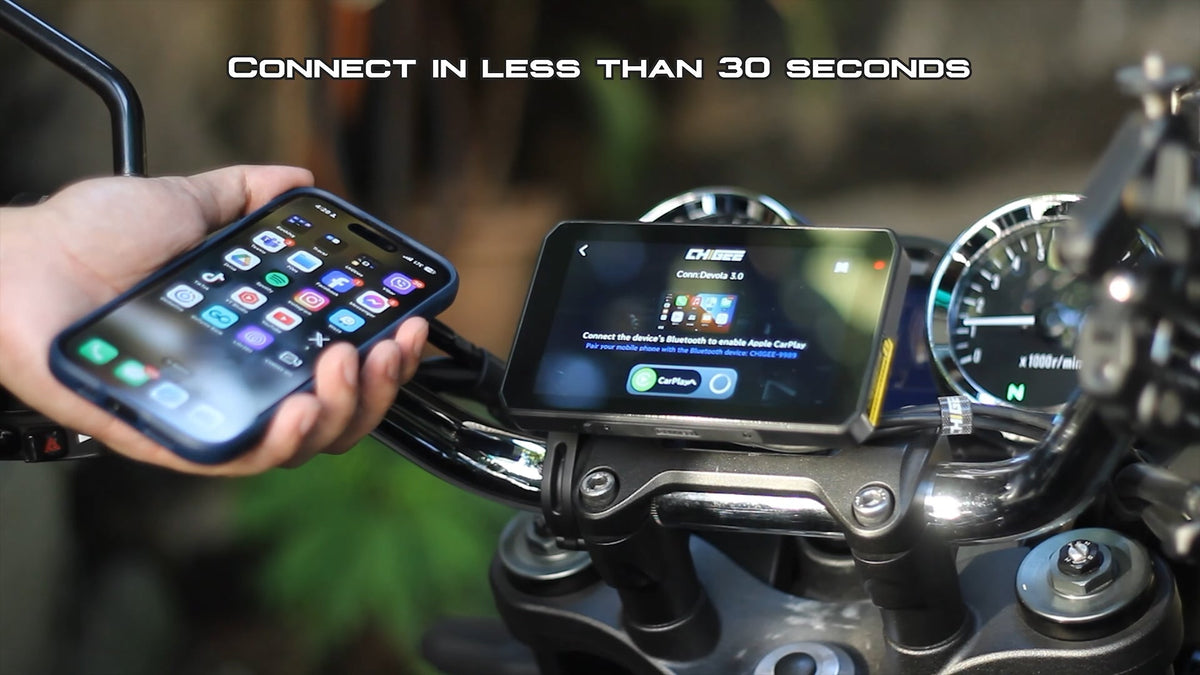
การพบปัญหาการเชื่อมต่อกับ CarPlay หรือ Android Auto ผ่านอุปกรณ์ Chigee ของคุณสามารถสร้างความหงุดหงิดได้ โดยเฉพาะเมื่อคุณต้องการเพลิดเพลินกับประสบการณ์การขับขี่ที่ไร้ปัญหา

นี่คือคู่มือทีละขั้นตอนอย่างละเอียดเพื่อช่วยคุณแก้ไขปัญหาการเชื่อมต่อที่พบบ่อยที่สุด และทำให้ประสบการณ์การเชื่อมต่อของคุณราบรื่นยิ่งขึ้น
มาเริ่มกันเลย
ปัญหาการเชื่อมต่อ CarPlay
หากการเชื่อมต่อ CarPlay ของคุณหลุดบ่อยๆ ปัจจัยต่อไปนี้อาจเป็นสาเหตุ:
ขั้นตอนที่ 1. การรบกวนจากสภาพแวดล้อมขณะขับขี่
ปัจจัยภายนอกเช่นความถี่วิทยุที่แรงหรือสายไฟฟ้าแรงสูงสามารถรบกวนการเชื่อมต่อ CarPlay ได้
หากคุณอยู่ในพื้นที่ที่มีการรบกวนสูง ลองย้ายไปยังตำแหน่งอื่นเพื่อดูว่าปัญหานั้นดีขึ้นหรือไม่
ขั้นตอนที่ 2. เปิดใช้งานโหมดพลังงานต่ำของโทรศัพท์

โหมดพลังงานต่ำจะจำกัดกิจกรรมเบื้องหลังบน iPhone ของคุณและอาจทำให้เกิดการตัดการเชื่อมต่อย่อยๆ บ่อยครั้ง โปรดตรวจสอบให้แน่ใจว่าได้ปิดใช้งานโหมดนี้แล้ว
การปิดโหมดพลังงานต่ำบน iPhone ของคุณ:
- เปิดการตั้งค่า: แตะที่ไอคอนการตั้งค่าบนหน้าจอหลักของ iPhone ของคุณ
- แบตเตอรี่แบบแตะ: เลื่อนลงมาหน่อยแล้วเลือกตัวเลือก "Battery"
- สลับโหมดพลังงานต่ำ: ค้นหา "โหมดพลังงานต่ำ" และปิดสวิตช์.
การปิดโหมดพลังงานต่ำบน Android:
ขั้นตอนเฉพาะในการปิดโหมดพลังงานต่ำอาจแตกต่างกันเล็กน้อยขึ้นอยู่กับเวอร์ชันของ Android และผู้ผลิตโทรศัพท์
อย่างไรก็ตาม นี่คือแนวทางทั่วไป:
- เปิดการตั้งค่า: แตะที่ไอคอนการตั้งค่าบนหน้าจอหลักของโทรศัพท์ Android ของคุณ
- ค้นหาการตั้งค่าแบตเตอรี่: ค้นหาส่วนที่เกี่ยวข้องกับ "Battery" (แบตเตอรี่), "Power" (พลังงาน), "Power Saving" (การประหยัดพลังงาน), หรือ “Device Care” (การดูแลอุปกรณ์) คำที่ใช้อาจแตกต่างกันไปบ้าง
- ปิดโหมดประหยัดพลังงาน: ค้นหาสวิตช์โหมดประหยัดพลังงานและปิดมัน
ขั้นตอนที่ 3. การรบกวนคลื่นความถี่ 5GHz
ย่านความถี่ไร้สาย 5GHz ซึ่งเชื่อมต่อ iPhone ของคุณกับ Chigee มีแนวโน้มที่จะได้รับการรบกวนมากกว่าย่านความถี่ 2.4GHz
การเปลี่ยนไปใช้ย่านความถี่ 2.4GHz สามารถปรับปรุงเสถียรภาพของการเชื่อมต่อได้ด้วยเหตุผลหลายประการ:
- ระยะการใช้งานที่ยาวนาน: ย่านความถี่ 2.4GHz ครอบคลุมพื้นที่ที่กว้างขึ้น
- สัญญาณแรงขึ้นผ่านสิ่งกีดขวาง: มันยังคงมีความเสถียรแม้จะมีกำแพงหรือสิ่งกีดขวางอื่น ๆ ก็ตาม
- การรองรับอุปกรณ์ที่ดีขึ้น: ย่านความถี่ 2.4GHz ได้รับการรองรับอย่างแพร่หลายในอุปกรณ์ต่าง ๆ กว่า
สลับไปยังแถบความถี่ 2.4GHz:
ไปที่ Car Link < การตั้งค่า < เปิดใช้งาน 2.4G AP .

ขั้นตอนที่ 4 การอัปเดต iPhone ล่าสุด
การอัปเดตซอฟต์แวร์อาจรีเซ็ตการตั้งค่าบางอย่างบน iPhone ของคุณ ซึ่งอาจส่งผลต่อ CarPlay
ทำตามขั้นตอนเหล่านี้เพื่อตรวจสอบและปรับแต่งการตั้งค่าของคุณหลังจากการอัปเดต:
- เปิด การตั้งค่า บน iPhone ของคุณ
- ไปที่ โฟกัส > ห้ามรบกวน .
- แตะที่โหมดการขับขี่และตรวจสอบให้แน่ใจว่าได้ปิดใช้งานแล้ว การตั้งค่านี้สามารถตัดการเชื่อมต่อขณะขับขี่ได้
- กลับไปที่การตั้งค่าและตรวจสอบการตั้งค่าอื่นๆ ที่อาจถูกตั้งค่ากลับเป็นค่าเริ่มต้น และปรับเปลี่ยนตามความจำเป็นเพื่อให้ CarPlay ทำงานได้อย่างราบรื่น
การยืนยันการตั้งค่าเหล่านี้ จะช่วยลดโอกาสที่จะเกิดปัญหาในการเชื่อมต่อกับ CarPlay หลังจากการอัปเดตได้
ขั้นตอนที่ 5. ตรวจสอบว่าเชื่อมต่อกับเครือข่ายที่ถูกต้องหรือไม่

ตรวจสอบให้แน่ใจว่า iPhone ของคุณเชื่อมต่อกับเครือข่าย Chigee ที่ถูกต้องแล้ว
- CHIGEE-XXXX : ใช้สิ่งนี้สำหรับ CarPlay หรือ Android Auto.
- CHIGEE-XXXX LE : สงวนไว้สำหรับการเชื่อมต่อ IOS ANCS เท่านั้น.
ขั้นตอนการแก้ไขปัญหาเพิ่มเติมสำหรับ CarPlay
หากขั้นตอนข้างต้นไม่สามารถแก้ไขปัญหาการเชื่อมต่อขาดได้ ให้ลองทำตามขั้นตอนเพิ่มเติมเหล่านี้:
- รีสตาร์ท iPhone และระบบ CarPlay ของคุณ เพื่อรีเซ็ตข้อผิดพลาดชั่วคราวใดๆ ที่อาจเกิดขึ้น
- ตรวจสอบการอัปเดตสำหรับ iOS ใน การตั้งค่า > ทั่วไป > การอัปเดตซอฟต์แวร์ .
- วิธีแก้ปัญหาที่ผู้ใช้ให้มา สำหรับผู้ใช้ iOS 16 และ iPhone 14, ทำตามคู่มือนี้ เพื่อแก้ไขปัญหา CarPlay ที่พบบ่อย
ที่มา: CarPlay ตัดการเชื่อมต่ออยู่บ่อยครั้ง
ยังไม่สามารถเชื่อมต่อกับ CarPlay ได้
หากขั้นตอนใด ๆ ข้างต้นไม่สามารถเชื่อมต่อกับ CarPlay ได้ ให้ทำตามขั้นตอนด้านล่างนี้:
ขั้นตอนที่ 1: ตรวจสอบข้อจำกัดของเนื้อหา
ตรวจสอบให้แน่ใจว่า CarPlay ไม่ถูกจำกัดการใช้งานบน iPhone ของคุณ:
- เปิด การตั้งค่า > เวลาหน้าจอ > การจำกัดเนื้อหาและความเป็นส่วนตัว
- ยืนยันว่าเปิดใช้งาน CarPlay แล้ว
ขั้นตอนที่ 2:ตรวจสอบให้แน่ใจว่าได้ปิดใช้งาน VPN ของคุณแล้ว
บริการ VPN อาจบล็อกการสื่อสารระหว่างโทรศัพท์ของคุณและ CHIGEE Display
ขั้นตอนที่ 3: ปิดการเชื่อมต่อ Wi-Fi อัตโนมัติ
หากโทรศัพท์ของคุณอยู่ในระยะของเครือข่าย Wi-Fi ที่รู้จัก ให้ตรวจสอบว่าได้ปิดใช้งานการเชื่อมต่ออัตโนมัติสำหรับเครือข่ายเหล่านั้นแล้ว
การเชื่อมต่อ Wi-Fi อัตโนมัติอาจรบกวนการเชื่อมต่อ CarPlay
ถึง ปิดใช้งานการเข้าร่วมอัตโนมัติ :
- ไปที่ การตั้งค่า > ไวไฟ
- แตะที่ ไอคอน "i" ถัดจากเครือข่าย
- แตะ เข้าร่วมอัตโนมัติ
ขั้นตอนที่ 4: ยกเลิกการจับคู่และเชื่อมต่อใหม่
ยกเลิกการจับคู่ iPhone ของคุณจากอุปกรณ์ Chigee และลองเชื่อมต่อใหม่:
- เปิด Car Link > การตั้งค่า > อุปกรณ์ที่จับคู่ .
- ถอด iPhone ของคุณออกแล้วลองจับคู่อีกครั้ง

ขั้นตอนที่ 5: เสร็จสิ้นกระบวนการรีเซ็ต
บนอุปกรณ์ CHIGEE ของคุณ:
- ไปที่ การตั้งค่า > รีเซ็ต เพื่อรีเซ็ตอุปกรณ์
บน iPhone ของคุณ:
- ไปที่ การตั้งค่า > Bluetooth , และลืมอุปกรณ์บลูทูธที่เกี่ยวข้องกับ CHIGEE ทั้งหมด
- ไปที่ การตั้งค่า > ทั่วไป > CarPlay , และลืมอุปกรณ์ที่เกี่ยวข้องกับ CHIGEE ทั้งหมด
- ปิด ไวไฟ (ตรวจสอบว่าคุณไม่ได้เชื่อมต่อกับเครือข่าย Wi-Fi ใดๆ)
- เชื่อมต่อ Bluetooth ใหม่และแตะ "คู่" → "อนุญาต" → "เปิด WLAN & เชื่อมต่อ" .
⚠️ สำคัญ: ทำ ไม่ใช่ เลือก "ใช้เฉพาะบลูทูธ" . - รีสตาร์ท iPhone ของคุณ
- ลองเชื่อมต่อกับอุปกรณ์ CHIGEE ของคุณอีกครั้ง
หากคุณยังไม่สามารถเชื่อมต่อได้ โปรดติดต่อ การสนับสนุน CHIGEE สำหรับความช่วยเหลือเพิ่มเติม.
ที่มา: ไม่สามารถเชื่อมต่อกับ Carplay ได้
ปัญหาการเชื่อมต่อ Android Auto
หากคุณกำลังประสบปัญหาเกี่ยวกับ Android Auto บนอุปกรณ์ Chigee ของคุณ ให้ทำตามขั้นตอนเหล่านี้เพื่อแก้ไขปัญหาและกู้คืนการเชื่อมต่อ:
ขั้นตอนที่ 1: การตรวจสอบเบื้องต้น
- อนุญาตให้ Android Auto เชื่อมต่อกับยานพาหนะใหม่ใน設定ของโทรศัพท์ของคุณ.
- ไปที่ การตั้งค่า > แอป > Android Auto และตรวจสอบให้แน่ใจว่าได้รับอนุญาตทั้งหมดที่จำเป็นแล้ว
- ปิดใช้งาน โทรศัพท์ของคุณ ฮอตสปอตส่วนบุคคล .
- ตรวจสอบให้แน่ใจว่า Android OS, แอป Android Auto และ Google Play Services ของคุณทั้งหมดเป็น ทันสมัย .
- ปิดใช้งานตัวประหยัดพลังงานแบตเตอรี่ หรือ การปรับให้เหมาะสม : ตั้งค่า Android Auto เป็น "ไม่จำกัด" ในส่วนการตั้งค่าการประหยัดแบตเตอรี่หรือการปรับแต่งแอปของโทรศัพท์คุณ
- VPN ถูกปิดใช้งาน : บริการ VPN อาจบล็อกการสื่อสารระหว่างโทรศัพท์ของคุณและอุปกรณ์ CHIGEE
- การเร่งความเร็ว Wi-Fi ถูกปิดใช้งาน : ฟีเจอร์นี้อาจใช้ทั้งช่องสัญญาณ 2.4GHz และ 5GHz ซึ่งสามารถรบกวนการเชื่อมต่อได้
คุณสามารถหาได้ทั่วไปที่นี่:
การตั้งค่า > การตั้งค่า WiFi > การเร่งความเร็วเครือข่าย - โทรศัพท์ของคุณรองรับ Android Auto :
โปรดทราบว่าบางแบรนด์ไม่รองรับ Android Auto รวมถึง: International Huawei / Vivo / Oppo
ขั้นตอนที่ 3: รีเซ็ตจอแสดงผล CHIGEE ของคุณ
บนหน้าจอ CHIGEE:
ไปที่ การตั้งค่า > รีเซ็ต > ยืนยันการรีเซ็ต
การดำเนินการนี้จะคืนค่าการตั้งค่าจากโรงงานและลบข้อมูลการจับคู่เก่าทั้งหมด
ขั้นตอนที่ 4: ลืมการจับคู่บลูทูธ
บนโทรศัพท์ Android ของคุณ:
- เปิด การตั้งค่าบลูทูธ
- ลืม/ยกเลิกการจับคู่ อุปกรณ์ Bluetooth ที่เกี่ยวข้องกับ CHIGEE ทั้งหมด
- รีสตาร์ทโทรศัพท์ของคุณ (แนะนำ)
ขั้นตอนที่ 5: ขั้นตอนการเชื่อมต่อ Wi-Fi และการเชื่อมต่อใหม่
ขั้นตอนที่ 4: ลองเชื่อมต่อด้วยอุปกรณ์อื่น
โทรศัพท์รุ่นเก่าอาจมีฮาร์ดแวร์ Bluetooth ที่ล้าสมัย ซึ่งสามารถทำให้เกิดปัญหาการเชื่อมต่อได้ หากเป็นไปได้ ให้ทดสอบ Android Auto กับโทรศัพท์ Android รุ่นอื่นเพื่อช่วยระบุปัญหา การทดสอบข้ามแบบนี้สามารถช่วยตัดประเด็นปัญหาความเข้ากันได้ของโทรศัพท์ได้อย่างรวดเร็ว
ที่มา: ไม่สามารถเชื่อมต่อกับ Android Auto ได้
ความช่วยเหลือเพิ่มเติม
หากขั้นตอนเหล่านี้ไม่สามารถแก้ไขปัญหาการเชื่อมต่อได้ โปรดติดต่อhelp@chigeego.com หรือ ส่งตั๋ว สำหรับความช่วยเหลือเพิ่มเติม โปรดเข้าร่วมกับเรา กลุ่ม Facebook เพื่อแบ่งปันคำถามของคุณและได้รับการสนับสนุนจากทีมของเรา!
อ่านเพิ่มเติม: ทำไมแอปบางตัวอาจไม่แสดงบนหน้าจอ Chigee ของคุณ






2 ความคิดเห็น
alvaro
comprei o meu na china agora na hora de ativar aqui no Brasil nao tem a opçao
como devo fazer para ativar ele ?
Vinicius Barboza
Comprei mapareho usei 3 vezes, ele não fica conectado no BT e nao consigo suporte!
แสดงความคิดเห็น
ทุกความคิดเห็นจะถูกตรวจสอบก่อนเผยแพร่
เว็บไซต์นี้ได้รับการคุ้มครองโดย hCaptcha และมีการนำนโยบายความเป็นส่วนตัวของ hCaptcha และข้อกำหนดในการใช้บริการมาใช้