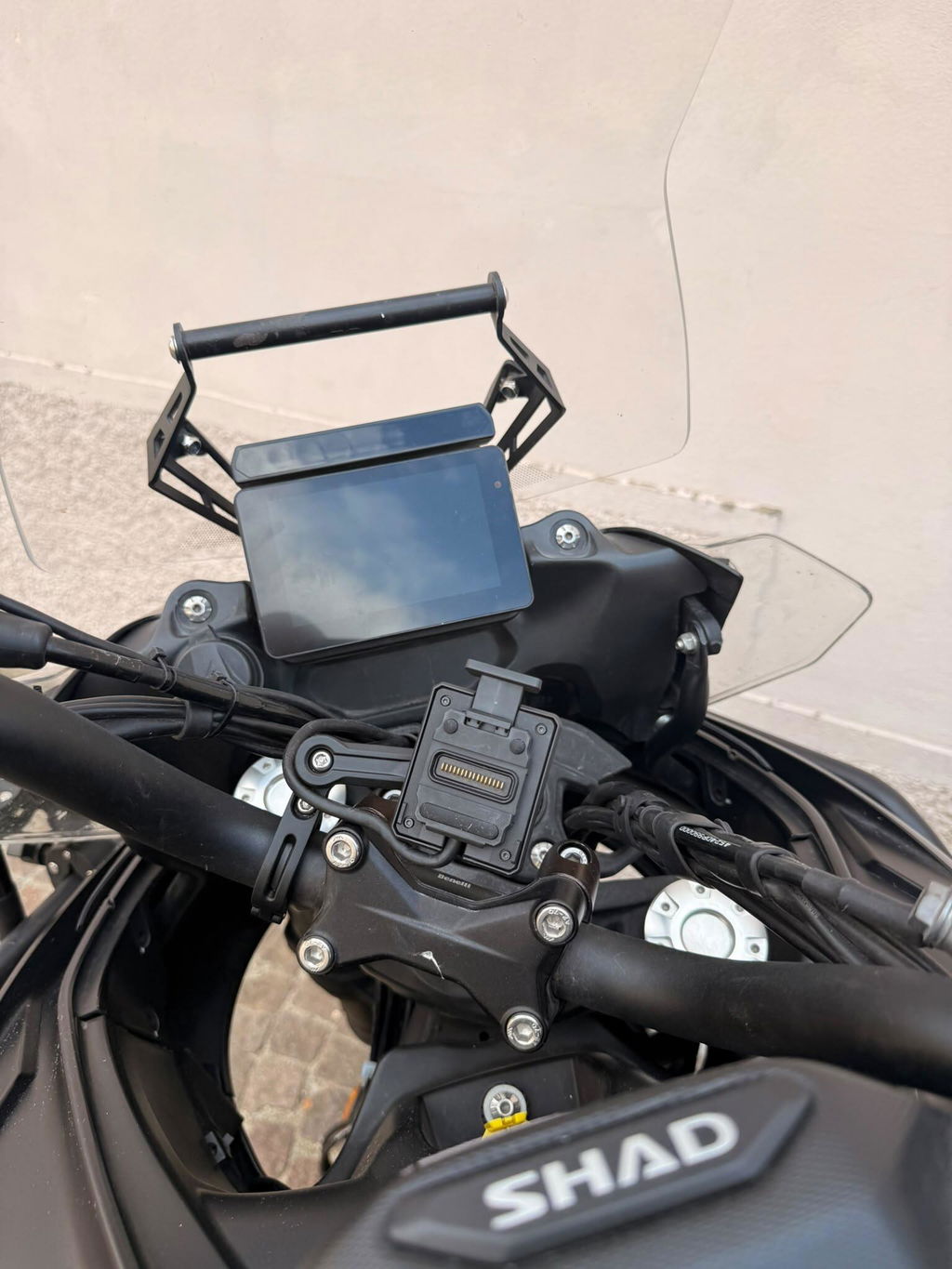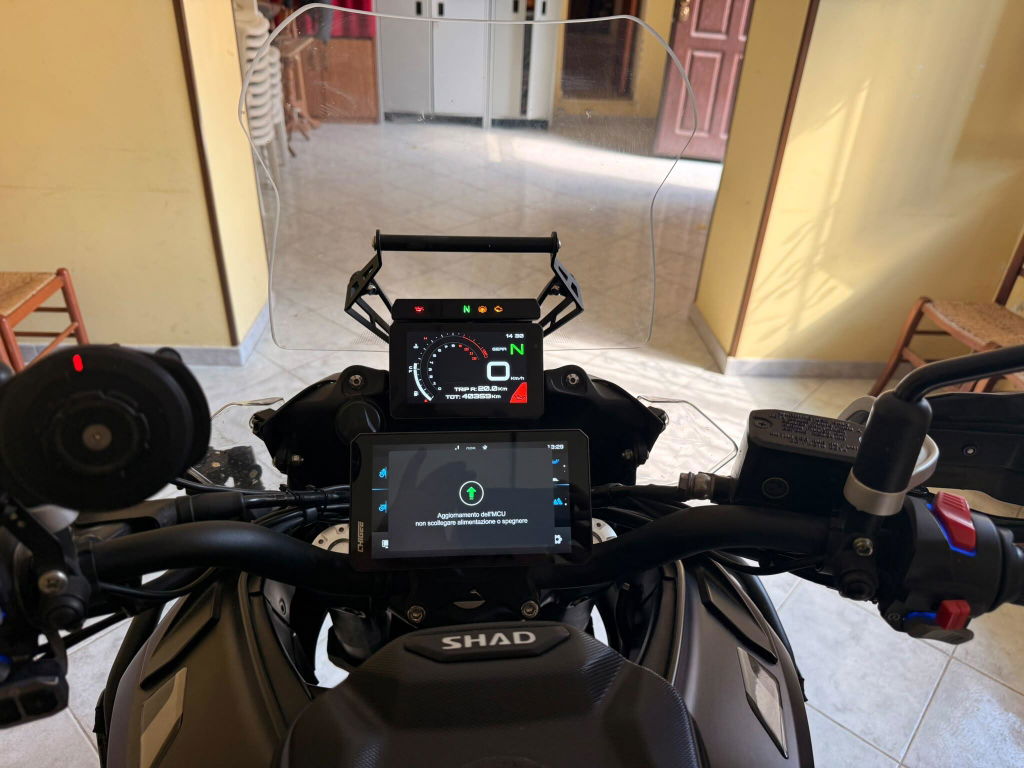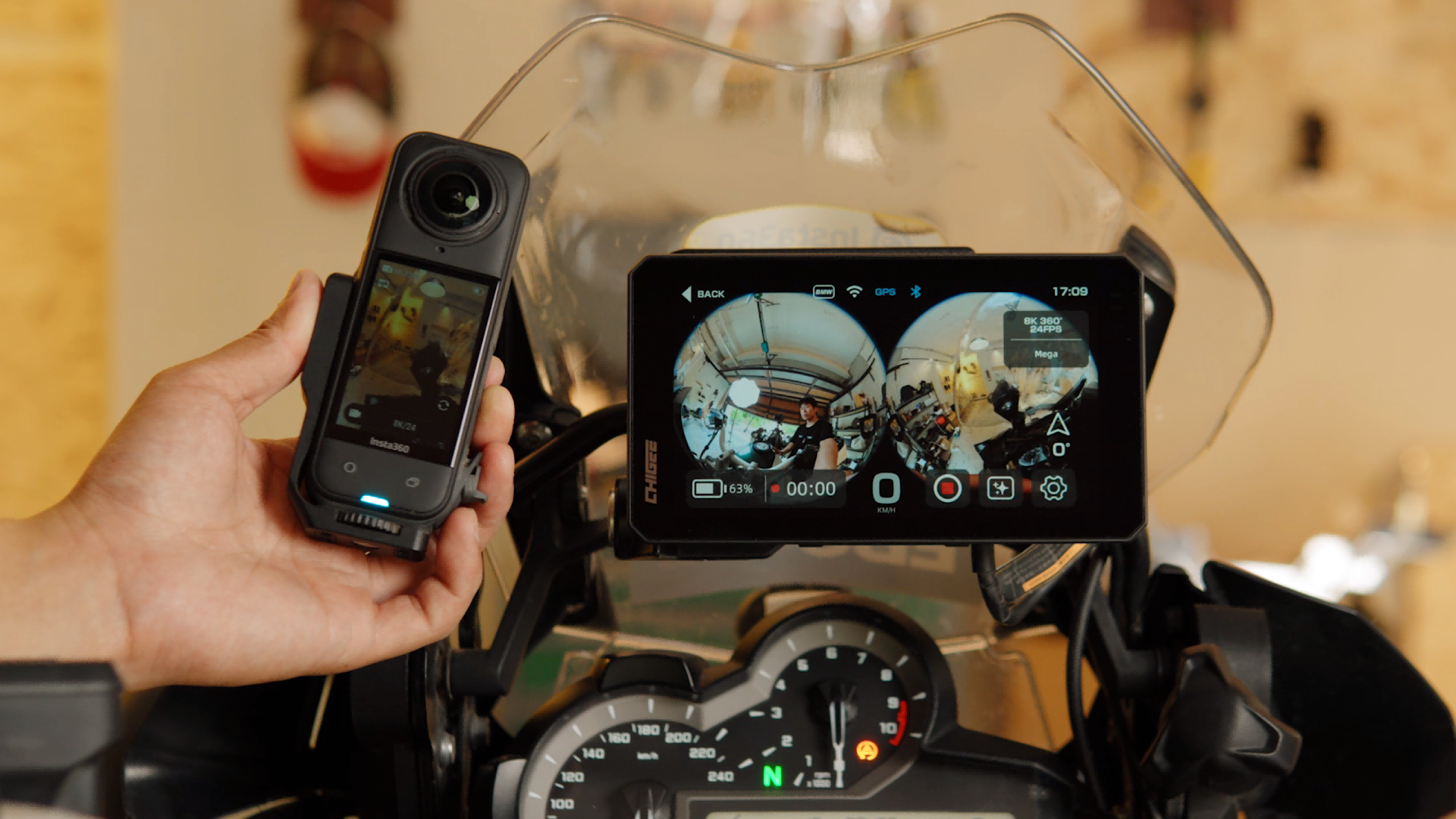
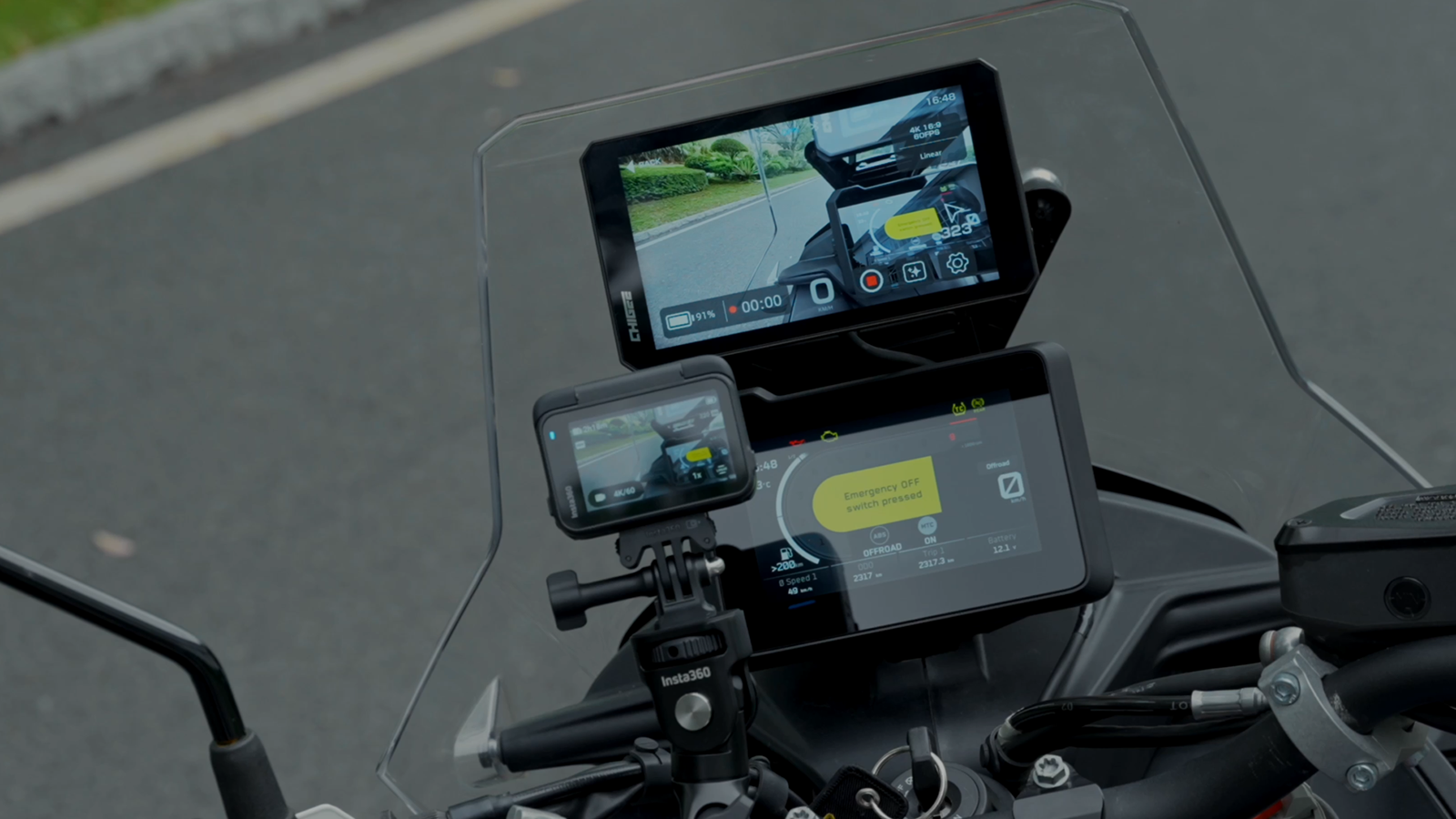
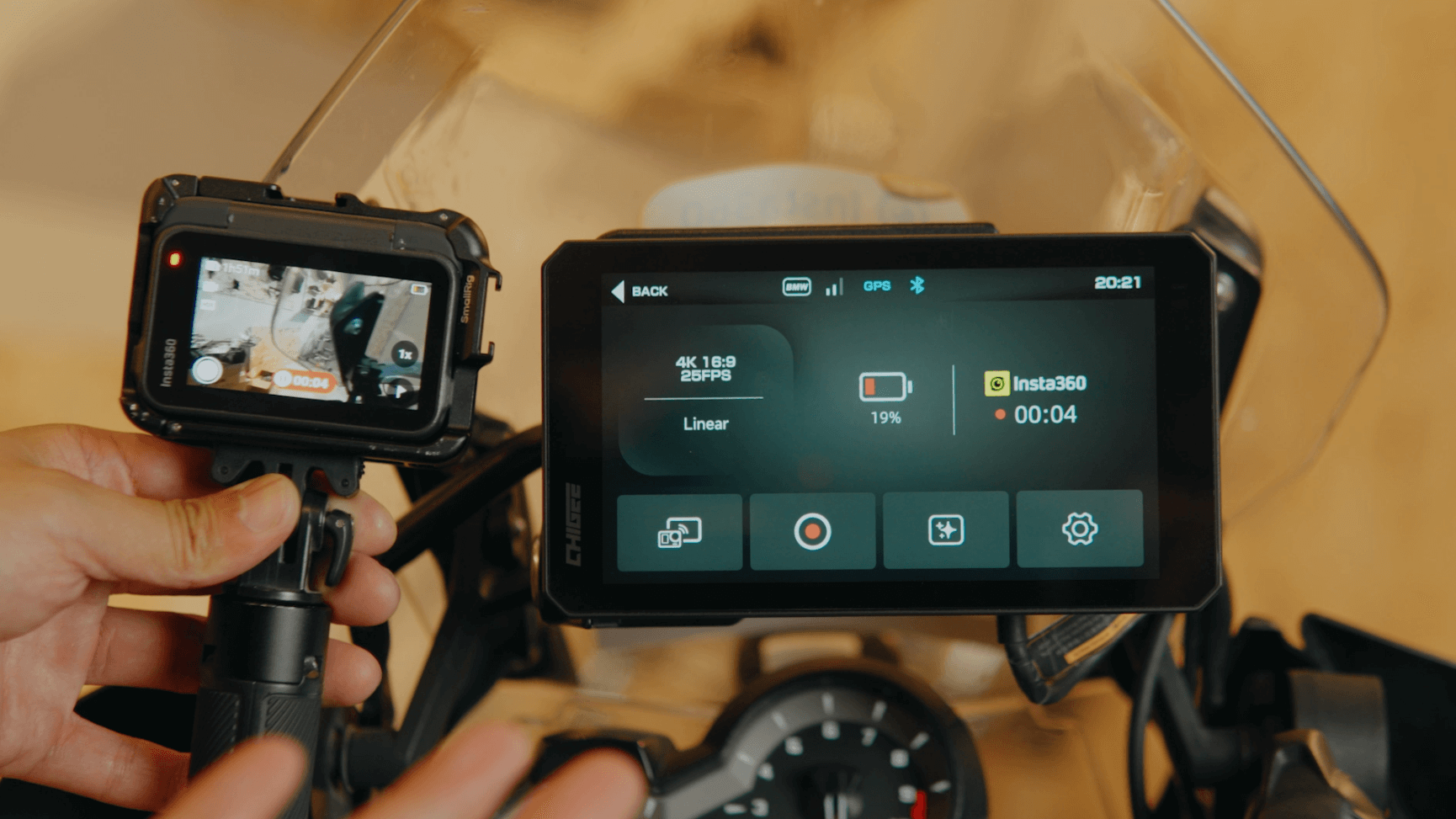
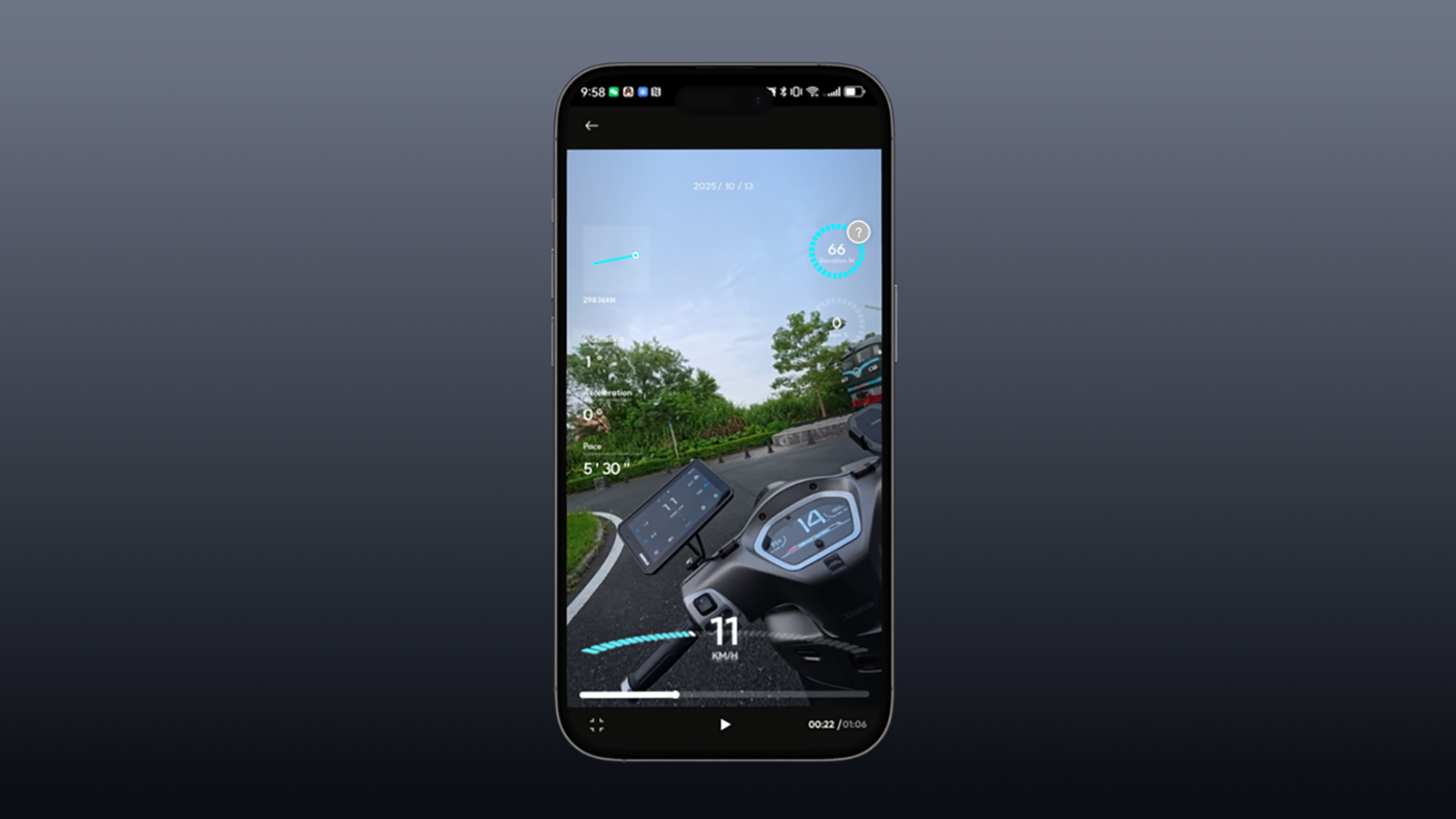
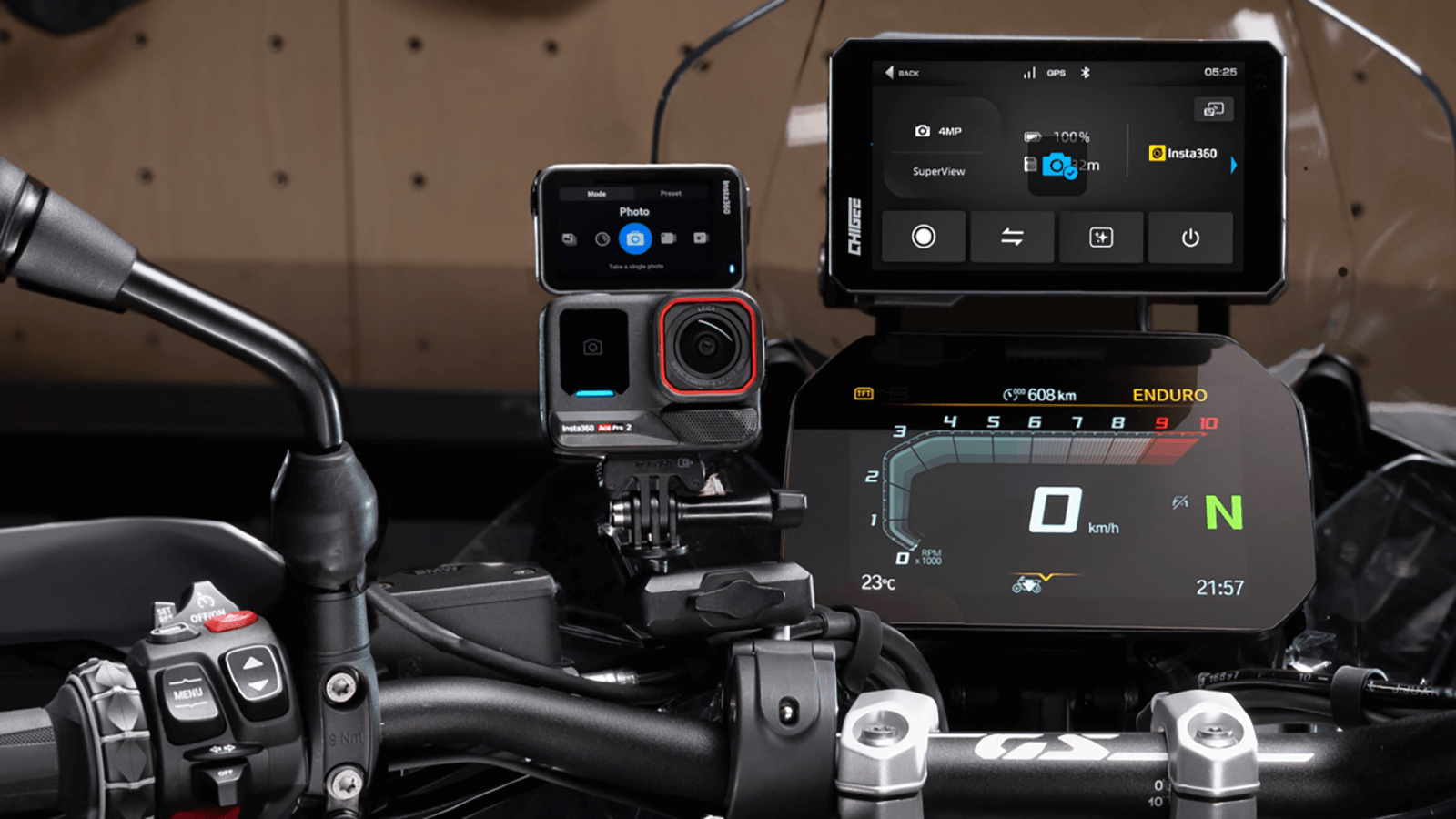


Servizio clienti perfetto. Il modello che avevo ordinato non si adattava e creava conflitto con la chiusura centralizzata e l'antifuto. Il servizio clienti mi ha sostituito il componente in breve tempo e adesso il rotellone della mia BMW 1250 rt funziona perfettamente
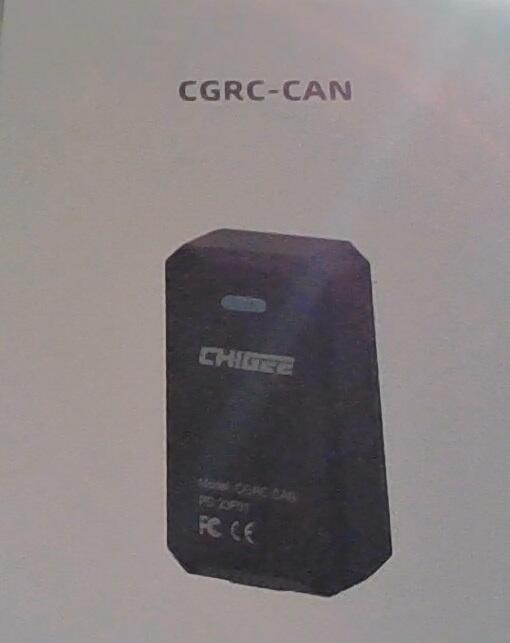
The purchase was a bit disappointing, as the screen protector seemed to have a manufacturing defect. I expected better quality control for a product like this. Unfortunately, this affected my overall experience with the purchase.
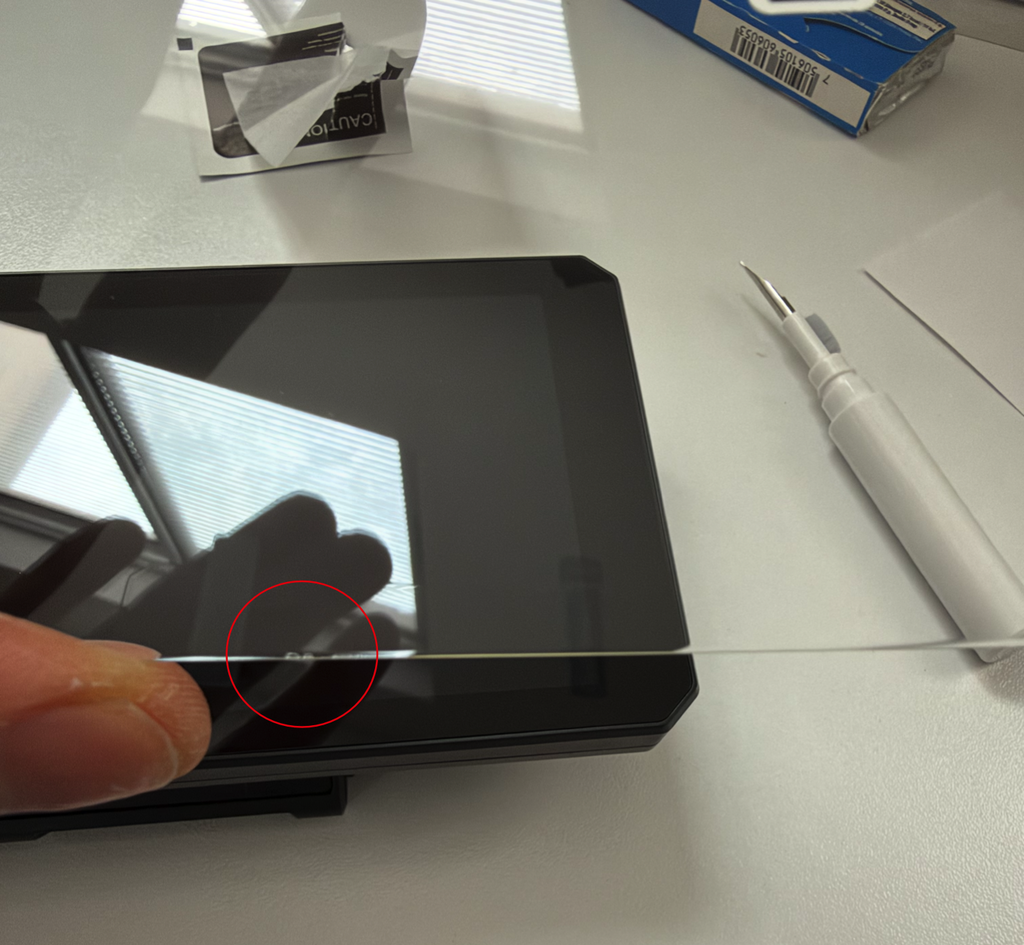
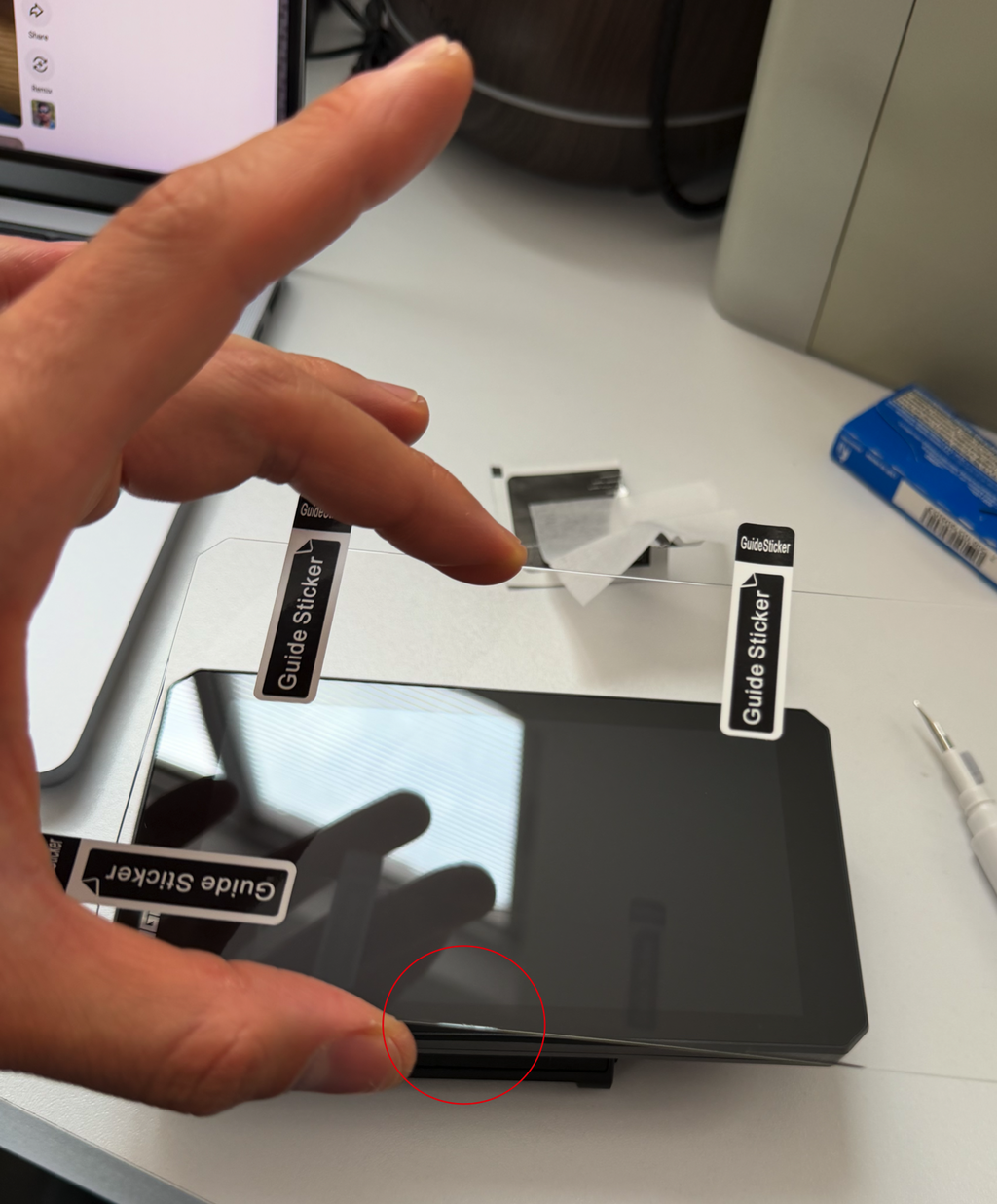
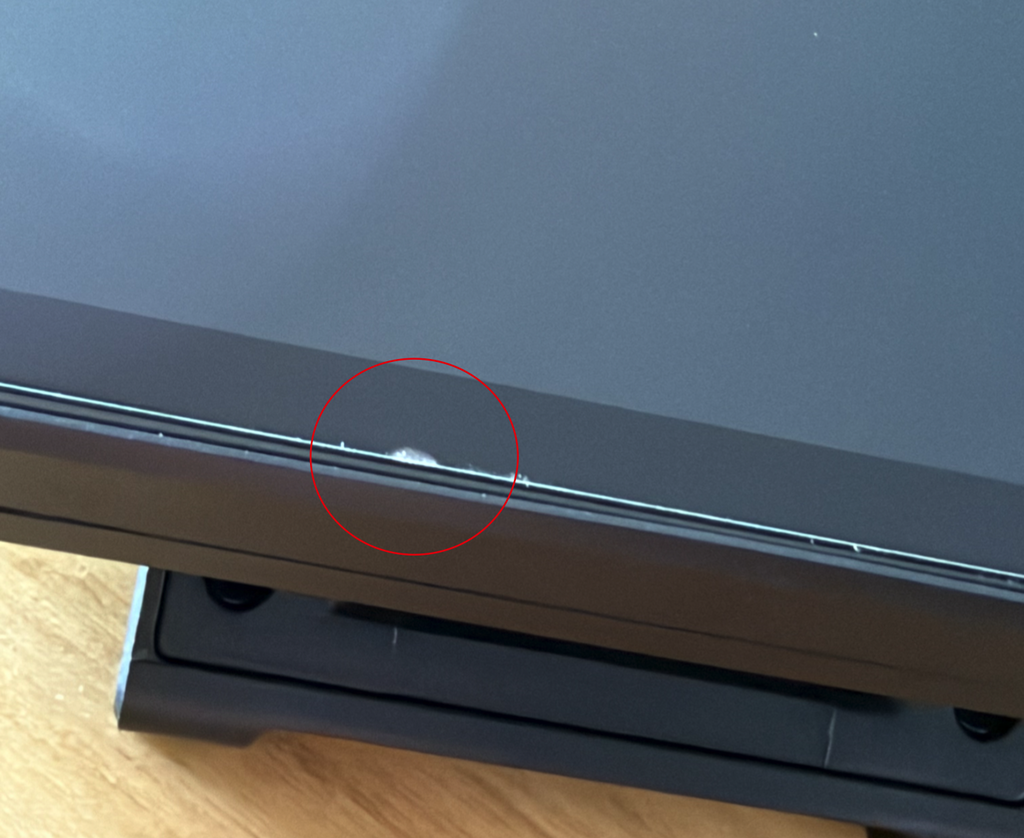
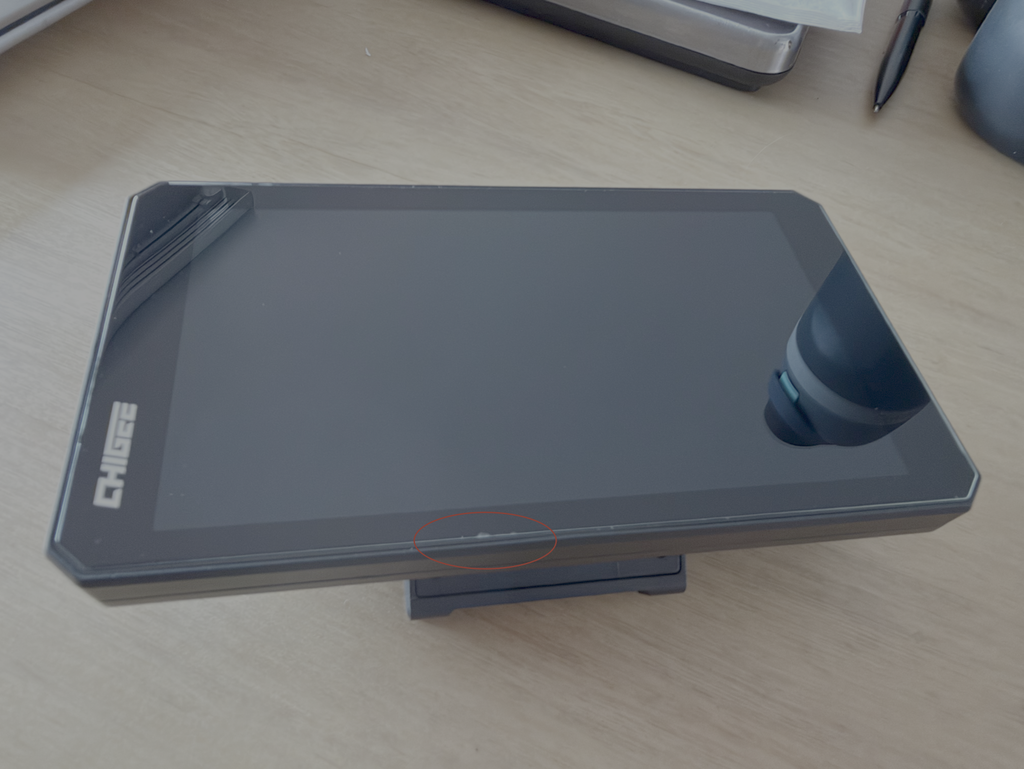
Thank you for sharing your feedback.
If you encounter any issues with the product, please don't hesitate to reach out to our customer support team. We're always happy to help resolve any concerns and make things right.
We truly appreciate your support .
Best regards,
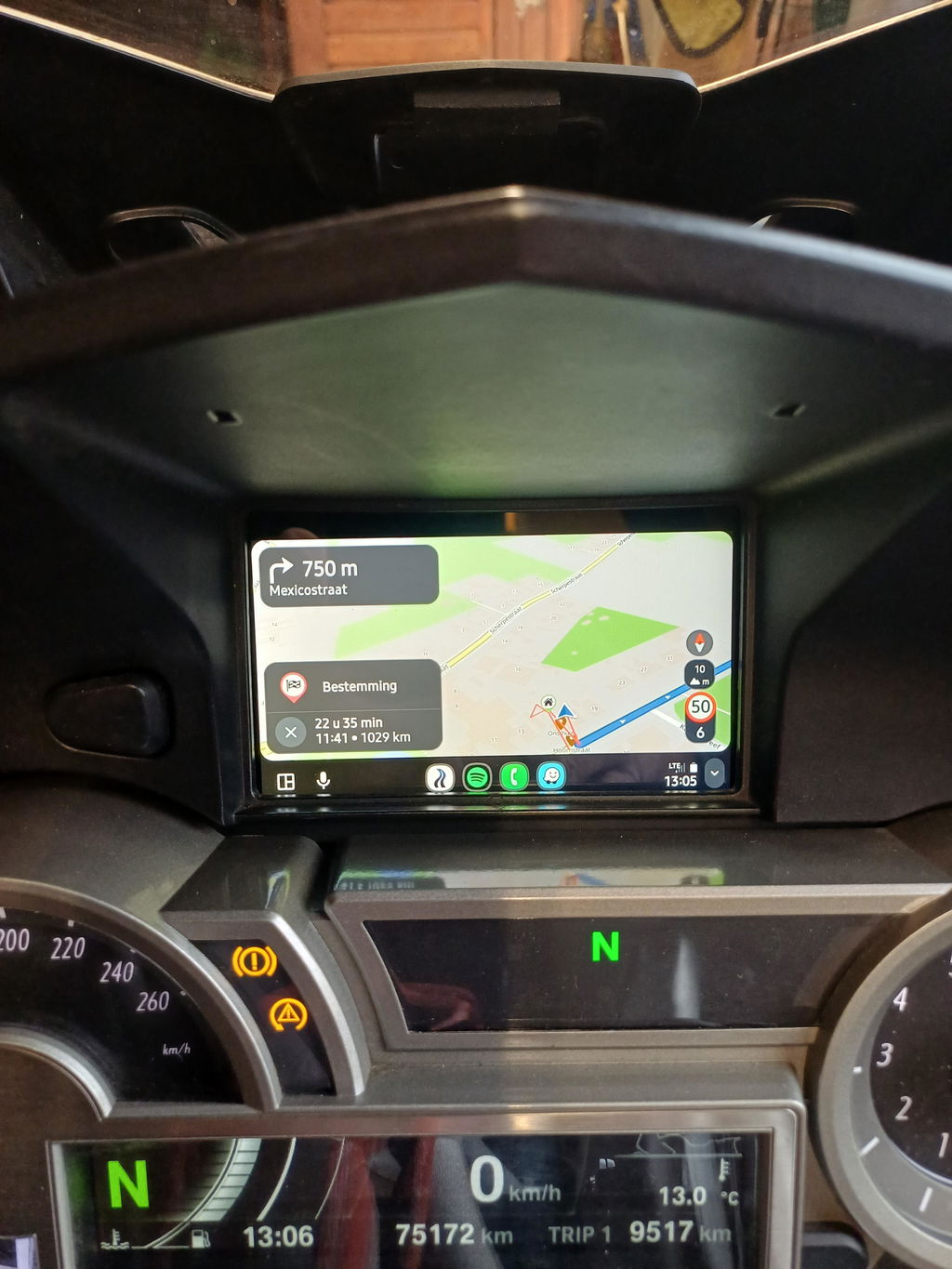
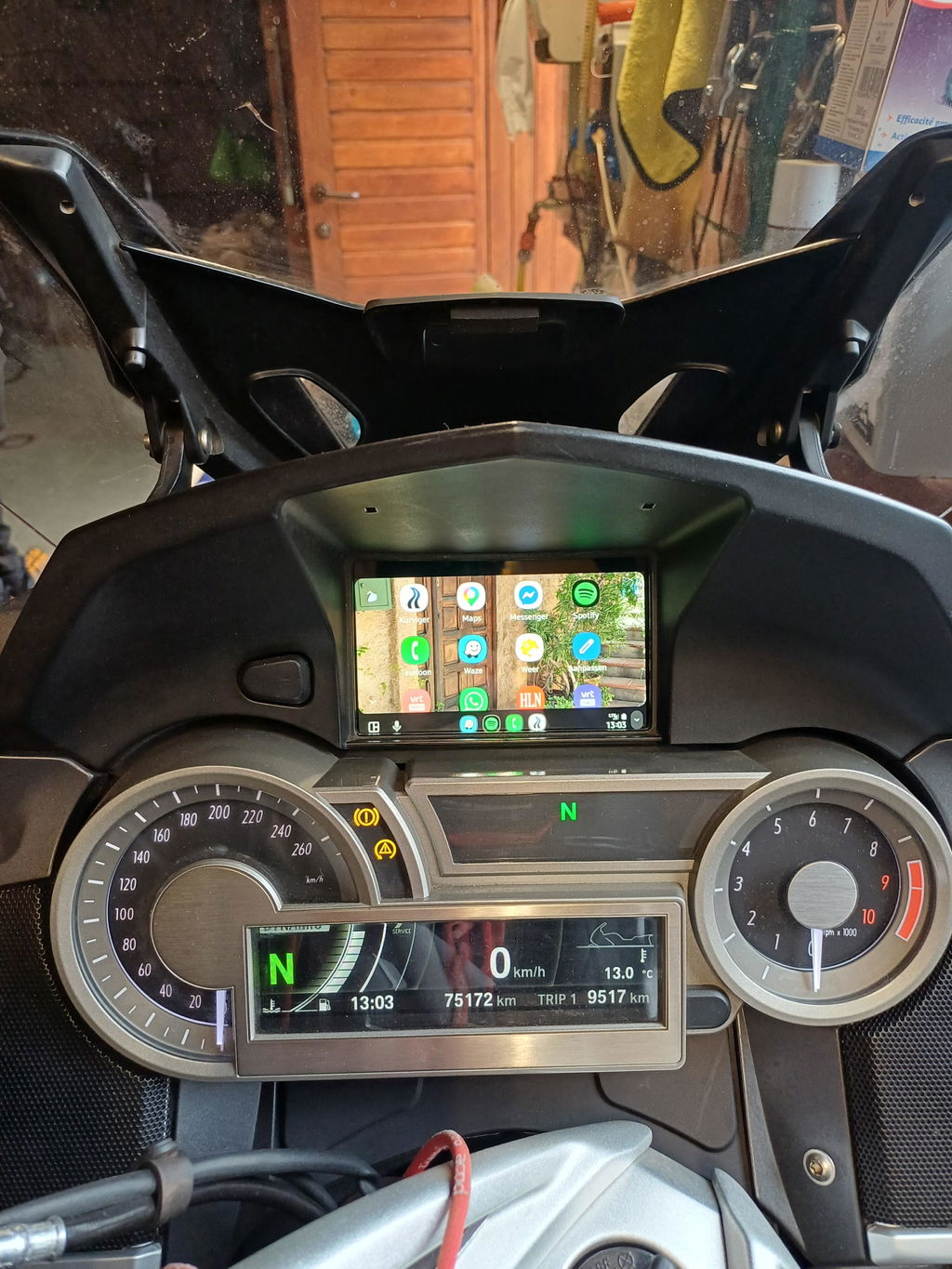
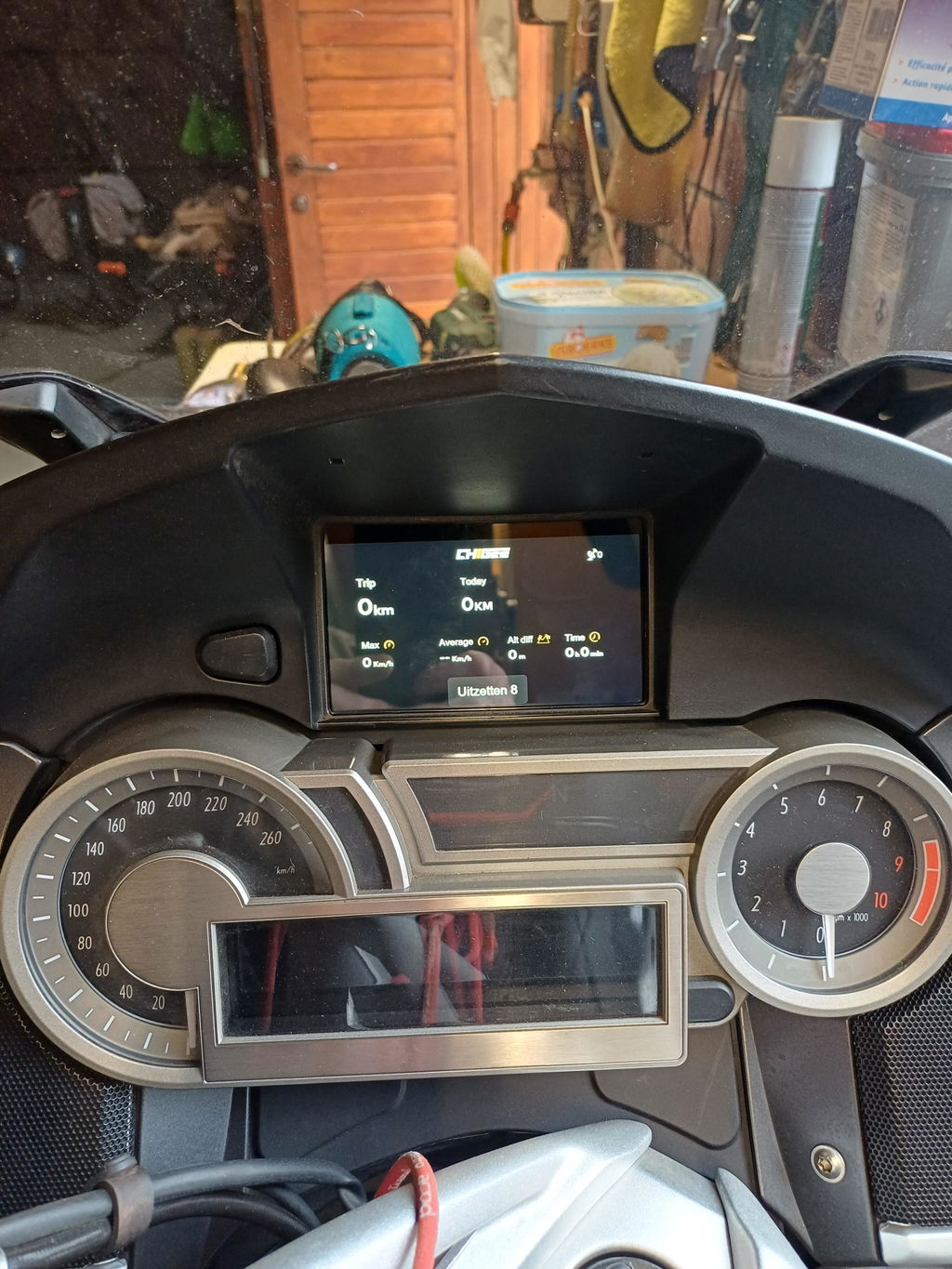
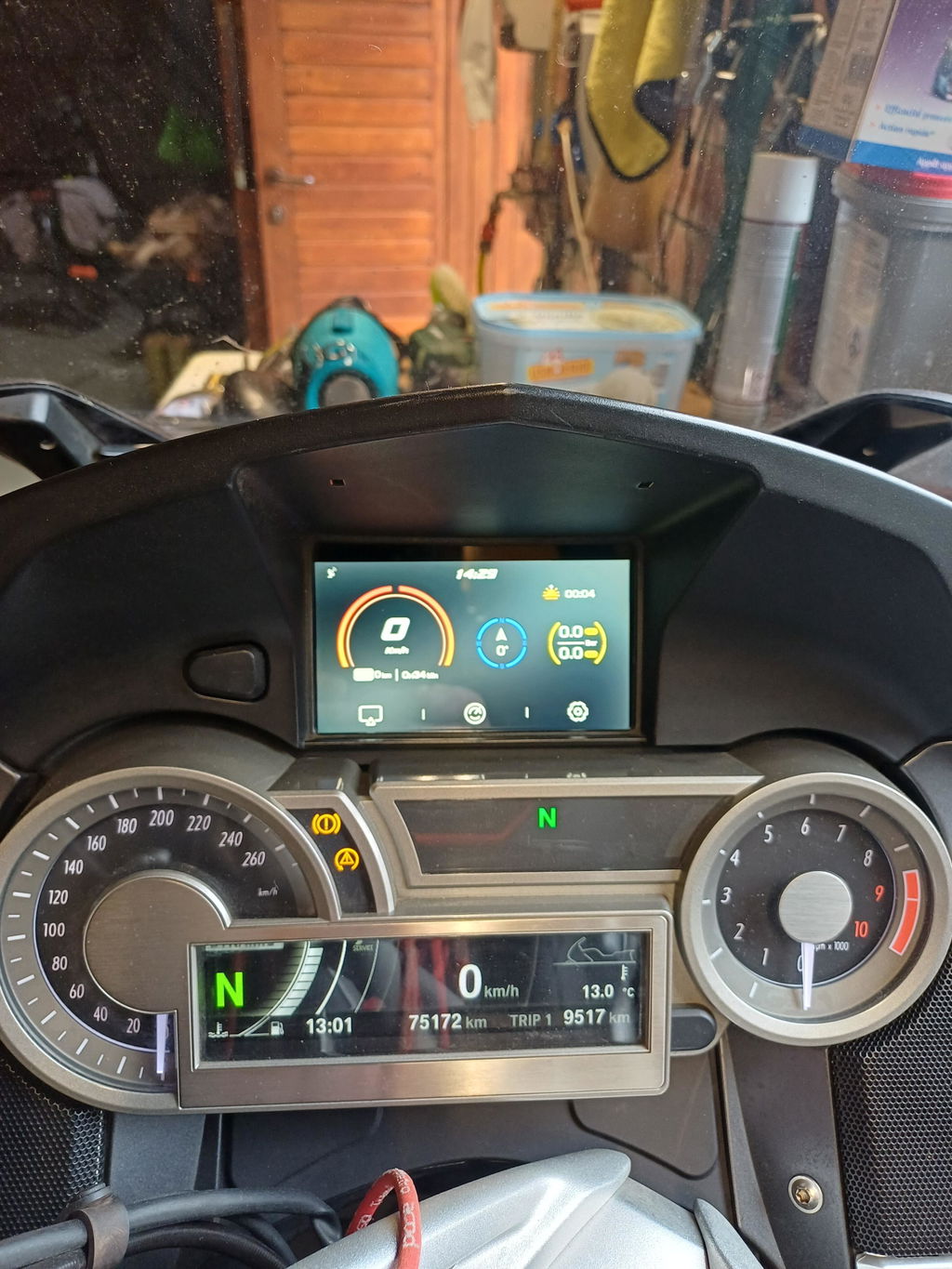
Must have for any display installation. Sun will make it impossible to see when you need it the most.
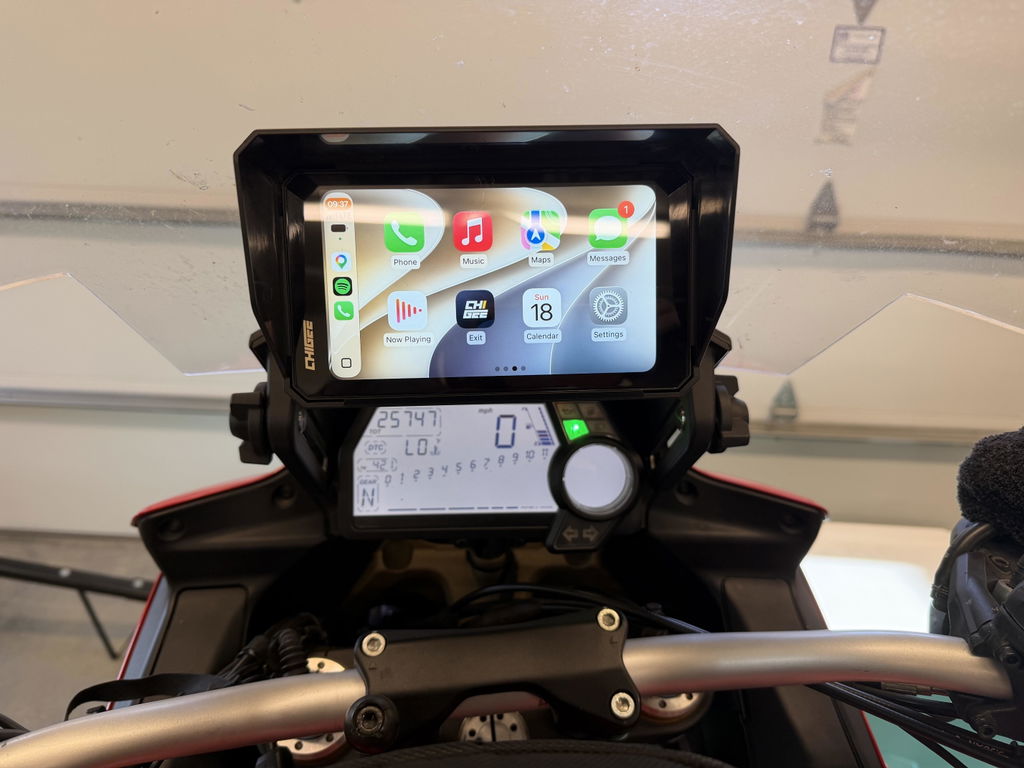
Once I sorted out the mounting on my 2011 Ducati Multistrada, it was not too bad to wire up. Display is bright, crisp and worked well during its 3200 mile trip out in California and Oregon. Only issue that I have is occasionally it will not power up. Power supplies are good so not sure if there is a flaw in the unit. Only other niggle I noticed is that it takes a while to pair with your phone so I've learned to power up before donning gear so it's ready when you are.
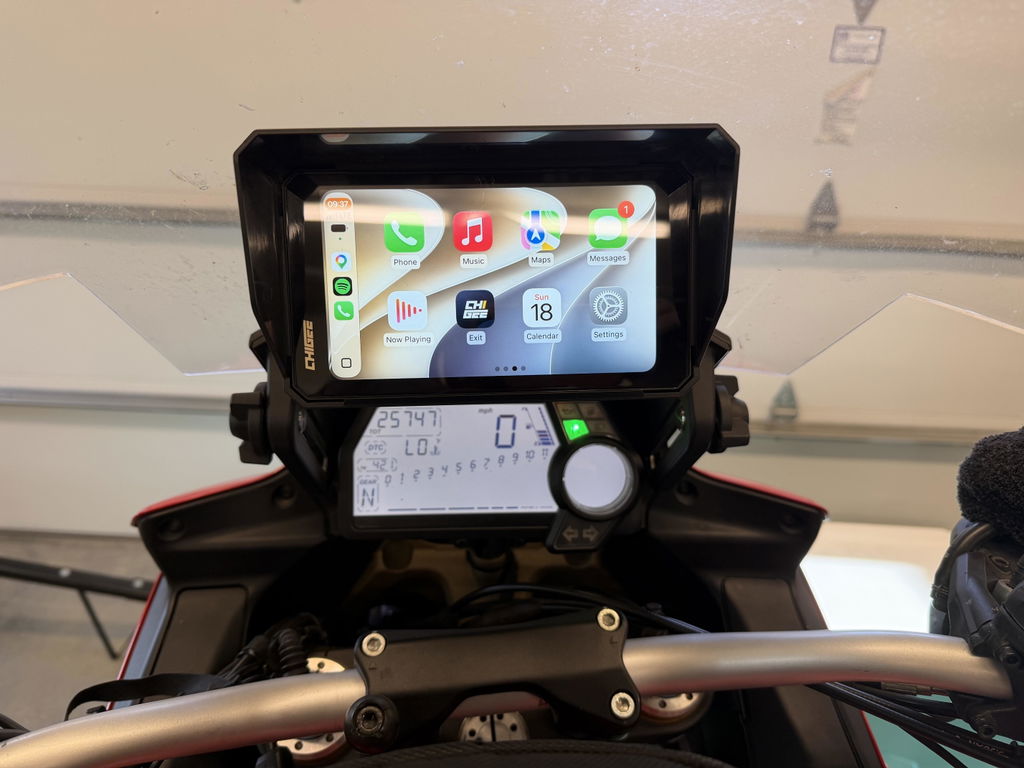
Un prodotto stupendo. magnifico. facile intuitivo. io ho preso l'Aio 6 LTE.