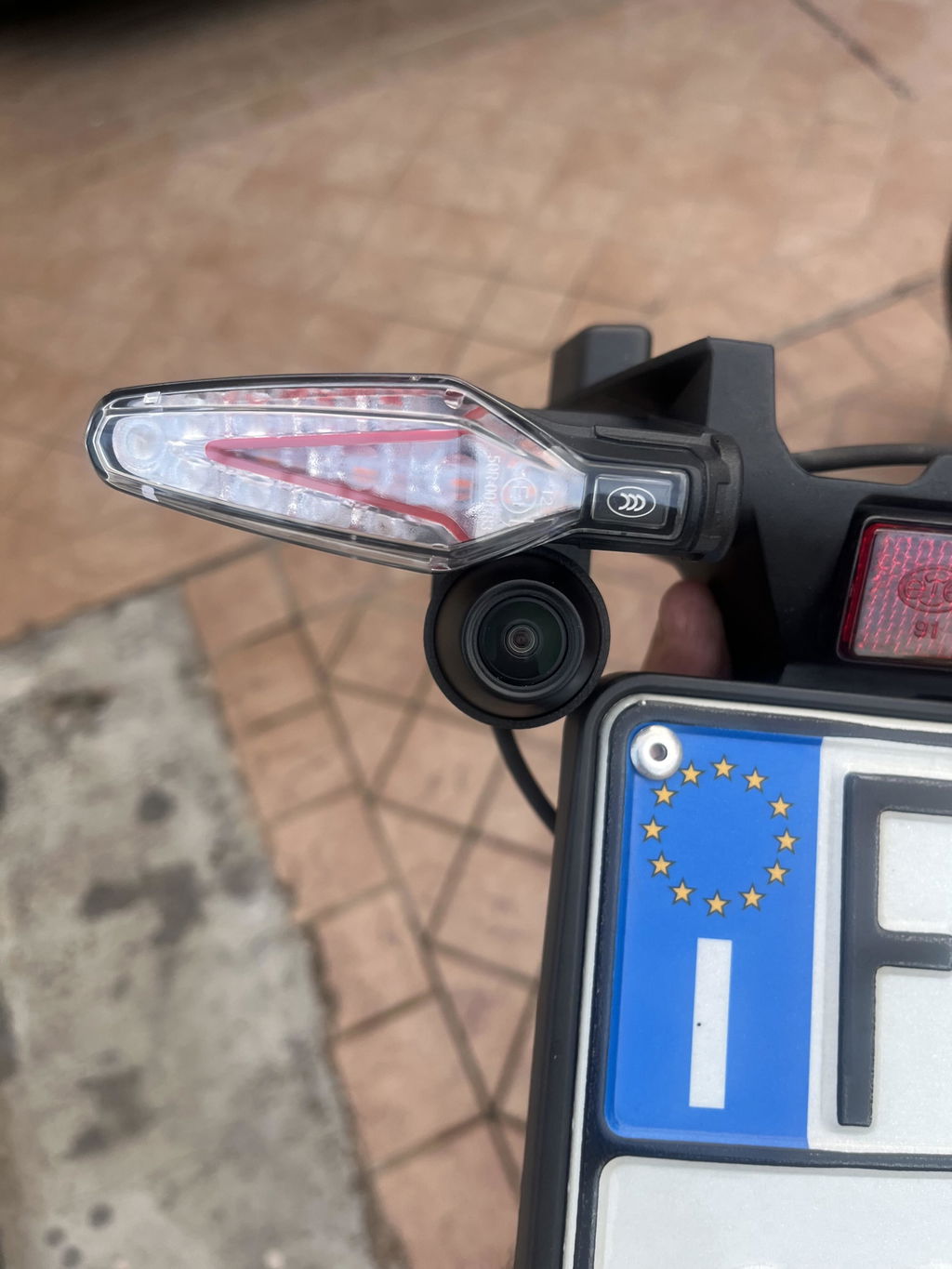
produktet kom godt og raskt frem. fungerer utmerket
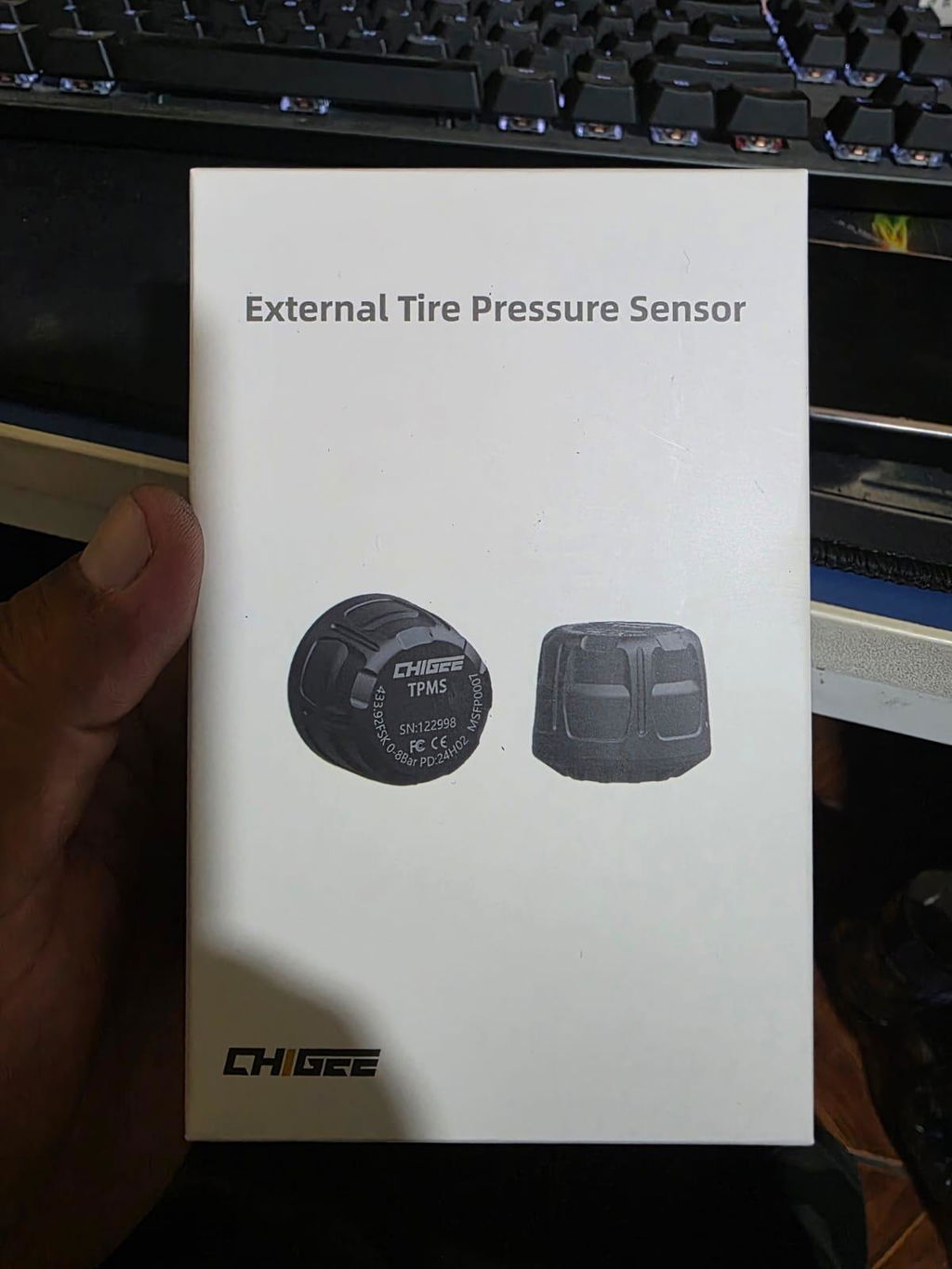
AIO 6 er et flott tillegg for motorsykkelen min.
Masse funksjoner å velge mellom for hvordan jeg vil bruke den. Anbefaler det annerledes.
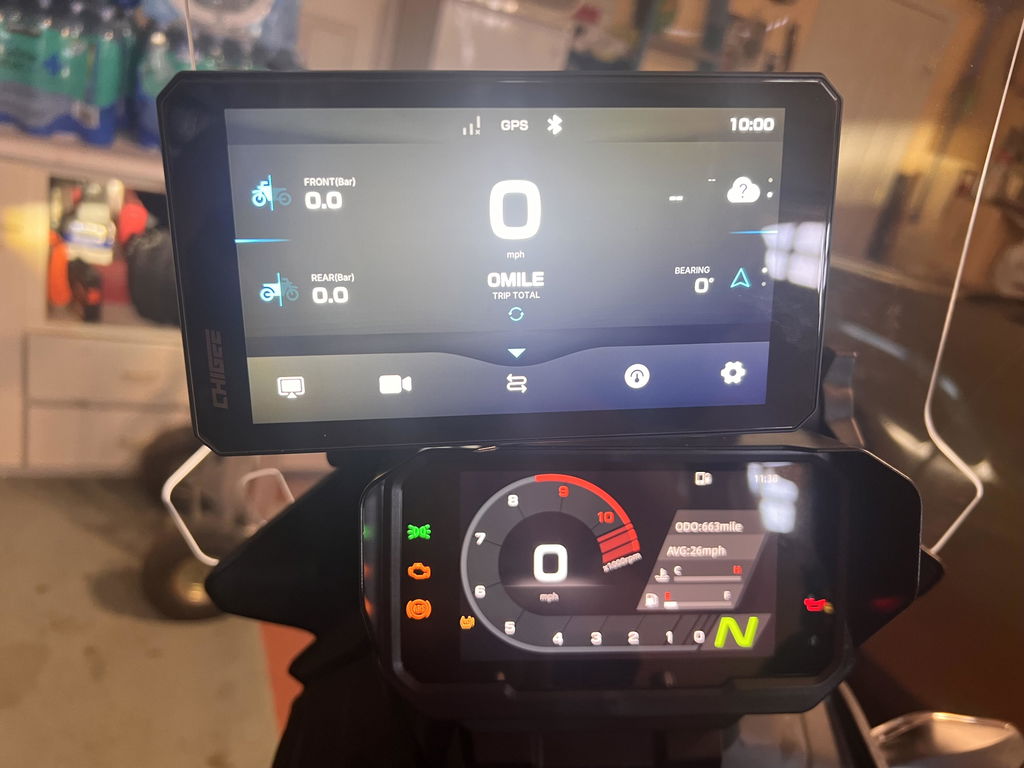
holdbart produkt og utmerket… virkelig godt laget… rask montering ….Top i alt
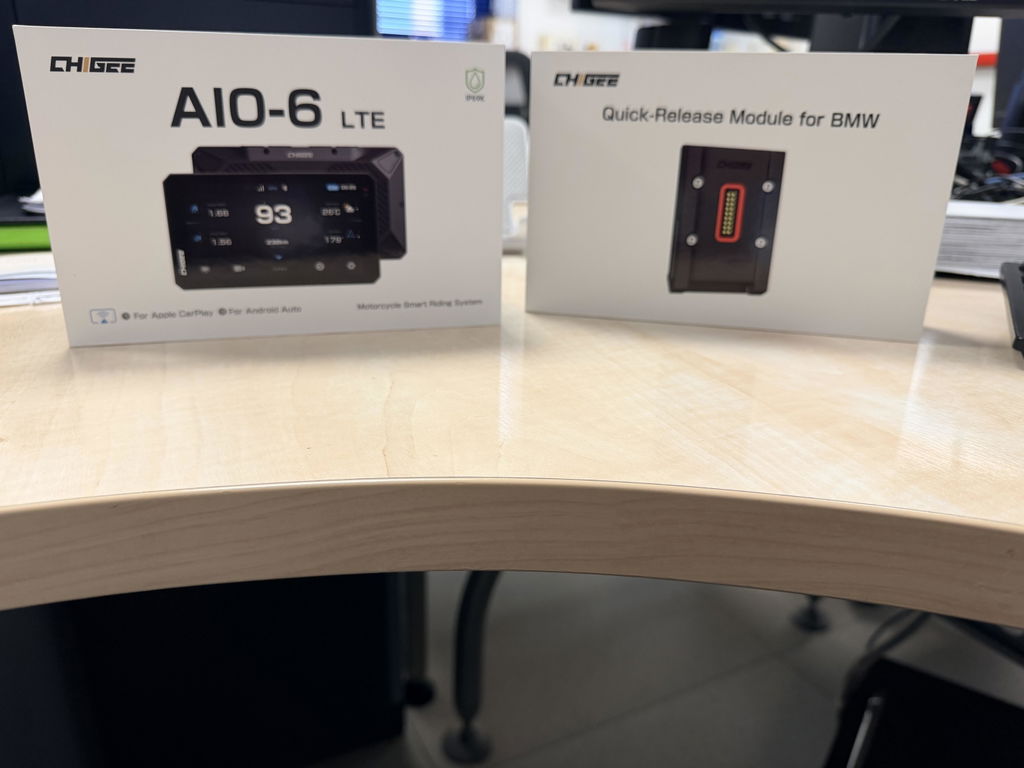
Produktet Top, et av de beste på markedet..Finskapsproduktet er utmerket, med en veldig lys skjerm, en av de beste, kobles umiddelbart og ved oppstart av min GS 1200 lc, også styrbar med BMW-rotellen… hva skal jeg si, utmerket i alt.
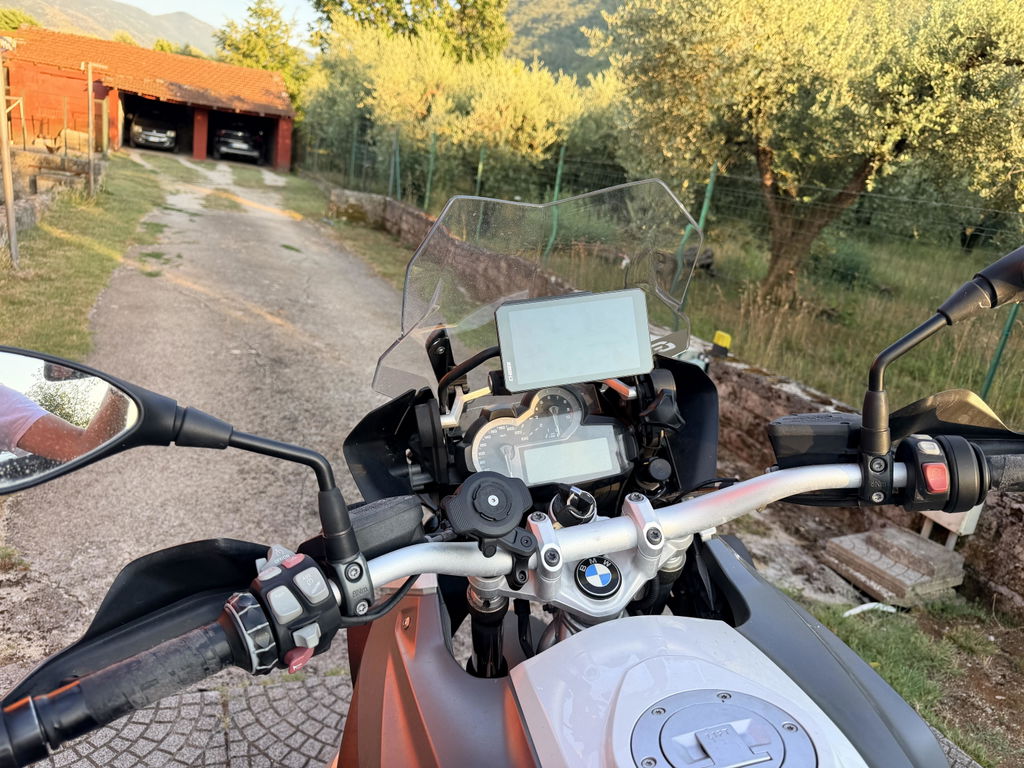
Det var super intuitivt og enkelt å installere. Tok meg mindre enn 45 minutter å installere på min R12 G/S.
Det er super intuitivt og gjør nå kjøreturene mine enda mer koblet.
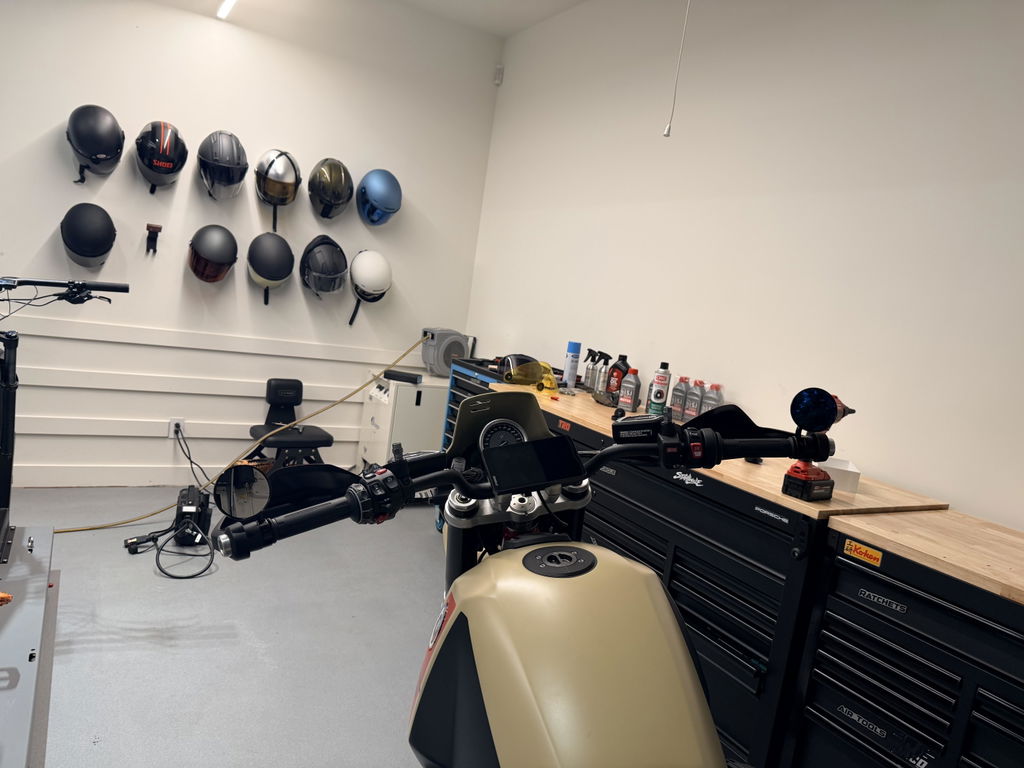
Generelt er produktet av utmerket kvalitet. Kameraene tilbyr skarpe og godt definerte bilder. Den eneste forbedringsmuligheten er kabelen til frontkameraet, som er for kort i forhold til bakre kabel. Jeg har likevel løst problemet enkelt ved å bytte kablene. Bortsett fra dette er jeg fornøyd med kjøpet.