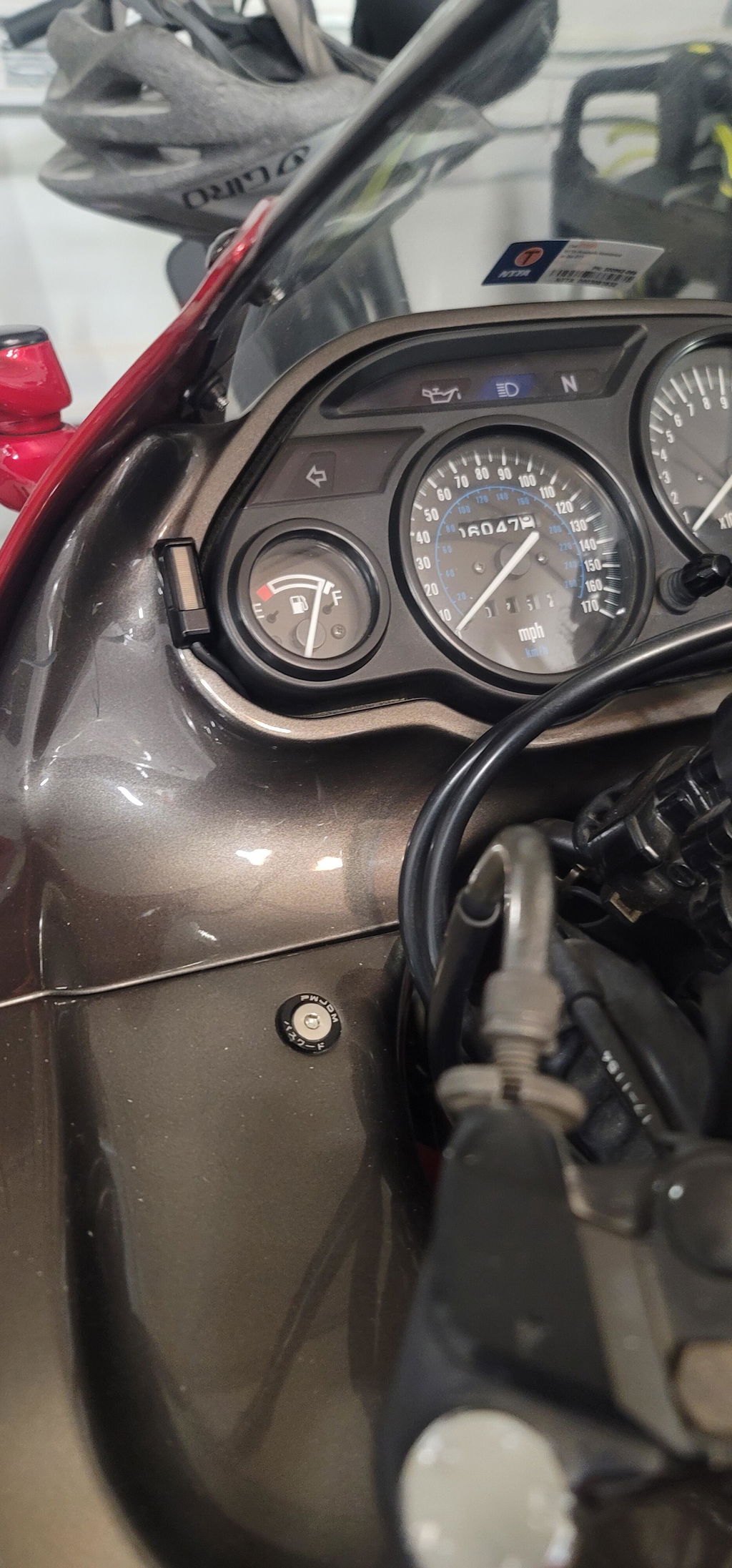
SR-1 är fantastisk. Jag har en 2002 Kawasaki Ninja ZX-600. Chigee har gjort det möjligt för mig att modernisera min motorcykel så mycket att jag inte känner något behov av att köpa en ny just nu. SR-1 var enkel att installera och ger mig mycket större självförtroende när det gäller situationsmedvetenhet om vad som händer runt omkring mig. På Chigee-skärmen kan jag se fordon runt mig, vad som finns i min döda vinkel och vad som snabbt närmar sig och kan hamna i min döda vinkel. Att kunna följa detta samtidigt som jag använder mina egna ögon (inget slår att faktiskt titta) är en säkerhetsförbättring för alla motorcyklister, särskilt för motorcyklar som inte har denna teknik. Ärligt talat är systemet så bra och pålitligt att jag litar på det lika mycket som BSD-systemet i min bil.
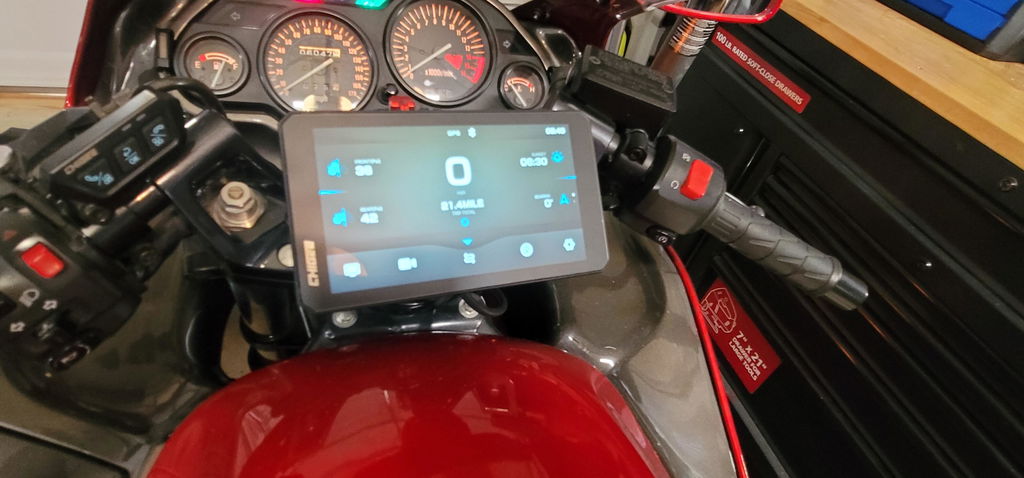
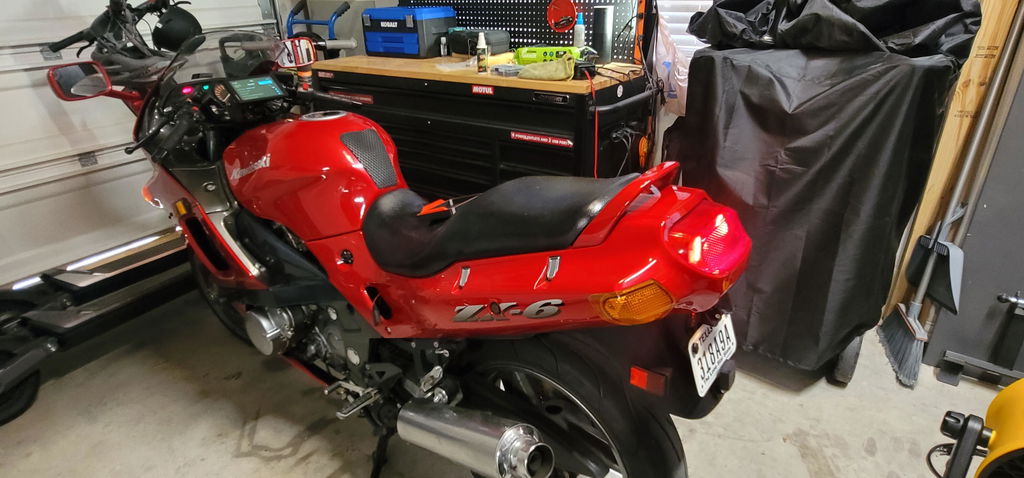
AIO-6 skärmskydd, nödvändigt för anti-reflektion och fingeravtrycksfri användning. Min tredje Chigee, alla täckta med dessa skärmskydd … enkla att installera, lätt att ta bort bubblor och damm med de medföljande klisterarken. Snåla inte in på detta steg!
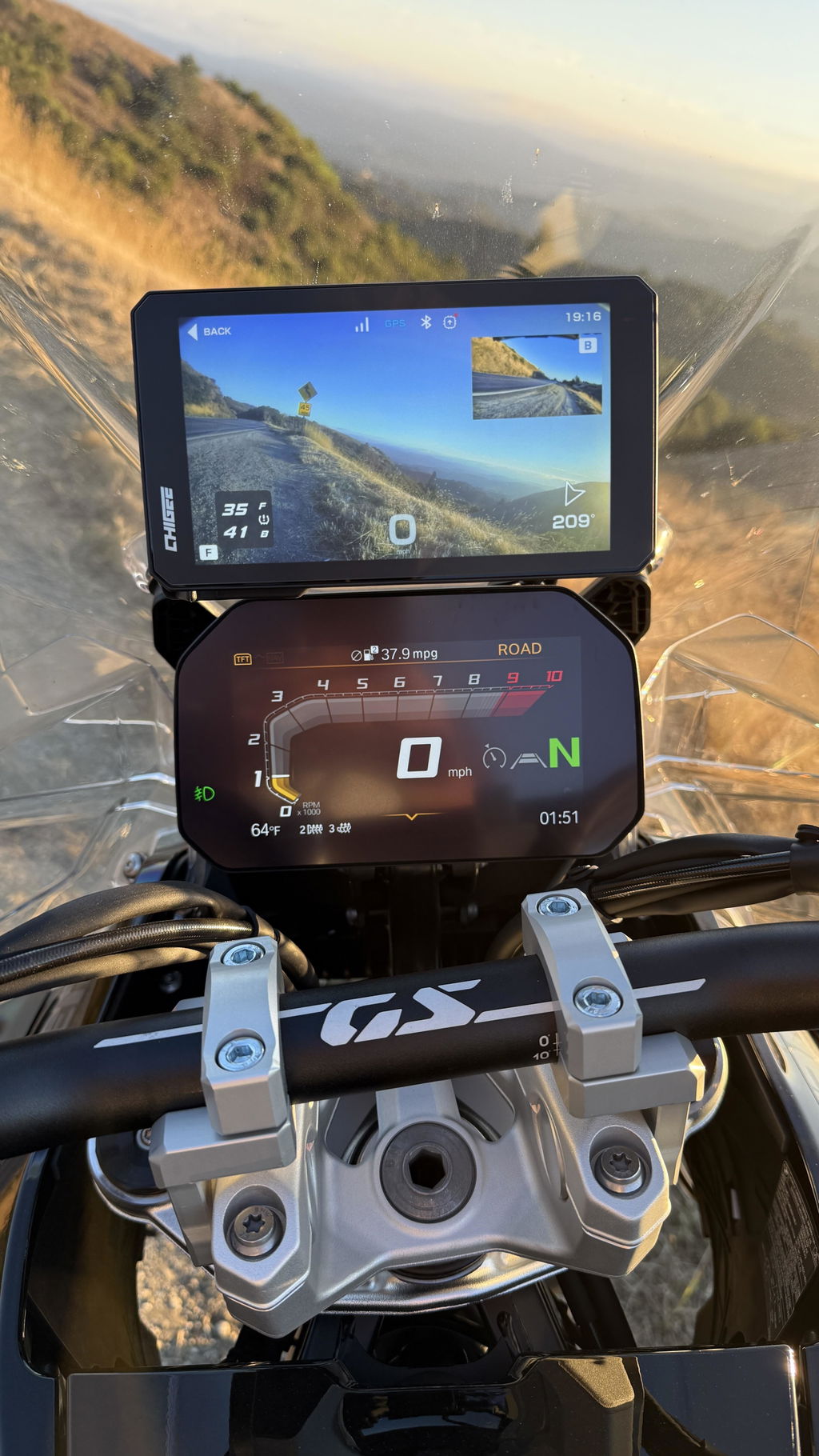
Materialen är av god kvalitet, installationsmanualen är grundläggande men det finns förklarande videor på webbplatsen. För dig som inte har en AIO-skärm är appen något enkel och skulle kunna vara mer komplett när det gäller inställningar.
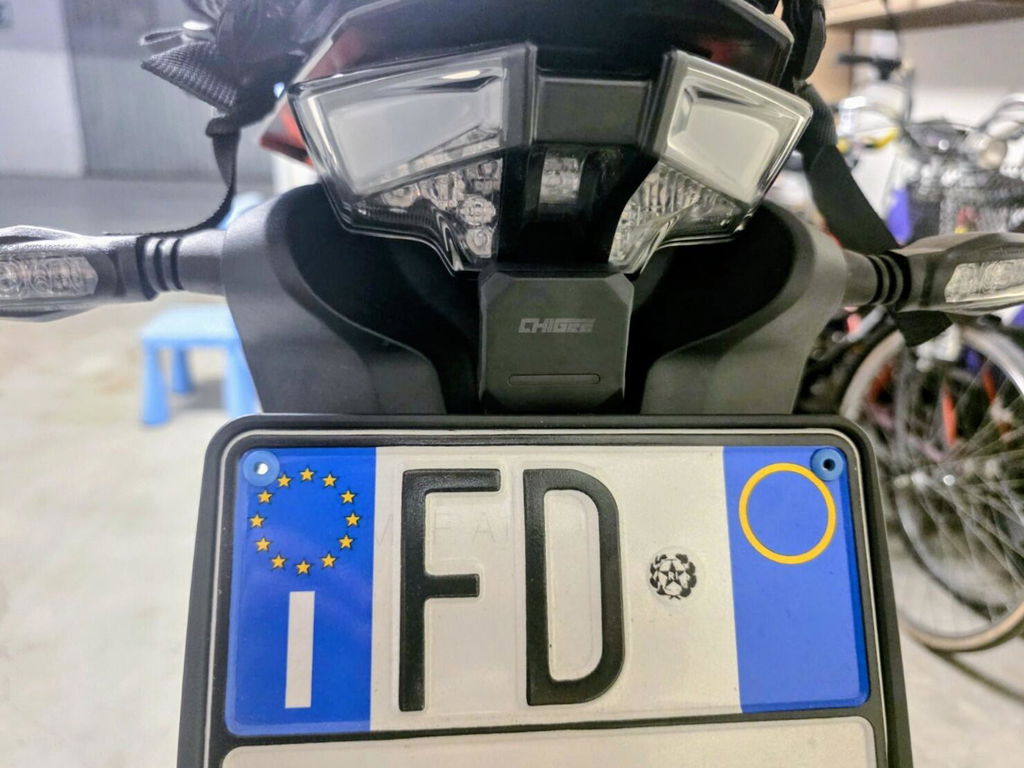
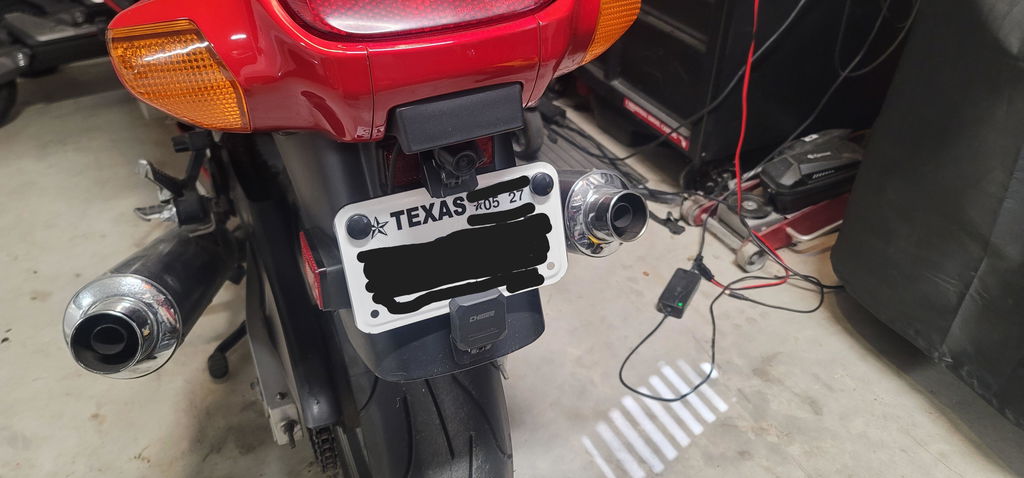
Jag är verkligen nöjd med resultatet, videoupplösningen är verkligen exceptionell. Jag var tvungen att hitta den perfekta placeringen för dashcamerorna eftersom jag redan hade radarn installerad.
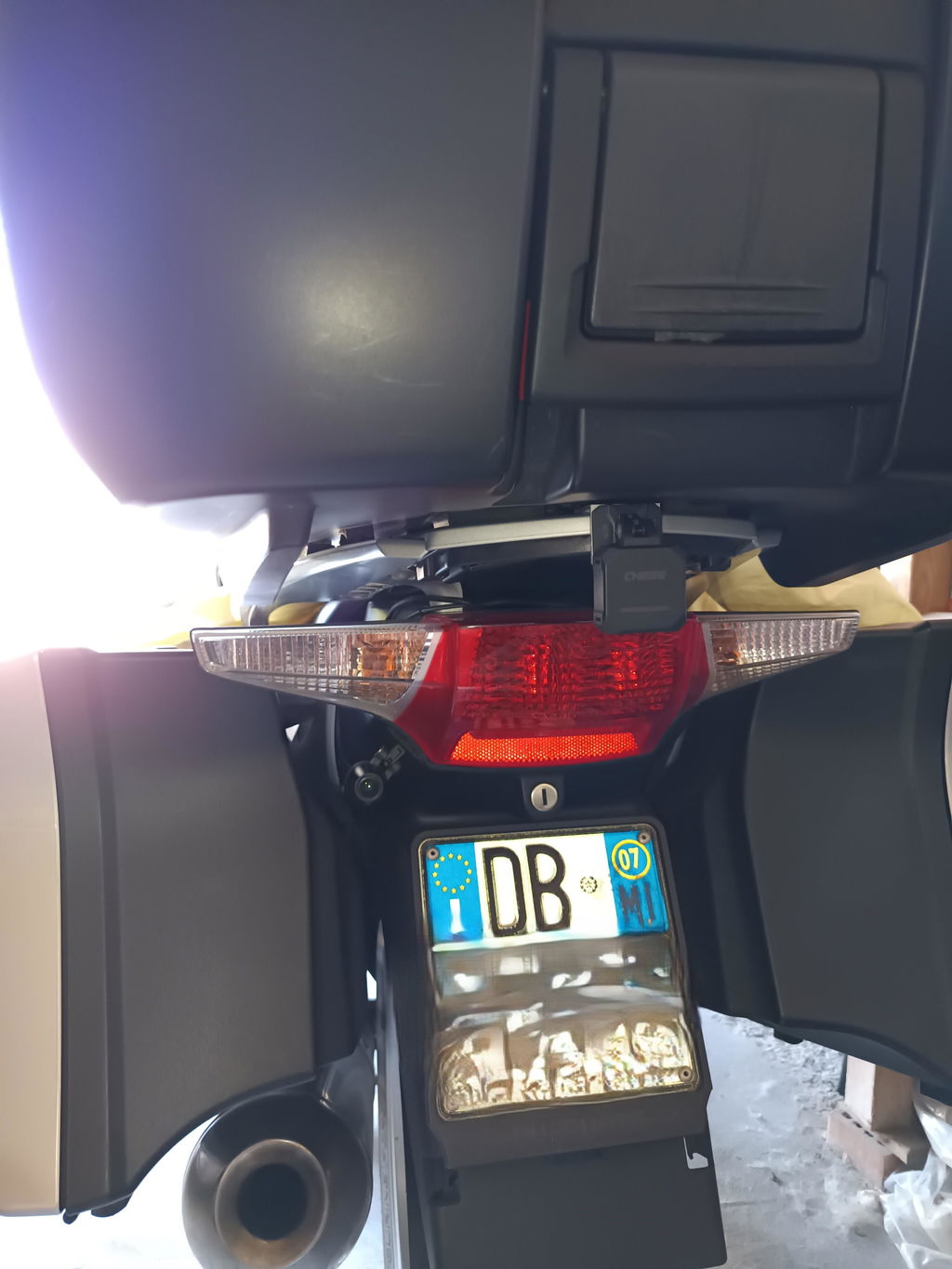
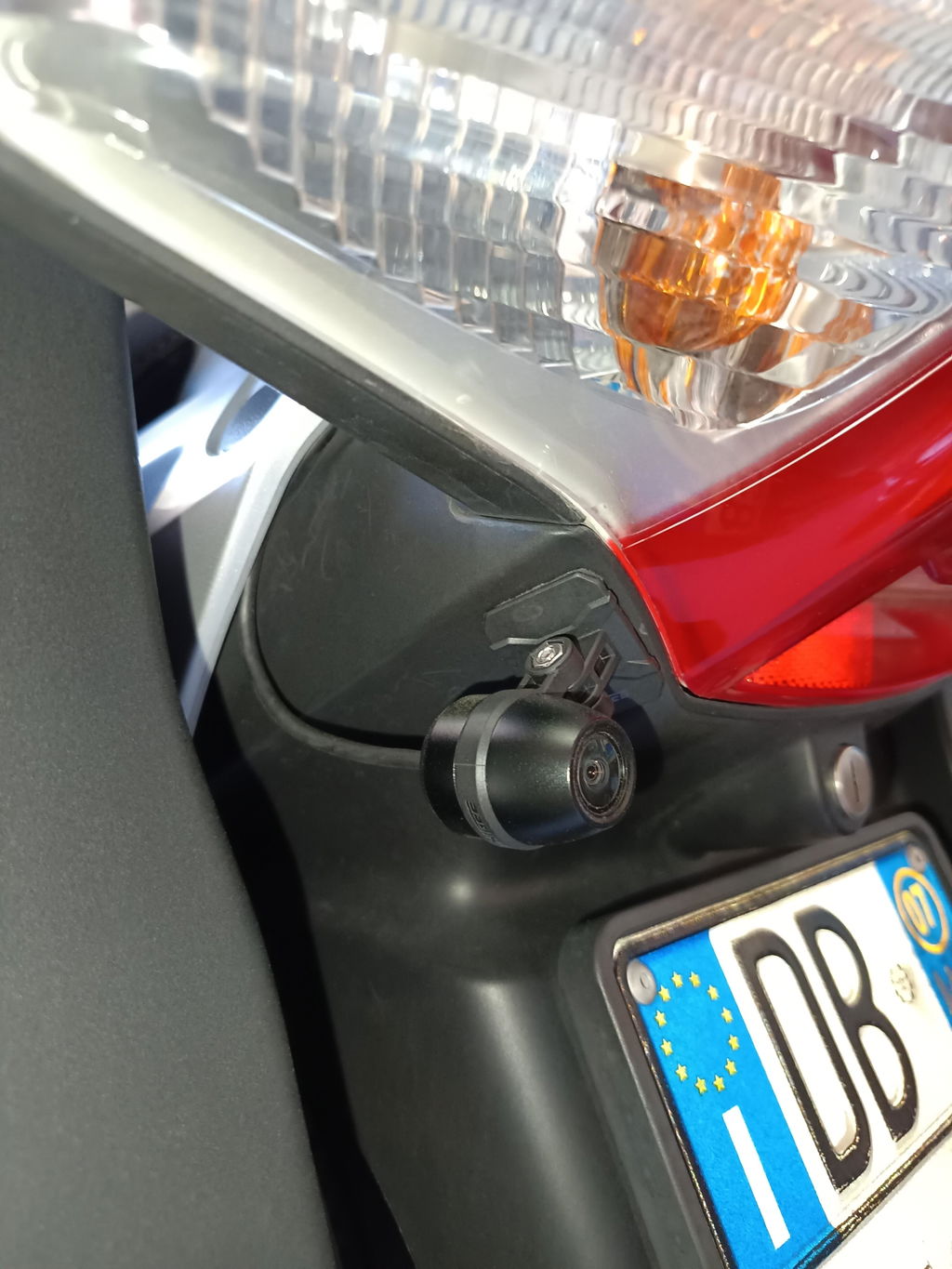
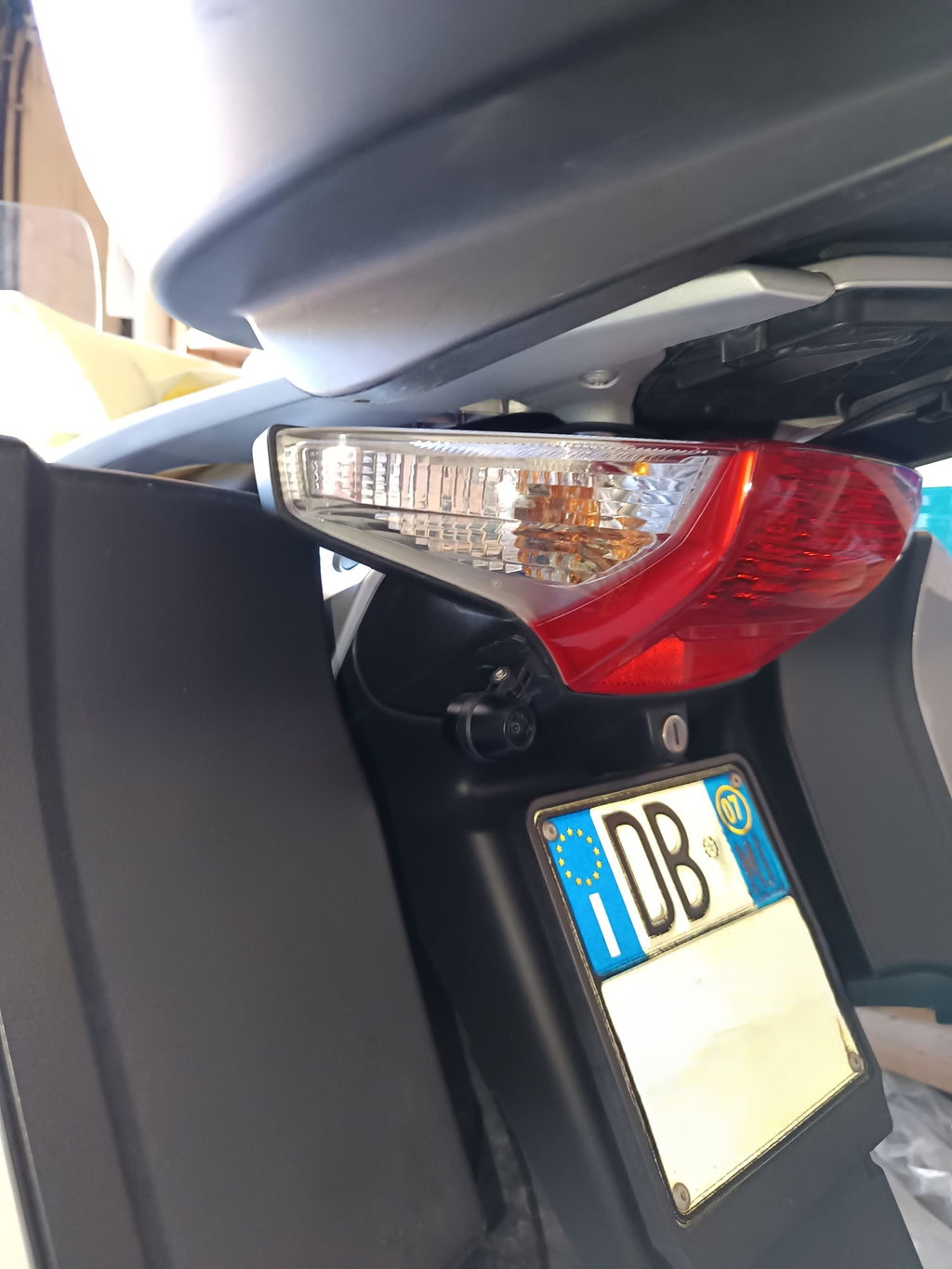
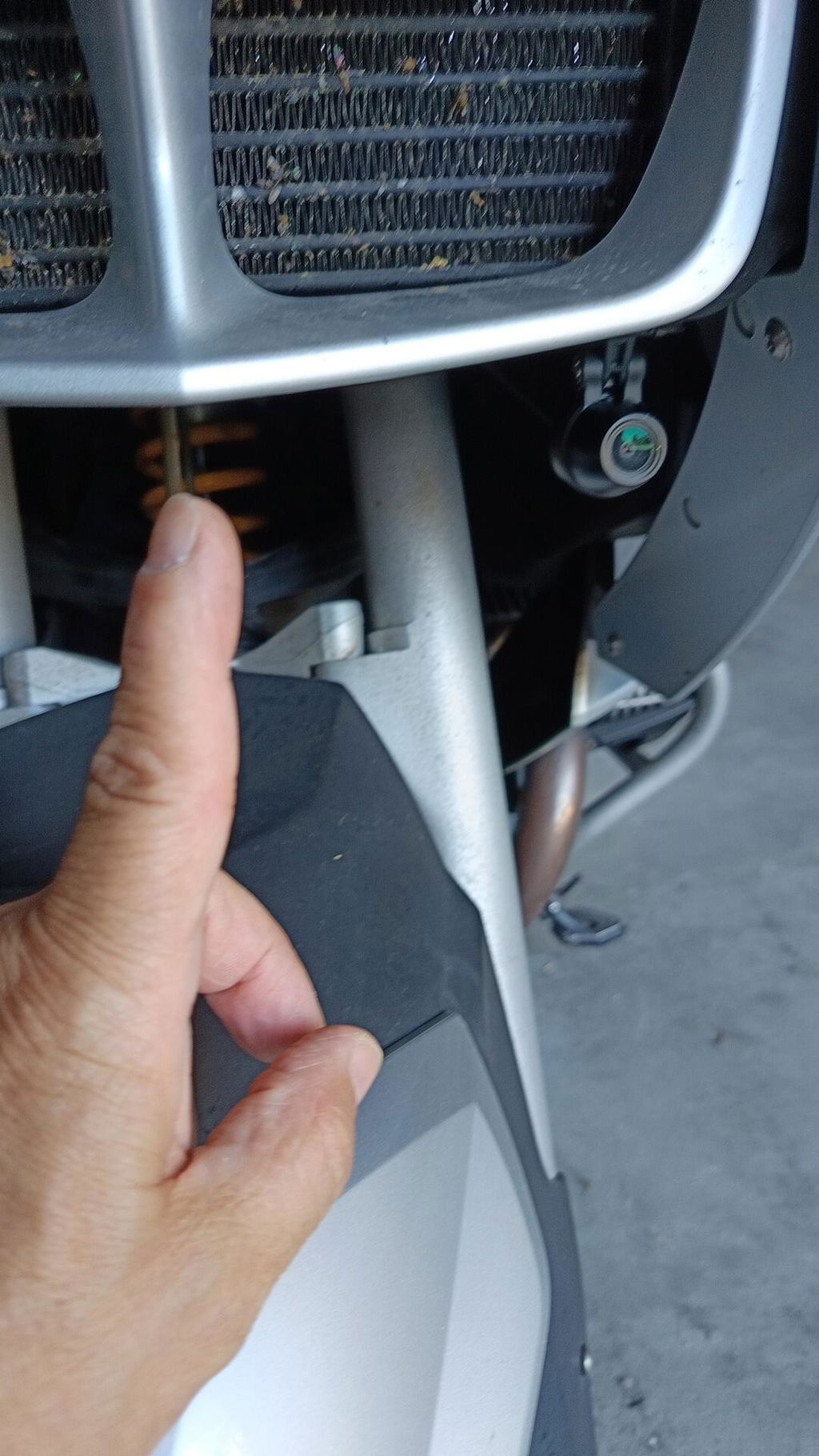
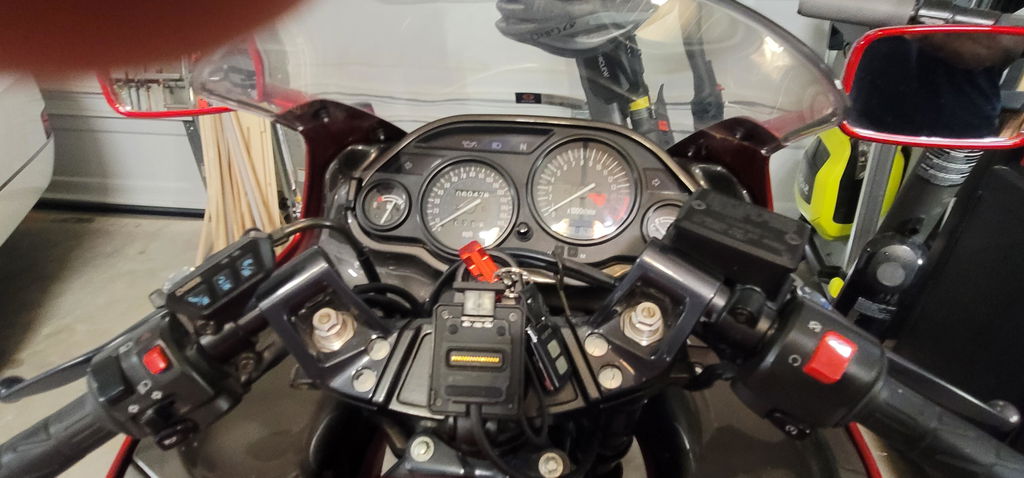
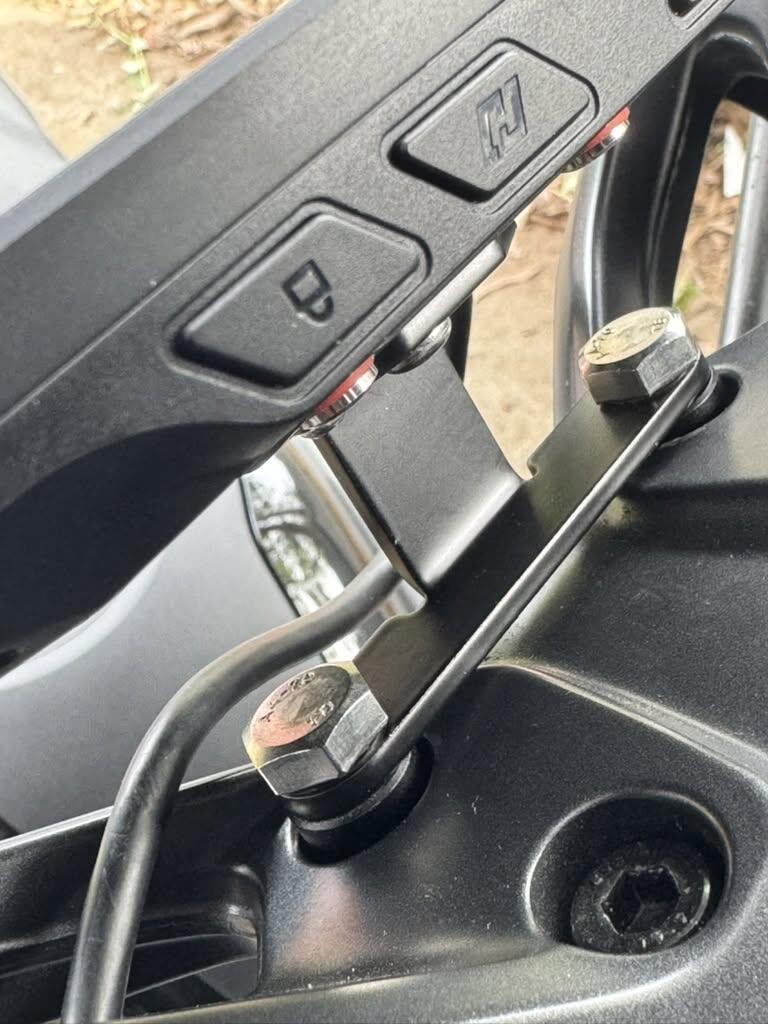
Vid installation av huvudenheten utan snabb frigöring finns det inte tillräckligt med utrymme för en insexnyckel för att dra åt bultarna. Jag var tvungen att byta ut bultarna mot marina rostfria sexkantsbultar, som jag kunde dra åt med en spärrnyckel. Om du använder snabb frigöring kan du kanske använda insexbultarna. Fästet har ingen justeringsmöjlighet, men jag var nöjd med vinkeln som den är designad.
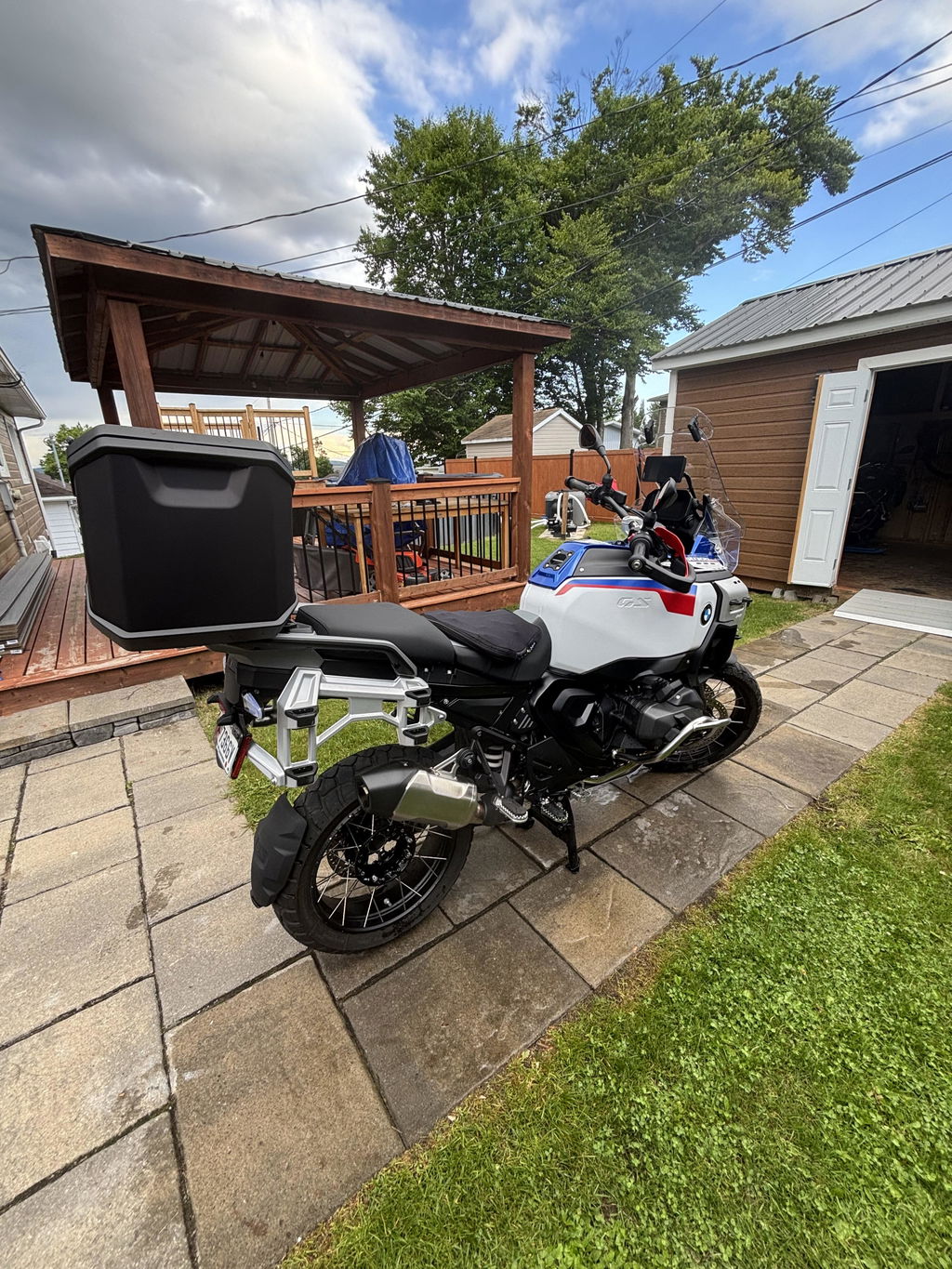
Verkligen ett fantastiskt tillbehör för min 2026 R1300 GSA, lite som att plugga in och köra vilket är toppen, fungerar sömlöst med min Sena-kommunikation, högkvalitativ skärm med antireflexlins (bör installeras som standard dock), för priset och skärmen kan gärna vara lite större.