



















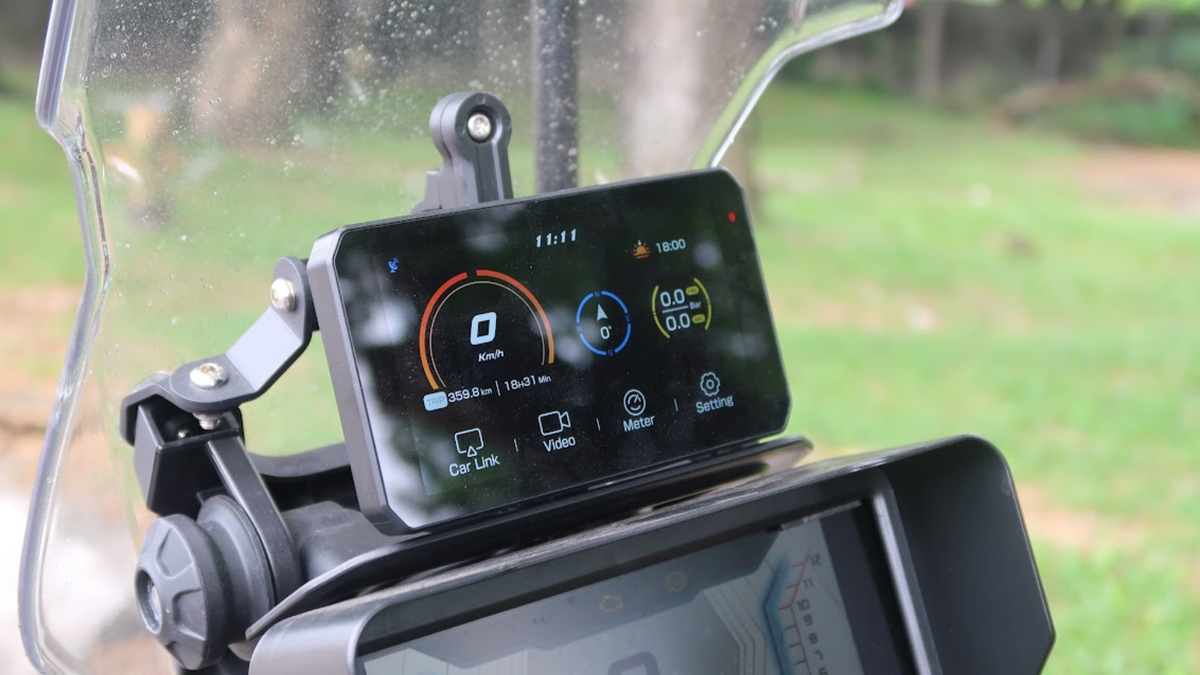
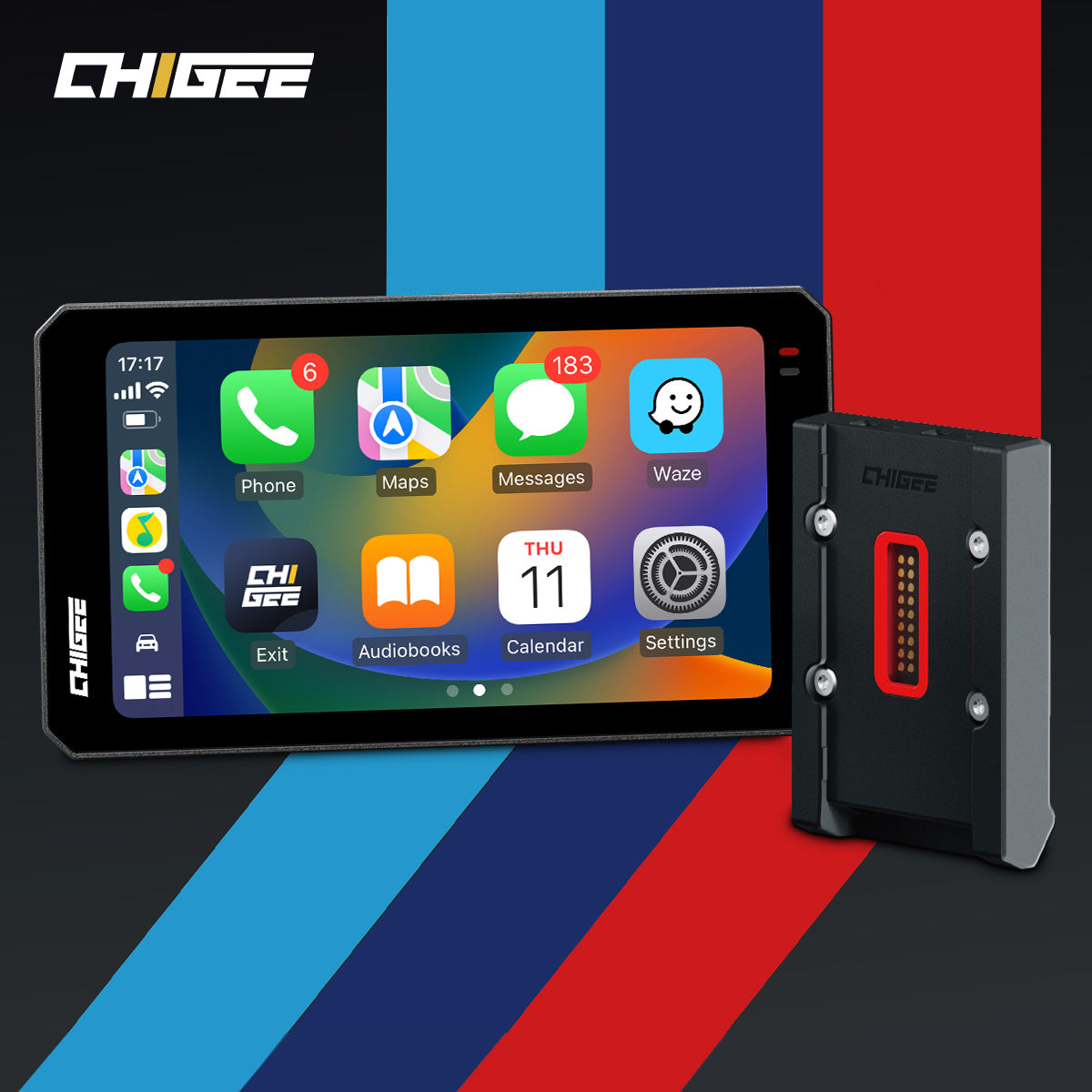
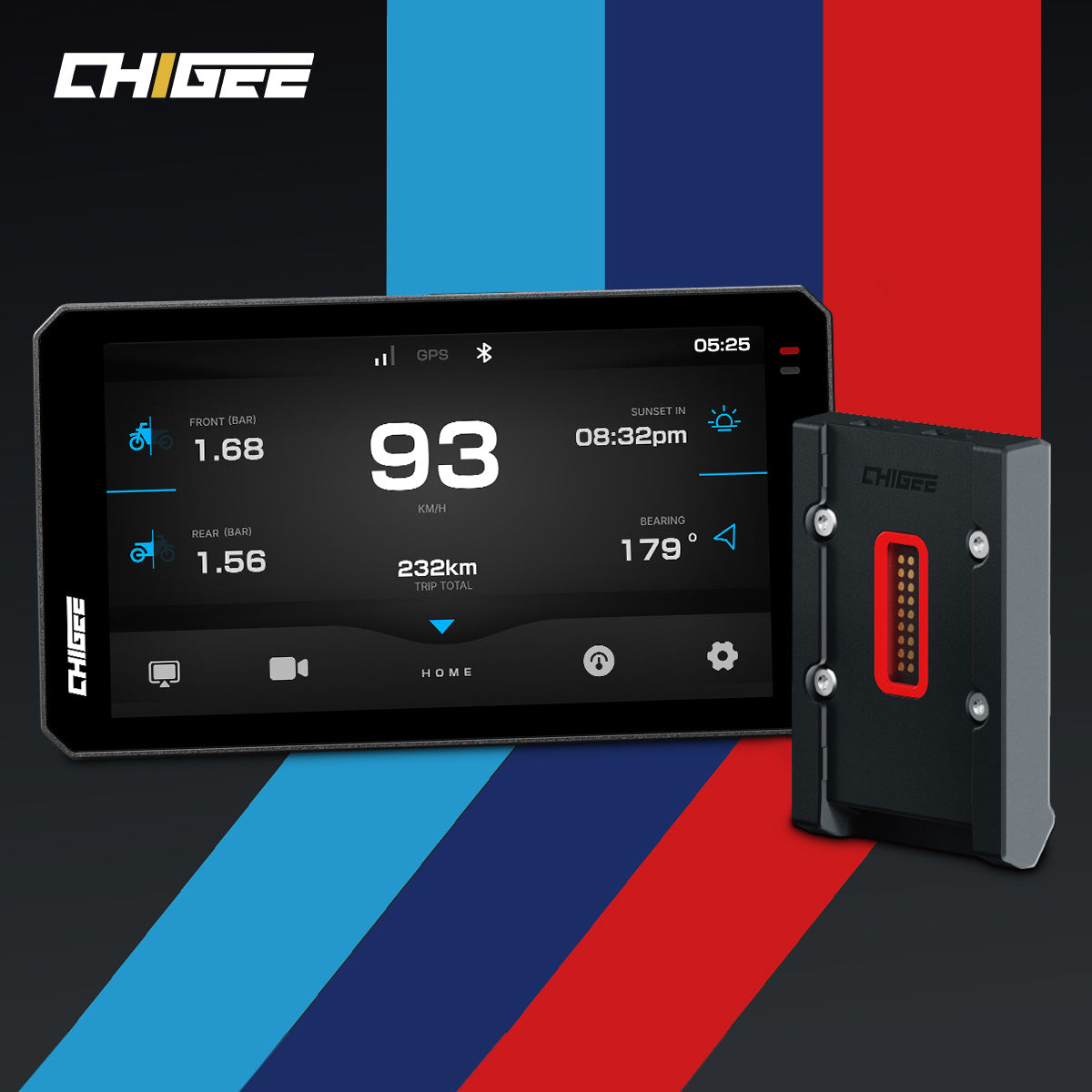
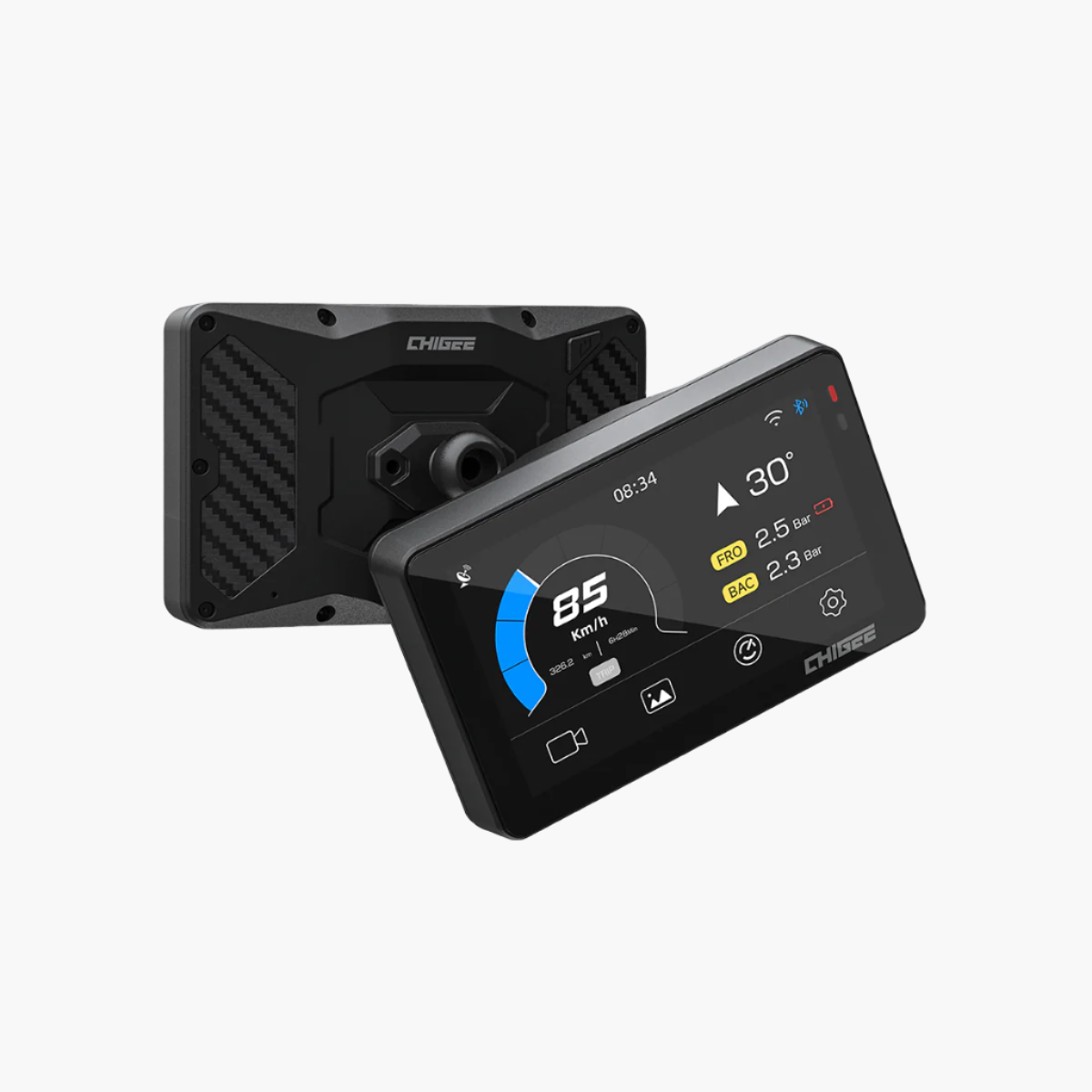
ของคุณ จอแสดงผล AIO-5 ดีขึ้นทุกครั้งกับการอัปเดตเฟิร์มแวร์ ฟีเจอร์ใหม่ๆ การปรับปรุงความเสถียร และการแก้บั๊กจะมาอย่างสม่ำเสมอผ่านการอัปเดตแบบไร้สาย คู่มือนี้ครอบคลุมทุกสิ่งที่คุณจำเป็นต้องรู้เพื่อเพิ่มประสิทธิภาพให้ AIO-5 ของคุณ: วิธีอัปเดตเฟิร์มแวร์โดยไม่มีปัญหา วิธีการจับคู่ที่ดีที่สุดสำหรับ CarPlay และ Android Auto ฟีเจอร์สำคัญของแอป CHIGEE GO และการตั้งค่าที่มีผลจริงสำหรับแผนที่ เพลง และการโทร เข้าร่วมกับเรา กลุ่ม Facebook ของ Chigee เพื่อแบ่งปันเคล็ดลับและเรียนรู้จากผู้ขี่รถจักรยานยนต์คนอื่นๆ นับพัน
การอัปเดตเฟิร์มแวร์: ทำให้หน้าจอของคุณทันสมัยอยู่เสมอ
การอัปเดตเฟิร์มแวร์นำความก้าวหน้าที่สำคัญมาสู่ AIO-5 ของคุณ การอัปเดตล่าสุดได้เพิ่มการเลื่อนล้อ Wonder Wheel แบบแนวตั้ง การปรับแต่งการแจ้งเตือน TPMS ที่ดีขึ้น ความเสถียรของ CarPlay และ Android Auto ที่ดีขึ้น และเวลาบูตที่เร็วขึ้น การติดตามการอัปเดตอย่างสม่ำเสมอจะทำให้คุณได้รับฟีเจอร์เหล่านี้ การแก้ไขบั๊ก และการปรับปรุงประสิทธิภาพทันทีที่พร้อมใช้งาน
ทำไมการอัปเดตจึงสำคัญ
การอัปเดตเฟิร์มแวร์แต่ละครั้งจะแก้ไขปัญหาที่ผู้ขี่รายงาน: การหลุดของสัญญาณเชื่อมต่อ, เวลาบูตที่ช้า, ความเข้ากันได้กับรุ่นโทรศัพท์ใหม่ ๆ, และประสิทธิภาพของกล้องที่ดีขึ้นบน AIO-5 Lite , และการผสานรวม BMW ที่ดีขึ้นบน AIO-5 Play for BMW การข้ามการอัปเดตหมายถึงการพลาดการปรับปรุงความเสถียรที่ทำให้การขับขี่ในชีวิตประจำวันราบรื่นขึ้น
การอัปเดตความปลอดภัยยังมาผ่านเฟิร์มแวร์เช่นกัน ซึ่งช่วยปกป้อง against ช่องโหว่ที่อาจส่งผลต่อการเชื่อมต่อของอุปกรณ์คุณกับโทรศัพท์ หรือป้องกันการเข้าถึงโดยไม่ได้รับอนุญาตเมื่อใช้งานฟีเจอร์อย่างเช่น การตรวจสอบ anti-theft monitoring
การอัปเดตแบบ Over-the-Air (OTA): วิธีที่ง่ายที่สุด
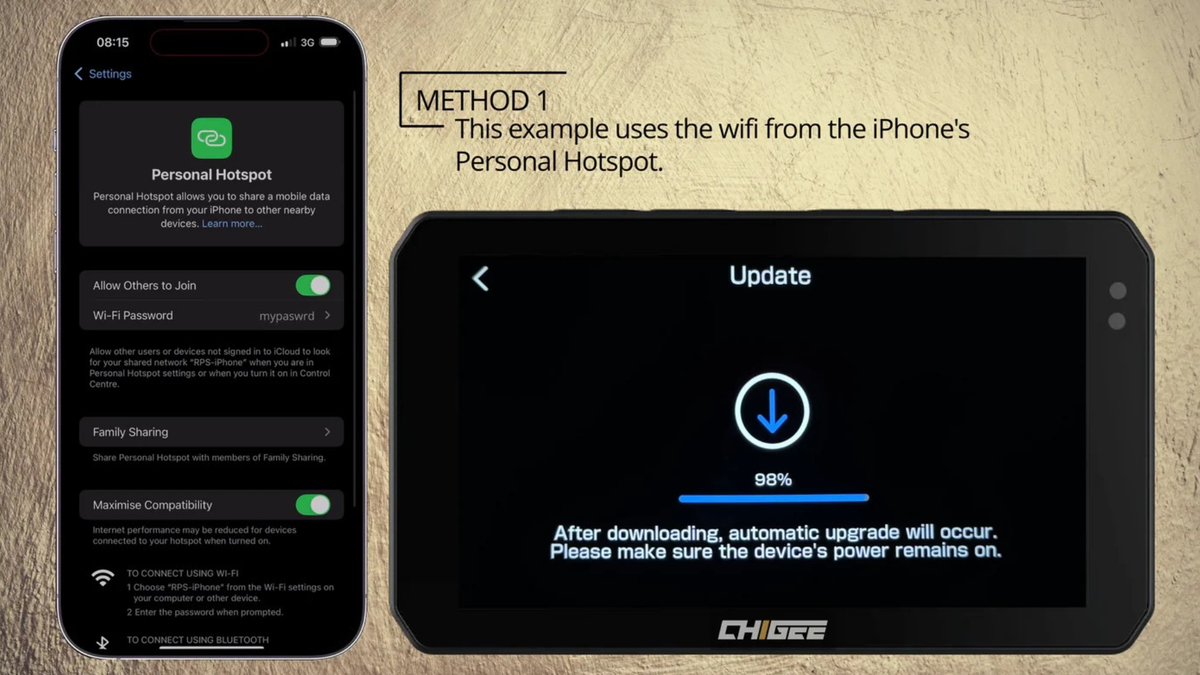
ที่ วิธีการอัปเดตแบบ OTA เป็นวิธีที่สะดวกที่สุดเมื่อคุณอยู่ใกล้ Wi-Fi ซึ่งสามารถใช้งานได้ที่บ้าน ที่ทำงาน หรือที่ใดก็ตามที่คุณสามารถเชื่อมต่อกับเครือข่ายที่เสถียรได้
สิ่งที่คุณจะต้องใช้:
- MicroSD card(แนะนำระดับ U3, ขั้นต่ำ 8GB)
- การเชื่อมต่อ Wi-Fi ที่เสถียรหรือฮอตสปอตมือถือ
- 15-30 นาทีสำหรับการดาวน์โหลดและการติดตั้ง
วิกฤต:ซีรีส์ AIO-5ต้องใช้การ์ด microSD สำหรับการอัปเดต OTAหน่วยความจำ eMMC ที่ติดตั้งมาในตัวไม่สามารถใช้สำหรับการอัปเดตเฟิร์มแวร์ได้หากอุปกรณ์ของคุณไม่สามารถรับรู้การ์ด SD ได้จัดรูปแบบเป็น FAT32บนคอมพิวเตอร์ของคุณก่อนที่จะใส่มันเข้าไป
วิธีการอัปเดตผ่าน OTA:
- ใส่การ์ด microSD ของคุณเข้าสู่อุปกรณ์
- เปิดกุญแจจุดระเบิดของรถจักรยานยนต์ของคุณ(หรือเปิดเครื่องอุปกรณ์)
- ไปที่การตั้งค่า > คุณสมบัติ > อัปเดต
- เชื่อมต่อ Wi-Fi(แตะไอคอน Wi-Fi และเลือกเครือข่ายของคุณ)
- แตะ"ตรวจสอบการอัปเดต"
- หากมีการอัปเดตให้แตะ"อัปเดตตอนนี้"
- เปิดเครื่องทิ้งไว้ตลอดกระบวนการทั้งหมด
- อุปกรณ์จะเริ่มต้นอัตโนมัติใหม่เมื่อเสร็จสิ้น
ห้ามปิดรถจักรยานยนต์หรือตัดการเชื่อมต่อพลังงานระหว่างการติดตั้ง หากพลังงานหายไปขณะอัปเดต อุปกรณ์อาจไม่สามารถบูตได้ เราจะครอบคลุมตัวเลือกการกู้คืนด้านล่างนี้
การอัปเดตเฟิร์มแวร์แบบแมนนวล: เมื่อ OTA ไม่พร้อมใช้งาน
ถ้าคุณกำลังห่างจาก Wi-Fi, ในทริปยาวๆ หรือมีปัญหาการเชื่อมต่อ,การอัปเดตคู่มือให้คุณควบคุมได้ วิธีนี้จะดาวน์โหลดไฟล์เฟิร์มแวร์ลงในคอมพิวเตอร์ของคุณ โอนไปยังการ์ด SD และติดตั้งจากที่นั่น
วิธีการอัปเดตด้วยตนเอง:
- เยี่ยมชม เว็บไซต์สนับสนุน Chigee และดาวน์โหลดเฟิร์มแวร์ล่าสุดสำหรับรุ่นของคุณ
- ดึงไฟล์เฟิร์มแวร์ออกมา(โดยปกติจะเป็นไฟล์ .zip)
- จัดรูปแบบ microSD ของคุณเป็น FAT32บนคอมพิวเตอร์ของคุณ
- คัดลอกไฟล์เฟิร์มแวร์ไปยังไดเรกทอรีรากของ SD card
- ใส่การ์ด SDเข้าสู่อุปกรณ์ AIO-5 ของคุณ
- เปิดเครื่อง устройстваกับการสตาร์ทรถจักรยานยนต์
- ไปที่การตั้งค่า > คุณสมบัติ > อัปเดต
- อุปกรณ์จะตรวจหาไฟล์เฟิร์มแวร์บนการ์ด SD
- แตะ"อัปเดตตอนนี้"และรอให้เสร็จสิ้น
เคล็ดลับ:เก็บไฟล์เฟิร์มแวร์ไว้ใน SD การ์ดหลังจากอัปเดต หากคุณจำเป็นต้องใช้ย้อนกลับไปใช้เวอร์ชันก่อนหน้าเนื่องจากปัญหาความเข้ากันได้ คุณจะต้องเตรียมพร้อม
การรองรับ SD Card
ไม่ใช่การ์ด microSD ทุกใบที่สามารถทำงานได้อย่างน่าเชื่อถือกับ AIO-5 เราแนะนำอย่างยิ่งสำหรับการ์ดระดับ U3เพื่อป้องกันความล้มเหลวในการอัพเกรดและคำเตือน "ความเร็วในการอ่าน/เขียนไม่เพียงพอ"
ข้อกำหนดที่แนะนำ:
- ขั้นต่ำ:ความจุ 8GB
- ระดับความเร็ว:U3 / A2 / V30
- รองรับสูงสุด:256GB
หากคุณมีการบันทึกวิดีโอจากกล้อง AIO-5 Lite , การ์ดขนาดใหญ่ (64GB-256GB) เก็บภาพวิดีโอได้มากกว่าก่อนที่การบันทึกวนซ้ำจะเขียนทับคลิปเก่า สำหรับ AIO-5 Play โดยไม่มีกล้อง8-16GB เพียงพอแล้วสำหรับการอัปเดตเฟิร์มแวร์และแผนที่แบบออฟไลน์
การแก้ไขปัญหาการอัปเดตที่ล้มเหลว
อุปกรณ์ไม่บูตหลังจากอัปเดต:
หากการอัปเดตของคุณล้มเหลวเนื่องจากการสูญเสียพลังงานอย่างไม่คาดคิดหรืออุปกรณ์ไม่เปิดเครื่องหลังจากอัปเดต, คุณจะต้องทำการ การกู้คืนเฟิร์มแวร์. เยี่ยมชมเว็บไซต์สนับสนุนของ Chigee และปฏิบัติตามคำแนะนำการกู้คืนที่เฉพาะเจาะจงสำหรับรุ่นของคุณ ซึ่งโดยปกติแล้วจะเกี่ยวข้องกับ:
- กำลังดาวน์โหลดไฟล์เฟิร์มแวร์สำหรับการกู้คืน
- การจัดรูปแบบ SD การ์ดของคุณเป็น FAT32
- กำลังคัดลอกไฟล์กู้คืนไปยังการ์ด SD
- การกดปุ่มเฉพาะขณะเปิดเครื่องเพื่อเข้าสู่โหมดการกู้คืน
- กำลังติดตามคำแนะนำบนหน้าจอเพื่อคืนค่าอุปกรณ์
SD Card Not Recognized:
หากอุปกรณ์ไม่สามารถตรวจพบการ์ด SD ของคุณ:
- จัดรูปแบบการ์ดเป็น FAT32บนคอมพิวเตอร์ของคุณ
- ตรวจสอบให้แน่ใจว่าเป็นเกรด U3(การ์ดที่ช้ากว่าอาจไม่สามารถตรวจจับได้)
- ทดลองใช้บัตรแตกต่างกันเพื่อตัดปัญหาเรื่องฮาร์ดแวร์
การอัปเดตหยุดชะงักหรือใช้เวลานานเกินไป:
หากการอัปเดตดูเหมือนจะค้าง:
- ตรวจสอบให้แน่ใจว่า Wi-Fi นิ่ง(สัญญาณอ่อนสามารถทำให้เกิดการหมดเวลาได้)
- ปิดแอปอื่นๆ บนโทรศัพท์ของคุณที่อาจใช้แบนด์วิธ
- ลองใช้วิธีอัปเดตแบบแมนนวลหาก OTA ยังคงล้มเหลว
สำหรับการแก้ไขปัญหาการเชื่อมต่อเพิ่มเติม โปรดดูคู่มือของเราเกี่ยวกับ การแก้ไขปัญหา Bluetooth & GPS .
แอป CHIGEE GO: คุณสมบัติที่จำเป็น
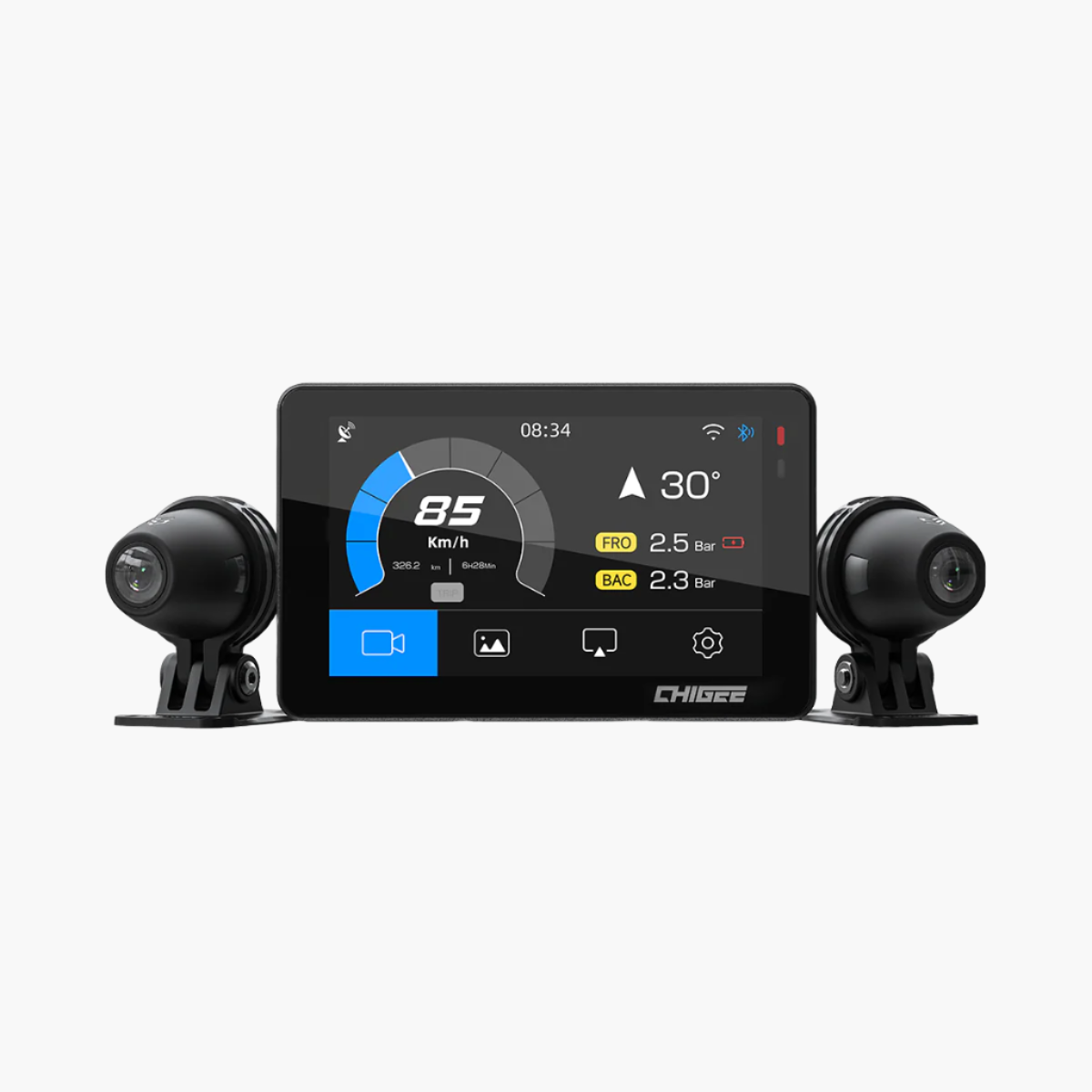
ที่ แอป CHIGEE GOถูกออกแบบมาหลักเพื่อรุ่นที่มีฟังก์ชันกล้องหน้ารถชอบเหมือน AIO-5 Lite . หากคุณมี AIO-5 Play โดยไม่มีกล้องคุณไม่จำเป็นต้องใช้แอปสำหรับการใช้งานประจำวัน อุปกรณ์ของคุณทำงานได้อย่างราบรื่นด้วยแค่ CarPlay หรือ Android Auto เท่านั้น
แอปทำอะไร
สำหรับ เจ้าของ AIO-5 Liteแอป CHIGEE GO ให้บริการ:
การจัดการกล้องติดหน้ารถ:
- ดูภาพบันทึกวิดีโอบนโทรศัพท์ของคุณโดยตรง
- ล็อคคลิปสำคัญเพื่อป้องกันการเขียนทับ
- ดาวน์โหลดและแชร์วิดีโอโดยไม่ต้องถอดการ์ด SD ออก
- ปรับการตั้งค่ากล้อง(ความละเอียด, ระยะเวลาของลูป, ความไวของเซ็นเซอร์ G)
การตั้งค่าอุปกรณ์:
- ตั้งค่าความไวของการตรวจจับจุดบอด
- ตั้งค่าเกณฑ์การแจ้งเตือน TPMS แบบกำหนดเองสำหรับยางหน้าและยางหลัง
- ปรับหน้าจอตรวจสอบการจอดรถการตั้งค่า (ความไว, ระยะเวลา)
- จัดการอัปเดตเฟิร์มแวร์จากระยะไกล
การวิเคราะห์การเดินทาง (เฉพาะ AIO-6 LTE):
- ดูสถิติการขี่(ระยะทาง, เวลา, เส้นทาง)
- เข้าถึงข้อมูลการขับขี่ที่ฝัง GPS
- เปิดใช้งานคุณสมบัติ 4Gเช่น การติดตามและแจ้งเตือน SOS
วิธีการเชื่อมต่อกับ CHIGEE GO
แอปเชื่อมต่อกับ AIO-5 Lite ของคุณผ่านWi-Fi Directคุณจำเป็นต้องเป็นภายในระยะ 8-10 เมตรของอุปกรณ์ของคุณเพื่อให้การเชื่อมต่อทำงานได้
การตั้งค่าครั้งแรก:
- ดาวน์โหลด CHIGEE GOจาก App Store หรือ Google Play
- เปิดอุปกรณ์ AIO-5 ของคุณ(เปิดสวิตช์จุดระเบิด)
- เปิดแอป CHIGEE GOบนโทรศัพท์ของคุณ
- เชื่อมต่อกับ Wi-Fi ของอุปกรณ์(แสดงเป็น CHIGEE-XXXX ในการตั้งค่า Wi-Fi ของคุณ)
- ทำตามคำแนะนำในแอปพลิเคชันจับคู่และเชื่อมโยงอุปกรณ์
การดูวิดีโอจากกล้องหน้ารถ:
- เชื่อมต่อโทรศัพท์ของคุณกับ Wi-Fi ของ AIO-5
- เปิด CHIGEE GO
- ไปที่"ไฟล์"หรือ "บันทึกเสียง"
- เลือกคลิปเพื่อดู, ล็อค, หรือดาวน์โหลด
- แบ่งปันผ่านข้อความหรืออีเมลดาวน์โหลดได้โดยตรงจากแอป
เคล็ดลับ:การเชื่อมต่อ Wi-Fi คือใช้ได้เฉพาะสำหรับการเข้าถึงแอปและการโอนไฟล์. มันแยกต่างหากจาก CarPlay/Android Auto ซึ่งใช้การจับคู่ Bluetooth บวกกับ Wi-Fi สำหรับการสะท้อนหน้าจอ
การจัดการการตั้งค่ากล้อง
หากคุณมี AIO-5 Lite พร้อมกล้อง:
ระยะเวลาการบันทึกวนซ้ำ:
- ตั้งค่าคลิปเป็น1, 2 หรือ 3 นาที
- คลิปสั้นกว่าทำให้การค้นหาช่วงเวลาเฉพาะเจาะจงง่ายขึ้น
- คลิปที่ยาวกว่าลดจำนวนไฟล์ที่สร้าง
ความไวของ G-Sensor:
- ต่ำ:ล็อกคลิปเฉพาะในกรณีที่เกิดแรงกระแทกอย่างรุนแรงเท่านั้น
- กลาง:ล็อคคลิปขณะเบรกปานกลางหรือกระแทกเบา ๆ
- สูง:ตัวล็อคคลิปสำหรับความไม่เรียบเล็กน้อยบนถนน (อาจสร้างไฟล์ที่ถูกล็อคจำนวนมาก)
การตั้งค่าตัวตรวจสอบที่จอดรถ:
- ความไวของทริกเกอร์:ปรับระดับการเคลื่อนไหว/การสั่นสะเทือนที่กระตุ้นการบันทึก
- การตัดแบตเตอรี่:ตั้งค่าแรงดันไฟฟ้าขั้นต่ำ (ค่าเริ่มต้น 12V) เพื่อป้องกันไม่ให้แบตเตอรี่ของคุณหมด
- ระยะเวลาการบันทึก:ตั้งค่าระยะเวลาการบันทึกหลังจากทริกเกอร์ (ค่าเริ่มต้น 1 นาที)
การจับคู่โทรศัพท์ของคุณ: CarPlay & Android Auto
การจับคู่ที่เชื่อถือได้การเชื่อมต่อระหว่างโทรศัพท์ของคุณและ AIO-5 เป็นรากฐานของประสบการณ์ที่ดี เมื่อจับคู่เรียบร้อยแล้ว อุปกรณ์ของคุณเชื่อมต่อใหม่อัตโนมัติทุกครั้งที่คุณสตาร์ทรถจักรยานยนต์, โดยที่เส้นทางจะปรากฏขึ้นตรงจุดที่คุณเลิกใช้งานครั้งล่าสุดพอดี.
การจับคู่ครั้งแรก: iOS (CarPlay)
CarPlay ใช้งานทั้ง Bluetooth และ Wi-Fiเพื่อส่งมอบการสะท้อนหน้าจอที่ลื่นไหลและมีแบนด์วิธสูง ทั้งสองฟังก์ชันต้องถูกเปิดใช้งาน
วิธีการจับคู่:
- เปิดใช้งาน Bluetooth และ Wi-Fiบน iPhone ของคุณ
- เปิดอุปกรณ์ AIO-5 ของคุณ
- ค้นหา "CHIGEE-XXXX"ในเมนูการตั้งค่าบลูทูธของคุณ
- แตะเพื่อจับคู่และยอมรับคำขอจับคู่
- อนุญาต CarPlayเมื่อได้รับแจ้งเตือนบนโทรศัพท์ของคุณ
- AIO-5 จะปรากฏในการตั้งค่า > ทั่วไป > CarPlayบน iPhone ของคุณ
สำคัญ:ทำ ไม่ใช่เลือก"ใช้เฉพาะบลูทูธ"เมื่อจับคู่ CarPlay จำเป็นต้องใช้ทั้ง Bluetooth (สำหรับการเชื่อมต่อแบบ handshake) และ Wi-Fi (สำหรับการสะท้อนหน้าจอ)
ปัญหาการจับคู่ iOS ที่พบบ่อย:
CarPlay ตัดการเชื่อมต่อบ่อยครั้ง:
- ปิดโหมดพลังงานต่ำ(จำกัดกิจกรรมเบื้องหลัง)
- ปิดการใช้งาน auto-join สำหรับ Wi-Fi ที่อยู่ใกล้เคียงเครือข่าย (รบกวน Wi-Fi Direct ของ CarPlay)
- ลืมอุปกรณ์ CHIGEE ทั้งหมดใน Settings > General > CarPlay และจับคู่ใหม่
- รีสตาร์ท iPhone ของคุณเพื่อเคลียร์ปัญหาชั่วคราว
ไม่สามารถเห็นคำแนะนำสำหรับ CarPlay:
- ไปที่การตั้งค่า > ระยะเวลาหน้าจอ > การจำกัดเนื้อหาและการปกป้องความเป็นส่วนตัว
- ยืนยันว่าเปิดใช้งาน CarPlay แล้ว
- ปิดใช้งาน VPN ที่กำลังทำงานอยู่(สามารถบล็อกการสื่อสารกับหน้าจอได้)
การจับคู่ครั้งแรก: Android (Android Auto)
Android Auto ยังใช้Bluetooth บวก Wi-Fi Directสำหรับการสะท้อนหน้าจอ กระบวนการตั้งค่าคล้ายกับ iOS แต่จำเป็นต้องตรวจสอบการตั้งค่าเฉพาะบางอย่างของ Android
วิธีการจับคู่:
- เปิดใช้งาน Bluetooth และ Wi-Fiบนโทรศัพท์ Android ของคุณ
- เปิดอุปกรณ์ AIO-5 ของคุณ
- ค้นหา "CHIGEE-XXXX"ในการตั้งค่าบลูทูธ
- แตะเพื่อจับคู่และยอมรับคำขอจับคู่
- เปิด Android Auto(หรือปล่อยให้มันเปิดอัตโนมัติ)
- ทำตามคำแนะนำบนหน้าจอเพื่ออนุญาติสิทธิ์
สิทธิ์การใช้งาน Android Auto:
ไปที่การตั้งค่า > แอป > Android Autoและตรวจสอบให้แน่ใจว่าได้รับอนุญาตทั้งหมด:
- สถานที่(จำเป็นสำหรับการนำทาง)
- ไมโครโฟน(จำเป็นสำหรับคำสั่งเสียง)
- โทรศัพท์(จำเป็นสำหรับการผสานรวมการโทร)
- ติดต่อ(ไม่บังคับแต่แนะนำ)
- เอสเอ็มเอส(ไม่บังคับ, สำหรับการแจ้งเตือนข้อความ)
ปัญหาการจับคู่ Android ที่พบบ่อย:
Android Auto ตัดการเชื่อมต่อบ่อยครั้ง:
- ปิดใช้งานตัวเลือกสำหรับนักพัฒนาโดยสิ้นเชิง (อาจส่งผลต่อความเสถียรของสัญญาณไร้สาย)
- ล้างแคชของ Android Auto:การตั้งค่า > แอป > Android Auto > พื้นที่เก็บข้อมูล > ล้างแคช
- รีเซ็ตการตั้งค่าเครือข่าย:การตั้งค่า > ระบบ > ตัวเลือกการรีเซ็ต > รีเซ็ต Wi-Fi, มือถือ & Bluetooth
- ปิดใช้งานฮอตสปอตส่วนบุคคล(สามารถแทนที่ช่องสัญญาณ CHIGEE Wi-Fi Direct ได้)
ไม่สามารถเชื่อมต่อได้เลย:
- ตรวจสอบให้แน่ใจว่าแอป Android Auto ได้รับการอัปเดตแล้ว(ตรวจสอบ Google Play)
- อัปเดตบริการ Google Play
- อนุญาตให้ Android Auto เชื่อมต่อกับยานพาหนะใหม่ๆในส่วนการตั้งค่าแอป
- ลองใช้โทรศัพท์ Android รุ่นอื่นดูเพื่อป้องกันปัญหาความเข้ากันได้
Android Auto ทำงานได้แต่หลุดบ่อย:
- ปิดการใช้งานฮาร์ดแวร์ Bluetooth A2DP:การตั้งค่า > ระบบ > ตัวเลือกสำหรับนักพัฒนา > ปิด toggle
- ปิดใช้งานคุณสมบัติการปรับแต่ง Wi-Fiเช่น "สลับไปใช้ข้อมูลมือถือ" หรือ "Adaptive Wi-Fi"
- ตรวจสอบการรบกวนจากภายนอก(การตกในตำแหน่งเดียวกันบ่งบอกถึงปัจจัยด้านสิ่งแวดล้อม)
สำหรับการแก้ไขปัญหา Android Auto อย่างละเอียด โปรดดูคู่มือของเราเกี่ยวกับ การแก้ไขปัญหาการเชื่อมต่อ .
การเชื่อมต่ออัตโนมัติ
เมื่อจับคู่อย่างถูกต้องแล้ว โทรศัพท์ของคุณเชื่อมต่อใหม่อัตโนมัติเมื่อคุณสตาร์ทรถจักรยานยนต์ ฟังก์ชันนี้จะทำงานตราบใดที่:
- บลูทูธและไว-ไฟยังคงเปิดใช้งานอยู่บนโทรศัพท์ของคุณ
- โทรศัพท์ของคุณคือในระยะ(โดยทั่วไป 5-10 เมตร)
- ไม่มีอุปกรณ์อื่นที่เชื่อมต่อกับหน้าจออย่าง активно
หากการเชื่อมต่อใหม่ล้มเหลว:
- สลับการเปิด/ปิด Bluetooth และ Wi-Fiบนโทรศัพท์ของคุณ
- รีสตาร์ทอุปกรณ์ AIO-5(ปิดกุญแจแล้วเปิดใหม่)
- ลืมและจับคู่ใหม่หากปัญหายังคงมีอยู่
การตั้งค่าที่ดีที่สุดสำหรับแผนที่ เพลง และการโทร
AIO-5สะท้อนแอปจากโทรศัพท์ของคุณผ่าน CarPlay หรือ Android Auto. นั่นหมายความว่าการตั้งค่าที่ดีที่สุดเริ่มต้นจากโทรศัพท์ของคุณ: การเลือกแอปนำทางที่เหมาะสม การตั้งค่าบริการเพลง และการเปิดใช้งานการโทรผ่านอุปกรณ์ ก่อนที่คุณจะแม้แต่จะติดตั้งอุปกรณ์
แอปนำทาง: อะไรทำงานได้ดีที่สุด
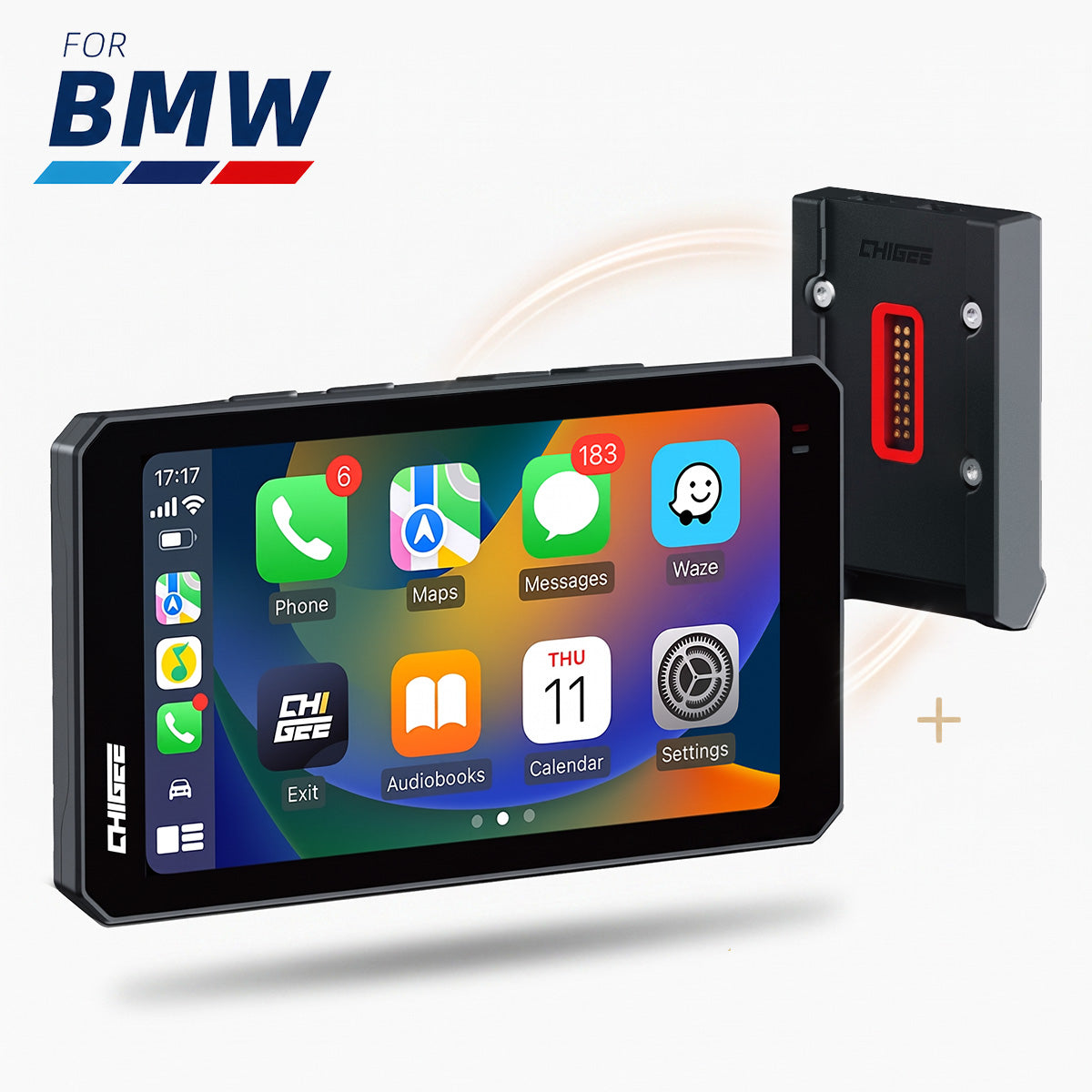
AIO-5 ทำงานร่วมกับแอปนำทางใดๆ ที่รองรับ CarPlay หรือ Android Autoแอปที่ผ่านการทดสอบยอดเยี่ยม ได้แก่:
สำหรับ iOS:
- Apple Maps(การผสานรวม CarPlay เดิม, ทำงานแบบออฟไลน์ได้)
- Google Maps(การจราจรแบบสด, ข้อมูลจุดสนใจที่ครอบคลุม)
- วาซึ่ง(ข้อมูลการจราจรและอุปสรรคที่รายงานโดยชุมชน)
- Sygic GPS Navigation(แผนที่ออฟไลน์แบบละเอียด)
สำหรับ Android:
- Google Maps(ค่าเริ่มต้น, การรวมเข้ากับ Android Auto ได้ดีที่สุด)
- วาซึ่ง(เหมาะอย่างยิ่งสำหรับผู้ใช้รถจักรยานยนต์ที่เดินทางประจำ, การแจ้งเตือน)
- HERE WeGo(แผนที่แบบออฟไลน์ ใช้งานได้ดีในพื้นที่ชนบท)
แหล่งสัญญาณ GPS:
ที่ สัญญาณ GPS มาจากโทรศัพท์ของคุณเสมอไม่ใช่ AIO-5 ไม่ว่าคุณจะใช้แผนที่ออนไลน์หรือออฟไลน์ โทรศัพท์ของคุณจะให้ข้อมูลตำแหน่ง AIO-5 เพียงแค่แสดงผลลัพธ์เท่านั้น
หมายความว่า:
- ต้องดาวน์โหลดแผนที่แบบออฟไลน์ลงในโทรศัพท์ของคุณ
- GPS โทรศัพท์อ่อนแอหมายถึงประสิทธิภาพการนำทางต่ำ (ไม่ใช่ปัญหาการแสดงผล)
- โหมดเครื่องบินจะปิดการนำทางเว้นแต่ว่าจะโหลดแผนที่แบบออฟไลน์แล้ว
การตั้งค่าแผนที่แบบออฟไลน์:
สำหรับพื้นที่ที่มีสัญญาณเซลล์ไม่ดี:
- ดาวน์โหลดแผนที่แบบออฟไลน์ในแอปนำทางของคุณก่อนการขับขี่
- ทดสอบการนำทางในโหมดเครื่องบินเพื่อยืนยันว่ามันใช้งานได้
- เปิดใช้งานบริการระบุตำแหน่งที่ตั้ง(โหมดเครื่องบินบล็อกสัญญาณเซลลูลาร์ แต่ไม่บล็อก GPS)
เพลง & สื่อ: การสตรีมและการควบคุม
การควบคุมเพลงผ่าน CarPlay/Android Autoช่วยให้คุณข้ามแทร็ก ปรับระดับเสียง และสลับเพลย์ลิสต์โดยไม่ต้องสัมผัสโทรศัพท์ของคุณ เสียงจะถูกส่งผ่านไปยังอุปกรณ์ Bluetooth ที่เชื่อมต่อกับโทรศัพท์(หูฟังหรือลำโพงในหมวกกันน็อค)
การทำงานของเสียง:
- ของคุณหูฟังบลูทูธจับคู่กับโทรศัพท์ของคุณ(ไม่ใช่ AIO-5 โดยตรง)
- โทรศัพท์ของคุณเชื่อมต่อกับ AIO-5 ผ่าน CarPlay/Android Auto
- เพลงเล่นผ่านโทรศัพท์ของคุณไปยังหูฟังของคุณ
- AIO-5แสดงตัวควบคุมสำหรับการเล่นซ้ำ
แอปเพลงที่รองรับ:
iOS (CarPlay):
- Apple Music(พื้นเมือง, การผสานรวมเต็มรูปแบบ)
- Spotify(ควบคุมเต็มรูปแบบ, การเข้าถึงเพลย์ลิสต์)
- ได้ยินเสียง(หนังสือเสียง, การนำทางบท)
- พอดคาสต์(แอป Apple Podcasts)
Android (Android Auto):
- Spotify(ค่าเริ่มต้น, การผสานรวมที่ดีที่สุด)
- YouTube Music(บริการสตรีมมิ่งของ Google)
- ได้ยินเสียง(หนังสือเสียง)
- Google Podcasts(หรือแอปพอดแคสต์ใดๆ ที่รองรับ Android Auto)
สำคัญ:แอปวิดีโอเช่นYouTube, Netflix, และ TikTok ไม่ได้รับการรองรับบน AIO-5 นี่คือข้อบังคับด้านความปลอดภัยสำหรับการใช้งานรถจักรยานยนต์ การสะท้อนภาพวิดีโอถูกปิดใช้งานสำหรับ CarPlay และ Android Auto บนยานพาหนะสองล้อ
การโทร: การทำงานแบบไร้ใช้มือ (Hands-Free Operation)
การผสานรวมการโทรผ่าน CarPlay/Android Autoช่วยให้คุณตอบรับ ปฏิเสธ และจัดการสายเรียกเข้าโดยไม่ต้องถอดถุงมือหรือสัมผัสโทรศัพท์ของคุณ.
การทำงานของสายเรียกเข้า:
- สายเรียกเข้าจะปรากฏบนหน้าจอ AIO-5
- แตะ "Answer" หรือ "Decline"ขณะสวมถุงมือ
- เสียงจะผ่านทางหูฟังบลูทูธของคุณ
- จบการโทรจากหน้าจอแสดงผลหรือปุ่มควบคุมบนชุดหูฟัง
คำสั่งเสียง:
ผู้ใช้ iOSสามารถเปิดใช้งาน Siri ได้:
- กดปุ่มโฮมค้างไว้บน AIO-5 (ถ้ามี)
- พูดว่า "Hey Siri"หากเปิดใช้งานบน iPhone ของคุณ
- ใช้คำสั่งเช่น"โทร"[contact name][contact name]"โทร"[contact name]หรือ "Text[contact]"Text[contact]"Text[contact]"Text
ผู้ใช้ Androidสามารถเปิดใช้งาน Google Assistant ได้:
- แตะปุ่มเสียงบนหน้าจอใน Android Auto
- พูดว่า "Hey Google"(หากเปิดใช้งานบนโทรศัพท์ของคุณ)
- ใช้คำสั่งเช่น"ไปที่[address][address]"ไปที่[address]หรือ "เล่น[song/artist][song/artist]"เล่น[song/artist]
ข้อจำกัดที่สำคัญของ Android:
ไม่สามารถเรียกใช้งานผู้ช่วยเสียง Android Auto ผ่านหูฟังบลูทูธได้บน AIO-5 คุณต้องแตะปุ่มเสียงบนหน้าจอเพื่อเปิดใช้งาน Google Assistant เราอยู่ในระหว่างการทำงานร่วมกับทีม Android Auto เพื่อแก้ไขข้อจำกัดนี้
เคล็ดลับคุณภาพการโทร:
- ตรวจสอบสัญญาณโทรศัพท์ให้ดี(สัญญาณอ่อนหมายถึงคุณภาพการโทรต่ำ)
- ใช้หูฟังบลูทูธคุณภาพดีพร้อมระบบตัดเสียงรบกวน
- ปรับตำแหน่งไมโครโฟนของชุดหูฟังสำหรับการเร่งความเร็วที่ดีขึ้น
- ทดสอบการโทรขณะหยุดนิ่งก่อนขับขี่
การตั้งค่าการแสดงผล
AIO-5 มอบให้การปรับแต่งการแสดงผลแบบจำกัดเนื่องจากมันส่วนใหญ่จะสะท้อนการทำงานของโทรศัพท์ของคุณ อย่างไรก็ตาม คุณสามารถปรับแต่งได้:
ความสว่าง:
- ความสว่างอัตโนมัติปรับตามแสงโดยรอบ (แนะนำ)
- ความสว่างแบบแมนนวลสามารถตั้งค่าได้ในเมนูการตั้งค่าการแสดงผล
- ในเวลากลางคืนความสว่างลดลงอัตโนมัติเพื่อหลีกเลี่ยงการทำให้คุณตาพร่า
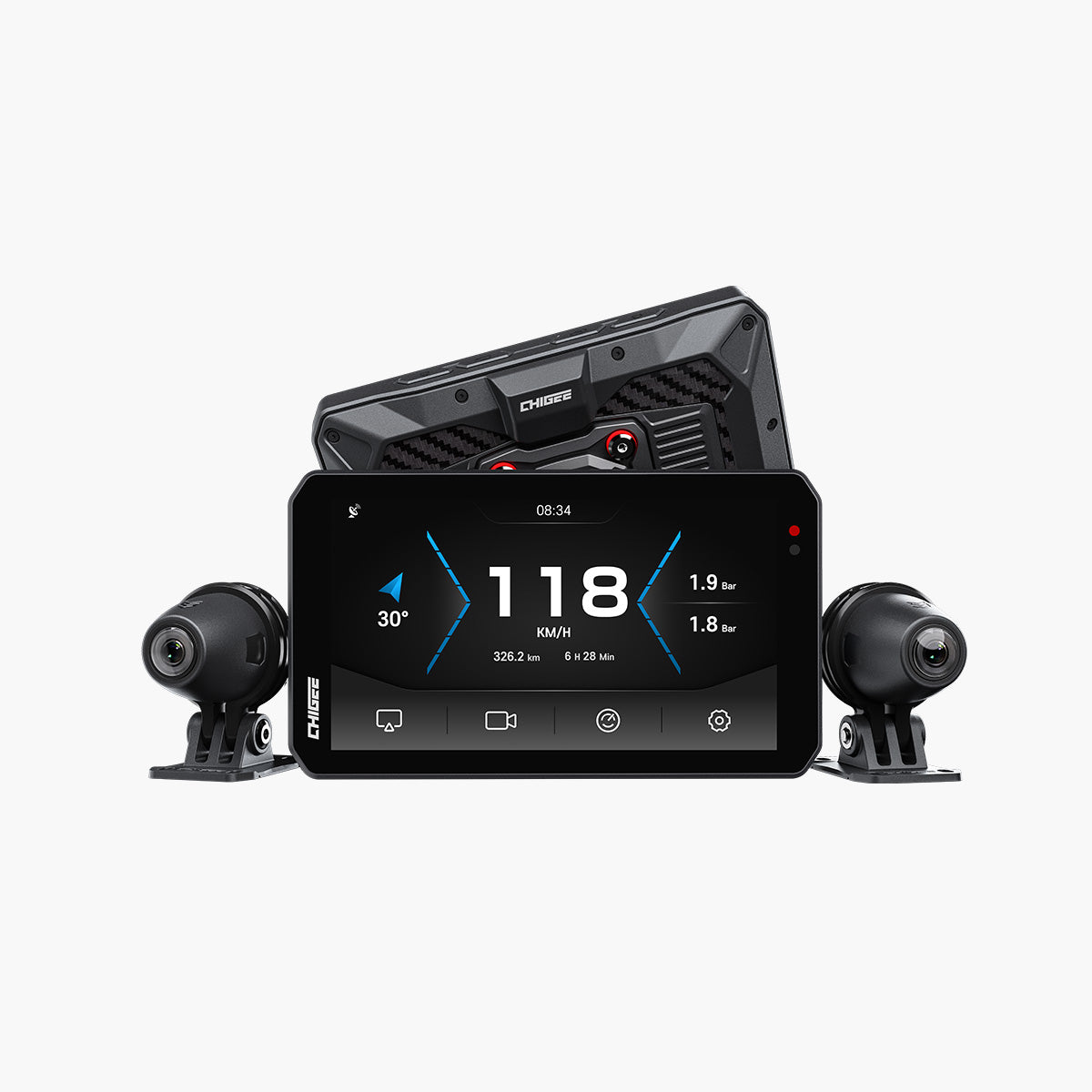
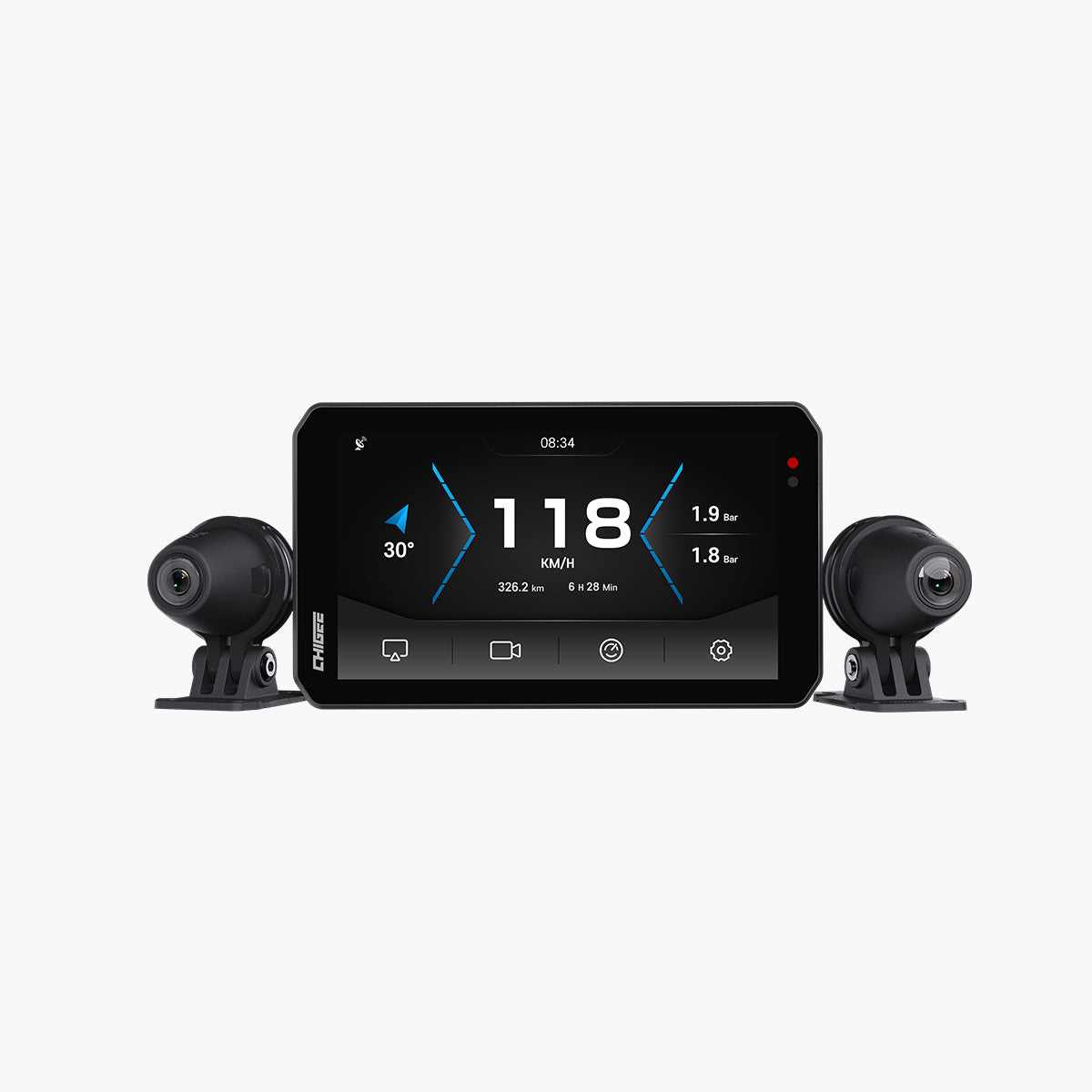
โหมดฟิวชั่น (AIO-5 Lite & AIO-6):
โหมดฟิวชั่นแบ่งหน้าจอออกเป็นบานกระจกหลายบานแสดง:
- การนำทาง(บานหน้าต่างหลัก)
- ฟีดจากกล้องหน้ารถ(กล้องหน้า/กล้องหลัง)
- มาตรวัดความเร็วและแรงดันลมยาง
- สถิติการเดินทาง
วิธีการเปิดใช้งาน:
- เปิดCar Linkบน AIO-5
- ไปที่การตั้งค่า
- สลับโหมด Fusion เปิด "On"
- เชื่อมต่อCarPlay หรือ Android Auto
เคล็ดลับ:โหมด Fusion เพิ่มการใช้แบตเตอรี่มากขึ้นเล็กน้อยเมื่อการบันทึกด้วยกล้องหน้ารถทำงานอยู่ ลดความสว่างลงหนึ่งระดับเพื่อชดเชยหากใช้งานด้วยพลังงานแบตเตอรี่
การผสานอุปกรณ์เสริม
หากคุณได้เพิ่มอุปกรณ์เสริมที่เป็นตัวเลือก, ปรับแต่งให้เหมาะสมที่สุดเพื่อประสิทธิภาพสูงสุด:
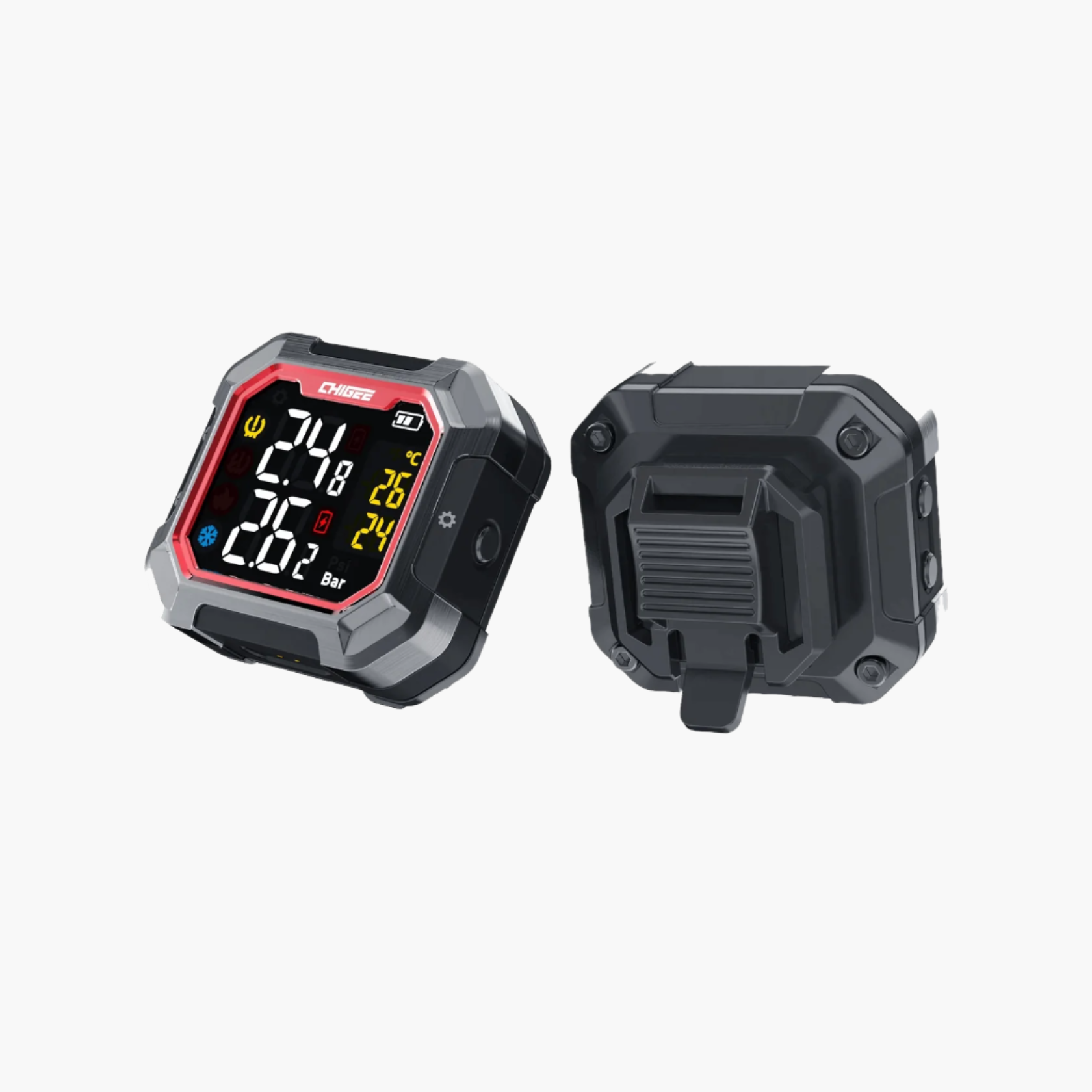
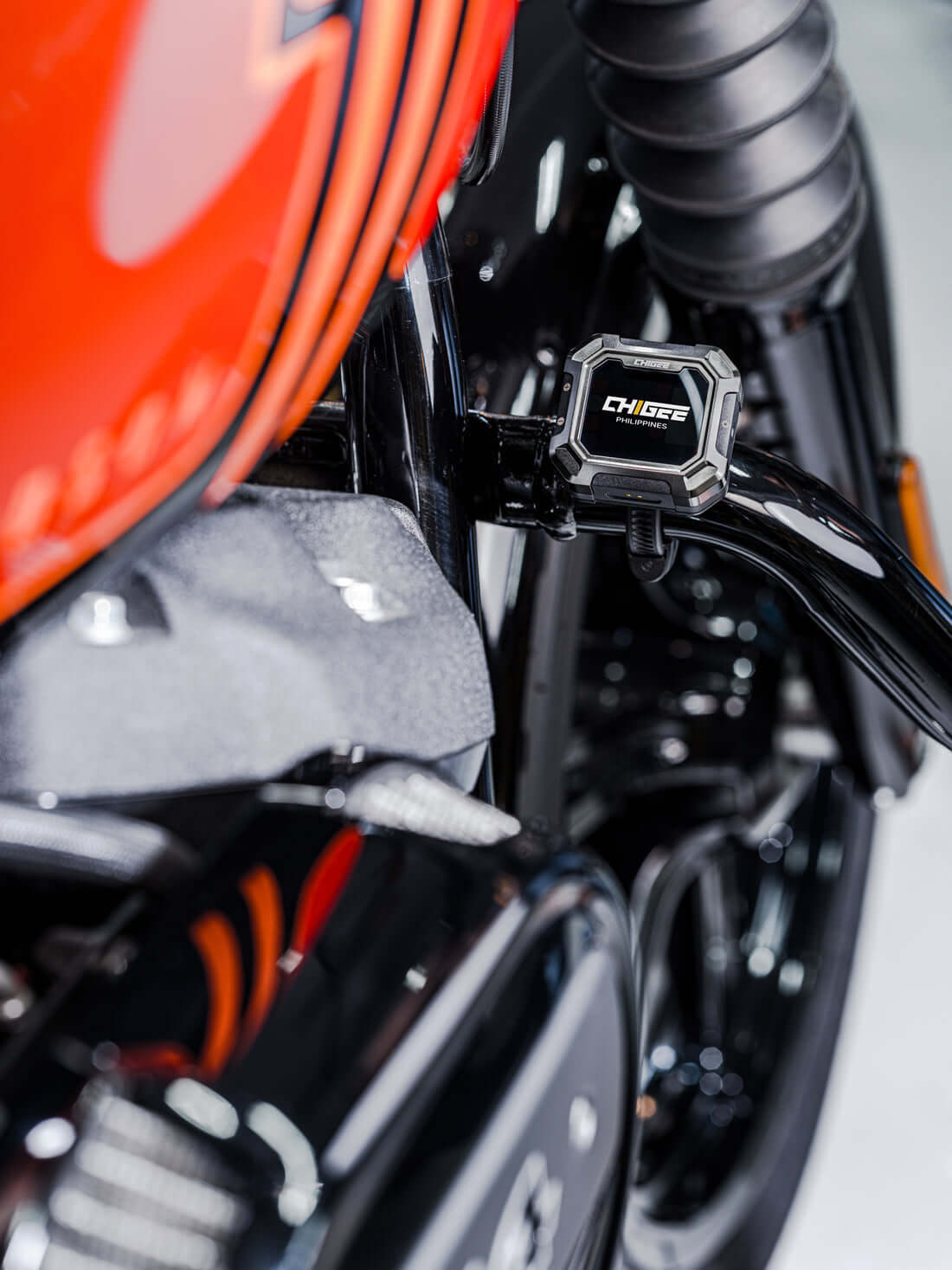
- ตั้งค่าเกณฑ์การแจ้งเตือนแบบกำหนดเองสำหรับยางหน้าและยางหลัง
- สัญญาณเตือนแรงดันสูง:20-25% สูงกว่าความดันลมยางปกติ
- สัญญาณเตือนแรงดันต่ำ:ความดันลมยางต่ำกว่าปกติ 10%
- ตรวจสอบของคุณคู่มือรถจักรยานยนต์สำหรับแรงดันลมที่แนะนำ
- เชื่อมต่อผ่านระบบไร้สาย 2.4GHz(ไม่ใช่บลูทูธ จึงไม่มีความขัดแย้ง)
- กำหนดฟังก์ชันของปุ่มใน การตั้งค่า > คุณสมบัติ > RC
- ทดสอบปุ่มทั้งหมดด้วยถุงมือก่อนขับขี่
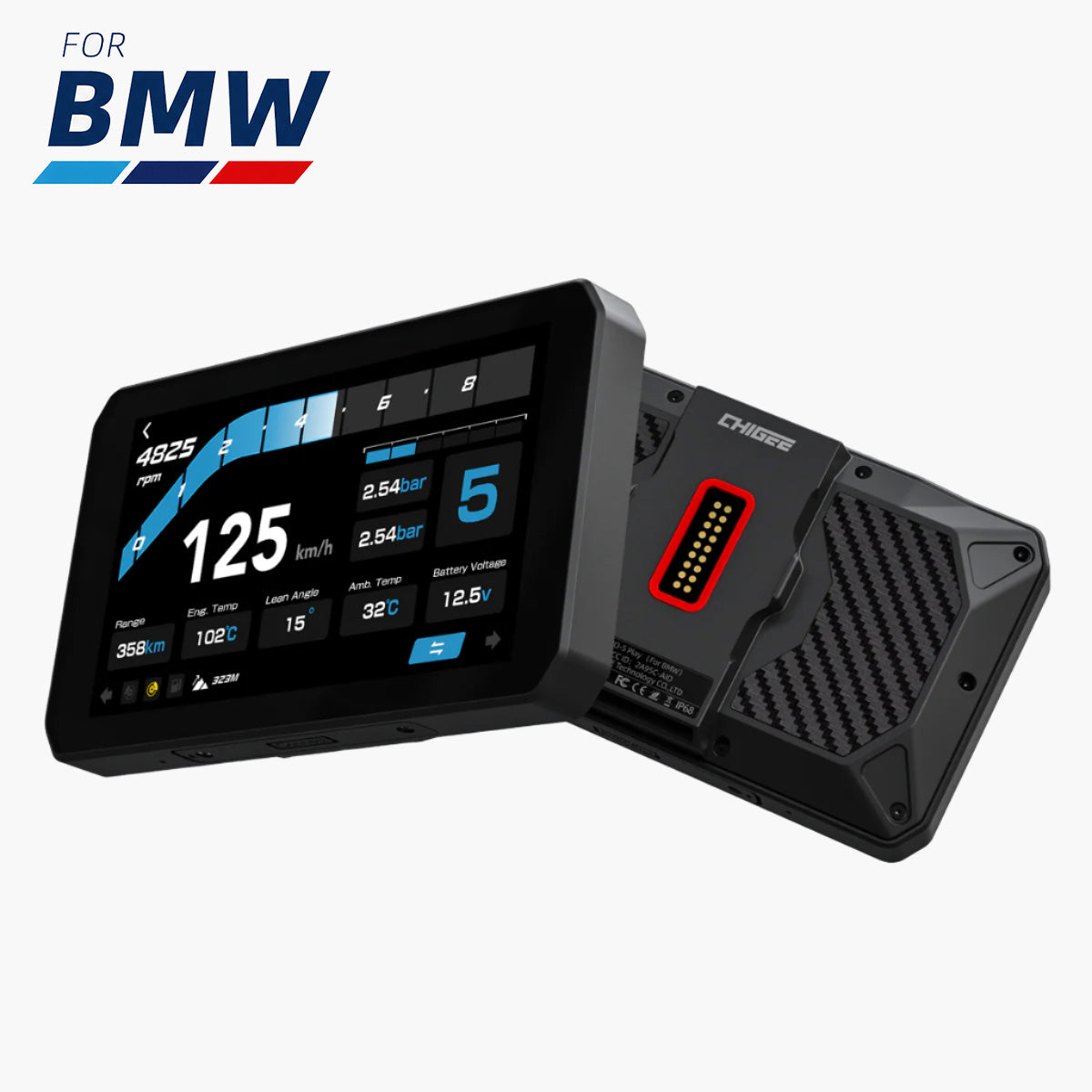
BMW Wonder Wheel ( AIO-5 Play for BMW ):
- เปิดใช้งานโหมดการเลื่อนแบบแนวตั้งใน การตั้งค่า > คุณสมบัติ > RC
- ฝึกการสลับการควบคุมระหว่างโหมด TFT และ NAV (กดปุ่มเมนูค้างไว้)
- ปรับแต่งทิศทางการเลื่อนเพื่อให้เข้ากับความรู้สึกแบบดั้งเดิมของ BMW
พร้อมที่จะอัปเกรดหรือเพิ่มอุปกรณ์เสริมแล้วหรือยัง?
สำรวจคอลเลกชันซีรีส์ AIO-5 →
เข้าร่วมกับ กลุ่ม Facebook ของ Chigee เพื่อแบ่งปันการตั้งค่าของคุณและรับเคล็ดลับจากนักขี่คนอื่นๆ ที่ใช้จอแสดงผล Chigee







2 ความคิดเห็น
Staffan
Lassen sich auch 2 oder mehrere Smartphones mit dem AIO-5 Play für BMW verbinden?
José Luis Arteaga Hilario
Hola , tengo una duda con la pantalla de configuración del dispositivo chigge aio 5 lite, los ajustes me salen en formato lista no en iconos y no sé si me han vendido un dispositivo muy antiguo porque lo he actualizado a la ultima versión de fimware 3.6.4. y no sale la forma de cambiar de lista a iconos , espero contestación gracias.
แสดงความคิดเห็น
ทุกความคิดเห็นจะถูกตรวจสอบก่อนเผยแพร่
เว็บไซต์นี้ได้รับการคุ้มครองโดย hCaptcha และมีการนำนโยบายความเป็นส่วนตัวของ hCaptcha และข้อกำหนดในการใช้บริการมาใช้