


Din AIO-5 display bliver bedre med hver firmwareopdatering. Nye funktioner, stabilitetsforbedringer og fejlrettelser kommer regelmæssigt via over-the-air opdateringer. Denne guide dækker alt, hvad du behøver for at optimere din AIO-5: hvordan man opdaterer firmware uden problemer, de bedste parringsmetoder til CarPlay og Android Auto, vigtige CHIGEE GO app-funktioner, og de indstillinger, der rent faktisk betyder noget for kort, musik og opkald. Slut dig til Chigee Facebook-gruppe at dele tips og lære af tusindvis af andre ryttere.
Firmwareopdateringer: Hold dit display ajour
Firmwareopdateringer bringer betydningsfulde forbedringer til din AIO-5. Seneste opdateringer har tilføjet vertikal Wonder Wheel-scrolling, forbedret TPMS-alarmtilpasning, øget stabilitet i CarPlay og Android Auto, samt hurtigere opstartstider. At holde sig ajour sikrer, at du får adgang til disse funktioner, fejlrettelser og ydelsesoptimeringer så snart de er tilgængelige.
Hvorfor opdateringer er vigtige
Hvert firmware-opdatering løser problemer, som kørende rapporterer: forbindelsesafbrydelser, langsomme opstartstider, kompatibilitet med nye telefonmodeller, forbedret kamerafunktion på AIO-5 Lite , og bedre BMW integration på AIO-5 Play for BMW . At springe opdateringer over betyder at gå glip af stabilitetsforbedringer, der gør daglig kørsel mere problemfri.
Sikkerhedsopdateringer kommer også via firmware. Disse beskytter mod sårbarheder, der kan påvirke enhedens forbindelse til din telefon eller forhindre uautoriseret adgang, når du bruger funktioner som anti-tyveri overvågning.
Over-the-Air (OTA) Opdateringer: Den nemmeste metode
The input language is not Danish. Please provide the full text for translation.OTA-opdateringsmetoden er den mest praktiske når du er i nærheden af Wi-Fi. Dette virker hjemme, på arbejde, eller hvor som helst, du kan forbinde til et stabilt netværk.
Hvad du skal bruge:
MicroSD-kort (U3-klasse anbefales, minimum 8GB)
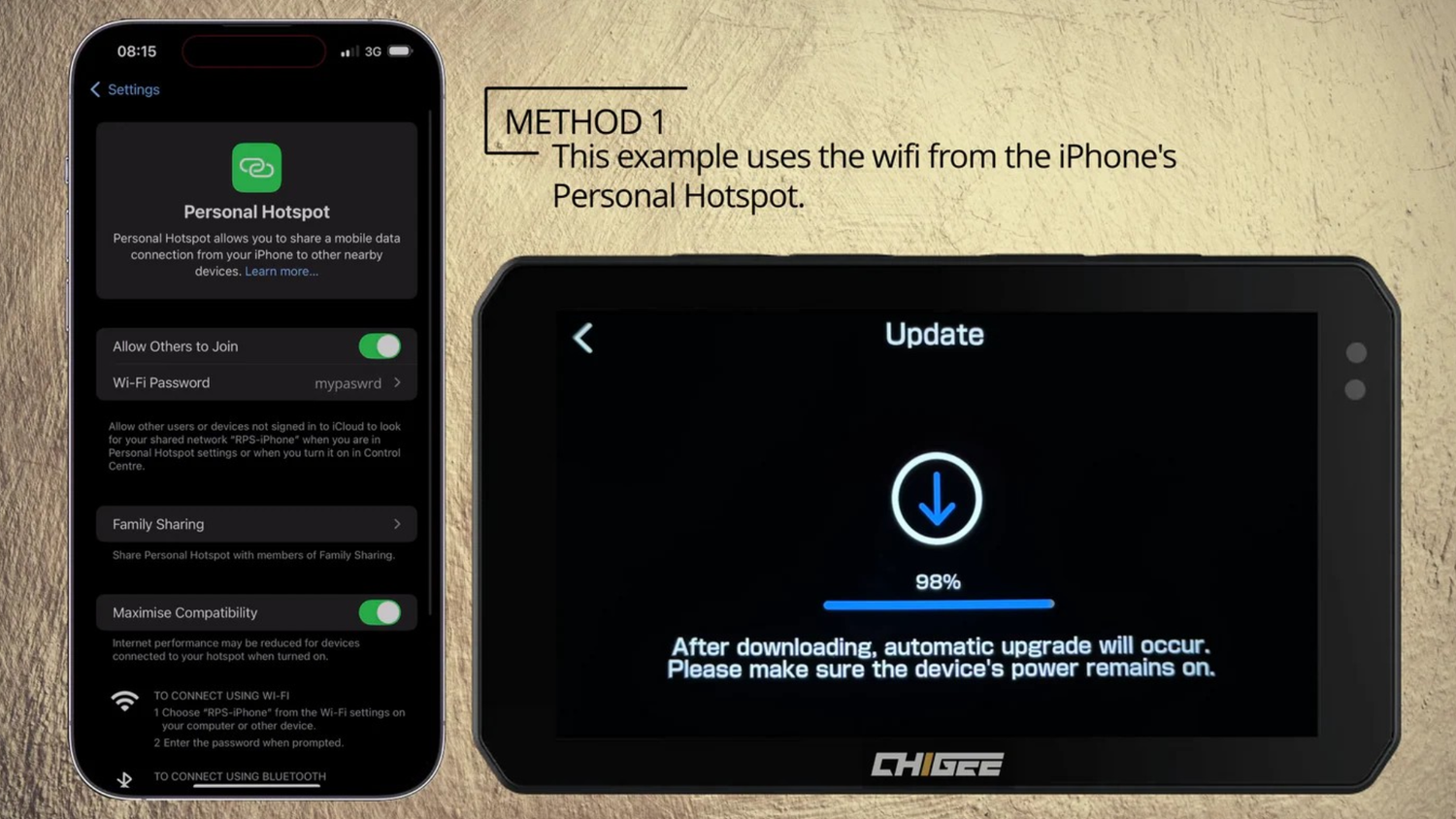
Stabil Wi-Fi-forbindelseeller mobil hotspot
15-30 minuttertil download og installation
Kritisk:AIO-5-serienkræver et microSD-kort til OTA-opdateringer. Den indbyggede eMMC-hukommelsekan ikke bruges til firmwareopdateringer. Hvis din enhed ikke kan genkende SD-kortet,formater det til FAT32 på din computer, før du indsætter den.
Sådan opdateres via OTA:
Indsæt dit microSD-kortind i enheden
Tænd for din motorcykels tænding(eller tænd for enheden)
Gå til Indstillinger > Funktioner > Opdatering
Opret forbindelse til Wi-Fi (tryk på Wi-Fi-ikonet og vælg dit netværk)
Tab"Tjek for opdateringer"
Hvis der er en opdatering tilgængelig, skal du trykke på"Opdater nu"
Hold enheden tændtunder hele processen
Enheden vilgenstart automatisknår det er fuldført
Sluk ikke for motorcykleneller afbryd strømmen under installationen. Hvis strømmen går midt under opdateringen, kan enheden muligvis ikke starte. Vi vil dække genoprettelsesmulighederne nedenfor.
Manuel Firmwareopdatering: Når OTA Ikke Er Tilgængelig
Hvis du ervæk fra Wi-Fi, på en lang tur, eller har problemer med forbindelsen, manuelle opdateringergive dig kontrol. Denne metode downloader firmware-filen til din computer, overfører den til SD-kortet og installerer den derfra.
Sådan opdateres manuelt:
Besøg Chigee support site og download den nyeste firmware til din model
Udpak firmware-filen(usualt en .zip-fil)
Formatér din microSD-kort til FAT32på din computer
Kopier firmware-filentil rodmappen på SD-kortet
Indsæt SD-kortetind i din AIO-5-enhed
Tænd enhedenmed motorcyklens tænding
Gå til Indstillinger > Funktioner > Opdatering
Enheden vildetekter firmware-filen på SD-kortet
Tab"Opdater nu"og vent på afslutning
Tip:Behold firmware-filen på dit SD-kort efter opdatering. Hvis du har brug for atnedgrader til en tidligere versionpå grund af kompatibilitetsproblemer vil du have det klar.
SD-kortkompatibilitet
Ikke alle microSD-kort fungerer pålideligt med AIO-5. Vianbefaler kraftigt U3-klassificerede kortfor at forhindre opgraderingsfejl og advarsler om "utilstrækkelig læse-/skrivehastighed".
Anbefalede specifikationer:
Minimum:8GB kapacitet
Hastighedsklasse:U3 / A2 / V30
Maksimalt understøttet:256GB
Hvis du har kameraoptagelse på AIO-5 Lite , større kort (64GB-256GB) gemmer mere optagelsefør loop-optagelse overskriver ældre klip. For de AIO-5 Play uden kameraer,8-16GB er tilstrækkeligttil firmwareopdateringer og offline-kort.
Fejlfinding af mislykkede opdateringer
Enhed Starter Ikke Efter Opdatering:
Hvis din opdatering mislykkes på grund afuventet strømudfaldeller enhedentænder ikke efter opdatering, skal du udføre enfirmware gendannelse. Besøg Chigee-supportsiden og følg gendannelsesanvisningerne, der er specifikke for din model. Dette indebærer typisk:
Downloaderen afgenvindings-firmware-fil
Formattering af dit SD-kort til FAT32
Kopierer gendannelsesfilen til SD-kortet
Holding specific buttonsmens der tændes for at gå ind i gendannelsesmode
Følgendepå skærmbeskederfor at gendanne enheden
SD-kort ikke genkendt:
Hvis enheden ikke registrerer dit SD-kort:
Formatér kortet til FAT32på din computer
Tjek at det er U3-kvalitet(langsomme kort genkendes muligvis ikke)
Prøv enforskelligt kortfor at udelukke hardwareproblemer
Opdatering stopper eller tager for lang tid:
Hvis opdateringen ser ud til at være hængt:
Sørg for stabil Wi-Fi(svagt signal kan forårsage tidsudløb)
Luk andre apps på din telefonder muligvis bruger båndbredde
Prøv manuel opdateringsmetodehvis OTA fortsætter med at fejle
For flere forbindelsesproblemer, se vores guide om Fejlfinding af Bluetooth & GPS-problemer .
CHIGEE GO App: Grundlæggende Funktioner
The input language is not Danish. Please provide the full text for translation.CHIGEE GO apper primært designet tilmodeller med dashcam-funktionalitetsom AIO-5 Lite . Hvis du har AIO-5 Play uden kameraer,du behøver ikke appentil daglig brug. Dit enhed fungerer problemfrit med blot CarPlay eller Android Auto.
Hvad appen gør
ForAIO-5 Lite-ejere, CHIGEE GO-appen tilbyder:
Dashcam Management:
Se optaget footagedirekte på din telefon
Lås vigtige klipfor at undgå overskrivning
Download og del videoeruden at fjerne SD-kortet
Juster kamera indstillingerne (opløsning, loop-varighed, G-sensor følsomhed)
Enhedsindstillinger:
Indstil følsomhed for blindspotdetektering
Indstil brugerdefinerede TPMS-alarmgrænsertil for- og baghjul
Juster Parkeringsovervågningindstillinger (følsomhed, varighed)
Håndter firmware-opdateringerfjernt
Turanalyse (kun AIO-6 LTE):
Se kørestatistikker(afstand, tid, ruter)
Få adgang til GPS-indlejrede kørselsdata
Aktivér 4G-funktionersom sporing og SOS-alarm
Sådan tilslutter du til CHIGEE GO
Appen forbinder til din AIO-5 Lite viaWi-Fi Direct. Du skal væreinden for 8-10 meter af din enhed for at forbindelsen kan fungere.
Første gangs opsætning:
Download CHIGEE GOfra App Store eller Google Play
Tænd din AIO-5 enhed(tænding til)
Åbn CHIGEE GO-appenpå din telefon
Opret forbindelse til enhedens Wi-Fi(vist som CHIGEE-XXXX i dine Wi-Fi-indstillinger)
Følg vejledningerne i appenat pare og binde enheden
Visning af Dashcam-optagelser:
Forbind din telefon til AIO-5's Wi-Fi
Åbn CHIGEE GO
Gå til "Filer"eller"Optagelser"
Vælg klip for at se, låse, eller downloade
Del via besked eller e-maildirekte fra appen
Tip:Wi-Fi-forbindelsen erkun til app-adgang og filoverførsel. Det er separat fra CarPlay/Android Auto, som bruger Bluetooth-pairing plus Wi-Fi til skærmespejling.
Håndtering af kamera indstillinger
Hvis du har AIO-5 Lite med kameraer:
Loop Recording Varighed:
Sæt clips til1, 2 eller 3 minutter
Kortere klipgør det nemmere at finde specifikke øjeblikke
Længere clipsreducere antallet af oprettede filer
G-Sensor følsomhed:
Lav:Låser kun clips under hårde stød
Medium:Låser clips under moderat bremsning eller stød
Høj:Låser clips for mindre vejuregelmæssigheder (kan oprette mange låste filer)
Indstillinger for parkeringsmonitor:
Udløserfølsomhed:Juster hvor meget bevægelse/vibration der aktiverer optagelse
Batteri afbrydelse:Indstil minimumspænding (standard 12V) for at undgå at tømme dit batteri
Optagelsesvarighed:Indstil, hvor længe der skal optages efter udløsning (standard 1 minut)
Parring af din telefon: CarPlay & Android Auto
Pålidelig parringmellem din telefon og AIO-5 er fundamentet for en god oplevelse. Når de er koblet korrekt sammen, vil dit enhedgenopretter forbindelsen automatisk hver gang du starter Motorcyklen, med ruter der dukker op præcis hvor du slap.
Førstegangs-pairing: iOS (CarPlay)
CarPlay bruger både Bluetooth og Wi-Fifor at levere jævn, høj-båndbredde skærm spejling. Begge skal være aktiveret.
Sådan parres:
Aktivér Bluetooth og Wi-Fipå din iPhone
Tænd din AIO-5 enhed
Søg efter "CHIGEE-XXXX"i dine Bluetooth-indstillinger
Tryk for at parre og accepter paringsanmodningen
Autoriser CarPlaynår du får en påmindelse på din telefon
AIO-5 vil komme til at fremgå iIndstillinger > Generelt > CarPlaypå din iPhone
Vigtigt:GørNEJvælg"Brug kun Bluetooth"Ved parring kræver CarPlay både Bluetooth (til forbindelseshåndtryk) og Wi-Fi (til skærmespejling).
Almindelige iOS-parringsproblemer:
CarPlay afbrydes ofte:
Deaktivér Lavt Strømtilstand(begrænser baggrundaktiviteter)
Slå automatisk tilslutning til nærliggende Wi-Fi franetværk (forstyrrer CarPlay's Wi-Fi Direct)
Glem alle CHIGEE-enhederi Indstillinger > Generelt > CarPlay og genparret
Genstart din iPhoneat rydde midlertidige fejl
Kan ikke se CarPlay-prompt:
Gå tilIndstillinger > Skærmtid > Indhold & Privatlivsrestriktioner
Bekræft at CarPlay er aktiveret
Deaktivér ethvert aktivt VPN(kan blokere kommunikation med displayet)
Førstegangs-pairing: Android (Android Auto)
Android Auto bruger ogsåBluetooth plus Wi-Fi Directtil skærmespejling. Opsætningsprocessen er ligesom iOS, men kræver at man tjekker nogle Android-specifikke indstillinger.
Sådan parres:
Aktivér Bluetooth og Wi-Fipå din Android-telefon
Tænd din AIO-5 enhed
Søg efter "CHIGEE-XXXX"i Bluetooth-indstillingerne
Tryk for at parre og accepter paringsanmodningen
Åbn Android Auto(eller lad det åbne automatisk)
Følg vejledningerne på skærmenat give tilladelser
Android Auto-tilladelser:
Gå til Indstillinger > Apps > Android Auto og sørg for, at alle tilladelser er givet:
Placering(krævet til navigation)
Mikrofon(krævet til stemmekommandoer)
Telefon(kræves til opkaldsintegration)
Kontakter(valgfrit, men anbefalet)
SMS(valgfrit, til meddelelsesnotifikationer)
Almindelige Android-parringsproblemer:
Android Auto afbrydes ofte:
Deaktiver udviklerindstillingernehelt (kan påvirke trådløs stabilitet)
Ryd Android Auto-cache:Indstillinger > Apps > Android Auto > Lagring > Ryd Cache
Nulstil netværksindstillinger:Indstillinger > System > Nulstil indstillinger > Nulstil Wi-Fi, mobilt & Bluetooth
Deaktiver personligt hotspot(kan tilsidesætte CHIGEE Wi-Fi Direct-kanalen)
Kan slet ikke oprette forbindelse:
Sørg for, at Android Auto-appen er opdateret (tjek Google Play)
Opdater Google Play Services
Tillad Android Auto at forbinde til nye køretøjeri appindstillingerne
Prøv en anden Android-telefonfor at udelukke kompatibilitetsproblemer
Android Auto Virker Men Falder Konstant:
Slå Bluetooth A2DP hardware offload fra:Indstillinger > System > Udviklerindstillinger > skift til FRA
Deaktiver Wi-Fi-optimeringsfunktionersom "Skift til mobilt data" eller "Adaptive Wi-Fi"
Tjek for ekstern interferens(dråber på samme sted antyder miljømæssige faktorer)
For detaljeret Android Auto fejlfinding, se vores guide på Fejlfinding af forbindelsesproblemer .
Auto-genforbindelse
Når den er koblet korrekt sammen, din telefongenopretter forbindelsen automatiskNår du starter motorcyklen. Dette virker så længe:
Bluetooth og Wi-Fi forbliver aktiveretpå din telefon
Dit telefon erinden for rækkevidde(typisk 5-10 meter)
Ingen andre enheder er aktivt forbundet til displayet
Hvis genforbindelse mislykkes:
Slå Bluetooth og Wi-Fi til/frapå din telefon
Genstart AIO-5-enheten(sluk for tændingen og tænd igen)
Glem og par igenHvis problemerne vedbliver
Bedste indstillinger for kort, musik og opkald
AIO-5'enspejler din phones apps via CarPlay eller Android Auto. Det betyderde bedste "indstillinger" starter med din telefon: valg af den rigtige navigationsapp, konfiguration af musikservices og aktivering af opkaldsintegration, før du overhovedet monterer enheden.
Navigationsapps: Hvad fungerer bedst
AIO-5'en fungerer medethvert navigationsapp, der understøtter CarPlay eller Android Auto. De mest testede apps inkluderer:
For iOS:
Apple Maps (indbygget CarPlay-understøttelse, virker offline)
Google Maps (live trafik, omfattende POI-data)
Waze(fællesskabsrapporteret trafik og farer)
Sygic GPS Navigation (detaljerede offline-kort)
Til Android:
Google Maps(standard, bedste integration med Android Auto)
Waze(ideelt for pendlere, advarsler)
HERE WeGo(offline-kort, fungerer godt i landdistrikter)
GPS-signalkilde:
The input language is not Danish. Please provide the full text for translation.GPS-signalet kommer altid fra din telefon, ikke AIO-5. Uanset om du bruger online eller offline kort, leverer din telefon positionsdata. AIO-5 viser det blot.
Dette betyder:
Offline-kort skal downloades til din telefon
Svag telefon GPSbetyder dårlig navigationsydelse (ikke et visningsproblem)
Flytilstandvil deaktivere navigation, medmindre offline-kort er indlæst
Opsætning af offline-kort:
For områder meddårlig netdækning:
Download offline-korti din navigationsapp før turen
Test navigation i flytilstandfor at bekræfte, at det virker
Hold positionsstjenester aktiveret(flytilstand blokerer mobilnetværk, ikke GPS)
Musik & Medier: Streaming og Kontrol
Musikstyring via CarPlay/Android Autolader digspring spor over, juster lydstyrke og skift afspilningslisteruden at røre ved din telefon. Lyden sendes gennem dintelefonens tilsluttede Bluetooth-enhed(høretelefoner eller hjelmhøjtalere).
Hvordan lyd fungerer:
DinBluetooth-headset kobler til din telefon(ikke AIO-5 direkte)
Din telefonforbinder til AIO-5 via CarPlay/Android Auto
Musik afspilles viadin telefon til dit headset
AIO-5'enviser kontrollertil afspilning
Understøttede musikapps:
iOS (CarPlay):
Apple Music (native, fuld integration)
Spotify (fuld kontrol, adgang til afspilningsliste)
Hørbare (lydbøger, kapitelnavigation)
Podcasts(Apple Podcasts-appen)
Android (Android Auto):
Spotify(default, bedste integration)
YouTube Music(Google's streamingtjeneste)
Hørbare(lydbøger)
Google Podcasts(eller enhver podcast-app med Android Auto-understøttelse)
Vigtigt:Videoapps somYouTube, Netflix og TikTok understøttes ikke på AIO-5. Dette er ensikkerhedsreguleringtil motorcykelbrug. Video mirroring er deaktiveret for CarPlay og Android Auto på tohjulede køretøjer.
Opkald: Hænderfri drift
Opkaldsintegration via CarPlay/Android Autolader digBesvar, afvis og håndter opkalduden at fjerne handsker eller røre ved din telefon.
Hvordan opkald fungerer:
Indgående opkald vises på AIO-5-skærmen
Tryk på "Besvar" eller "Afvis"med handsker på
Lyd rutes gennem dit Bluetooth-hovedtelefoner
Afslut opkaldfra displayet eller headset-kontrollerne
Stemmekommandoer:
iOS-brugerekan aktivere Siri:
Tryk længe på hjem-knappen på AIO-5 (hvis tilgængelig)
Sig "Hey Siri"hvis aktiveret på din iPhone
Brug kommandoer som"Kald [contact name]"[contact name]"Kald [contact name]"eller"Tekst[contact]"Tekst[contact]"Tekst[contact]"Tekst
Android-brugerekan aktivere Google Assistant:
Tryk på knappen til stemmefunktionen på skærmeni Android Auto
Sig "Hey Google"(hvis aktiveret på din telefon)
Brug kommandoer som"Naviger til"[address]"[address]"Naviger til"[address]"eller"Play"[song/artist]"[song/artist]"Play"[song/artist]"
Vigtig Android-begrænsning:
Android Auto stemmeassistent kan ikke aktiveres via en Bluetooth-hovedtelefon på AIO-5. Du skal tryk på knappen til stemmefunktionen på skærmenFor at aktivere Google Assistant. Vi samarbejder aktivt med Android Auto-teamet for at løse denne begrænsning.
Kvalitetsråd til opkald:
Sørg for god telefonsignal(svag signal betyder dårlig samtalekvalitet)
Brug et kvalitets Bluetooth headsetmed støjreduktion
Juster positionen på headset-mikrofonenfor bedre optagelse
Testkald mens du står stillefør kørsel
Displayindstillinger
AIO-5 tilbyderbegrænset visning af tilpasningfordi den primært spejler din telefon. Du kan dog justere:
Lysstyrke:
Auto-lysstyrkejusterer baseret på omgivelseslys (anbefales)
Manuel lysstyrkekan indstilles i Display-indstillingerne
Om natten,lysstyrke falder automatiskfor at undgå at blænde dig
Fusion Mode (AIO-5 Lite & AIO-6):
Fusion Modedeler skærmen op iflere panelerviser:
Navigation(hovedpanel)
Dashcam feed(forem/Bagkamera)
Speedometer og dæktryk
Turstatistikker
Sådan aktiveres:
ÅbenKobling til bil på AIO-5
Gå tilIndstillinger
ToggleFusion Mode til "On"
ForbindCarPlay eller Android Auto
Tip:Fusion Mode tilføjeren anelse mere batteriforbrugNår dashcam-optagelse er aktiv. Sænk lysstyrken en tand for at kompensere, hvis den kører på batteristrøm.
Tilbehør Integration
Hvis du har tilføjetvalgfrit tilbehør, konfigurer dem til optimal ydeevne:
Indstil brugerdefinerede advarselsgrænsertil for- og baghjul
Højtryksalarm:20-25% over normalt dæktryk
Lavtryksalarm:10% under normalt dæktryk
Tjek dinMotorcykelens manual for anbefalede tryk
Pair via 2.4GHz wireless(ikke Bluetooth, så ingen konflikter)
Tildel knapfunktioneri Indstillinger > Funktioner > RC
Test alle knapper med handskerfør kørsel
BMW Wonder Wheel ( AIO-5 Play for BMW ):
Aktivér lodret rullemodei Indstillinger > Funktioner > RC
Øv skift af kontrolmellem TFT- og NAV-tilstande (langt tryk på Menu-knappen)
Tilpas rullelens retningfor at matche BMW's native feel
Klar til at opgradere eller tilføje tilbehør?
Utforsk AIO-5 Serie Samlingen →
Tilmeld dig Chigee Facebook-gruppe at dele din opsætning og få tips fra andre ridere, der bruger Chigee-display.

2 kommentarer
Staffan
Lassen sich auch 2 oder mehrere Smartphones mit dem AIO-5 Play für BMW verbinden?
José Luis Arteaga Hilario
Hola , tengo una duda con la pantalla de configuración del dispositivo chigge aio 5 lite, los ajustes me salen en formato lista no en iconos y no sé si me han vendido un dispositivo muy antiguo porque lo he actualizado a la ultima versión de fimware 3.6.4. y no sale la forma de cambiar de lista a iconos , espero contestación gracias.
Efterlad en kommentar
Alle kommentarer er modereres, før de bliver offentliggjort.
'Denne side er beskyttet af hCaptcha, og hCaptchas Politik om beskyttelse af persondata og Servicevilkår er gældende.