




















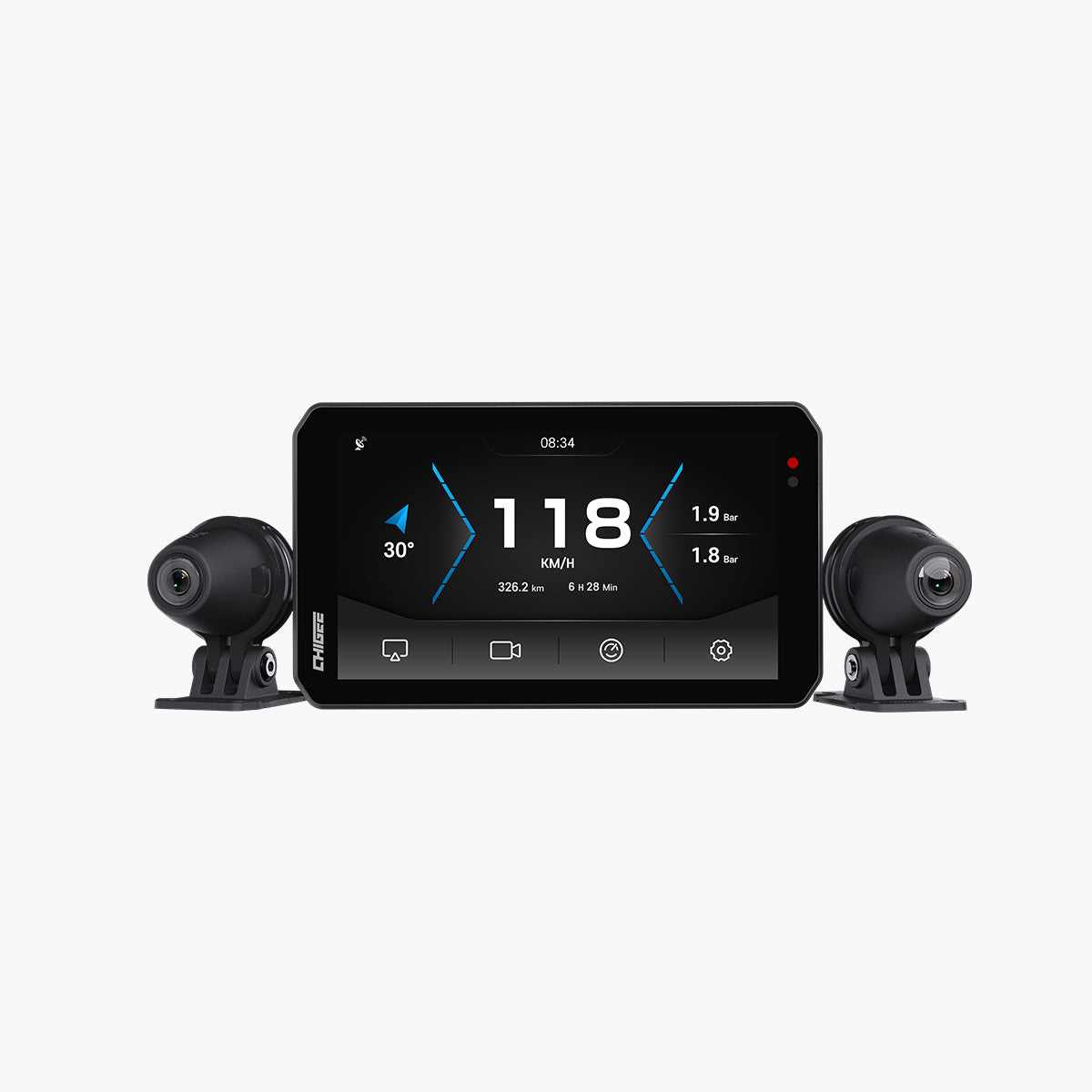
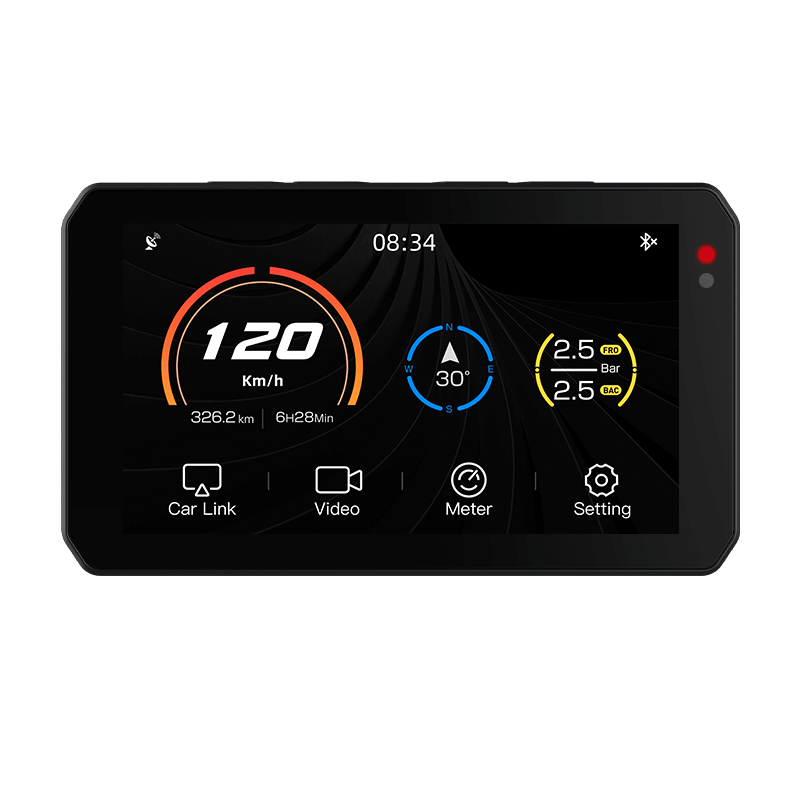
Din AIO-5 display blir bättre med varje firmware-uppdatering. Nya funktioner, stabilitetsförbättringar och buggrättningar kommer regelbundet via över-lufts-uppdateringar. Denna guide täcker allt du behöver för att optimera din AIO-5: hur man uppdaterar firmware utan problem, de bästa parningsmetoderna för CarPlay och Android Auto, viktiga CHIGEE GO app-funktioner, och de inställningar som verkligen spelar roll för kartor, musik och samtal. Gå med i Chigee Facebook-grupp att dela tips och lära sig från tusentals andra riders.
Firmware-uppdateringar: Håll Din Display Aktuell
Firmware-uppdateringar ger meningsfulla förbättringar till din AIO-5. Senaste uppdateringarna har lagt till vertikal Wonder Wheel-rullning, förbättrad anpassning av TPMS-varningar, förbättrad stabilitet för CarPlay och Android Auto, samt snabbare uppstartstider. Att hålla sig uppdaterad säkerställer att du får dessa funktioner, felkorrigeringar och prestandaoptimeringar så snart de blir tillgängliga.
Varför uppdateringar är viktiga
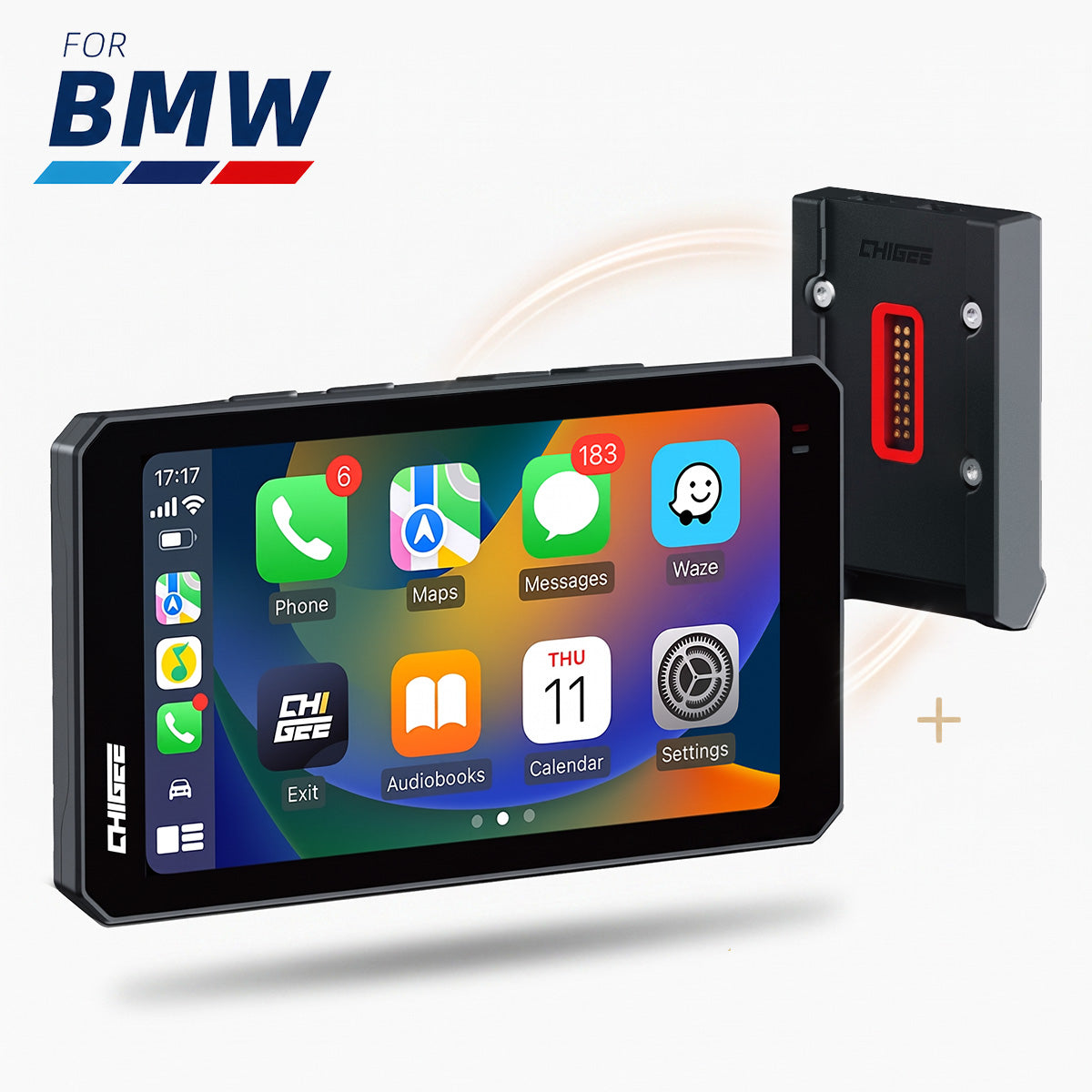
Varje firmware-uppdatering löser problem som användare rapporterar: anslutningsavbrott, långsam starttid, kompatibilitet med nya telefonmodeller, förbättrad kameraprestanda på AIO-5 Lite , och bättre BMW-integration på AIO-5 Play for BMW . Att hoppa över uppdateringar innebär att man missar stabilitetsförbättringar som gör vardagskörningen smidigare.
Säkerhetsuppdateringar kommer också via firmware. Dessa skyddar mot sårbarheter som kan påverka enhetens anslutning till din telefon eller förhindra obehörig åtkomst när du använder funktioner som stöldskydd.
Över-luften (OTA) Uppdateringar: Den Enklaste Metoden
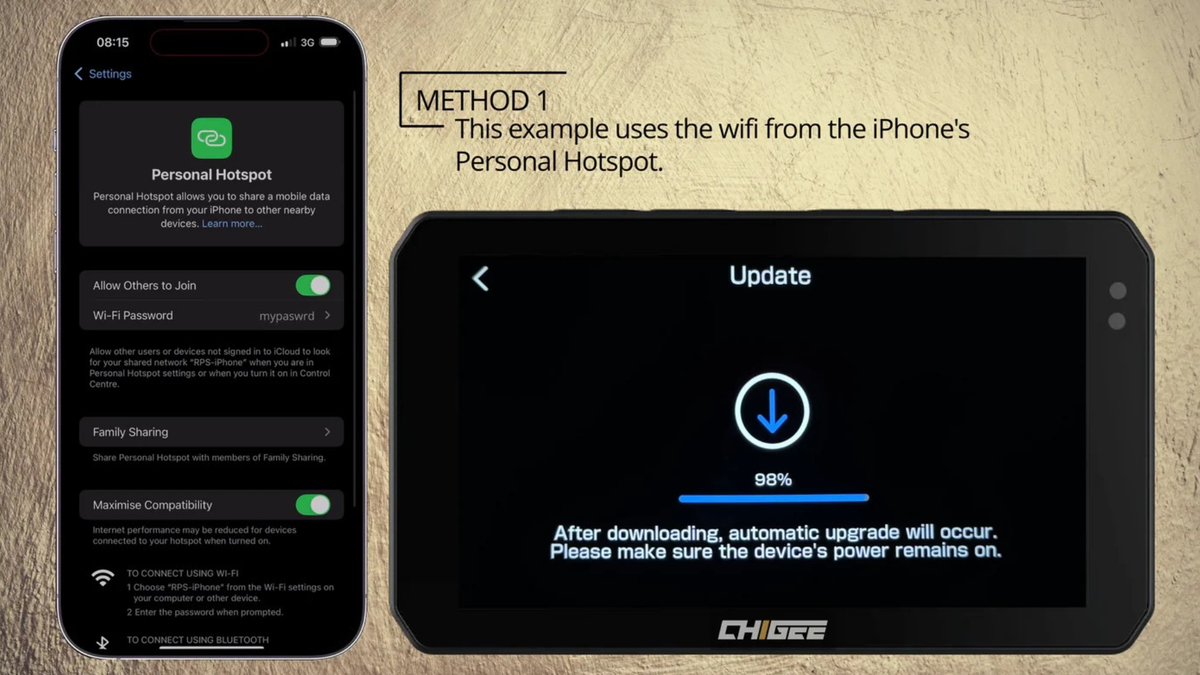
EnMetoden för OTA-uppdatering är den mest bekvämanär du är nära Wi-Fi. Detta fungerar hemma, på jobbet, eller var som helst där du kan ansluta till ett stabilt nätverk.
Vad du behöver:
- MicroSD-kort (U3-klass rekommenderas, 8GB minimum)
- Stabil Wi-Fi-anslutningeller mobilt hotsport
- 15-30 minuter för nedladdning och installation
Kritisk:AIO-5-serienkräver ett microSD-kort för OTA-uppdateringar. Det inbyggda eMMC-minnetkan inte användas för firmware-uppdateringar. Om din enhet inte känner igen SD-kortet,formatera den till FAT32 på din dator innan du sätter in den.
Hur man uppdaterar via OTA:
- Sätt in ditt microSD-kortin i enheten
- Starta din motorcykels tändning(eller slå på enheten)
- Navigera tillInställningar > Funktioner > Uppdatering
- Anslut till Wi-Fi (tryck på Wi-Fi-ikonen och välj ditt nätverk)
- Kran"Sök efter uppdateringar"
- Om en uppdatering är tillgänglig, tryck på"Uppdatera nu"
- Håll enheten inom strömförsörjning påslagenunder hela processen
- Enheten kommer attstarta om automatisktnär komplett
Stäng inte av motorcykeln eller koppla bort strömmen under installationen. Om strömmen förloras mitt under uppdateringen kan enheten inte starta. Vi kommer att gå igenom återställningsalternativ nedan.
Manuell firmware-uppdatering: När OTA inte är tillgänglig
Om du ärborta från Wi-Fi, på en lång resa, eller har problem med anslutningen,manuella uppdateringarger dig kontroll. Denna metod laddar ner firmwarefilen till din dator, överför den till SD-kortet och installerar därifrån.
Hur man uppdaterar manuellt:
- Besök Chigee supportplats och ladda ner den senaste programvaran för din modell
- Extrahera firmware-filen(ovanligtvis en .zip-fil)
- Formatera din microSD-kort till FAT32på din dator
- Kopiera firmware-filentill rootkatalogen på SD-kortet
- Sätt in SD-kortettill din AIO-5-enhet
- Slå på enhetenmed motorns tändning
- Navigera tillInställningar > Funktioner > Uppdatering
- Enheten kommer attidentifiera firmware-filen på SD-kortet
- Kran"Uppdatera nu" och vänta på att det ska slutföras
Tips:Behåll firmware-filen på ditt SD-kort efter uppdateringen. Om du behövernedgradera till en tidigare versionpå grund av kompatibilitetsproblem kommer du att ha det klart.
Kompatibilitet med SD-kort
Alla microSD-kort fungerar inte pålitligt med AIO-5. Virekommenderar starkt U3-kortför att förhindra uppgraderingsfel och varningar om "otillräcklig läs-/skrivhastighet".
Rekommenderade specifikationer:
- Minimum:8GB kapacitet
- Hastighetsklass:U3 / A2 / V30
- Maximalt stöd:256GB
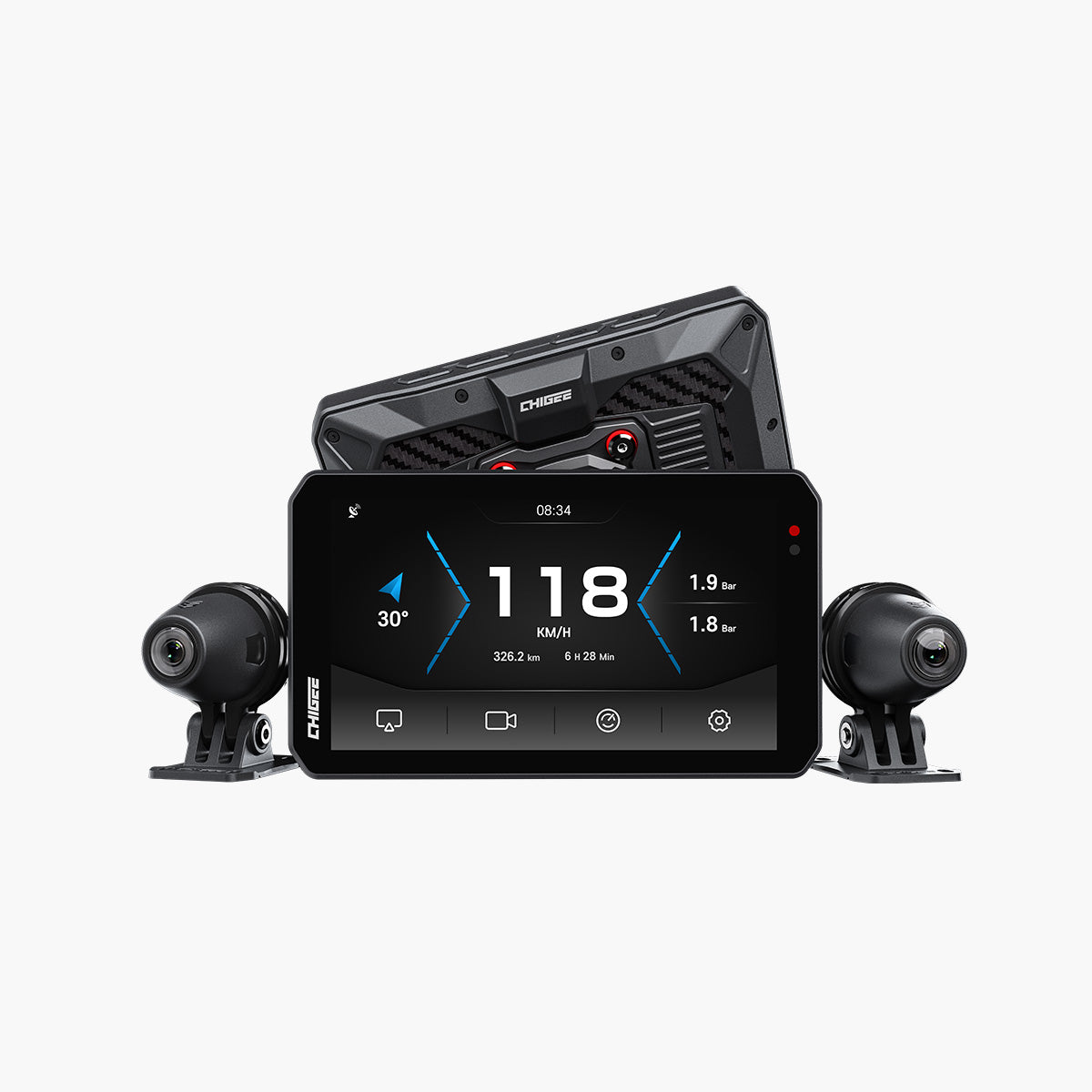
Om du har kamerainspelning på the AIO-5 Lite ,större kort (64GB-256GB) lagrar mer inspelat materialinnan loopinspelning skriver över äldre klipp. För AIO-5 Play utan kameror,8-16GB är tillräckligtför firmware-uppdateringar och offline-kartor.
Felsökning av misslyckade uppdateringar
Enhet Startar Inte Efter Uppdatering:
Om din uppdatering misslyckas på grund avoväntad strömavbrotteller enhetenstartar inte efter uppdatering, behöver du utföra enfastprogramvaruåterställning. Besök Chigee-supportsajten och följ återställningsinstruktionerna som är specifika för din modell. Detta innebär vanligtvis:
- Laddar neråterställningsfirmwarefil
- Formatera ditt SD-kort till FAT32
- Kopierar återställningsfilen till SD-kortet
- Håll ned specifika knapparmedan du slår på för att gå in i återställningsläge
- Följandepå-skärm-promptaråterställa enheten
SD-kort ej erkänt:
Om enheten inte upptäcker ditt SD-kort:
- Formatera kortet till FAT32på din dator
- Kontrollera att det är U3-kvalitet(långsammare kort kanske inte identifieras)
- Prova enolika kortför att utesluta hårdvaruproblem
Uppdateringar stannar av eller tar för lång tid:
Om uppdateringen verkar ha fastnat:
- Säkerställ stabil Wi-Fi(svag signal kan orsaka timeout)
- Stäng andra appar på din telefonsom kanske använder bandbredd
- Försök med manuell uppdateringsmetodom OTA fortsätter att misslyckas
För mer felsökning av anslutningen, se vår guide om Felsökning av Bluetooth & GPS-problem .
CHIGEE GO App: Viktiga funktioner
EnCHIGEE GO appär främst utformad förmodeller med dashcam-funktionalitetsom AIO-5 Lite . Om du har AIO-5 Play utan kameror,du behöver inte appenför daglig användning. Din enhet fungerar sömlöst med enbart CarPlay eller Android Auto.
Vad appen gör
FörAIO-5 Lite-ägare, CHIGEE GO-appen erbjuder:
Dashcam-hantering:
- Visa inspelat materialdirekt på din telefon
- Lås viktiga klippför att förhindra överlagring
- Ladda ner och dela videorutan att ta bort SD-kortet
- Justera kamerainställningar (upplösning, loopvaraktighet, G-sensor känslighet)
Enhetsinställningar:
- Konfigurera känslighet för detektion av döda vinklar
- Ställ in anpassade TPMS-varningströsklarför fram- och bakhjul
- Justera parkeringsövervakninginställningar (känslighet, varaktighet)
- Hantera firmware-uppdateringarfjärrstyrt
Reseanalys (endast AIO-6 LTE):
- Visa körstatistik(avstånd, tid, rutter)
- Kom åt GPS-inbäddade körtdata
- Aktivera 4G-funktionersom spårning och SOS-larm
Hur man ansluter till CHIGEE GO
appen ansluter till din AIO-5 Lite viaWi-Fi Direct. Du måste vara inom 8-10 meter på din enhet för att anslutningen ska fungera.
Första gångens installation:
- Ladda ner CHIGEE GOfrån App Store eller Google Play
- Slå på din AIO-5-enhet(tändning på)
- Öppna CHIGEE GO-appenpå din telefon
- Anslut till enhetens Wi-Fi(visas som CHIGEE-XXXX i dina Wi-Fi-inställningar)
- Följ instruktioner i appenatt para ihop och binda enheten
Visa Dashcam-inspelning:
- Anslut din telefon till AIO-5's Wi-Fi
- Öppna CHIGEE GO
- Navigera till"Filer"eller"inspelningar"
- Välj klipp att visa, låsa eller ladda ner
- Dela via meddelande eller e-postdirekt från appen
Tips:Wi-Fi-anslutningen ärendast för appåtkomst och filöverföring. Den är separat från CarPlay/Android Auto, som använder Bluetooth-pairing plus Wi-Fi för skärmspegling.
Hantera kamerainställningar
Om du har AIO-5 Lite med kameror:
Loopinspelningsvaraktighet:
- Sätt klipp till1, 2 eller 3 minuter
- Kortare klippgör det enklare att hitta specifika ögonblick
- Längre klippminimera antalet skapade filer
G-Sensor Känslighet:
- Låg:Låser endast klipp under hårda stötar
- Medium:Låser clips under måttlig bromsning eller stötar
- Hög:Lås klipp för mindre vägojämnheter (kan skapa många låsta filer)
Inställningar för parkeringsövervakning:
- Utlösarkänslighet:Justera hur mycket rörelse/vibration som aktiverar inspelning
- Batteriavbrott:Ställ in minimispänning (standard 12V) för att förhindra att din batteri töms
- Inspelningstid:Ställ in hur länge som ska spelas in efter utlösning (standard 1 minut)
Koppla din telefon: CarPlay & Android Auto
Pålitlig kopplingmellan din telefon och AIO-5 är grunden för en bra upplevelse. När de väl är korrekt kopplade, din enhetkopplar automatiskt upp sig varje gång du startar Motorcykeln, med rutter som visas precis där du slutade.
Första gången du kopplar: iOS (CarPlay)
CarPlay använder både Bluetooth och Wi-Fiför att leverera mjuk, högbandbreddsskärmspegling. Båda måste vara aktiverade.
Hur man parar:
- Aktivera Bluetooth och Wi-Fipå din iPhone
- Slå på din AIO-5-enhet
- Sök efter "CHIGEE-XXXX"i dina Bluetooth-inställningar
- Tryck för att koppla och acceptera pareningsförfrågan
- Aktivera CarPlaynär du blir tillfrågad på din telefon
- AIO-5 kommer att visas iInställningar > Allmänt > CarPlaypå din iPhone
Viktigt:GörINTEvälj"Använd endast Bluetooth"Vid parning kräver CarPlay både Bluetooth (för anslutningshandskakning) och Wi-Fi (för skärmspegling).
Vanliga iOS-parningsproblem:
CarPlay kopplar ifrån sig ofta:
- Inaktivera lågströmsläge(begränsar bakgrundsfunktioner)
- Stäng av automatisk anslutning till närliggande Wi-Finätverk (stör CarPlay's Wi-Fi Direct)
- Glöm alla CHIGEE-enheteri Inställningar > Allmänt > CarPlay och koppla om
- Starta om din iPhoneför att åtgärda tillfälliga problem
Kan inte se CarPlay-prompt:
- Gå tillInställningar > Skärmtid > Innehåll & integritetsbegränsningar
- Bekräfta att CarPlay är aktiverat
- Inaktivera alla aktiva VPN(kan blockera kommunikationen med displayen)
Första gången du kopplar: Android (Android Auto)
Android Auto använder ocksåBluetooth plus Wi-Fi Directför skärmöverföring. Inställningsprocessen liknar iOS men kräver att man kollar på några Android-specifika inställningar.
Hur man parar:
- Aktivera Bluetooth och Wi-Fipå din Android-telefon
- Slå på din AIO-5-enhet
- Sök efter "CHIGEE-XXXX"i Bluetooth-inställningarna
- Tryck för att koppla och acceptera pareningsförfrågan
- Öppna Android Auto(eller låt den öppna automatiskt)
- Följ instruktionerna på skärmenatt bevilja behörigheter
Android Auto-behörigheter:
Navigera tillInställningar > Appar > Android Auto och se till att alla behörigheter är beviljade:
- Plats (krävs för navigering)
- Mikrofon(krävs för röstkommandon)
- Telefon (krävs för samtalintegrering)
- Kontakter(valfritt men rekommenderat)
- SMS(valfritt, för meddelandeaviseringar)
Vanliga Android-parningsproblem:
Android Auto kopplar ifrån sig ofta:
- Inaktivera utvecklaralternativhelt (kan påverka trådlös stabilitet)
- Rensa Android Auto-cache:Inställningar > Appar > Android Auto > Lagring > Rensa Cache
- Återställ nätverksinställningar:Inställningar > System > Återställningsalternativ > Återställ Wi-Fi, mobil & Bluetooth
- Inaktivera personlig hotsport(kan åsidosätta CHIGEE Wi-Fi Direct-kanalen)
Kan inte ansluta alls:
- Se till att Android Auto-appen är uppdaterad (kolla på Google Play)
- Uppdatera Google Play-tjänster
- Tillåt Android Auto att ansluta till nya fordoni appinställningar
- Prova en annan Android-telefonför att utesluta kompatibilitetsproblem
Android Auto Fungerar Men Släpper Kontinuerligt:
- Stäng av Bluetooth A2DP-maskinvaruoffload:Inställningar > System > Utvecklaralternativ > växla AV
- Inaktivera Wi-Fi-optimeringsfunktionersom "Växla till mobila data" eller "Adaptiv Wi-Fi"
- Kontrollera efter externa störningar(samma ställe antyder miljöfaktorer)
För detaljerad felsökning av Android Auto, se vår guide om Felsökning av anslutningsproblem .
Auto-återanslutning
När de är korrekt kopplade, din telefonåteransluter automatisktnär du startar Motorcykeln. Detta fungerar så länge:
- Bluetooth och Wi-Fi är fortfarande aktiveradepå din telefon
- Din telefon ärinom räckhåll (vanligtvis 5-10 meter)
- Inget annat enhet är aktivt ansluten till displayen
Om återanslutning misslyckas:
- Växla Bluetooth och Wi-Fi av/påpå din telefon
- Starta om AIO-5-enheten (slå av tändningen och sätt på den igen)
- Glöm och koppla omom problem kvarstår
Bästa inställningar för kartor, musik och samtal
AIO-5speglar din telefon's appar via CarPlay eller Android Auto. Det betyderde bästa "inställningarna" börjar med din telefon: att välja rätt navigationsapp, konfigurera musiktjänster och aktivera samtalintegration innan du ens monterar enheten.
Navigationsappar: Vilka fungerar bäst
AIO-5 fungerar mednågon navigationsapp som stöder CarPlay eller Android Auto. De högst rankade apparna inkluderar:
För iOS:
- Apple Maps (inbyggd CarPlay-integrering, fungerar offline)
- Google Maps (live trafik, omfattande POI-data)
- Waze (trafik och faror rapporterade av gemenskapen)
- Sygic GPS Navigation (detaljerade offline-kartor)
För Android:
- Google Maps (standard, bästa integrationen med Android Auto)
- Waze(utmärkt för pendlare, varningar)
- HÄR ViGår (offline-kartor, fungerar bra i landsbygdsområden)
GPS-signalkälla:
EnGPS-signal kommer alltid från din telefon, inte AIO-5. Oavsett om du använder online eller offline-kartor, erbjuder din telefon platsdata. AIO-5 visar bara den.
Detta betyder:
- Offline-kartor måste laddas ner till din telefon
- Svag telefon GPSbetyder dålig navigationsprestanda (inte ett displayproblem)
- Flygplanslägekommer att inaktivera navigering om inte offlinekartor är laddade
Inställning av offlinekartor:
För områden meddåligt mobilnätstäckning:
- Ladda ner offline-kartori din navigationsapp innan du åker
- Testa navigering i flygplanslägeför att bekräfta att det fungerar
- Håll platstjänster aktiverade(flygplansläge blockerar mobilnät, inte GPS)
Musik & Media: Streaming och Kontroll
Musikstyrning via CarPlay/Android AutoLåter dighoppa över spår, justera volymen och byta spellistorutan att röra din telefon. Ljudet leds genom dintelefonens anslutna Bluetooth-enhet(hörlurar eller hjälmspekare).
Hur ljud fungerar:
- DinBluetooth-headset kopplar till din telefon(inte AIO-5 direkt)
- Din telefonansluter till AIO-5 via CarPlay/Android Auto
- Musik spelas viadin telefon till din headset
- AIO-5visar kontrollerför uppspelning
Musikappar som stöds:
iOS (CarPlay):
- Apple Music(inköpt, full integrering)
- Spotify (fullständig kontroll, spellistaåtkomst)
- Hörbar (ljudböcker, kapitelnavigation)
- Podcasts(Apple Podcasts-appen)
Android (Android Auto):
- Spotify (standard, bästa integrering)
- YouTube Music(Googles strömningstjänst)
- Hörbar (ljudböcker)
- Google Podcasts(eller vilken podcastapp som helst med stöd för Android Auto)
Viktigt:Videoappar somYouTube, Netflix och TikTok stöds inte på AIO-5. Detta är ensäkerhetsreglerför motorcykelanvändning. Videomirroring är inaktiverat för CarPlay och Android Auto på tvåhjuliga fordon.
Samtal: Händerfri drift
Samtalsintegration via CarPlay/Android AutoLåter digbesvara, avböja och hantera samtalutan att ta av dig handsken eller röra din telefon.
Hur samtal fungerar:
- Inkommande samtal visas på AIO-5-skärmen
- Tryck på "Svara" eller "Avböj"med handskar på
- Ljud dirigeras via din Bluetooth-headset
- Avsluta samtalfrån displayen eller headset-kontrollerna
Röstkommandon:
iOS-användarekan aktivera Siri:
- Tryck länge på hem-knappen på AIO-5 (om tillgängligt)
- Säg "Hej Siri"om aktiverat på din iPhone
- Använd kommandon som"Ring [contact name]"[contact name]"Ring [contact name]"eller"Text[contact]"Text[contact]"Text[contact]"Text
Användare av Androidkan aktivera Google Assistant:
- Tryck på knappen för röststyrning på skärmeni Android Auto
- Säg "Hej Google"(om aktiverat på din telefon)
- Använd kommandon som"Navigera till"[address]"[address]"Navigera till"[address]"eller"Spela"[song/artist]"[song/artist]"Spela"[song/artist]"
Viktig Android-begränsning:
Android Auto-röstassistenten kan inte aktiveras via en Bluetooth-headset på AIO-5. Du måste tryck på röstknappen på skärmenför att aktivera Google Assistant. Vi samarbetar aktivt med Android Auto-teamet för att lösa denna begränsning.
Tips för samtalsteknik:
- Säkerställ god telefonmottagning(svag signal innebär dålig samtalskvalitet)
- Använd en kvalitets Bluetooth-headsetmed brusreducering
- Justera headset-mikrofonens positionför bättre upptag
- Testa samtal medan du är stillaståendeinnan körning
Visningsinställningar
AIO-5:an erbjuderbegränsad anpassning av displayeneftersom den främst speglar din telefon. Du kan dock justera:
Ljusstyrka:
- Auto-ljusstyrkajusteras baserat på omgivande ljus (rekommenderas)
- Manuell ljusstyrkakan ställas in i Display-inställningarna
- På natten,ljusstyrka sänks automatisktför att undvika att blända dig
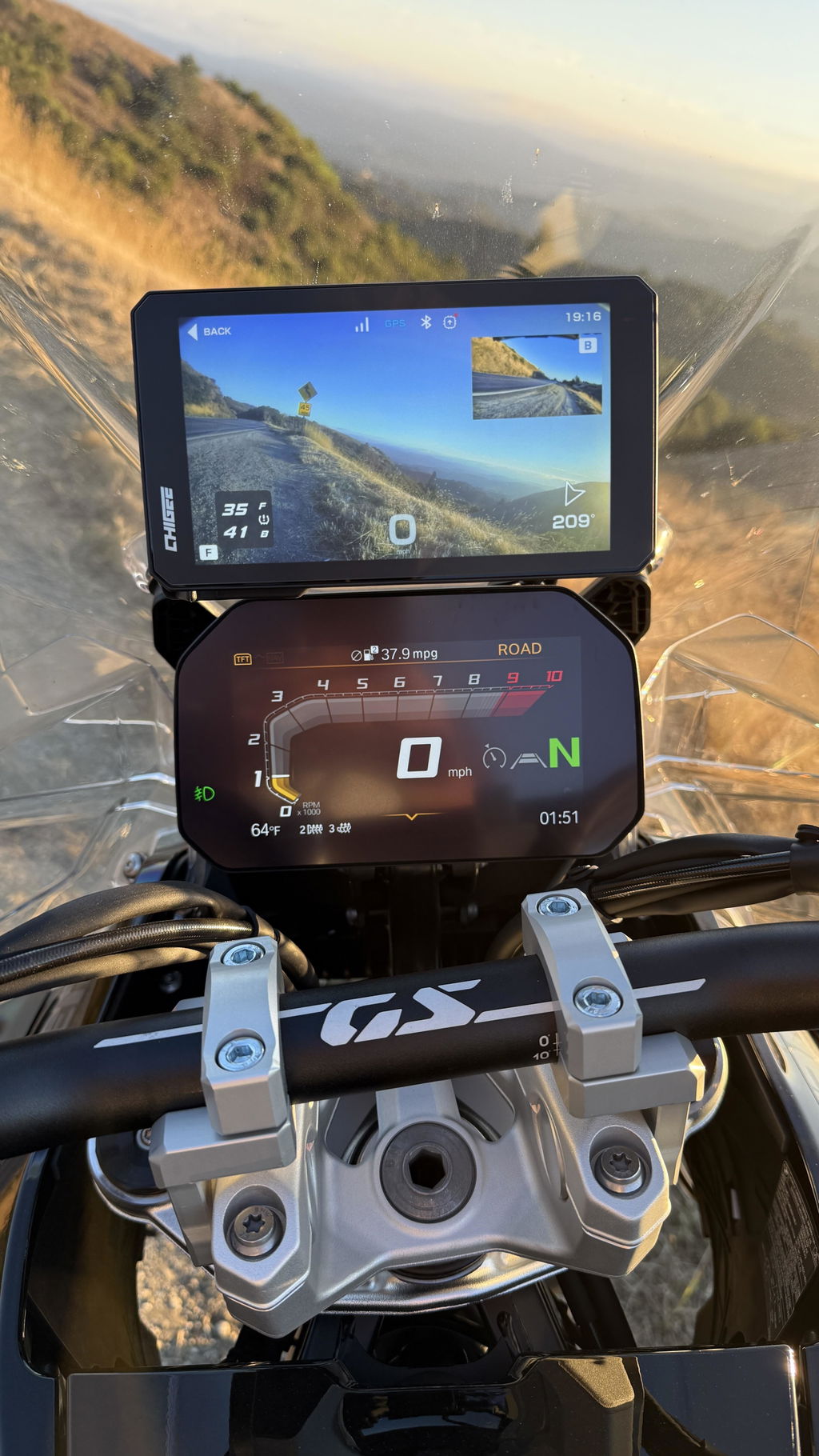
Fusionsläge (AIO-5 Lite & AIO-6):
Fusionslägedelar skärmen iflera fönstervisar:
- Navigation(huvudfönster)
- Dashcam-ström (framåt/bakåt-kamera)
- Hastighetsmätare och däcktryck
- Resestatistik
Hur man aktiverar:
- ÖppnaBil Länkpå AIO-5
- Gå tillInställningar
- VäxlaFusion Mode till "På"
- AnslutCarPlay eller Android Auto
Tips:Fusion Mode lägger tilllite mer batteriförbrukningnär dashcam-inspelning är aktiv. Sänk ljusstyrkan ett steg för att kompensera om den körs på batteridrift.
Tillbehörsintegration
Om du har lagt tillvalfria tillbehör, ställ in dem för optimal prestanda:
- Ange anpassade varningströsklarför fram- och bakhjul
- Högtrycksalarm:20-25% över normalt däcktryck
- Lågt tryck larm:10 % under normalt däcktryck
- Kontrollera dinMotorcykelns manual för rekommenderade tryck
- Koppla via 2,4GHz trådlös anslutning(inte Bluetooth, så inga konflikter)
- Tilldela knappfunktioneri Inställningar > Funktioner > RC
- Testa alla knappar med handskarinnan körning
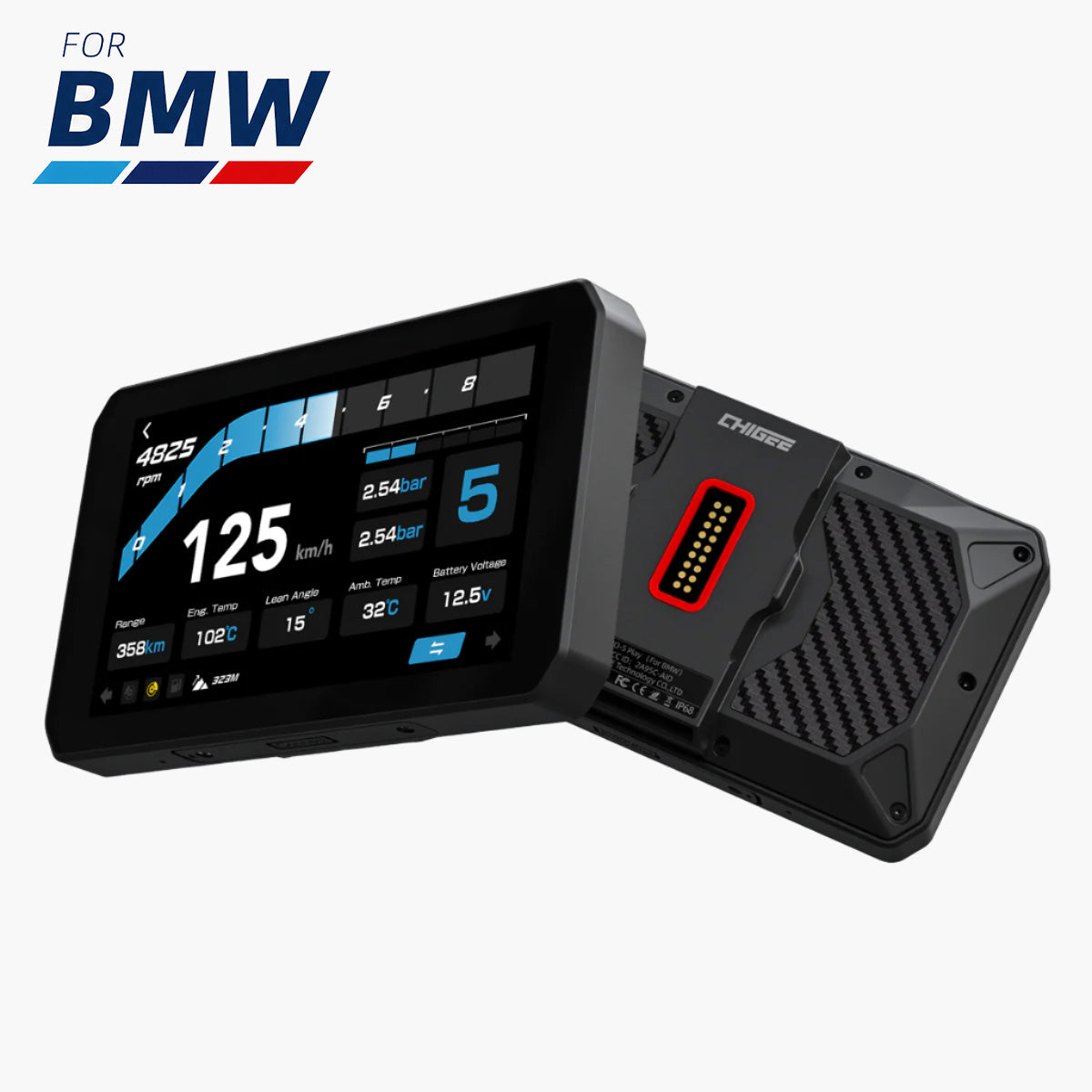
BMW Wonder Wheel ( AIO-5 Play for BMW ):
- Aktivera vertikal rullningslägei Inställningar > Funktioner > RC
- Öva på att växla kontrollmellan TFT- och NAV-lägen (långtryck på Meny-knappen)
- Anpassa rullningsriktningför att matcha BMW:s inbyggda känsla
Redo att uppgradera eller lägga till tillbehör?
Utforska AIO-5 Series-samlingen →
Gå med i Chigee Facebook-grupp att dela din uppsättning och få tips från andra motorcyklister som använder Chigee-displayer.







2 kommentarer
Staffan
Lassen sich auch 2 oder mehrere Smartphones mit dem AIO-5 Play für BMW verbinden?
José Luis Arteaga Hilario
Hola , tengo una duda con la pantalla de configuración del dispositivo chigge aio 5 lite, los ajustes me salen en formato lista no en iconos y no sé si me han vendido un dispositivo muy antiguo porque lo he actualizado a la ultima versión de fimware 3.6.4. y no sale la forma de cambiar de lista a iconos , espero contestación gracias.
Lämna en kommentar
Alla kommentarer modereras innan de publiceras.
Denna webbplats är skyddad av hCaptcha och hCaptchas integritetspolicy . Användarvillkor gäller.