




















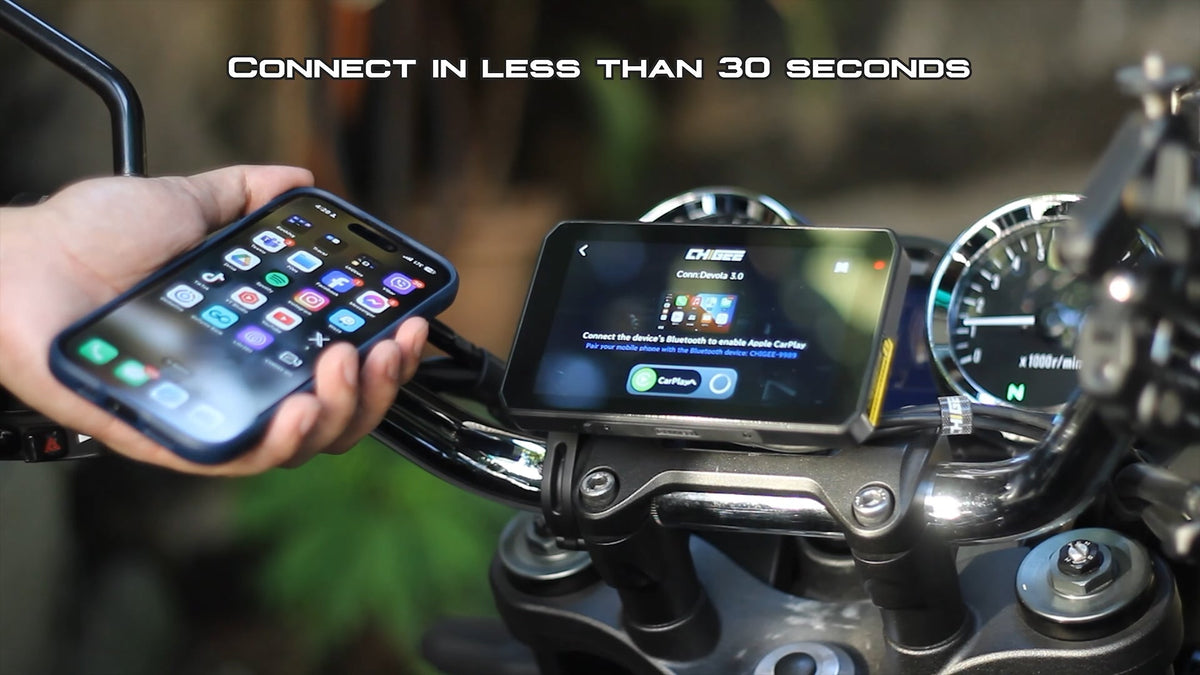
Experimentar problemas de conectividad con CarPlay o Android Auto a través de tu dispositivo Chigee puede ser frustrante, especialmente cuando estás ansioso por disfrutar de una experiencia de conducción sin complicaciones.

Aquí tienes una guía paso a paso completa para ayudarte a solucionar los problemas de conexión más comunes y tener una experiencia de conexión más fluida.
Vamos a sumergirnos.
Problemas de conexión con CarPlay
Si la conexión de CarPlay se cae con frecuencia, los siguientes factores podrían estar en juego:
Paso 1. Interferencia del entorno de conducción
Factores externos como frecuencias de radio potentes o líneas eléctricas de alto voltaje pueden interrumpir la conexión de CarPlay.
Si te encuentras en una zona con altos niveles de interferencia, intenta moverte a una ubicación diferente para ver si el problema mejora.
Paso 2. Modo de Bajo Consumo del Teléfono Activado

El modo de baja potencia restringe las actividades en segundo plano en tu iPhone y puede causar desconexiones frecuentes. Asegúrate de que esté desactivado.
Para desactivar el modo de baja potencia en tu iPhone:
- Abrir configuración: Toca el ícono de Configuración en la pantalla de inicio de tu iPhone.
- Batería de contacto: Desplácese un poco hacia abajo y seleccione la opción "Batería".
- Alternar el modo de baja potencia: Busca el "Modo de Bajo Consumo" y desactívalo.
Para desactivar el modo de bajo consumo en un Android:
Los pasos específicos para desactivar el Modo Bajo Consumo pueden variar ligeramente dependiendo de la versión de Android y del fabricante del teléfono.
Sin embargo, aquí hay un enfoque general:
- Abrir configuración: Toca el ícono de Configuración en la pantalla de inicio de tu teléfono Android.
- Buscar Configuración de la Batería: Busca una sección relacionada con "Batería", "Energía", "Ahorro de Energía" o "Cuidado del Dispositivo". La redacción exacta puede variar.
- Desactivar el modo de ahorro de energía: Busca el interruptor del modo de ahorro de energía y desactívalo.
Paso 3. Interferencia de 5GHz
La banda inalámbrica de 5GHz, que conecta tu iPhone con Chigee, es más propensa a interferencias que la banda de 2.4GHz.
Cambiar a la banda de 2.4GHz puede mejorar la estabilidad de la conexión por varias razones:
- Rango Extendido: La banda de 2.4GHz cubre un área más grande.
- Señal más fuerte a través de obstáculos: Permanece estable incluso con paredes u otras barreras.
- Compatibilidad con dispositivos mejorada: La banda de 2.4GHz es más ampliamente compatible entre dispositivos.
Cambiar a la banda de 2.4GHz:
Ir a Car Link < Configuración < Habilitar 2.4G AP .

Paso 4. Actualización reciente de iPhone
Las actualizaciones de software pueden restablecer ciertos ajustes en tu iPhone, lo que puede afectar a CarPlay.
Sigue estos pasos para verificar y ajustar tu configuración después de una actualización:
- Abierto Ajustes en tu iPhone.
- Ir a Enfoque > No molestar .
- Toca en el Modo de Conducción y asegúrate de que esté desactivado. Esta configuración puede desconectar conexiones mientras se conduce.
- Vuelve a Configuración y revisa cualquier otro ajuste que pueda haber vuelto a los valores predeterminados, ajustándolos según sea necesario para que CarPlay funcione sin problemas.
Al confirmar estos ajustes, puedes reducir las posibilidades de problemas de conexión con CarPlay después de las actualizaciones.
Paso 5. Verifica si está conectado a la red correcta

Asegúrate de que tu iPhone esté conectado a la red correcta de Chigee.
- CHIGEE-XXXX : Utiliza esto para CarPlay o Android Auto.
- CHIGEE-XXXX LE : Reservado solo para la conexión IOS ANCS.
Pasos adicionales de solución de problemas para CarPlay
Si los pasos anteriores no resuelven los problemas de desconexión, prueba estos pasos adicionales:
- Reinicia Tu iPhone y el Sistema CarPlay para restablecer cualquier fallo temporal.
- Buscar actualizaciones de iOS en Ajustes > General > Actualización de software .
- Solución Proporcionada por el Usuario : Para los usuarios de iOS 16 y iPhone 14, sigue esta guía para abordar problemas comunes de CarPlay.
FUENTE: CarPlay Se Desconecta Continuamente
Todavía no se puede conectar a CarPlay
Si cualquiera de los pasos anteriores no logra establecer una conexión con CarPlay, sigue los pasos a continuación:
Paso 1: Verificar las restricciones de contenido
Asegúrate de que CarPlay no esté restringido en tu iPhone:
- Abierto Ajustes > Tiempo de Pantalla > Contenido y restricciones de privacidad.
- Confirma que CarPlay está habilitado.
Paso 2:Asegúrate de que tu VPN esté desactivada
Los servicios de VPN pueden bloquear la comunicación entre tu teléfono y la pantalla CHIGEE.
Paso 3: Desactivar la conexión automática a Wi-Fi
Si tu teléfono está dentro del alcance de redes Wi-Fi conocidas, asegúrate de desactivar la conexión automática para esas redes.
La conexión automática a Wi-Fi puede interferir con la conexión de CarPlay.
A deshabilitar la unión automática :
- Ir a Configuración > Wi-Fi
- Toca el "i" icon al lado de la red
- Toca Auto-Unirse
Paso 4: Desvincular y volver a conectar
Desvincula tu iPhone del dispositivo Chigee y prueba a reconectar:
- Abierto Enlace de coche > Configuración > Dispositivos Emparejados .
- Retira tu iPhone e intenta emparejarlo nuevamente.

Paso 5: Completa el proceso de reinicio
En tu dispositivo CHIGEE:
- Ir a Ajustes > Restablecer para restablecer el dispositivo.
En tu iPhone:
- Ir a Configuración > Bluetooth , y olvida todos los dispositivos Bluetooth relacionados con CHIGEE.
- Ir a Ajustes > General > CarPlay , y olvida todos los dispositivos relacionados con CHIGEE.
- Apaga Wi-Fi (asegúrate de no estar conectado a ninguna red Wi-Fi).
- Reconectar Bluetooth y tocar "Par" → "Permitir" → "Activa WLAN & Conéctate" .
⚠️ Importante: Hacer no seleccionar "Usar solo Bluetooth" . - Reinicia tu iPhone.
- Intenta volver a conectar tu dispositivo CHIGEE.
Si aún no puedes conectarte, contacta Soporte CHIGEE para obtener más ayuda.
FUENTE: No se puede conectar a Carplay
Problemas de Conexión con Android Auto
Si estás experimentando problemas con Android Auto en tu dispositivo Chigee, sigue estos pasos para solucionar problemas y restaurar la conexión:
Paso 1: Comprobaciones iniciales
- Permitir que Android Auto se conecte a nuevos vehículos en la configuración de tu teléfono.
- Ir a Configuración > Aplicaciones > Android Auto y asegúrate de que se otorguen todos los permisos necesarios.
- Desactivar el teléfono punto de acceso personal .
- Asegúrate de que tu Android OS, la aplicación Android Auto y Google Play Services estén todos actualizados. al día .
- Desactivar los Ahorros de Batería o Optimizaciones : Establece Android Auto en "Sin restricciones" en la configuración de optimización de batería o aplicaciones de tu teléfono.
- La VPN está desactivada Los servicios de VPN pueden bloquear la comunicación entre tu teléfono y el dispositivo CHIGEE.
- La aceleración Wi-Fi está desactivada : Esta función puede utilizar tanto los canales de 2.4GHz como los de 5GHz, lo que puede interferir con la conexión.
Normalmente puedes encontrarlo aquí:
Configuración > Configuración de WiFi > Aceleración de Red - Tu teléfono es compatible con Android Auto :
Tenga en cuenta que algunas marcas no admiten Android Auto, incluidas: International Huawei / Vivo / Oppo
Paso 3: Restablecer tu pantalla CHIGEE
En la pantalla CHIGEE:
Ir a Configuración > Reiniciar > Confirmar Restablecimiento
Esto restaurará los ajustes de fábrica y eliminará cualquier dato de emparejamiento antiguo.
Paso 4: Olvidar el Emparejamiento Bluetooth
En tu teléfono Android:
- Abrir Configuración de Bluetooth
- Olvidar/desvincular todo lo relacionado con Bluetooth de CHIGEE
- Reinicia tu teléfono (recomendado)
Paso 5: Pasos para la reconexión y Wi-Fi
Paso 4: Intenta conectarte con un dispositivo diferente
Los teléfonos más antiguos pueden tener hardware Bluetooth desactualizado, lo que puede causar problemas de conexión. Si es posible, prueba Android Auto con un teléfono Android diferente para ayudar a determinar el problema. Este tipo de prueba cruzada puede descartar rápidamente problemas de compatibilidad del teléfono.
FUENTE: No se puede conectar a Android Auto
Asistencia Adicional
Si estos pasos no resuelven el problema de conexión, contacteayuda@chigeego.com o enviar un ticket para obtener más ayuda. Únete a nuestro Grupo de Facebook ¡Comparte tus preguntas y recibe soporte de nuestro equipo!
También lea: Por qué ciertas aplicaciones pueden no mostrarse en tu pantalla de Chigee






2 comentarios
alvaro
comprei o meu na china agora na hora de ativar aqui no Brasil nao tem a opçao
como devo fazer para ativar ele ?
Vinicius Barboza
Comprei mapareho usei 3 vezes, ele não fica conectado no BT e nao consigo suporte!
Dejar un comentario
Todos los comentarios se revisan antes de su publicación.
Este sitio está protegido por hCaptcha y se aplican la Política de privacidad de hCaptcha y los Términos del servicio.