




















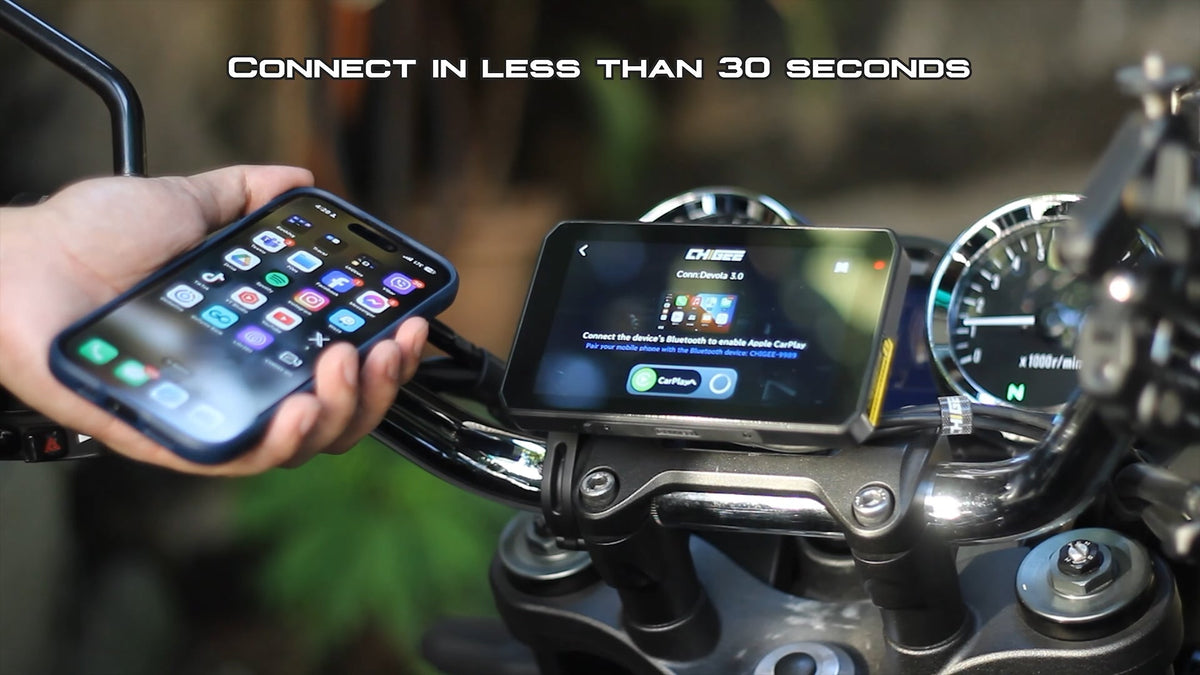
Het ervaren van connectiviteitsproblemen met CarPlay of Android Auto via je Chigee-apparaat kan frustrerend zijn, vooral wanneer je graag een probleemloze rijervaring wilt genieten.

Hier is een uitgebreide stap-voor-stap handleiding om je te helpen de meest voorkomende verbindingsproblemen op te lossen en een soepelere verbindingservaring te hebben.
Laten we beginnen.
CarPlay-verbindingsproblemen
Als je CarPlay-verbinding vaak wegvalt, kunnen de volgende factoren een rol spelen:
Stap 1. Rijomgeving Interferentie
Externe factoren zoals sterke radiofrequenties of hoogspanningslijnen kunnen de CarPlay-verbinding onderbreken.
Als je in een gebied met hoge niveaus van storingen zit, probeer dan naar een andere locatie te verplaatsen om te zien of het probleem verbetert.
Stap 2. Telefoon op lage energie-modus ingesteld

De laag vermogen modus beperkt achtergrondactiviteiten op je iPhone en kan frequente verbindingverlies veroorzaken. Zorg ervoor dat deze uitgeschakeld is.
Om de laag vermogen modus op uw iPhone uit te schakelen:
- Instellingen openen: Tik op het Instellingenpictogram op het startscherm van je iPhone.
- Tap Battery: Scroll een beetje naar beneden en selecteer de optie "Batterij".
- Schakel de lage energiemodus in: Zoek naar de "Low Power Mode" en schakel uit.
Om de energiebesparingsmodus uit te schakelen op een Android:
De specifieke stappen om de energiebesparingsmodus uit te schakelen kunnen enigszins variëren, afhankelijk van de Android-versie en de fabrikant van de telefoon.
Echter, hier is een algemene aanpak:
- Instellingen openen: Tik op het Instellingen-pictogram op het startscherm van je Android-telefoon.
- Zoek Batterijinstellingen: Zoek naar een sectie gerelateerd aan "Batterij", "Stroom", "Energiebesparing" of "Apparaatonderhoud". De exacte formulering kan verschillen.
- Power Saving Mode uitschakelen: Zoek de schakelaar voor de energiebesparingsmodus en zet deze uit.
Stap 3. 5GHz-interferentie
De 5GHz draadloze band, die uw iPhone verbindt met Chigee, is gevoeliger voor storingen dan de 2.4GHz band.
Het overschakelen naar de 2,4 GHz-band kan de verbindingstabiliteit om verschillende redenen verbeteren:
- Uitgebreid bereik: De 2,4GHz-band bestrijkt een groter gebied.
- Sterker Signaal Door Obstakels: Het blijft stabiel, zelfs met muren of andere barrières.
- Betere apparaatcompatibiliteit: De 2,4GHz-band wordt breder ondersteund door verschillende apparaten.
Schakel over naar de 2,4GHz-band:
Ga naar Car Link < Instellingen < Inschakelen 2.4G AP .

Stap 4. Recente iPhone-update
Software-updates kunnen bepaalde instellingen op uw iPhone resetten, wat van invloed kan zijn op CarPlay.
Volg deze stappen om uw instellingen na een update te controleren en aan te passen:
- Open Instellingen op je iPhone.
- Ga naar Focus > Niet storen .
- Tik op Rijmodus en zorg ervoor dat deze is uitgeschakeld. Deze instelling kan verbindingen verbreken tijdens het rijden.
- Ga terug naar Instellingen en controleer andere instellingen die mogelijk naar de standaardwaarden zijn teruggezet, en pas ze indien nodig aan om CarPlay soepel te laten functioneren.
Door deze instellingen te bevestigen, kun je de kans op verbindingsproblemen met CarPlay na updates verminderen.
Stap 5. Controleer of het is verbonden met het juiste netwerk

Zorg ervoor dat je iPhone is verbonden met het juiste Chigee-netwerk.
- CHIGEE-XXXX : Gebruik dit voor CarPlay of Android Auto.
- CHIGEE-XXXX LE : Uitsluitend gereserveerd voor IOS ANCS-verbinding.
Aanvullende Probleemoplossingsstappen voor CarPlay
Als de bovenstaande stappen de verbindingsproblemen niet oplossen, probeer dan deze extra stappen:
- Herstart uw iPhone en CarPlay-systeem om eventuele tijdelijke storingen te resetten.
- Controleer op iOS-updates in Instellingen > Algemeen > Software-update .
- Door gebruiker aangeboden oplossing : Voor gebruikers van iOS 16 en iPhone 14, volg deze gids om veelvoorkomende CarPlay-problemen aan te pakken.
BRON: CarPlay Blijft Verbinding Verliezen
Nog steeds niet in staat om verbinding te maken met CarPlay
Als een van de bovenstaande stappen niet tot een verbinding met CarPlay leidt, volg dan de onderstaande stappen:
Stap 1: Controleer inhoudsbeperkingen
Zorg ervoor dat CarPlay niet beperkt is op je iPhone:
- Open Instellingen > Scherm Tijd > Inhoud & Privacybeperkingen.
- Bevestig dat CarPlay is ingeschakeld.
Stap 2:Zorg ervoor dat uw VPN is uitgeschakeld
VPN-diensten kunnen de communicatie tussen je telefoon en het CHIGEE Display blokkeren.
Stap 3: Automatisch verbinden met Wi-Fi uitschakelen
Als je telefoon binnen bereik is van bekende Wi-Fi-netwerken, zorg er dan voor dat je het automatisch verbinden met die netwerken uitschakelt.
Automatisch verbinden met Wi-Fi kan interfereren met de CarPlay-verbinding.
Naar uitgeschakeld auto-joinen :
- Ga naar Instellingen > Wi-Fi
- Tik op de "i"-pictogram naast het netwerk
- Tik Auto-Joinen
Stap 4: Ontkoppelen en opnieuw verbinden
Koppel je iPhone los van het Chigee-apparaat en probeer opnieuw te verbinden:
- Open Motor Link > Instellingen > Gekoppelde apparaten .
- Verwijder uw iPhone en probeer opnieuw te koppelen.

Stap 5: Voltooi het Resetproces
Op uw CHIGEE apparaat:
- Ga naar Instellingen > Resetten om het apparaat opnieuw in te stellen.
Op je iPhone:
- Ga naar Instellingen > Bluetooth , en vergeet alle CHIGEE-gerelateerde Bluetooth-apparaten.
- Ga naar Instellingen > Algemeen > CarPlay , en vergeet alle CHIGEE-gerelateerde apparaten.
- Uit zetten Wi-Fi (zorg ervoor dat je niet verbonden bent met een Wi-Fi-netwerk).
- Koppel Bluetooth opnieuw en tik "Paar" → "Toestaan" → "Schakel WLAN in & Verbind" .
⚠️ Belangrijk: Do niet select "Gebruik Alleen Bluetooth" . - Herstart je iPhone.
- Probeer opnieuw verbinding te maken met je CHIGEE-apparaat.
Als je nog steeds niet kunt verbinden, neem contact op met CHIGEE ondersteuning voor verdere hulp.
BRON: Kan geen verbinding maken met Carplay
Problemen met Android Auto-verbinding
Als je problemen ondervindt met Android Auto op je Chigee apparaat, volg dan deze stappen om de problemen op te lossen en de verbinding te herstellen:
Stap 1: Initiele Controles
- Sta Android Auto toe om verbinding te maken met nieuwe voertuigen in de instellingen van je telefoon.
- Ga naar Instellingen > Apps > Android Auto en zorg ervoor dat alle benodigde toestemmingen zijn verleend.
- Uitschakelen je telefoon's persoonlijke hotspot .
- Zorg ervoor dat je Android OS, Android Auto-app en Google Play Services allemaal bijgewerkt .
- Batterijbesparingsfuncties uitschakelen of Optimalisaties : Stel Android Auto in op "Onbeperkt" in de batterij- of app-optimalisatie-instellingen van je telefoon.
- VPN is uitgeschakeld : VPN-diensten kunnen de communicatie tussen je telefoon en het CHIGEE-apparaat blokkeren.
- Wi-Fi versnelling is uitgeschakeld : Deze functie kan zowel de 2,4GHz- als de 5GHz-kanalen gebruiken, wat storing in de verbinding kan veroorzaken.
Je kunt het hier meestal vinden:
Instellingen > WiFi-instellingen > Netwerkversnelling - Je telefoon ondersteunt Android Auto :
Houd er rekening mee dat sommige merken Android Auto niet ondersteunen, waaronder: International Huawei / Vivo / Oppo
Stap 3: Reset uw CHIGEE-display
Op het CHIGEE-scherm:
Ga naar Instellingen > Reset > Bevestig Resetten
Dit zal de fabrieksinstellingen herstellen en oude koppelingsgegevens wissen.
Stap 4: Bluetooth-koppeling vergeten
Op je Android-telefoon:
- Open Bluetooth-instellingen
- Vergeten/ontkoppelen alle CHIGEE-gerelateerde Bluetooth
- Herstart je telefoon (aanbevolen)
Stap 5: Wi-Fi en Herconnectie Stappen
Stap 4: Probeer verbinding te maken met een ander apparaat
Oudere telefoons kunnen verouderde Bluetooth-hardware hebben, wat kan leiden tot verbindingsproblemen. Test indien mogelijk Android Auto met een andere Android-telefoon om het probleem te helpen vaststellen. Dit soort kruistesten kan snel uitsluiten dat er compatibiliteitsproblemen met de telefoon zijn.
BRON: Kan geen verbinding maken met Android Auto
Extra Hulp
Als deze stappen het verbindingsprobleem niet oplossen, neem dan contact op methelp@chigeego.com of een ticket indienen voor verdere hulp. Sluit je aan bij onze Facebook-groep om uw vragen te delen en ondersteuning van ons team te krijgen!
Lees ook: Waarom bepaalde apps mogelijk niet worden weergegeven op uw Chigee-scherm






2 reacties
alvaro
comprei o meu na china agora na hora de ativar aqui no Brasil nao tem a opçao
como devo fazer para ativar ele ?
Vinicius Barboza
Comprei mapareho usei 3 vezes, ele não fica conectado no BT e nao consigo suporte!
Laat een reactie achter
Alle reacties worden gemodereerd voordat ze worden gepubliceerd.
Deze site wordt beschermd door hCaptcha en het privacybeleid en de servicevoorwaarden van hCaptcha zijn van toepassing.