

















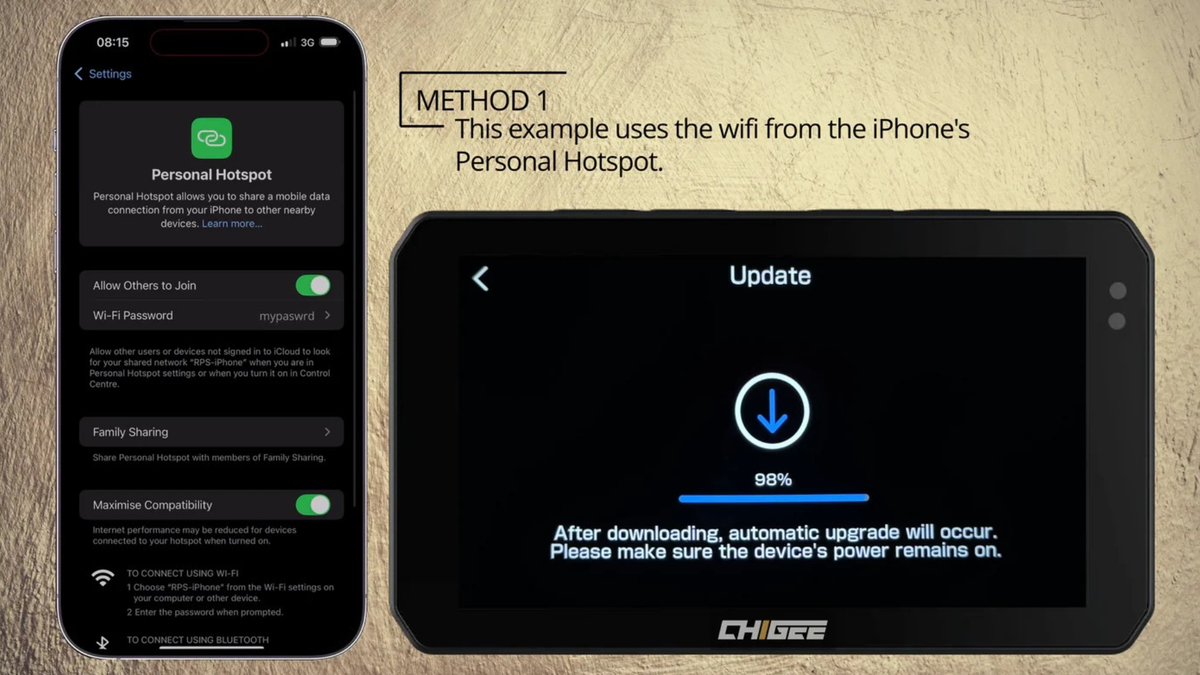
Din AIO-5 display blir bedre med hver firmware-oppdatering. Nye funksjoner, stabilitetsforbedringer og feilrettinger kommer jevnlig via over-the-air-oppdateringer. Denne guiden dekker alt du trenger for å optimalisere din AIO-5: hvordan oppdatere firmware uten problemer, de beste parringsmetodene for CarPlay og Android Auto, essensielle CHIGEE GO-app-funksjoner, og innstillingene som faktisk betyr noe for kart, musikk og samtaler. Bli med i Chigee Facebook-gruppe å dele tips og lære av tusenvis av andre ridere.
Firmware-oppdateringer: Hold skjermen din oppdatert
Firmware-oppdateringer bringer meningsfulle forbedringer til din AIO-5. Nylige oppdateringer har lagt til vertikal Wonder Wheel-scrolling, forbedret tilpasning av TPMS-varsler, økt stabilitet for CarPlay og Android Auto, og raskere oppstartstider. Å holde seg oppdatert sikrer at du får disse funksjonene, feilrettinger, og ytelsesoptimaliseringer så snart de er tilgjengelige.
Hvorfor oppdateringer er viktige
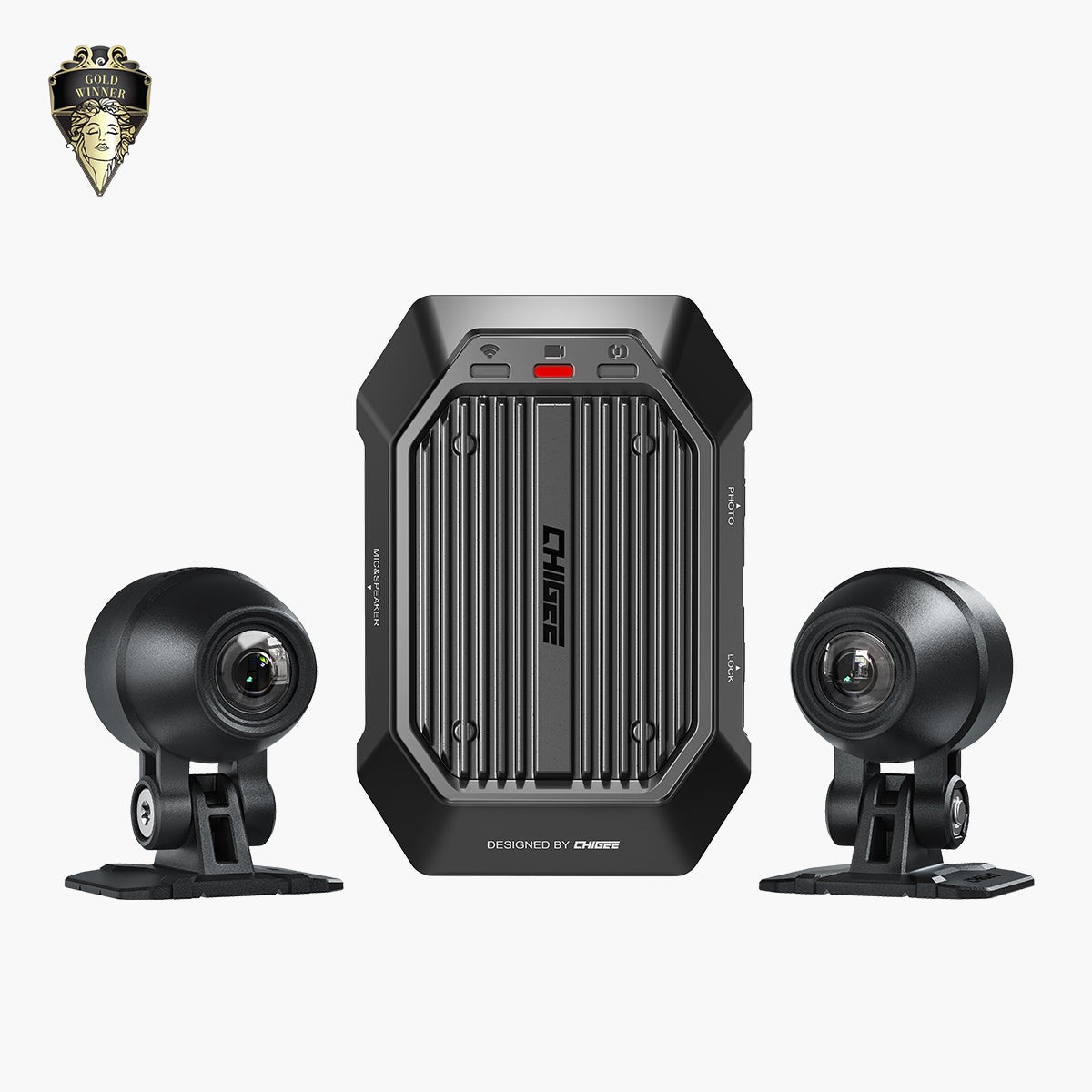
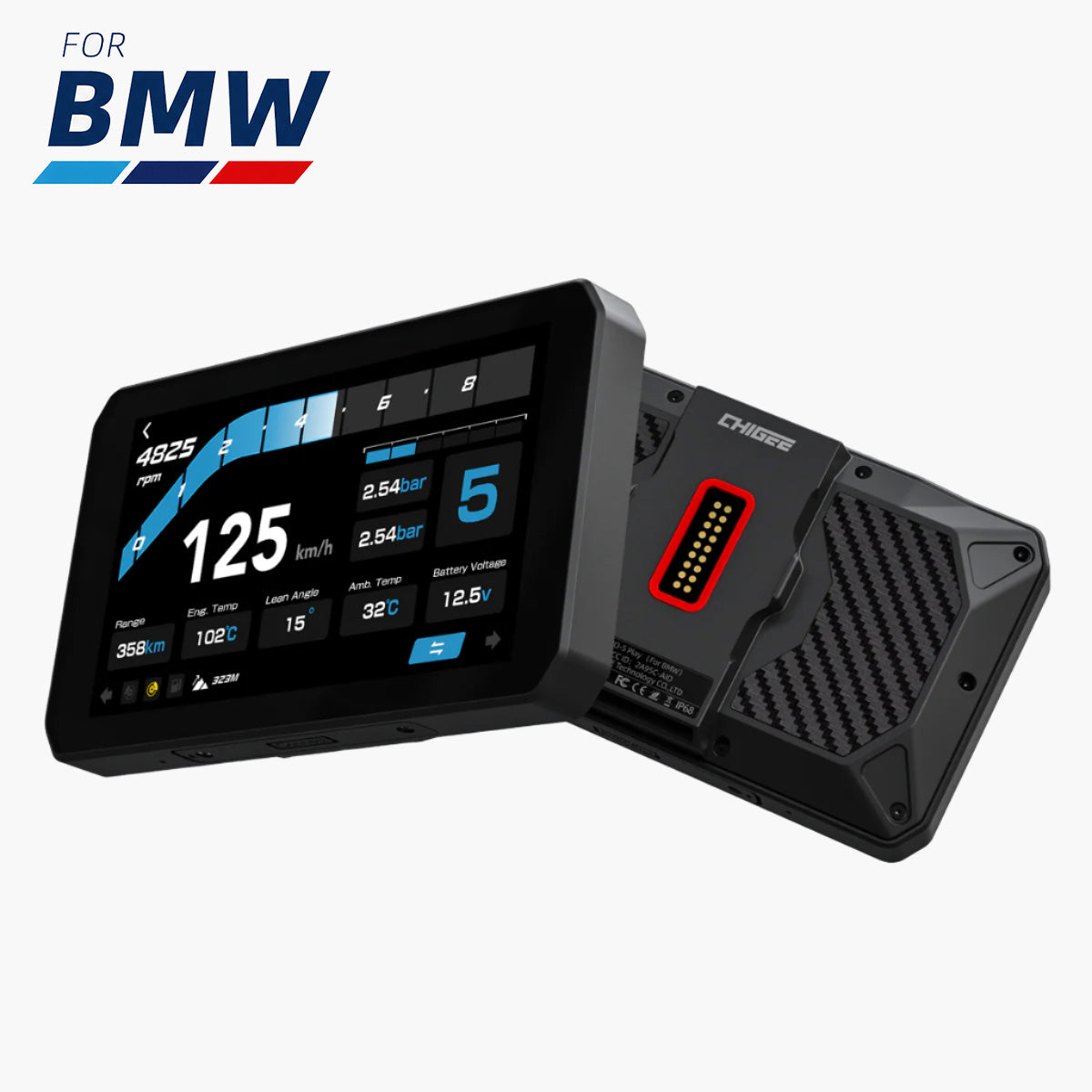
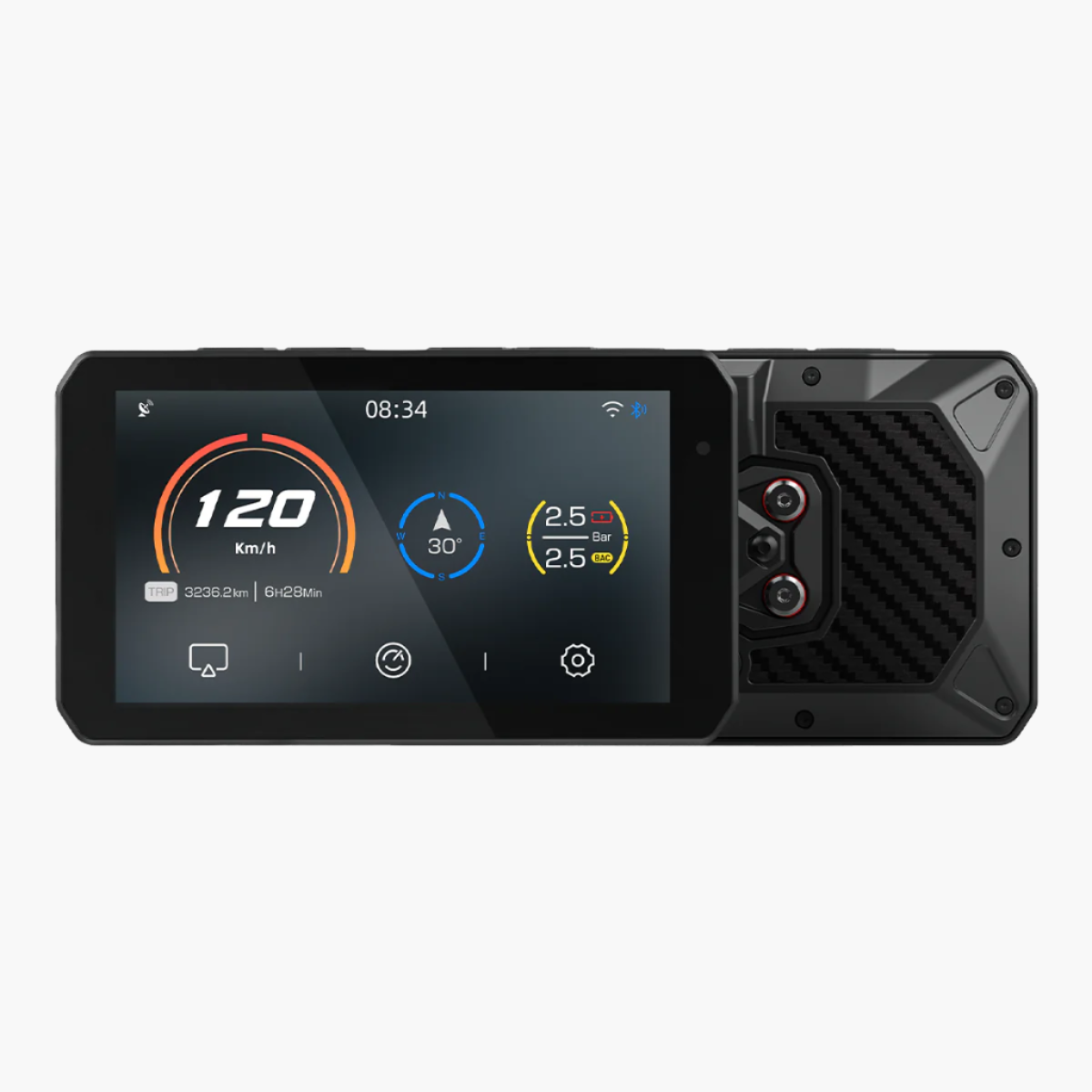
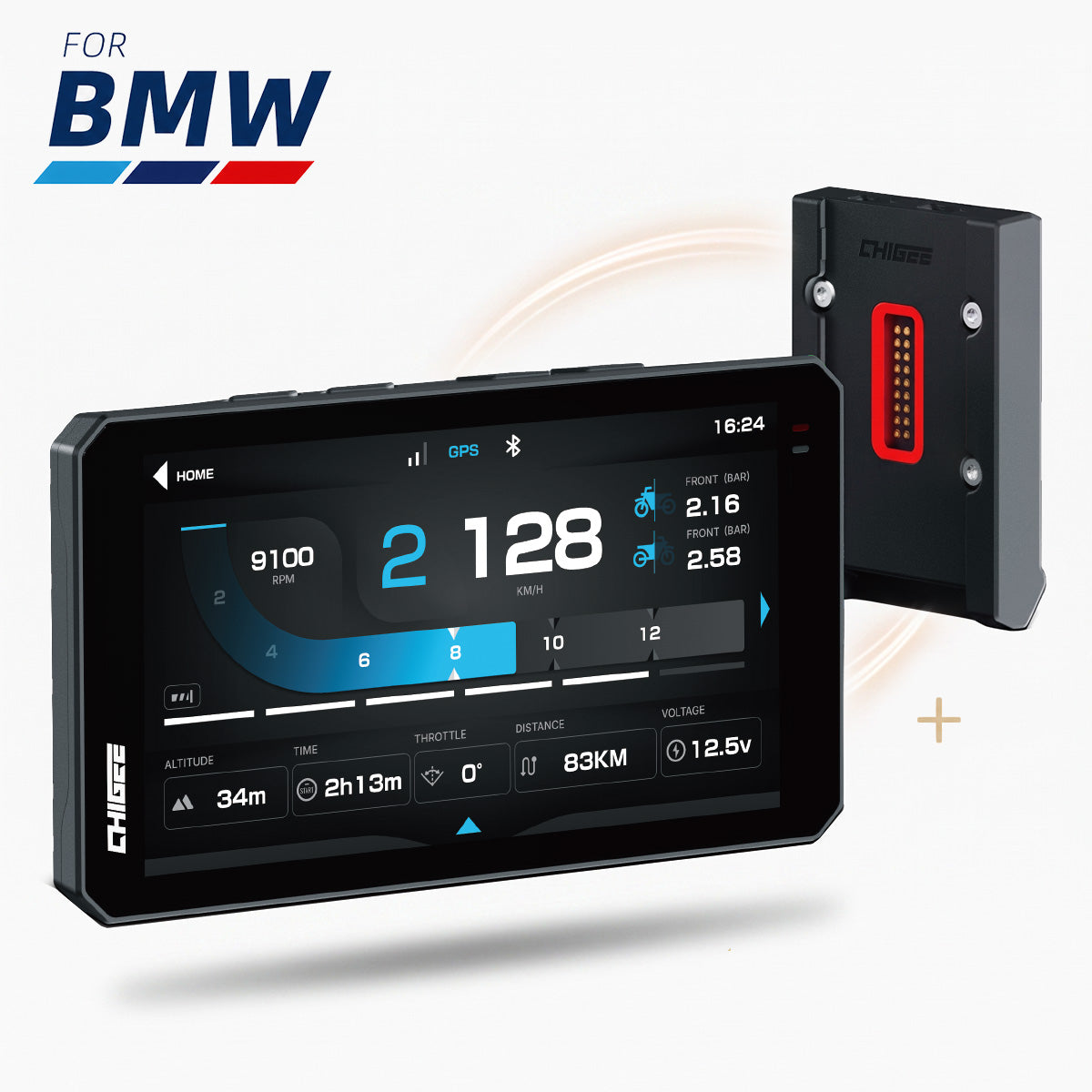
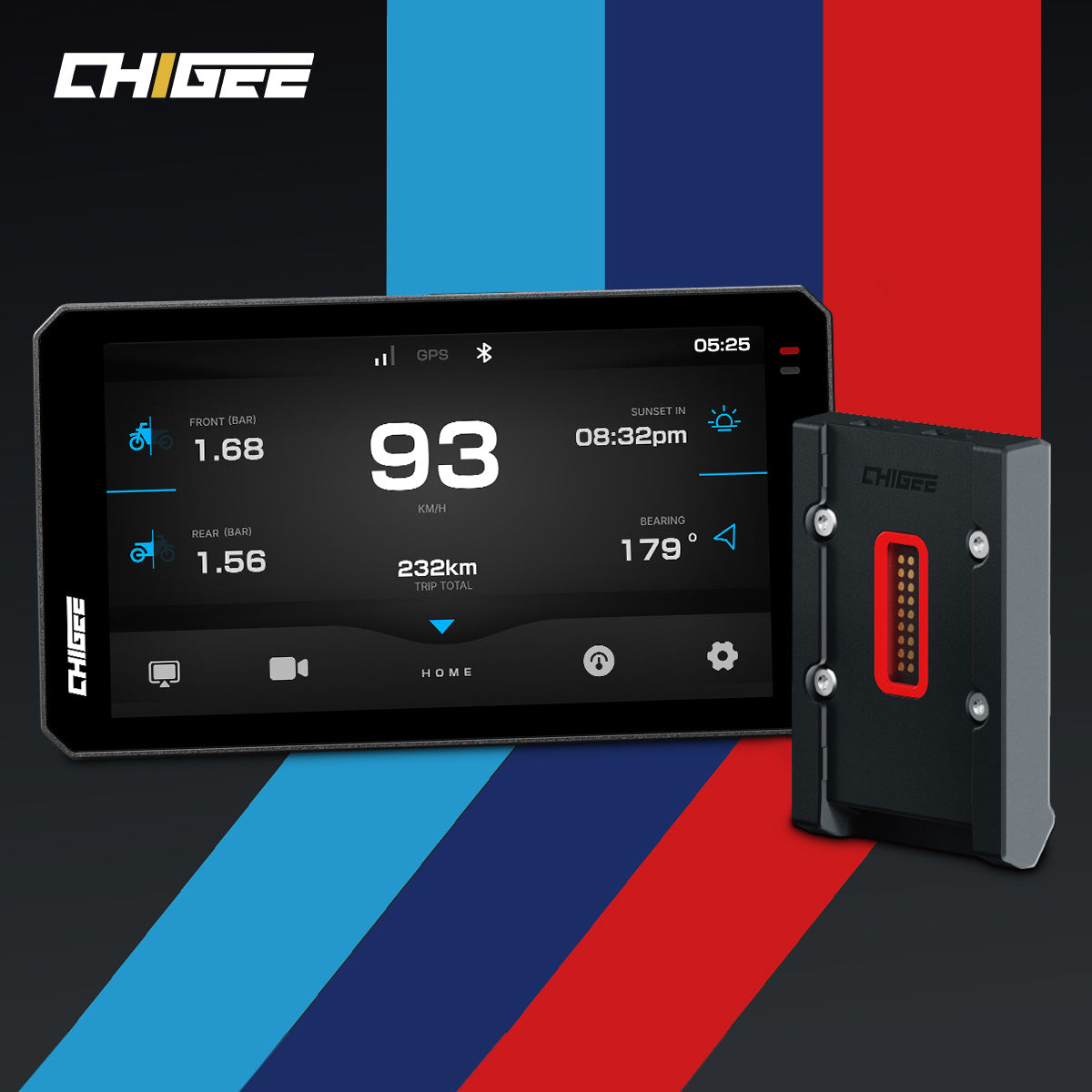
Hver firmware-oppdatering løser problemer som kjørere rapporterer: tapt forbindelse, lange oppstartstider, kompatibilitet med nye telefonmodeller, forbedret kameraytelse på AIO-5 Lite , og bedre BMW-integrasjon på AIO-5 Play for BMW . Å hoppe over oppdateringer betyr å gå glipp av stabilitetsforbedringer som gjør daglig kjøring jevnere.
Sikkerhetsoppdateringer kommer også via fastvare. Disse beskytter mot sårbarheter som kan påvirke enhetens tilkobling til telefonen din eller forhindre uautorisert tilgang når du bruker funksjoner som anti-tyveri overvåking.
Over-the-Air (OTA) Oppdateringer: Den Enkleste Metoden
DenOTA-oppdateringsmetoden er den mest praktiske når du er nær Wi-Fi. Dette fungerer hjemme, på jobb, eller hvor som helst du kan koble til et stabilt nettverk.
Hva du trenger:
- MicroSD-kort (U3-kvalitet anbefales, minimum 8GB)
- Stabil Wi-Fi-forbindelseeller mobil hotspot
- 15-30 minutterfor nedlasting og installasjon
Kritisk:AIO-5-serienkrever et microSD-kort for OTA-oppdateringer. Den innebygde eMMC-minnetkan ikke brukes til firmware-oppdateringer. Hvis enheten din ikke gjenkjenner SD-kortet,formater den til FAT32 på datamaskinen din før du setter den inn.
Hvordan oppdatere via OTA:
- Sett inn microSD-kortet dittinn i enheten
- Slå på tenningsbryteren på motorsykkelen din(eller slå på enheten)
- Naviger tilInnstillinger > Funksjoner > Oppdatering
- Koble til Wi-Fi(trykk på Wi-Fi-ikonet og velg ditt nettverk)
- Tap"Sjekk for oppdateringer"
- Hvis en oppdatering er tilgjengelig, trykk"Oppdater Nå"
- Hold enheten slått påunder hele prosessen
- Enheten vilstart på nytt automatisknår fullført
Ikke slå av motorsykelen eller koble fra strømmen under installasjonen. Hvis strømmen går midt i oppdateringen, kan enheten mislykkes i å starte. Vi vil dekke gjenopprettingsalternativer nedenfor.
Manuell Firmware-oppdatering: Når OTA ikke er tilgjengelig
Hvis du erunna Wi-Fi, på en lang tur, eller har problemer med tilkoblingen,manuelle oppdateringergir deg kontroll. Denne metoden laster ned firmware-filen til datamaskinen din, overfører den til SD-kortet, og installerer derfra.
Hvordan oppdatere manuelt:
- Besøk nettsteder som er dedikert til motorsykkelutstyr for å finne de beste produktene og tilbudene. Chigee support nettsteder og last ned den nyeste firmwaren for din modell
- Pakk ut firmware-filen(som regel en .zip-fil)
- Formatter microSD-kortet ditt til FAT32på datamaskinen din
- Kopier firmware-filentil rotkatalogen på SD-kortet
- Sett inn SD-kortetinn i enheten din AIO-5
- Slå på enhetenmed motorsykkels tenning
- Naviger tilInnstillinger > Funksjoner > Oppdatering
- Enheten viloppdag firmware-filen på SD-kortet
- Tap"Oppdater Nå" og vent på fullføring
Tips:Behold firmware-filen på SD-kortet etter oppdatering. Hvis du trenger ånedgrader til en tidligere versjonpå grunn av kompatibilitetsproblemer, vil du ha det klart.
SD-kortkompatibilitet
Ikke alle microSD-kort fungerer pålitelig med AIO-5. Visterkt anbefaler U3-klassifiserte kortfor å forhindre oppgraderingsfeil og advarsler om "utilstrekkelig lese-/skrivehastighet".
Anbefalte spesifikasjoner:
- Minimum:8GB kapasitet
- Fartsklasse:U3 / A2 / V30
- Maksimalt støttet:256GB
Hvis du har kameraopptak på the AIO-5 Lite ,større kort (64GB-256GB) lagrer mer opptakfør løkkeopptak overskriver eldre klipp. For de AIO-5 Play uten kameraer,8-16GB er tilstrekkeligfor firmware-oppdateringer og offline-kart.
Feilsøking av mislykkede oppdateringer
Enhet Starter Ikke Etter Oppdatering:
Hvis oppdateringen din mislykkes på grunn avuventet strømavbruddeller enhetenvil ikke slå på etter oppdatering, du må utføre enfastprogramvaregjenoppretting. Besøk Chigee-supportsiden og følg gjenopprettingsinstruksjonene som er spesifikke for din modell. Dette innebærer vanligvis:
- Laster nedgjenopprettingsfirmwarefil
- Formatterer SD-kortet ditt til FAT32
- Kopierer gjenopprettingsfilen til SD-kortet
- Holding specific buttonsmens du slår på for å gå inn i gjenopprettingsmodus
- Følgendepå-skjerm-instruksjonenefor å gjenopprette enheten
SD-kort ikke gjenkjent:
Hvis enheten ikke oppdager SD-kortet ditt:
- Formatter kortet til FAT32på datamaskinen din
- Sjekk at den er U3-kvalitet(slowere kort kan muligens ikke bli gjenkjent)
- Prøv enulike kortfor å utelukke maskinvareproblemer
Oppdatering stopper eller tar for lang tid:
Hvis oppdateringen ser ut til å være fastlåst:
- Sørg for stabil Wi-Fi(svak signal kan forårsake tidsavbrudd)
- Lukk andre apper på telefonen dinsom kan bruke båndbredde
- Prøv manuell oppdateringsmetodehvis OTA fortsetter å feile
For mer feilsøking av tilkobling, se vår guide på Feilsøking av Bluetooth & GPS-problemer .
CHIGEE GO App: Viktige funksjoner
DenCHIGEE GO-appener først og fremst designet formodeller med dashbordkamera-funksjonalitetsom den AIO-5 Lite . Hvis du har AIO-5 Play uten kameraer,du trenger ikke appentil daglig bruk. Enheten din fungerer problemfritt med bare CarPlay eller Android Auto.
Hva appen gjør
ForEiere av AIO-5 Lite, CHIGEE GO-appen tilbyr:
Dashboardcamera Styring:
- Se gjennom innspilt materialedirekte på telefonen din
- Lås viktige klippfor å forhindre overskriving
- Last ned og del videoeruten å fjerne SD-kortet
- Juster kamerainnstillinger(oppløsning, løkkevarighet, G-sensor følsomhet)
Enhetsinnstillinger:
- Konfigurer følsomhet for blindespotsdeteksjon
- Sett egne varslingsterskler for TPMSfor foran- og bakdekk
- Juster parkeringsmonitorinnstillinger (følsomhet, varighet)
- Behandle firmware-oppdateringerfjernt kontrollert
Turanalyse (kun AIO-6 LTE):
- Se kjøringsstatistikk(avstand, tid, ruter)
- Få tilgang til GPS-innebygde kjøredatat
- Aktiver 4G-funksjonersom sporing og SOS-varsler
Hvordan koble til CHIGEE GO
appen kobler til din AIO-5 Lite viaWi-Fi Direct. Du må væreinnen 8-10 meter av enheten din for at tilkoblingen skal fungere.
Første gangs oppsett:
- Last ned CHIGEE GOfra App Store eller Google Play
- Slå på enheten din AIO-5(tenning på)
- Åpne CHIGEE GO-appenpå telefonen din
- Koble til enhetens Wi-Fi(vist som CHIGEE-XXXX i Wi-Fi-innstillingene dine)
- Følg instruksjonene i appenå pare og binde enheten
Visning av Dashboardcamera-opptak:
- Koble telefonen din til AIO-5's Wi-Fi
- Åpne CHIGEE GO
- Naviger til"Filer"eller"Opptak"
- Velg klipp for å se, låse, eller laste ned
- Del via melding eller e-post direkte fra appen
Tips:Wi-Fi-tilkoblingen erkun for app-tilgang og filoverføring. Den er separat fra CarPlay/Android Auto, som bruker Bluetooth-pairing pluss Wi-Fi for skjermespeiling.
Styring av kamerainnstillinger
Hvis du har AIO-5 Lite med kameraer:
Løperekordertid:
- Sett klemmer til1, 2 eller 3 minutter
- Kortere klippgjør det enklere å finne bestemte øyeblikk
- Lengre klippreduser antall opprettede filer
G-Sensor følsomhet:
- Lav:Låser bare clips under harde støt
- Medium:Låser klemmer under moderat bremsing eller støt
- Høy:Låser klipp for mindre veiuregelmessigheter (kan opprette mange låste filer)
Innstillinger for parkeringsmonitor:
- Utløserfølsomhet:Juster hvor mye bevegelse/vibrasjon som aktiverer opptak
- Batterikutt:Sett minimum spenning (standard 12V) for å unngå å tømme batteriet ditt
- Opptaksvarighet:Sett hvor lenge skal spilles inn etter utløser (standard 1 minutt)
Paring av telefonen din: CarPlay & Android Auto
Pålitelig parringmellom telefonen din og AIO-5 er grunnlaget for en god opplevelse. Når de er paret sammen korrekt, vil enheten dinkobler til automatisk hver gang du starter Motorsykkel, med ruter som dukker opp akkurat der du sluttet.
Førstegangs-pairing: iOS (CarPlay)
CarPlay bruker både Bluetooth og Wi-Fifor å levere jevn, høy-båndbredde skjermespeiling. Begge må være aktivert.
Koblingsmetode:
- Aktiver Bluetooth og Wi-Fipå din iPhone
- Slå på enheten din AIO-5
- Se etter "CHIGEE-XXXX"i bluetooth-innstillingene dine
- Trykk for å koble til og godta pareforespørselen
- Autoriser CarPlaynår du blir bedt om det på telefonen din
- AIO-5 vil komme iInnstillinger > Generelt > CarPlaypå din iPhone
Viktig:GjørNEIvelg"Bruk kun Bluetooth"Når du kobler sammen. CarPlay krever både Bluetooth (for tilkoblingshåndtrykk) og Wi-Fi (for skjermespeiling).
Vanlige iOS-parringsproblemer:
CarPlay kobler seg ofte fra:
- Deaktiver Lavt Effektmodus(begrenser bakgrunnsaktiviteter)
- Slå av automatisk tilkobling for nærliggende Wi-Finettverk (forstyrrer CarPlay's Wi-Fi Direct)
- Glem alle CHIGEE-enheteri Innstillinger > Generelt > CarPlay og pare på nytt
- Restart iPhone-en dinfor å fjerne midlertidige feil
Ser ikke CarPlay-inviten:
- Gå tilInnstillinger > SkjermTid > Innhold & Personvernbegrensninger
- Bekreft at CarPlay er aktivert
- Deaktiver eventuelle aktive VPN(kan blokkere kommunikasjon med displayet)
Førstegangsparing: Android (Android Auto)
Android Auto bruker ogsåBluetooth pluss Wi-Fi Directfor skjermespeiling. Oppsettsprosessen er lik iOS, men krever at du sjekker noen Android-spesifikke innstillinger.
Koblingsmetode:
- Aktiver Bluetooth og Wi-Fipå din Android-telefon
- Slå på enheten din AIO-5
- Se etter "CHIGEE-XXXX"i Bluetooth-innstillinger
- Trykk for å koble til og godta pareforespørselen
- Åpne Android Auto(eller la den åpne automatisk)
- Følg instruksjonene på skjermenå gi tillatelser
Android Auto-tillatelser:
Naviger tilInnstillinger > Apper > Android Autoog sørg for at alle tillatelser er gitt:
- Sted(påkrevd for navigasjon)
- Mikrofon(kreves for stemmekommandoer)
- Telefon(kreves for samtaleintegrasjon)
- Kontakter(valgfritt, men anbefalt)
- SMS(valgfritt, for meldingsvarsler)
Vanlige Android-parringsproblemer:
Android Auto kobler seg ofte fra:
- Deaktiver Utviklerinnstillingerhelt (kan påvirke trådløs stabilitet)
- Tøm Android Auto-cache:Innstillinger > Apper > Android Auto > Lagring > Tøm hurtigbuffer
- Tilbakestill nettverksinnstillinger:Innstillinger > System > Tilbakestillingsvalg > Tilbakestill Wi-Fi, mobil & Bluetooth
- Deaktiver personlig hotspot(kan overstyre CHIGEE Wi-Fi Direct-kanalen)
Får ikke tilkobling i det hele tatt:
- Sørg for at Android Auto-appen er oppdatert(sjekk Google Play)
- Oppdater Google Play-tjenester
- Tillat Android Auto å koble til nye kjøretøyi appinnstillinger
- Prøv en annen Android-telefonfor å utelukke kompatibilitetsproblemer
Android Auto fungerer, men kobler seg hele tiden ut:
- Slå av Bluetooth A2DP-maskinvareavlastning:Innstillinger > System > Utvikleralternativer > skru AV
- Deaktiver Wi-Fi-optimaliseringsfunksjonersom "Bytt til mobilt data" eller "Adaptiv Wi-Fi"
- Sjekk for ekstern interferens(dråper på samme sted antyder miljøfaktorer)
For detaljert Android Auto-feilsøking, se vår guide på Feilsøking av tilkoblingsproblemer .
Auto-tilkobling
Når det er paret riktig, vil telefonen dinkobler til igjen automatisknår du starter Motorsykkel. Dette fungerer så lenge:
- Bluetooth og Wi-Fi forblir aktivertpå telefonen din
- Telefonen din erinnen rekkevidde(typisk 5-10 meter)
- Ingen annen enhet er aktivt tilkoblet skjermen
Hvis gjenoppkobling mislykkes:
- Slå Bluetooth og Wi-Fi av/påpå telefonen din
- Start AIO-5-enheten på nytt(slå tenningen av og deretter på igjen)
- Glem og pare igjenhvis problemer vedvarer
Beste innstillinger for kart, musikk og samtaler
AIO-5speiler telefonens apper via CarPlay eller Android Auto. Det betyrde beste "innstillingene" starter med telefonen din: å velge riktig navigasjonsapp, konfigurere musiktjenester, og aktivere samtaleintegrasjon før du i det hele tatt monterer enheten.
Navigasjonsapper: Hva fungerer best
AIO-5 fungerer medhvilkensomhelst navigasjonsapp som støtter CarPlay eller Android Auto. De mest testede appene inkluderer:
For iOS:
- Apple Maps (innfødt CarPlay-integrasjon, fungerer offline)
- Google Maps(live trafikk, omfattende POI-data)
- Waze(fellesskapsrapportert trafikk og farer)
- Sygic GPS Navigation(detaljerte frakoblet kart)
For Android:
- Google Maps(standard, beste integrasjon med Android Auto)
- Waze(utmærket for pendlere, varsler)
- HERE WeGo(offline-kart, fungerer bra i landområder)
GPS-signalkilde:
DenGPS-signalet kommer alltid fra telefonen din, ikke AIO-5. Uansett om du bruker kart på nettet eller frakoblede kart, gir telefonen din plassdata. AIO-5 viser det bare.
Dette betyr:
- Offline-kart må lastes ned til telefonen din
- Svak telefon GPSbetyr dårlig navigasjonsytelse (ikke et skjermbildeproblem)
- Flymodusvil deaktivere navigasjon med mindre frakoblede kart er lastet inn
Innstillinger for frakoblet kart:
For områder meddårlig dekning for mobilnettverk:
- Last ned frakoblede karti navigasjonsappen din før turen
- Test navigasjon i flymodusfor å bekrefte at det fungerer
- Hold plasseringstjenester aktivert(flymodus blokkerer mobilnett, ikke GPS)
Musikk & Media: Streaming og Kontroll
Musikkstyring via CarPlay/Android Autolar degskippe spor, justere volum, og bytte spillelisteruten å røre telefonen din. Lyden går gjennom dintelefonens tilkoblede Bluetooth-enhet(høyttalere i hodetelefoner eller hjelm).
Hvordan lyd fungerer:
- DinBluetooth-headsett kobles til telefonen din(ikke AIO-5 direkte)
- Telefonen dinkobler til AIO-5 via CarPlay/Android Auto
- Musikk spilles gjennomtelefonen til hodetelefonene dine
- AIO-5viser kontrollerfor avspilling
Støttede Musikkapper:
iOS (CarPlay):
- Apple Music(native, full integrasjon)
- Spotify(full kontroll, spilleliste tilgang)
- Audible (lydbøker, kapittelgjennomgang)
- Podcasts(Apple Podcasts-appen)
Android (Android Auto):
- Spotify(standard, beste integrasjon)
- YouTube Music(Googles strømmetjeneste)
- Audible(lydbøker)
- Google Podcasts(eller enhver podcast-app med støtte for Android Auto)
Viktig:Videoapper somYouTube, Netflix og TikTok støttes ikke på AIO-5. Dette er ensikkerhetsreguleringfor bruk på motorsykkel. Videomirroring er deaktivert for CarPlay og Android Auto på tohjulskjøretøy.
Samtaler: Håndfri Drift
Samtaleintegrasjon via CarPlay/Android Autolar degbesvare, avslå og behandle samtaleruten å fjerne hansker eller røre ved telefonen.
Hvordan Samtaler Fungerer:
- Innkommende samtaler vises på AIO-5-skjermen
- Trykk på "Svar" eller "Avslå"med hansker på
- Lyd går gjennom Bluetooth-hodetelefonen din
- Avslutt samtalerfra displayet eller headset-kontrollene
Stemmekommandoer:
iOS-brukerekan aktivere Siri:
- Trykk lenge på hjem-knappenpå AIO-5 (hvis tilgjengelig)
- Si "Hei Siri"hvis aktivert på iPhone-en din
- Bruk kommandoer som"Ring[contact name]"[contact name]"Ring[contact name]"eller"Tekst[contact]"Tekst[contact]"Tekst[contact]"Tekst
Android-brukerekan aktivere Google Assistant:
- Trykk på taleknappen på skjermeni Android Auto
- Si "Hei Google"(hvis aktivert på telefonen din)
- Bruk kommandoer som"Naviger til"[address]"[address]"Naviger til"[address]"eller"Spill[song/artist]"[song/artist]"Spill[song/artist]"
Viktig Android-begrensning:
Android Auto- stemmeassistent kan ikke aktiveres via en Bluetooth-høyttaler på AIO-5. Du må trykk på taleknappen på skjermenfor å aktivere Google Assistant. Vi jobber aktivt med Android Auto-teamet for å løse denne begrensningen.
Tips for samtalekvalitet:
- Sørg for god telefonsignal(svakt signal betyr dårlig samtalekvalitet)
- Bruk et kvalitets Bluetooth-headsetmed støyreduksjon
- Juster posisjonen på headsettmikrofonenfor bedre oppsamling
- Testanrop mens du er stasjonærfør kjøring
Skjerminnstillinger
AIO-5 tilbyrbegrenset skjermtilpasningfordi den hovedsakelig speiler telefonen din. Du kan imidlertid justere:
Lysstyrke:
- Automatisk lysstyrkejusteres basert på omgivelseslys (anbefalt)
- Manuell lysstyrkekan settes i skjerminnstillinger
- På natten,lysstyrke synker automatiskfor å unngå å blende deg
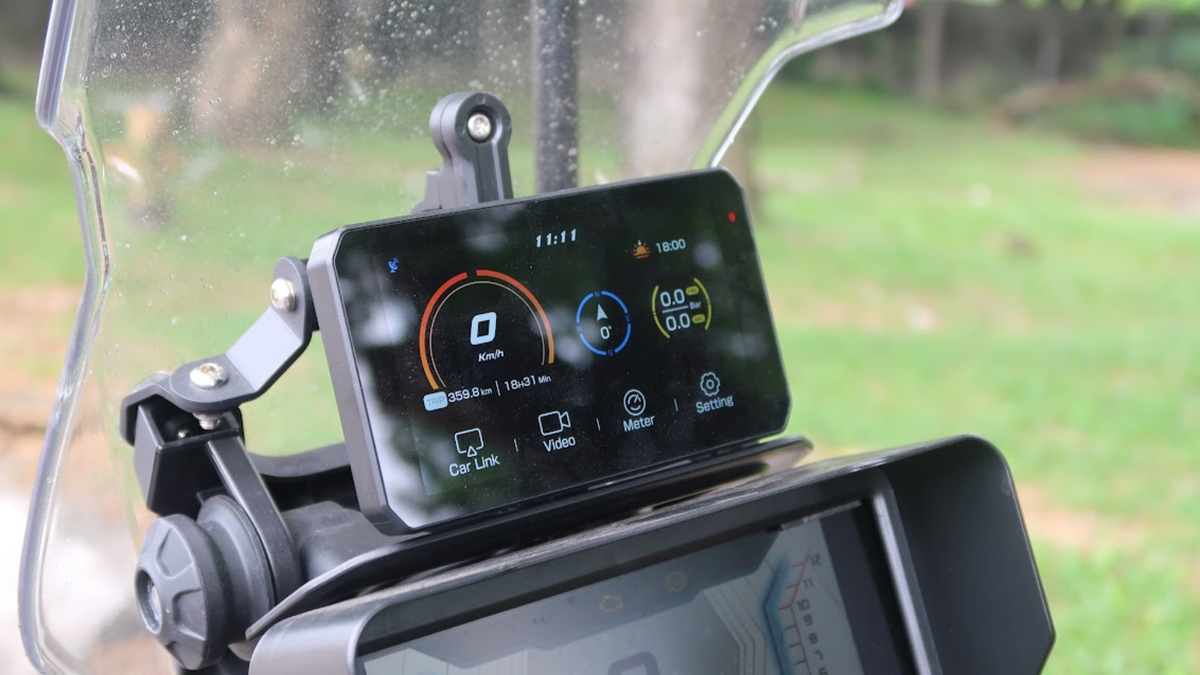
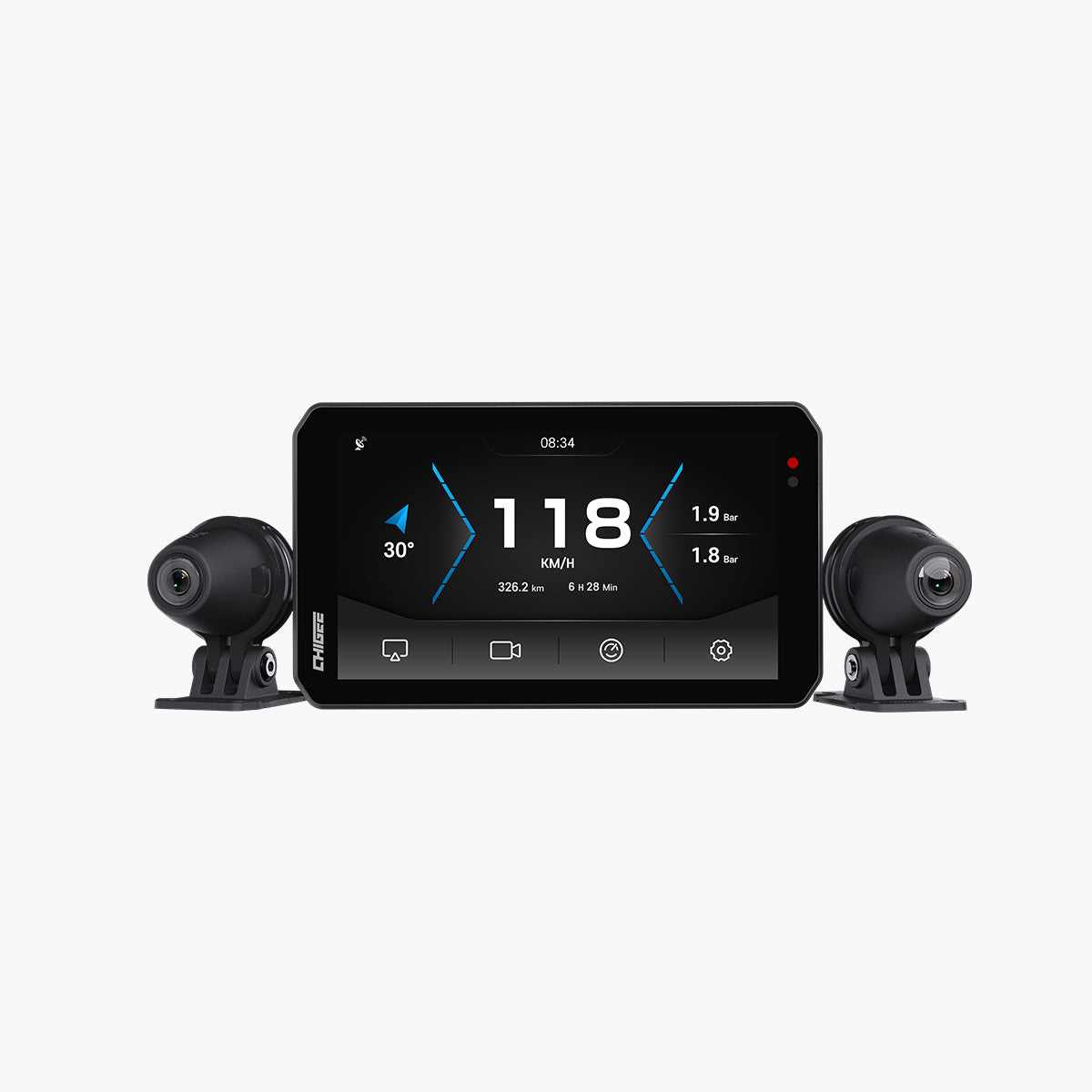
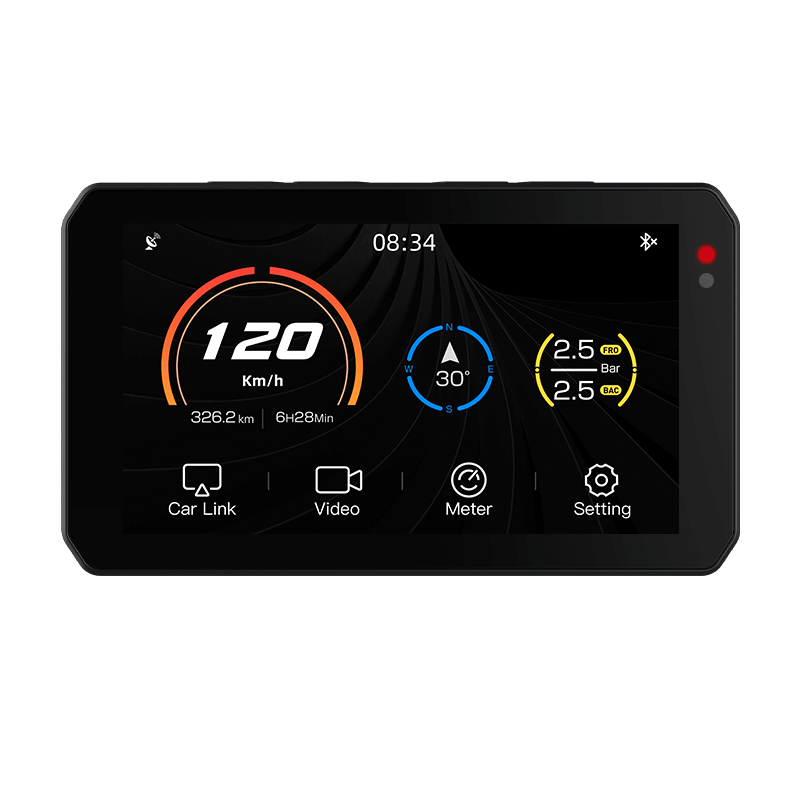
Fusion Mode (AIO-5 Lite & AIO-6):
Fusion Modedeler skjermen inn iflere panelerviser:
- Navigasjon(hovedpanel)
- Dashboardcamera-feed(frontkamera/bakoverkamera)
- Fartometer og dekktrykk
- Turstatistikk
Hvordan å aktivere:
- ÅpneBil Lenkepå AIO-5
- Gå tilInnstillinger
- VeksleFusion Mode til "På"
- Koble tilCarPlay eller Android Auto
Tips:Fusjonsmodus legger tillitt mer batteriforbruknår dashbordkamera-opptaket er aktivt. Senk lysstyrken en nivå for å kompensere hvis det kjører på batteristrøm.
Tilbehørintegrasjon
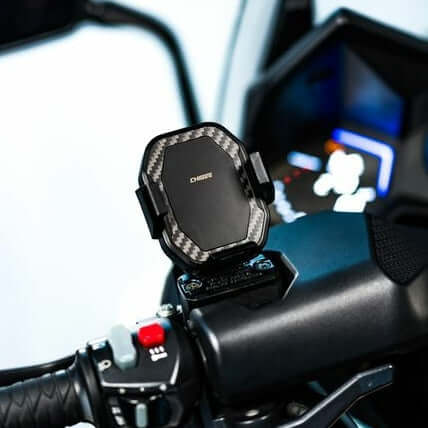
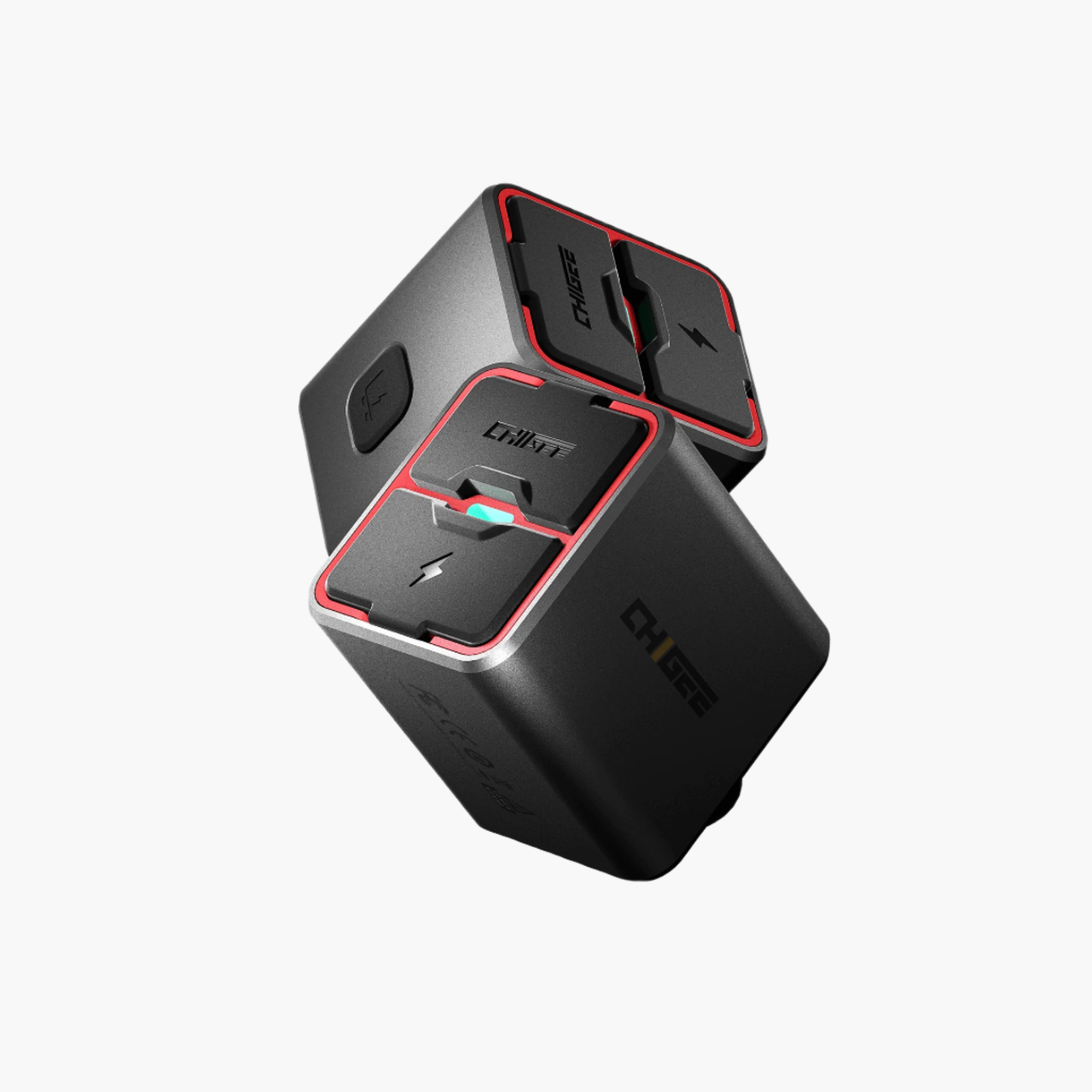
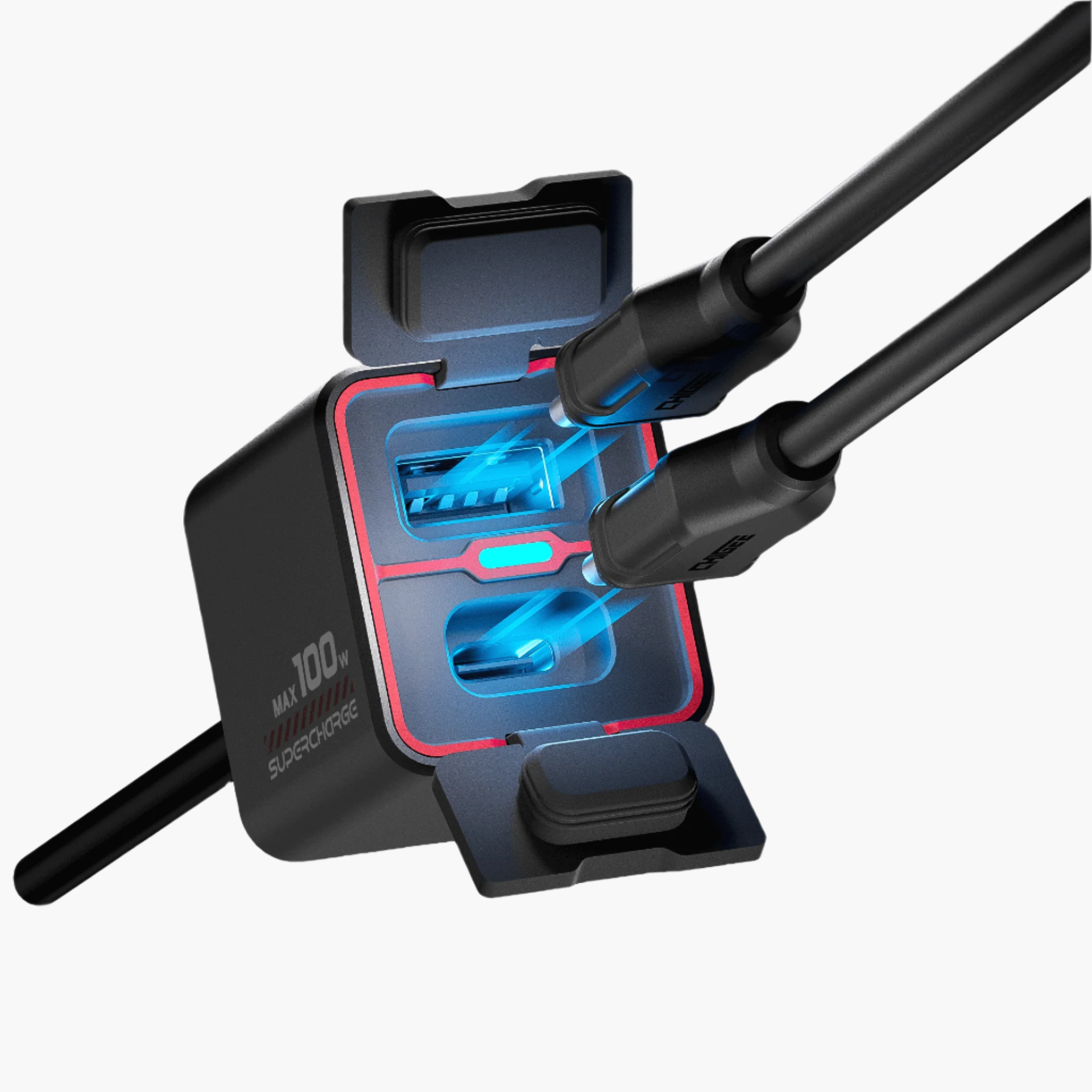
Hvis du har lagt tilvalgfritt tilbehør, konfigurer dem for optimal ytelse:
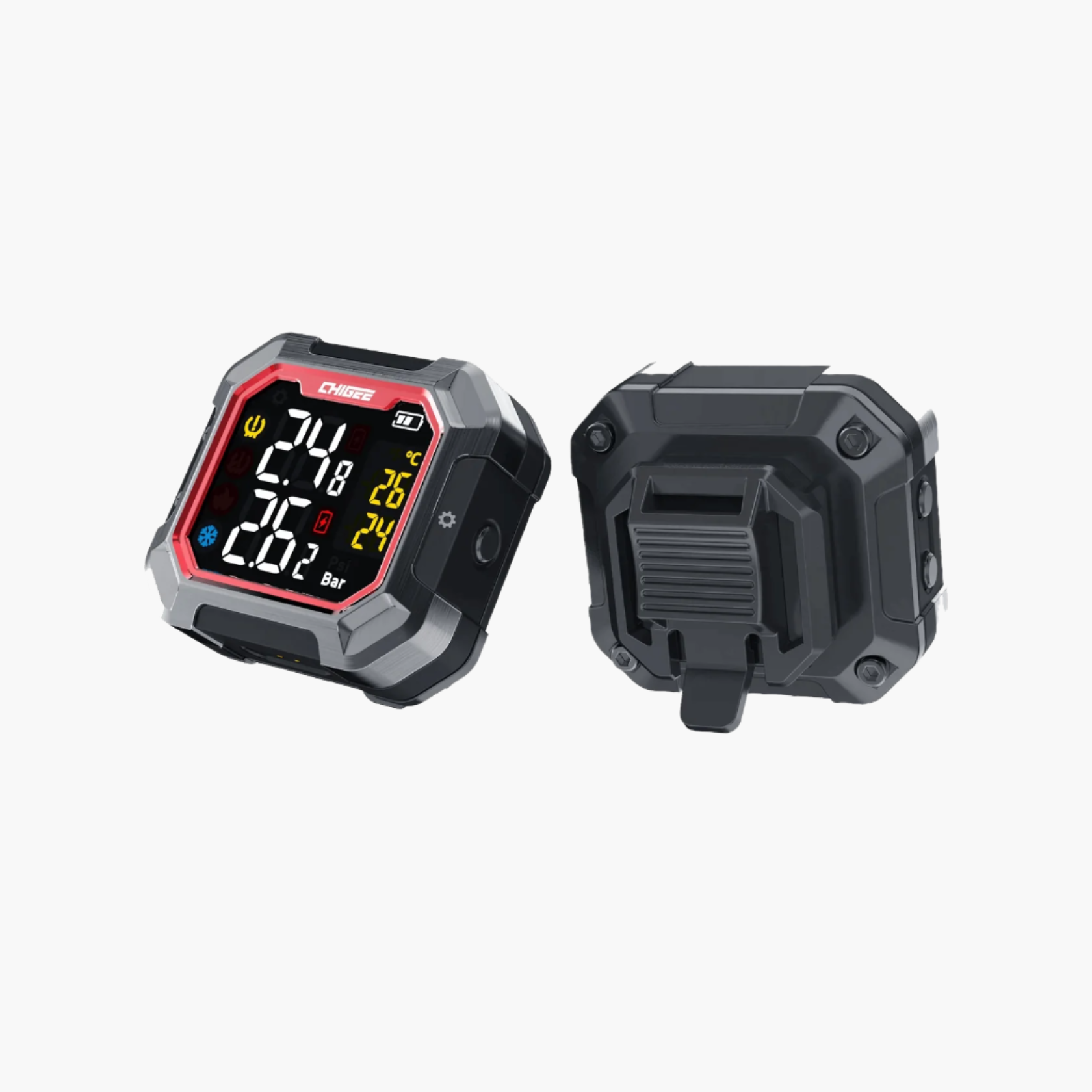
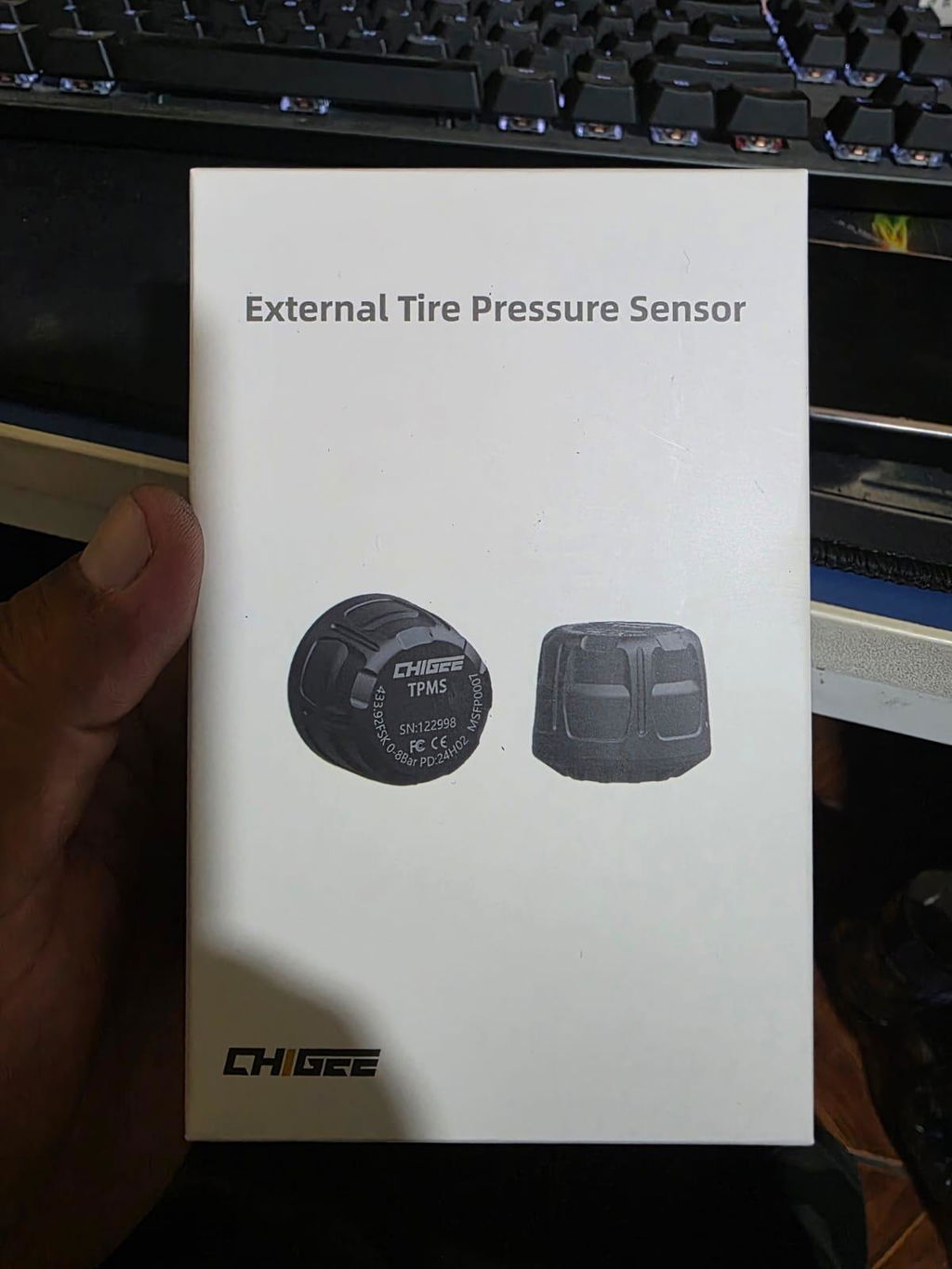
- Sett egendefinerte varsele tersklerfor foran- og bakdekk
- Høytrykksalarm:20-25% over normal dekktrykk
- Lavtrykksalarm:10% under normal dekktrykk
- Sjekk dinMotorsykkelens manual for anbefalte trykk
- Pare via 2.4GHz trådløs(ikke Bluetooth, så ingen konflikter)
- Tildel knappfunksjoneri Innstillinger > Funksjoner > RC
- Test alle knapper med hanskerfør kjøring
BMW Wonder Wheel ( AIO-5 Play for BMW ):
- Aktiver vertikal rullemodusi Innstillinger > Funksjoner > RC
- Øv på å bytte kontrollmellom TFT- og NAV-moduser (langt trykk på Meny-knappen)
- Tilpass rulle retningfor å matche BMW's originale følelse
Klar til å oppgradere eller legge til tilbehør?
Utforsk AIO-5 Serie Samlingen →
Bli med i Chigee Facebook-gruppe å dele din oppsett og få tips fra andre kjørere som bruker Chigee-skjermer.







2 comments
Staffan
Lassen sich auch 2 oder mehrere Smartphones mit dem AIO-5 Play für BMW verbinden?
José Luis Arteaga Hilario
Hola , tengo una duda con la pantalla de configuración del dispositivo chigge aio 5 lite, los ajustes me salen en formato lista no en iconos y no sé si me han vendido un dispositivo muy antiguo porque lo he actualizado a la ultima versión de fimware 3.6.4. y no sale la forma de cambiar de lista a iconos , espero contestación gracias.
Legg igjen en kommentar
Alle kommentarer blir moderert før de publiseres.
This site is protected by hCaptcha and the hCaptcha Privacy Policy and Terms of Service apply.