




















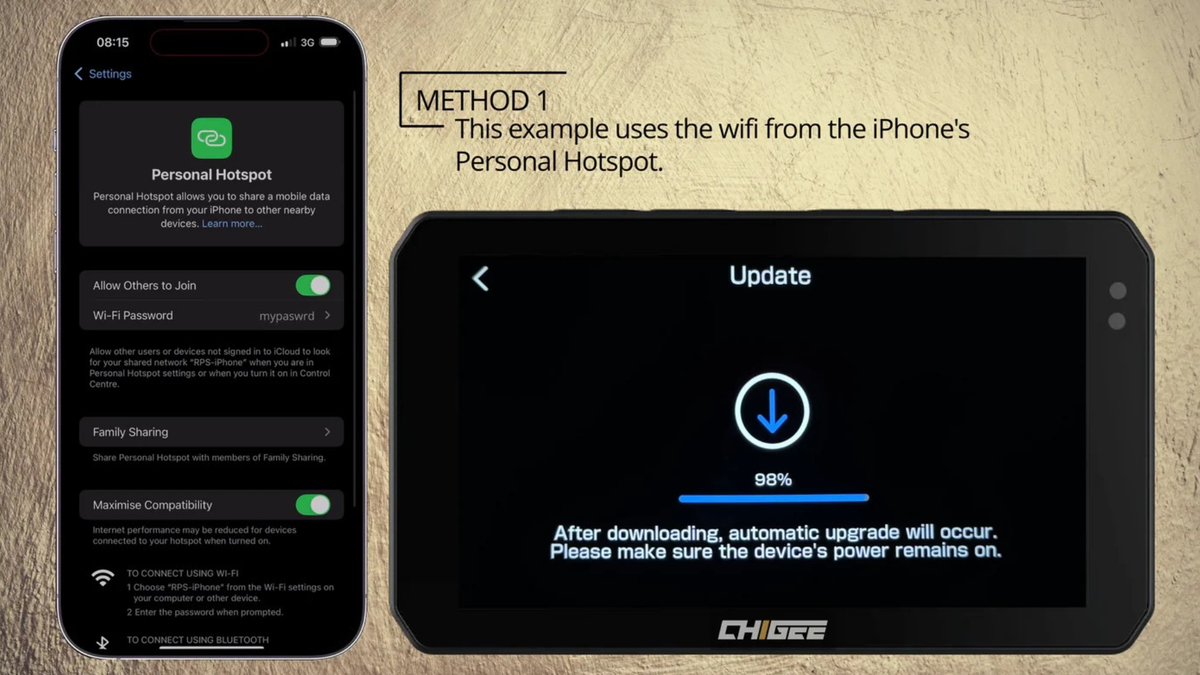
您的 AIO-5 螢幕 每次韌體更新都會變得更好。新功能、穩定性改進和錯誤修復會定期通過無線更新推送。本指南涵蓋了優化 AIO-5 所需的一切:如何無縫更新韌體、CarPlay 和 Android Auto 的最佳配對方法、CHIGEE GO 應用的重要功能,以及地圖、音樂和通話的關鍵設置。加入 騎技 Facebook 群組 分享提示並從成千上萬的其他騎手中學習。
韌體更新:保持您的螢幕最新
韌體更新為 AIO-5 帶來實質性的改進。最近的更新增加了垂直多功能旋鈕滾動、改進的胎壓監測系統(TPMS)警報自定義、增強的 CarPlay 和 Android Auto 穩定性,以及更快的開機時間。保持更新可確保您第一時間獲得這些功能、錯誤修復和性能優化。
為什麼更新很重要
每次固件發布都解決了騎手報告的問題:連接中斷、啟動時間緩慢、與新手機型號的兼容性、在 AIO-5 Lite,以及更好的 BMW 整合在 AIO-5 Play for BMW。跳過更新意味著錯過讓日常騎行更順暢的穩定性改進。
安全補丁也會通過韌體更新推送。這些補丁可防止可能影響設備與手機連接或防止在使用防盜監控等功能時未經授權訪問的漏洞。
無線更新 (OTA):最簡單的方法
The OTA更新方法是最方便的 當您靠近 Wi-Fi 時。這在家裡、工作場所或任何可以連接到穩定網絡的地方都有效。
您需要準備的:
- MicroSD 卡 (推薦 U3 級別,至少 8GB)
- 穩定的 Wi-Fi 連接 或移動熱點
- 15-30 分鐘 用於下載和安裝
關鍵: AIO-5 系列 需要一張microSD卡來進行OTA更新。內建的 eMMC 存儲 不能用於固件更新。如果您的設備無法識別SD卡, 將其格式化為FAT32 在插入之前在您的電腦上進行。
如何通過OTA更新:
- 插入您的microSD卡 到設備中
- 打開摩托車的點火裝置 (或打開設備電源)
- 導航至 設置 > 功能 > 更新
- 連接到 Wi-Fi (點擊 Wi-Fi 圖標並選擇您的網絡)
- 點擊 “檢查更新”
- 如果有可用更新,點擊 “立即更新”
- 保持設備一直開啟 在整個過程中
- 設備將 自動重啟 當完成時
不要關閉摩托車 或在安裝期間斷開電源。如果在更新過程中斷電,設備可能無法啟動。我們將在下方介紹恢復選項。
手動固件更新:當OTA不可用時
如果您 遠離 Wi-Fi在長途旅行中,或遇到連接問題, 手動更新 給您控制權。此方法將固件文件下載到您的電腦,傳輸到SD卡,然後從那裡安裝。
如何手動更新:
- 訪問 騎技支持網站 並下載適用於您型號的最新固件
- 解壓縮固件文件 (通常是.zip文件)
- 將您的microSD卡格式化為FAT32 在您的電腦上
- 複製固件文件 到SD卡的根目錄
- 插入SD卡 到您的 AIO-5 設備中
- 打開設備電源 使用摩托車的點火裝置
- 導航至 設置 > 功能 > 更新
- 設備將 檢測SD卡上的固件文件
- 點擊 “立即更新” 並等待完成
提示: 更新後將固件文件保留在您的SD卡上。如果需要 降級到之前的版本 由於兼容性問題,您會有備份。
SD卡兼容性
並非所有 microSD 卡都能可靠地與 AIO-5 配合使用。我們 強烈推薦 U3 級別卡 防止升級失敗和「讀/寫速度不足」警告。
推薦規格:
- 最低要求: 8GB容量
- 速度等級: U3 / A2 / V30
- 最大支持: 256GB
如果您在 AIO-5 Lite確認您的付款資訊以完成操作 較大容量的卡(64GB-256GB)可存儲更多片段 循環錄影覆蓋舊片段之前。對於 AIO-5 Play 沒有攝像頭的設備, 8-16GB 已足夠 用於固件更新和離線地圖。
故障排除失敗的更新
設備在更新後無法啟動:
如果您的更新因 意外斷電 或設備 在更新後無法打開,您需要執行 固件恢復。訪問騎技支持網站並遵循針對您型號的具體恢復說明。這通常涉及:
- 下載 恢復固件文件
- 將您的SD卡格式化為FAT32
- 將恢復文件複製到SD卡
- 按住特定按鈕 在開機時進入恢復模式
- 按照 屏幕提示 恢復設備
SD卡未被識別:
如果設備未檢測到您的SD卡:
- 將卡格式化為FAT32 在您的電腦上
- 檢查是否為 U3 級別 (較慢的卡可能不被識別)
- 嘗試 不同的卡 以排除硬件問題
更新停滯或耗時太長:
如果更新似乎卡住了:
- 確保穩定的 Wi-Fi (信號弱可能會導致超時)
- 關閉手機上的其他應用程序 可能會使用帶寬的應用
- 嘗試手動更新方法 如果OTA繼續失敗
更多連接故障排除,請參閱我們的指南 排查藍牙和 GPS 問題.
CHIGEE GO 應用:重要功能
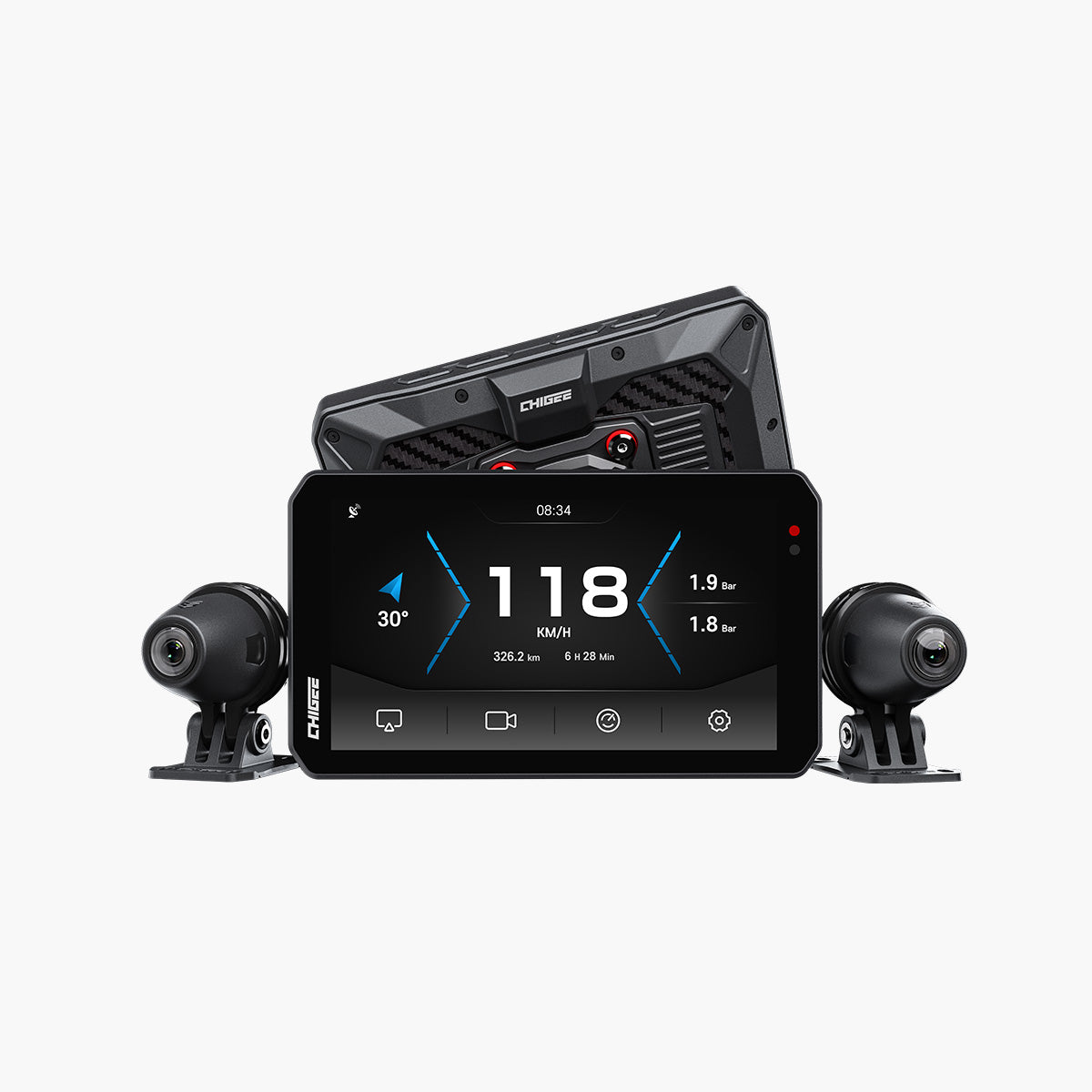
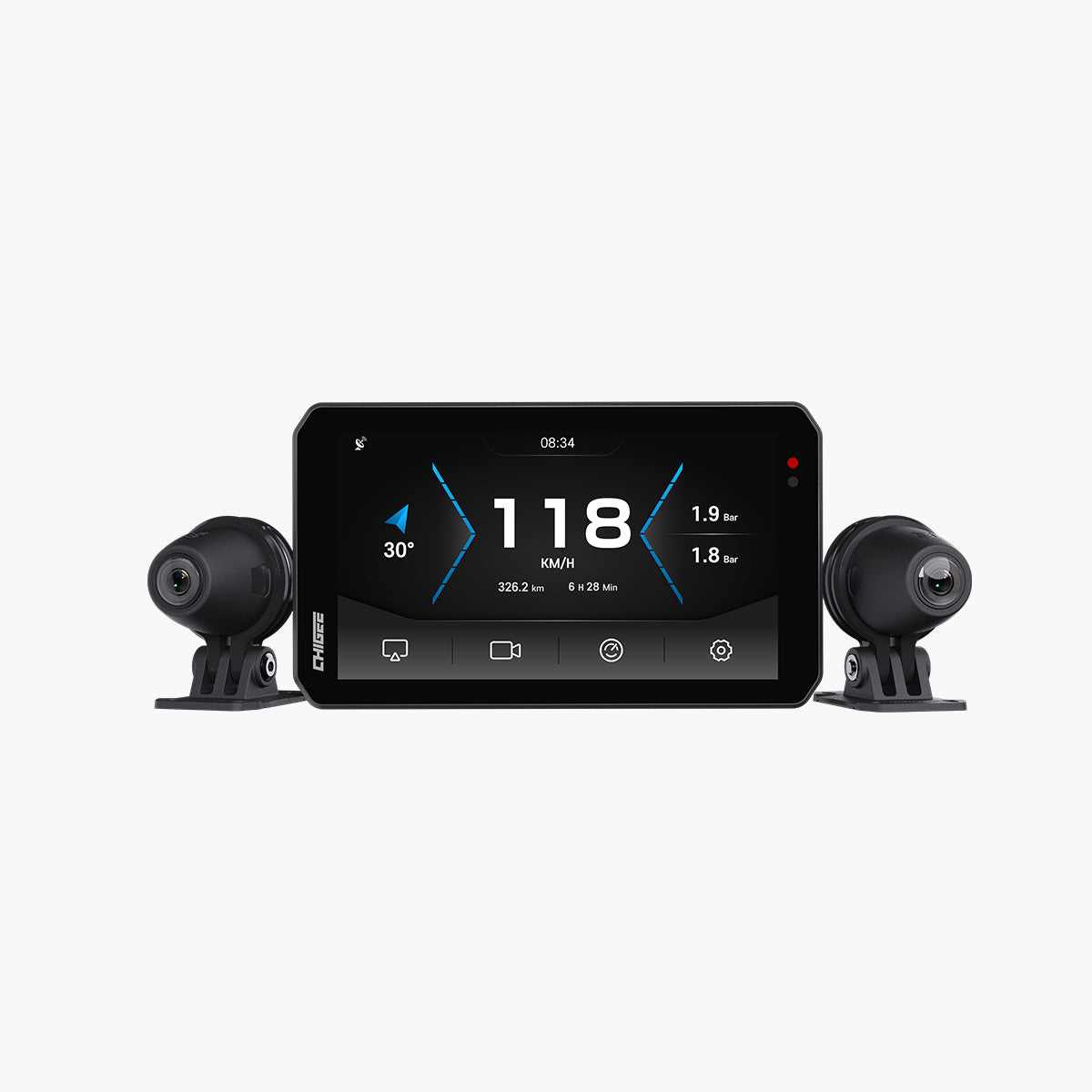
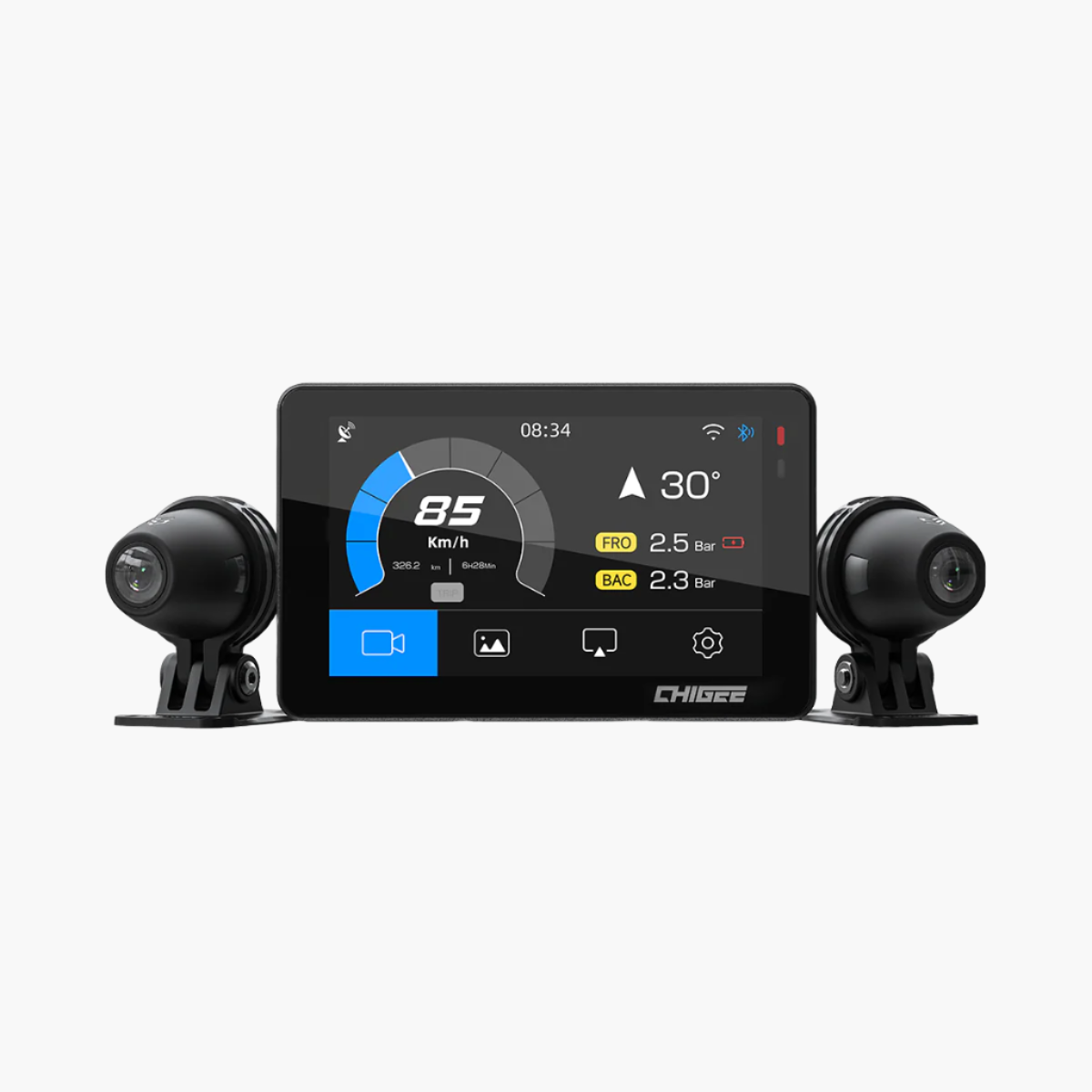
The CHIGEE GO 應用 主要設計用於 帶有行車紀錄器功能的型號 例如 AIO-5 Lite。如果您擁有 AIO-5 Play 沒有攝像頭的設備, 您不需要該應用 日常使用。您的設備僅使用 CarPlay 或 Android Auto 即可無縫運行。
應用的功能
對於 AIO-5 Lite 所有者,CHIGEE GO 應用提供:
行車紀錄器管理:
- 直接在手機上查看錄製的畫面 直接在您的手機上
- 鎖定重要片段 防止覆蓋
- 下載並分享視頻 無需取出SD卡
- 調整相機設定 (解析度、循環持續時間、G 傳感器靈敏度)
設備設置:
- 配置盲點檢測靈敏度
- 設置自定義TPMS警報閾值 前輪和後輪
- 調整停車監控 設置(靈敏度、持續時間)
- 遠程管理固件更新 遠程
行程分析(僅限 AIO-6 LTE):
- 查看騎行統計數據 (距離、時間、路線)
- 訪問嵌入 GPS 的行駛數據
- 啟用4G功能 如追蹤和SOS警報
如何連接到 CHIGEE GO
該應用通過 Wi-Fi Direct。您需要是 在 8-10 米範圍內 您的設備才能使連接工作。
首次設置:
- 下載 CHIGEE GO 從App Store或Google Play獲取
- 打開您的 AIO-5 設備 (點火開)
- 打開 CHIGEE GO 應用 在您的手機上
- 連接到設備的 Wi-Fi (在您的 Wi-Fi 設置中顯示為 CHIGEE-XXXX)
- 按照應用內提示操作 配對並綁定設備
查看行車紀錄器片段:
- 將手機連接到 AIO-5 的 Wi-Fi
- 打開 CHIGEE GO
- 導航至 “文件” 或 “錄影”
- 選擇要查看、鎖定或下載的片段
- 通過消息或電子郵件分享 直接從應用程序
提示: Wi-Fi 連接是 僅用於應用訪問和文件傳輸。它獨立於 CarPlay/Android Auto,後者使用藍牙配對加 Wi-Fi 進行屏幕鏡像。
管理攝像頭設置
如果您擁有 AIO-5 Lite 帶攝像頭的設備:
循環錄影持續時間:
- 設置片段為 1、2 或 3 分鐘
- 較短的片段 更容易找到特定時刻
- 較長的片段 減少創建的文件數量
G 傳感器靈敏度:
- 低: 僅在硬撞擊期間鎖定片段
- 中: 在中等制動或顛簸期間鎖定片段
- 高: 在輕微道路不平的情況下鎖定片段(可能會創建許多鎖定的文件)
停車監控設置:
- 觸發靈敏度: 調整多少運動/振動觸發記錄
- 電池切斷: 設置最低電壓(默認12V)以防止耗盡電池
- 錄影持續時間: 設置觸發後錄影多久(默認1分鐘)
配對您的手機:CarPlay 和 Android Auto
可靠的配對 您的手機和 AIO-5 之間的配對是良好體驗的基礎。一旦正確配對,您的設備 每次啟動摩托車時都會自動重新連接,路線會準確出現在您離開的地方。
首次配對:iOS(CarPlay)
CarPlay 同時使用藍牙和 Wi-Fi 實現平滑、高帶寬的屏幕鏡像。兩者都必須啟用。
如何配對:
- 啟用藍牙和 Wi-Fi 在您的iPhone上
- 打開您的 AIO-5 設備
- 尋找「CHIGEE-XXXX」 在您的藍牙設置中
- 點擊配對 並接受配對請求
- 授權CarPlay 當手機提示時
- AIO-5 將出現在 設置 > 通用 > CarPlay 在您的iPhone上
重要: 請勿 不要 選擇 “僅使用藍牙” 進行配對時。CarPlay 需要同時使用藍牙(用於連接握手)和 Wi-Fi(用於屏幕鏡像)。
常見的iOS配對問題:
CarPlay經常斷開連接:
- 禁用低功耗模式 (限制後台活動)
- 關閉附近 Wi-Fi 網絡的自動連接 網絡(干擾 CarPlay 的 Wi-Fi Direct)
- 忘記所有 CHIGEE 設備 在設置 > 通用 > CarPlay 中並重新配對
- 重新啟動您的iPhone 清除臨時故障
看不到CarPlay提示:
- 前往 設置 > 屏幕時間 > 內容與隱私限制
- 確認CarPlay已啟用
- 禁用任何活動的VPN (可能會阻礙與顯示屏的通信)
首次配對:Android(Android Auto)
Android Auto 同樣使用 藍牙加 Wi-Fi Direct 進行屏幕鏡像。設置過程類似於 iOS,但需要檢查一些 Android 特定的設置。
如何配對:
- 啟用藍牙和 Wi-Fi 在您的安卓手機上
- 打開您的 AIO-5 設備
- 尋找「CHIGEE-XXXX」 在藍牙設置中
- 點擊配對 並接受配對請求
- 打開 Android Auto (或讓它自動打開)
- 按照屏幕提示操作 授予許可
Android Auto 權限:
導航至 設置 > 應用 > Android Auto 並確保所有許可已被授予:
- 地點 (導航所需)
- 麥克風 (語音命令所需)
- 電話 (呼叫集成所需)
- 聯繫人 (可選但推薦)
- 短信 (可選,用於消息通知)
常見的安卓配對問題:
Android Auto 頻繁斷開連接:
- 完全禁用開發者選項 (可能影響無線穩定性)
- 清除 Android Auto 緩存: 設置 > 應用 > Android Auto > 存儲 > 清除緩存
- 重置網絡設置: 設置 > 系統 > 重置選項 > 重置 Wi-Fi、移動數據和藍牙
- 禁用個人熱點 (可以覆蓋 CHIGEE Wi-Fi Direct 通道)
完全無法連接:
- 確保 Android Auto 應用已更新 (檢查Google Play)
- 更新Google Play服務
- 允許 Android Auto 連接到新車輛 在應用設置中
- 嘗試不同的安卓手機 排除兼容性問題
Android Auto 可用但經常掉線:
- 關閉藍牙A2DP硬件卸載: 設置 > 系統 > 開發者選項 > 關閉
- 禁用 Wi-Fi 優化功能 如「切換到移動數據」或「自適應 Wi-Fi」
- 檢查外部干擾 (在同一位置掉線表明環境因素)
有關詳細的 Android Auto 排查,請參閱我們關於 故障排除連接問題.
自動重新連接
正確配對後,您的手機 自動重新連接 當您啟動摩托車時。只要滿足以下條件即可:
- 藍牙和 Wi-Fi 保持啟用狀態 在您的手機上
- 您的手機 在範圍內 (通常 5-10 米)
- 沒有其他設備正在連接到顯示屏
如果重新連接失敗:
- 切換藍牙和 Wi-Fi 開/關 在您的手機上
- 重啟 AIO-5 設備 (關閉點火再打開)
- 忘記並重新配對 如果問題持續存在
地圖、音樂和通話的最佳設置
AIO-5 通過 CarPlay 或 Android Auto 鏡像您的手機應用。這意味著 最佳“設置”從您的手機開始:選擇合適的導航應用,配置音樂服務,並在安裝設備之前啟用通話集成。
導航應用:什麼效果最好
AIO-5 與 任何支持 CarPlay 或 Android Auto 的導航應用兼容。經過測試的最佳應用包括:
對於iOS:
- Apple Maps (原生CarPlay集成,離線工作)
- Google Maps (實時交通,全面POI數據)
- Waze (社區報告的交通和危險信息)
- Sygic GPS Navigation (詳細的離線地圖)
對於Android:
- Google Maps (默認,與 Android Auto 最佳整合)
- Waze (適合通勤者,提醒)
- HERE WeGo (離線地圖,在農村地區表現良好)
GPS信號源:
The GPS信號始終來自您的手機,而不是 AIO-5。無論您使用在線還是離線地圖,您的手機提供位置數據。AIO-5 只是顯示它。
這意味著:
- 離線地圖必須下載到您的手機
- 手機GPS信號弱 意味著導航性能差(不是顯示問題)
- 飛行模式 將禁用導航,除非已加載離線地圖
離線地圖設置:
對於 蜂窩信號差的地區:
- 在導航應用中下載離線地圖 在行程前
- 在飛行模式下測試導航 確認其有效
- 保持定位服務啟用 (飛行模式阻止蜂窩信號,但不阻止GPS)
音樂與媒體:流媒體和控制
通過 CarPlay/Android Auto 控制音樂 讓您 跳過曲目、調整音量和切換播放列表 無需觸摸您的手機。音頻通過您的 手機連接的藍牙設備 (耳機或頭盔揚聲器)。
音頻工作原理:
- 您的 藍牙耳機與您的手機配對 (不是直接來自 AIO-5)
- 您的手機 通過 CarPlay/Android Auto 連接到 AIO-5
- 音樂通過 您的手機傳輸到您的耳機
- AIO-5 顯示控制 用於播放
支持的音樂應用:
iOS(CarPlay):
- Apple Music (原生,全集成)
- Spotify (全控制,播放列表訪問)
- Audible (有聲書,章節導航)
- 播客 (Apple Podcasts應用)
Android(Android Auto):
- Spotify (默認,最佳集成)
- YouTube Music (Google的流媒體服務)
- Audible (有聲書)
- Google Podcasts (或任何支持 Android Auto 的播客應用)
重要: 視頻應用如 YouTube、Netflix和TikTok不受支持 在 AIO-5 上。這是 安全規定 專為摩托車使用設計。視頻鏡像在兩輪車輛上的 CarPlay 和 Android Auto 中被禁用。
通話:免提操作
通過 CarPlay/Android Auto 整合通話 讓您 接聽、拒絕和管理電話 無需摘下手套或觸摸手機。
通話工作原理:
- 來電會出現在 AIO-5 屏幕上
- 點擊“接聽”或“拒絕” 戴著手套
- 音頻通過您的藍牙耳機傳輸
- 結束通話 從顯示屏或耳機控制
語音命令:
iOS用戶 可以激活Siri:
- 長按主頁按鈕 在 AIO-5 上(如果可用)
- 說“嘿Siri” 如果在您的iPhone上啟用
- 使用命令如 “呼叫[聯繫人名稱]” 或 “發短信給[聯繫人]我快到了”
安卓用戶 可以激活Google Assistant:
- 點擊屏幕上的語音按鈕 在 Android Auto 中
- 說“嘿Google” (如果在您的手機上啟用)
- 使用命令如 “導航到[地址]” 或 「播放 [歌曲/藝術家]」
重要的安卓限制:
Android Auto 語音助手無法通過藍牙耳機觸發 在 AIO-5 上。您必須 點擊屏幕上的語音按鈕 激活 Google 助理。我們正在積極與 Android Auto 團隊合作解決這一限制。
通話質量提示:
- 確保良好的手機信號 (信號弱意味著通話質量差)
- 使用高品質的藍牙耳機 帶有降噪功能
- 調整耳機麥克風位置 以獲得更好的拾音效果
- 靜止時測試通話 在騎行前
顯示設置
AIO-5 提供 有限的顯示定制 因為它主要鏡像您的手機。然而,您可以調整:
亮度:
- 自動亮度 根據環境光自動調整(推薦)
- 手動亮度 可以在顯示設置中設置
- 夜間, 亮度自動降低 以免刺眼
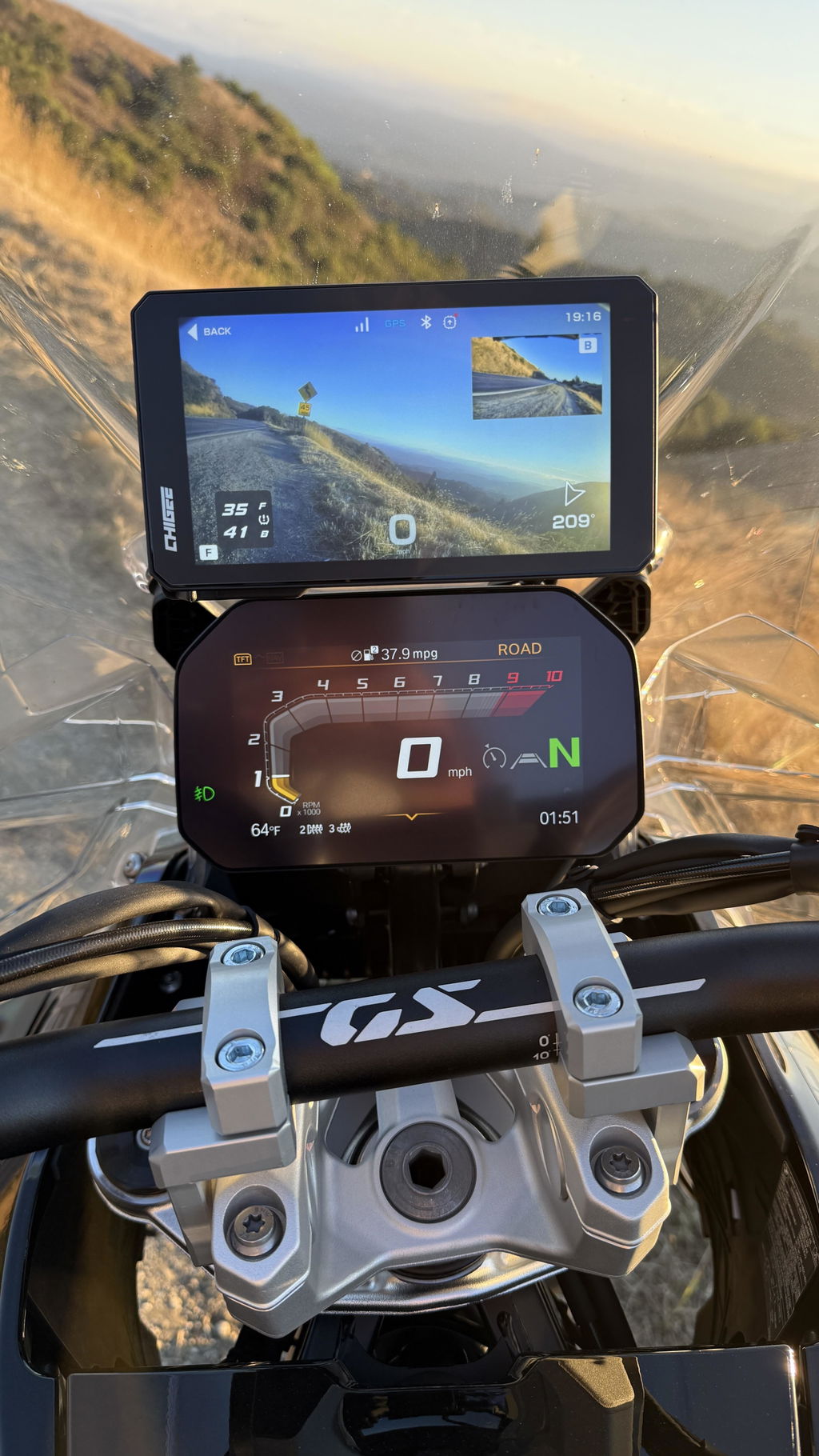
融合模式(AIO-5 Lite 和 AIO-6):
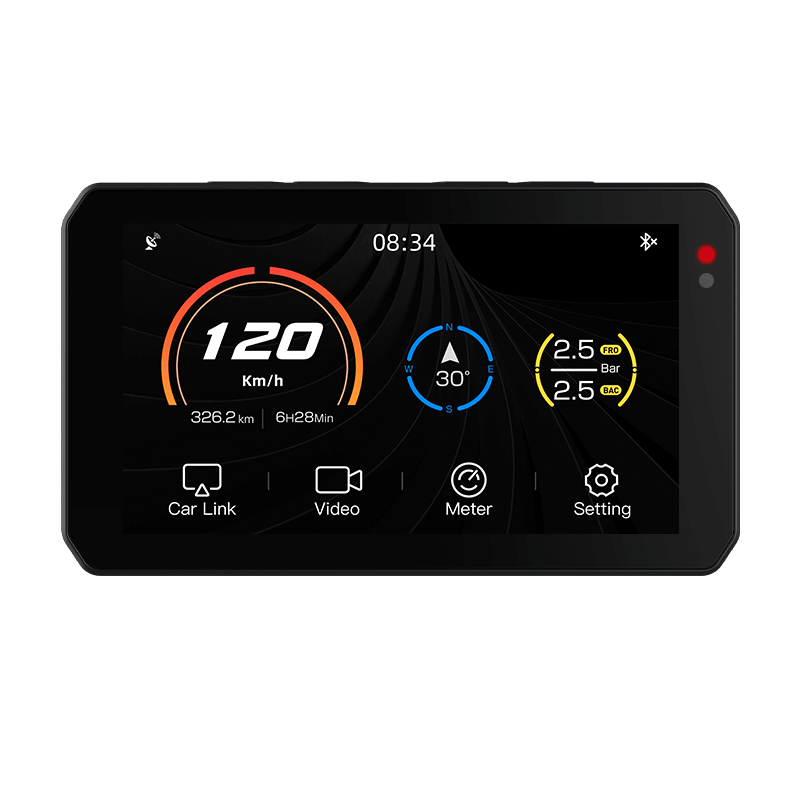
Fusion模式 將屏幕分成 多個窗格 顯示:
- 導航 (主窗格)
- 行車紀錄器畫面 (前置/後置攝像頭)
- 速度表和胎壓
- 行程統計
如何啟用:
- 打開 汽車鏈接 在 AIO-5 上
- 前往 設定
- 切換 融合模式至“開”
- 連接 CarPlay 或 Android Auto
提示: 融合模式增加 稍微更多的電池消耗 當行車紀錄器錄製啟用時。如果使用電池供電,降低一級亮度以補償。
配件集成
如果您已經添加 可選配件,將它們配置為最佳性能:
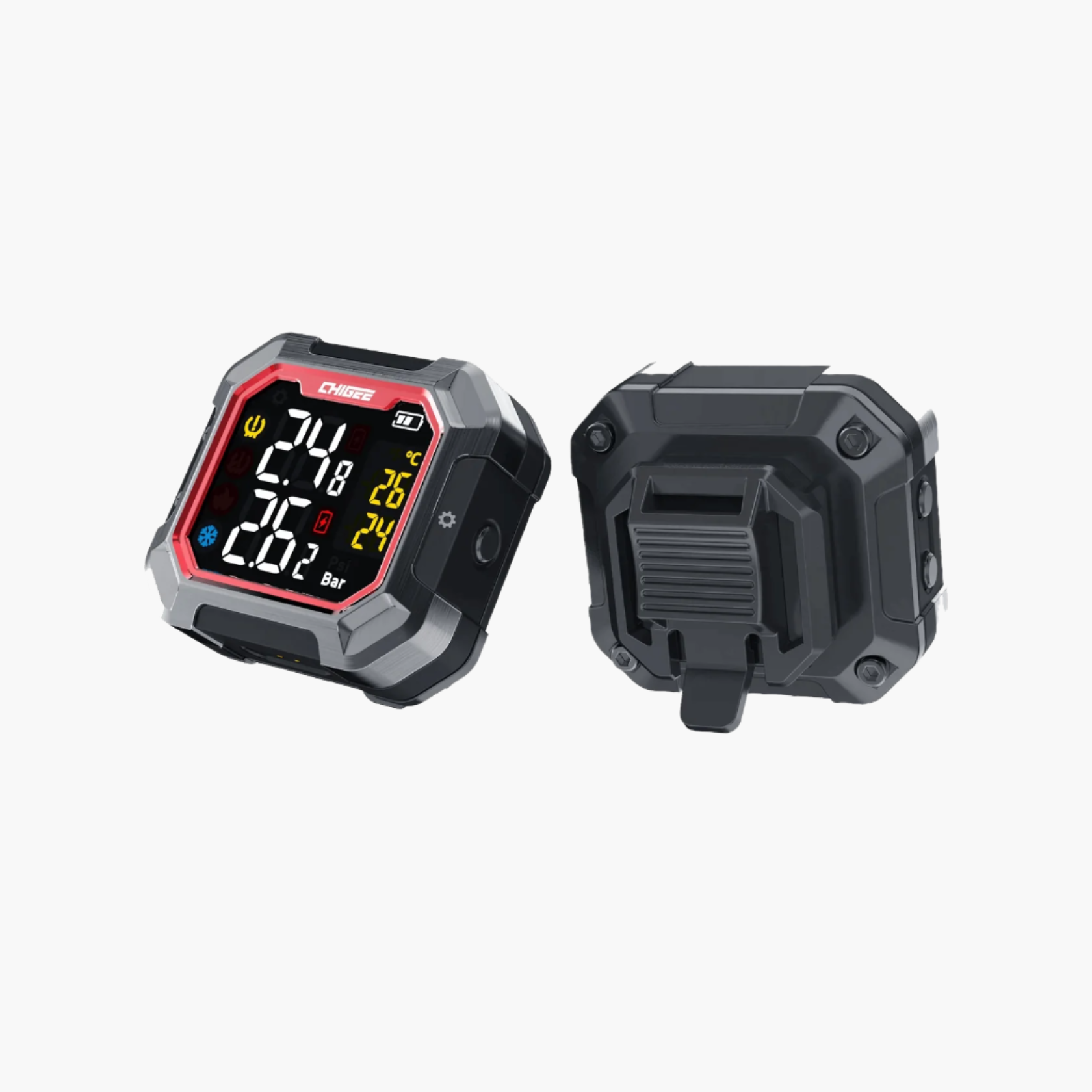
- 設置自定義警報閾值 前輪和後輪
- 高壓警報: 比正常胎壓高出 20-25%
- 低壓警報: 低於正常胎壓的10%
- 檢查您的 摩托車手冊中的建議壓力值
- 通過2.4GHz無線配對 (不是藍牙,因此沒有衝突)
- 分配按鈕功能 在設置 > 功能 > RC中
- 在騎行前測試所有按鈕戴手套 在騎行前
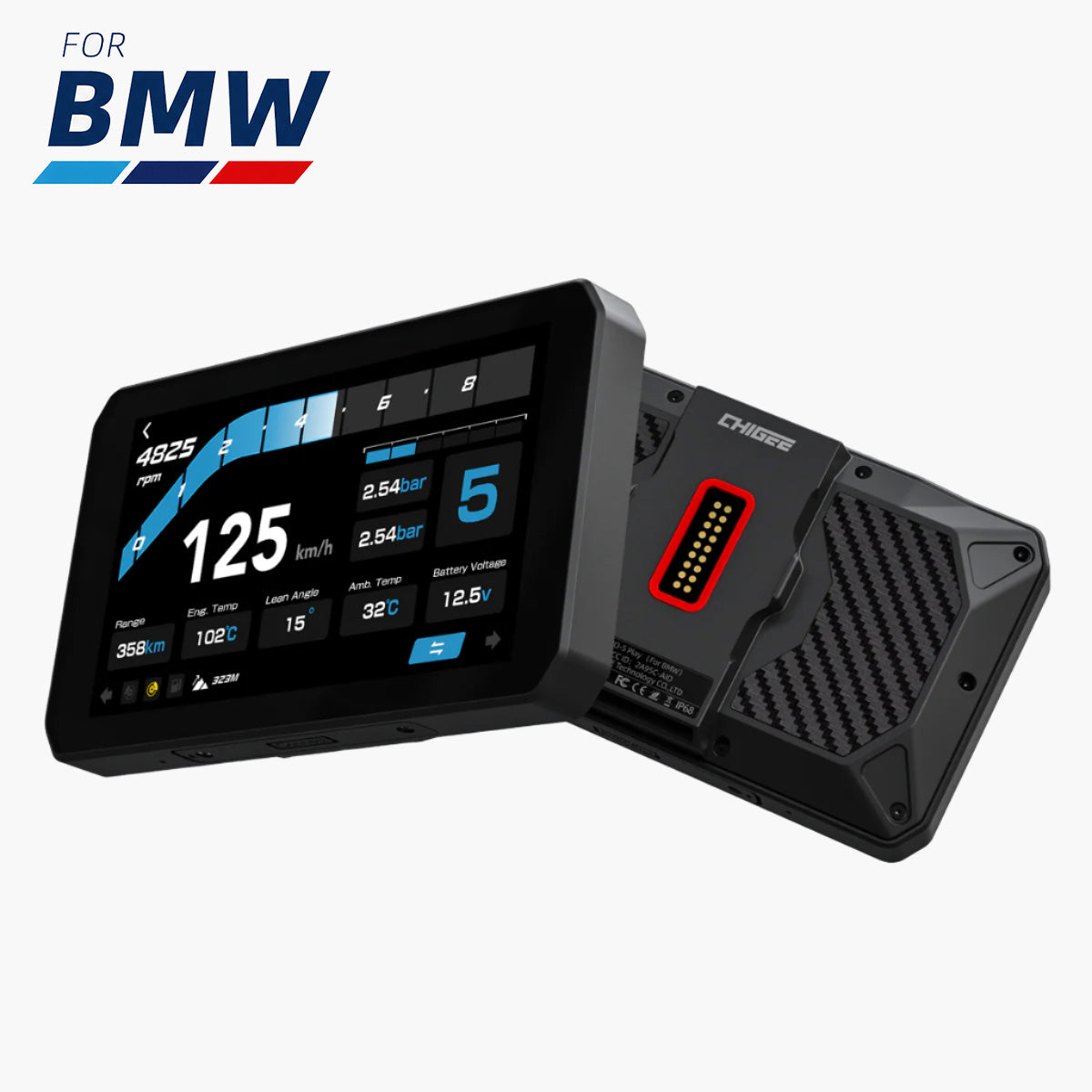
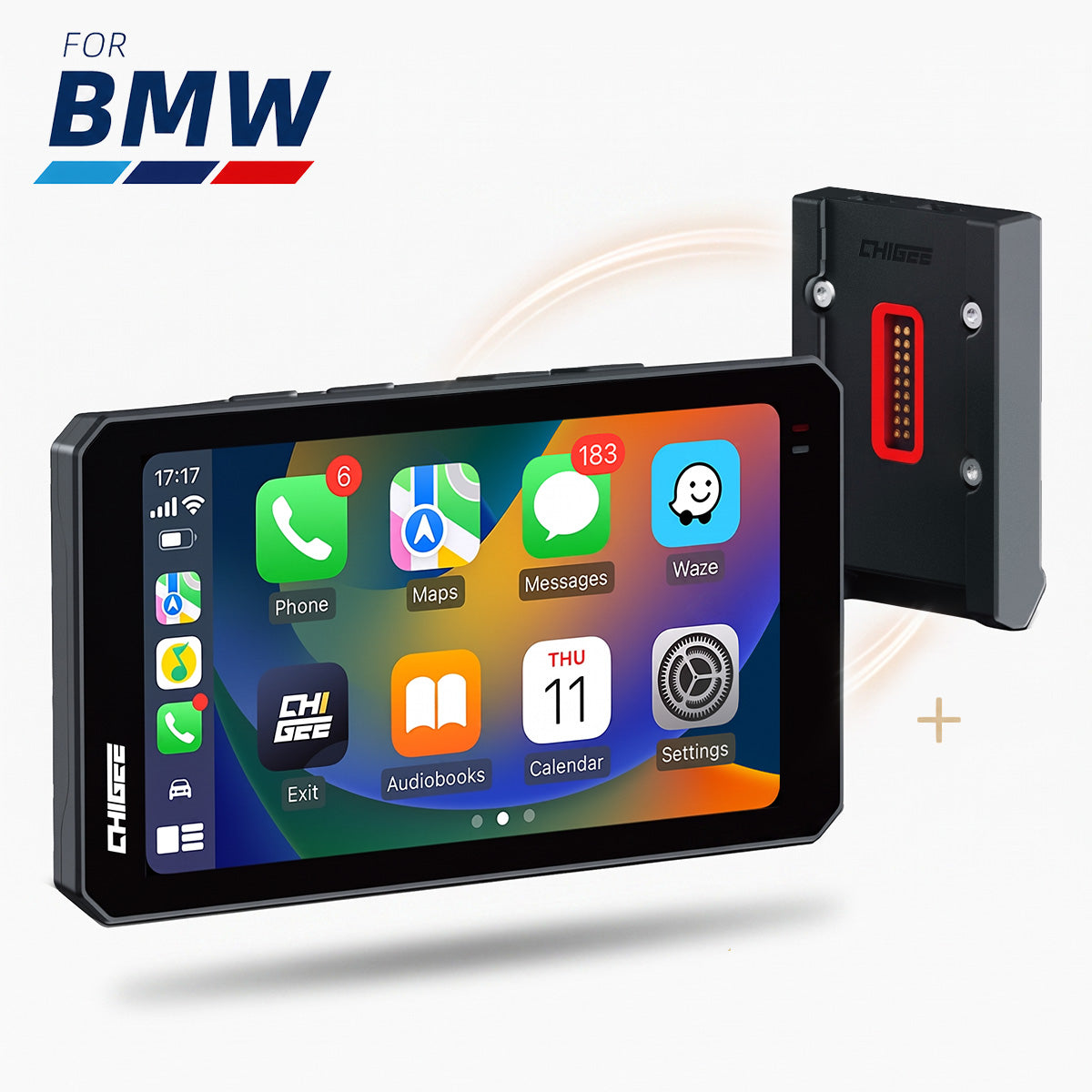
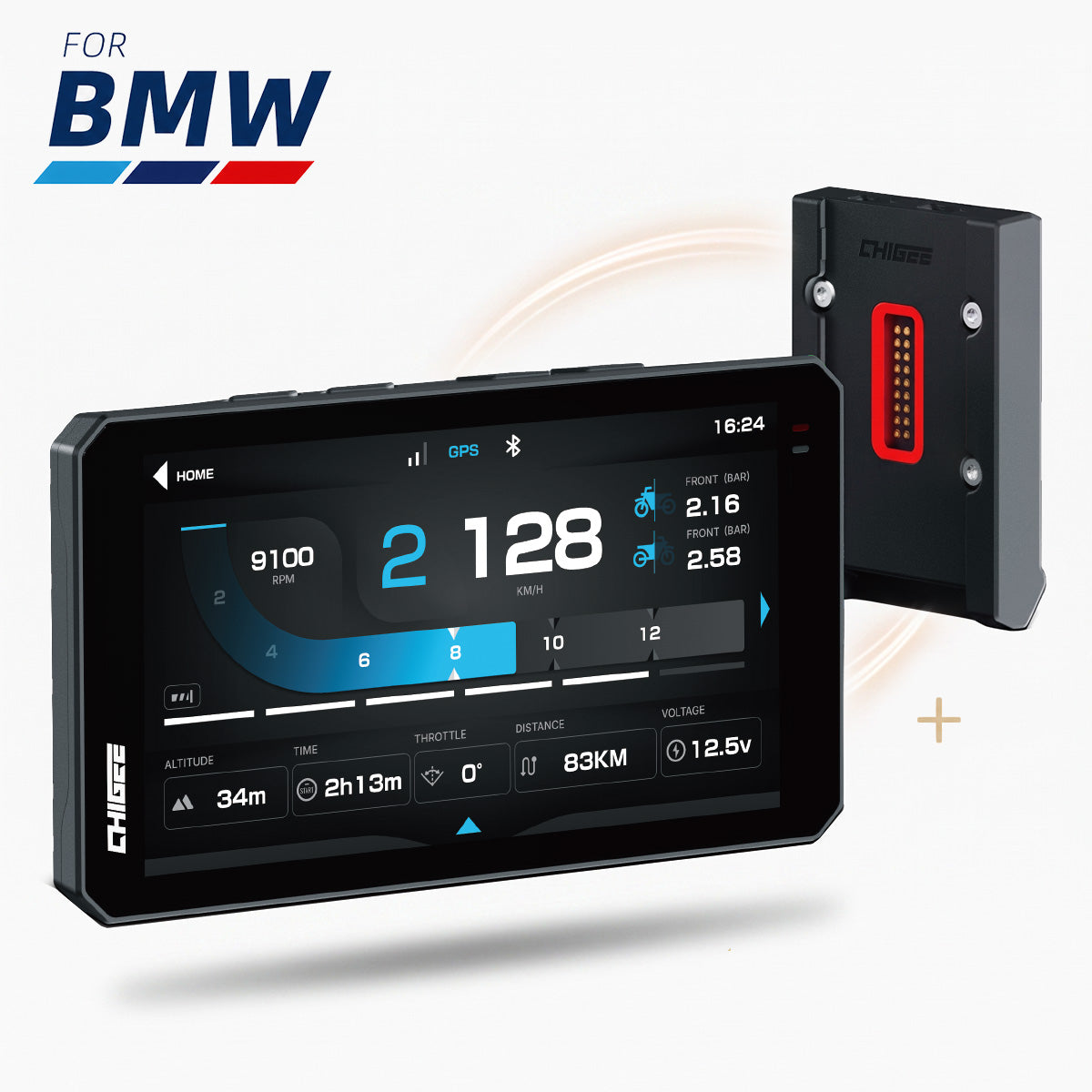
BMW 多功能旋鈕(AIO-5 Play for BMW):
- 啟用垂直滾動模式 在設置 > 功能 > RC中
- 練習切換控制 在 TFT 和 NAV 模式之間切換(長按菜單按鈕)
- 自定義滾動方向 以匹配 BMW 的原生感覺
準備好升級或添加配件了嗎?
探索 AIO-5 系列收藏 →
Join the 騎技 Facebook 群組 分享您的設置並從其他使用騎技顯示屏的用戶那裡獲取提示。







2 則評論
Staffan
Lassen sich auch 2 oder mehrere Smartphones mit dem AIO-5 Play für BMW verbinden?
José Luis Arteaga Hilario
Hola , tengo una duda con la pantalla de configuración del dispositivo chigge aio 5 lite, los ajustes me salen en formato lista no en iconos y no sé si me han vendido un dispositivo muy antiguo porque lo he actualizado a la ultima versión de fimware 3.6.4. y no sale la forma de cambiar de lista a iconos , espero contestación gracias.
留言
所有評論在發佈前都會經過審核。
此網站已受到 hCaptcha 保護,且適用 hCaptcha 隱私政策以及服務條款。