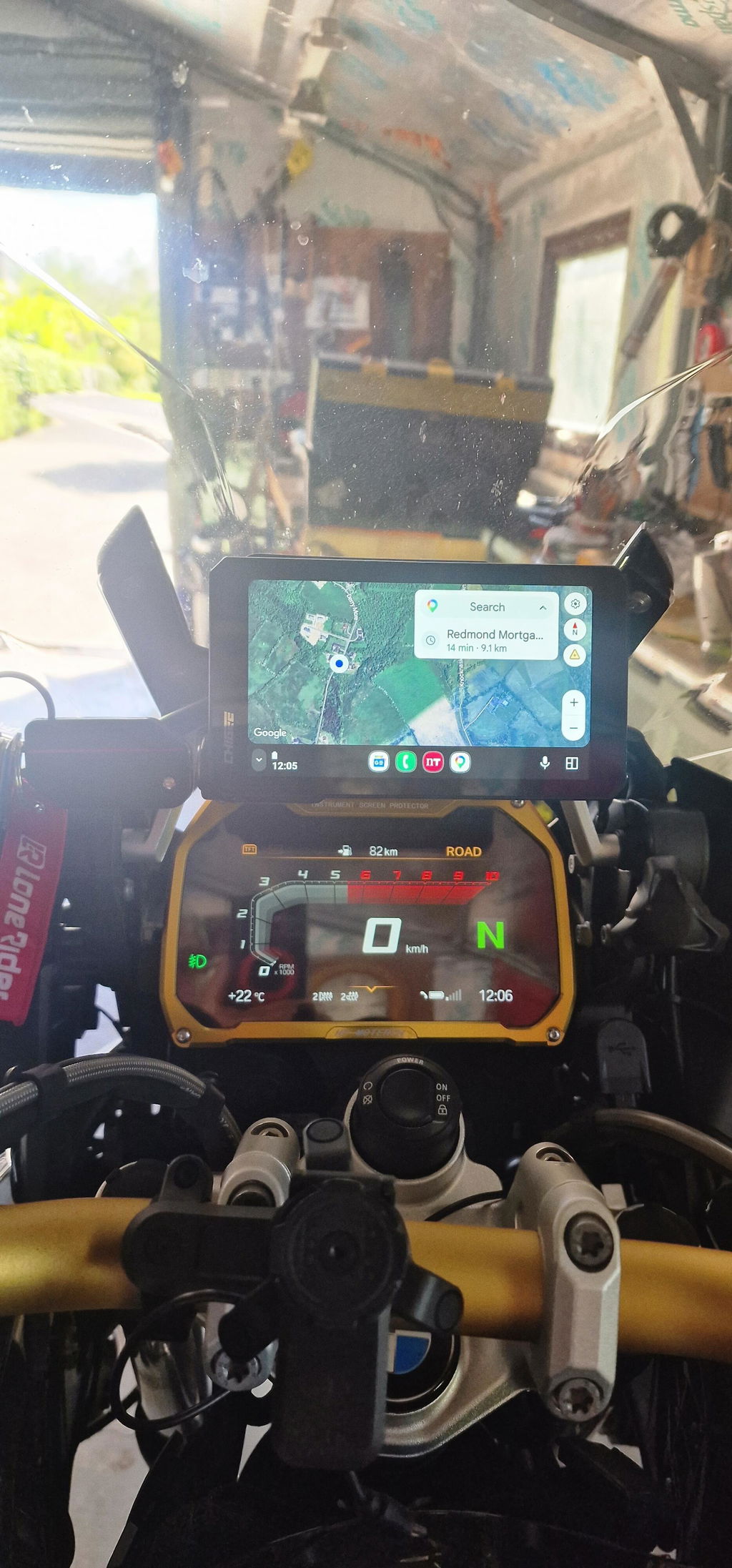
Vraiment un excellent accessoire pour mon R1300 GSA 2026, facile à installer et à utiliser, fonctionne parfaitement avec mes communications Sena, écran de haute qualité avec lentille antireflet (devrait être installé par défaut), pour le prix, et l'écran pourrait être un peu plus grand.
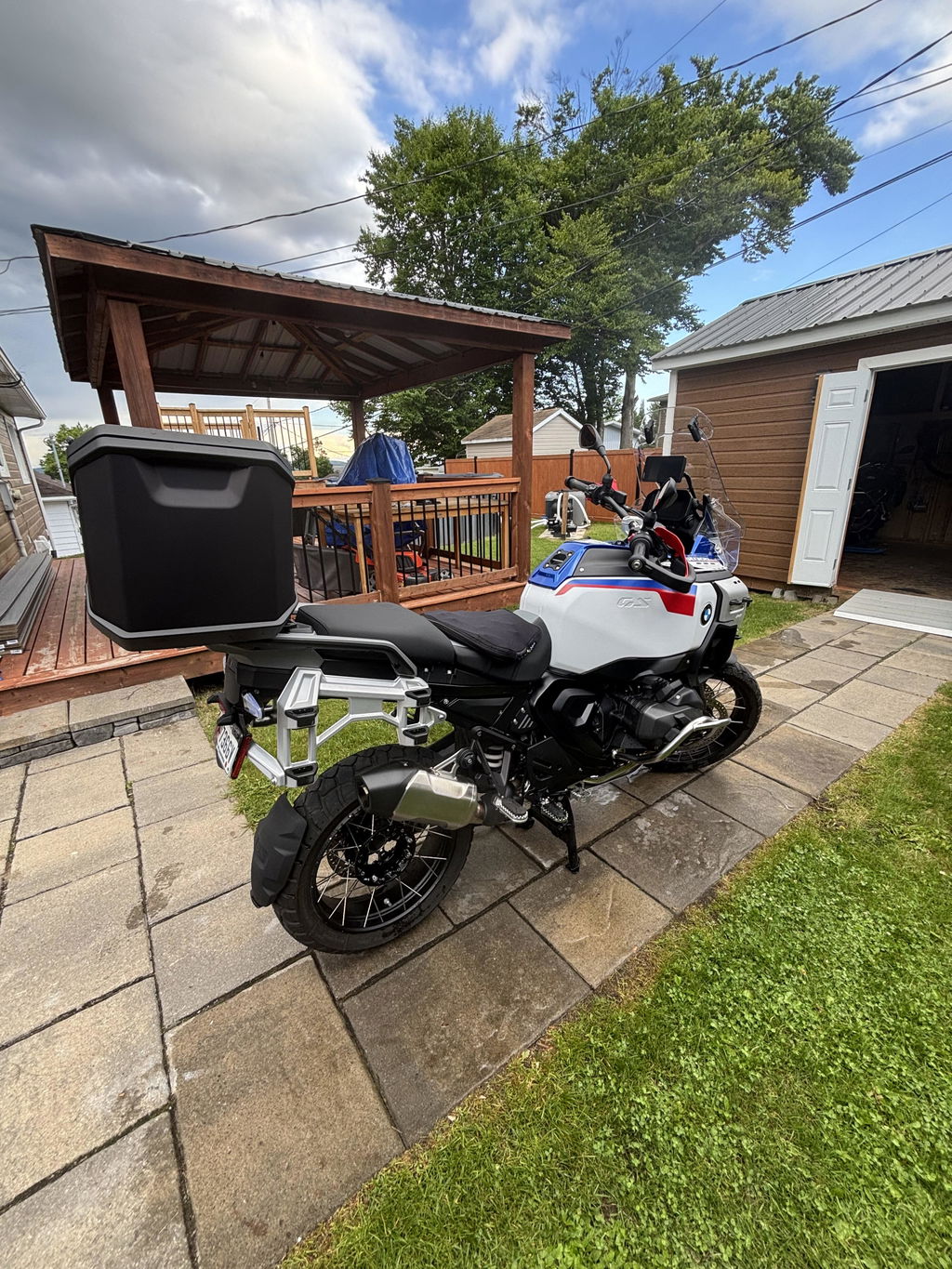
J’ai maintenant l’AIO-6 installé et opérationnel sur ma R1300 GSA, il rend très bien et s’intègre parfaitement au système BMW. J’adore la qualité et le service après-vente a été fantastique. J’attends avec impatience les nouvelles additions à l’écosystème Chigee et je pourrais même essayer les caméras sur cette moto !
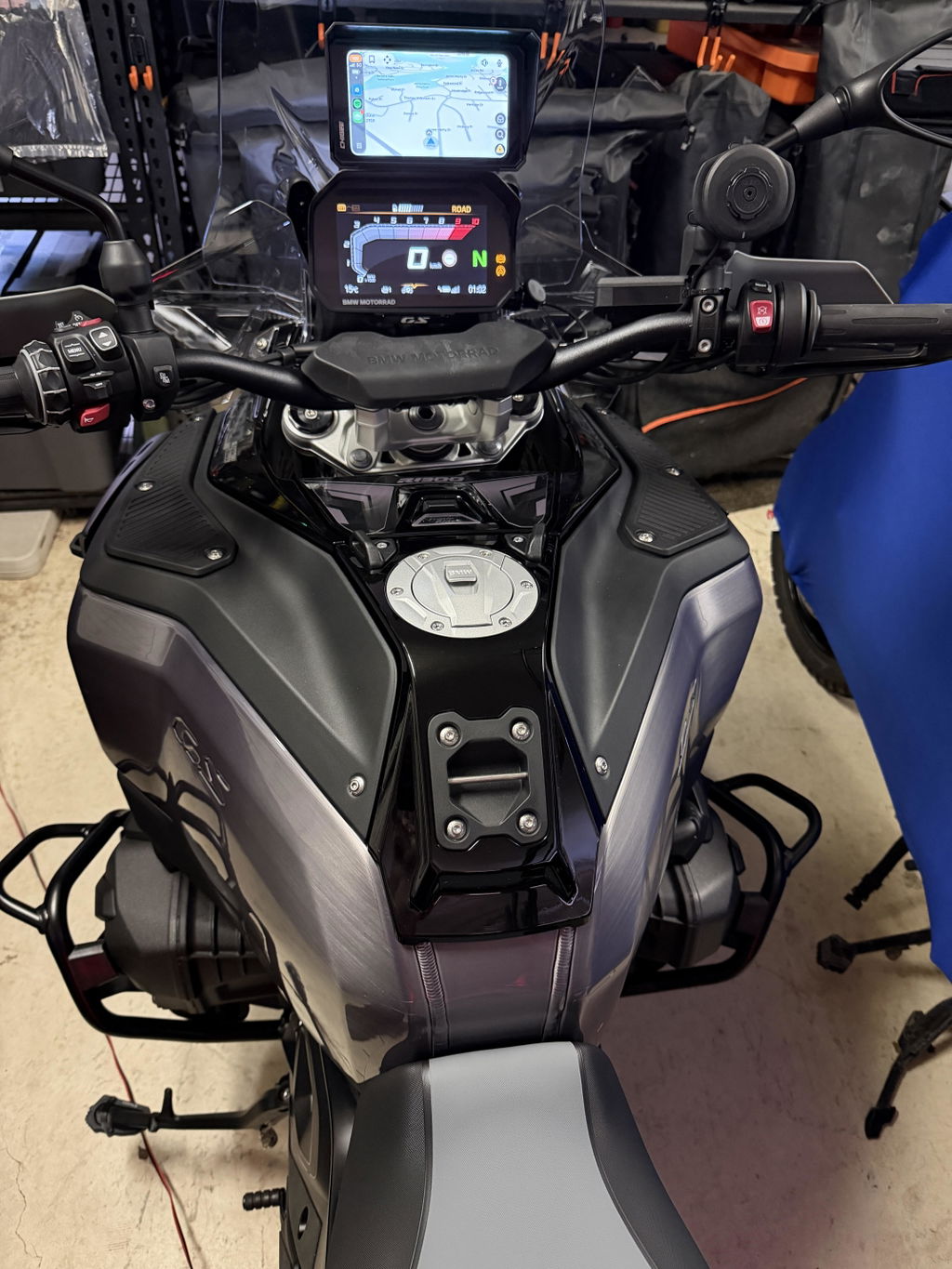
C’est vraiment une petite merveille ! J’ai attendu avant de donner mon avis pour bien le tester, et je confirme tout ce qui a été dit et expliqué par le système Chigee. Le radar installé sur une BMW RT 1250 2020 fait parfaitement son travail, surtout que les rétroviseurs sont un peu trop bas et les LED montées sur la console devant les yeux aident énormément. Il détecte bien les voitures à une distance d’environ 50/70 m. Lorsqu’une moto arrive rapidement en phase de dépassement, il vous avertit par un clignotement efficace impossible à manquer. Très satisfait de mon achat, matériel et expédition au top, et le montage est vraiment très simple. Je recommande !
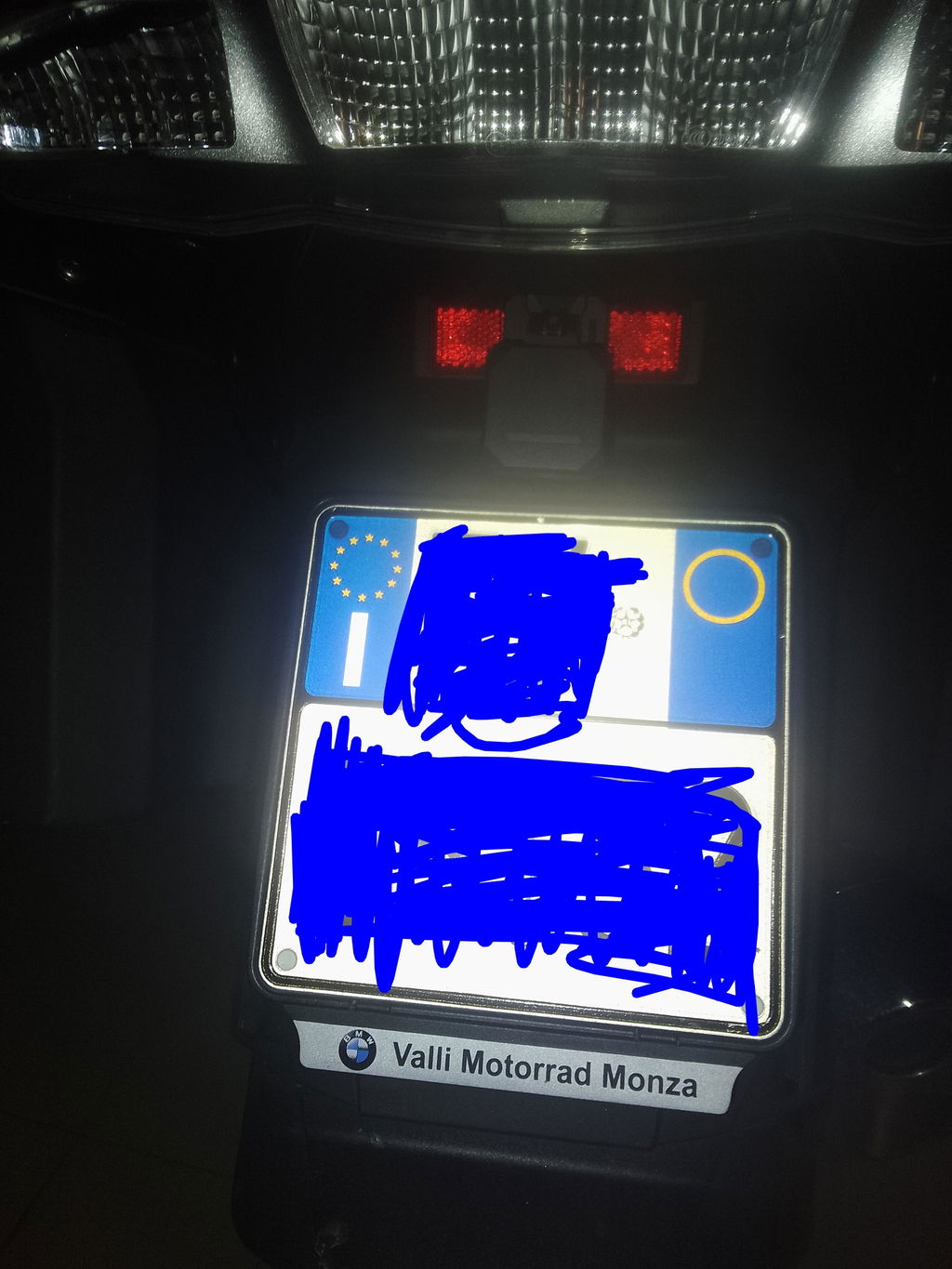
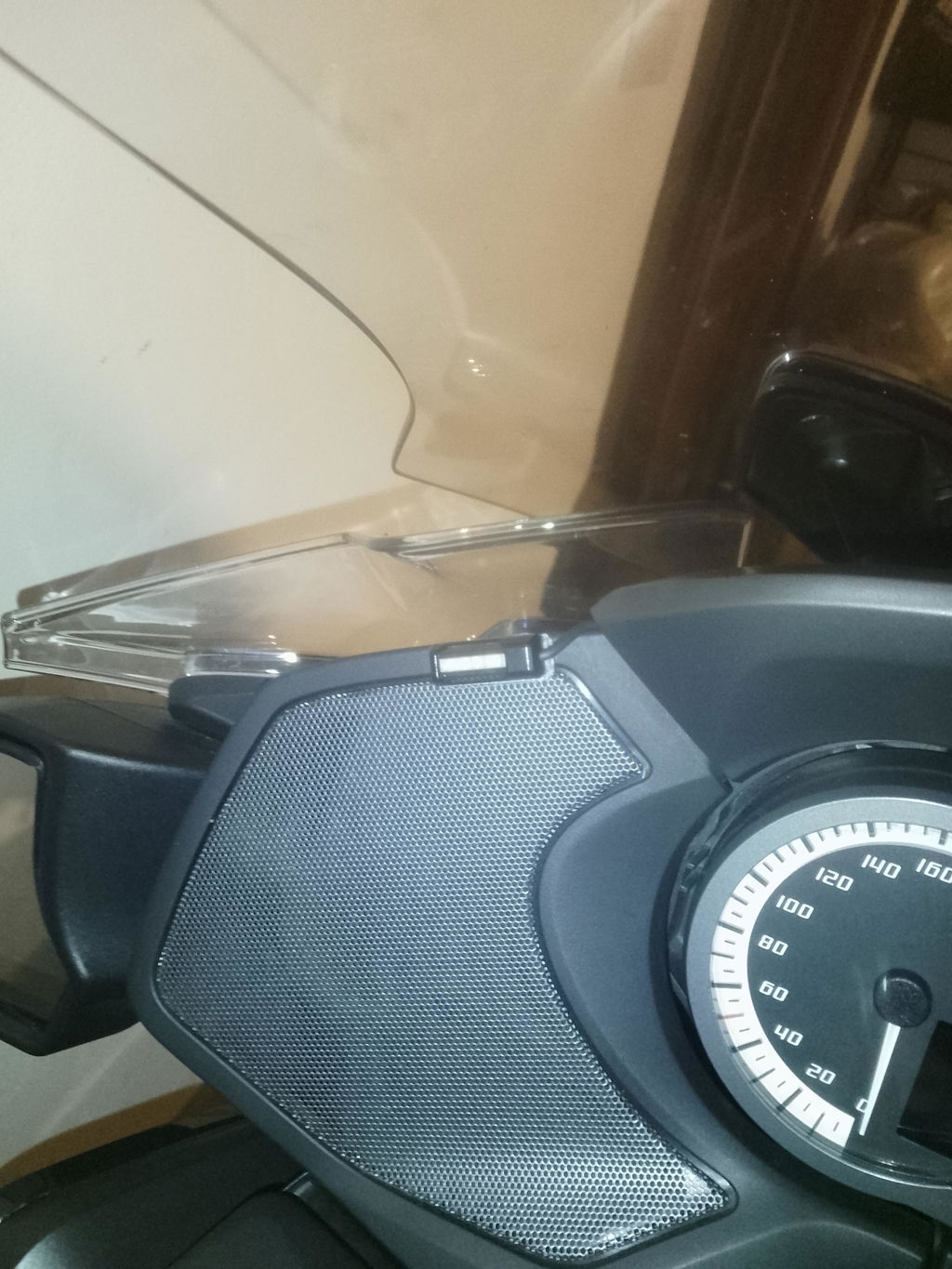
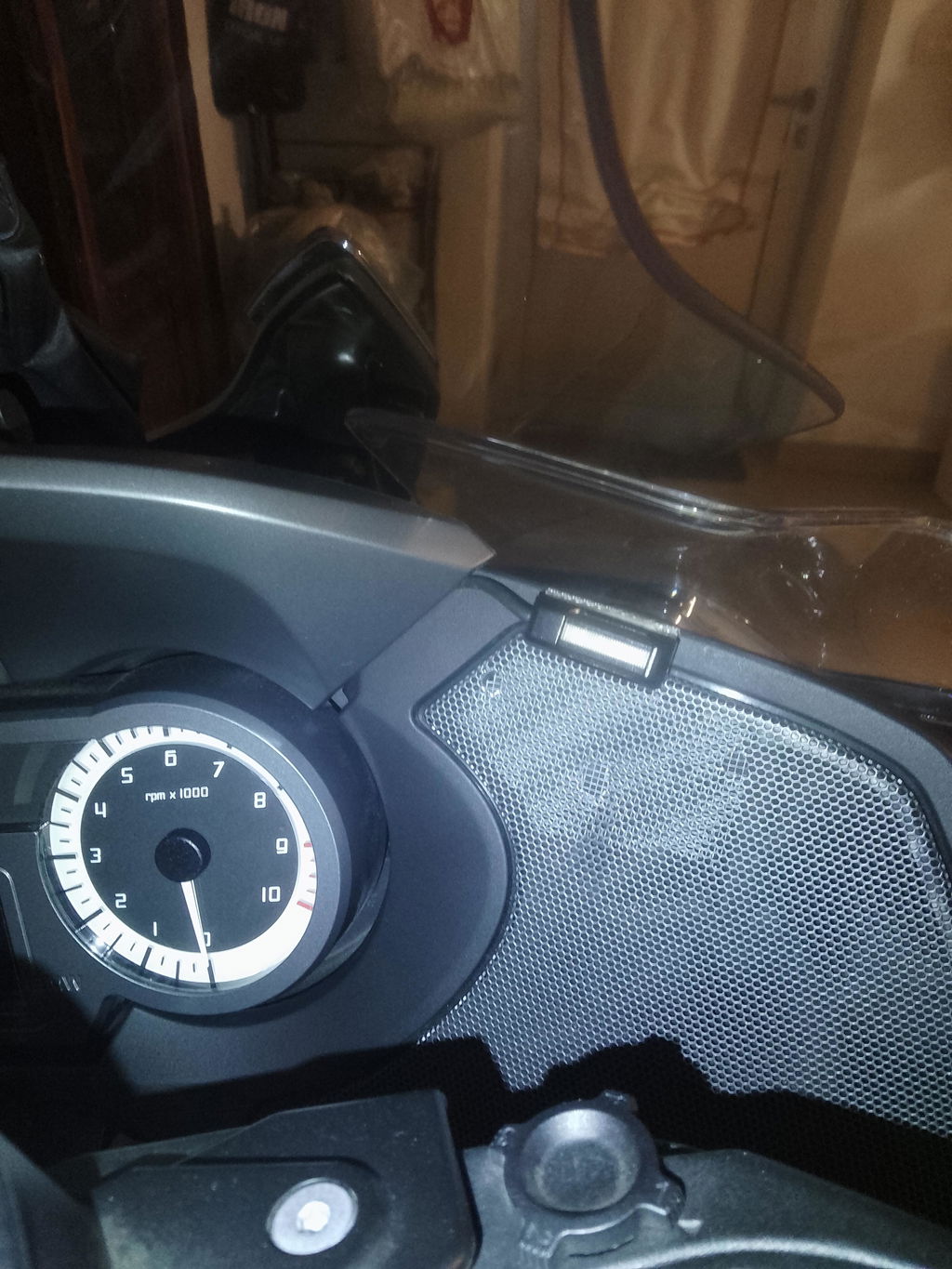
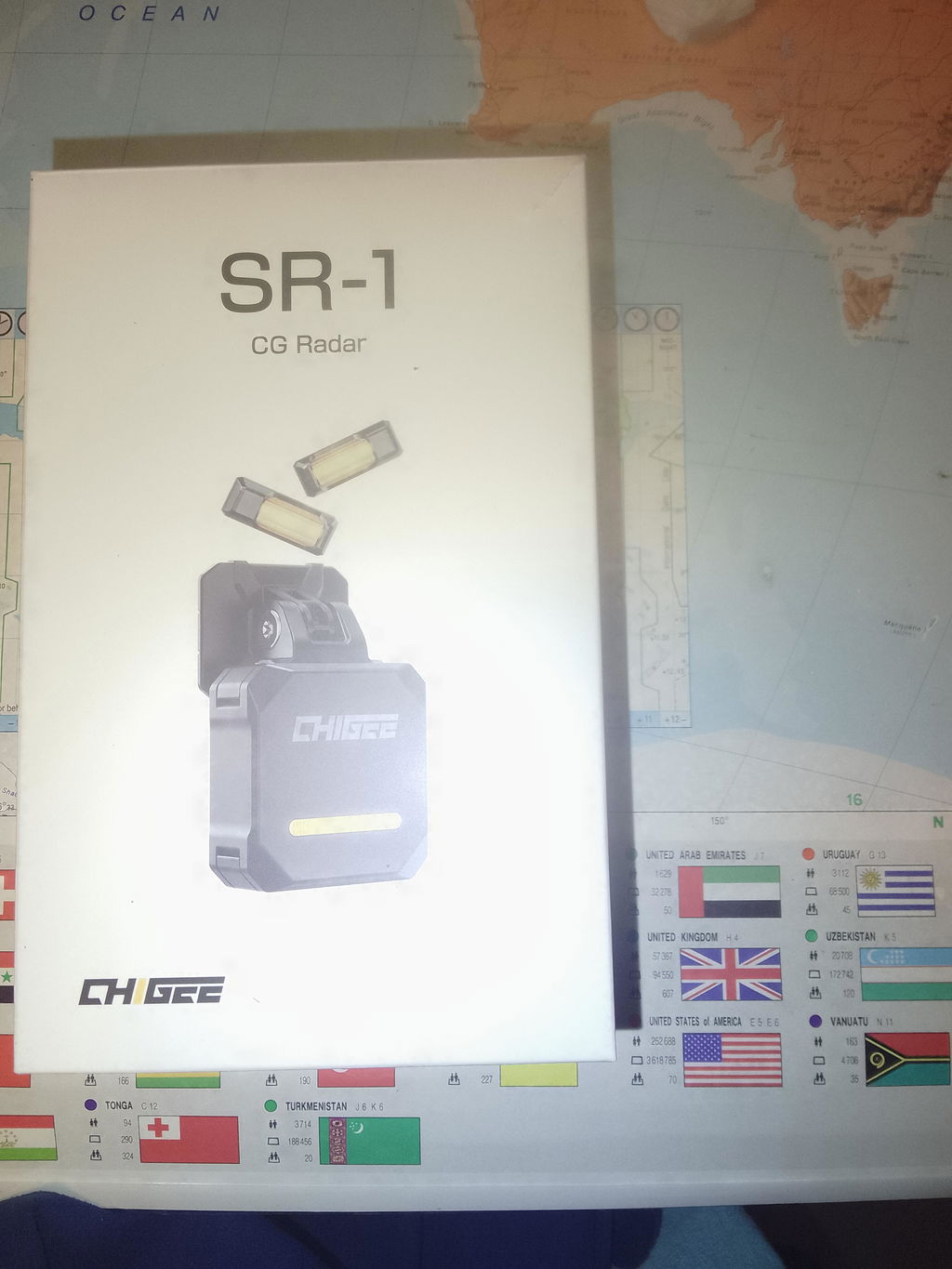
Livraison rapide et très satisfait du support d'extension
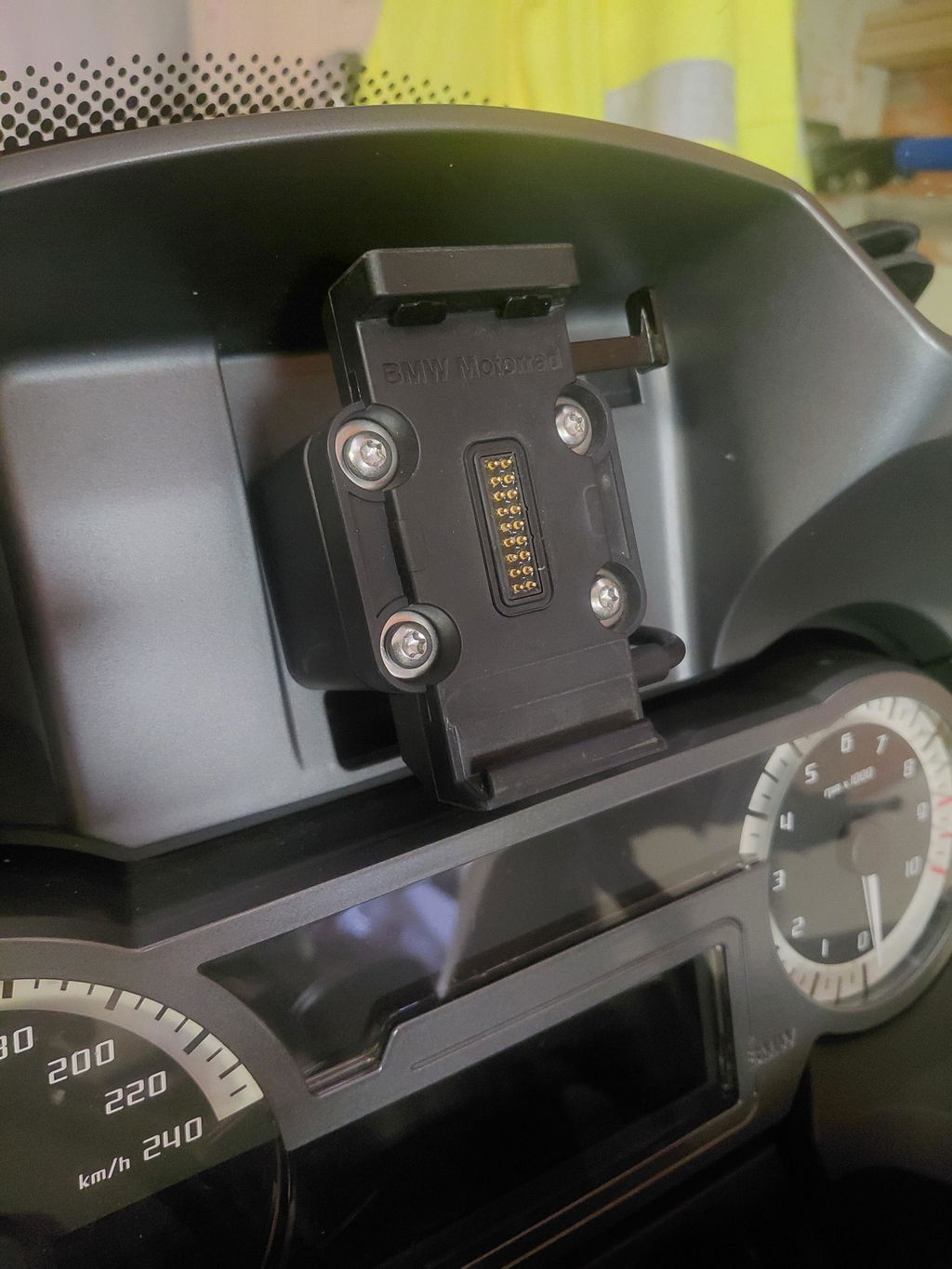
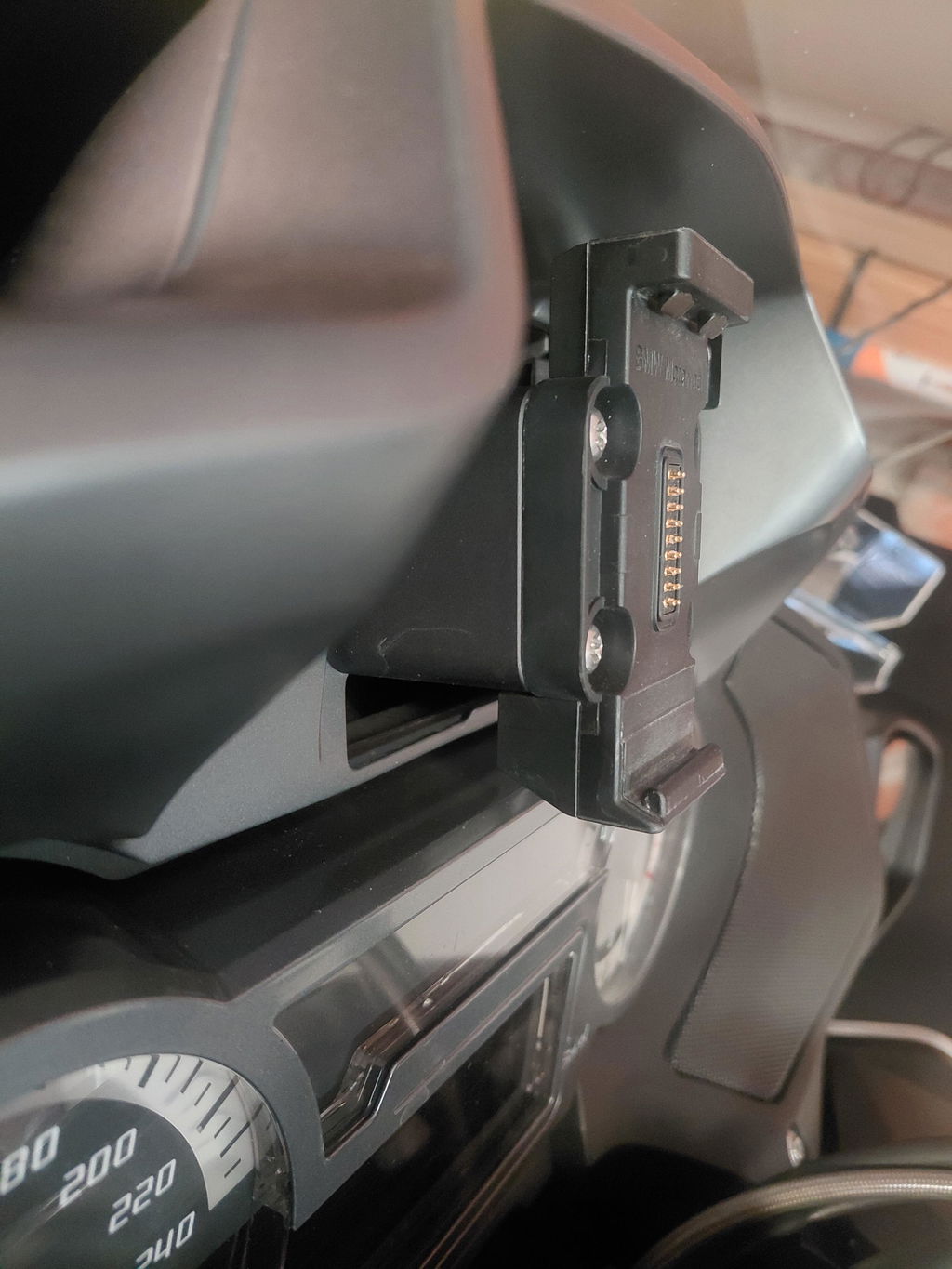
Le module à démontage rapide est indispensable pour garantir que votre CG AIO-6 reste en sécurité lorsque vous êtes loin de votre moto. Appuyez, relâchez et emportez-le. Plus besoin de vous inquiéter de savoir s’il sera toujours sur votre moto à votre retour.
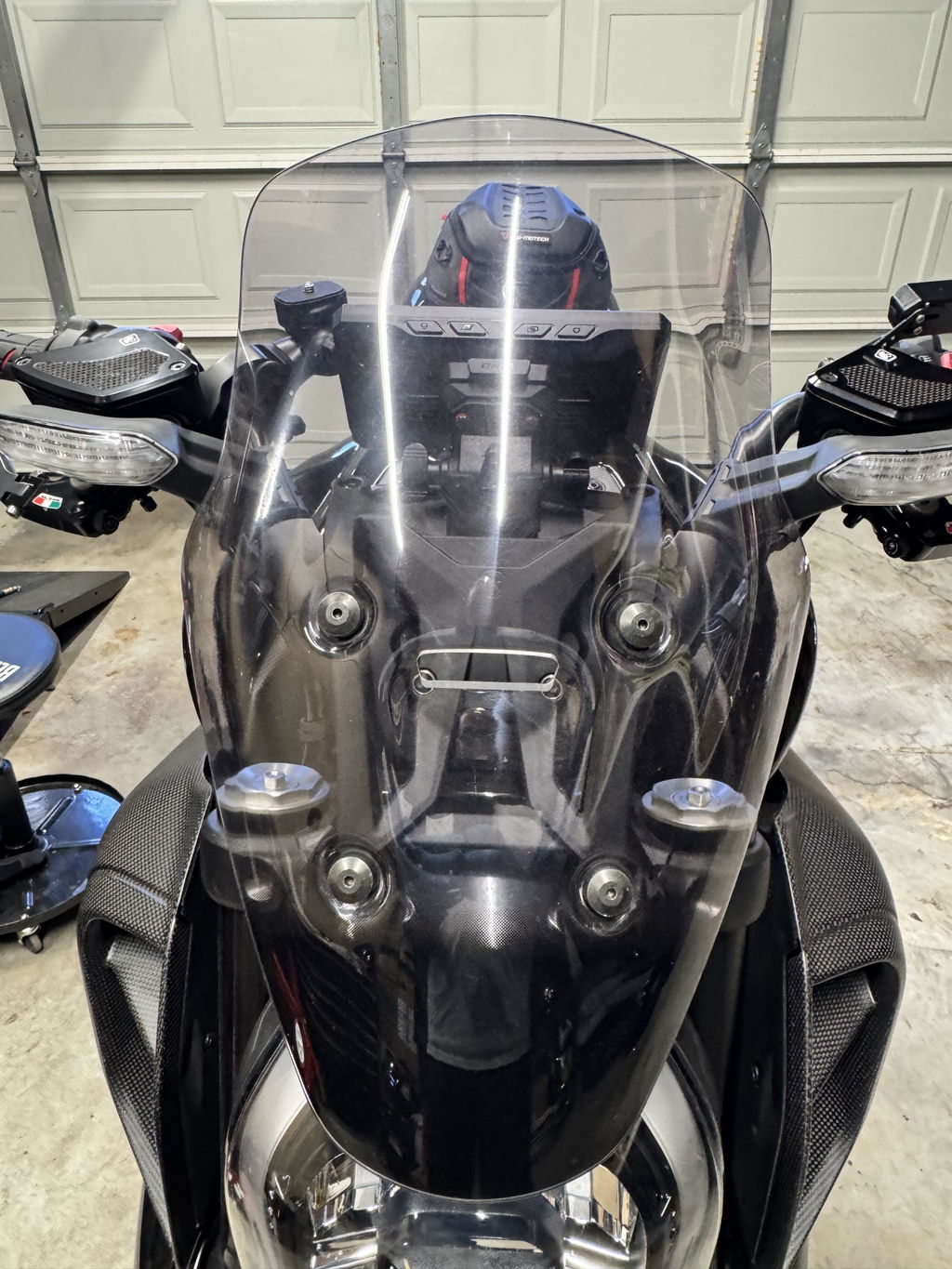
Construction solide et bien réalisée, dommage qu’il ne soit pas indiqué qu’il n’est pas compatible avec la base BMW GS.