




















Durante un percorso di 30 minuti, sfogli attraverso quattro app quasi una dozzina di volte.
Che tu stia guidando da solo o in gruppo, non vuoi perdere tempo a passare dalla tua telecamera da cruscotto, alle mappe, alla musica, o al display della pressione degli pneumatici.
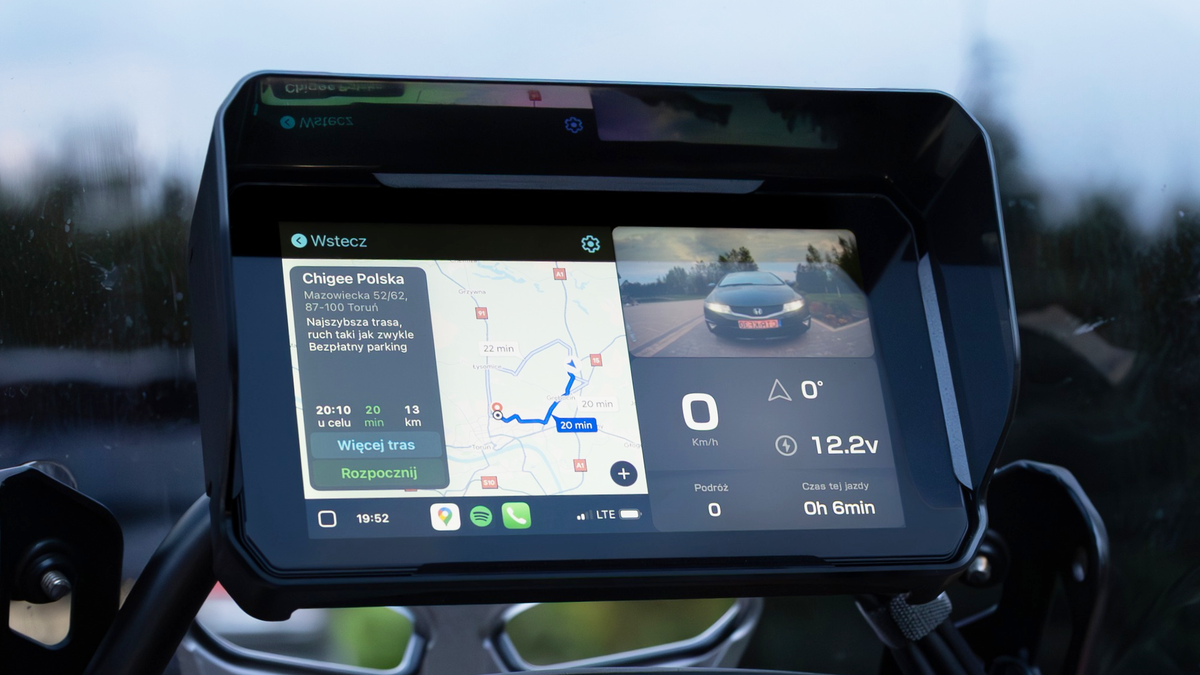
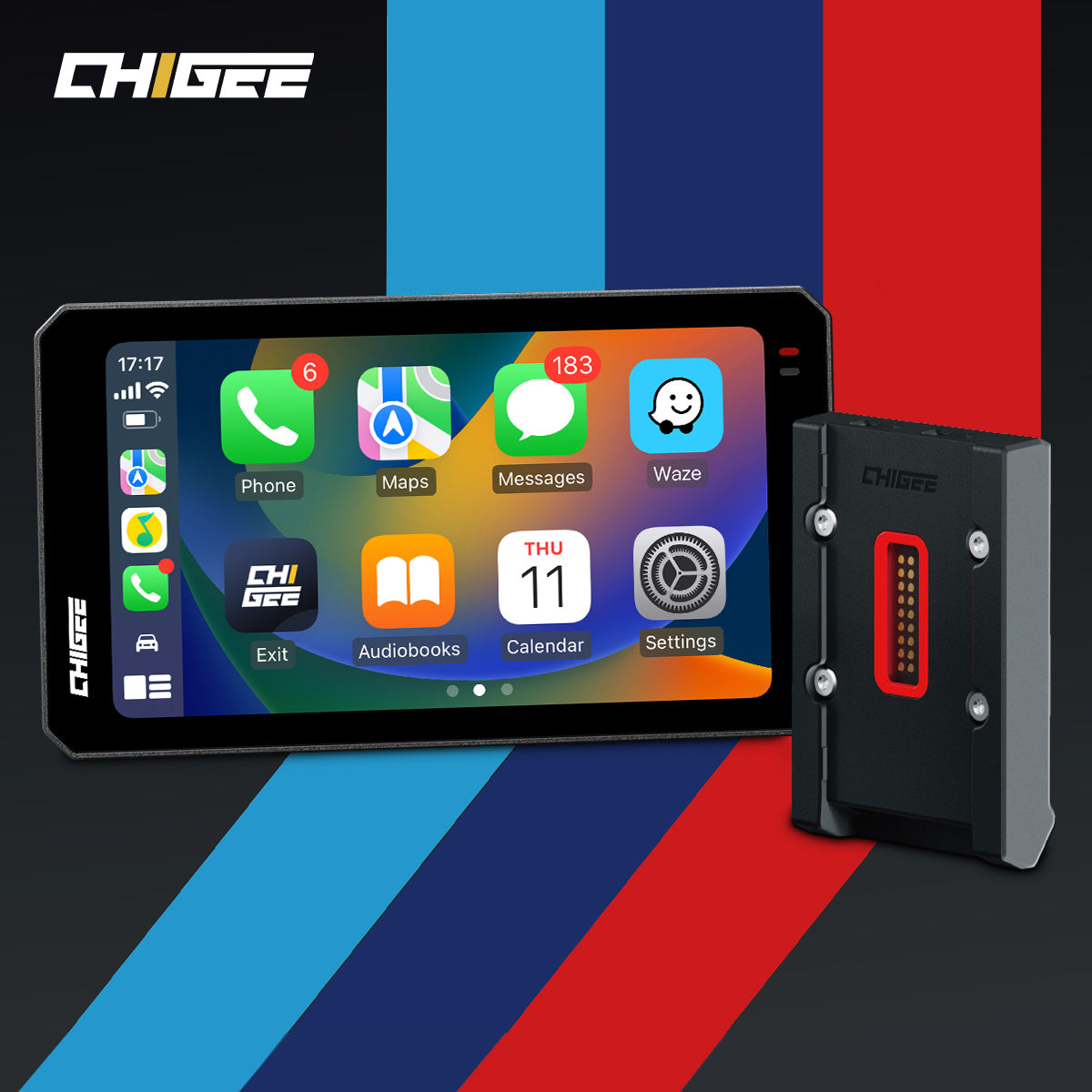
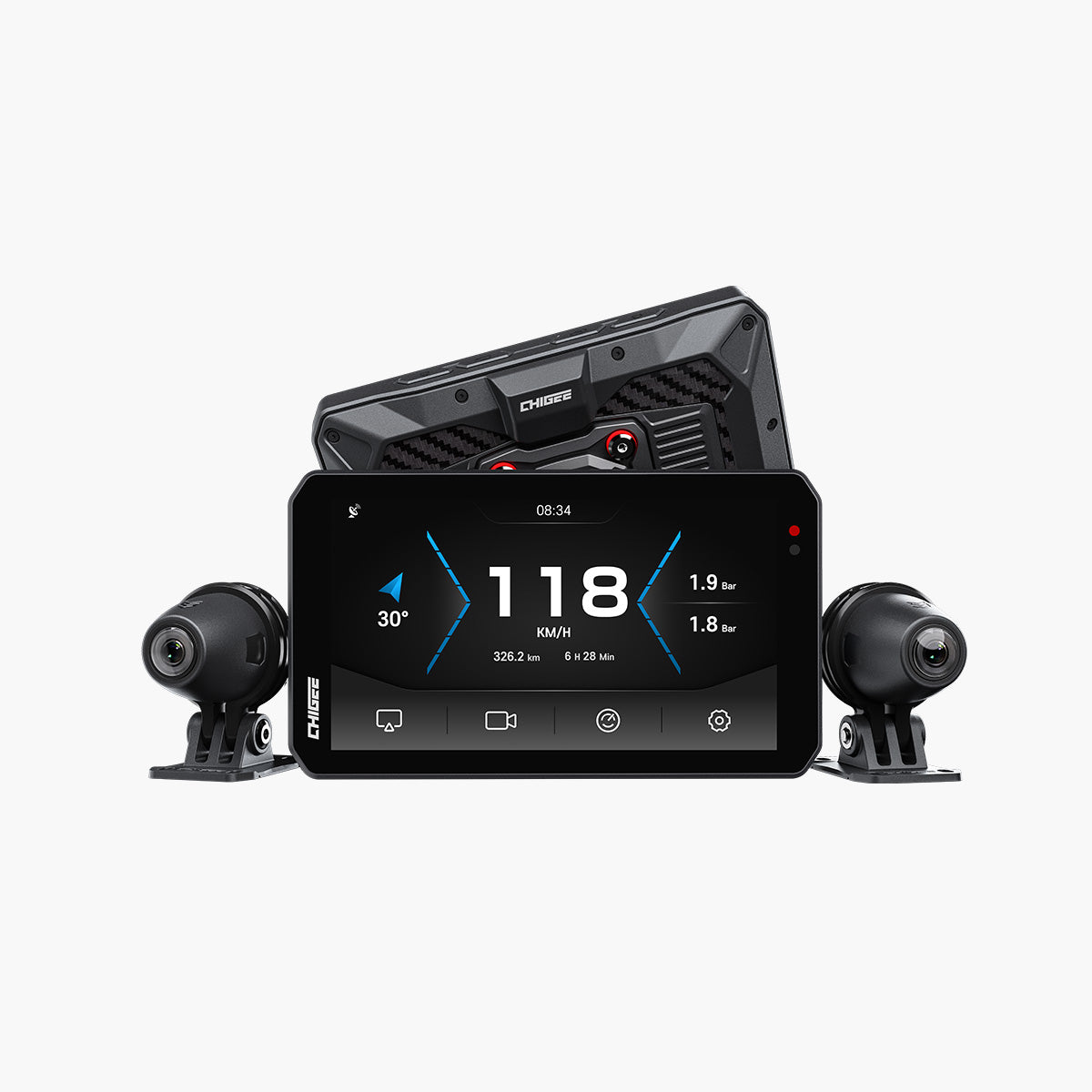
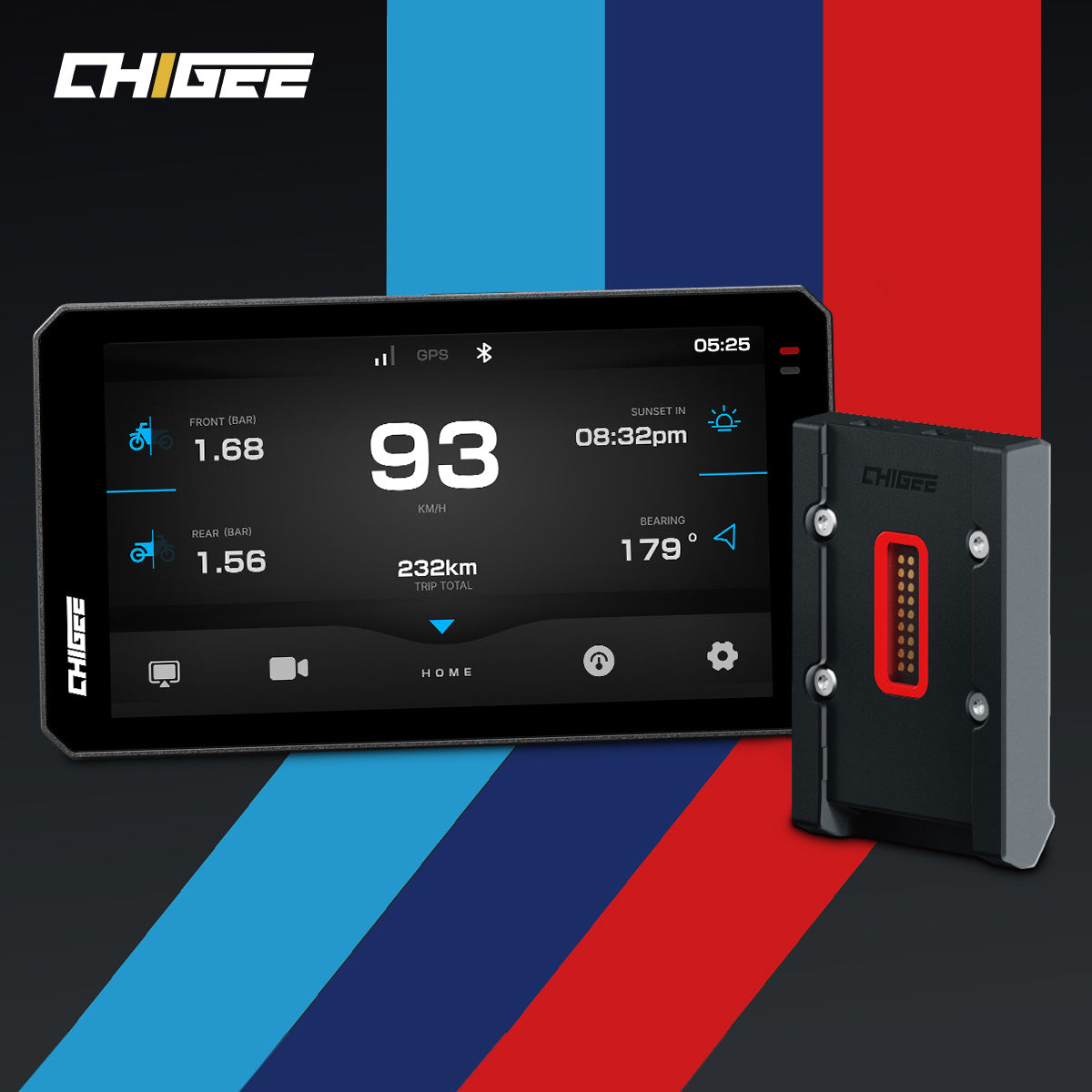
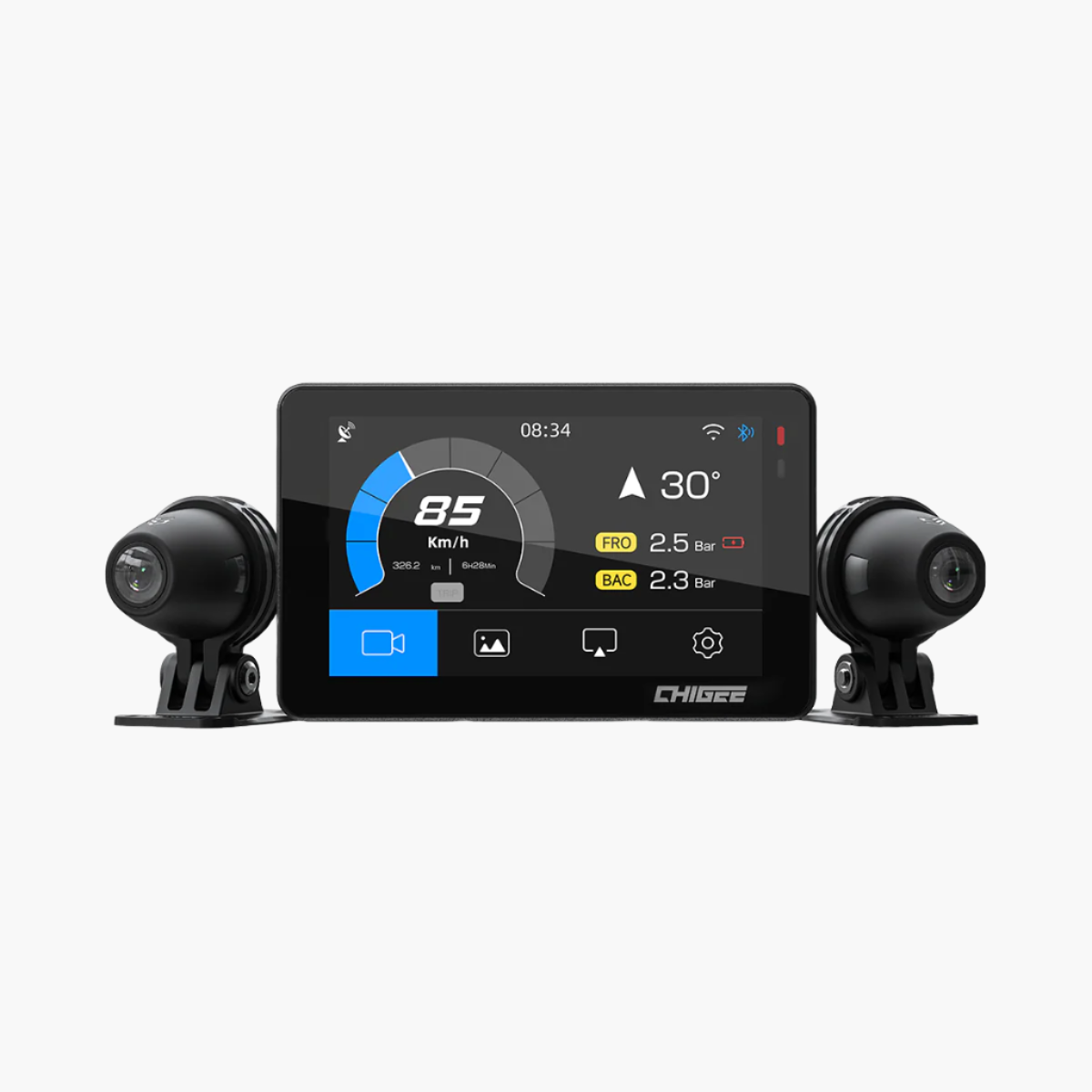
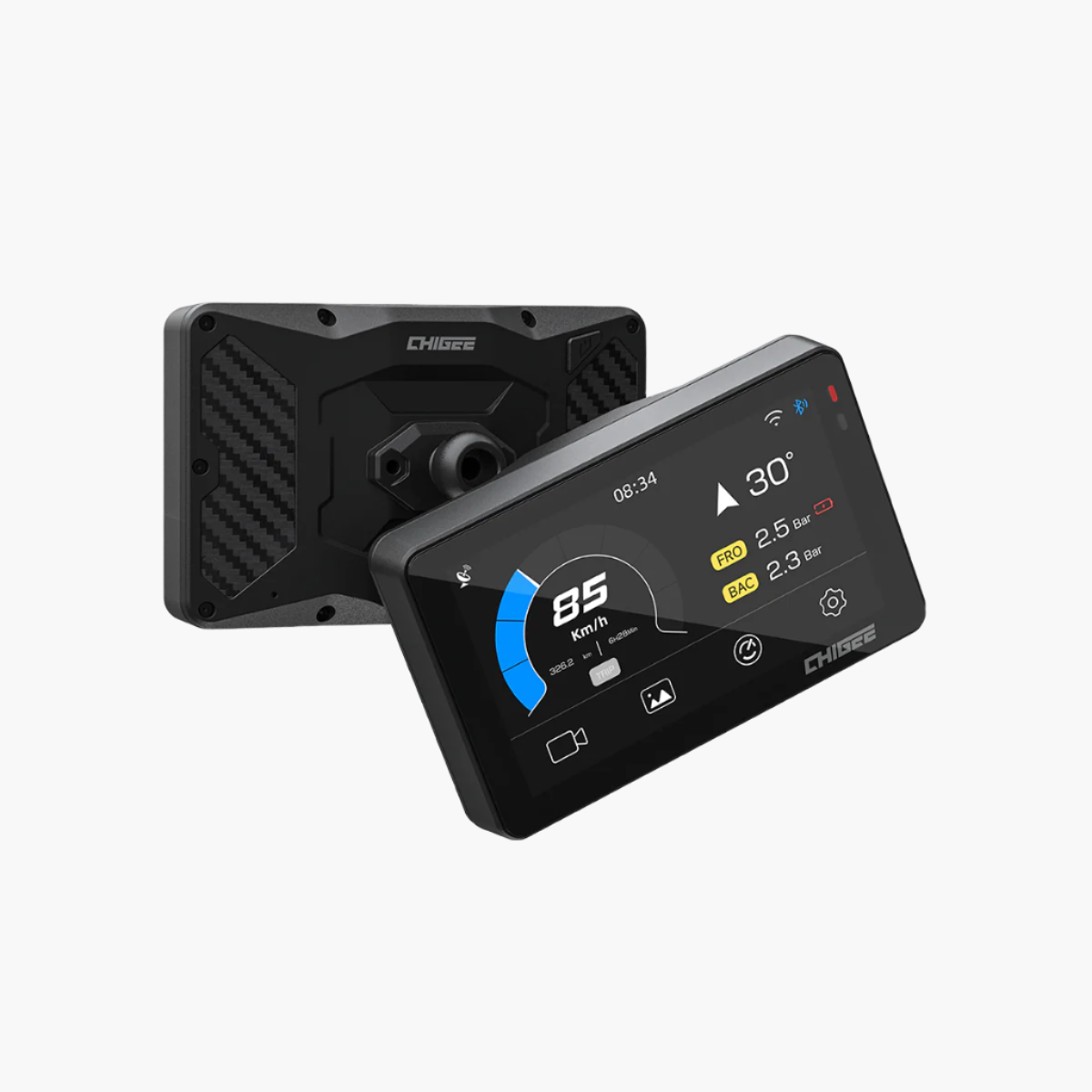
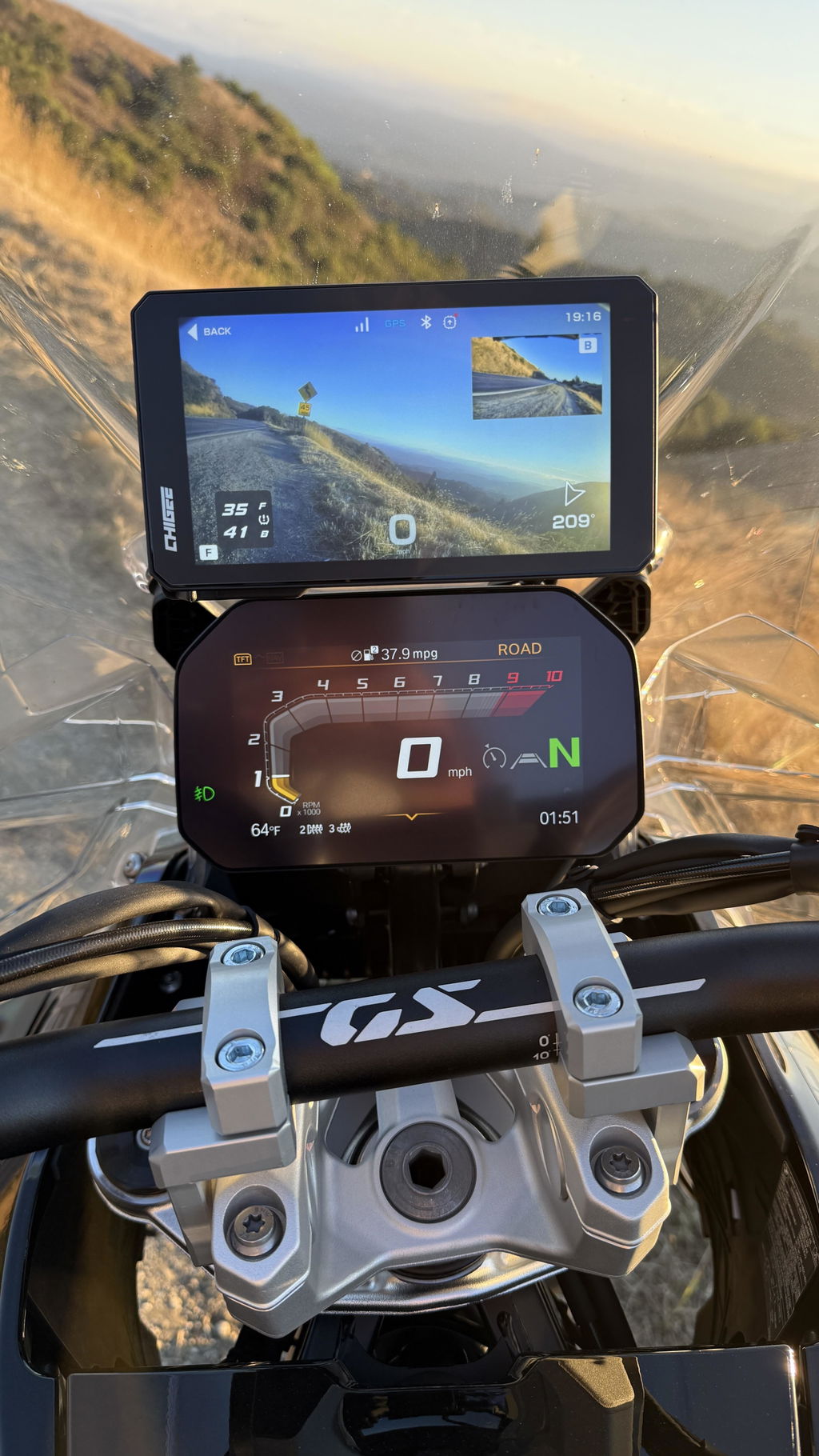
La modalità Chigee Fusion sul display CHIGEE li mostra tutti su un unico schermo.
*Si prega di notare che attualmente solo le serie AIO-5 Lite e AIO-6 supportano la Fusion Mode. Gli altri modelli sono ancora in fase di aggiornamento graduale, quindi rimanete sintonizzati per gli aggiornamenti sul nostro* Gruppo Facebook .
Con soli cinque tocchi, avrai il feed della telecamera in tempo reale, le indicazioni passo-passo, i controlli multimediali e persino i dati del TPMS visualizzati insieme, così passerai meno tempo a cercare nei menu e più tempo a guardare la strada.
Cosa ti servirà?
- Display CHIGEE con il firmware più recente
- CHIGEE GO app per smartphone (ultima versione su iOS/Android)
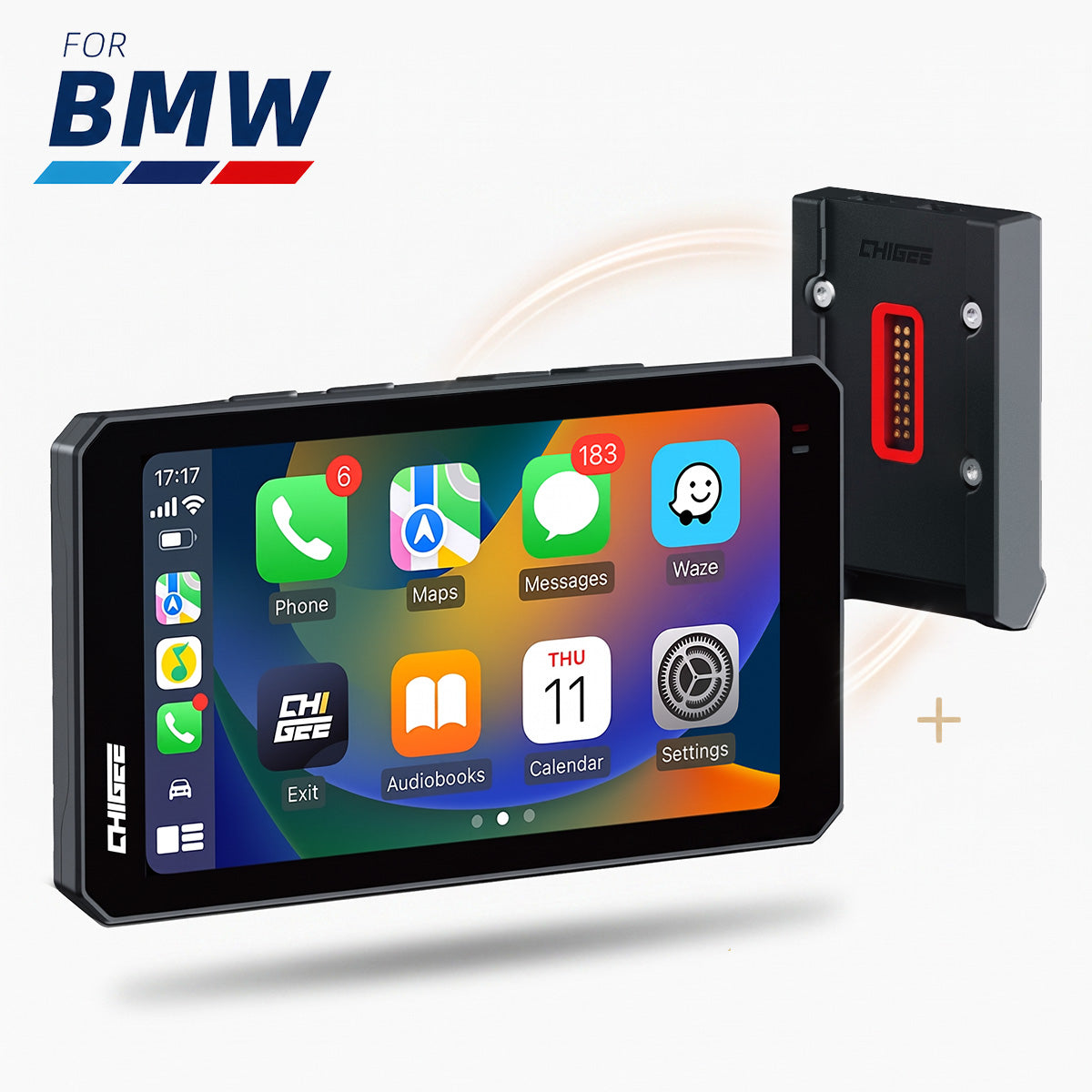
- Bluetooth per CarPlay wireless/Android Auto
- Telecamera da cruscotto & sensori TPMS abbinati in CHIGEE GO
Se non hai ancora associato la tua telecamera da cruscotto o i sensori, apri CHIGEE GO, vai su Dispositivi e segui le istruzioni sullo schermo. Una volta completato, sei pronto per la Modalità Fusion.
Passo 1: Risveglia il tuo dispositivo AIO-5 Lite

Accendi l'accensione della tua Motocicletta (o premi il pulsante di accensione). Dai un secondo al display per avviarsi. Quando vedi la schermata iniziale, sei pronto per connetterti.
Passo 2: Apri Car Link

Tocca l'icona a forma di catena. Car Link è dove il display CHIGEE gestisce le connessioni con il tuo telefono, la fotocamera e i sensori.
Passaggio 3: Attiva la Modalità Fusion

All'interno di Car Link, tocca Impostazioni, dove troverai la Modalità Fusione , tocca su di esso per attivarlo "On".
Passo 4: Connetti Android Auto o CarPlay

- Attiva il Bluetooth e connetti il tuo telefono cellulare al display Smart CHIGEE.
- Seleziona CarPlay o Android Auto sullo schermo.
- Dai un rapido pollice in su a qualsiasi finestra di autorizzazione sul tuo telefono.
Una volta connesso, il display del tuo CHIGEE si dividerà in 6 quadranti.
Passo 5: Goditi la Modalità Fusion

Sei in diretta. Per impostazione predefinita, vedrai:
- In Alto a Sinistra: Mappa GPS (Google Maps, Waze, ecc.)
- In Alto a Destra: Telecamera da cruscotto anteriore in diretta
- In basso a sinistra: Temperatura ambiente (tocca per scambiare con altri dati)
- Centro-Basso: Widget multimediale (nome della traccia, riproduci/metti in pausa, salta)
- Barra inferiore: Icone di scelta rapida per Impostazioni, Telefono, SoundCloud, Mappe e Assistente Vocale
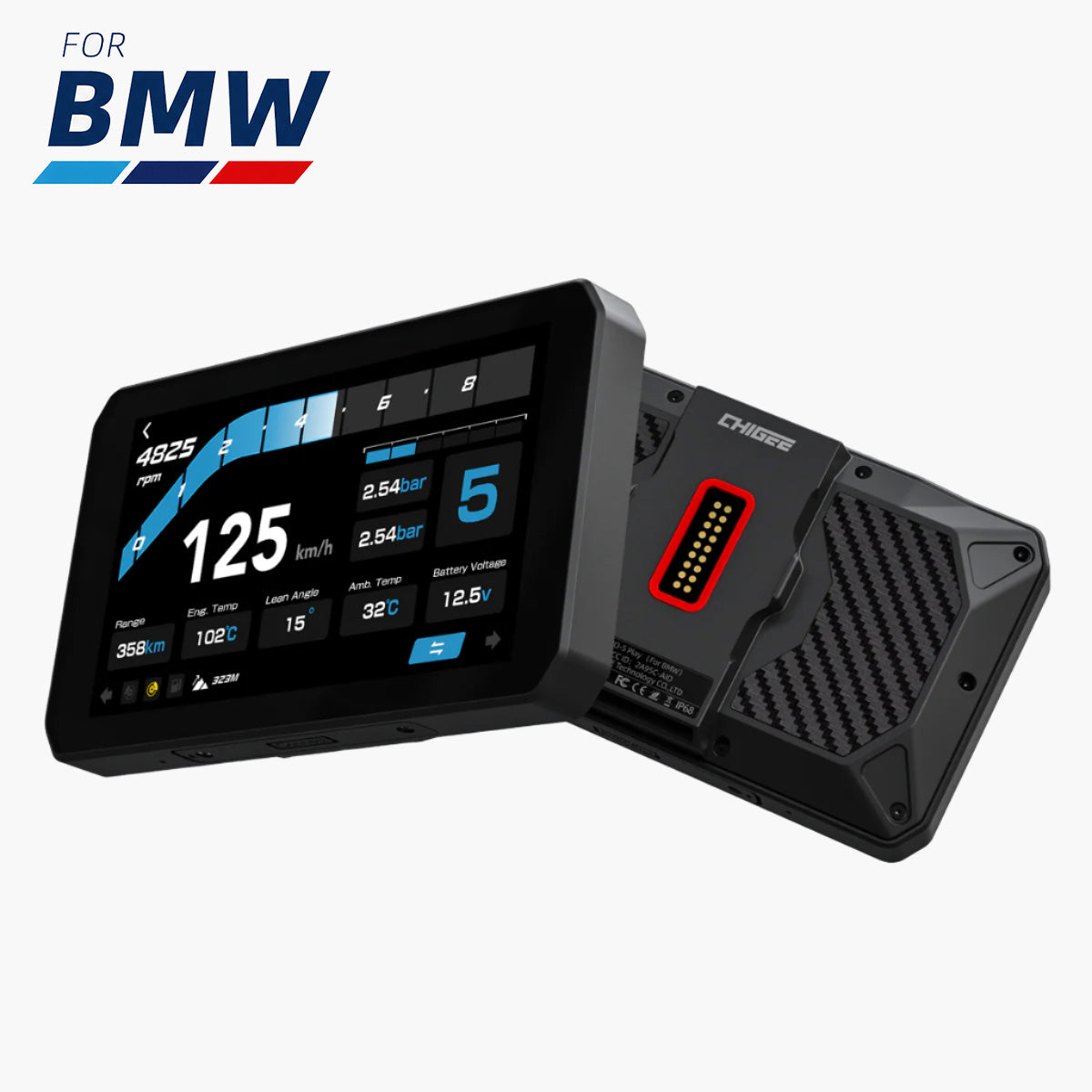
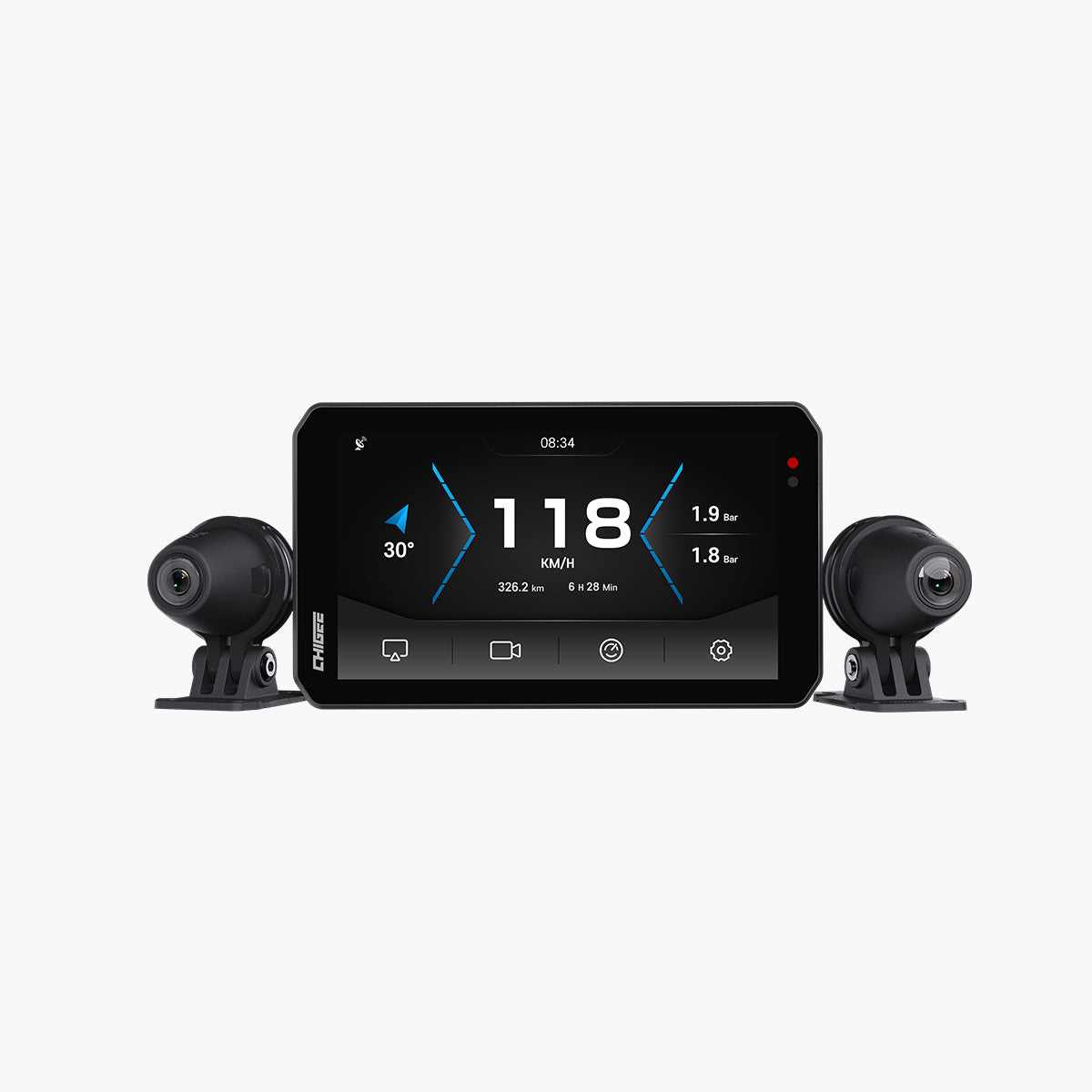
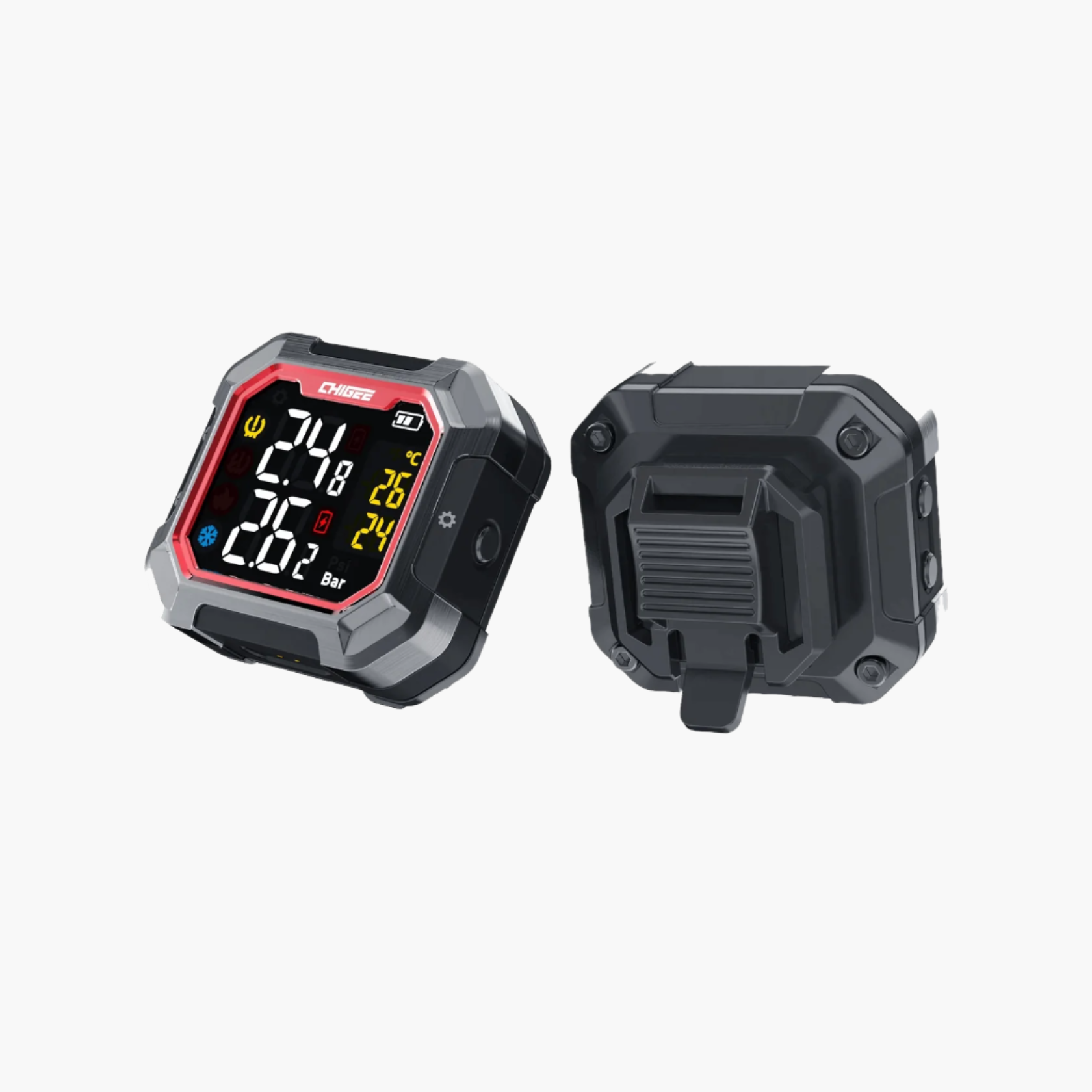
- Pannello-Destro Verticale: Tachimetro, Pressioni pneumatici anteriore/Posteriore, Distanza di oggi, e Tempo di guida.
Personalizza il tuo layout
- Scambia i dati nel pannello destro
- Tocca pressione del pneumatico anteriore (21 psi) per scambiare con direzione & altitudine.
- Tocca pressione del pneumatico posteriore (17 psi) per scambiare con la tensione della batteria.
- Espandi le app sul lato sinistro
- Nella parte sinistra del 60% dello schermo, tocca l'icona dell'app (ad esempio, Mappe, Musica, Meteo).
- Tocca di nuovo per riempire l'intera metà sinistra per una vista più ampia.
Come la modalità Fusion rende la guida più facile?
Meno salti di menu
Ogni secondo che passi a cambiare app è un secondo in cui i tuoi occhi sono lontani dalla strada. La modalità Fusion riduce quei cambiamenti a zero.
Avvisi Istantanei
Se la pressione dei tuoi pneumatici scende o la telecamera da cruscotto rileva qualcosa di strano dietro di te, lo vedi insieme alla tua mappa, nessuna sorpresa.
Commutazione Hands-Free
Grazie all'integrazione di Android Auto/CarPlay, puoi dire "Hey Siri, passa alla musica" o "OK Google, apri la fotocamera," e il display CHIGEE fa scorrere quel pannello direttamente in vista.
Consigli esperti da veri Motociclisti
- Comandi Voice-First: Una volta che CarPlay/Android Auto è attivo, usa l'assistente del tuo telefono per spostare i riquadri senza toccare lo schermo.
- Luminosità vs. Batteria: Se sei alimentato a batteria, abbassa la luminosità dello schermo di un livello — la Modalità Fusion aggiunge un po' più di consumo quando la telecamera da cruscotto sta registrando.
Risoluzione dei problemi
- Impossibile abilitare Fusion? Assicurati che il tuo firmware sia l'ultimo: Impostazioni → Sistema → Aggiornamento .
- Telefono non si collega: Disattiva/attiva il Bluetooth e accetta la richiesta CarPlay/Android Auto sul tuo telefono. Se il tuo telefono ancora non si collega al sistema Chigee, prova ad abilitare l'AP 2.4G e connetti.
Mantenere le cose in funzione senza intoppi
- Controllo Firmware Settimanale: Nuove correzioni per Car Link vengono rilasciate ogni paio di settimane. Tocca Impostazioni → Sistema → Aggiornamento prima di partire per un lungo viaggio.
- Pulisci lo Schermo: Usa un panno morbido in microfibra—niente detergenti spray—che preservi la sensibilità al tocco.
- Scarica il Filmato: Ogni 50 km circa, collega il telefono o il laptop e trasferisci i clip della telecamera da cruscotto per liberare spazio.
In chiusura
La modalità Fusion non è una funzione speciale; è solo un modo più intelligente di vedere tutto ciò che ti serve a colpo d'occhio. Attivala, e lascia che il tuo AIO-5 Lite tenga tutti i dati importanti dove devono essere: proprio davanti a te, tutti insieme.
Dallo una prova Nel tuo prossimo giro. Connetti, attiva la Modalità Fusion, e senti quanto sia più naturale guidare senza dover cercare nei menu. Sentiti libero di condividere il tuo layout preferito nei commenti: spostamenti in città, tour interurbani o giri in pista. Buona guida.





2 commenti
Jos
Ik zou zelf liever willen bepalen of ik die technische gegevens kon verwisselen en inplaats daarvan voor en achter camera in een apart scherm te hebben.
Bijvoorbeeld bij de BMW zijn die gegevens op hun eigen display toegankelijk dat is daar veel makkelijker voor. Dan zouden de knoppen voor de muziek en navigatie groter kunnen voor de muziekbediening of navi met handschoen.
Moises aroesti
Tengo el CHIGEE 6 lte 4g pero me gustaría poder desactivar el modo de fusión de la pantalla no la quiero ver dividida como,puedo quitar el,fusión more ya actualice mi equipo y por mas que intento ver mi pantalla completa no puedo
Commenta
Nota che i commenti devono essere approvati prima di essere pubblicati.
Questo sito è protetto da hCaptcha e applica le Norme sulla privacy e i Termini di servizio di hCaptcha.