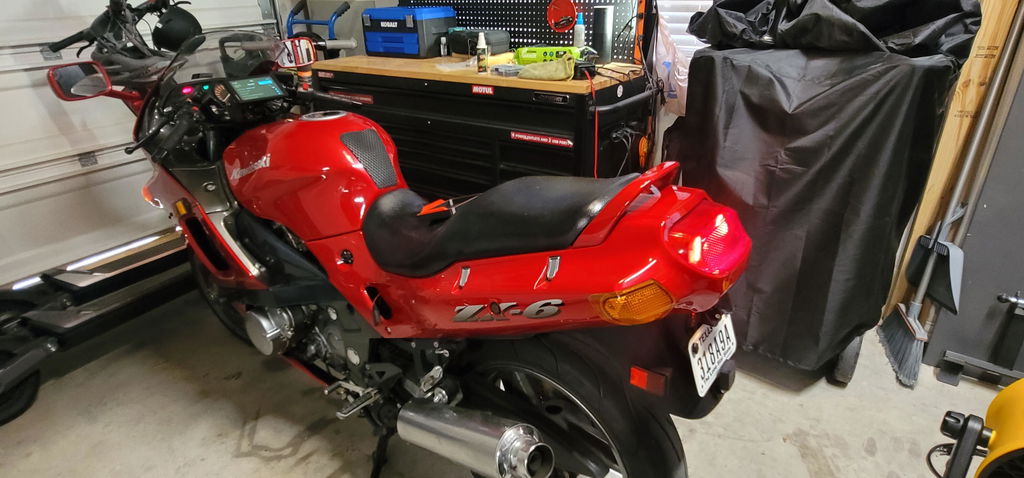
L’SR-1 è fantastico. Ho una Kawasaki Ninja ZX-600 del 2002. Chigee mi ha permesso di modernizzare la mia Motocicletta a tal punto che non sento la necessità di acquistarne una nuova. L’SR-1 è stato facile da installare ed è un enorme aiuto per la consapevolezza della situazione intorno a me. Sullo schermo Chigee posso vedere i veicoli intorno, cosa c’è nell’angolo cieco e cosa si sta avvicinando rapidamente e potrebbe finire nell’angolo cieco. Poter monitorare questi aspetti mentre uso anche la vista (nulla sostituisce il guardare realmente) è un vantaggio per la sicurezza di tutti i motociclisti, soprattutto per le moto che non dispongono di questa tecnologia. Onestamente, il sistema è così valido e affidabile che mi fido quanto del sistema BSD della mia auto.
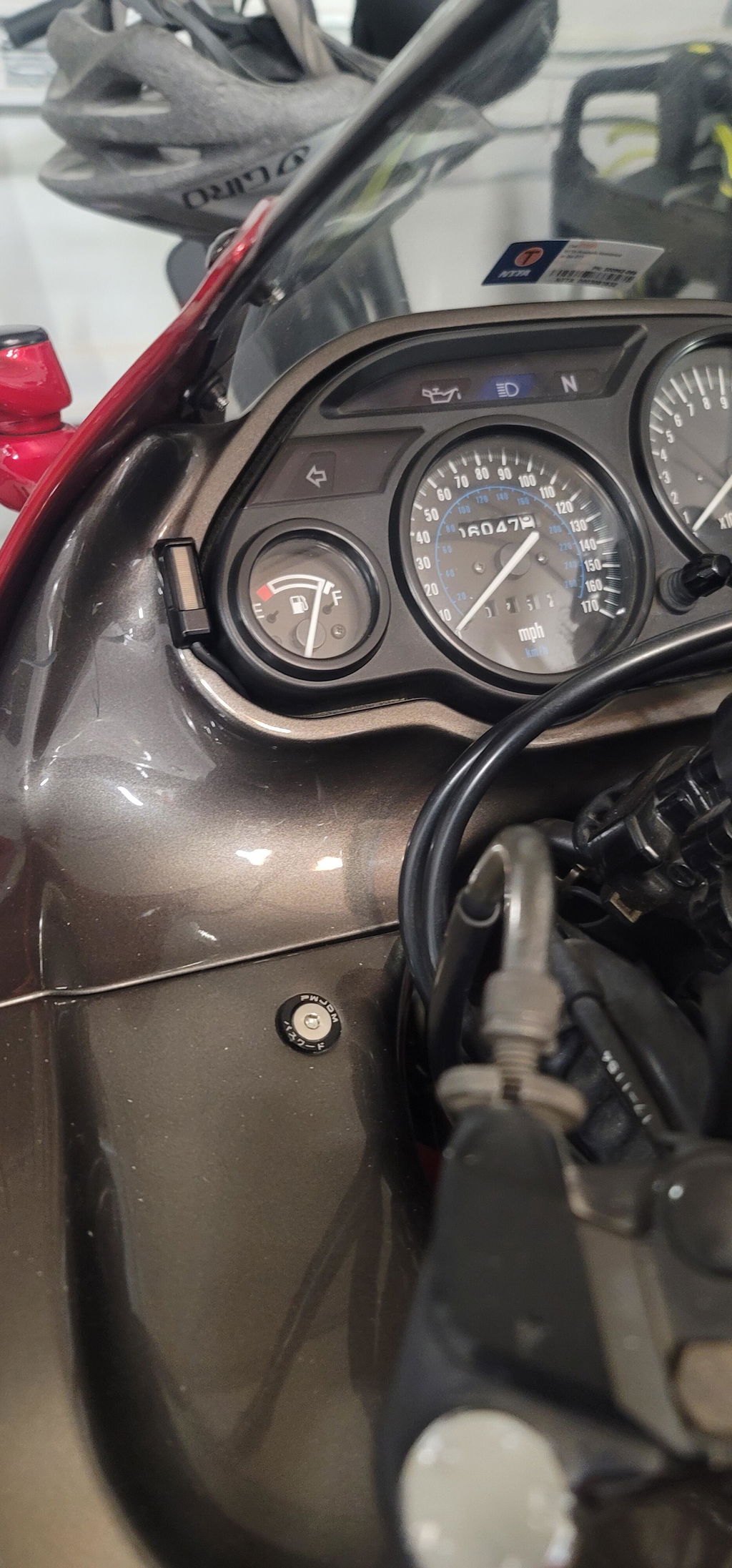
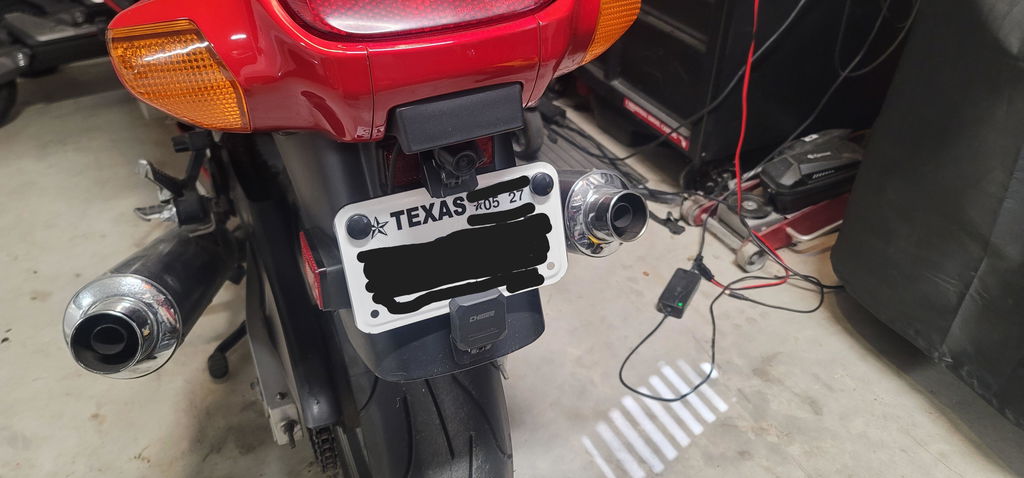
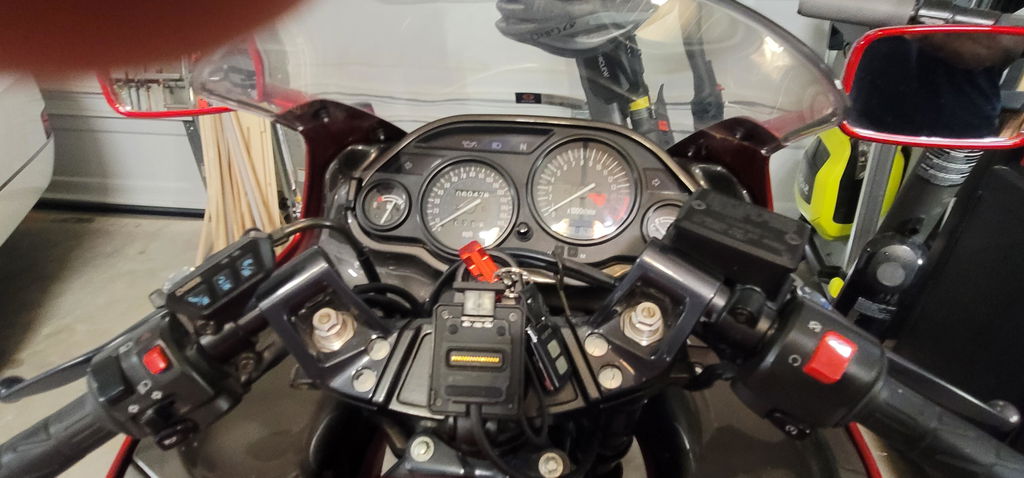
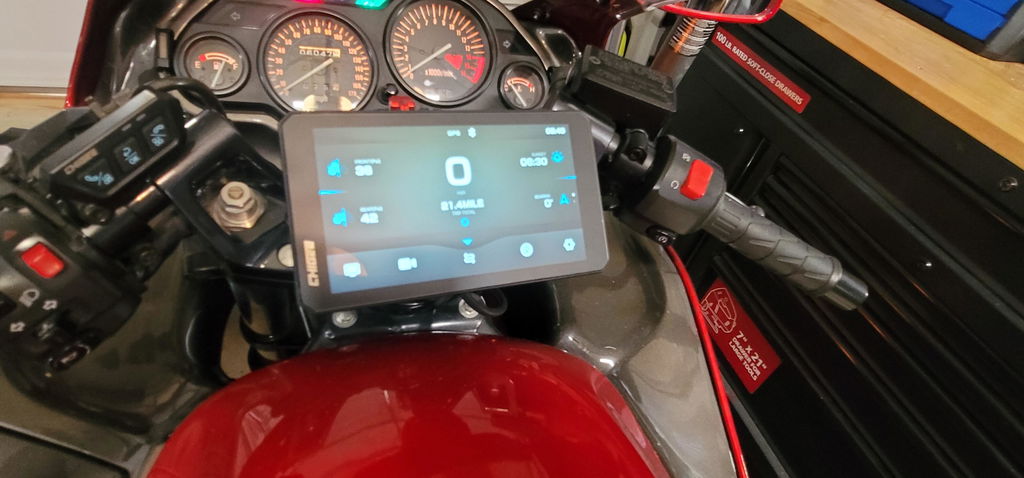
Pellicola protettiva per schermo AIO-6, indispensabile per un utilizzo anti-riflesso e senza impronte. È la mia terza Chigee, tutte protette con queste pellicole… facile da installare, semplice rimuovere bolle e residui con i fogli adesivi inclusi. Non risparmiate su questo passaggio!
I materiali sono di buona qualità, il manuale di installazione è essenziale, ma sul sito sono disponibili video esplicativi. Per chi non ha uno schermo AIO, l'app risulta un po' basilare e potrebbe essere più completa nelle regolazioni.
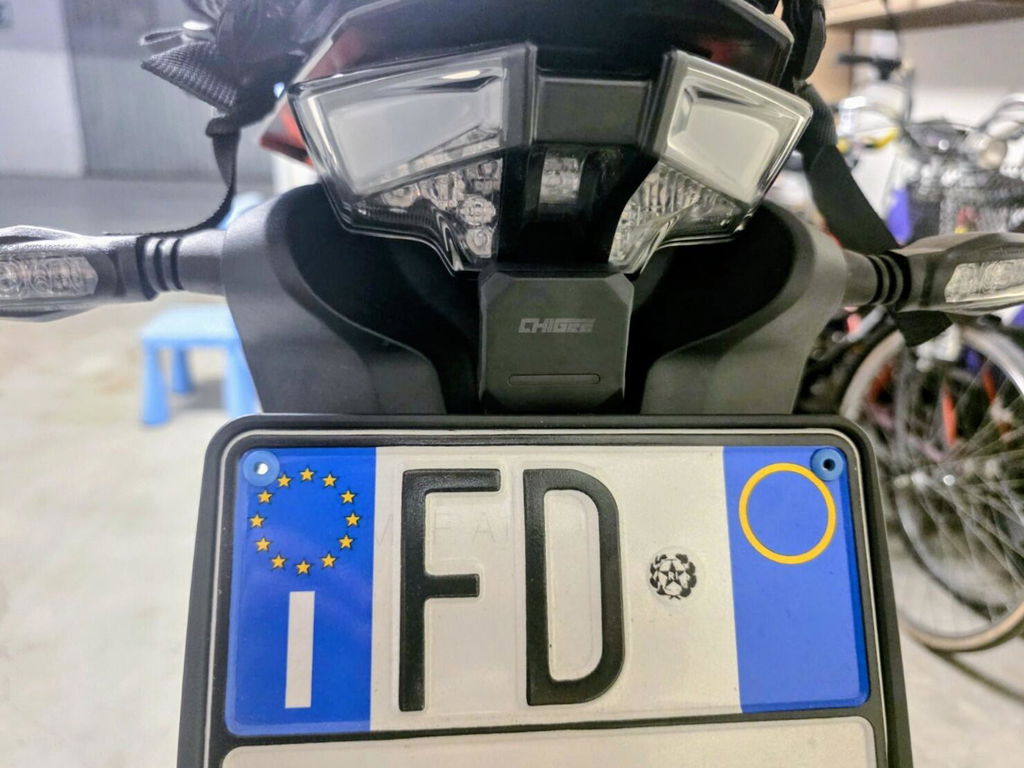
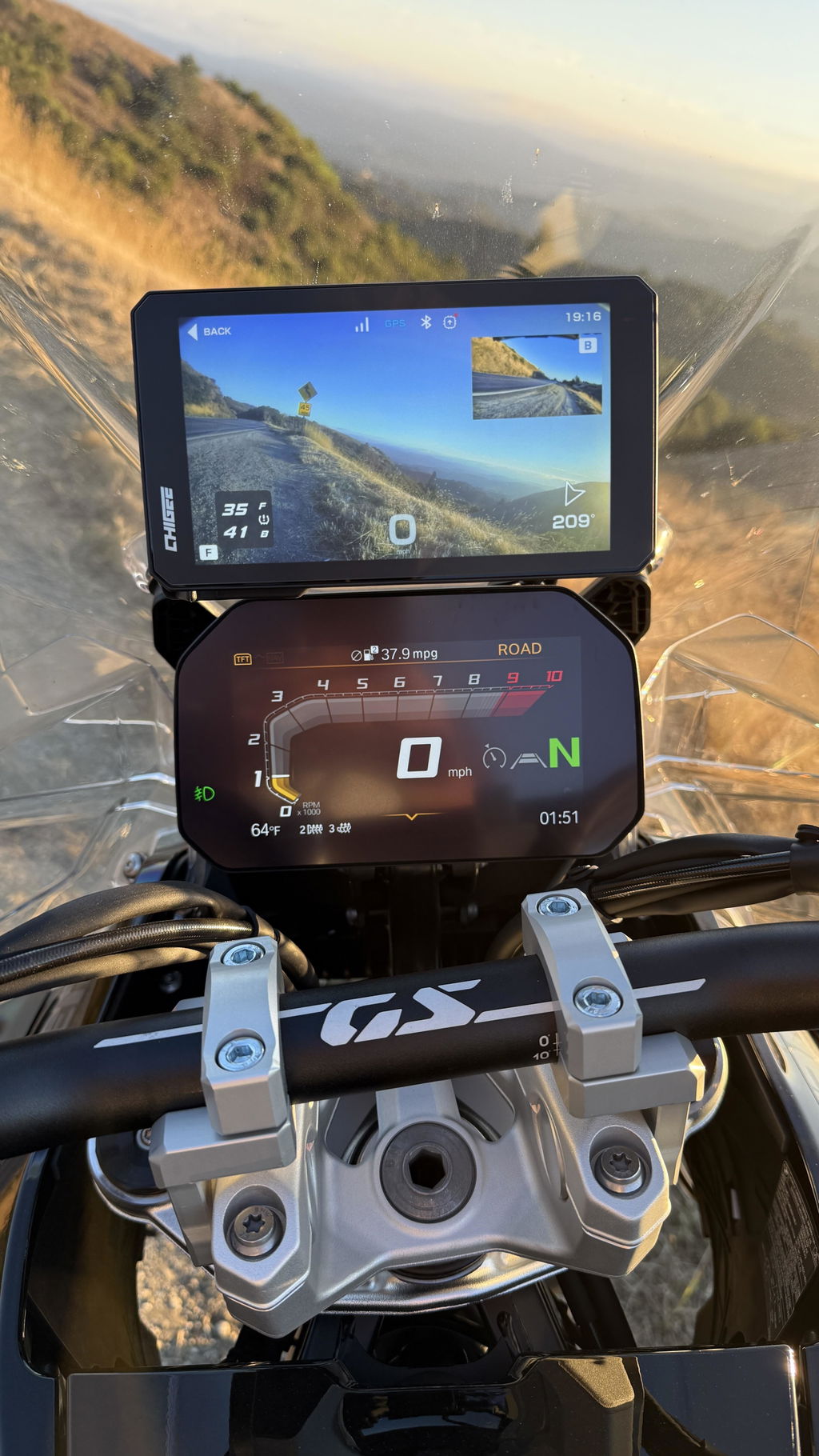
Sono davvero soddisfatto del risultato, la risoluzione video è davvero eccezionale. Ho dovuto trovare la posizione ideale per le telecamere da cruscotto avendo già installato il radar.
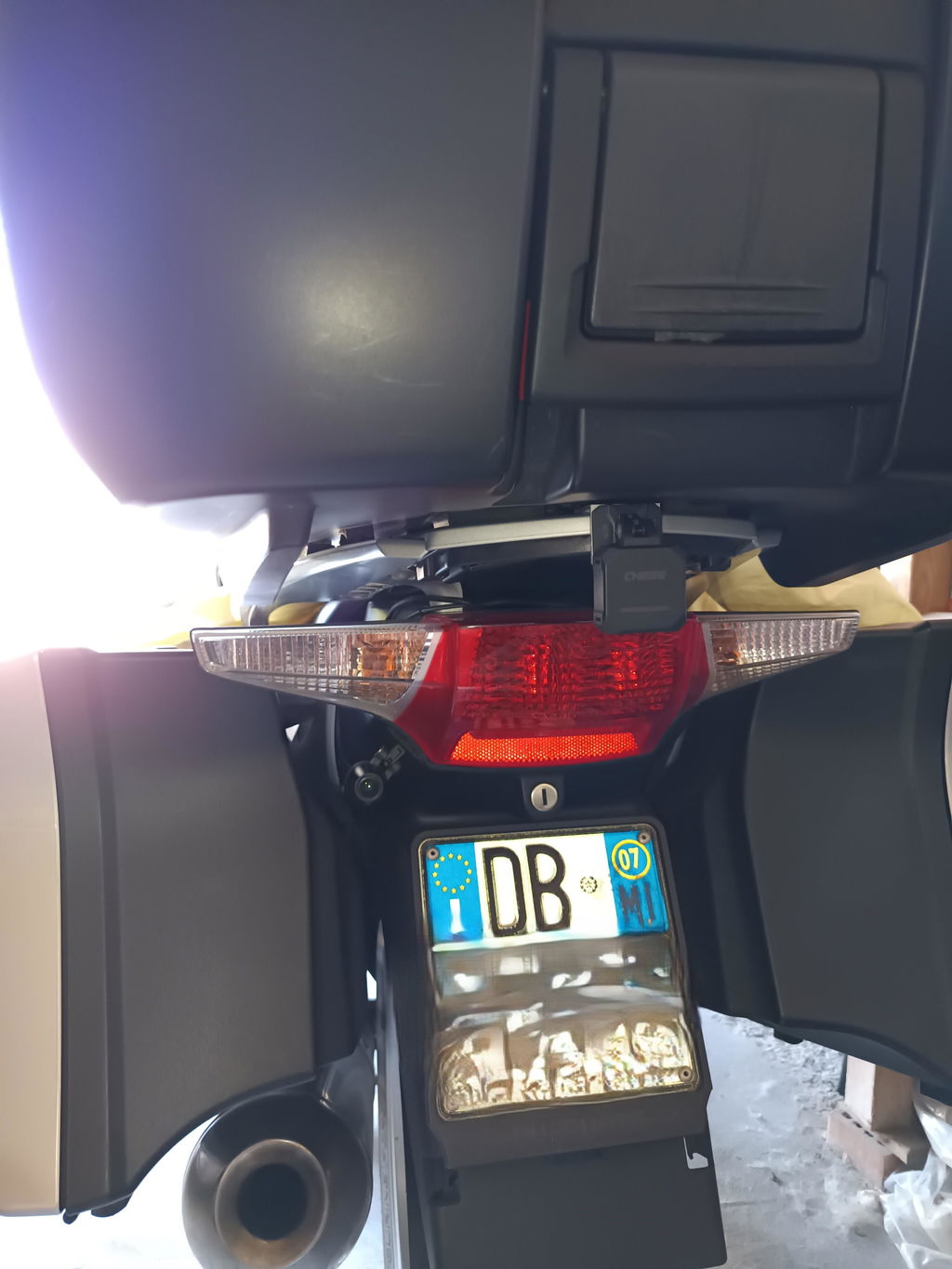
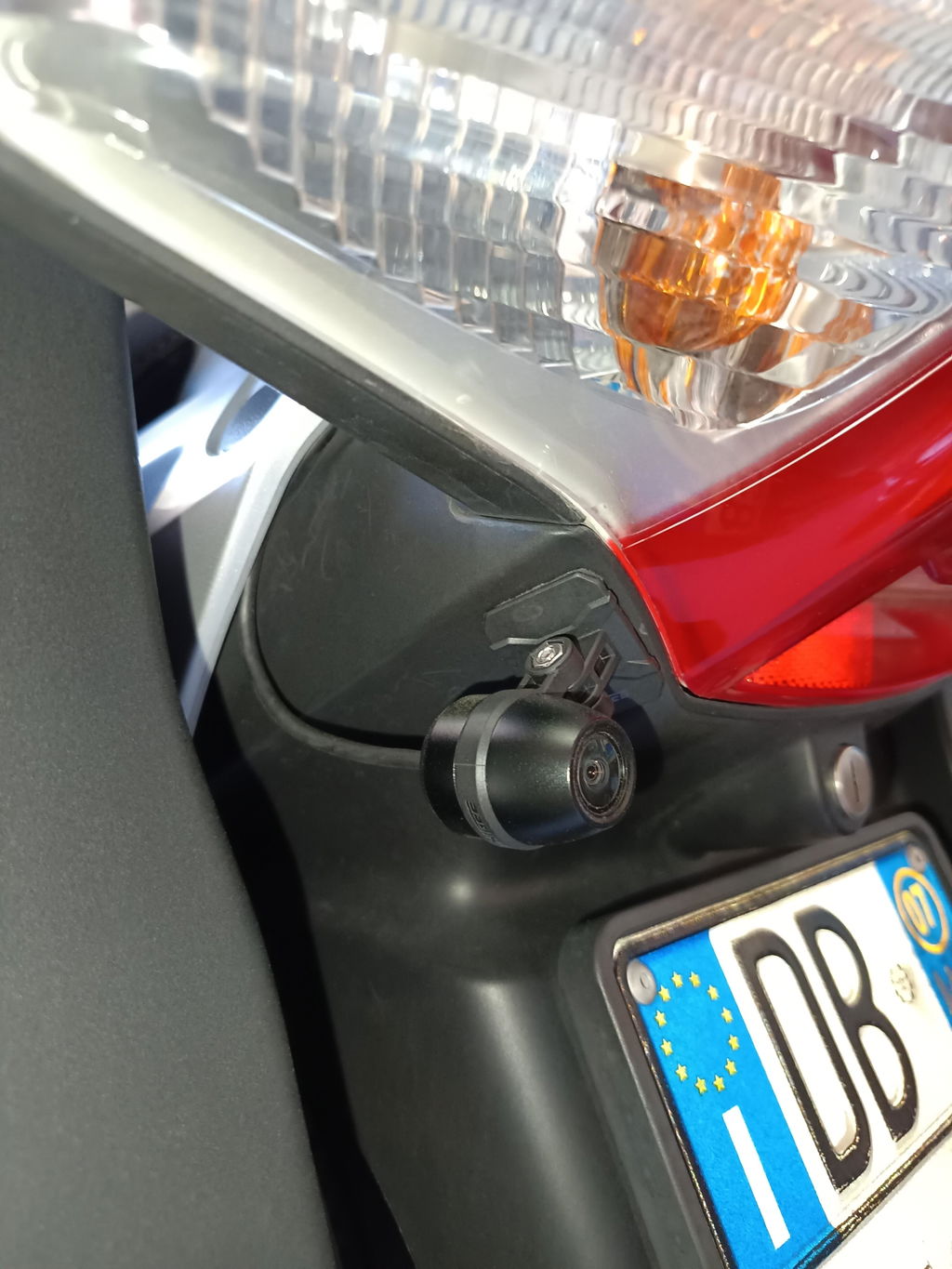
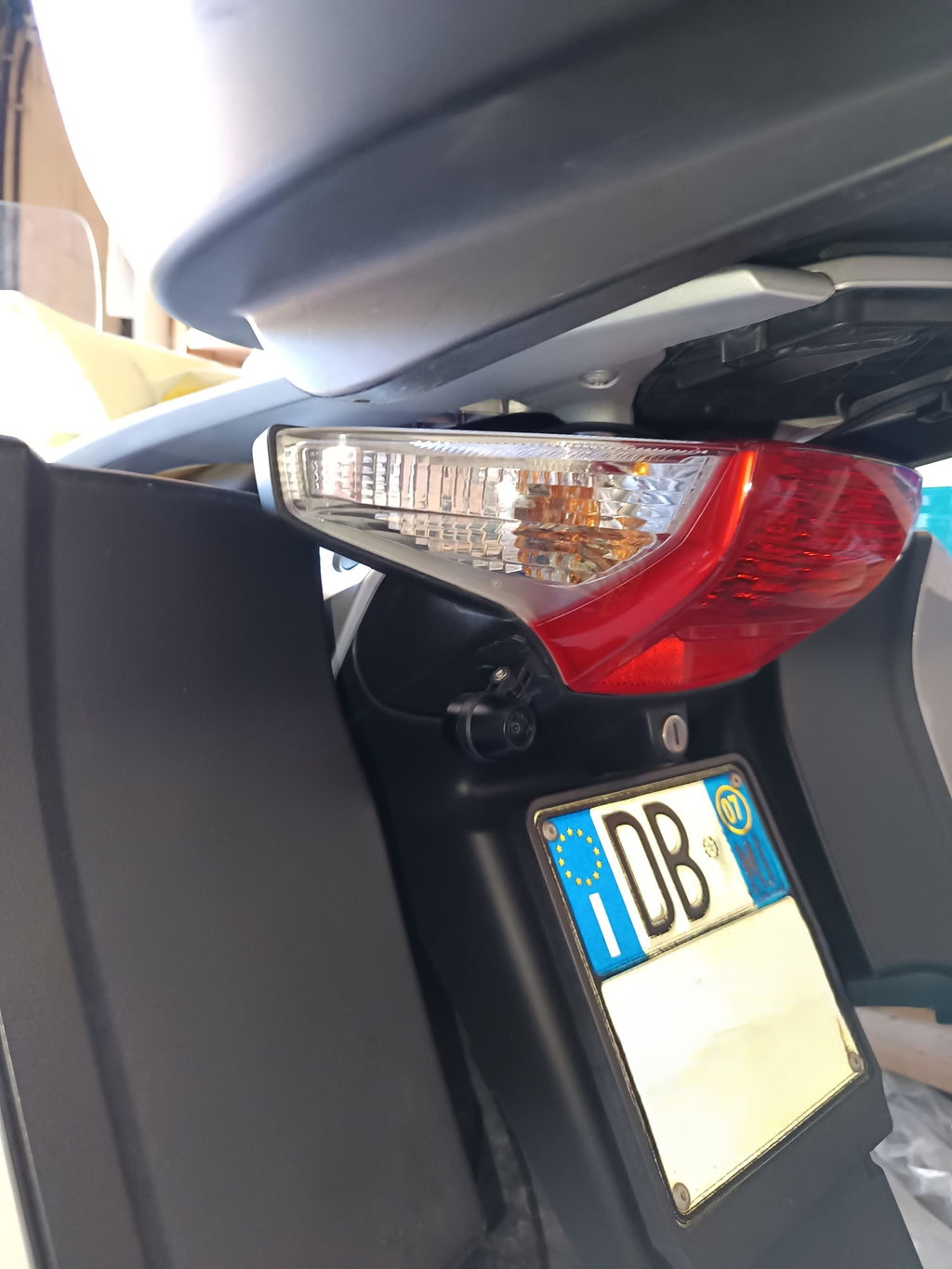
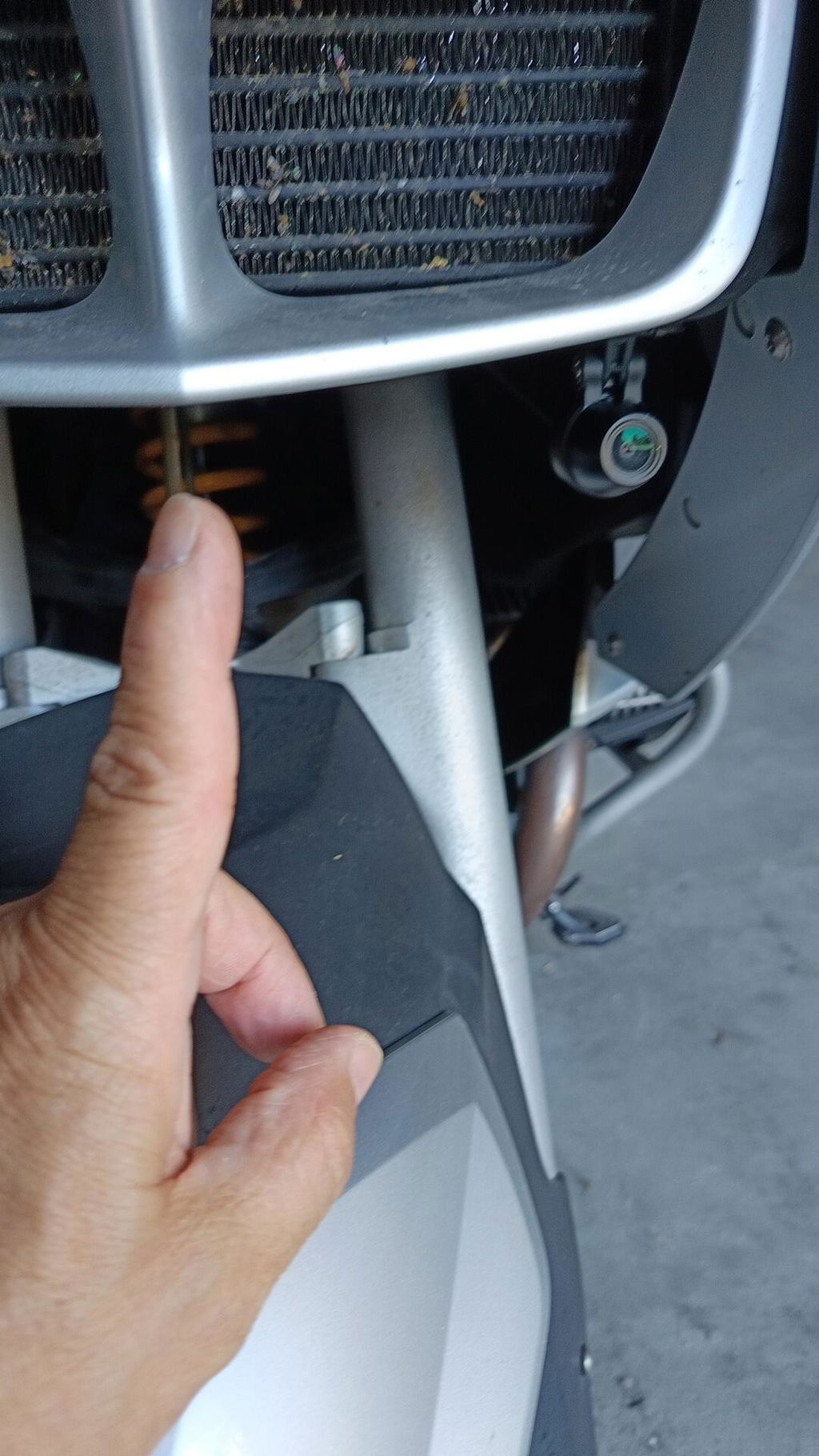
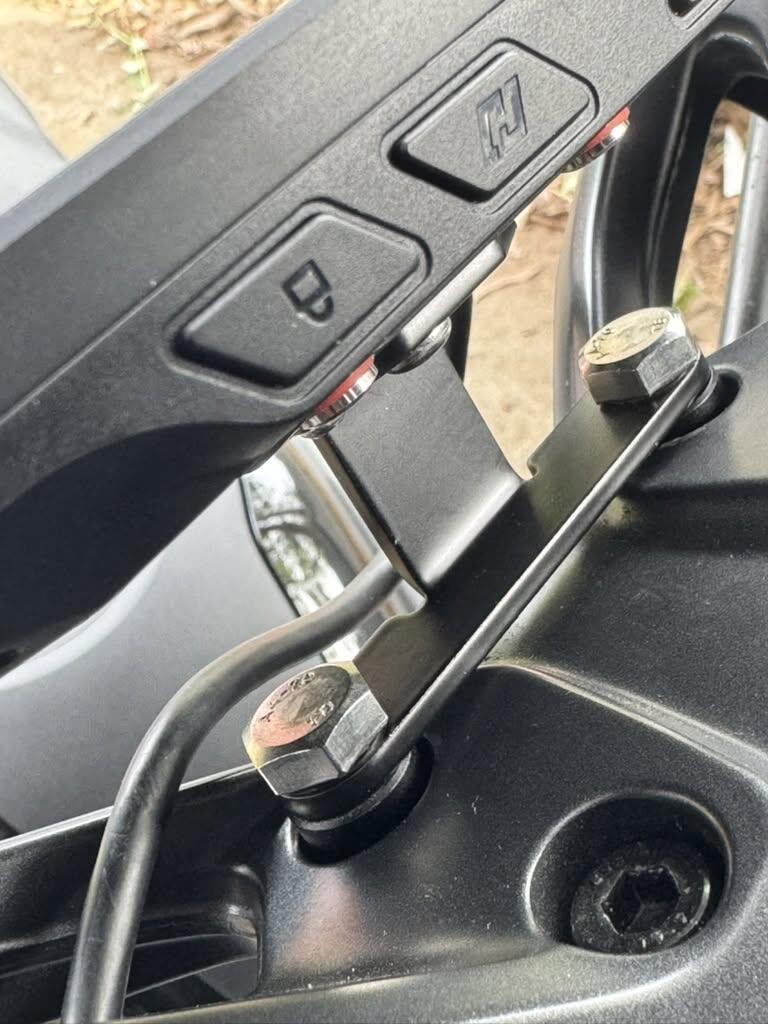
Per installare l’unità principale senza supporto a sgancio rapido, non c’è abbastanza spazio per una chiave a brugola per fissare i bulloni. Ho dovuto sostituire i bulloni con bulloni esagonali in acciaio inox marino, che ho potuto fissare con una chiave a cricchetto. Se si utilizza il supporto a sgancio rapido, è possibile che si possano usare i bulloni a testa brugola. La staffa non offre opzioni di regolazione, tuttavia sono soddisfatto dell’angolazione prevista dal design.
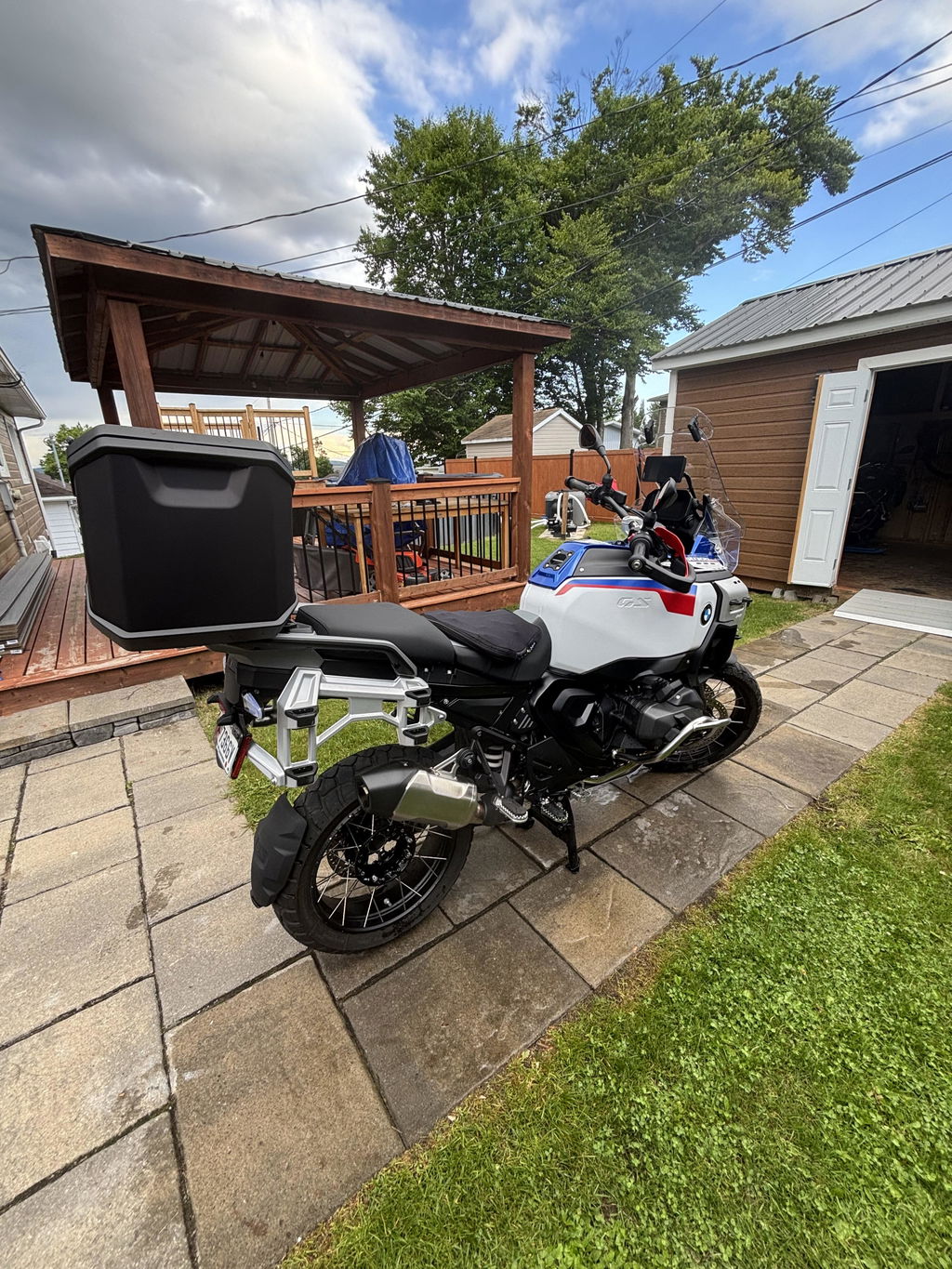
Davvero un ottimo accessorio per il mio R1300 GSA del 2026, abbastanza plug and play, perfettamente integrato con le comunicazioni Sena, schermo di alta qualità con lente antiriflesso (dovrebbe essere installato di default), ottimo rapporto qualità-prezzo, e lo schermo potrebbe essere leggermente più grande.