





30分のライド中に、4つのアプリを約12回もタップしています。
ソロでもグループでも、ドライブレコーダー、地図、音楽、タイヤ空気圧表示の切り替えで手間取りたくありません。
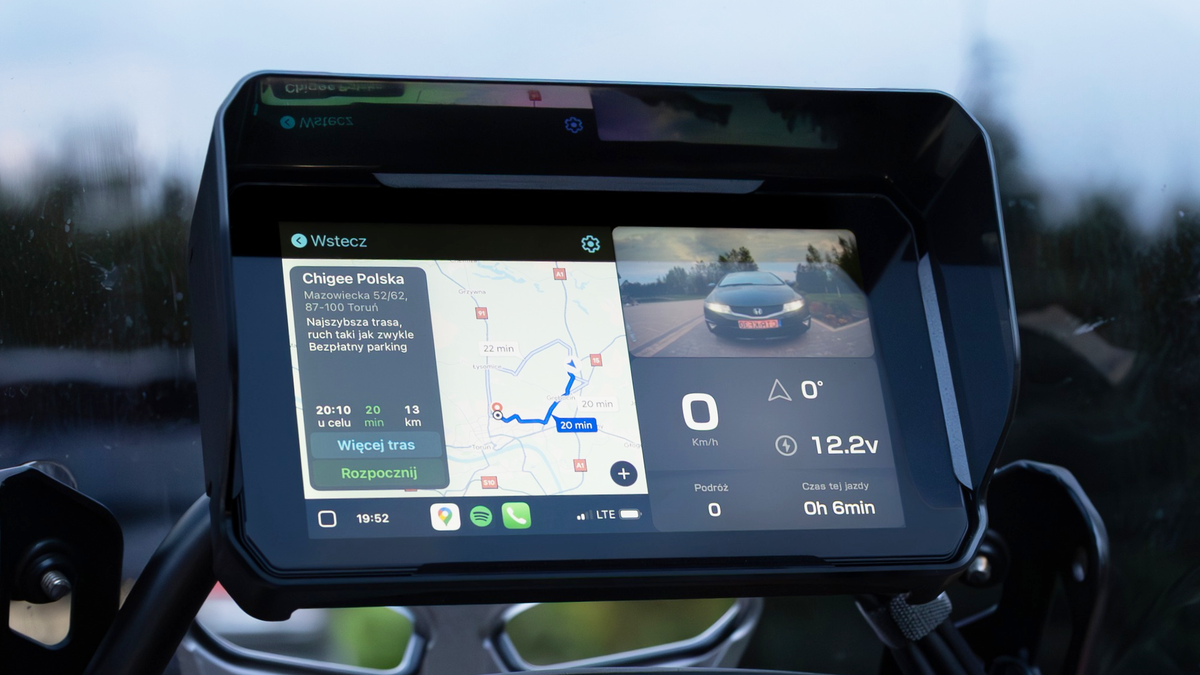
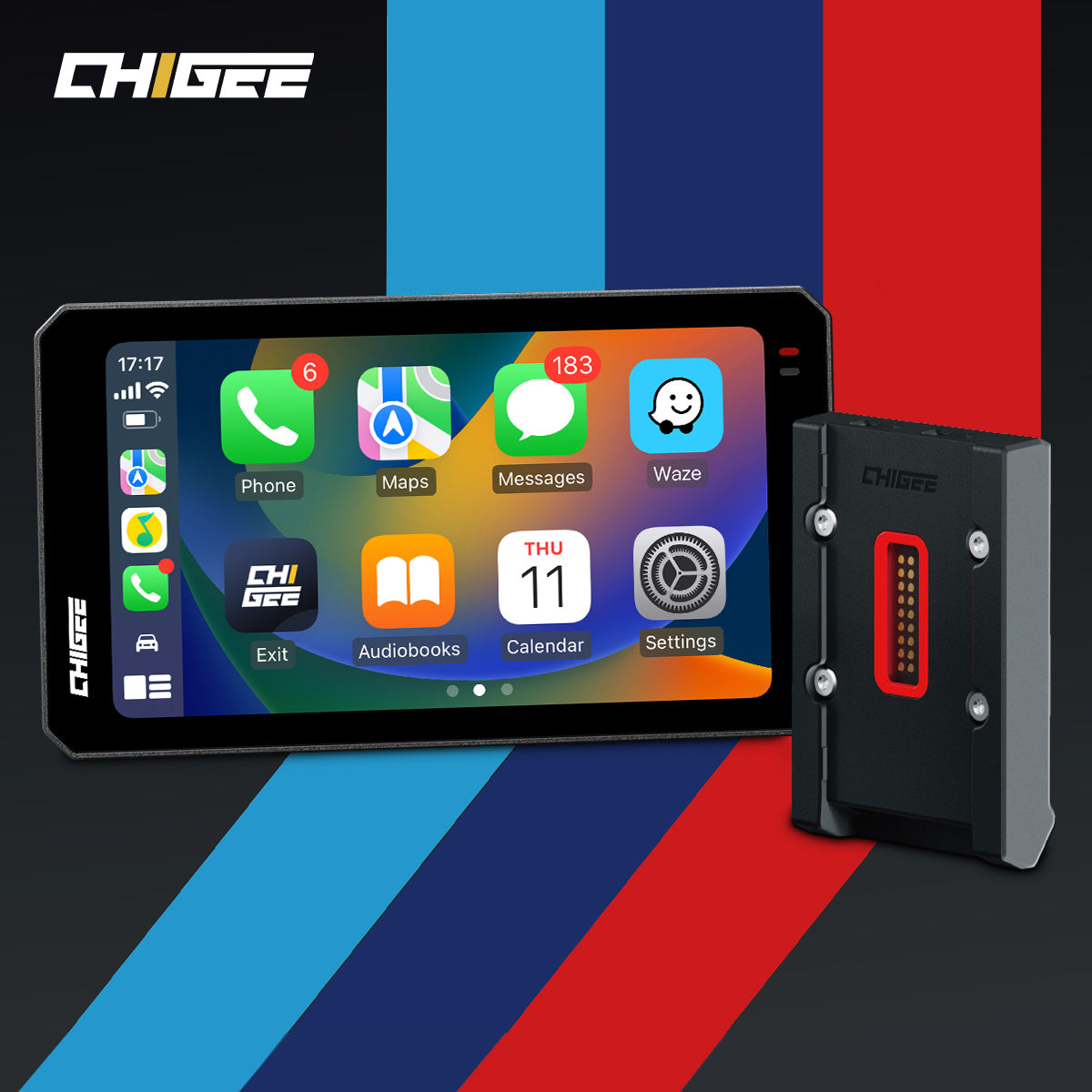
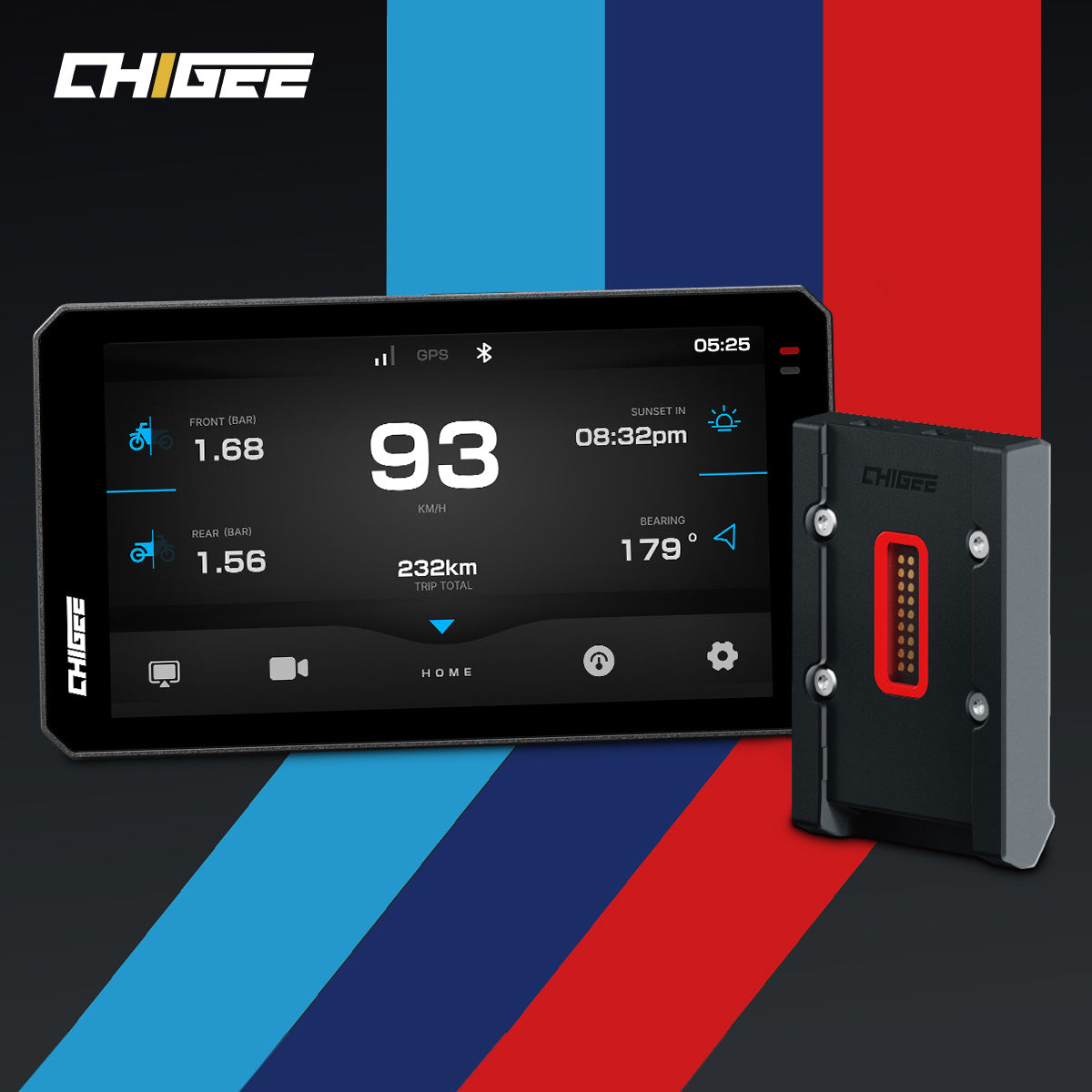
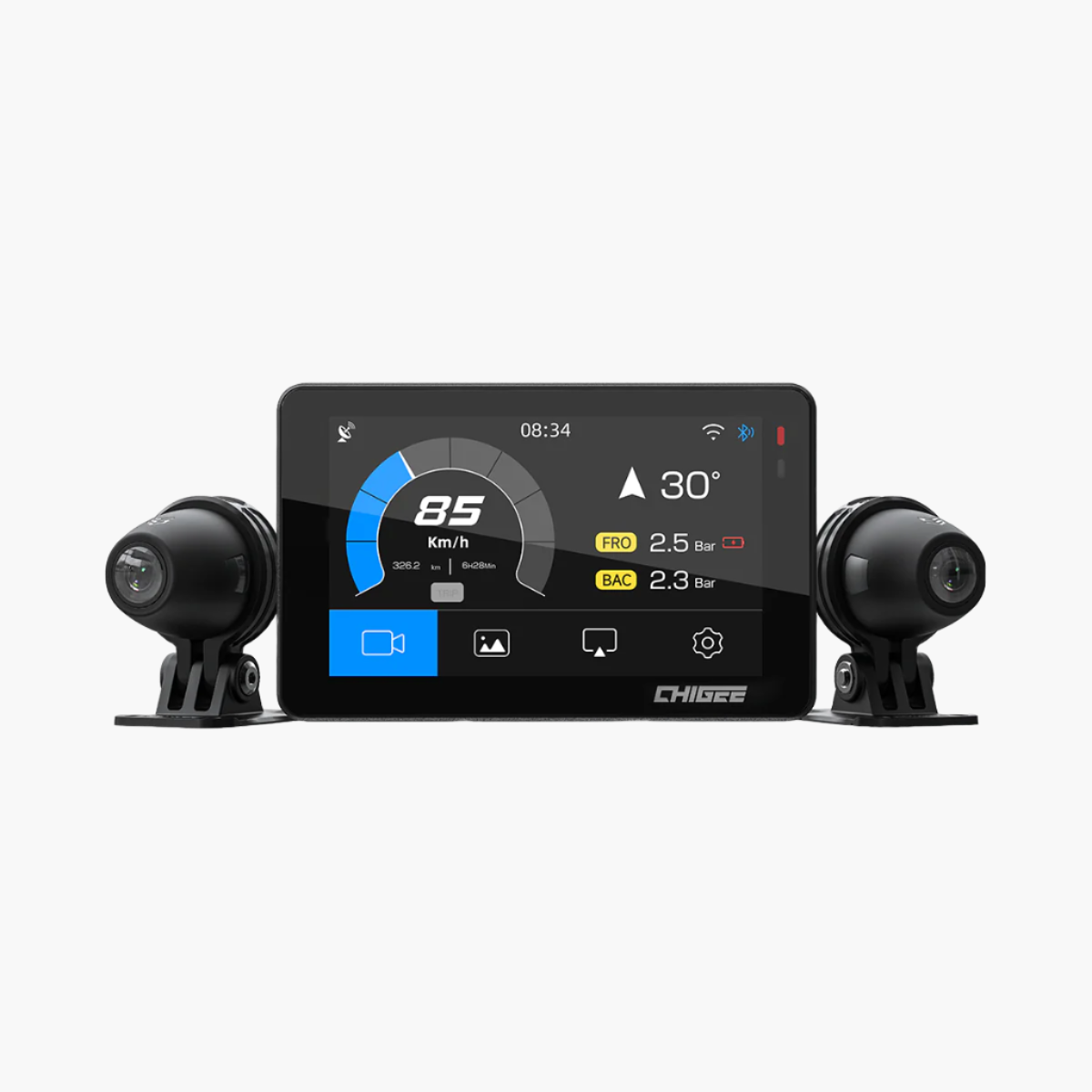
CHIGEEディスプレイのChigee Fusionモードでは、すべてを1画面にまとめて表示できます。
※現在、Fusion ModeはAIO-5 LiteおよびAIO-6シリーズのみ対応しています。他のモデルも順次対応予定ですので、最新情報は随時ご確認ください。 Facebookグループ.
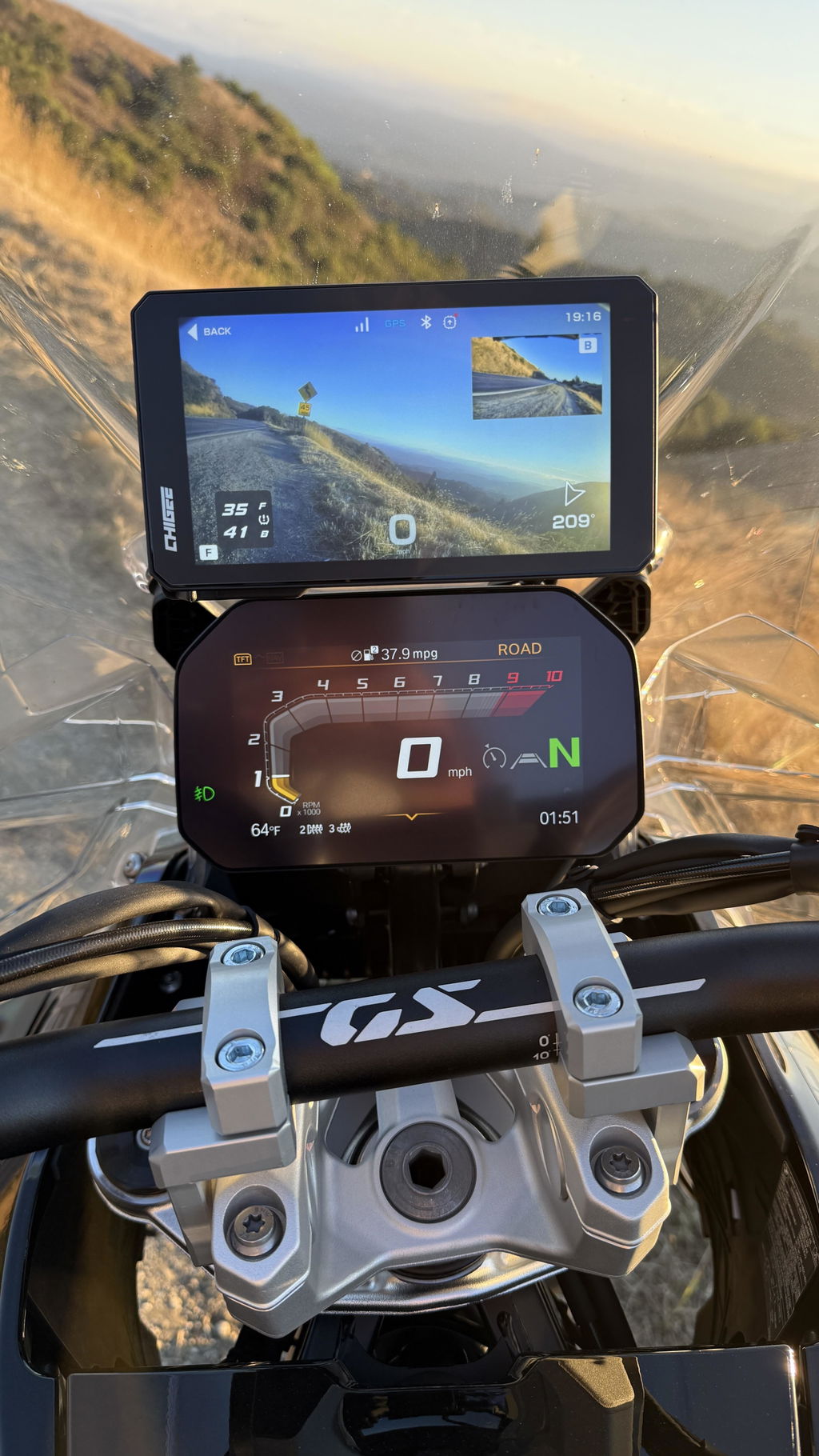
わずか5回のタップで、ライブカメラ映像、ナビゲーション、メディアコントロール、さらにはTPMSデータまで同時に表示。メニューを探す時間を減らし、運転中の安全性を高めます。
準備するものは?
- 最新ファームウェアのCHIGEEディスプレイ
- Chigee Go スマートフォンアプリ(iOS/Android最新バージョン)
- BluetoothによるワイヤレスCarPlay/Android Auto
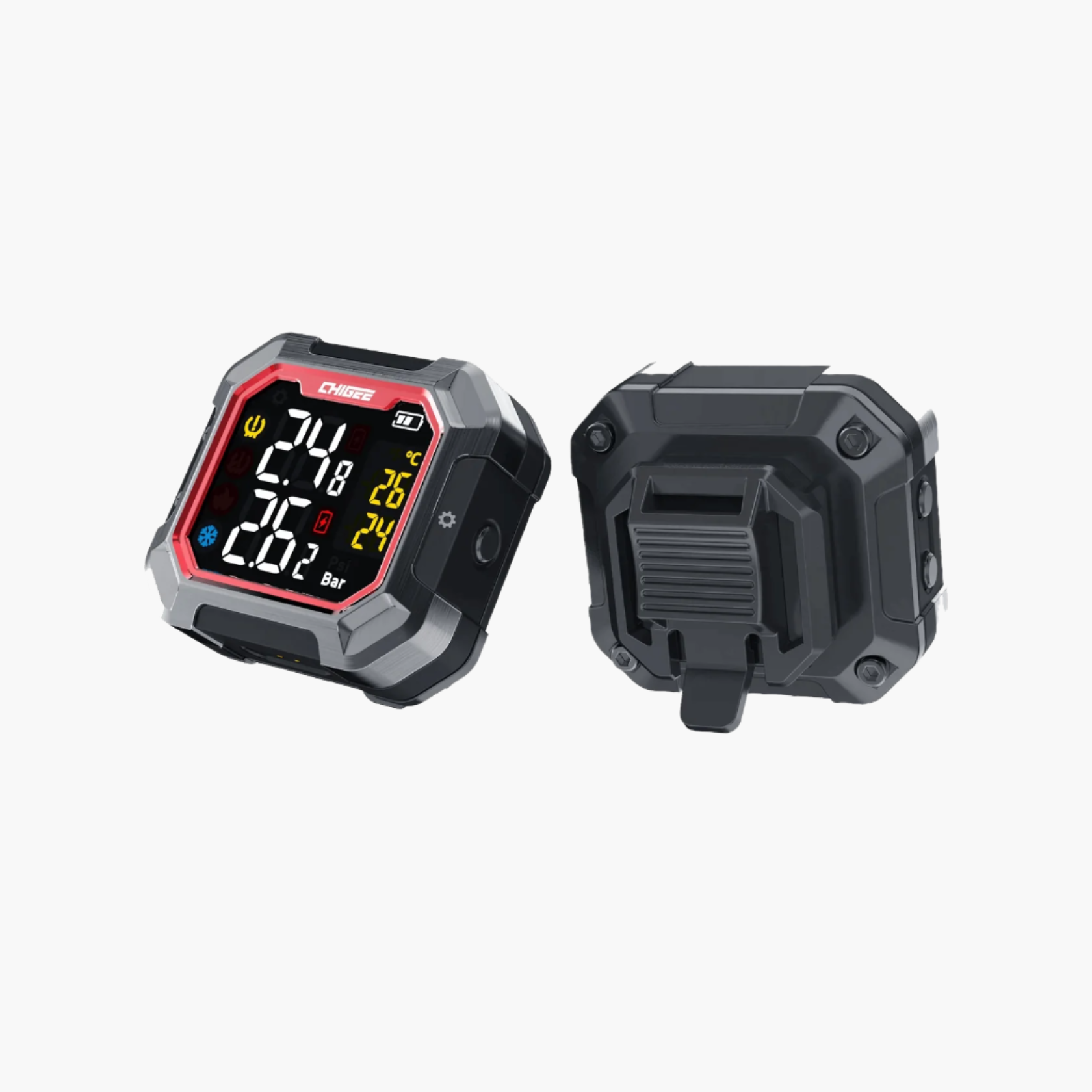
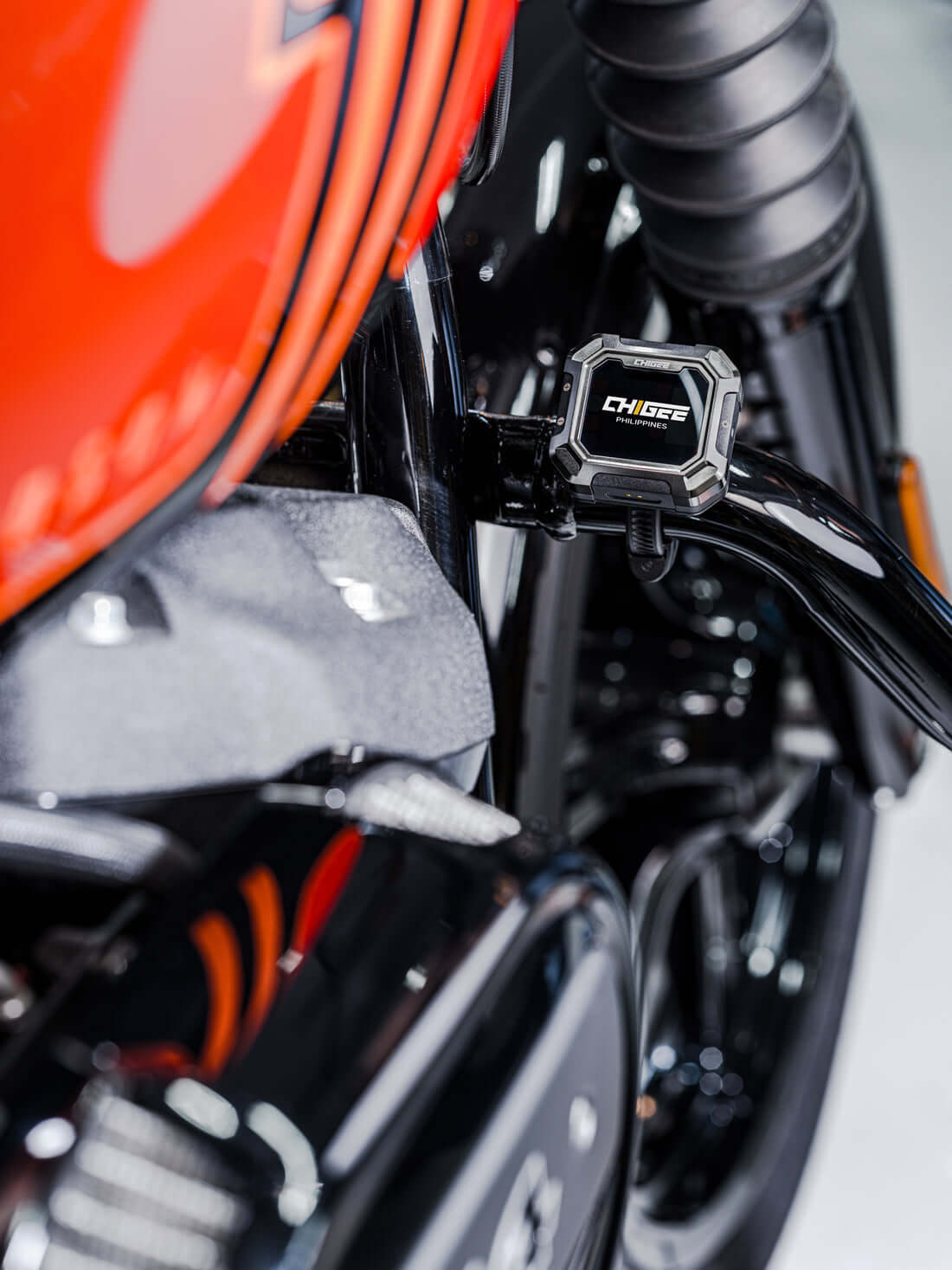
- CHIGEE GOでペアリングしたドライブレコーダー&TPMSセンサー
まだドライブレコーダーやセンサーをペアリングしていない場合は、CHIGEE GOを開き、「デバイス」セクションで画面の指示に従ってください。設定が完了すれば、Fusion Modeが利用可能です。
Step 1: AIO-5 Liteデバイスの電源を入れる

バイクのイグニッションをオン(または電源ボタンを押す)にします。ディスプレイが起動するまで数秒待って、ホーム画面が表示されたら接続の準備完了です。
ステップ2:Car Linkを開く

チェーンリンクアイコンをタップ。「Car Link」では、CHIGEEディスプレイでスマホ、カメラ、センサーの接続を管理します。
ステップ3:Fusionモードをオンにする

Car Linkの中で設定をタップすると、 Fusionモードが表示されるので、それをタップして「オン」にしてください。
Step 4: Android AutoまたはCarPlayに接続

- Bluetoothをオンにし、スマートCHIGEEディスプレイとスマートフォンを接続します。
- 選択 CarPlay または Android Auto 画面上で。
- スマートフォンに表示される許可のポップアップは素早く承認してください。
接続されると、CHIGEEディスプレイが6つのエリアに分割されます。
ステップ5:Fusionモードを楽しむ

ライブです。デフォルトでは以下が表示されます:
-
左上: GPSマップ(Googleマップ、Wazeなど)
-
右上: フロントダッシュカムのライブ映像
-
左下: 周囲温度(タップすると他のデータと切り替え可能)
-
中央下: メディアウィジェット(曲名、再生/停止、スキップ)
-
下部バー: 設定、電話、SoundCloud、マップ、音声アシスタントのショートカットアイコン
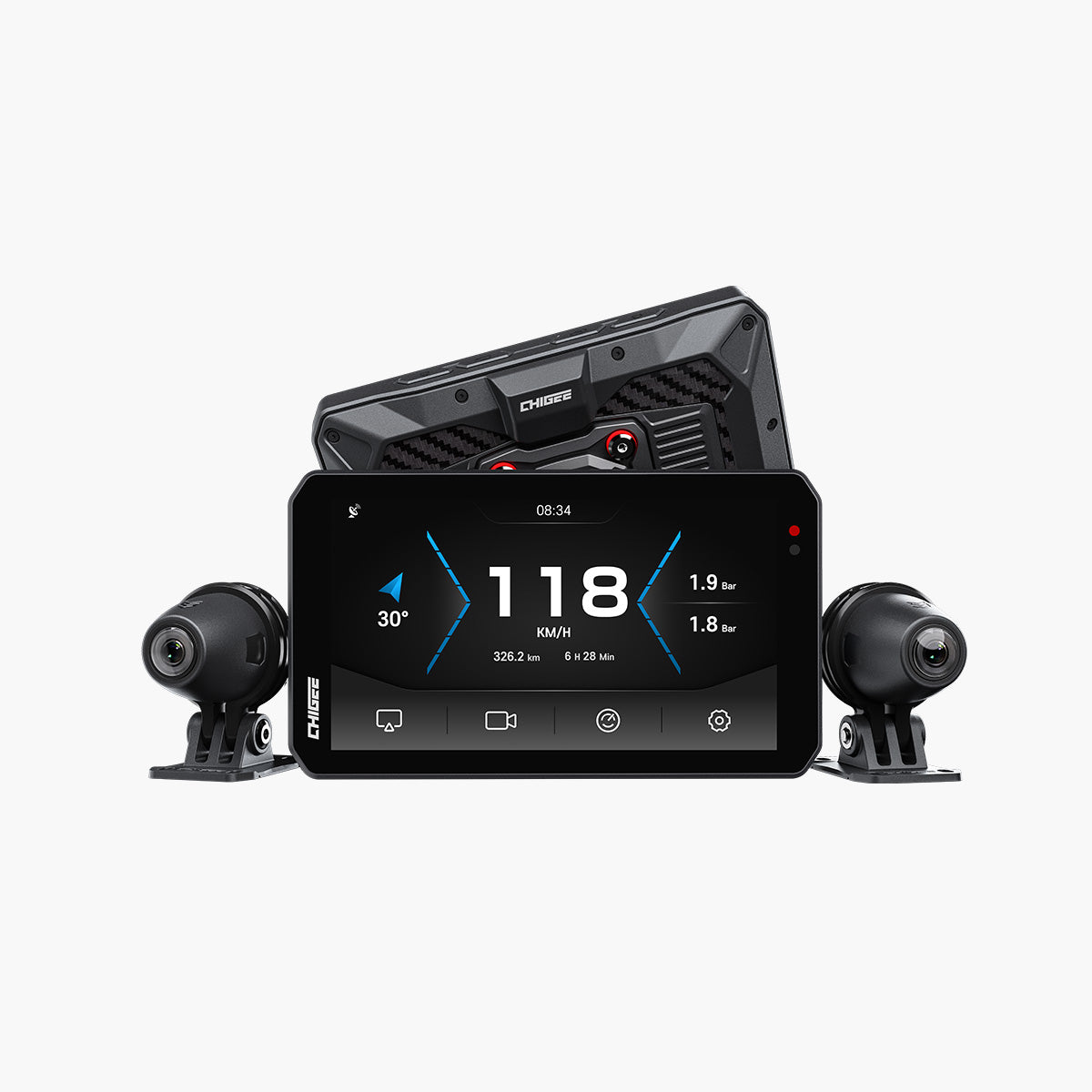
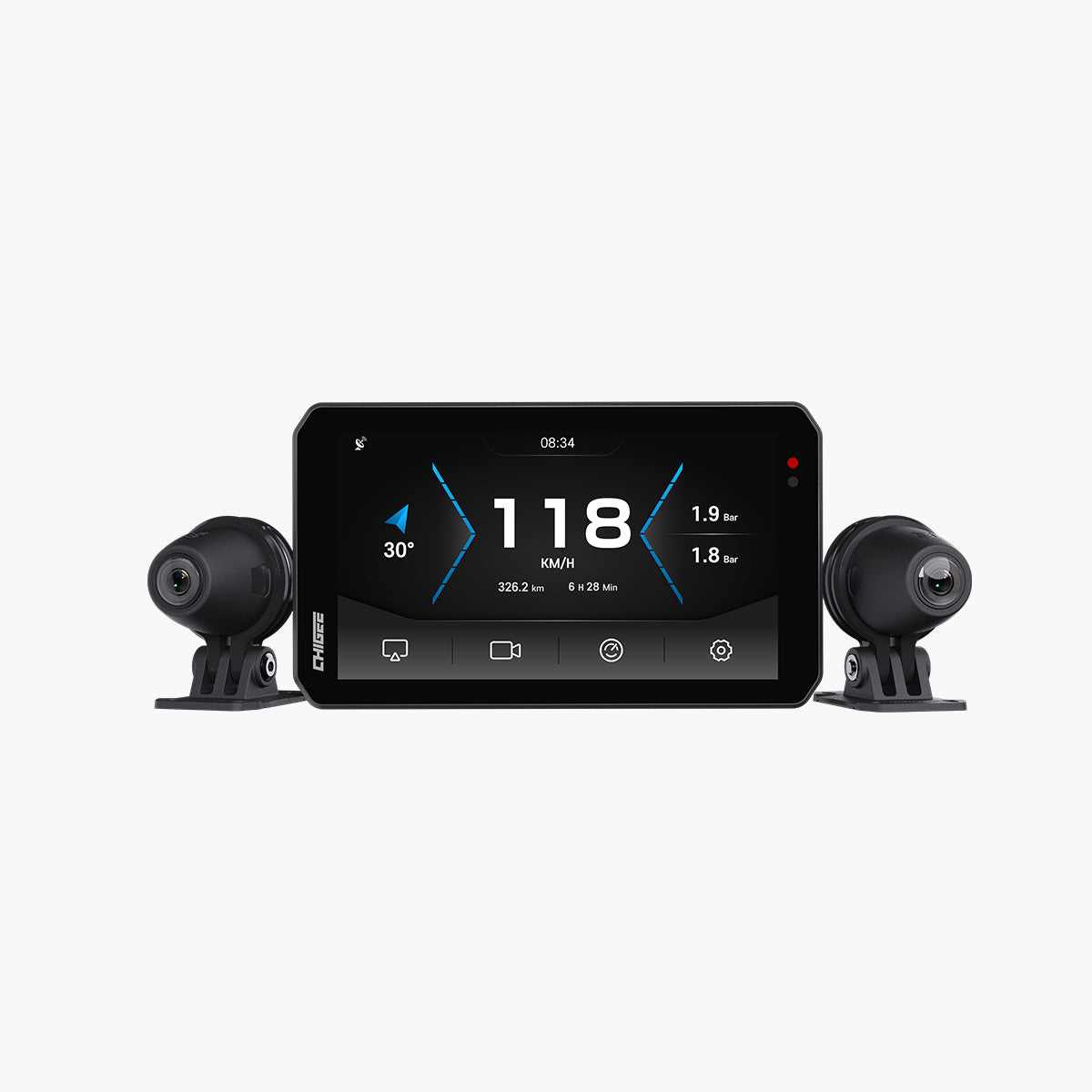
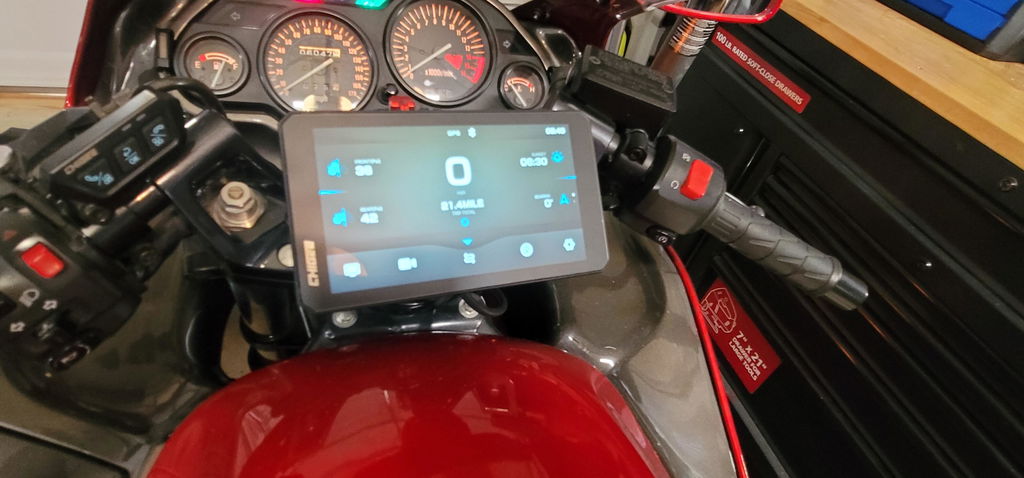
- 右パネル縦表示: スピードメーター、前後タイヤ空気圧、本日走行距離、ライド時間。
レイアウトのカスタマイズ
-
右パネルのデータ入れ替え
-
タップする 前輪タイヤ空気圧 (21psi)で方位と高度と切り替え。
-
タップする 後輪タイヤ空気圧 (17psi)でバッテリー電圧と切り替え。
-
左側アプリ拡張
-
画面左60%部分をタップして、アプリ(例:地図、音楽、天気)のアイコンを表示。
- もう一度タップすると、左半分全体に表示して大きく見ることができます。
Fusionモードがライディングを楽にする方法
メニュー移動が減る
アプリを切り替えるたび、視線が道路から離れます。Fusionモードなら、その切り替えがゼロになります。
即時アラート
タイヤの空気圧が下がったり、ダッシュカムが後方に異常を検知した場合も、地図と並べてすぐに把握できます。驚きはありません。
ハンズフリー切り替え
Android Auto/CarPlay連携で「Hey Siri、音楽に切り替えて」や「OK Google、カメラを開いて」など話しかけるだけで、CHIGEEディスプレイが該当パネルを瞬時に表示します。
実際のライダーによる専門アドバイス
- 音声優先コマンド: CarPlay/Android Autoを起動したら、スマホのアシスタントを使って画面パネルをタッチせずに操作できます。
- 明るさとバッテリー: バッテリー駆動の場合は、画面の明るさを一段階下げてください。Fusionモードはダッシュカムが録画中の場合、わずかにバッテリー消費が増加します。
トラブルシューティング
- Fusionを有効化できませんか? ファームウェアが最新であることを確認してください: 設定 → システム → アップデート.
- スマホがペアリングできない: Bluetoothをオフ/オンに切り替え、スマホでCarPlay/Android Autoのプロンプトを許可してください。それでもChigeeシステムとペアリングできない場合は、2.4G APを有効にして接続をお試しください。
快適に使い続けるために
- 毎週ファームウェアチェック:新しいCar Linkの修正は数週間ごとに配信されます。タップして 設定 → システム → アップデート ロングツーリング前に確認しましょう。
-
画面のクリーニング: タッチ感度を保つため、スプレークリーナーは使わず、柔らかいマイクロファイバークロスを使用してください。
- 映像データの取り出し: 約50kmごとに、スマホまたはノートPCにダッシュカムの映像クリップを転送し、空き容量を確保してください。
まとめ
Fusion Modeは特別な機能ではなく、一目で必要な情報をスマートに表示する方法です。これをオンにすれば、大切なデータがすべて目の前にそろい、見逃しを防げます。
ぜひ試してみてください 次のライドで、接続してFusion Modeをタップしてください。メニューを探さず自然に操作できる感覚をぜひ体験してみてください。都市の通勤や長距離ツーリング、サーキットでの走行など、お気に入りのレイアウトをコメントで共有してもOK!楽しいライディングを。





2 コメント
Jos
Ik zou zelf liever willen bepalen of ik die technische gegevens kon verwisselen en inplaats daarvan voor en achter camera in een apart scherm te hebben.
Bijvoorbeeld bij de BMW zijn die gegevens op hun eigen display toegankelijk dat is daar veel makkelijker voor. Dan zouden de knoppen voor de muziek en navigatie groter kunnen voor de muziekbediening of navi met handschoen.
Moises aroesti
Tengo el CHIGEE 6 lte 4g pero me gustaría poder desactivar el modo de fusión de la pantalla no la quiero ver dividida como,puedo quitar el,fusión more ya actualice mi equipo y por mas que intento ver mi pantalla completa no puedo
コメントを書く
全てのコメントは、掲載前にモデレートされます
このサイトはhCaptchaによって保護されており、hCaptchaプライバシーポリシーおよび利用規約が適用されます。