




















Em um passeio de 30 minutos, você alterna entre quatro aplicativos quase uma dúzia de vezes.
Pedindo sozinho ou em grupo, você não quer se atrapalhar entre sua câmera de painel, mapas, música ou leitura de pressão dos pneus.
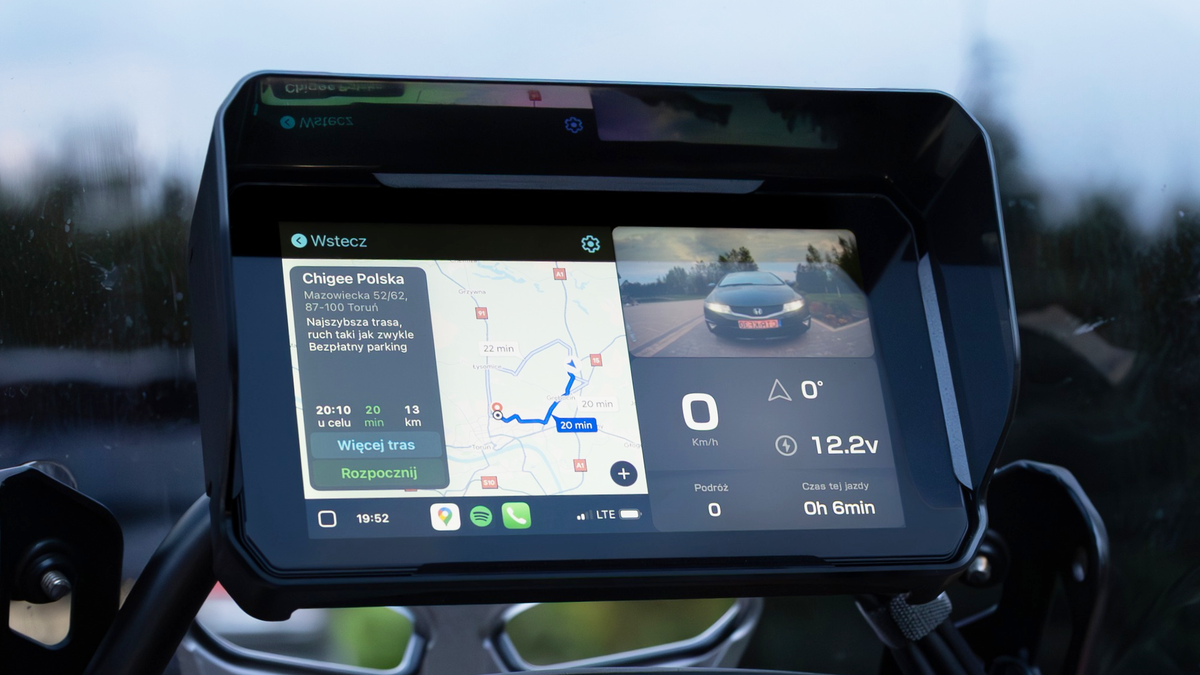
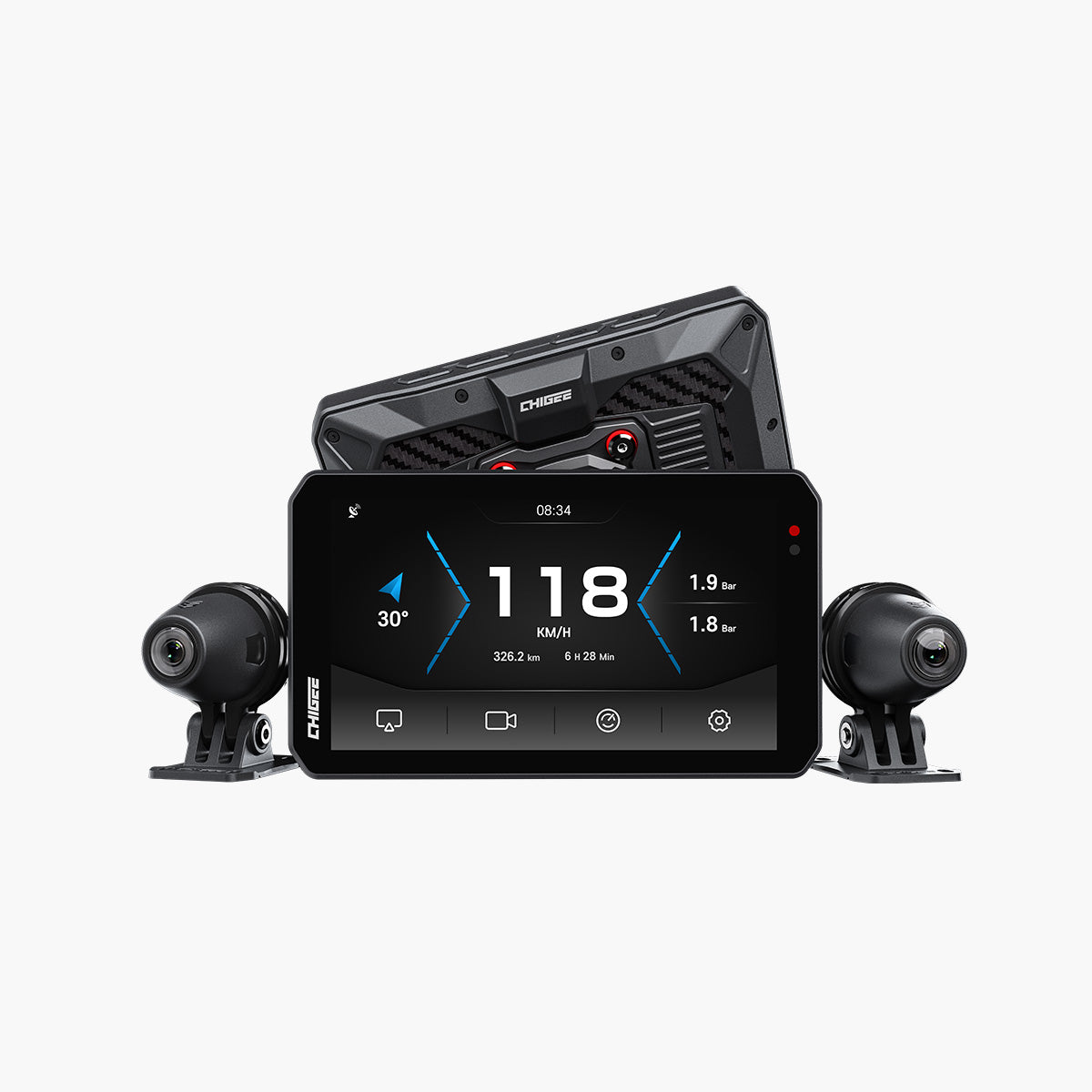
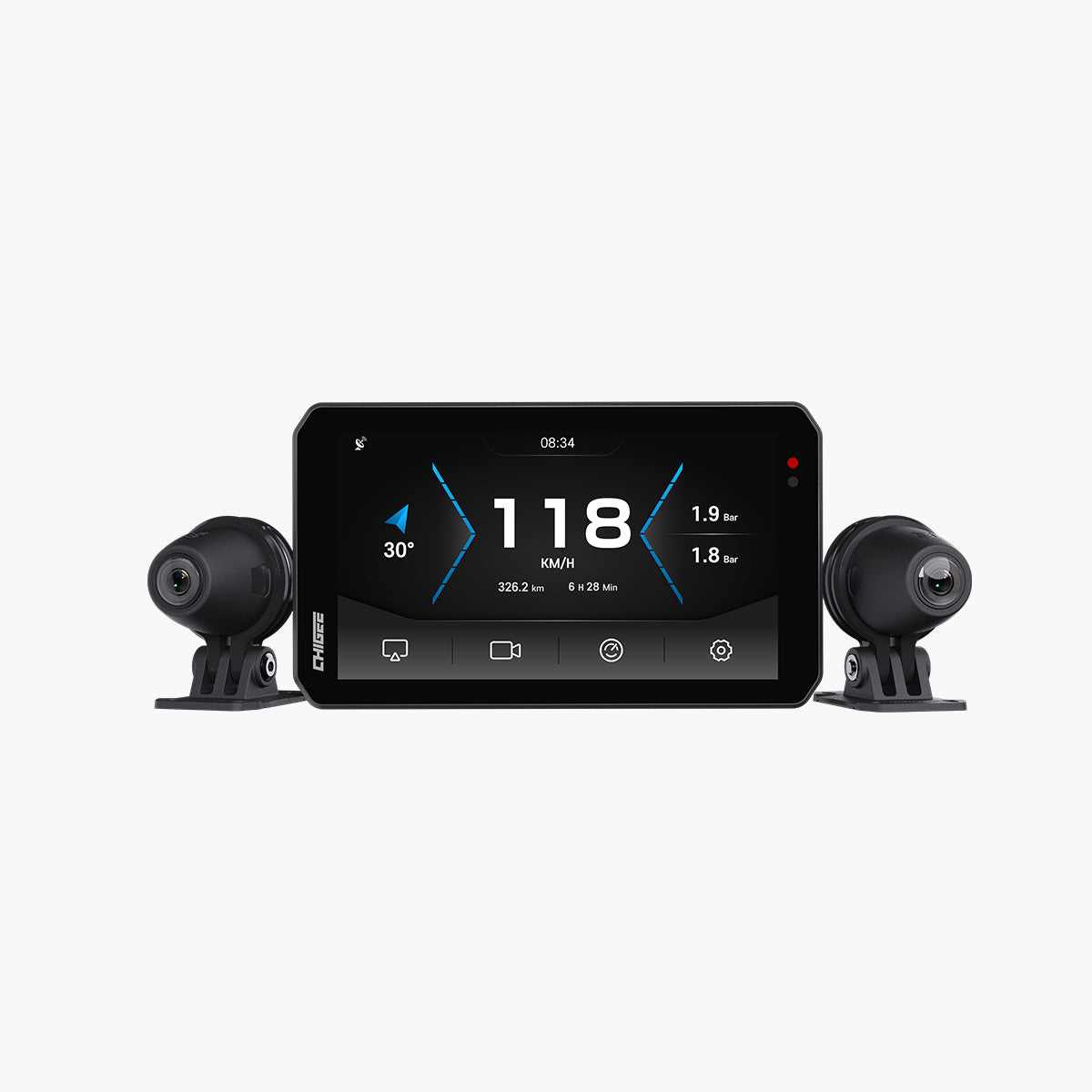
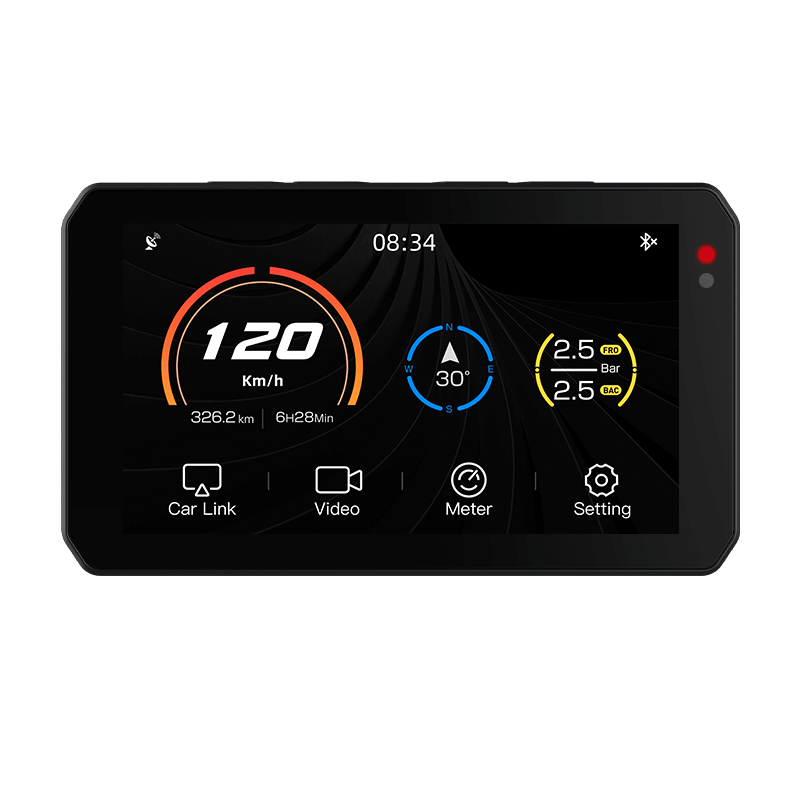
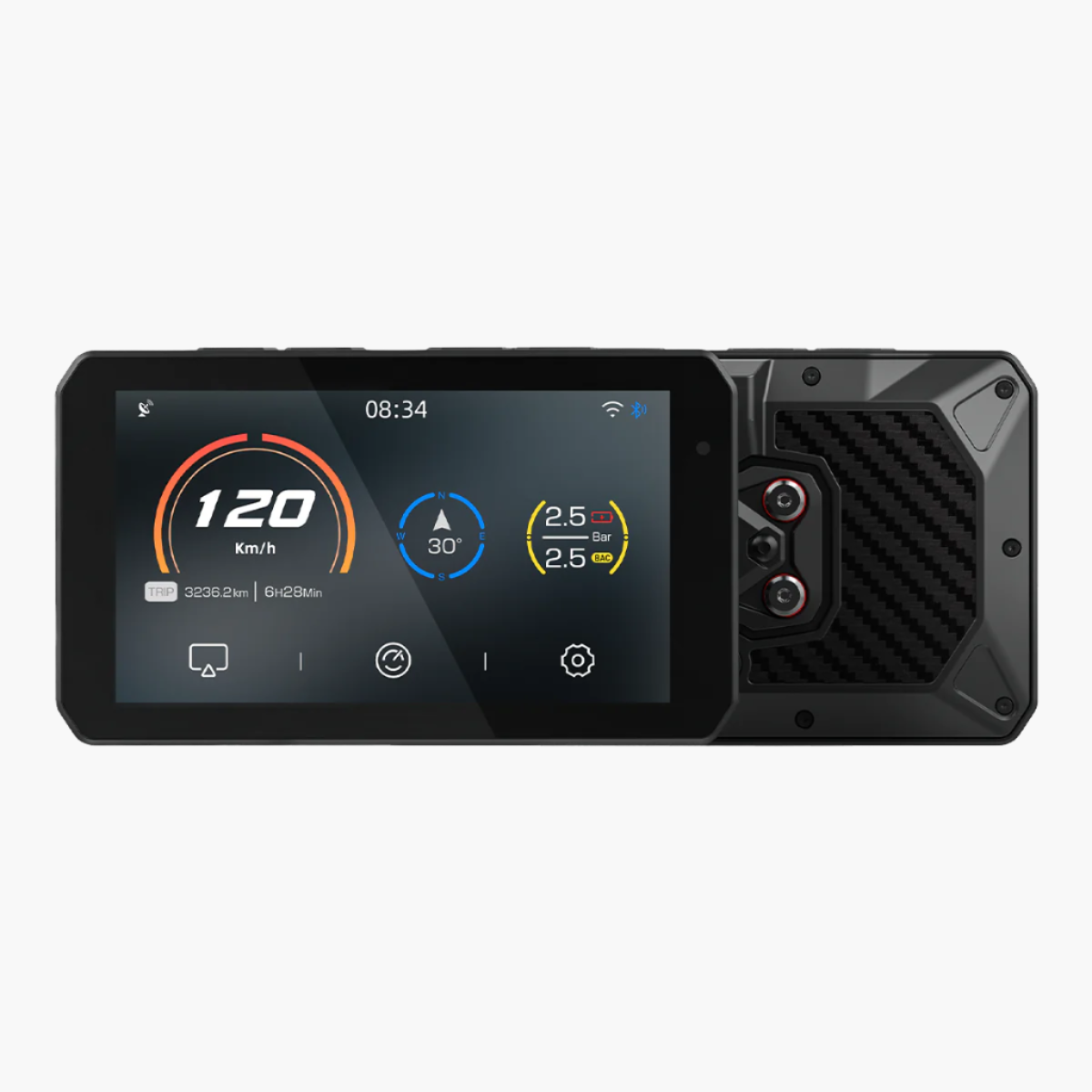
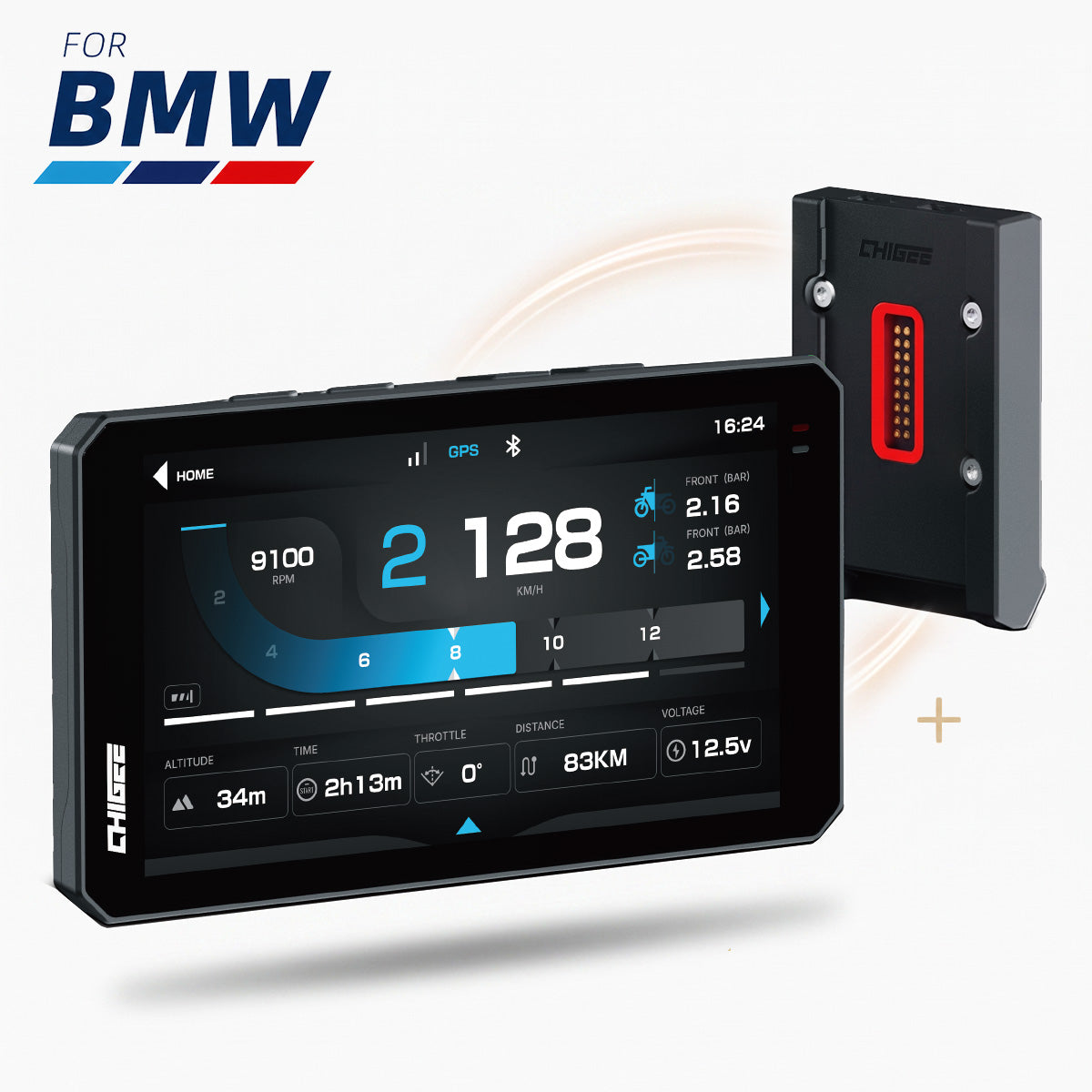
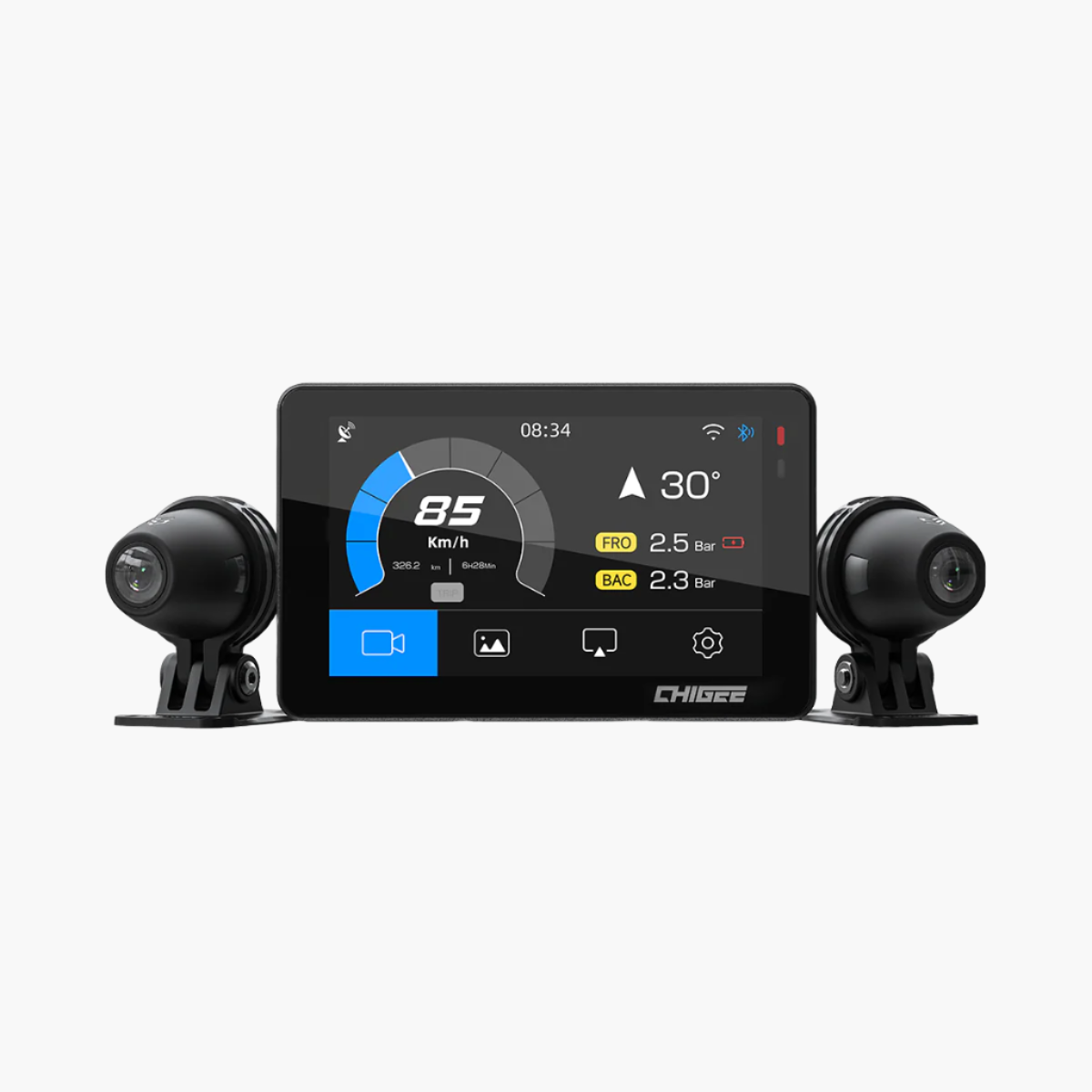
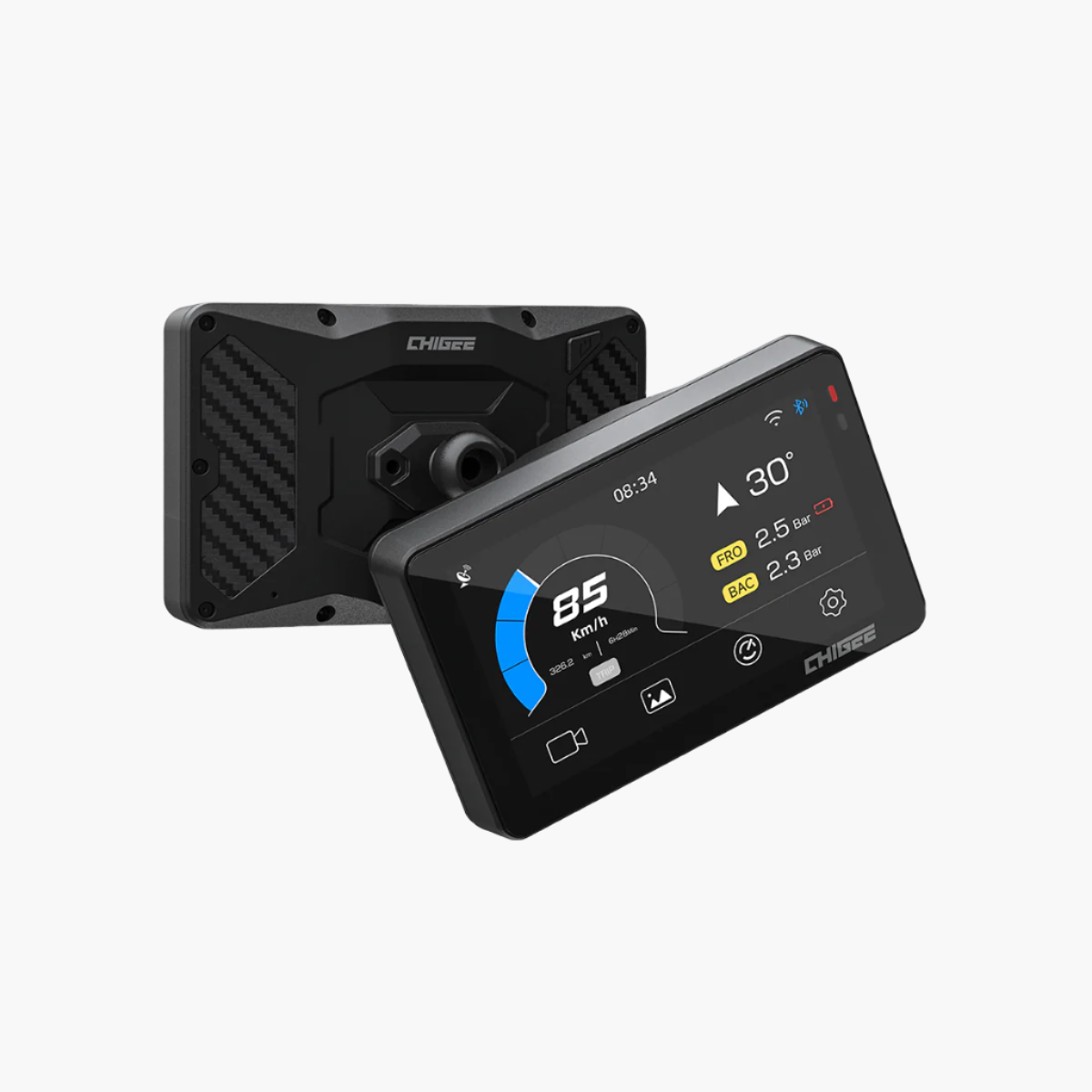
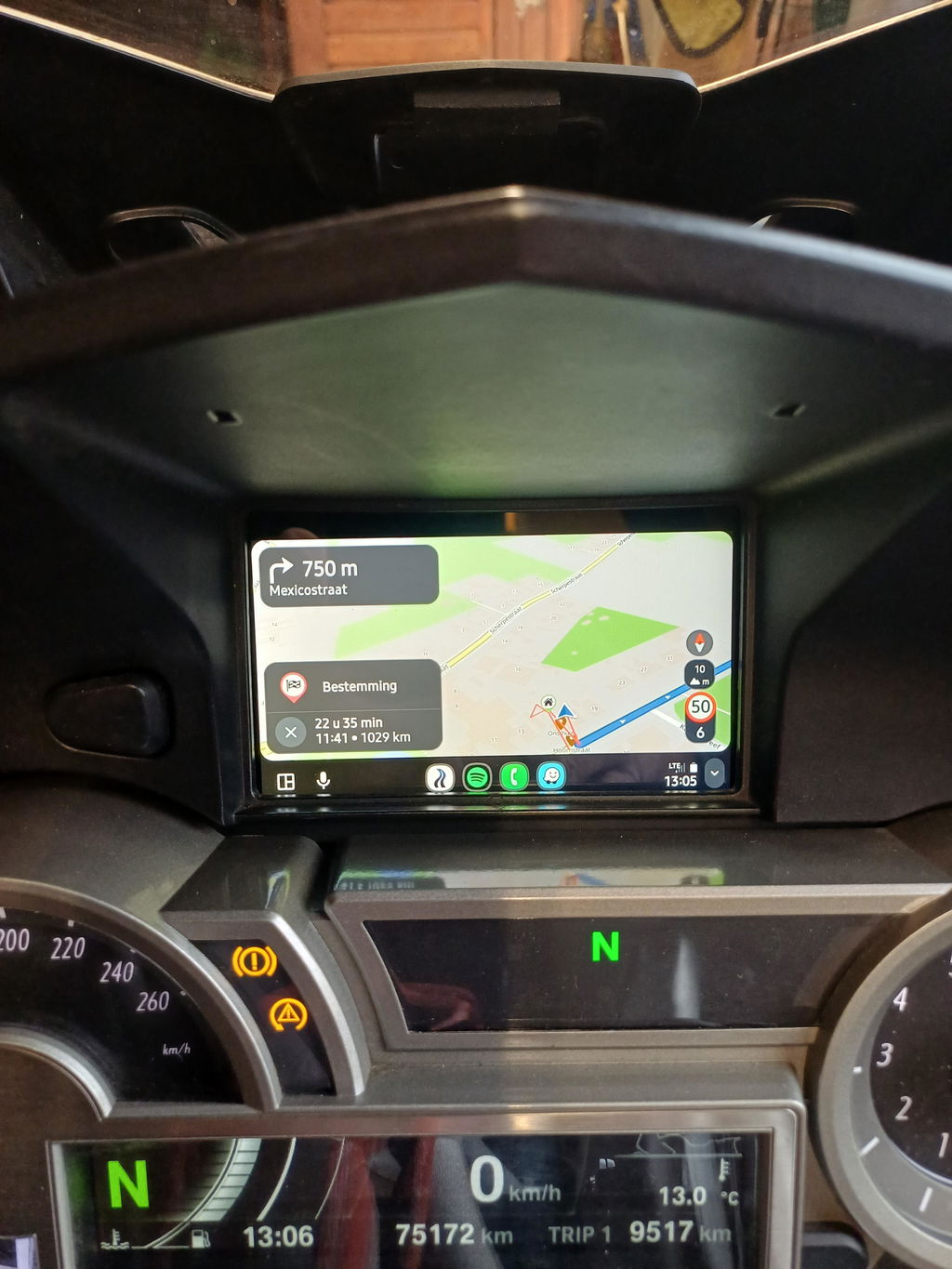
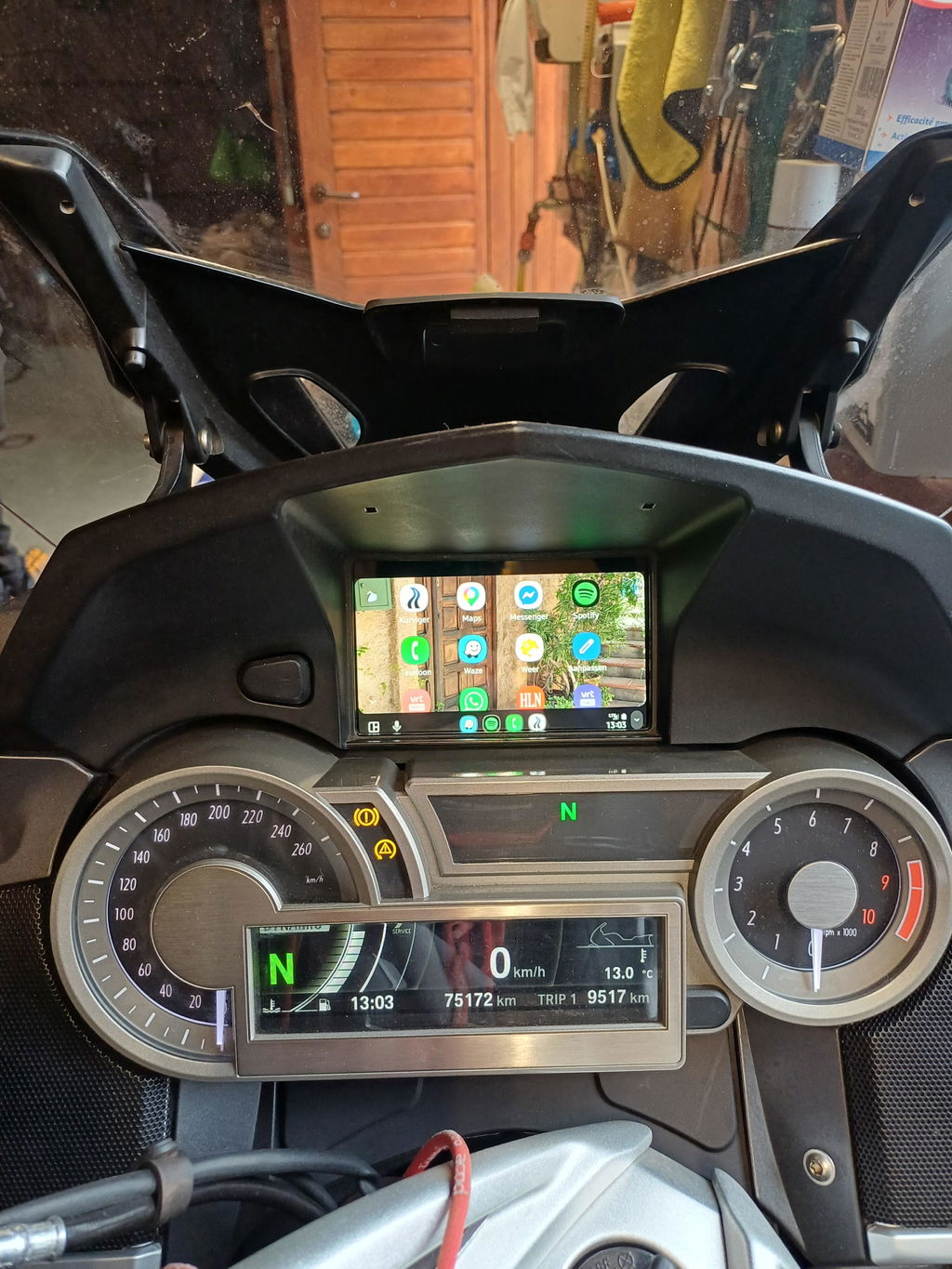
O Modo Fusão Chigee no display CHIGEE coloca tudo isso em uma única tela.
*Por favor, note que atualmente apenas as séries AIO-5 Lite e AIO-6 suportam o Modo Fusão. Outros modelos ainda estão sendo atualizados gradualmente, então fique atento às atualizações em nosso Grupo do Facebook.
Em apenas cinco toques, você terá a transmissão ao vivo da câmera, direções passo a passo, controles de mídia e até dados do TPMS exibidos juntos, para que você gaste menos tempo caçando menus e mais tempo observando a estrada.
O Que Você Precisará?
- Display CHIGEE com o firmware mais recente
- CHIGEE GO aplicativo para smartphone (mais recente no iOS/Android)
- Bluetooth para CarPlay/Android Auto sem fio
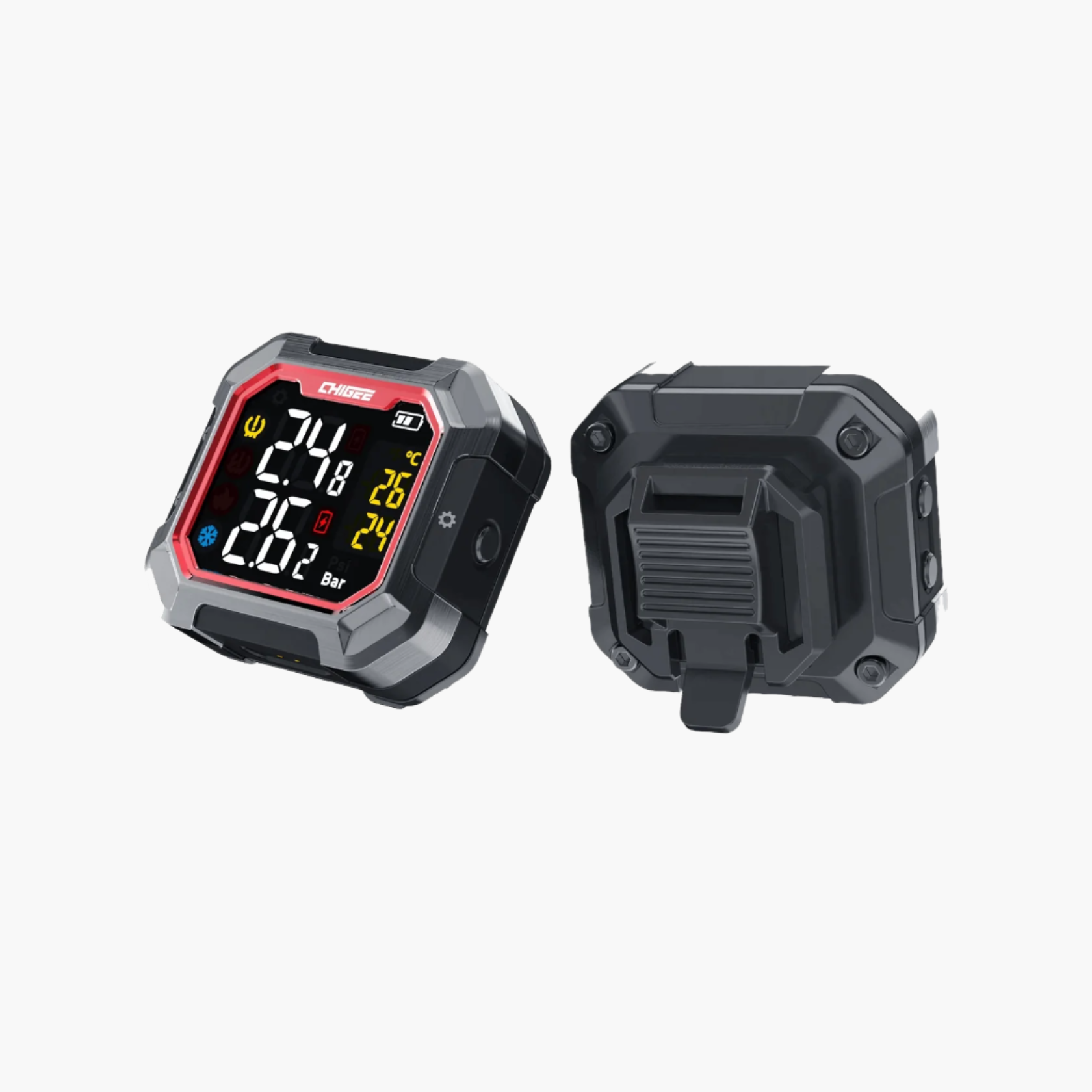
- Câmera de painel e sensores TPMS pareados no CHIGEE GO
Se você ainda não emparelhou sua câmera de painel ou sensores, abra o CHIGEE GO, vá até Dispositivos e siga as instruções na tela. Assim que isso for feito, você estará pronto para o Modo Fusão.
Passo 1: Ative o dispositivo AIO-5 Lite

Ligue a ignição da sua Motocicleta (ou pressione o botão de energia). Dê um segundo para o display iniciar. Quando você vir a tela inicial, estará pronto para conectar.
Passo 2: Abrir Car Link

Toque no ícone de link de corrente. Car Link é onde o display CHIGEE gerencia as conexões com seu telefone, câmera e sensores.
Passo 3: Ative o Modo Fusão

Dentro do Car Link, toque em Configurações, onde você encontrará o Modo Fusão, toque nele para ativá-lo.
Passo 4: Conecte o Android Auto ou CarPlay

- Ative o Bluetooth e conecte seu celular ao display Smart CHIGEE.
- Selecione CarPlay ou Android Auto na tela.
- Dê uma aprovação rápida aos pop-ups de permissão no seu telefone.
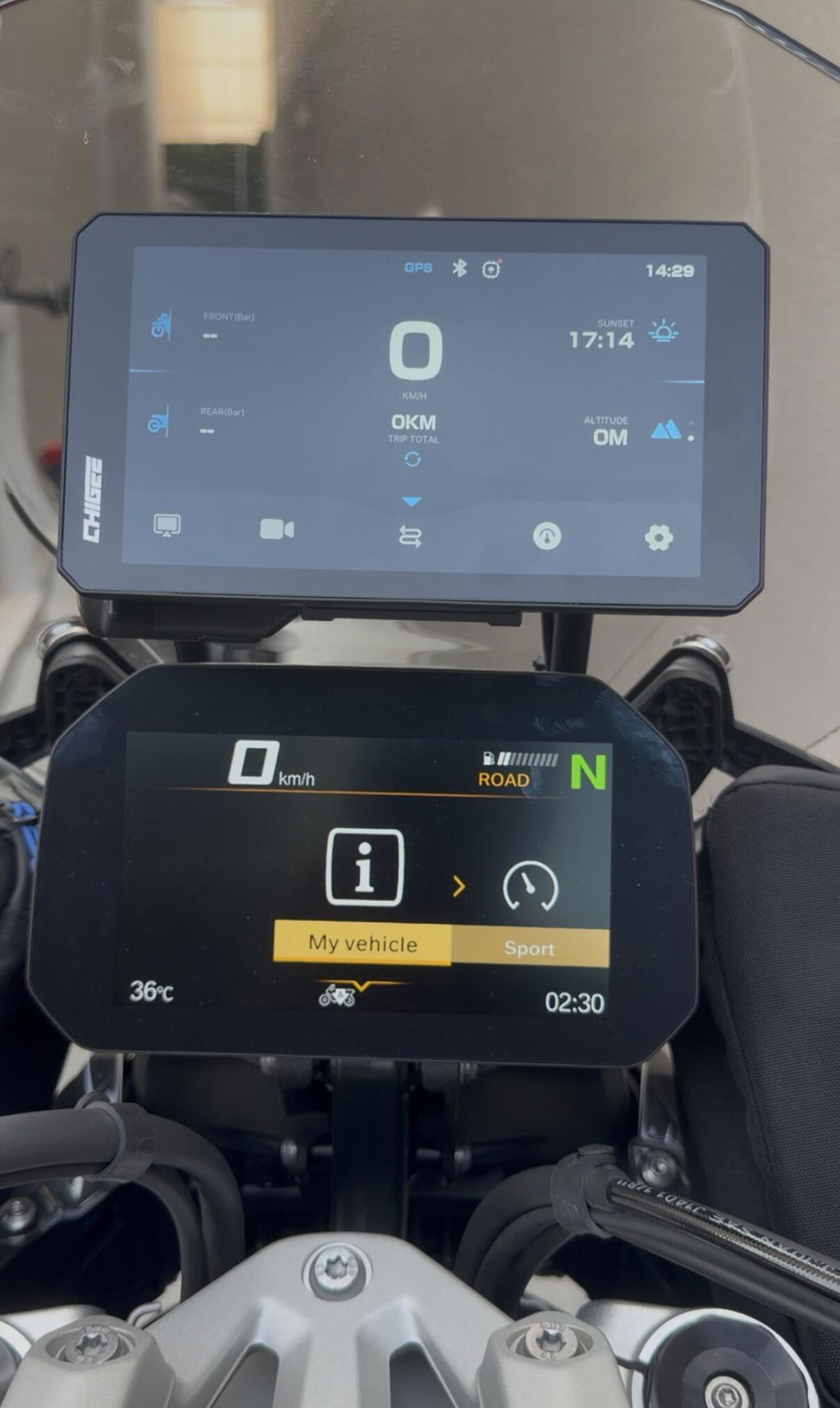
Uma vez conectado, o display CHIGEE será dividido em 6 quadrantes.
Passo 5: Aproveite o Modo Fusão

Está ao vivo. Por padrão, você verá:
-
Superior-Esquerdo: Mapa GPS (Google Maps, Waze, etc.)
-
Superior-Direito: Transmissão ao vivo da câmera de painel frontal
-
Inferior-Esquerdo: Temperatura ambiente (toque para trocar com outros dados)
-
Central-Inferior: Widget de mídia (nome da faixa, reproduzir/pausar, avançar)
-
Barra Inferior: Ícones de atalho para Configurações, Telefone, SoundCloud, Mapas e Assistente de Voz
- Painel Direito Vertical: Velocímetro, Pressão dos pneus dianteiro/traseiro, Distância do dia e Tempo de condução.
Personalize o Seu Layout
-
Trocar Dados no Painel Direito
-
Toque pressão do pneu dianteiro (21 psi) para trocar com direção e altitude.
-
Toque pressão do pneu traseiro (17 psi) para trocar com a tensão da bateria.
-
Expandir Aplicativos do Lado Esquerdo
-
Na parte esquerda de 60% da tela, toque no ícone do aplicativo (por exemplo, Mapas, Música, Clima).
- Toque novamente para preencher toda a metade esquerda para uma visão maior.
Como o Modo Fusão Torna a Condução Mais Fácil?
Menos saltos de menu
Cada segundo que você gasta trocando de aplicativos é um segundo em que seus olhos estão fora da estrada. O Modo Fusion reduz essas trocas a zero.
Alertas Instantâneos
Se a pressão do pneu cair ou a câmera de painel detectar algo estranho atrás de você, você verá isso ao lado do mapa, sem surpresas.
Alternância Sem Uso das Mãos
Graças à integração do Android Auto/CarPlay, você pode dizer 'Ei Siri, mude para música' ou 'OK Google, abrir câmera', e o display CHIGEE deslizará esse painel para a visualização.
Conselhos de Especialistas de Motociclistas Reais
- Comandos por Voz: Assim que o CarPlay/Android Auto estiver ativo, use o assistente do seu telefone para mover os painéis sem tocar na tela.
- Brilho vs. Bateria: Se você estiver usando a energia da bateria, diminua o brilho da tela em um nível — o Modo Fusão consome um pouco mais de energia quando a câmera de painel está gravando.
Resolução de Problemas
- Não é possível ativar a Fusão? Certifique-se de que o seu firmware é o mais recente: Definições → Sistema → Atualização.
- O Telefone Não Emparelha: Desative e ative o Bluetooth novamente e aceite o prompt do CarPlay/Android Auto no seu telefone. Se o seu telefone ainda não se conectar ao sistema Chigee, tente habilitar o AP de 2.4G e conectar.
Mantendo as Coisas Funcionando Suavemente
- Verificação Semanal de Firmware: Novas correções do Car Link são lançadas a cada duas semanas. Toque Definições → Sistema → Atualização antes de sair para um passeio longo.
-
Limpar o Ecrã: Use um pano macio de microfibra — sem limpadores em spray — que preserve a sensibilidade ao toque.
- Descarregar Vídeo: A cada 50 km mais ou menos, conecte seu telefone ou laptop e transfira os clipes da câmera de painel para liberar espaço.
Em conclusão
O Modo Fusão não é um recurso especial; é apenas uma maneira mais inteligente de ver tudo o que você precisa à primeira vista. Ligue-o e deixe o AIO-5 Lite manter todos os dados importantes onde eles devem estar: bem na sua frente, todos de uma vez.
Experimente no seu próximo passeio. Conecte-se, ative o Modo Fusão e sinta o quão mais natural é pedir sem procurar nos menus. Sinta-se à vontade para compartilhar seu layout favorito nos comentários: deslocamentos urbanos, viagens interestaduais ou voltas na pista. Boa viagem.





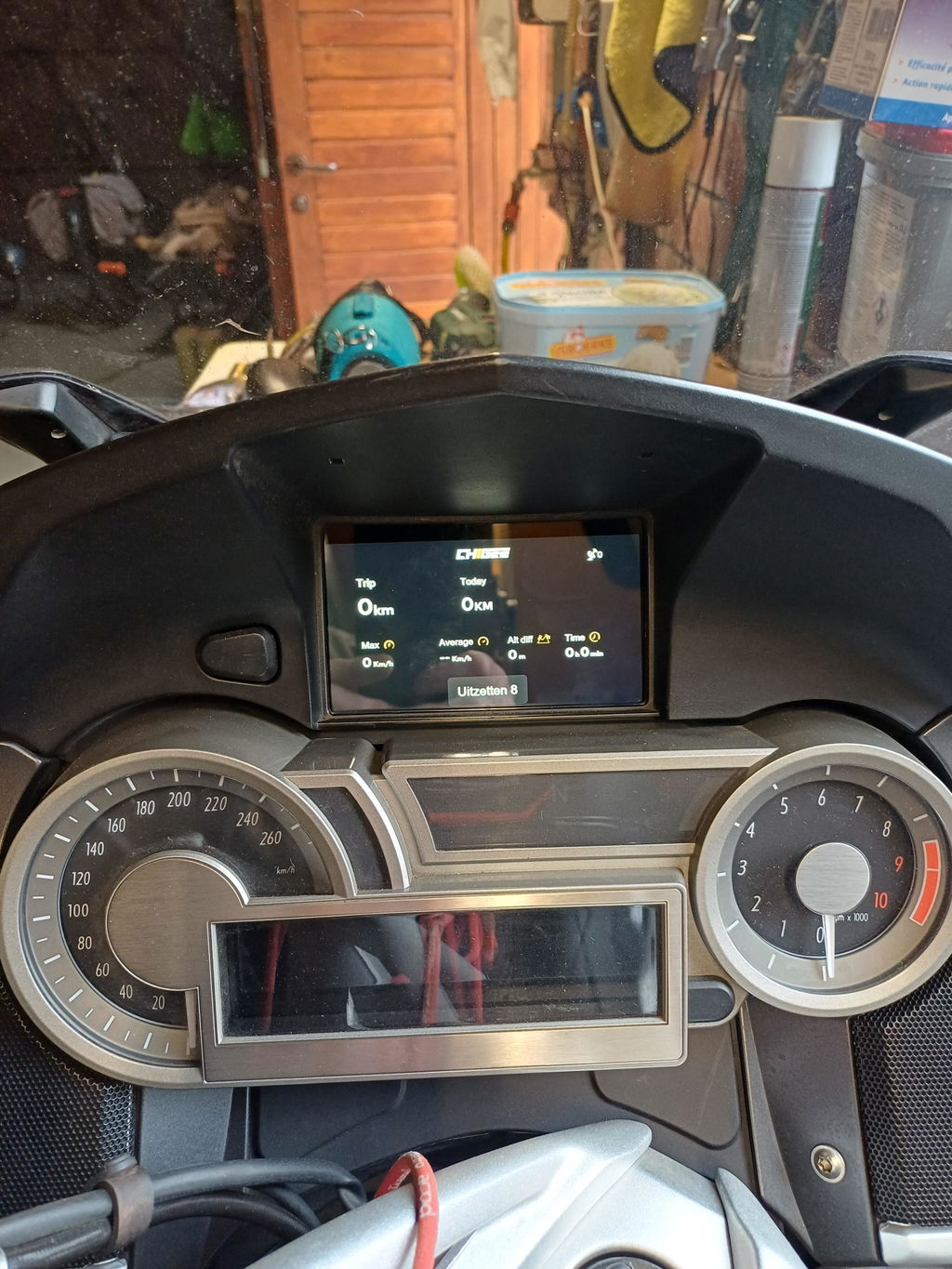
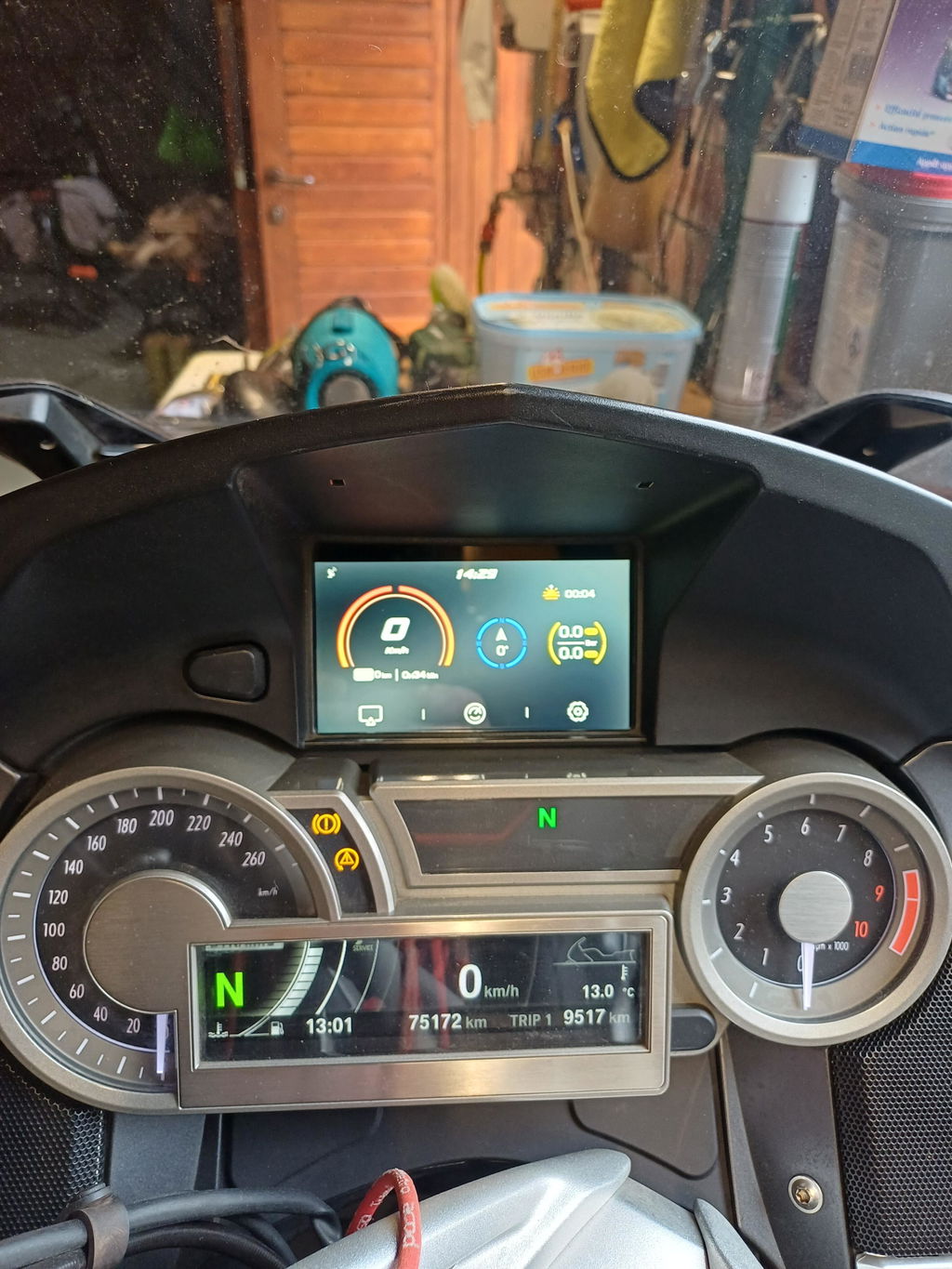

2 comentários
Jos
Ik zou zelf liever willen bepalen of ik die technische gegevens kon verwisselen en inplaats daarvan voor en achter camera in een apart scherm te hebben.
Bijvoorbeeld bij de BMW zijn die gegevens op hun eigen display toegankelijk dat is daar veel makkelijker voor. Dan zouden de knoppen voor de muziek en navigatie groter kunnen voor de muziekbediening of navi met handschoen.
Moises aroesti
Tengo el CHIGEE 6 lte 4g pero me gustaría poder desactivar el modo de fusión de la pantalla no la quiero ver dividida como,puedo quitar el,fusión more ya actualice mi equipo y por mas que intento ver mi pantalla completa no puedo
Deixe um comentário
Todos os comentários são moderados antes de serem publicados.
Este site está protegido pela Política de privacidade da hCaptcha e da hCaptcha e aplicam-se os Termos de serviço das mesmas.