




















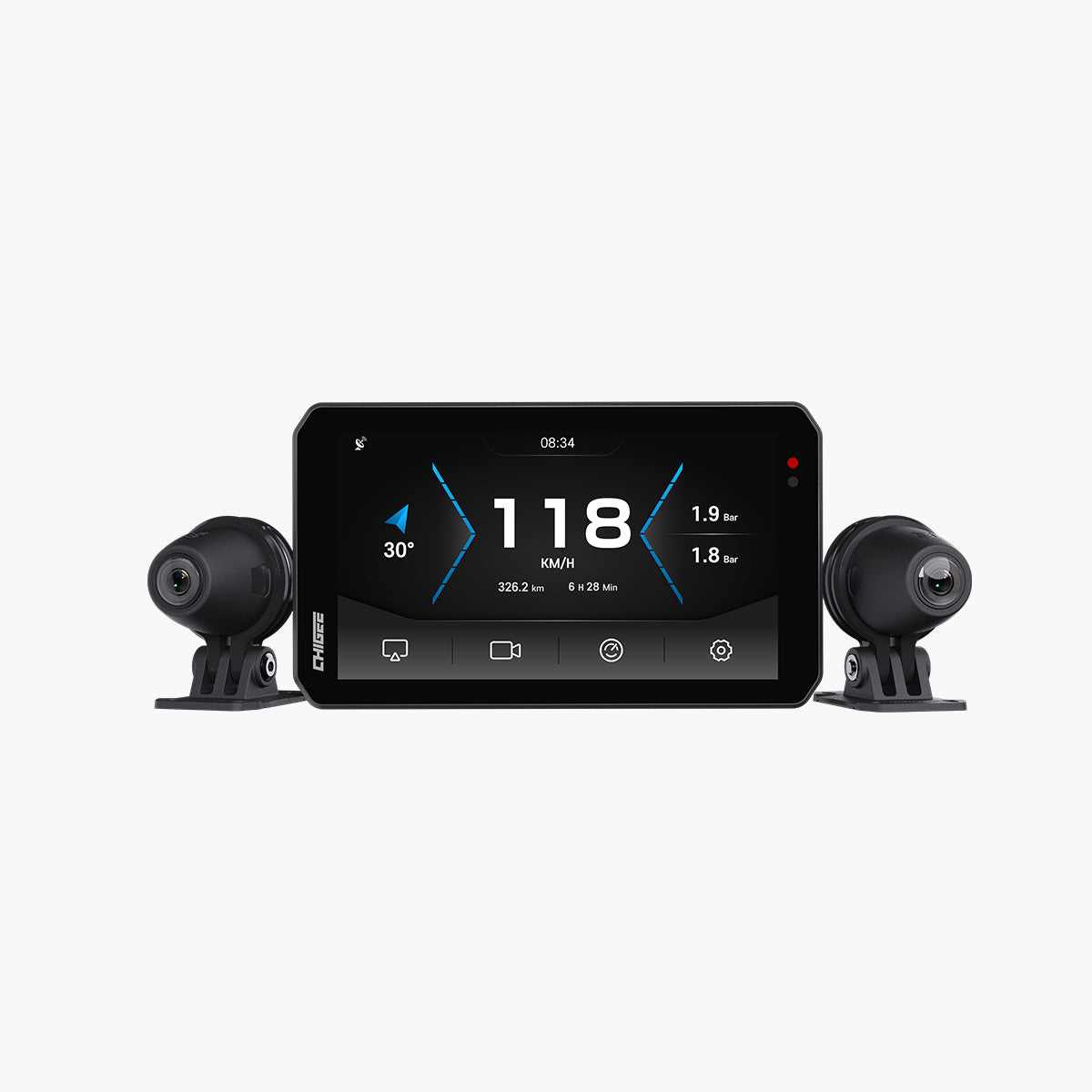
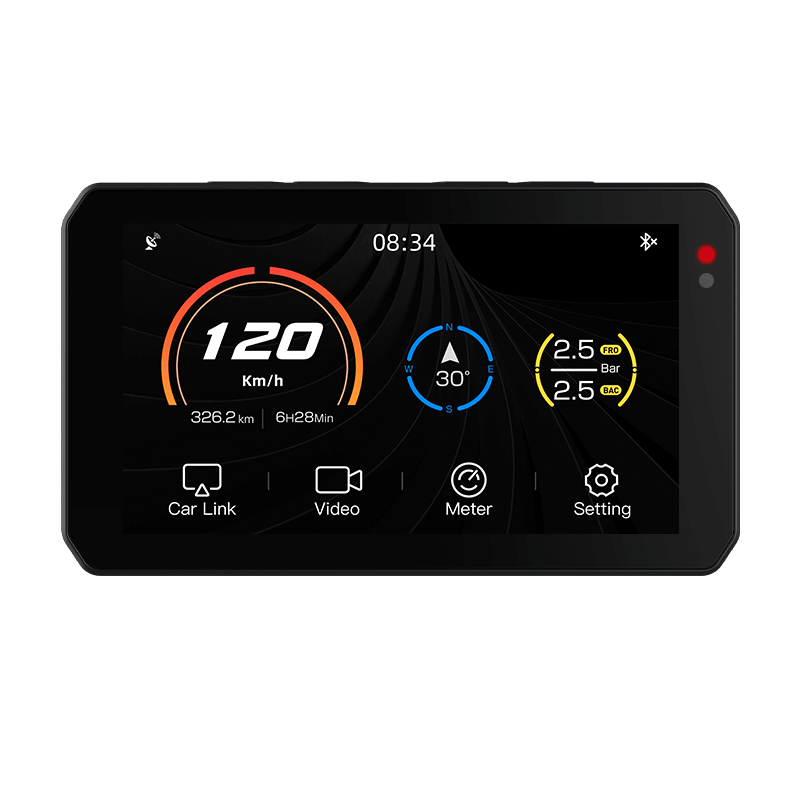
Tu Pantalla AIO-5 mejora con cada actualización de firmware. Nuevas funciones, mejoras de estabilidad y correcciones de errores llegan regularmente a través de actualizaciones inalámbricas. Esta guía cubre todo lo que necesitas para optimizar tu AIO-5: cómo actualizar el firmware sin problemas, los mejores métodos de emparejamiento para CarPlay y Android Auto, características esenciales de la app CHIGEE GO, y los ajustes que realmente importan para mapas, música y llamadas. Únete a la Grupo de Facebook Chigee compartir consejos y aprender de miles de otros motociclistas.
Actualizaciones de Firmware: Manteniendo Tu Pantalla Actualizada
Las actualizaciones de firmware traen mejoras significativas a tu AIO-5. Las actualizaciones recientes han añadido desplazamiento vertical de la Rueda maravillosa, personalización mejorada de las alertas del TPMS, mayor estabilidad en CarPlay y Android Auto, y tiempos de arranque más rápidos. Mantenerse al día asegura que obtengas estas características, correcciones de errores y optimizaciones de rendimiento tan pronto como estén disponibles.
Por qué las actualizaciones son importantes
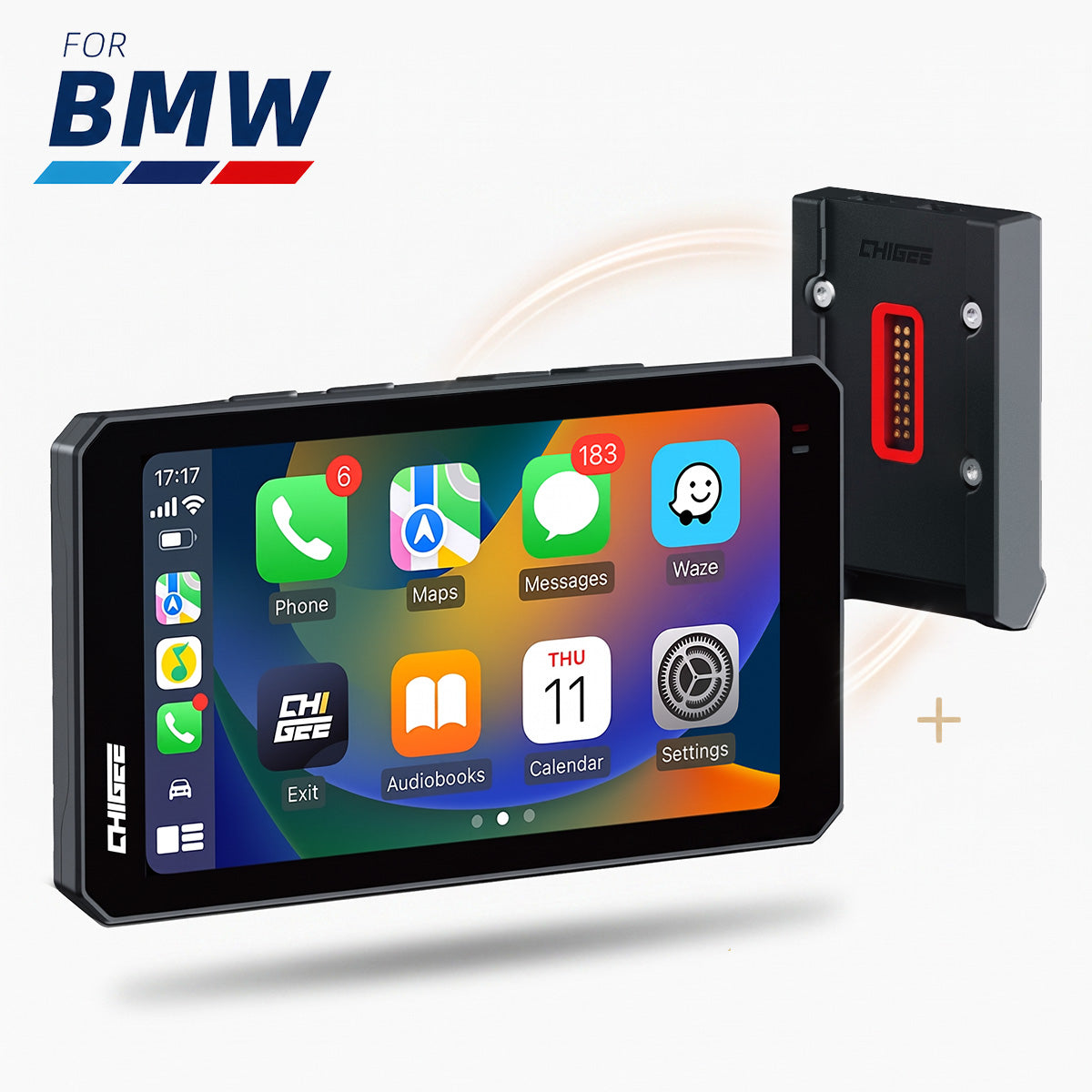
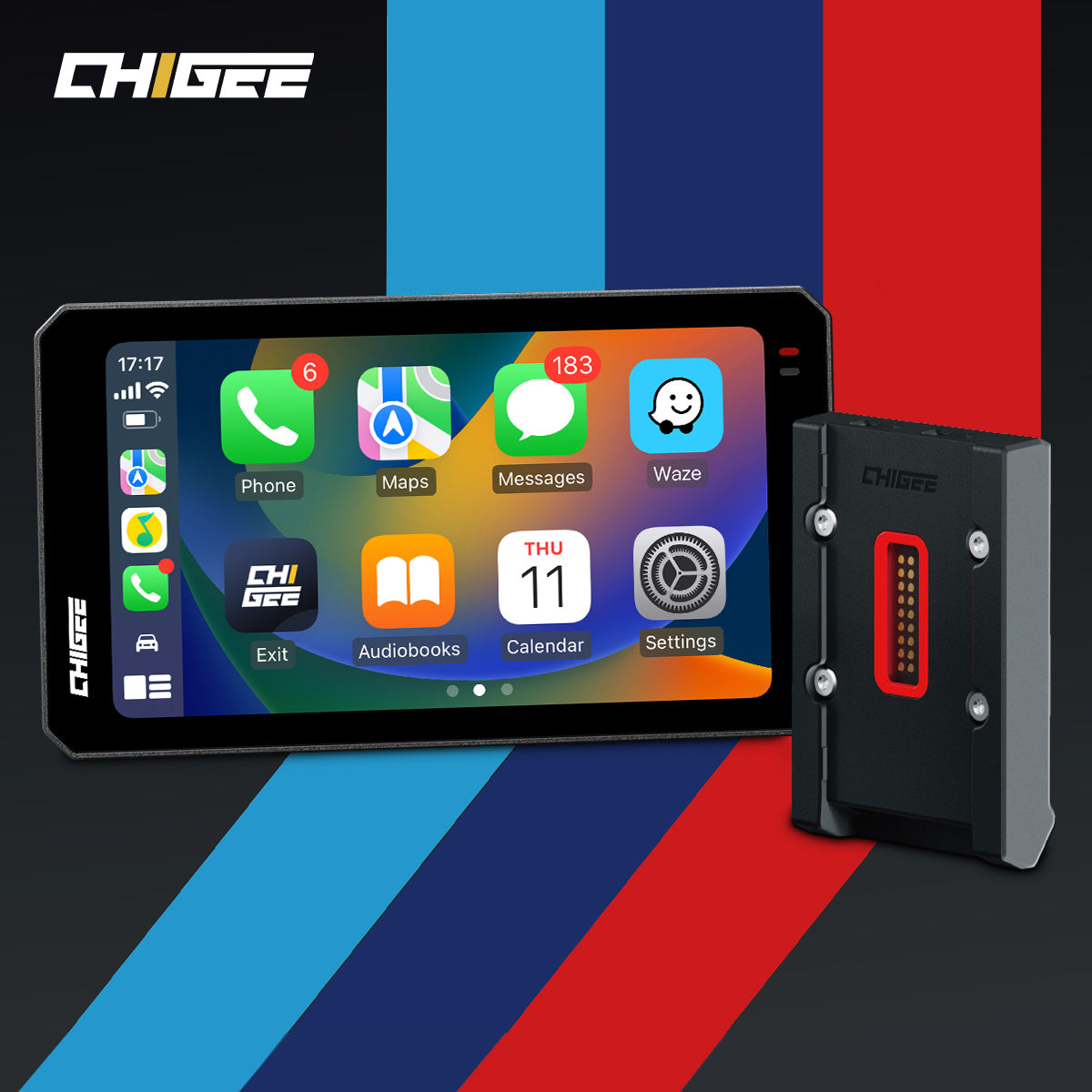
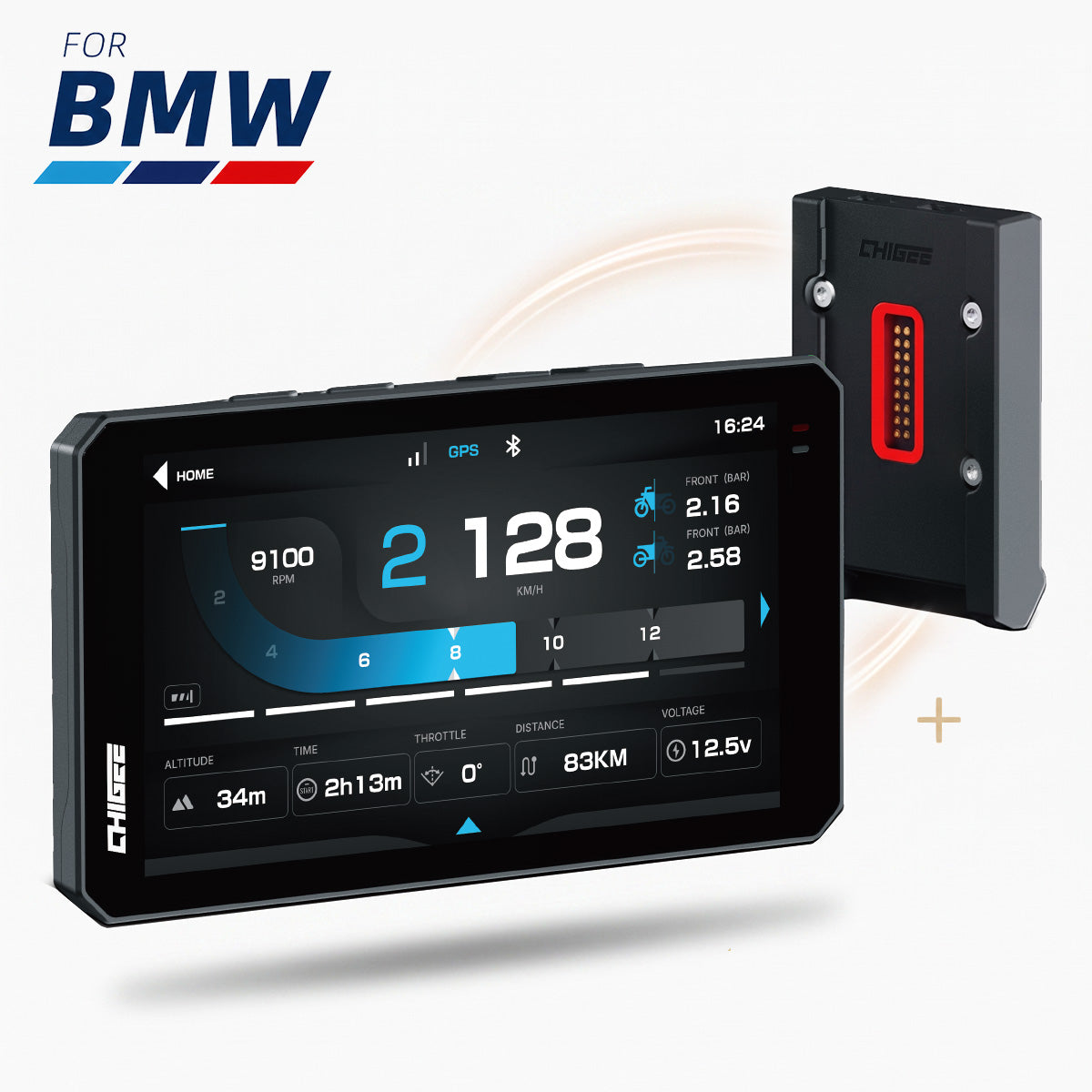
Cada lanzamiento de firmware aborda los problemas que los motoristas reportan: caídas de conexión, tiempos de arranque lentos, compatibilidad con nuevos modelos de teléfonos, rendimiento mejorado de la cámara en el AIO-5 Lite , y mejor integración de BMW en el AIO-5 Play for BMW . Saltarse las actualizaciones significa perder mejoras de estabilidad que hacen que la conducción diaria sea más fluida.
Los parches de seguridad también llegan a través del firmware. Estos protegen contra vulnerabilidades que podrían afectar la conexión de tu dispositivo con tu teléfono o evitar el acceso no autorizado al usar funciones como el monitoreo anti-robo.
Actualizaciones Over-the-Air (OTA): El Método Más Fácil
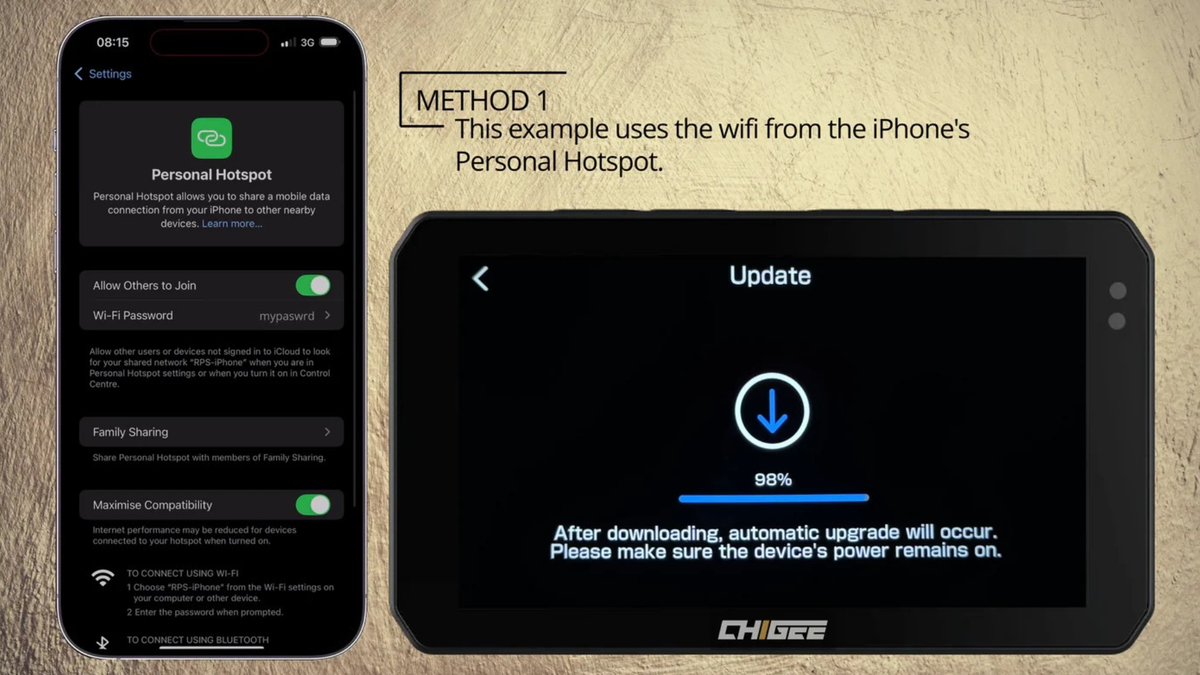
ElEl método de actualización OTA es el más convenientecuando estás cerca de Wi-Fi. Esto funciona en casa, en el trabajo o en cualquier lugar donde puedas conectarte a una red estable.
Lo que necesitarás:
- Tarjeta MicroSD(Se recomienda grado U3, mínimo 8GB)
- Conexión Wi-Fi estableo punto de acceso móvil
- 15-30 minutospara descarga e instalación
Crítico:La serie AIO-5requiere una tarjeta microSD para actualizaciones OTA. La memoria eMMC integradano se puede usar para actualizaciones de firmware. Si tu dispositivo no reconoce la tarjeta SD, formatearlo a FAT32 en tu computadora antes de insertarlo.
Cómo actualizar mediante OTA:
- Inserta tu tarjeta microSDal dispositivo
- Enciende la ignición de tu moto(o enciende el dispositivo)
- Navegue hastaConfiguración > Características > Actualizar
- Conectar a Wi-Fi(pulsa el ícono de Wi-Fi y selecciona tu red)
- Toca "Buscar actualizaciones"
- Si hay una actualización disponible, toca"Actualizar Ahora"
- Mantén el dispositivo encendidodurante todo el proceso
- El dispositivo willreiniciar automáticamentecuando completo
No apagues la motoo desconecte la alimentación durante la instalación. Si se pierde la alimentación a mitad de la actualización, el dispositivo podría no arrancar. Cubriremos las opciones de recuperación a continuación.
Actualización de firmware manual: Cuando la OTA no está disponible
Si estáslejos de Wi-Fi, en un viaje largo, o teniendo problemas de conexión, actualizaciones manualeste da control. Este método descarga el archivo de firmware en tu computadora, lo transfiere a la tarjeta SD y lo instala desde allí.
Cómo actualizar manualmente:
- Visita la Sitio de soporte de Chigee y descarga el firmware más reciente para tu modelo
- Extraer el archivo de firmware(normalmente un archivo .zip)
- Formatea tu microSD a FAT32en tu computadora
- Copiar el archivo de firmwarea la carpeta raíz de la tarjeta SD
- Inserte la tarjeta SDen tu dispositivo AIO-5
- Encender el dispositivocon la ignición de la moto
- Navegue hastaConfiguración > Características > Actualizar
- El dispositivo willdetectar el archivo de firmware en la tarjeta SD
- Toca "Actualizar Ahora"y espera a que se complete
Consejo:Mantén el archivo de firmware en tu tarjeta SD después de la actualización. Si necesitasvolver a una versión anteriordebido a problemas de compatibilidad, lo tendrás listo.
Compatibilidad con tarjetas SD
No todas las tarjetas microSD funcionan de manera confiable con el AIO-5. Nosotrosrecomendamos encarecidamente las tarjetas de grado U3para evitar fallos de actualización y advertencias de "velocidad de lectura/escritura insuficiente".
Especificaciones Recomendadas:
- Mínimo:Capacidad de 8GB
- Clase de velocidad:U3 / A2 / V30
- Máximo soportado:256GB
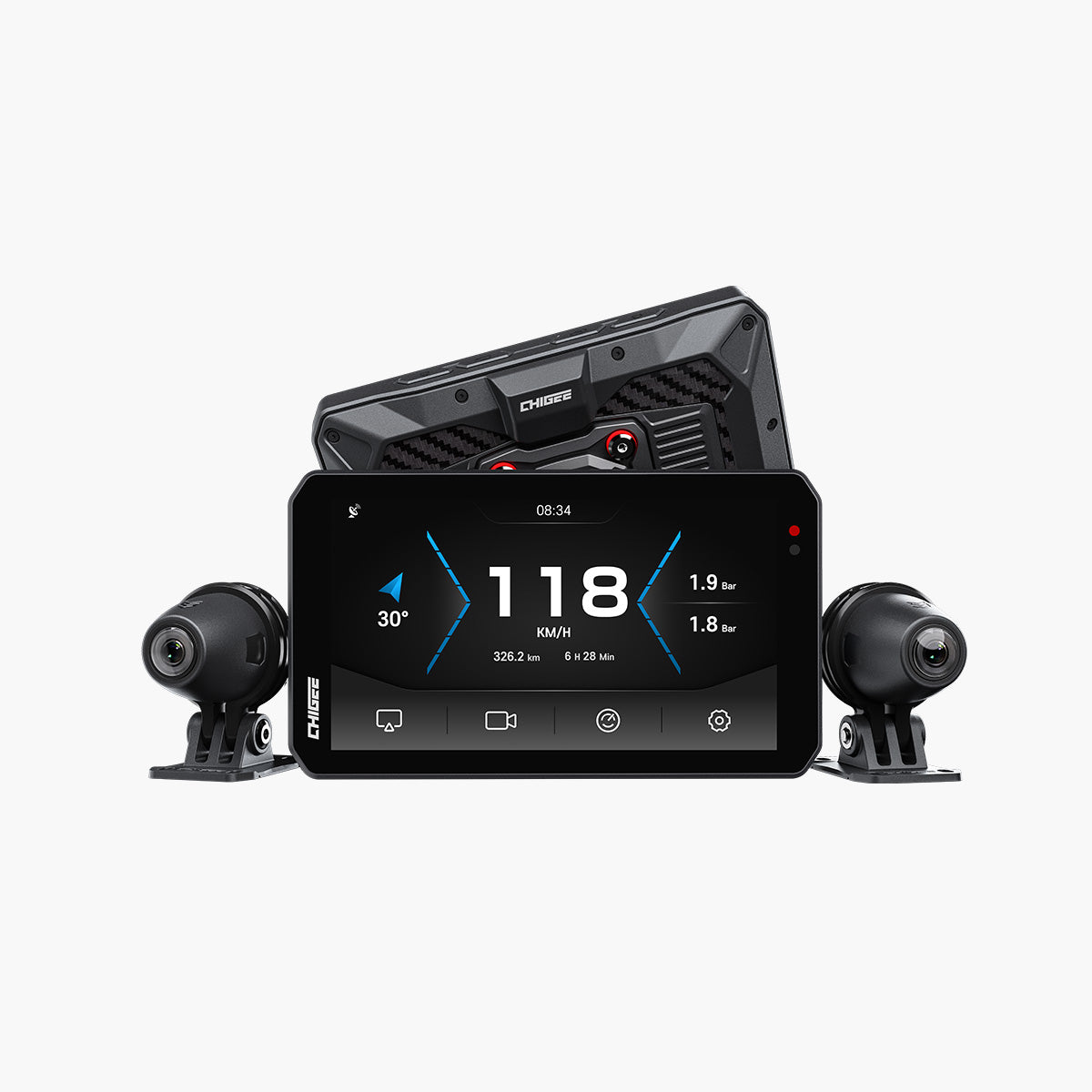
Si tienes la cámara encendida para grabar en el AIO-5 Lite ,tarjetas más grandes (64GB-256GB) almacenan más metrajeantes de que la grabación en bucle sobrescriba clips antiguos. Para el AIO-5 Play sin cámaras,8-16GB es suficientepara actualizaciones de firmware y mapas sin conexión.
Solución de problemas de actualizaciones fallidas
El Dispositivo No Arranca Después de la Actualización:
Si tu actualización falla debido apérdida de energía inesperada o el dispositivono se enciende después de la actualización, necesitarás realizar un recuperación de firmware. Visita el sitio de soporte de Chigee y sigue las instrucciones de recuperación específicas para tu modelo. Esto generalmente implica:
- Descargando elarchivo de firmware de recuperación
- Formateando tu tarjeta SD a FAT32
- Copiando el archivo de recuperación a la tarjeta SD
- Manteniendo pulsados botones específicosmientras se enciende para entrar en el modo de recuperación
- Siguiendoindicaciones en pantallarestaurar el dispositivo
Tarjeta SD no reconocida:
Si el dispositivo no detecta tu tarjeta SD:
- Formatea la tarjeta a FAT32en tu computadora
- Verifica que sea de grado U3(las tarjetas más lentas pueden no ser reconocidas)
- Prueba unatarjeta diferentedescartar problemas de hardware
Actualización se Detiene o Tarda Demasiado:
Si la actualización parece estar atascada:
- Asegurar Wi-Fi estable(la señal débil puede causar tiempos de espera)
- Cierra otras aplicaciones en tu teléfonoque podrían estar utilizando ancho de banda
- Prueba el método de actualización manualsi OTA sigue fallando
Para más solución de problemas de conexión, consulta nuestra guía sobre Solución de problemas de Bluetooth & GPS .
CHIGEE GO App: Funciones Esenciales
ElAplicación CHIGEE GOestá diseñado principalmente paramodelos con funcionalidad de cámara de tablerocomo el AIO-5 Lite . Si tienes el AIO-5 Play sin cámaras,no necesitas la aplicaciónpara uso diario. Tu dispositivo funciona sin problemas con solo CarPlay o Android Auto.
Qué hace la aplicación
Para Propietarios de AIO-5 Lite, la aplicación CHIGEE GO proporciona:
Gestión de la Cámara de tablero:
- Ver grabaciones de vídeodirectamente en tu teléfono
- Bloquear clips importantespara evitar la sobreescritura
- Descargar y compartir videossin retirar la tarjeta SD
- Ajustar la configuración de la cámara(resolución, duración del bucle, sensibilidad del sensor G)
Configuración del dispositivo:
- Configurar la sensibilidad de la Detección de Puntos Ciegos
- Establecer umbrales de alerta personalizados para el TPMSpara neumáticos delanteros y traseros
- Ajustar Monitor de Estacionamientoajustes (sensibilidad, duración)
- Administrar actualizaciones de firmwareremotamente
Análisis de Viaje (solo AIO-6 LTE):
- Ver estadísticas de conducción(distancia, tiempo, rutas)
- Acceder a los datos de conducción con GPS integrado
- Habilitar funciones 4Gcomo el seguimiento y las alertas SOS
Cómo conectar a CHIGEE GO
La aplicación se conecta a tu AIO-5 Lite viaWi-Fi Direct. Necesitas serdentro de 8-10 metros de tu dispositivo para que la conexión funcione.
Configuración Inicial:
- Descargar CHIGEE GOdesde la App Store o Google Play
- Enciende tu dispositivo AIO-5(encendido activado)
- Abre la aplicación CHIGEE GOen tu teléfono
- Conéctate al Wi-Fi del dispositivo(mostrado como CHIGEE-XXXX en la configuración de tu Wi-Fi)
- Sigue las indicaciones dentro de la aplicaciónpara emparejar y vincular el dispositivo
Visualización de imágenes de la Cámara de tablero:
- Conecta tu teléfono al Wi-Fi del AIO-5
- Abrir CHIGEE GO
- Navegue hasta"Archivos"o"Grabaciones"
- Selecciona clips para ver, bloquear o descargar
- Compartir por mensaje o correo electrónicodirectamente desde la app
Consejo:La conexión Wi-Fi essolo para acceso a la aplicación y transferencia de archivos. Es independiente de CarPlay/Android Auto, que utiliza el emparejamiento por Bluetooth más Wi-Fi para la duplicación de pantalla.
Gestión de la Configuración de la Cámara
Si tienes el AIO-5 Lite con cámaras:
Duración de la grabación en bucle:
- Establecer clips en1, 2 o 3 minutos
- Clips más cortoshacer que sea más fácil encontrar momentos específicos
- Clips más largosreduce el número de archivos creados
Sensibilidad del G-Sensor:
- Bajo:Solo bloquea los clips durante impactos fuertes
- Medio:Bloquea los clips durante frenadas moderadas o golpes
- Alto:Bloquea clips para irregularidades menores en la carretera (puede crear muchos archivos bloqueados)
Configuración del Monitor de Estacionamiento:
- Sensibilidad del gatillo:Ajusta cuánto movimiento/vibración activa la grabación
- Corte de batería:Establece el voltaje mínimo (por defecto 12V) para evitar que se agote tu batería.
- Duración de la grabación:Establece cuánto tiempo grabar después del disparador (predeterminado 1 minuto)
Emparejando tu teléfono: CarPlay & Android Auto
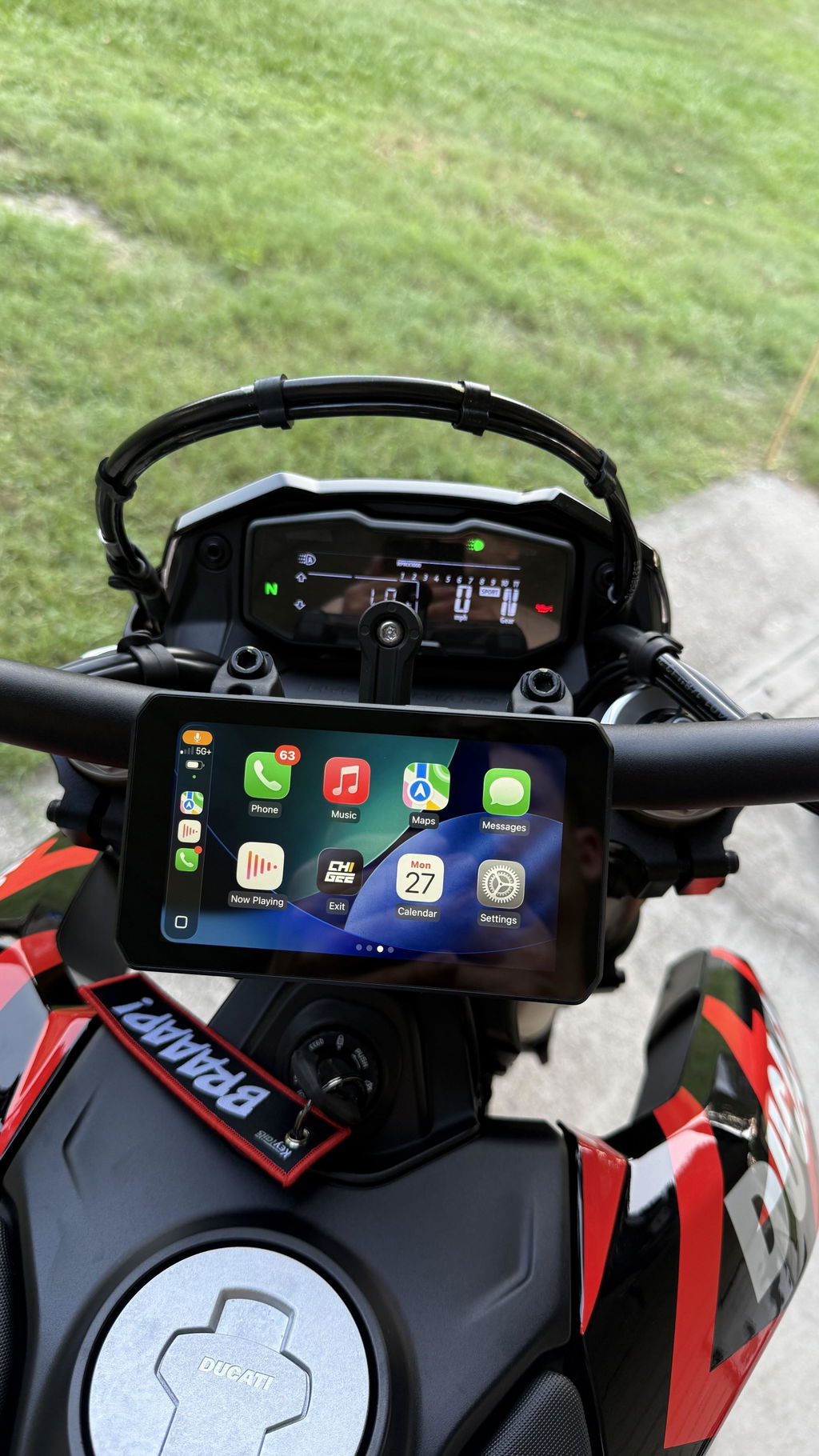
Emparejamiento confiableentre tu teléfono y AIO-5 es la base de una buena experiencia. Una vez emparejados correctamente, tu dispositivose reconecta automáticamente cada vez que arrancas la Motocicleta, con rutas que aparecen exactamente donde las dejaste.
Primera vez que se empareja: iOS (CarPlay)
CarPlay utiliza tanto Bluetooth como Wi-Fipara ofrecer una duplicación de pantalla fluida y de alto ancho de banda. Ambos deben estar habilitados.
Cómo emparejar:
- Activar Bluetooth y Wi-Fien tu iPhone
- Enciende tu dispositivo AIO-5
- Busca "CHIGEE-XXXX"en la configuración de Bluetooth de tu dispositivo
- Toca para emparejary acepta la solicitud de emparejamiento
- Autorizar CarPlaycuando se te solicite en tu teléfono
- El AIO-5 aparecerá enAjustes > General > CarPlayen tu iPhone
Importante:Haz NOseleccionar"Usar solo Bluetooth"al emparejar. CarPlay requiere tanto Bluetooth (para el saludo de conexión) como Wi-Fi (para la duplicación de pantalla).
Problemas Comunes de Emparejamiento en iOS:
CarPlay se desconecta con frecuencia:
- Desactivar el modo de baja potencia(restringe las actividades en segundo plano)
- Desactiva la conexión automática para Wi-Fi cercanaslas redes (interfiere con el Wi-Fi Direct de CarPlay)
- Olvida todos los dispositivos CHIGEEen Configuración > General > CarPlay y volver a emparejar
- Reinicia tu iPhonepara borrar fallos temporales
No se puede ver el mensaje de CarPlay:
- Ir aAjustes > Tiempo de Pantalla > Restricciones de Contenido & Privacidad
- Confirmar que CarPlay está habilitado
- Desactiva cualquier VPN activa(puede bloquear la comunicación con la pantalla)
Emparejamiento por primera vez: Android (Android Auto)
Android Auto también utilizaBluetooth más Wi-Fi Directpara el reflejo de pantalla. El proceso de configuración es similar a iOS pero requiere verificar algunas configuraciones específicas de Android.
Cómo emparejar:
- Activar Bluetooth y Wi-Fien tu teléfono Android
- Enciende tu dispositivo AIO-5
- Busca "CHIGEE-XXXX"en la configuración de Bluetooth
- Toca para emparejary acepta la solicitud de emparejamiento
- Abrir Android Auto(o déjalo abrir automáticamente)
- Sigue las indicaciones en pantallaotorgar permisos
Permisos de Android Auto:
Navegue hastaConfiguración > Aplicaciones > Android Autoy asegúrate de que se concedan todos los permisos:
- Sucursal(obligatorio para la navegación)
- Micrófono(obligatorio para los comandos de voz)
- Teléfono(obligatorio para la integración de llamadas)
- Contactos(opcional pero recomendado)
- SMS(opcional, para notificaciones de mensajes)
Problemas Comunes de Emparejamiento en Android:
Android Auto se desconecta con frecuencia:
- Desactivar Opciones de Desarrolladortotalmente (puede afectar la estabilidad inalámbrica)
- Borrar caché de Android Auto:Configuración > Aplicaciones > Android Auto > Almacenamiento > Borrar caché
- Restablecer configuración de red:Ajustes > Sistema > Opciones de Restablecimiento > Restablecer Wi-Fi, móvil & Bluetooth
- Desactivar punto de acceso personal(puede anular el canal CHIGEE Wi-Fi Direct)
No se puede conectar en absoluto:
- Asegúrate de que la aplicación Android Auto esté actualizada(consulta Google Play)
- Actualizar Google Play Services
- Permitir que Android Auto se conecte a nuevos vehículosen la configuración de la aplicación
- Prueba un teléfono Android diferentedescartar problemas de compatibilidad
Android Auto Funciona Pero Sigue Desconectándose:
- Desactivar la descarga de hardware Bluetooth A2DP:Ajustes > Sistema > Opciones de desarrollador > desactivar OFF
- Desactivar las funciones de optimización de Wi-Ficomo "Cambiar a datos móviles" o "Wi-Fi adaptativo"
- Verifica la interferencia externa(las gotas en la misma ubicación sugieren factores ambientales)
Para la resolución detallada de problemas de Android Auto, consulta nuestra guía sobre Solución de problemas de conexión .
Reconexión automática
Una vez emparejado correctamente, tu teléfonose reconecta automáticamentecuando arrancas la Motocicleta. Esto funciona siempre y cuando:
- Bluetooth y Wi-Fi permanecen habilitadosen tu teléfono
- Tu teléfono esal alcance (generalmente 5-10 metros)
- ningún otro dispositivo está conectado activamente a la pantalla
Si la reconexión falla:
- Activar/desactivar Bluetooth y Wi-Fien tu teléfono
- Reinicia el dispositivo AIO-5(apague y encienda de nuevo el encendido)
- Olvidar y volver a emparejarsi los problemas persisten
Configuración óptima para Mapas, Música y Llamadas
El AIO-5refleja las aplicaciones de tu teléfono a través de CarPlay o Android Auto. Eso significalos mejores "ajustes" comienzan con tu teléfono: elegir la aplicación de navegación adecuada, configurar los servicios de música y habilitar la integración de llamadas antes de montar el dispositivo.
Aplicaciones de Navegación: ¿Qué Funciona Mejor?
El AIO-5 funciona concualquier aplicación de navegación que sea compatible con CarPlay o Android Auto. Las aplicaciones mejor evaluadas incluyen:
Para iOS:
- Apple Maps(integración nativa de CarPlay, funciona sin conexión)
- Google Maps(tráfico en vivo, datos completos de POI)
- Waze(tráfico y peligros reportados por la comunidad)
- Sygic GPS Navigation(mapas detallados sin conexión)
Para Android:
- Google Maps(por defecto, mejor integración con Android Auto)
- Waze(excelente para los conductores, alertas)
- HERE WeGo(mapas sin conexión, funciona bien en zonas rurales)
Fuente de señal GPS:
ElLa señal GPS siempre proviene de tu teléfono, no el AIO-5. Ya sea que estés utilizando mapas en línea o fuera de línea, tu teléfono proporciona los datos de ubicación. El AIO-5 solo los muestra.
Esto significa:
- Los mapas sin conexión deben descargarse en tu teléfono.
- GPS débil del teléfonosignifica un rendimiento de navegación deficiente (no es un problema de visualización)
- Modo avióndeshabilitará la navegación a menos que se carguen mapas sin conexión
Configuración de Mapas sin Conexión:
Para áreas concobertura celular deficiente:
- Descargar mapas sin conexiónen tu aplicación de navegación antes del viaje
- Prueba de navegación en modo aviónpara confirmar que funciona
- Mantén los servicios de ubicación activados(el modo avión bloquea la señal celular, no el GPS)
Música & Medios: Transmisión y Control
Control de música a través de CarPlay/Android Autote permitesaltar pistas, ajustar el volumen y cambiar de listas de reproducciónsin tocar tu teléfono. El audio se transmite a través de tudispositivo Bluetooth conectado del teléfono (auriculares o altavoces del casco).
Cómo funciona el audio:
- Tu El auricular Bluetooth se conecta con tu teléfono(no el AIO-5 directamente)
- Tu teléfonose conecta al AIO-5 a través de CarPlay/Android Auto
- La música se reproduce a través detu teléfono a tu casco
- El AIO-5controles de visualizaciónpara la reproducción
Aplicaciones de Música Compatibles:
iOS (CarPlay):
- Apple Music(nativo, integración completa)
- Spotify(control total, acceso a la lista de reproducción)
- Audible(audiolibros, navegación de capítulos)
- Podcasts(Apple Podcasts app)
Android (Android Auto):
- Spotify(default, mejor integración)
- YouTube Music(el servicio de transmisión de Google)
- Audible(audiolibros)
- Google Podcasts(o cualquier aplicación de podcast con soporte para Android Auto)
Importante:Aplicaciones de video comoYouTube, Netflix y TikTok no son compatibles en el AIO-5. Este es unnormativa de seguridadpara uso en motocicletas. La duplicación de video está deshabilitada para CarPlay y Android Auto en vehículos de dos ruedas.
Llamadas: Operación manos libres
Integración de llamadas a través de CarPlay/Android Autote permiteresponder, rechazar y gestionar llamadassin quitarte los guantes ni tocar tu teléfono.
Cómo funcionan las llamadas:
- Las llamadas entrantes aparecen en la pantalla AIO-5
- Toca "Responder" o "Rechazar"con guantes puestos
- El audio se transmite a través de tu auricular Bluetooth
- Finalizar llamadasdesde la pantalla o los controles del auricular
Comandos de voz:
usuarios de iOSpuede activar Siri:
- Mantén pulsado el botón de inicio durante mucho tiempo en el AIO-5 (si está disponible)
- Di "Hola Siri"si está habilitado en tu iPhone
- Utiliza comandos como"Llamar[contact name]«[contact name]"Llamar[contact name]«o"Texto[contact]"Texto[contact]"Texto[contact]"Texto
Usuarios de Androidpuede activar Google Assistant:
- Pulsa el botón de voz en la pantallaen Android Auto
- Di "Hey Google"(si está habilitado en tu teléfono)
- Utiliza comandos como"Navega hasta[address]«[address]"Navega hasta[address]«o"Jugar[song/artist]«[song/artist]"Jugar[song/artist]«
Importante Limitación de Android:
El asistente de voz de Android Auto no se puede activar a través de un auricular Bluetoothen el AIO-5. Debestoca el botón de voz en la pantallapara activar Google Assistant. Estamos trabajando activamente con el equipo de Android Auto para resolver esta limitación.
Consejos para la calidad de llamada:
- Asegurar una buena señal de teléfono(señal débil significa mala calidad de llamada)
- Usa un auricular Bluetooth de calidadcon cancelación de ruido
- Ajustar la posición del micrófono del cascopara una mejor aceleración
- Llamadas de prueba mientras está estacionarioantes de conducir
Configuración de Pantalla
El AIO-5 ofrecepersonalización de pantalla limitada porque principalmente refleja tu teléfono. Sin embargo, puedes ajustar:
Brillo:
- Brillo automáticose ajusta según la luz ambiente (recomendado)
- Brillo manualse puede configurar en los ajustes de Pantalla
- Por la noche,el brillo disminuye automáticamentepara evitar deslumbrarte
Modo Fusión (AIO-5 Lite & AIO-6):
Modo Fusióndivide la pantalla envarios panelesmostrando:
- Navegación(panel principal)
- Feed de la cámara de tablero(cámara frontal/cámara trasera)
- Velocímetro y presión de neumáticos
- Estadísticas del viaje
Cómo habilitar:
- AbiertoEnlace de cocheen el AIO-5
- Ir aConfiguración
- AlternarModo Fusión en "On"
- ConectarCarPlay o Android Auto
Consejo:El modo Fusión añadeun poco más de consumo de bateríacuando la grabación de la cámara de tablero está activa. Reduce el brillo un nivel para compensar si funciona con energía de la batería.
Integración de accesorios
Si has añadidoaccesorios opcionales, configúralos para un rendimiento óptimo:
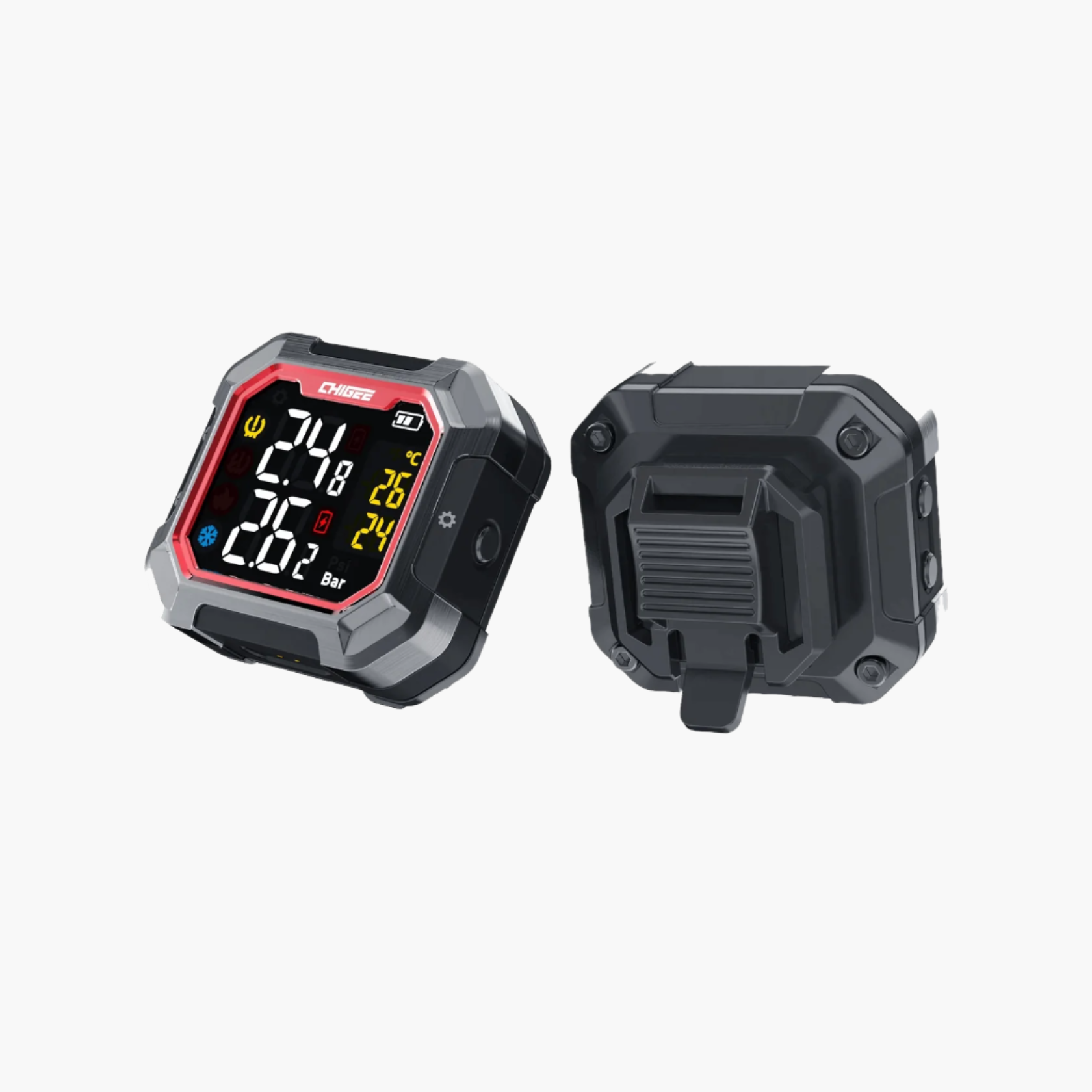
- Establecer umbrales de alerta personalizadospara neumáticos delanteros y traseros
- Alarma de alta presión:20-25% por encima de la presión normal de los neumáticos
- Alarma de baja presión:10% por debajo de la presión normal del neumático
- Revisa tumanual de la Motocicleta para las presiones recomendadas
- Emparejar vía inalámbrico 2.4GHz(no Bluetooth, así que sin conflictos)
- Asignar funciones de botónen Configuración > Funciones > RC
- Prueba todos los botones con guantesantes de conducir
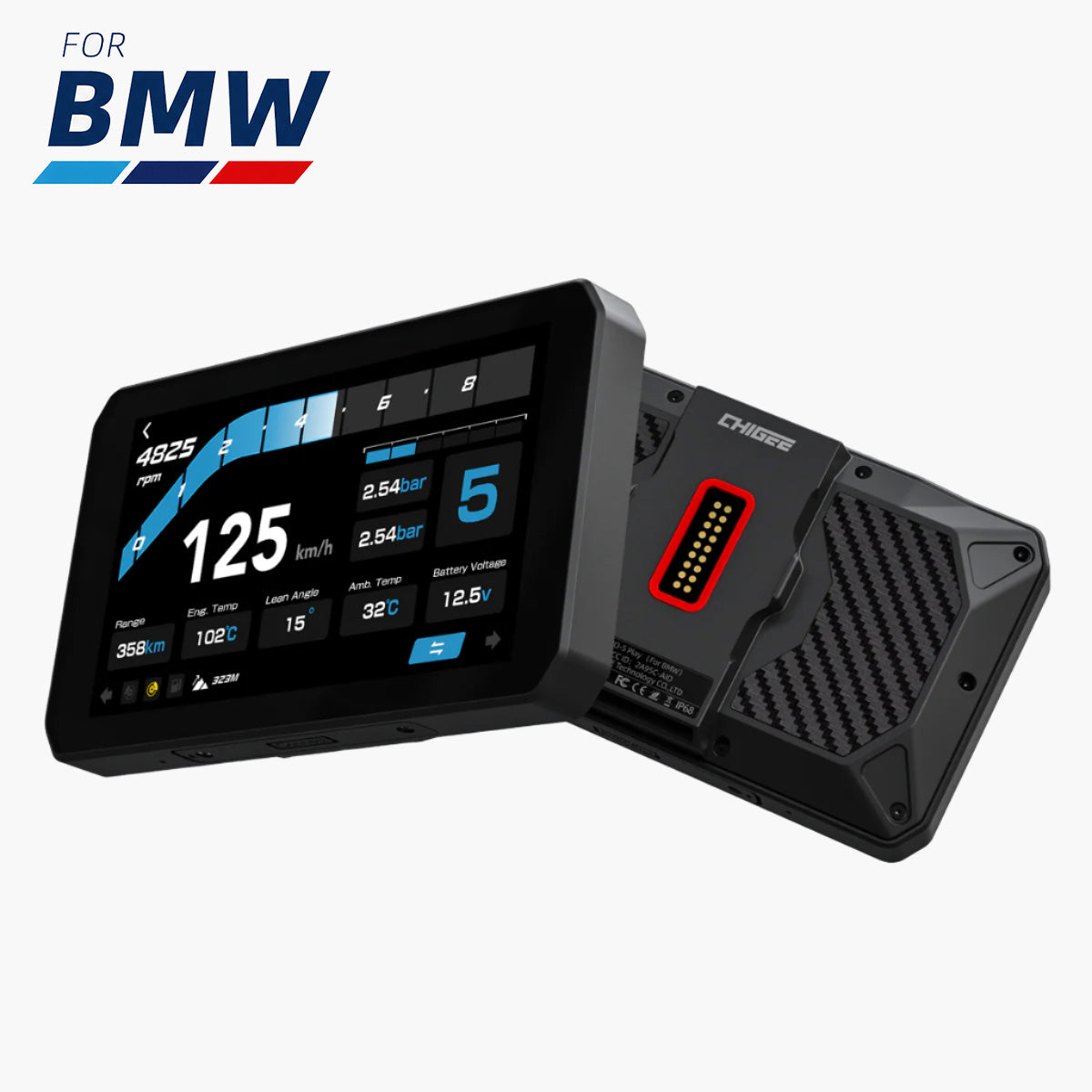
BMW Rueda maravillosa ( AIO-5 Play for BMW ):
- Activar el modo de desplazamiento verticalen Configuración > Funciones > RC
- Practica cambiar el controlentre los modos TFT y NAV (mantener presionado el botón Menú)
- Personaliza la dirección del desplazamientopara coincidir con la sensación nativa de BMW
¿Listo para actualizar o agregar accesorios?
Explora la Colección de la Serie AIO-5 →
Únete a la Grupo de Facebook Chigee para compartir tu configuración y obtener consejos de otros pilotos que usan pantallas Chigee.







2 comentarios
Staffan
Lassen sich auch 2 oder mehrere Smartphones mit dem AIO-5 Play für BMW verbinden?
José Luis Arteaga Hilario
Hola , tengo una duda con la pantalla de configuración del dispositivo chigge aio 5 lite, los ajustes me salen en formato lista no en iconos y no sé si me han vendido un dispositivo muy antiguo porque lo he actualizado a la ultima versión de fimware 3.6.4. y no sale la forma de cambiar de lista a iconos , espero contestación gracias.
Dejar un comentario
Todos los comentarios se revisan antes de su publicación.
Este sitio está protegido por hCaptcha y se aplican la Política de privacidad de hCaptcha y los Términos del servicio.