




















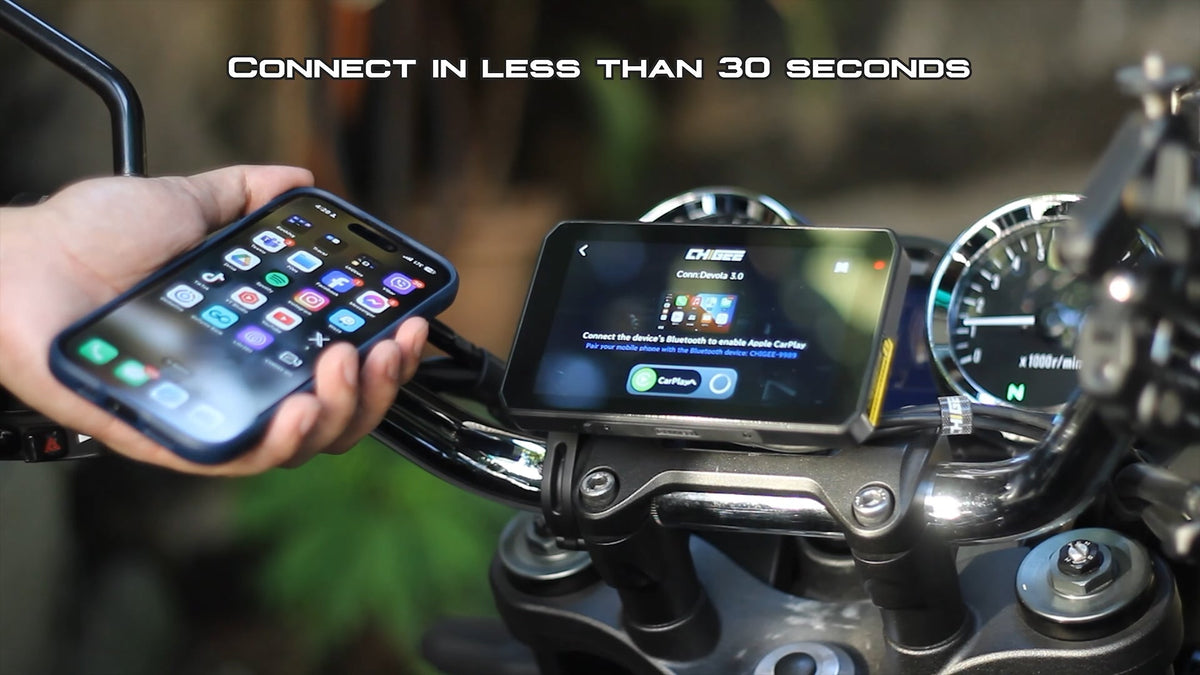
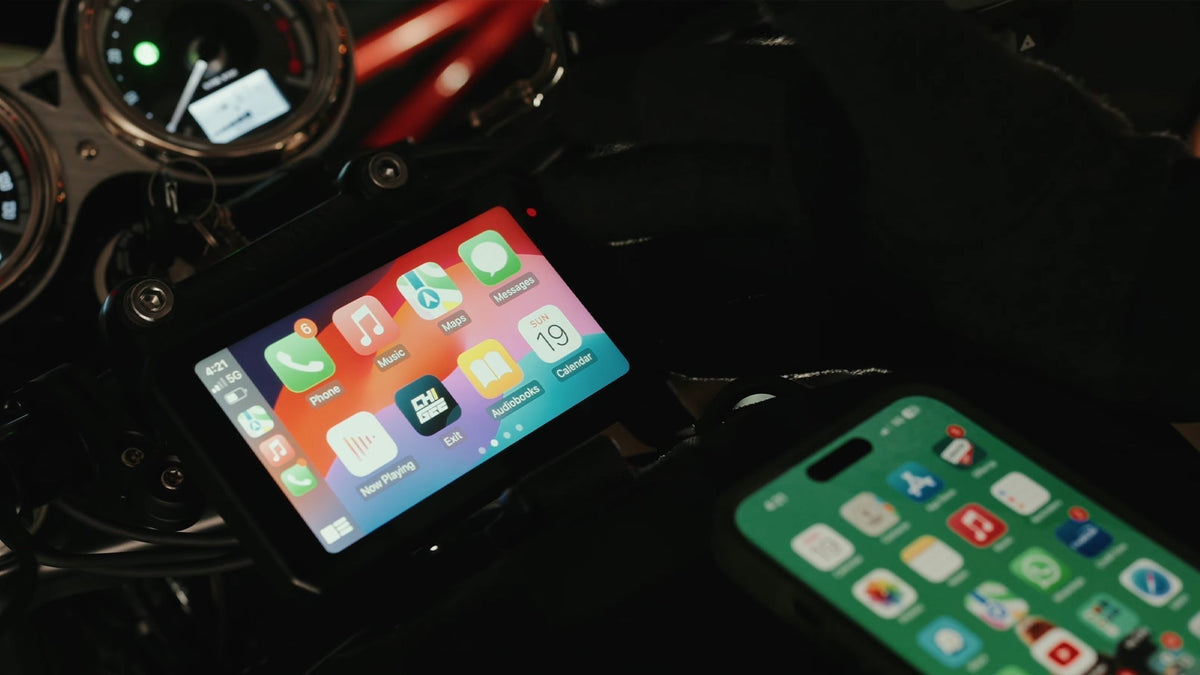
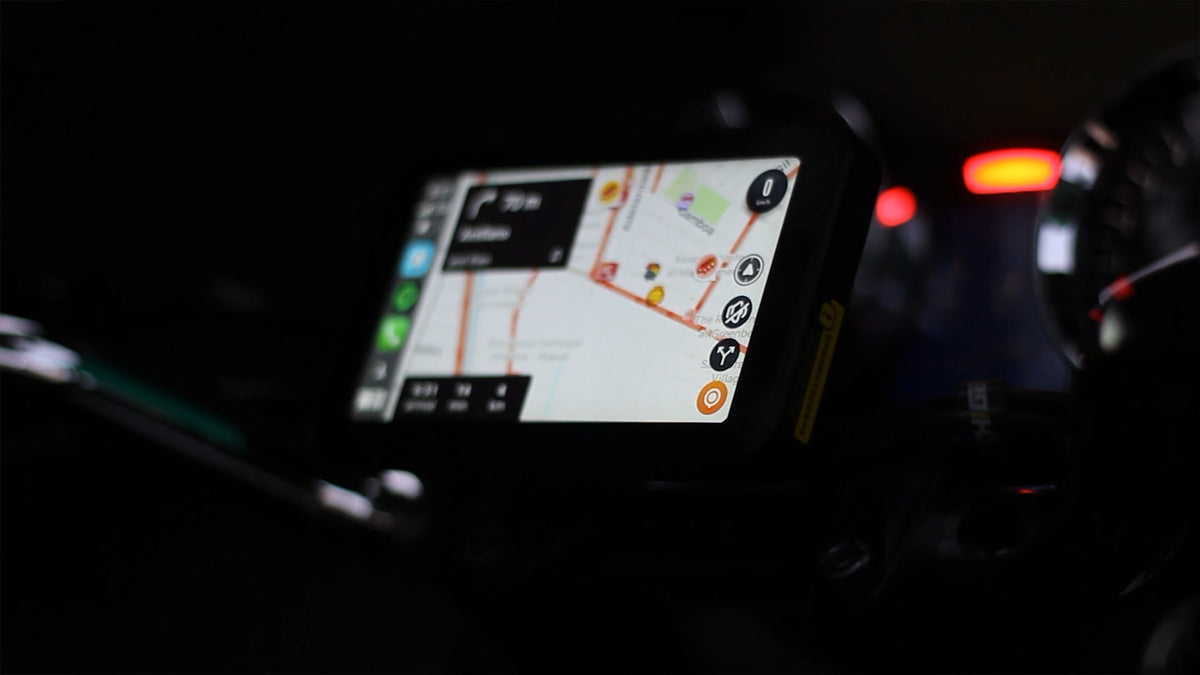
Ter problemas de conectividade com o CarPlay ou Android Auto através do seu dispositivo Chigee pode ser frustrante, especialmente quando você está ansioso para aproveitar uma experiência de condução sem complicações.

Aqui está um guia passo a passo abrangente para ajudá-lo a solucionar os problemas de conexão mais comuns e ter uma experiência de conexão mais fluida.
Vamos mergulhar.
Problemas de Conexão com o CarPlay
Se a sua conexão CarPlay cai frequentemente, os seguintes fatores podem estar em jogo:
Passo 1. Interferência do Ambiente de Condução
Fatores externos como frequências de rádio fortes ou linhas de alta tensão podem interromper a conexão do CarPlay.
Se estiver numa área com níveis elevados de interferência, tente mudar para um local diferente para ver se o problema melhora.
Passo 2. Modo de Baixo Consumo de Energia do Telefone Ativado

O Modo de Baixo Consumo restringe as atividades em segundo plano no seu iPhone e pode causar desconexões frequentes. Certifique-se de que está desativado.
Para desativar o modo de baixa energia no seu iPhone:
- Abrir Configurações: Toque no ícone de Configurações na tela inicial do seu iPhone.
- Toque em Bateria: Desça um pouco e selecione a opção "Bateria".
- Ativar/Desativar o Modo de Baixo Consumo: Procure o "Modo de Baixo Consumo" e desligue.
Para desativar o modo de baixo consumo num Android:
Os passos específicos para desativar o Modo de Baixo Consumo podem variar ligeiramente dependendo da versão do Android e do fabricante do telefone.
No entanto, aqui está uma abordagem geral:
- Abrir Configurações: Toque no ícone de Configurações na tela inicial do seu telefone Android.
- Encontrar as definições da bateria: Procure uma secção relacionada com "Bateria", "Energia", "Poupança de Energia" ou "Cuidados do Dispositivo". A formulação exata pode variar.
- Desativar o modo de poupança de energia: Localize o interruptor do modo de poupança de energia e desligue-o.
Passo 3. Interferência de 5GHz
A banda sem fio de 5GHz, que conecta seu iPhone ao Chigee, é mais suscetível a interferências do que a banda de 2,4GHz.
Mudar para a banda de 2.4GHz pode melhorar a estabilidade da conexão por várias razões:
- Alcance Estendido: A banda de 2,4 GHz cobre uma área maior.
- Sinal mais forte através de obstáculos: Permanece estável mesmo com paredes ou outras barreiras.
- Melhor compatibilidade com dispositivos: A banda de 2,4GHz é mais amplamente suportada em dispositivos.
Muda para a banda de 2,4GHz:
Ir para Car Link < Definições < Ativar 2.4G AP.

Passo 4. Atualização recente do iPhone
As atualizações de software podem redefinir determinadas configurações no seu iPhone, o que pode afetar o CarPlay.
Siga estes passos para verificar e ajustar as suas configurações após uma atualização:
- Abrir Definições no seu iPhone.
- Ir para Foco > Não Perturbe.
- Toque no Modo de Condução e certifique-se de que está desativado. Essa configuração pode desconectar conexões enquanto dirige.
- Volte para Configurações e revise quaisquer outras configurações que possam ter retornado ao padrão, ajustando-as conforme necessário para que o CarPlay funcione sem problemas.
Ao confirmar essas configurações, você pode reduzir as chances de problemas de conexão com o CarPlay após as atualizações.
Passo 5. Verifique se está conectado à rede correta

Certifique-se de que seu iPhone está conectado à rede Chigee correta.
- CHIGEE-XXXX: Use isto para CarPlay ou Android Auto.
- CHIGEE-XXXX LE: Reservado apenas para conexão IOS ANCS.
Passos de Resolução de Problemas Adicionais para CarPlay
Se os passos acima não resolverem os problemas de desconexão, tente estes passos adicionais:
- Reinicie o seu iPhone e o sistema CarPlay para redefinir quaisquer falhas temporárias.
- Verifique se há atualizações do iOS em Definições > Geral > Atualização de software.
- Solução fornecida pelo usuário: Para utilizadores do iOS 16 e iPhone 14, siga este guia para resolver problemas comuns do CarPlay.
FONTE: O CarPlay continua a desconectar-se
Ainda incapaz de se conectar ao CarPlay
Se algum dos passos acima falhar ao estabelecer uma conexão com o CarPlay, siga os passos abaixo:
Passo 1: Verificar Restrições de Conteúdo
Certifique-se de que o CarPlay não está restrito no seu iPhone:
- Abrir Definições > Tempo de Ecrã > Restrições de Conteúdo e Privacidade.
- Confirme que o CarPlay está ativado.
Passo 2: Certifique-se de que a sua VPN está desligada
Serviços de VPN podem bloquear a comunicação entre seu telefone e o Display CHIGEE.
Passo 3: Desativar a Conexão Automática ao Wi-Fi
Se o seu telefone estiver dentro do alcance de redes Wi-Fi conhecidas, certifique-se de desativar a conexão automática para essas redes.
Conectar-se automaticamente ao Wi-Fi pode interferir na conexão do CarPlay.
Para desativar a conexão automática:
- Ir para Definições > Wi-Fi
- Toque no Ícone "i" ao lado da rede
- Toque Conexão Automática
Passo 4: Desemparelhar e Reconectar
Desemparelhe seu iPhone do dispositivo Chigee e tente reconectar:
- Abrir Car Link > Definições > Dispositivos Emparelhados.
- Remova o seu iPhone e tente emparelhar novamente.

Passo 5: Concluir o Processo de Redefinição
No seu dispositivo CHIGEE:
- Ir para Definições > Repor para reiniciar o dispositivo.
No seu iPhone:
- Ir para Definições > Bluetooth, e esqueça todos os dispositivos Bluetooth relacionados ao CHIGEE.
- Ir para Definições > Geral > CarPlay, e esqueça todos os dispositivos relacionados ao CHIGEE.
- Desligar Wi-Fi (certifique-se de que não está conectado a nenhuma rede Wi-Fi).
- Reconectar Bluetooth e tocar "Par" → "Permitir" → "Ativar WLAN & Conectar".
⚠️ Importante: Faça não selecionar "Usar Apenas Bluetooth". - Reinicie o seu iPhone.
- Tente reconectar ao seu dispositivo CHIGEE novamente.
Se ainda não conseguir conectar, contacte Suporte CHIGEE para mais assistência.
FONTE: Incapaz de conectar ao CarPlay
Problemas de Conexão com o Android Auto
Se você está enfrentando problemas com o Android Auto no seu dispositivo Chigee, siga estas etapas para solucionar e restaurar a conexão:
Passo 1: Verificações Iniciais
- Permita que o Android Auto se conecte a novos veículos nas configurações do seu telefone.
- Ir para Definições > Aplicativos > Android Auto e certifique-se de que todas as permissões necessárias estão concedidas.
-
Desativar do seu telefone hotspot pessoal.
- Certifique-se de que seu sistema operacional Android, aplicativo Android Auto e Serviços do Google Play estão todos atualizado.
- Desativar Economizadores de Bateria ou Otimizações: Defina o Android Auto como "Sem Restrições" nas configurações de otimização de bateria ou aplicativos do seu telefone.
-
A VPN está desligada: Serviços de VPN podem bloquear a comunicação entre seu telefone e o dispositivo CHIGEE.
-
A aceleração de Wi-Fi está desativada: Este recurso pode usar tanto os canais de 2,4 GHz quanto os de 5 GHz, o que pode interferir na conexão.
Geralmente, você pode encontrá-lo aqui:
Definições > Definições de WiFi > Aceleração de Rede -
Seu telefone suporta Android Auto:
Observe que algumas marcas não suportam Android Auto, incluindo: Huawei Internacional / Vivo / Oppo
Passo 3: Redefinir seu Display CHIGEE
No Display CHIGEE:
Ir para Definições > Repor > Confirmar redefinição
Isto irá restaurar as configurações de fábrica e limpar quaisquer dados de emparelhamento antigos.
Passo 4: Esquecer o Emparelhamento Bluetooth
No seu telemóvel Android:
- Abrir Definições de Bluetooth
-
Esquecer/Desemparelhar todos os dispositivos Bluetooth relacionados ao CHIGEE
- Reinicie o seu telefone (recomendado)
Passo 5: Etapas de Wi-Fi e reconexão
Passo 4: Tente conectar com um dispositivo diferente
Telefones mais antigos podem ter hardware Bluetooth desatualizado, o que pode causar problemas de conexão. Se possível, teste o Android Auto com um telefone Android diferente para ajudar a determinar o problema. Esse tipo de teste cruzado pode rapidamente descartar problemas de compatibilidade de telefone.
FONTE: Não é possível conectar ao Android Auto
Assistência Adicional
Se estes passos não resolverem o problema de conexão, contacte help@chigeego.com ou enviar um bilhete para mais ajuda. Junte-se ao nosso Grupo do Facebook para partilhar suas perguntas e obter suporte da nossa equipa!
Leia também: Por que certos aplicativos podem não aparecer na tela do seu Chigee








2 comentários
alvaro
comprei o meu na china agora na hora de ativar aqui no Brasil nao tem a opçao
como devo fazer para ativar ele ?
Vinicius Barboza
Comprei mapareho usei 3 vezes, ele não fica conectado no BT e nao consigo suporte!
Deixe um comentário
Todos os comentários são moderados antes de serem publicados.
Este site está protegido pela Política de privacidade da hCaptcha e da hCaptcha e aplicam-se os Termos de serviço das mesmas.