




















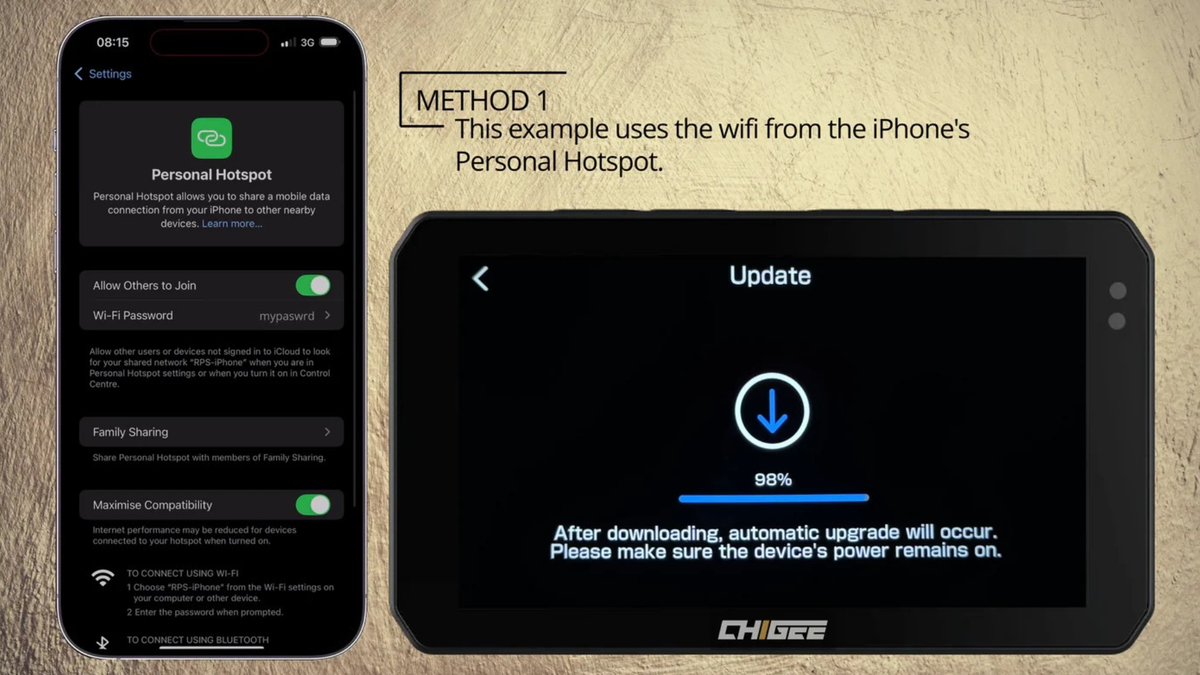
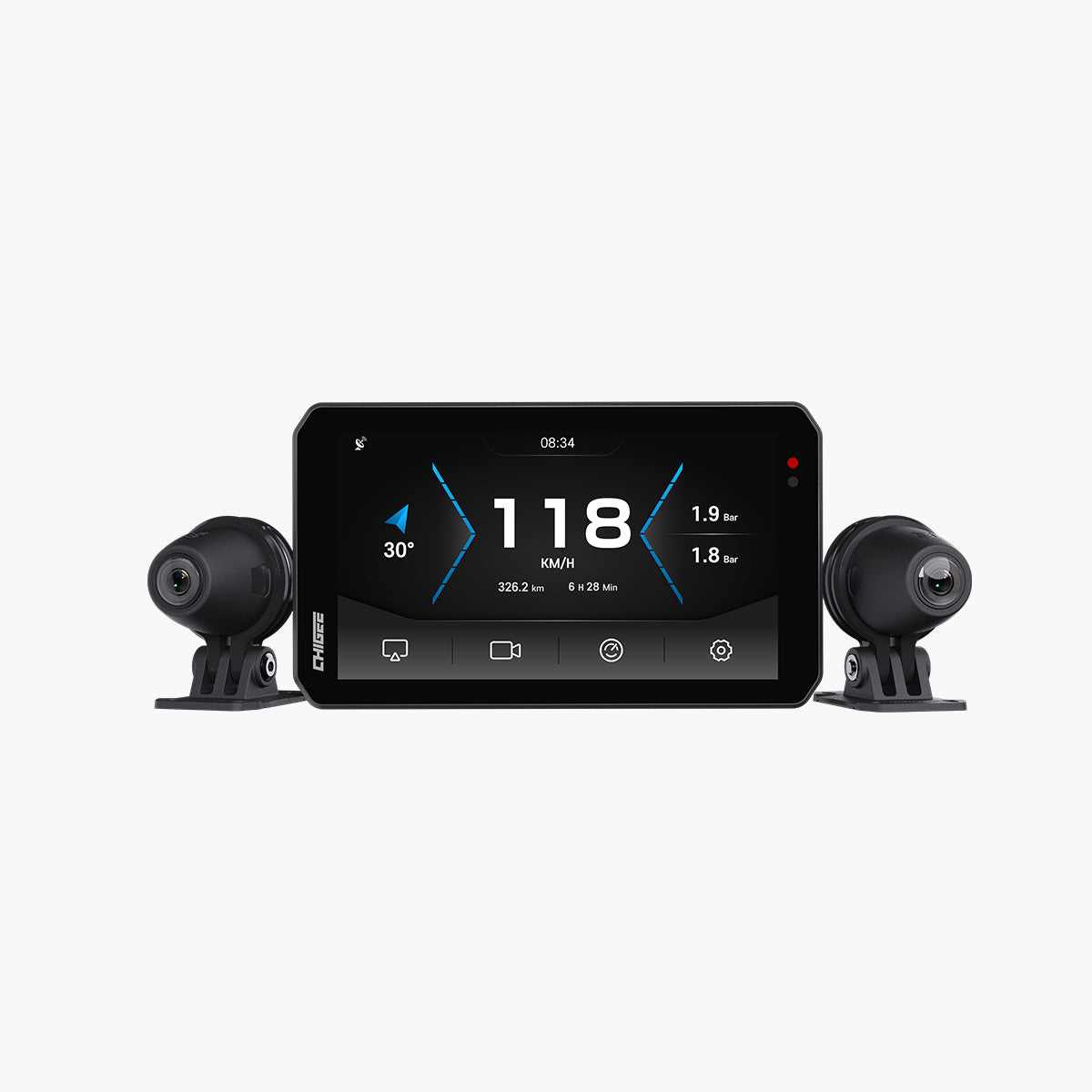
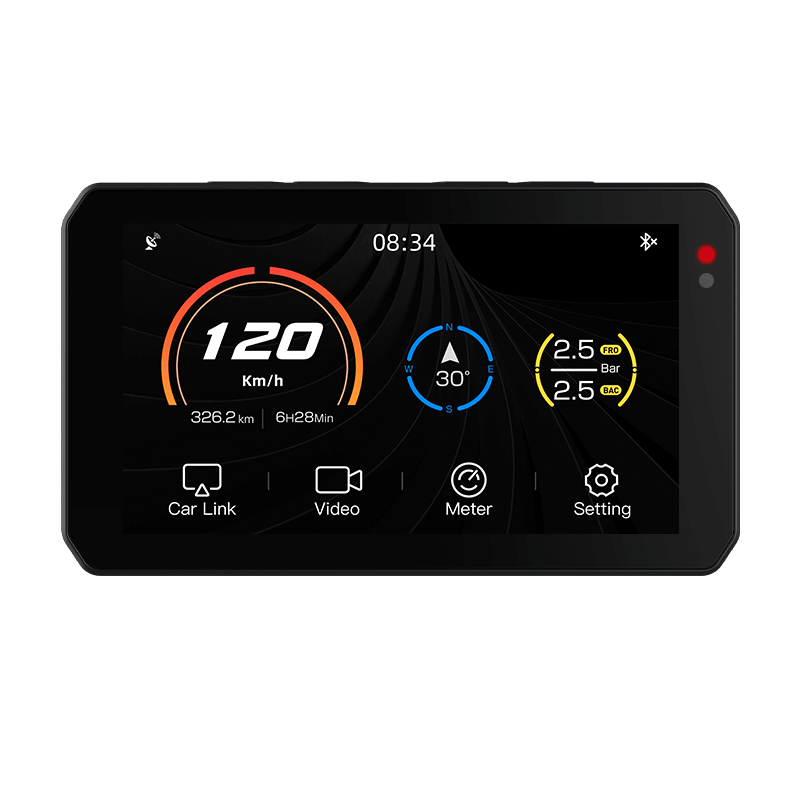
Votre Affichage AIO-5 s'améliore avec chaque mise à jour du firmware. De nouvelles fonctionnalités, des améliorations de stabilité et des corrections de bugs arrivent régulièrement via des mises à jour sans fil. Ce guide couvre tout ce dont vous avez besoin pour optimiser votre AIO-5 : comment mettre à jour le firmware sans problèmes, les meilleures méthodes d'appairage pour CarPlay et Android Auto, les fonctionnalités essentielles de l'application CHIGEE GO, et les paramètres qui comptent vraiment pour les cartes, la musique et les appels. Rejoignez la communauté CHIGEE. Groupe Facebook Chigee pour partager des conseils et apprendre auprès de milliers d'autres motards.
Mises à jour du micrologiciel : Maintenir votre affichage à jour
Les mises à jour du firmware apportent des améliorations significatives à votre AIO-5. Les récentes mises à jour ont ajouté le défilement vertical de Wonder Wheel, amélioré la personnalisation des alertes TPMS, renforcé la stabilité de CarPlay et Android Auto, et accéléré les temps de démarrage. Rester à jour garantit que vous obtenez ces fonctionnalités, corrections de bugs et optimisations de performance dès qu'elles sont disponibles.
Pourquoi les mises à jour sont importantes
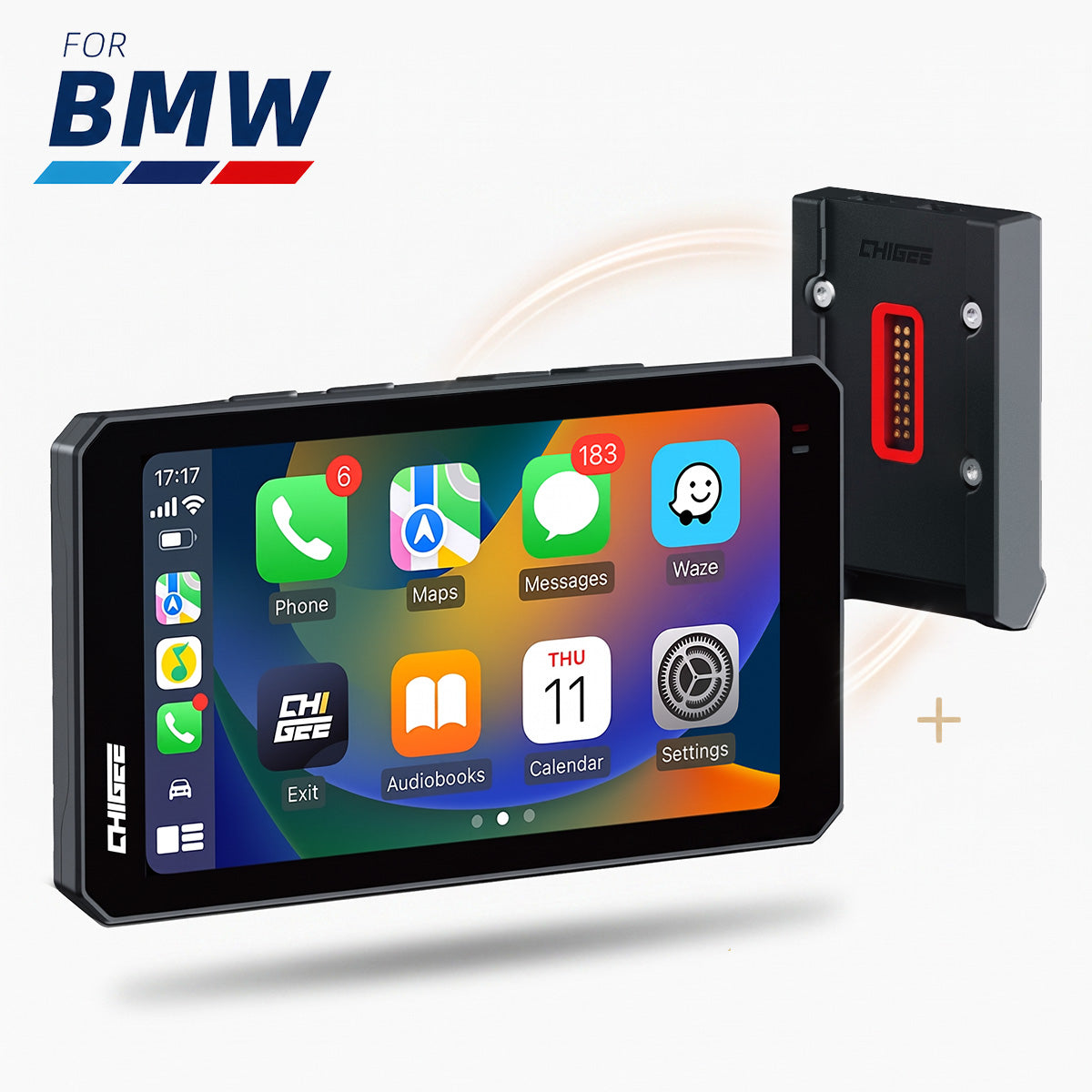
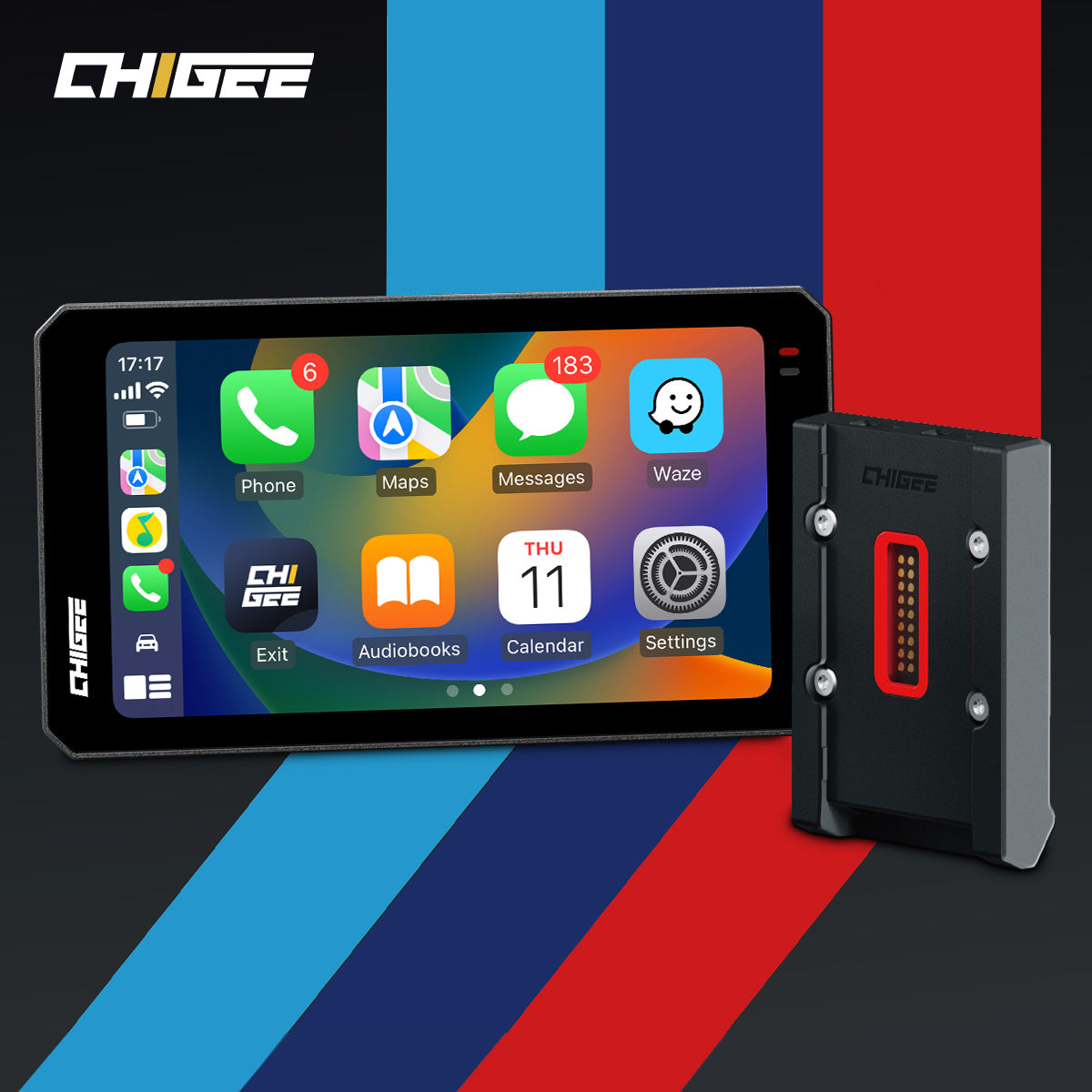
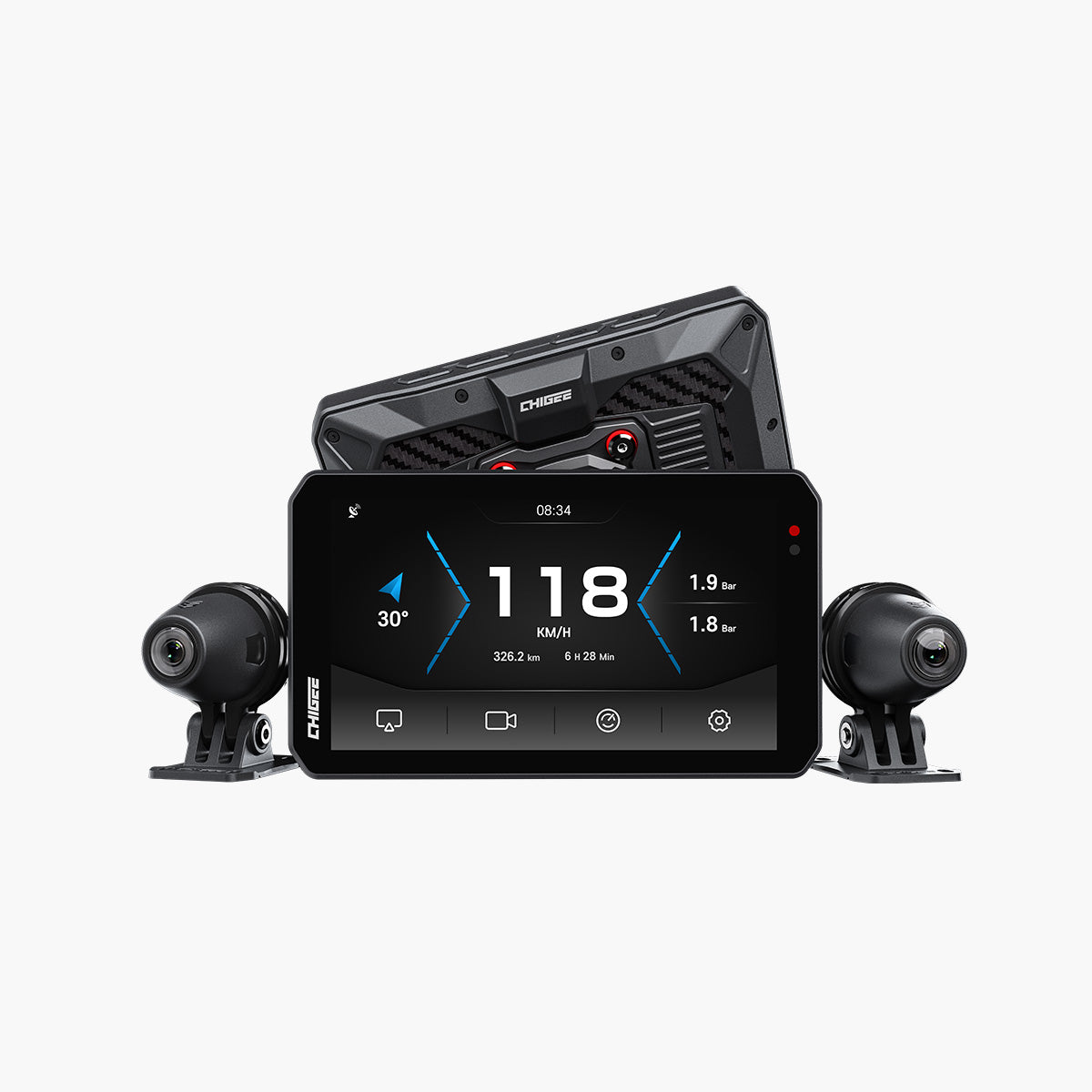
Chaque mise à jour du firmware traite les problèmes signalés par les riders : coupures de connexion, temps de démarrage lent, compatibilité avec les nouveaux modèles de téléphones, amélioration des performances de la caméra sur le AIO-5 Lite , et une meilleure intégration BMW sur le AIO-5 Play for BMW . Ignorer les mises à jour signifie manquer des améliorations de stabilité qui rendent la conduite quotidienne plus fluide.
Les correctifs de sécurité arrivent également via le micrologiciel (e-->firmware). Ils protègent contre les vulnérabilités qui pourraient affecter la connexion de votre appareil à votre téléphone ou empêcher l'accès non autorisé lors de l'utilisation de fonctionnalités comme la surveillance anti-vol (anti-theft monitoring).
Mises à jour Over-the-Air (OTA) : La méthode la plus simple
LeLa méthode de mise à jour OTA est la plus pratique.lorsque vous êtes proche d'un Wi-Fi. Cela fonctionne à la maison, au travail, ou n'importe où vous pouvez vous connecter à un réseau stable.
Ce dont vous aurez besoin :
- Carte MicroSD (recommandé U3-grade, 8GB minimum)
- Connexion Wi-Fi stableou point d'accès mobile
- 15 à 30 minutes pour le téléchargement et l'installation
Critique :La série AIO-5nécessite une carte microSD pour les mises à jour OTA. La mémoire eMMC intégréene peut pas être utilisé pour les mises à jour du firmware. Si votre appareil ne reconnaît pas la carte SD, formater en FAT32 sur votre ordinateur avant de l'insérer.
Comment mettre à jour via OTA :
- Insérez votre carte microSDdans le dispositif
- Mettez le contact de votre moto. (ou allumez l'appareil)
- Accédez àParamètres > Fonctionnalités > Mise à jour
- Se connecter au Wi-Fi(appuyez sur l'icône Wi-Fi et sélectionnez votre réseau)
- Appuyez sur« Vérifier les mises à jour »
- Si une mise à jour est disponible, appuyez sur« Mettre à jour maintenant »
- Maintenez l'appareil sous tensionpendant tout le processus
- L'appareil varedémarrer automatiquementlorsque terminé
Ne pas éteindre la motoou déconnectez l'alimentation pendant l'installation. Si l'alimentation est perdue en milieu de mise à jour, l'appareil peut ne pas démarrer. Nous aborderons les options de récupération ci-dessous.
Mise à jour du micrologiciel manuelle : lorsque la mise à jour OTA n'est pas disponible
Si vous êtesloin du Wi-Fi, lors d'un long trajet, ou rencontrant des problèmes de connexion, mises à jour manuellesvous donne le contrôle. Cette méthode télécharge le fichier de firmware sur votre ordinateur, le transfère sur la carte SD et l'installe à partir de là.
Comment mettre à jour manuellement :
- Visitez le Site de support Chigee et téléchargez le dernier firmware pour votre modèle
- Extraire le fichier du micrologiciel(d'habitude un fichier .zip)
- Formatez votre microSD en FAT32sur votre ordinateur
- Copier le fichier du micrologicielvers le répertoire racine de la carte SD
- Insérez la carte SDdans votre appareil AIO-5
- Allumer le dispositifavec l'allumage de la moto
- Accédez àParamètres > Fonctionnalités > Mise à jour
- L'appareil vadétecter le fichier firmware sur la carte SD
- Appuyez sur« Mettre à jour maintenant »et attendez la fin de l'exécution
Tip:Conservez le fichier de firmware sur votre carte SD après la mise à jour. Si vous devez revenir à une version précédenteEn raison de problèmes de compatibilité, vous l'aurez prêt.
Compatibilité avec la carte SD
Toutes les cartes microSD ne fonctionnent pas de manière fiable avec l'AIO-5. Nousrecommande fortement les cartes de classe U3pour éviter les échecs de mise à niveau et les avertissements de « vitesse de lecture/écriture insuffisante ».
Spécifications recommandées :
- Minimum :Capacité de 8 Go
- Classe de vitesse :U3 / A2 / V30
- Capacité maximale supportée :256GO
Si vous avez la caméra enregistrement sur le AIO-5 Lite ,les cartes plus grandes (64Go-256Go) stockent plus de séquences vidéoavant que l'enregistrement en boucle n'écrase les clips plus anciens. Pour le AIO-5 Play sans caméras,8-16GB est suffisantpour les mises à jour du firmware et les cartes hors ligne.
Résolution des problèmes de mises à jour échouées
Appareil ne démarre pas après la mise à jour :
Si votre mise à jour échoue en raison deperte de puissance inattendueou le dispositifne s'allume pas après la mise à jour, vous devrez effectuer un récupération du firmware. Visitez le site de support Chigee et suivez les instructions de récupération spécifiques à votre modèle. Cela implique généralement :
- Téléchargement en cours de la fichier de micrologiciel de récupération
- Formater votre carte SD en FAT32
- Copie du fichier de récupération sur la carte SD
- Maintenir des boutons spécifiqueslors de la mise sous tension pour entrer en mode de récupération
- Suivantinvites à l'écranpour restaurer l'appareil
Carte SD non reconnue :
Si l'appareil ne détecte pas votre carte SD :
- Formater la carte en FAT32sur votre ordinateur
- Vérifiez qu'il s'agit d'un produit de qualité U3-grade(les cartes plus lentes peuvent ne pas être reconnues)
- Essayer uncarte différentepour exclure les problèmes matériels
Mise à jour bloquée ou trop longue :
Si la mise à jour semble bloquée :
- Assurez une connexion Wi-Fi stable(un signal faible peut entraîner des délais d'attente)
- Fermez les autres applications sur votre téléphonequi pourraient utiliser de la bande passante
- Essayez la méthode de mise à jour manuellesi OTA continue à échouer
Pour plus de dépannage de connexion, consultez notre guide sur Dépannage des problèmes Bluetooth & GPS .
Application CHIGEE GO : Fonctions Essentielles
Leapplication CHIGEE GOest conçu principalement pourmodèles avec fonctionnalité de caméra de tableau de bordcomme le AIO-5 Lite . Si vous avez le AIO-5 Play sans caméras,vous n'avez pas besoin de l'applicationpour une utilisation quotidienne. Votre appareil fonctionne de manière transparente avec CarPlay ou Android Auto.
Ce que fait l'application
Pour propriétaires de l'AIO-5 Lite, l'application CHIGEE GO offre :
Gestion de la Caméra de Tableau de Bord :
- Voir les images enregistréesdirectement sur votre téléphone
- Verrouiller les clips importantspour éviter l'écrasement
- Télécharger et partager des vidéossans retirer la carte SD
- Réglez les paramètres de la caméra(résolution, durée de la boucle, sensibilité du capteur G)
Paramètres de l'appareil :
- Configurer la sensibilité de la détection des angles morts
- Définir des seuils d'alerte TPMS personnaliséspour les pneus avant et arrière
- Ajuster le moniteur de stationnementparamètres (sensibilité, durée)
- Gérer les mises à jour du firmwareà distance
Analyse de trajet (AIO-6 LTE uniquement) :
- Afficher les statistiques de conduite(distance, temps, itinéraires)
- Accéder aux données de conduite intégrant GPS
- Activer les fonctionnalités 4Gcomme le suivi et les alertes SOS
Comment se connecter à CHIGEE GO
L'application se connecte à votre AIO-5 Lite viaWi-Fi Direct. Vous devez êtreà l'intérieur de 8-10 mètresde votre appareil pour que la connexion fonctionne.
Configuration initiale :
- Télécharger CHIGEE GOde l'App Store ou Google Play
- Activez votre dispositif AIO-5(Allumage en marche)
- Ouvrez l'application CHIGEE GOsur votre téléphone
- Connectez-vous au Wi-Fi de l'appareil(affiché comme CHIGEE-XXXX dans vos paramètres Wi-Fi)
- Suivez les instructions dans l'applicationappairer et lier le périphérique
Visualisation des images de la Caméra de tableau de bord :
- Connectez votre téléphone au Wi-Fi de l'AIO-5
- Ouvrir CHIGEE GO
- Accédez à« Fichiers »ou« Enregistrements »
- Sélectionnez des clips à afficher, verrouiller ou télécharger
- Partager via message ou emaildirectement depuis l'application
Tip:La connexion Wi-Fi estuniquement pour l'accès à l'application et le transfert de fichiers. Il est distinct de CarPlay/Android Auto, qui utilise l'appairage Bluetooth plus le Wi-Fi pour le mirroring d'écran.
Gestion des paramètres de la caméra
Si vous avez le AIO-5 Lite avec caméras :
Durée d'enregistrement en boucle :
- Définir les clips sur1, 2 ou 3 minutes
- Clips plus courtsrendre plus facile la recherche de moments spécifiques
- Clips plus longsréduire le nombre de fichiers créés
Sensibilité du G-Capteur :
- Bas :Ne verrouille les clips qu'en cas d'impacts violents
- Moyen :Verrouille les clips lors de freinages modérés ou de bosses
- Élevé :Verrouille les clips pour les irrégularités mineures de la route (peut créer de nombreux fichiers verrouillés)
Paramètres du moniteur de stationnement :
- Sensibilité du déclencheur :Ajustez la quantité de mouvement/vibration qui active l'enregistrement
- Coupure de batterie :Régler la tension minimale (par défaut 12V) pour éviter de drainer votre batterie
- Durée d'enregistrement :Définir la durée d'enregistrement après le déclenchement (par défaut 1 minute)
Appairage de votre téléphone : CarPlay & Android Auto
Jumelage fiableentre votre téléphone et AIO-5 est le fondement d'une bonne expérience. Une fois correctement jumelés, votre appareilse reconnecte automatiquement à chaque fois que vous démarrez la Moto, avec des itinéraires apparaissant exactement là où vous vous êtes arrêté.
Jumelage pour la première fois : iOS (CarPlay)
CarPlay utilise à la fois le Bluetooth et le Wi-Fipour offrir un miroir d'écran fluide et à large bande passante. Les deux doivent être activés.
Comment associer :
- Activer le Bluetooth et le Wi-Fisur votre iPhone
- Activez votre dispositif AIO-5
- Cherchez "CHIGEE-XXXX"dans vos paramètres Bluetooth
- Appuyez pour coupleret acceptez la demande de couplage
- Autoriser CarPlaylorsque vous êtes invité sur votre téléphone
- Le AIO-5 apparaîtra dansParamètres > Général > CarPlaysur votre iPhone
Important :Faites NONsélectionner« Utiliser Bluetooth uniquement »lors du couplage. CarPlay nécessite à la fois le Bluetooth (pour l'établissement de la connexion) et le Wi-Fi (pour le mirroring d'écran).
Problèmes de couplage iOS courants :
CarPlay se déconnecte fréquemment :
- Désactiver le mode basse consommation(restreint les activités en arrière-plan)
- Désactivez la connexion automatique pour les réseaux Wi-Fi à proximitéréseaux (interfère avec le Wi-Fi Direct de CarPlay)
- Oubliez tous les appareils CHIGEE dans Réglages > Général > CarPlay et re-pairer
- Redémarrez votre iPhonepour effacer les dysfonctionnements temporaires
Ne peut pas voir l'invite CarPlay :
- Aller àRéglages > Temps d'écran > Restrictions de contenu et de confidentialité
- Confirmer que CarPlay est activé
- Désactivez tout VPN actif(peut bloquer la communication avec l'affichage)
Jumelage initial : Android (Android Auto)
Android Auto utilise égalementBluetooth plus Wi-Fi Directpour le partage d'écran. Le processus de configuration est similaire à iOS mais nécessite de vérifier quelques paramètres spécifiques à Android.
Comment associer :
- Activer le Bluetooth et le Wi-Fisur votre téléphone Android
- Activez votre dispositif AIO-5
- Cherchez "CHIGEE-XXXX"dans les paramètres Bluetooth
- Appuyez pour coupleret acceptez la demande de couplage
- Ouvrir Android Auto (ou laissez-le s'ouvrir automatiquement)
- Suivez les instructions à l'écranaccorder des autorisations
Autorisations Android Auto :
Accédez àParamètres > Applications > Android Autoet assurez-vous que toutes les autorisations sont accordées :
- Emplacement(obligatoire pour la navigation)
- Microphone(obligatoire pour les commandes vocales)
- Téléphone(obligatoire pour l'intégration d'appel)
- Contacts (facultatif mais recommandé)
- SMS(facultatif, pour les notifications de messages)
Problèmes de couplage Android courants :
Android Auto se déconnecte fréquemment :
- Désactiver les options de développemententièrement (peut affecter la stabilité sans fil)
- Vider le cache d'Android Auto :Paramètres > Applications > Android Auto > Stockage > Vider le cache
- Réinitialiser les paramètres réseau :Paramètres > Système > Options de réinitialisation > Réinitialiser le Wi-Fi, les données mobiles & le Bluetooth
- Désactiver le point d'accès personnel(peut remplacer le canal CHIGEE Wi-Fi Direct)
Impossible de se connecter du tout :
- Assurez-vous que l'application Android Auto est mise à jour(consultez Google Play)
- Mettre à jour Google Play Services
- Permettre à Android Auto de se connecter aux nouveaux véhiculesdans les paramètres de l'application
- Essayez un autre téléphone Androidpour exclure les problèmes de compatibilité
Android Auto Fonctionne Mais Continue De Se Déconnecter :
- Désactiver le transfert matériel Bluetooth A2DP :Paramètres > Système > Options de développement > basculer OFF
- Désactiver les fonctionnalités d'optimisation Wi-Ficomme « Passer aux données mobiles » ou « Wi-Fi adaptatif »
- Vérifiez les interférences externes(les gouttes au même endroit suggèrent des facteurs environnementaux)
Pour une résolution détaillée des problèmes liés à Android Auto, consultez notre guide sur Résolution des problèmes de connexion .
Reconnexion automatique
Une fois correctement associé, votre téléphonese reconnecte automatiquementlorsque vous démarrez la Moto. Cela fonctionne tant que :
- Le Bluetooth et le Wi-Fi restent activéssur votre téléphone
- Votre téléphone està portée (généralement 5 à 10 mètres)
- Aucun autre appareil n'est activement connecté à l'affichage.
Si la reconnexion échoue :
- Activer/désactiver le Bluetooth et le Wi-Fisur votre téléphone
- Redémarrez le dispositif AIO-5(éteindre l'allumage puis le réactiver)
- Oublier et re-pairersi les problèmes persistent
Meilleurs réglages pour les cartes, la musique et les appels
L'AIO-5reflète les applications de votre téléphone via CarPlay ou Android Auto. Cela signifieles meilleurs "réglages" commencent avec votre téléphone: choisir l'application de navigation appropriée, configurer les services de musique et activer l'intégration des appels avant même d'installer le dispositif.
Applications de navigation : quelles sont les meilleures ?
L'AIO-5 fonctionne avecn'importe quelle application de navigation qui prend en charge CarPlay ou Android Auto. Les applications les plus testées incluent :
Pour iOS :
- Apple Maps(intégration native CarPlay, fonctionne hors ligne)
- Google Maps (trafic en temps réel, données POI complètes)
- Waze (trafic et dangers signalés par la communauté)
- Sygic GPS Navigation(cartes détaillées hors ligne)
Pour Android :
- Google Maps(par défaut, meilleure intégration avec Android Auto)
- Waze(excellent pour les navetteurs, alertes)
- HERE WeGo(cartes hors ligne, fonctionne bien en zones rurales)
Source du signal GPS :
LeLe signal GPS provient toujours de votre téléphone., et non l'AIO-5. Que vous utilisiez des cartes en ligne ou hors ligne, votre téléphone fournit les données de localisation. L'AIO-5 se contente de les afficher.
Cela signifie :
- Les cartes hors ligne doivent être téléchargées sur votre téléphone.
- GPS faible sur le téléphonesignifie une mauvaise performance de navigation (pas un problème d'affichage)
- Mode aviondésactivera la navigation à moins que des cartes hors ligne ne soient chargées
Configuration des cartes hors ligne :
Pour les zones aveccouverture réseau médiocre:
- Télécharger des cartes hors lignedans votre application de navigation avant la balade
- Test de navigation en mode avionpour confirmer que ça fonctionne
- Gardez les services de localisation activés(le mode avion bloque les communications cellulaires, mais pas le GPS)
Musique & Média : Diffusion et Contrôle
Contrôle de la musique via CarPlay/Android Autovous permet depasser des pistes, ajuster le volume et changer de listes de lecturesans toucher votre téléphone. L'audio passe par votreappareil Bluetooth connecté du téléphone(écouteurs ou haut-parleurs du casque).
Comment fonctionne l'audio :
- Votre Casque Bluetooth se connecte avec votre téléphone (pas directement l'AIO-5)
- Ton téléphonese connecte à l'AIO-5 via CarPlay/Android Auto
- La musique joue à traversvotre téléphone à votre casque
- L'AIO-5affichages des commandespour la lecture
Applications de musique prises en charge :
iOS (CarPlay) :
- Apple Music (natif, intégration complète)
- Spotify (contrôle total, accès à la liste de lecture)
- Audible(livres audio, navigation par chapitre)
- Podcasts(Apple Podcasts app)
Android (Android Auto) :
- Spotify(par défaut, meilleure intégration)
- YouTube Music(Le service de streaming de Google)
- Audible(livres audio)
- Google Podcasts(ou toute application de podcast avec support Android Auto)
Important :Applications vidéo commeYouTube, Netflix et TikTok ne sont pas pris en charge sur le AIO-5. C'est unrèglement de sécuritépour une utilisation à moto. Le miroir vidéo est désactivé pour CarPlay et Android Auto sur les véhicules à deux roues.
Appels : Fonctionnement Mains Libres
Intégration des appels via CarPlay/Android Autovous permet derépondre, refuser et gérer les appelssans retirer vos gants ni toucher votre téléphone.
Fonctionnement des appels :
- Les appels entrants apparaissent sur l'écran AIO-5
- Appuyez sur « Répondre » ou « Refuser »avec des gants
- L'audio passe par votre casque Bluetooth
- Terminer les appelsà partir de l'affichage ou des commandes du casque
Commandes vocales :
utilisateurs d'iOSpeut activer Siri :
- Appuyez longuement sur le bouton d'accueil sur le AIO-5 (si disponible)
- Dites « Hé Siri »si activé sur votre iPhone
- Utilisez des commandes comme"Appeler[contact name]« »[contact name]"Appeler[contact name]« »ou"Texte[contact]"Texte[contact]"Texte[contact]"Texte
utilisateurs d'Androidpeut activer Google Assistant :
- Appuyez sur le bouton vocal à l'écran dans Android Auto
- Dites « Hé Google »(si activé sur votre téléphone)
- Utilisez des commandes comme"Naviguez vers [address]« »[address]"Naviguez vers [address]« »ou"Jouer[song/artist]« »[song/artist]"Jouer[song/artist]« »
Limitation importante d'Android :
L'assistant vocal Android Auto ne peut pas être activé via un casque Bluetooth. sur le AIO-5. Vous devez appuyez sur le bouton vocal à l'écranpour activer Google Assistant. Nous collaborons activement avec l'équipe d'Android Auto pour résoudre cette limitation.
Conseils de qualité d'appel :
- Assurez un bon signal téléphonique(un signal faible signifie une mauvaise qualité d'appel)
- Utilisez un casque Bluetooth de qualitéavec annulation du bruit
- Ajuster la position du microphone du casquepour une meilleure accélération
- Appels de test à l'arrêtavant de rouler
Paramètres d'affichage
L'AIO-5 offrepersonnalisation d'affichage limitéecar il reflète principalement votre téléphone. Cependant, vous pouvez ajuster :
Luminosité :
- Luminosité automatiques'ajuste en fonction de la lumière ambiante (recommandé)
- Luminosité manuellepeut être défini dans les paramètres d'affichage
- Pendant la nuit,la luminosité diminue automatiquementpour éviter de vous aveugler
Mode Fusion (AIO-5 Lite & AIO-6) :
Mode Fusiondivise l'écran enmultiples panneauxaffichage :
- Navigation(panneau principal)
- Flux de la caméra de tableau de bord(caméra avant/arrière)
- Compteurs de vitesse et pression des pneus
- Statistiques de voyage
Comment activer :
- OuvrirCar Linksur le AIO-5
- Aller àParamètres
- BasculerMode Fusion sur « On »
- ConnecterCarPlay ou Android Auto
Tip:Le mode Fusion ajoutedrain de batterie légèrement plus élevéLorsque l'enregistrement de la caméra de tableau de bord est actif. Réduisez la luminosité d'un cran pour compenser si vous fonctionnez sur batterie.
Intégration des accessoires
Si vous avez ajoutéaccessoires en option, configurez-les pour des performances optimales :
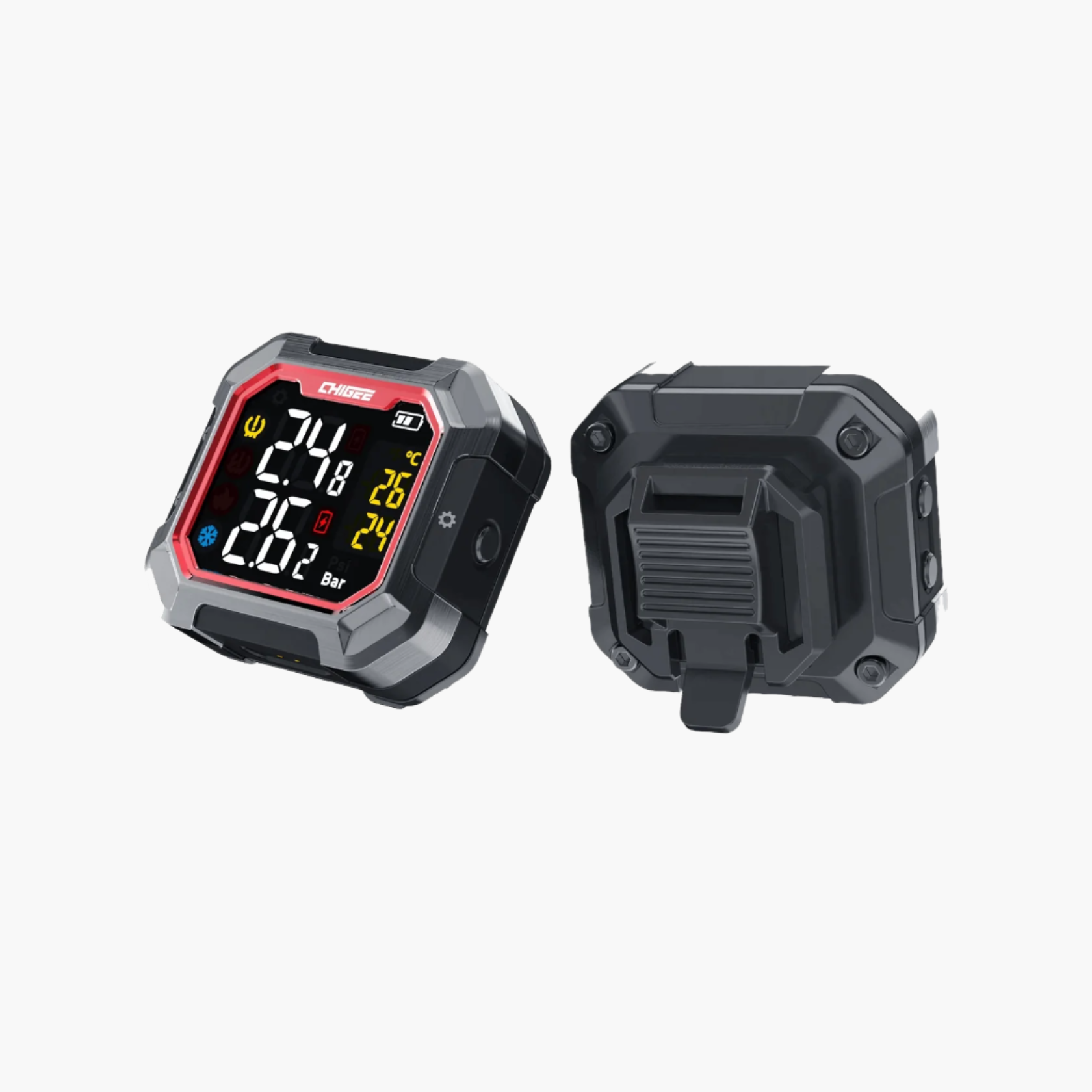
- Définir des seuils d'alerte personnaliséspour les pneus avant et arrière
- Alarme haute pression :20-25 % au-dessus de la pression normale des pneus
- Alarme de basse pression :10 % en dessous de la pression normale des pneus
- Vérifiez votre manuel de la Moto pour les pressions recommandées
- Paire via sans fil 2.4GHz (pas Bluetooth, donc pas de conflits)
- Attribuer les fonctions des boutons dans Paramètres > Fonctionnalités > RC
- Testez tous les boutons avec des gantsavant de rouler
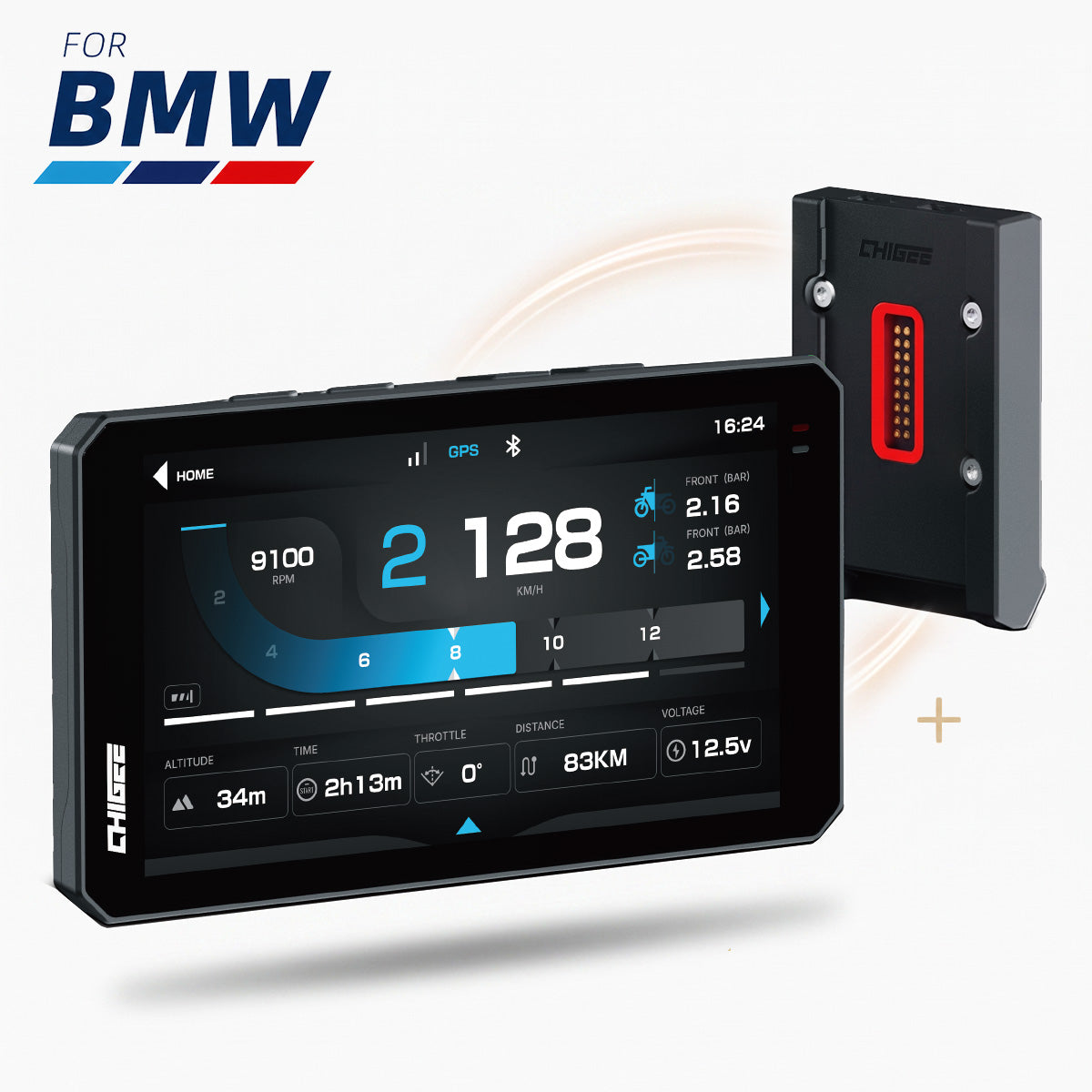
BMW Wonder Wheel ( AIO-5 Play for BMW ):
- Activer le mode de défilement vertical dans Paramètres > Fonctionnalités > RC
- Pratiquez le changement de contrôleentre les modes TFT et NAV (appui prolongé sur le bouton Menu)
- Personnaliser la direction du défilementpour correspondre au ressenti natif de BMW
Prêt à faire une mise à niveau ou à ajouter des accessoires ?
Découvrez la Collection de la Série AIO-5 →
Rejoignez le Groupe Facebook Chigee pour partager votre configuration et obtenir des conseils d'autres pilotes utilisant des écrans Chigee.







2 commentaires
Staffan
Lassen sich auch 2 oder mehrere Smartphones mit dem AIO-5 Play für BMW verbinden?
José Luis Arteaga Hilario
Hola , tengo una duda con la pantalla de configuración del dispositivo chigge aio 5 lite, los ajustes me salen en formato lista no en iconos y no sé si me han vendido un dispositivo muy antiguo porque lo he actualizado a la ultima versión de fimware 3.6.4. y no sale la forma de cambiar de lista a iconos , espero contestación gracias.
Laisser un commentaire
Tous les commentaires sont modérés avant d'être publiés.
Ce site est protégé par hCaptcha, et la Politique de confidentialité et les Conditions de service de hCaptcha s’appliquent.