




















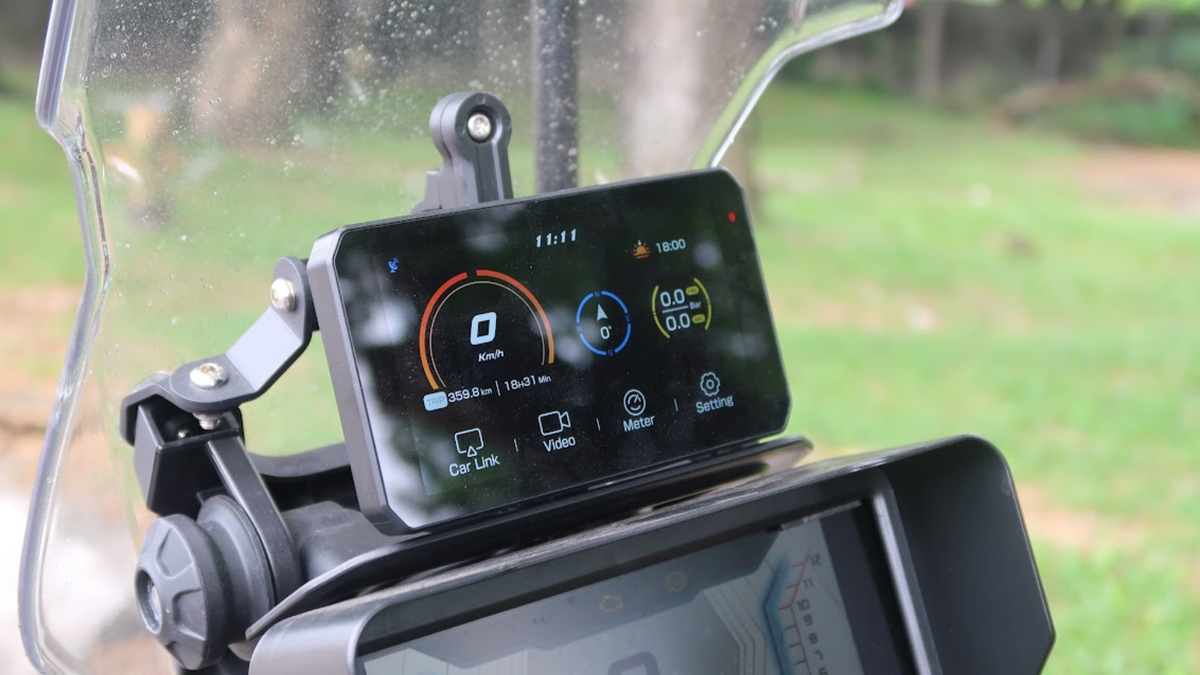
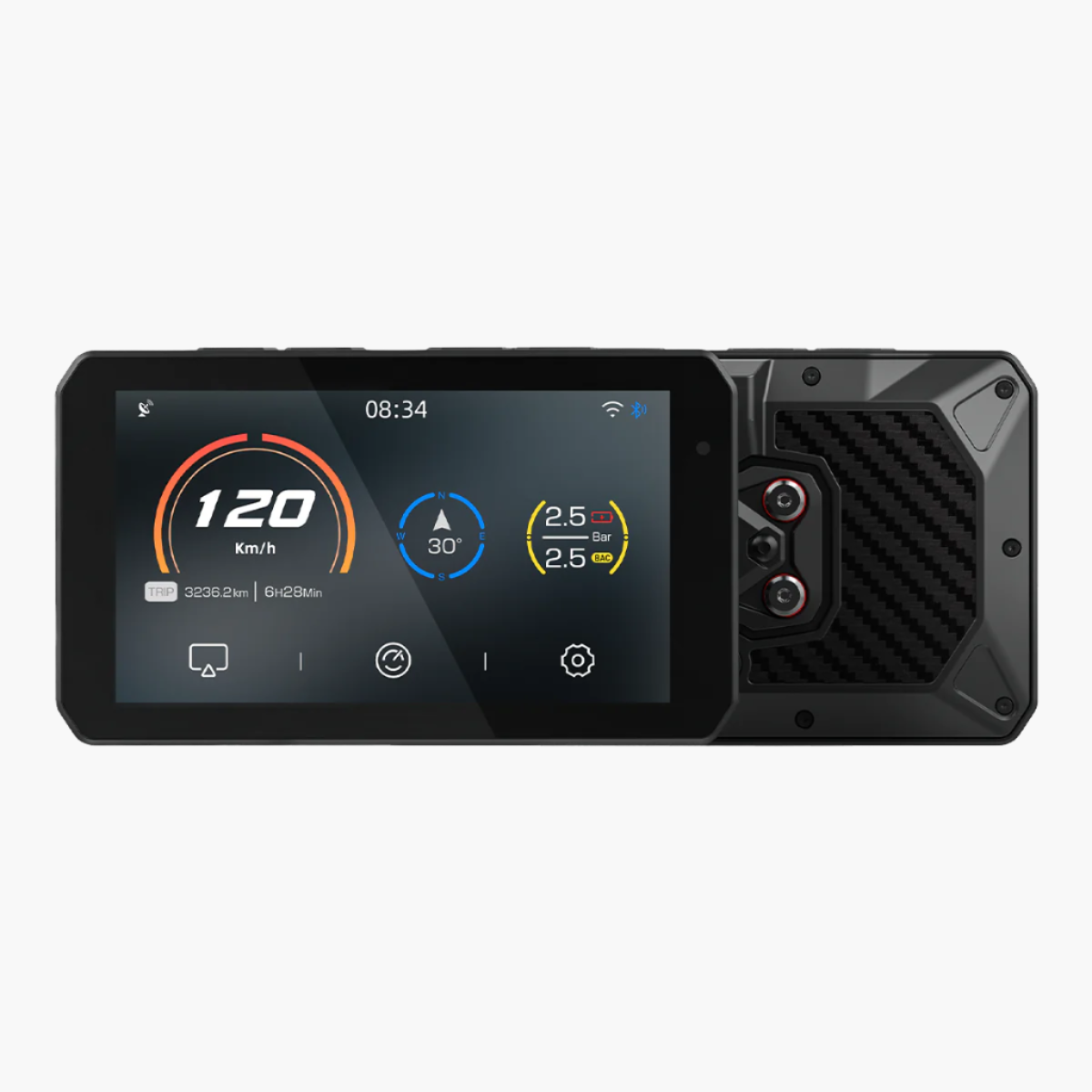
Il tuo Display AIO-5 migliora con ogni aggiornamento del firmware. Nuove funzionalità, miglioramenti della stabilità e correzioni di bug arrivano regolarmente tramite aggiornamenti over-the-air. Questa guida copre tutto ciò che devi sapere per ottimizzare il tuo AIO-5: come aggiornare il firmware senza problemi, i migliori metodi di accoppiamento per CarPlay e Android Auto, le funzionalità essenziali dell'app CHIGEE GO e le impostazioni che contano davvero per mappe, musica e chiamate. Unisciti alla Gruppo Facebook Chigee condividere consigli e imparare da migliaia di altri motociclisti.
Aggiornamenti del Firmware: Mantieni il Tuo Display Aggiornato
Gli aggiornamenti del firmware portano miglioramenti significativi al tuo AIO-5. Gli aggiornamenti recenti hanno aggiunto lo scorrimento verticale della Ruota magica, migliorato la personalizzazione degli avvisi TPMS, aumentato la stabilità di CarPlay e Android Auto, e ridotto i tempi di avvio. Mantenersi aggiornati assicura di ottenere queste funzionalità, correzioni di bug e ottimizzazioni delle prestazioni non appena disponibili.
Perché gli aggiornamenti sono importanti
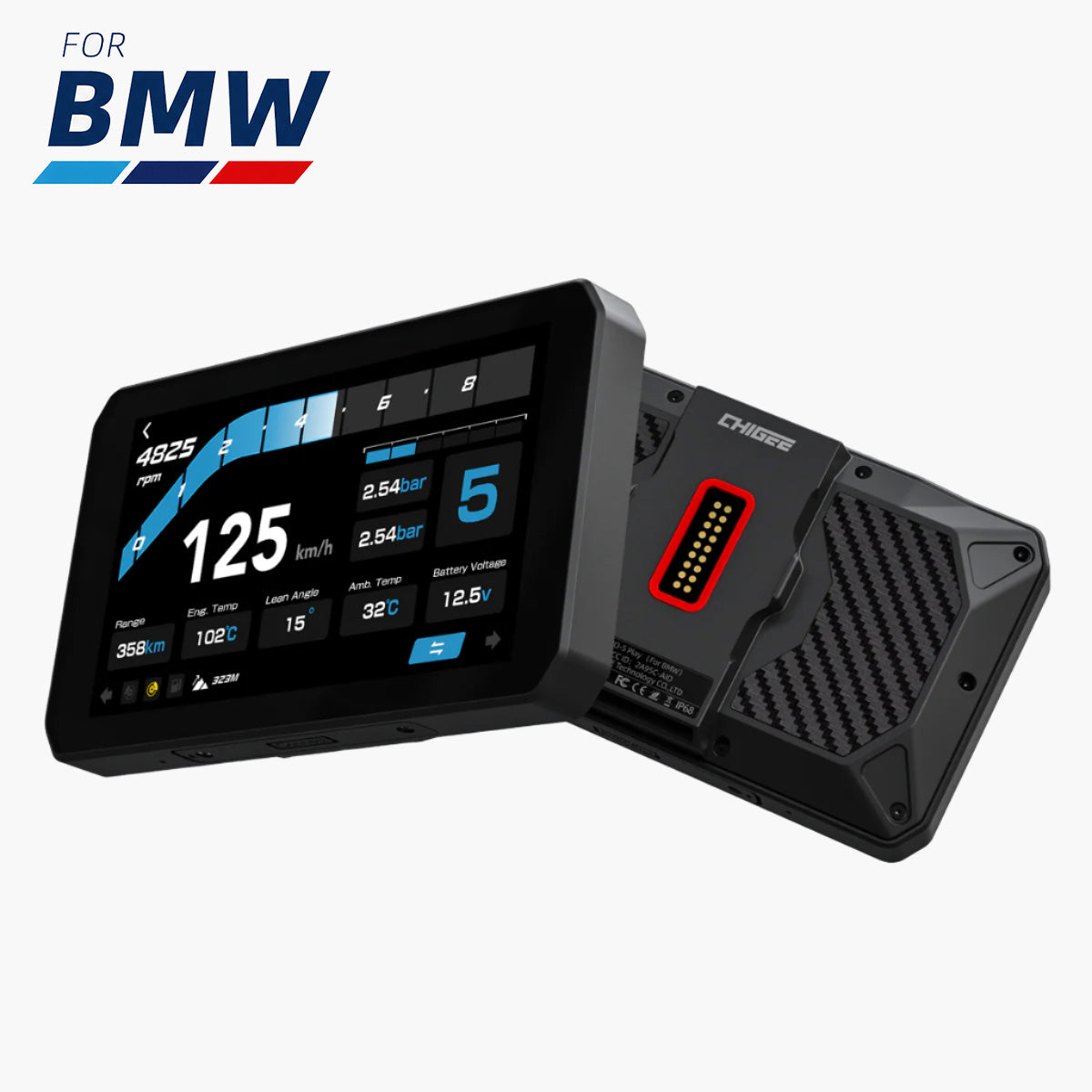
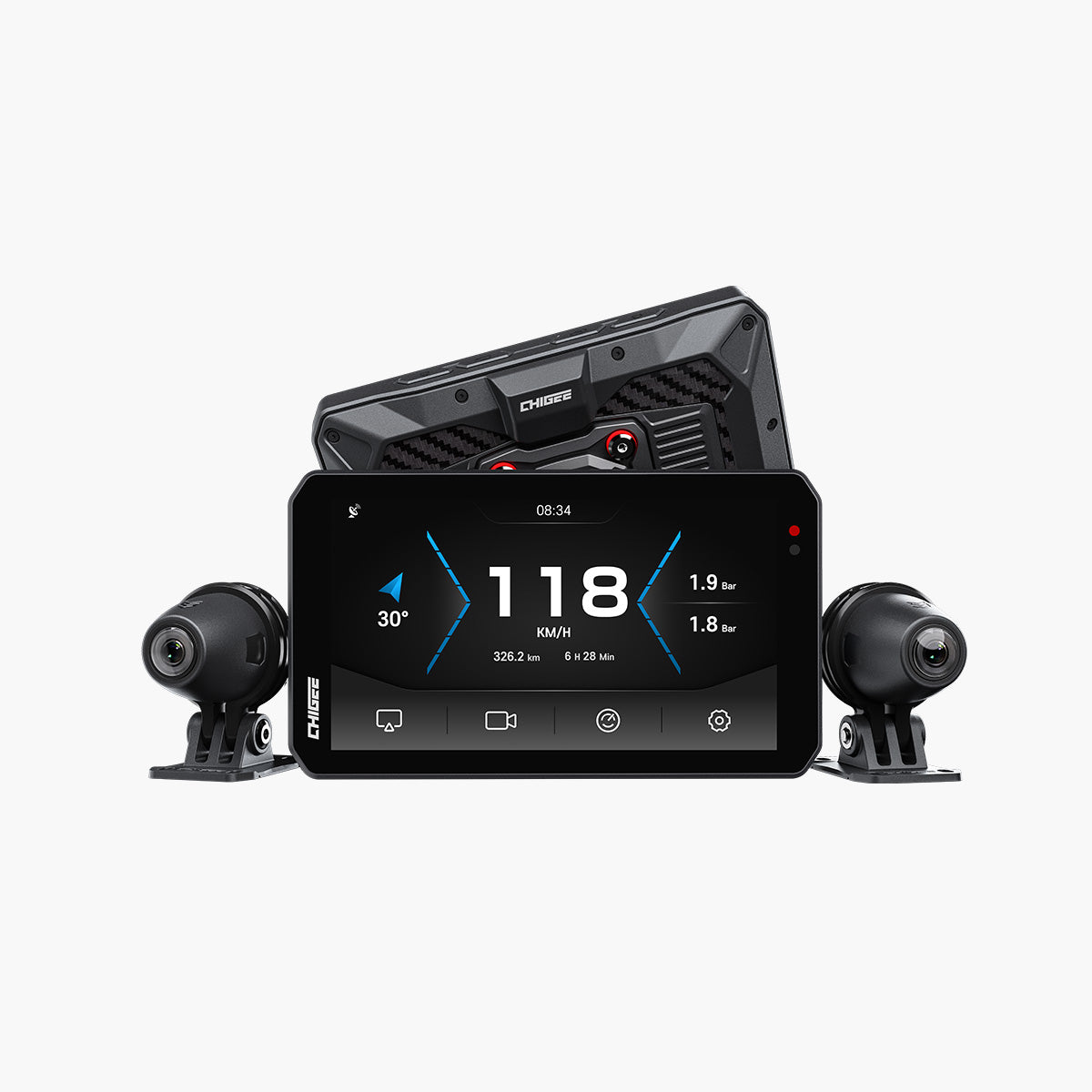
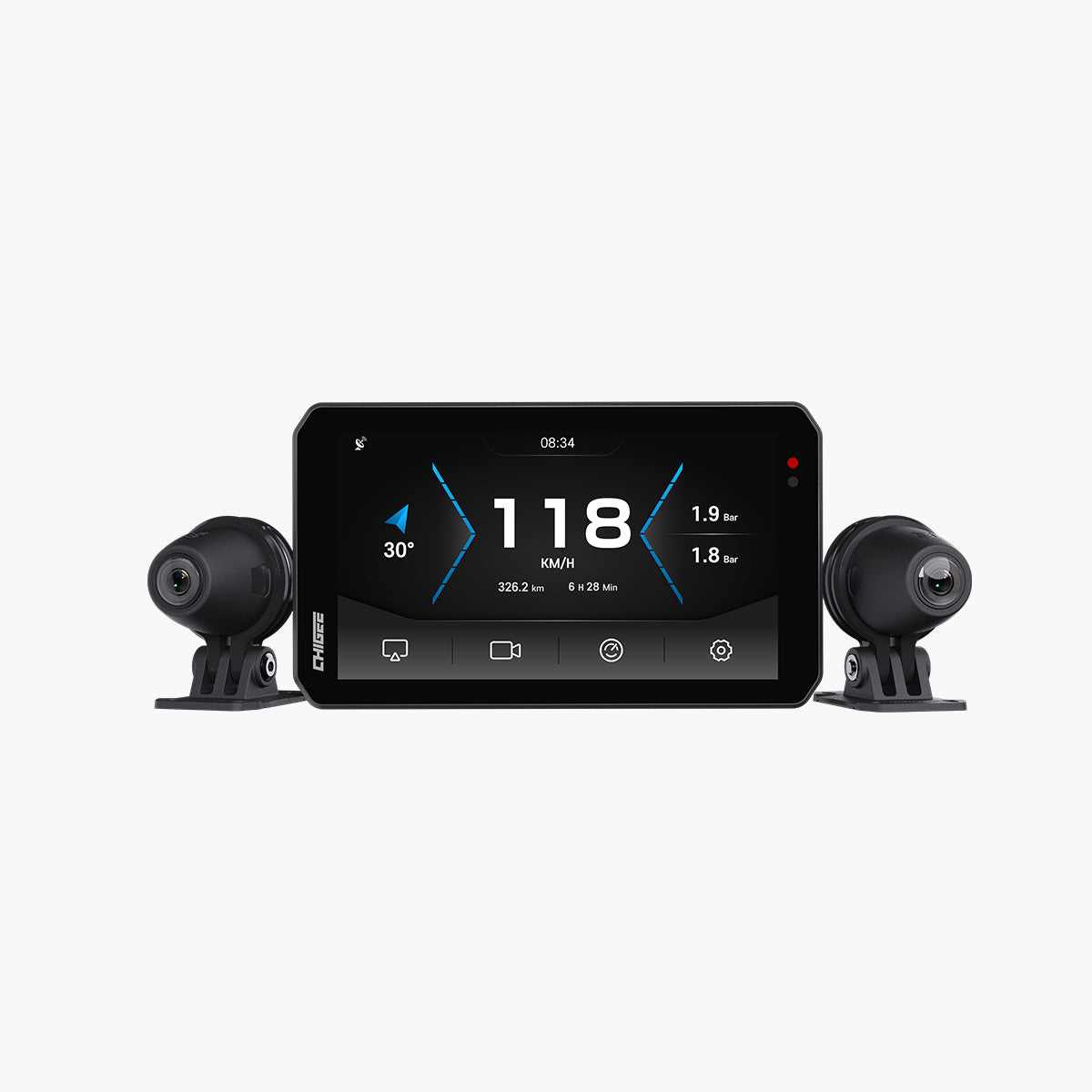
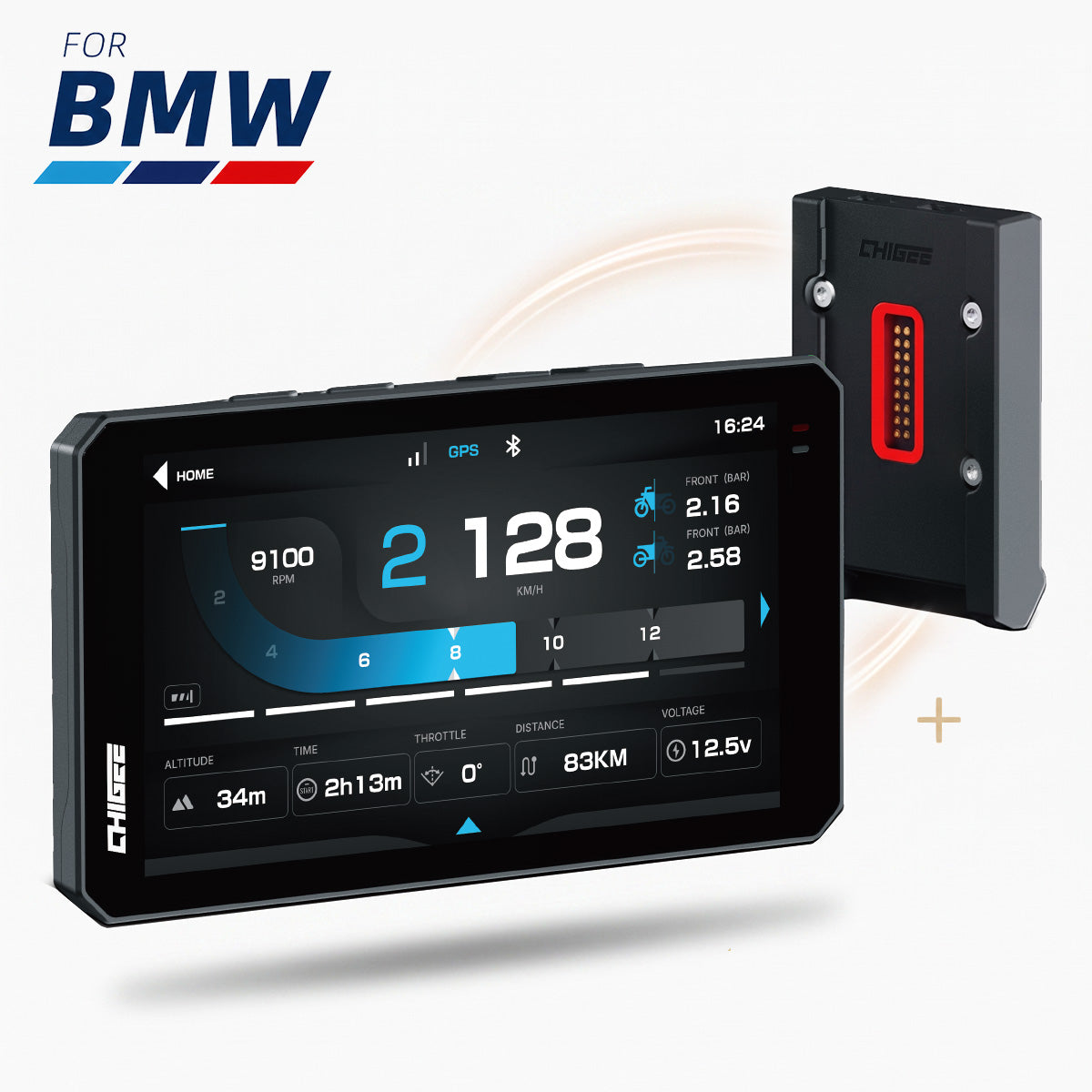
Ogni aggiornamento del firmware affronta i problemi segnalati dai piloti: cadute di connessione, tempi di avvio lenti, compatibilità con nuovi modelli di telefono, prestazioni migliorate della fotocamera sul AIO-5 Lite , e una migliore integrazione BMW sul AIO-5 Play for BMW . Saltare gli aggiornamenti significa perdere miglioramenti della stabilità che rendono la guida quotidiana più fluida.
Le patch di sicurezza arrivano anche tramite firmware. Queste proteggono da vulnerabilità che potrebbero influenzare la connessione del dispositivo al telefono o impedire l'accesso non autorizzato quando si utilizzano funzioni come il monitoraggio anti-furto.
Aggiornamenti Over-the-Air (OTA): Il Metodo Più Semplice
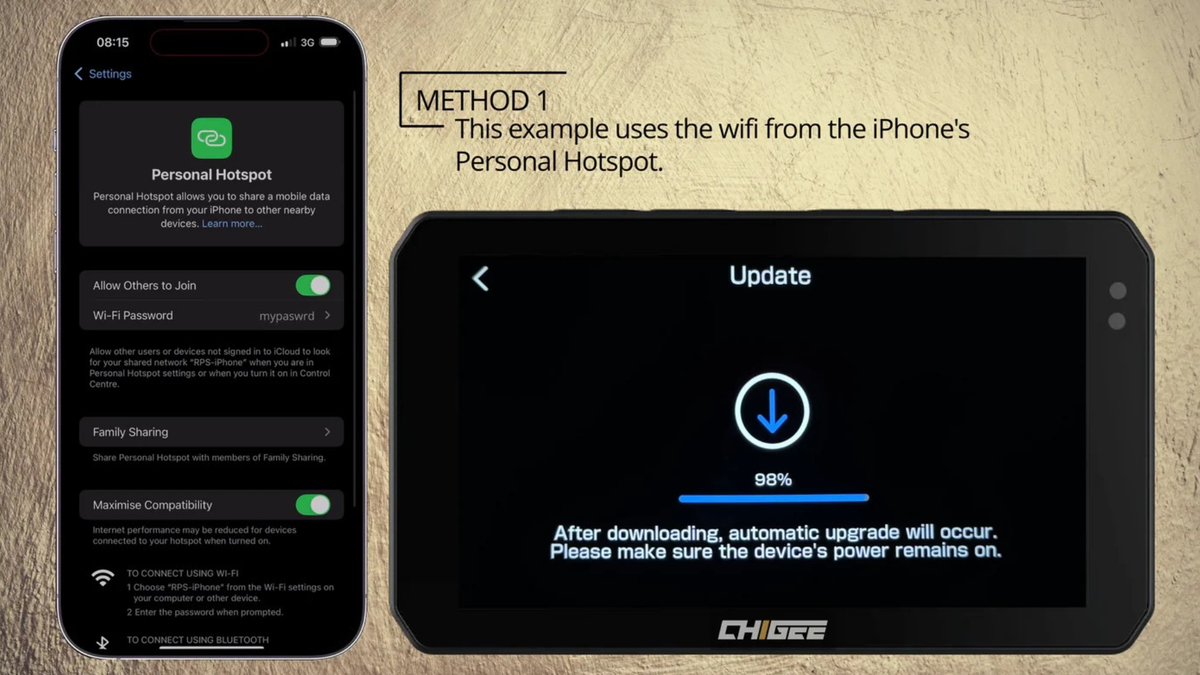
IlIl metodo di aggiornamento OTA è il più comodoquando sei vicino a un Wi-Fi. Questo funziona a casa, al lavoro, o ovunque tu possa connetterti a una rete stabile.
Cosa ti servirà:
- Scheda MicroSD (U3-grade consigliato, 8GB minimo)
- Connessione Wi-Fi stabileo hotspot mobile
- 15-30 minutiper il download e l'installazione
Critico:La serie AIO-5richiede una scheda microSD per gli aggiornamenti OTA. La memoria eMMC integratanon può essere utilizzato per gli aggiornamenti del firmware. Se il tuo dispositivo non riconosce la scheda SD, formattalo in FAT32 sul tuo computer prima di inserirlo.
Come aggiornare tramite OTA:
- Inserisci la tua scheda microSDnel dispositivo
- Accendi l'accensione della tua moto(or power on the device)
- Vai aImpostazioni > Funzionalità > Aggiornamento
- Connetti al Wi-Fi (tocca l'icona Wi-Fi e seleziona la tua rete)
- Tocca "Controlla gli aggiornamenti"
- Se è disponibile un aggiornamento, tocca"Aggiorna Ora"
- Mantieni il dispositivo accesodurante l'intero processo
- Il dispositivo saràriavviare automaticamentequando completo
Non spegnere la motoo disconnettere l'alimentazione durante l'installazione. Se l'alimentazione viene persa a metà aggiornamento, il dispositivo potrebbe non avviarsi. Tratteremo le opzioni di recupero di seguito.
Aggiornamento Manuale del Firmware: Quando l'OTA Non È Disponibile
Se seilontano dal Wi-Fi, in un viaggio lungo, o avendo problemi di connessione, aggiornamenti manualiTi dà il controllo. Questo metodo scarica il file del firmware sul tuo computer, lo trasferisce sulla scheda SD e lo installa da lì.
Come aggiornare manualmente:
- Visita il Sito di supporto Chigee e scarica il firmware più recente per il tuo modello
- Estrai il file del firmware(di solito un file .zip)
- Formatta la tua microSD in FAT32sul tuo computer
- Copia il file del firmwarenella directory principale della scheda SD
- Inserire la scheda SDnel tuo dispositivo AIO-5
- Accendi il dispositivo con l'accensione della moto
- Vai aImpostazioni > Funzionalità > Aggiornamento
- Il dispositivo saràrileva il file del firmware sulla scheda SD
- Tocca "Aggiorna Ora" e attendere il completamento
Tip:Mantieni il file del firmware sulla tua scheda SD dopo l'aggiornamento. Se hai bisogno dieseguire il downgrade a una versione precedentea causa di problemi di compatibilità, lo avrai pronto.
Compatibilità con la scheda SD
Non tutte le schede microSD funzionano in modo affidabile con l'AIO-5. Noiconsigliamo vivamente le schede di classe U3per prevenire errori di aggiornamento e avvisi di "velocità di lettura/scrittura insufficiente".
Specifiche Consigliate:
- Minimo:Capacità di 8GB
- Classe di velocità:U3 / A2 / V30
- Supporto massimo:256GB
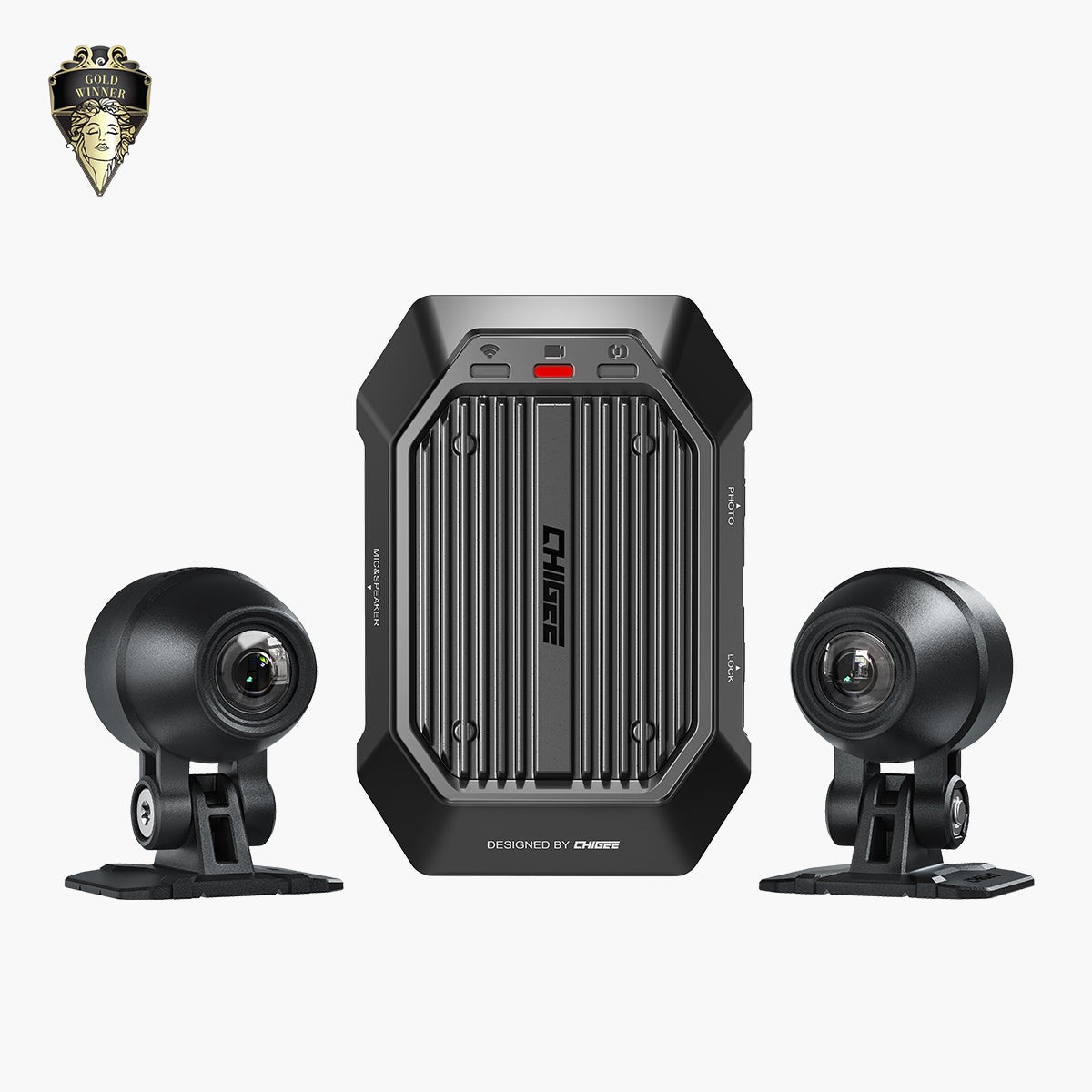
Se hai la registrazione della telecamera attiva sulla AIO-5 Lite ,le schede più grandi (64GB-256GB) memorizzano più filmatiprima che la registrazione in loop sovrascriva i clip più vecchi. Per il AIO-5 Play senza telecamere,8-16GB è sufficienteper gli aggiornamenti del firmware e le mappe offline.
Risoluzione dei problemi relativi agli aggiornamenti non riusciti
Dispositivo Non Si Avvia Dopo L'aggiornamento:
Se l'aggiornamento non riesce a causa diperdita di potenza imprevista o il dispositivonon si accende dopo l'aggiornamento, dovrai eseguire unripristino del firmware. Visita il sito di supporto Chigee e segui le istruzioni di recupero specifiche per il tuo modello. Questo generalmente comporta:
- Scaricando ilfile firmware di recupero
- Formattare la tua scheda SD in FAT32
- Copia del file di recupero sulla scheda SD
- Premendo pulsanti specificimentre si accende per entrare in modalità di ripristino
- Seguendoprompt a schermoripristinare il dispositivo
Scheda SD non riconosciuta:
Se il dispositivo non rileva la tua scheda SD:
- Formatta la scheda in FAT32sul tuo computer
- Verifica che sia di grado U3(le schede più lente potrebbero non essere riconosciute)
- Prova acarta diversaper escludere problemi hardware
Aggiornamento bloccato o troppo lungo:
Se l'aggiornamento sembra bloccato:
- Assicurati una connessione Wi-Fi stabile(segnale debole può causare timeout)
- Chiudi le altre app sul tuo telefonoche potrebbero utilizzare banda larga
- Prova il metodo di aggiornamento manualese OTA continua a fallire
Per ulteriori suggerimenti sulla risoluzione dei problemi di connessione, consulta la nostra guida su Risoluzione dei problemi di Bluetooth & GPS .
App CHIGEE GO: Funzionalità Essenziali
IlApp CHIGEE GOè progettato principalmente permodelli con funzionalità di telecamera da cruscottocome il AIO-5 Lite . Se hai il AIO-5 Play senza telecamere,non hai bisogno dell'appper l'uso quotidiano. Il tuo dispositivo funziona perfettamente con solo CarPlay o Android Auto.
Cosa fa l'applicazione
Per Proprietari di AIO-5 Lite, l'app CHIGEE GO offre:
Gestione Telecamera da cruscotto:
- Visualizza le riprese registratedirettamente sul tuo telefono
- Blocca clip importantiper prevenire la sovrascrittura
- Scarica e condividi videosenza rimuovere la scheda SD
- Regola le impostazioni della fotocamera (risoluzione, durata del ciclo, sensibilità del G-sensore)
Impostazioni del dispositivo:
- Configura la sensibilità del Rilevamento Punto Cieco
- Imposta soglie di allarme TPMS personalizzateper pneumatici anteriori e posteriori
- Regola il monitor di parcheggioimpostazioni (sensibilità, durata)
- Gestisci gli aggiornamenti del firmwareda remoto
Analisi del Viaggio (solo AIO-6 LTE):
- Visualizza le statistiche di guida(distanza, tempo, percorsi)
- Accedi ai dati di guida con GPS integrato
- Abilita le funzionalità 4Gcome il tracciamento e gli avvisi SOS
Come connettersi a CHIGEE GO
L'app si connette al tuo AIO-5 Lite tramiteWi-Fi DirectDevi avereentro 8-10 metri del tuo dispositivo affinché la connessione funzioni.
Configurazione Iniziale:
- Scarica CHIGEE GOdall'App Store o Google Play
- Accendi il tuo dispositivo AIO-5 (accensione on)
- Apri l'app CHIGEE GOsul tuo telefono
- Connettersi al Wi-Fi del dispositivo(mostrato come CHIGEE-XXXX nelle impostazioni Wi-Fi)
- Segui le indicazioni nell'appaccoppiare e collegare il dispositivo
Visualizzazione delle riprese della Telecamera da cruscotto:
- Collega il tuo telefono al Wi-Fi dell'AIO-5
- Apri CHIGEE GO
- Vai a"File"o "Registrazioni"
- Seleziona clip da visualizzare, bloccare o scaricare
- Condividi tramite messaggio o emaildirettamente dall'app
Tip:La connessione Wi-Fi èsolo per l'accesso all'app e il trasferimento di file. È separato da CarPlay/Android Auto, che utilizza l'accoppiamento Bluetooth più Wi-Fi per la duplicazione dello schermo.
Gestione delle impostazioni della fotocamera
Se hai il AIO-5 Lite con telecamere:
Durata della registrazione in loop:
- Imposta clips su1, 2, o 3 minuti
- Clip più cortirendere più facile trovare momenti specifici
- Clip più lunghiriduci il numero di file creati
Sensibilità del G-Sensore:
- Basso:Si blocca solo durante impatti violenti
- Medio:Blocca le clip durante una frenata moderata o urti
- Alto:Blocchi clip per piccole irregolarità stradali (possono creare numerosi file bloccati)
Impostazioni del Monitor di Parcheggio:
- Sensibilità del grilletto:Regola quanto movimento/vibrazione attiva la registrazione
- Interruzione batteria:Imposta la tensione minima (predefinita 12V) per evitare di scaricare la batteria
- Durata della registrazione:Imposta la durata della registrazione dopo l'attivazione (predefinito 1 minuto)
Associazione del Tuo Telefono: CarPlay & Android Auto
Accoppiamento affidabiletra il tuo telefono e AIO-5 è il fondamento di una buona esperienza. Una volta accoppiati correttamente, il tuo dispositivosi riconnette automaticamente ogni volta che avvii la Motocicletta, con percorsi che ricompaiono esattamente dove li avevi lasciati.
Primo Accoppiamento: iOS (CarPlay)
CarPlay utilizza sia il Bluetooth che il Wi-FiPer fornire una duplicazione dello schermo fluida e ad alta larghezza di banda. Entrambi devono essere attivati.
Come accoppiare:
- Attiva il Bluetooth e il Wi-Fisul tuo iPhone
- Accendi il tuo dispositivo AIO-5
- Cerca "CHIGEE-XXXX"nelle impostazioni Bluetooth
- Tocca per accoppiaree accetta la richiesta di accoppiamento
- Autorizza CarPlayquando richiesto sul tuo telefono
- L'AIO-5 apparirà inImpostazioni > Generale > CarPlaysul tuo iPhone
Importante:Fare NONseleziona"Usa solo Bluetooth"Durante l'accoppiamento. CarPlay richiede sia il Bluetooth (per la connessione iniziale) che il Wi-Fi (per la duplicazione dello schermo).
Problemi di accoppiamento iOS comuni:
CarPlay si disconnette frequentemente:
- Disattiva la modalità a basso consumo(limita le attività in background)
- Disattiva l'auto-connessione per il Wi-Fi nelle vicinanzereti (interferisce con il Wi-Fi Direct di CarPlay)
- Dimentica tutti i dispositivi CHIGEEin Impostazioni > Generale > CarPlay e ripetere l'accoppiamento
- Riavvia il tuo iPhoneper risolvere i problemi temporanei
Non Riesco a Vedere il Prompt di CarPlay:
- Vai aImpostazioni > Tempo di utilizzo > Restrizioni contenuti & privacy
- Conferma che CarPlay è abilitato
- Disattiva qualsiasi VPN attiva(può bloccare la comunicazione con il display)
Primo Accoppiamento: Android (Android Auto)
Android Auto utilizza ancheBluetooth più Wi-Fi Directper la duplicazione dello schermo. Il processo di configurazione è simile a iOS ma richiede di controllare alcune impostazioni specifiche di Android.
Come accoppiare:
- Attiva il Bluetooth e il Wi-Fisul tuo telefono Android
- Accendi il tuo dispositivo AIO-5
- Cerca "CHIGEE-XXXX"nelle impostazioni Bluetooth
- Tocca per accoppiaree accetta la richiesta di accoppiamento
- Apri Android Auto (oppure lascialo aprire automaticamente)
- Segui le indicazioni sullo schermoconcedere permessi
Permessi di Android Auto:
Vai aImpostazioni > App > Android Auto e assicurati che tutti i permessi siano concessi:
- Posizione (richiesto per la navigazione)
- Microfono (richiesto per i comandi vocali)
- Telefono (richiesto per l'integrazione delle chiamate)
- Contatti (opzionale ma consigliato)
- SMS (opzionale, per le notifiche dei messaggi)
Problemi di accoppiamento Android comuni:
Android Auto si disconnette frequentemente:
- Disattiva Opzioni Sviluppatorecompletamente (può influenzare la stabilità wireless)
- Cancella la cache di Android Auto:Impostazioni > App > Android Auto > Archiviazione > Cancella Cache
- Ripristina le impostazioni di rete:Impostazioni > Sistema > Opzioni di Ripristino > Ripristina Wi-Fi, rete mobile & Bluetooth
- Disattiva hotspot personale(può sovrascrivere il canale CHIGEE Wi-Fi Direct)
Non riesco a connettermi affatto:
- Assicurati che l'app Android Auto sia aggiornata(controlla Google Play)
- Aggiorna Google Play Services
- Consenti ad Android Auto di connettersi a nuovi veicolinelle impostazioni dell'app
- Prova un telefono Android diversoescludere problemi di compatibilità
Android Auto Funziona Ma Continua A Interrompersi:
- Disattiva l'offload hardware Bluetooth A2DP:Impostazioni > Sistema > Opzioni Sviluppatore > disattiva OFF
- Disabilita le funzioni di ottimizzazione Wi-Ficome "Passa ai dati mobili" o "Wi-Fi adattivo"
- Controlla interferenze esterne(cadute nello stesso luogo suggeriscono fattori ambientali)
Per la risoluzione dettagliata dei problemi di Android Auto, consulta la nostra guida su Risoluzione dei problemi di connessione .
Riconnessione automatica
Una volta accoppiato correttamente, il tuo telefonosi riconnette automaticamentequando avvii la Motocicletta. Questo funziona fintanto che:
- Il Bluetooth e il Wi-Fi rimangono attivisul tuo telefono
- Il tuo telefono ènel raggio d'azione (generalmente 5-10 metri)
- Nessun altro dispositivo è connesso attivamente al display
Se la riconnessione fallisce:
- Attiva/disattiva Bluetooth e Wi-Fisul tuo telefono
- Riavvia il dispositivo AIO-5(spegnere l'accensione e riaccenderla)
- Dimentica e ripristina coppiase i problemi persistono
Migliori impostazioni per Mappe, Musica e Chiamate
Il AIO-5specchia le app del tuo telefono tramite CarPlay o Android Auto. Ciò significa chele migliori "impostazioni" iniziano con il tuo telefono: scegliere l'app di navigazione giusta, configurare i servizi musicali e abilitare l'integrazione delle chiamate prima ancora di montare il dispositivo.
App di navigazione: cosa funziona meglio
L'AIO-5 funziona conqualsiasi app di navigazione che supporti CarPlay o Android Auto. Le app più testate includono:
Per iOS:
- Apple Maps(integrazione nativa con CarPlay, funziona offline)
- Google Maps(traffico in tempo reale, dati POI completi)
- Waze (condizioni del traffico e pericoli segnalati dalla comunità)
- Sygic GPS Navigation(mappe offline dettagliate)
Per Android:
- Google Maps(default, migliore integrazione con Android Auto)
- Waze(ottimo per i pendolari, avvisi)
- HERE WeGo(mappe offline, funziona bene nelle zone rurali)
Sorgente del segnale GPS:
IlIl segnale GPS proviene sempre dal tuo telefono, non l'AIO-5. Che tu stia utilizzando mappe online o offline, il tuo telefono fornisce i dati di localizzazione. L'AIO-5 li visualizza soltanto.
Questo significa:
- Le mappe offline devono essere scaricate sul tuo telefono
- GPS del telefono debolesignifica prestazioni di navigazione scadenti (non un problema di visualizzazione)
- Modalità aereodisabiliterà la navigazione a meno che non siano caricati mappe offline
Configurazione Mappe Offline:
Per le zone concopertura cellulare scarsa:
- Scarica mappe offlinenella tua app di navigazione prima della corsa
- Test di navigazione in modalità aereoper confermare che funziona
- Mantieni i servizi di localizzazione attivi(la modalità aereo blocca la rete cellulare, non il GPS)
Musica & Media: Streaming e Controllo
Controllo della musica tramite CarPlay/Android Autoti permette disalta tracce, regola il volume e cambia playlistsenza toccare il telefono. L'audio passa attraverso il tuodispositivo Bluetooth connesso al telefono(cuffie o altoparlanti del casco).
Come Funziona l'Audio:
- Il tuo Cuffia Bluetooth si collega con il tuo telefono(non direttamente l'AIO-5)
- Il tuo telefonosi connette all'AIO-5 tramite CarPlay/Android Auto
- La musica si diffonde attraversoil tuo telefono al tuo auricolare
- Il AIO-5display di controlloper la riproduzione
App Musicali Supportate:
iOS (CarPlay):
- Apple Music (nativo, integrazione completa)
- Spotify(controllo totale, accesso alla playlist)
- Udibile (audiolibri, navigazione dei capitoli)
- Podcast(Apple Podcasts app)
Android (Android Auto):
- Spotify(default, migliore integrazione)
- YouTube Music (Il servizio di streaming di Google)
- Udibile(audiolibri)
- Google Podcasts(oppure qualsiasi app di podcast con supporto per Android Auto)
Importante:Applicazioni video comeYouTube, Netflix e TikTok non sono supportati sul AIO-5. Questo è unnormativa sulla sicurezzaper l'uso su moto. La duplicazione video è disabilitata per CarPlay e Android Auto sui veicoli a due ruote.
Chiamate: Funzionamento Senza Mani
Integrazione delle chiamate tramite CarPlay/Android Autoti permette dirispondere, rifiutare e gestire le chiamatesenza rimuovere i guanti o toccare il telefono.
Come Funzionano le Chiamate:
- Le chiamate in arrivo appaiono sullo schermo AIO-5
- Tocca "Rispondi" o "Rifiuta"con i guanti indosso
- L'audio passa attraverso il tuo auricolare Bluetooth
- Chiudi chiamatedallo schermo o dai controlli del casco
Comandi vocali:
utenti iOSpuò attivare Siri:
- Premere a lungo il pulsante homesull'AIO-5 (se disponibile)
- Di' "Ehi Siri"se abilitato sul tuo iPhone
- Utilizza comandi come"Chiama[contact name]"[contact name]"Chiama[contact name]"o "Testo[contact]"Testo[contact]"Testo[contact]"Testo
Utenti Androidpuò attivare Google Assistant:
- Tocca il pulsante vocale sullo schermo in Android Auto
- Di' "Hey Google"(se abilitato sul tuo telefono)
- Utilizza comandi come"Vai a [address]"[address]"Vai a [address]"o "Gioca[song/artist]"[song/artist]"Gioca[song/artist]"
Importante Limitazione Android:
L'assistente vocale di Android Auto non può essere attivato tramite un auricolare Bluetoothsull'AIO-5. Devi tocca il pulsante vocale sullo schermoPer attivare Google Assistant. Stiamo lavorando attivamente con il team di Android Auto per risolvere questa limitazione.
Suggerimenti per la Qualità delle Chiamate:
- Assicurati di avere un buon segnale telefonico(segnale debole significa scarsa qualità della chiamata)
- Usa un auricolare Bluetooth di qualitàcon cancellazione del rumore
- Regola la posizione del microfono del cascoper una migliore ripresa
- Test delle chiamate quando si è fermiprima della guida
Impostazioni Display
L'AIO-5 offrepersonalizzazione limitata del displaypoiché riflette principalmente il tuo telefono. Tuttavia, puoi regolare:
Luminosità:
- Luminosità automaticasi regola in base alla luce ambientale (consigliato)
- Luminosità manualepuò essere impostato nelle impostazioni di visualizzazione
- Di notte,la luminosità si riduce automaticamenteper evitare di accecarti
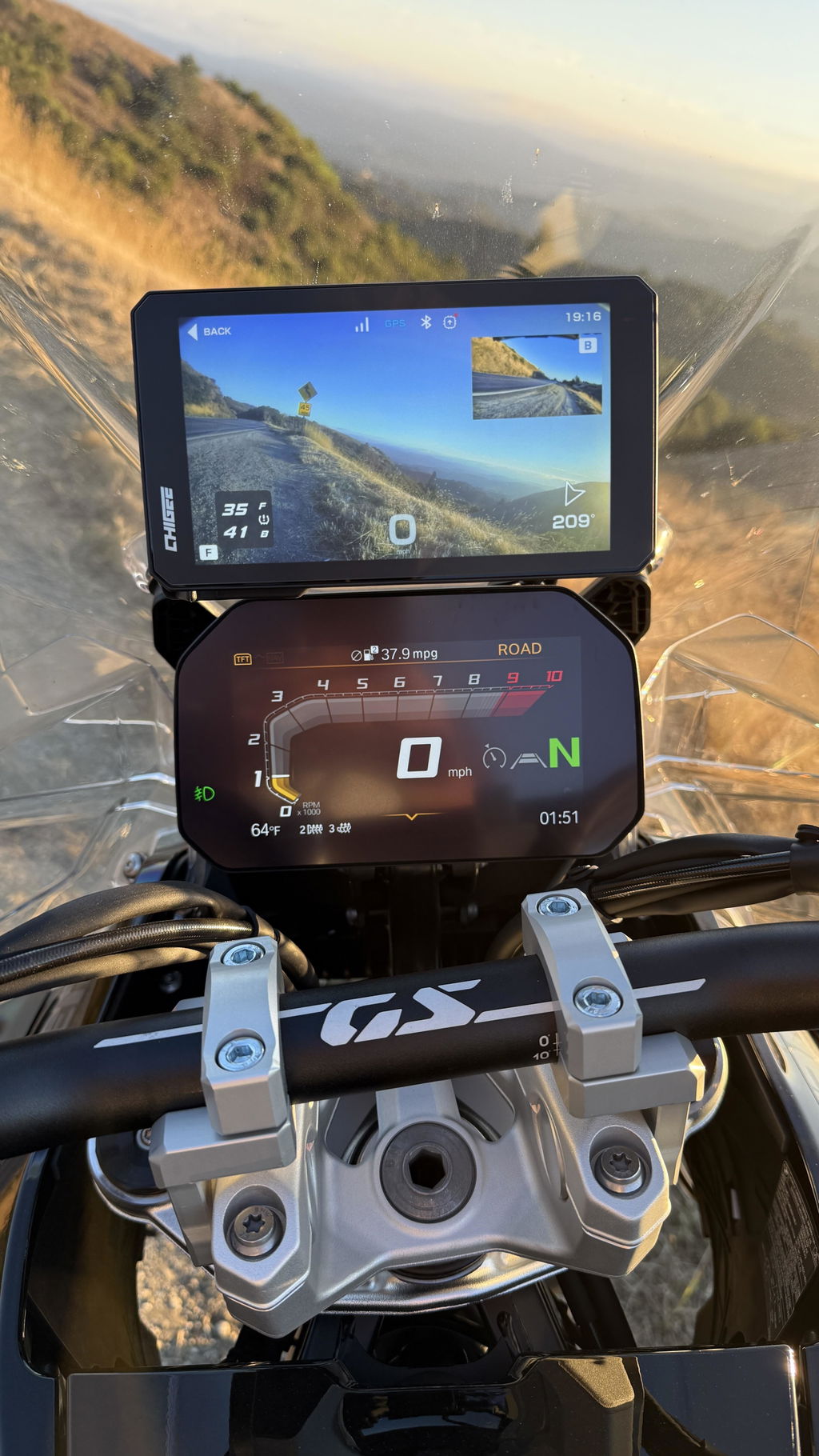
Modalità Fusion (AIO-5 Lite & AIO-6):
Modalità Fusionedividi lo schermo inpiù pannellimostrando:
- Navigazione(pannello principale)
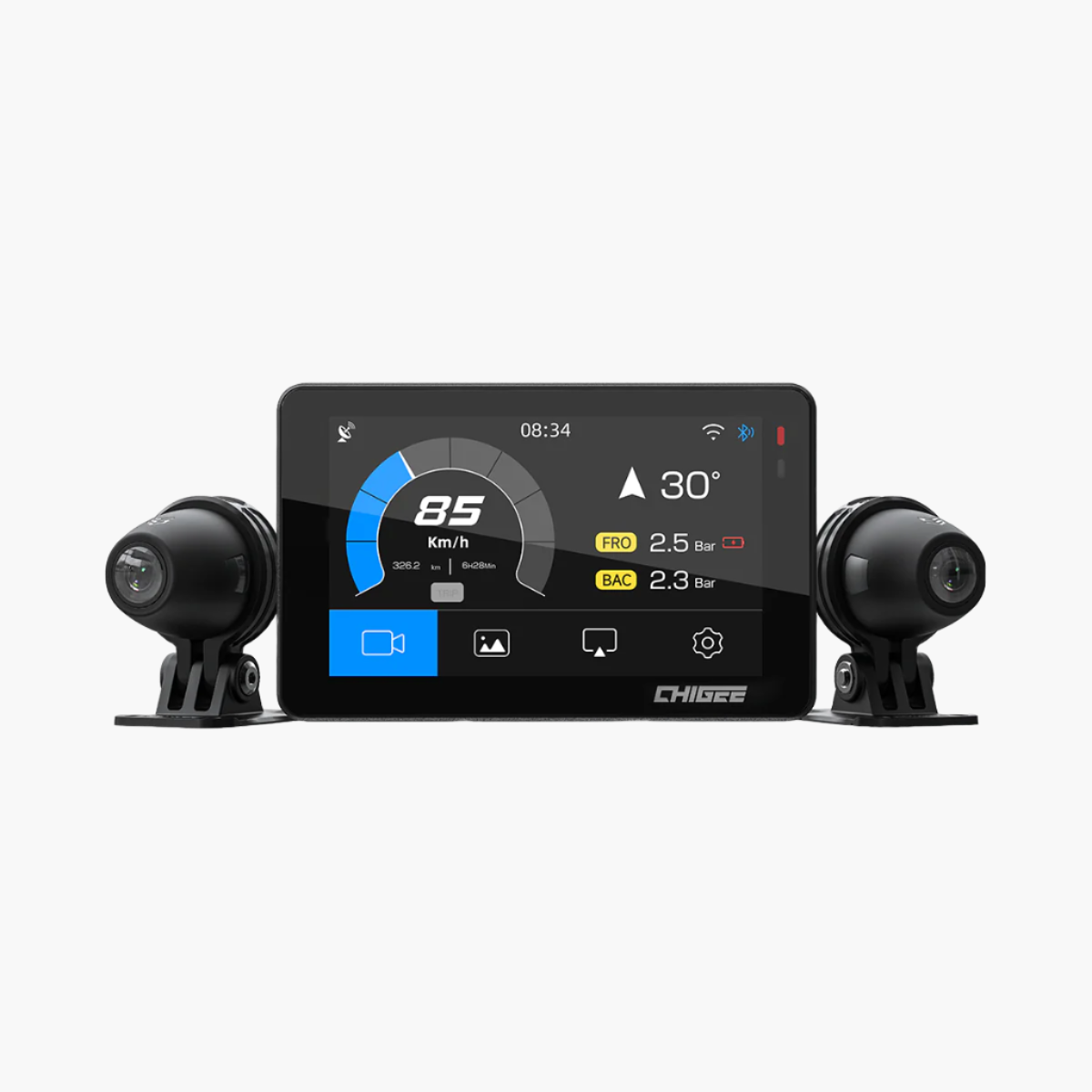
- Feed della telecamera da cruscotto(telecamera anteriore/telecamera posteriore)
- Tachimetro e pressione degli pneumatici
- Statistiche del viaggio
Come abilitare:
- ApertoCollegamento Motosull'AIO-5
- Vai aImpostazioni
- InterruttoreModalità Fusion su "On"
- ConnettiCarPlay o Android Auto
Tip:La modalità Fusion aggiungeun leggero aumento del consumo della batteriaquando la registrazione della telecamera da cruscotto è attiva. Riduci la luminosità di un livello per compensare se funziona a batteria.
Integrazione Accessori
Se hai aggiuntoaccessori opzionali, configurali per ottenere prestazioni ottimali:
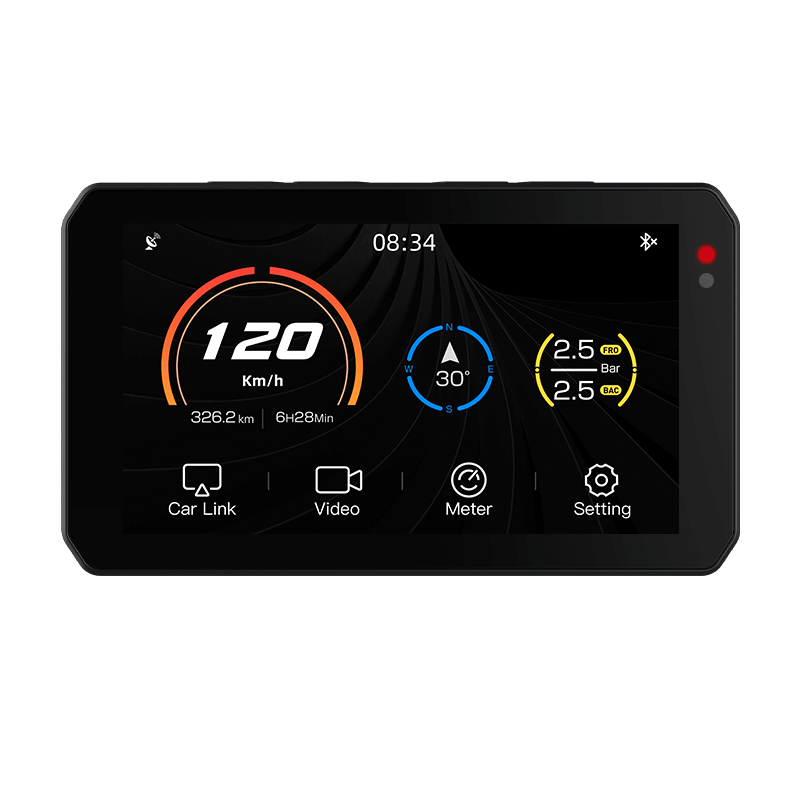
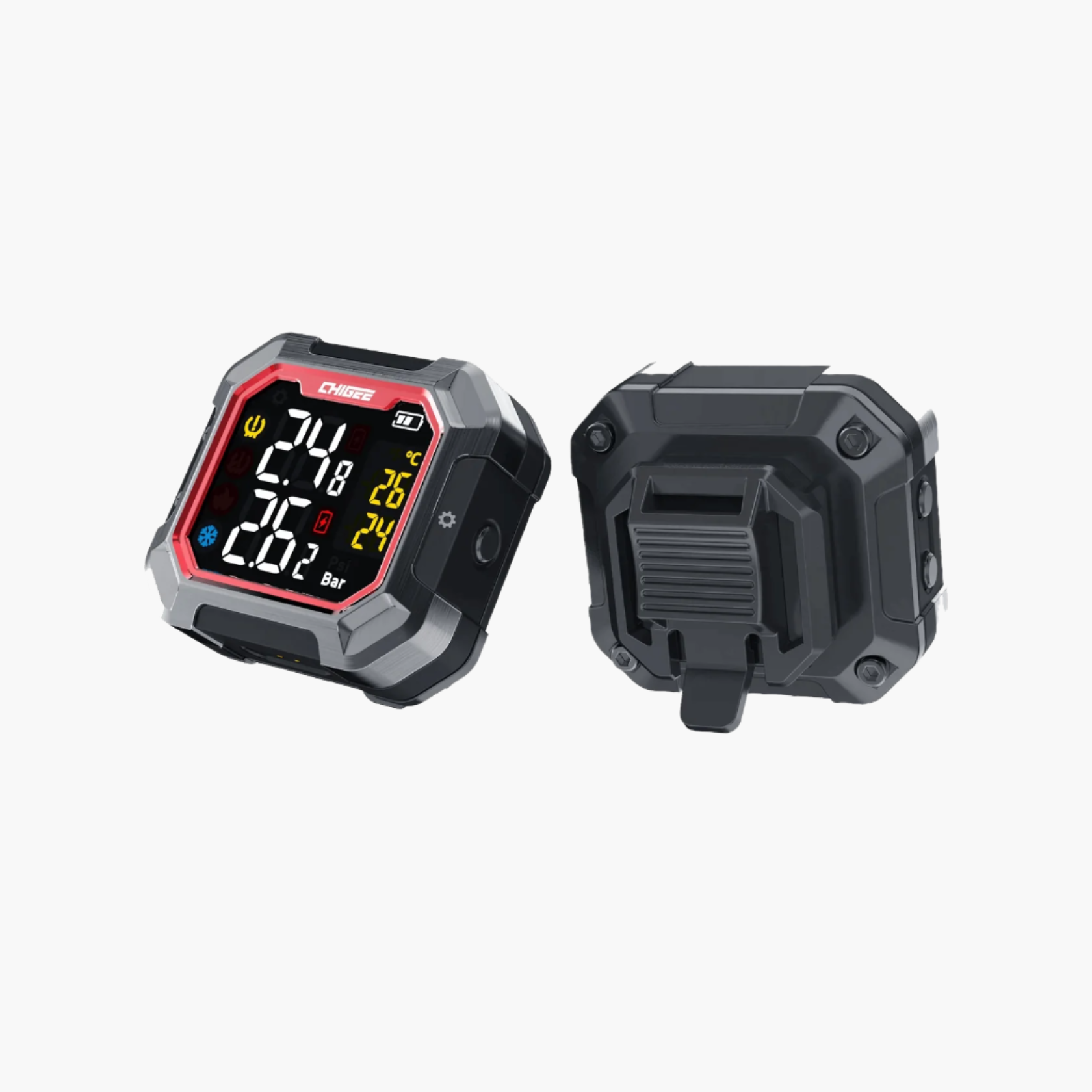
- Imposta soglie di allarme personalizzateper pneumatici anteriori e posteriori
- Allarme alta pressione:20-25% sopra la pressione normale del pneumatico
- Allarme di bassa pressione:10% sotto la pressione normale degli pneumatici
- Controlla il tuoManuale della motocicletta per le pressioni consigliate
- Accoppiamento tramite wireless 2.4GHz (non Bluetooth, quindi nessun conflitto)
- Assegna funzioni ai pulsantiin Impostazioni > Funzioni > RC
- Prova tutti i pulsanti con i guantiprima della guida
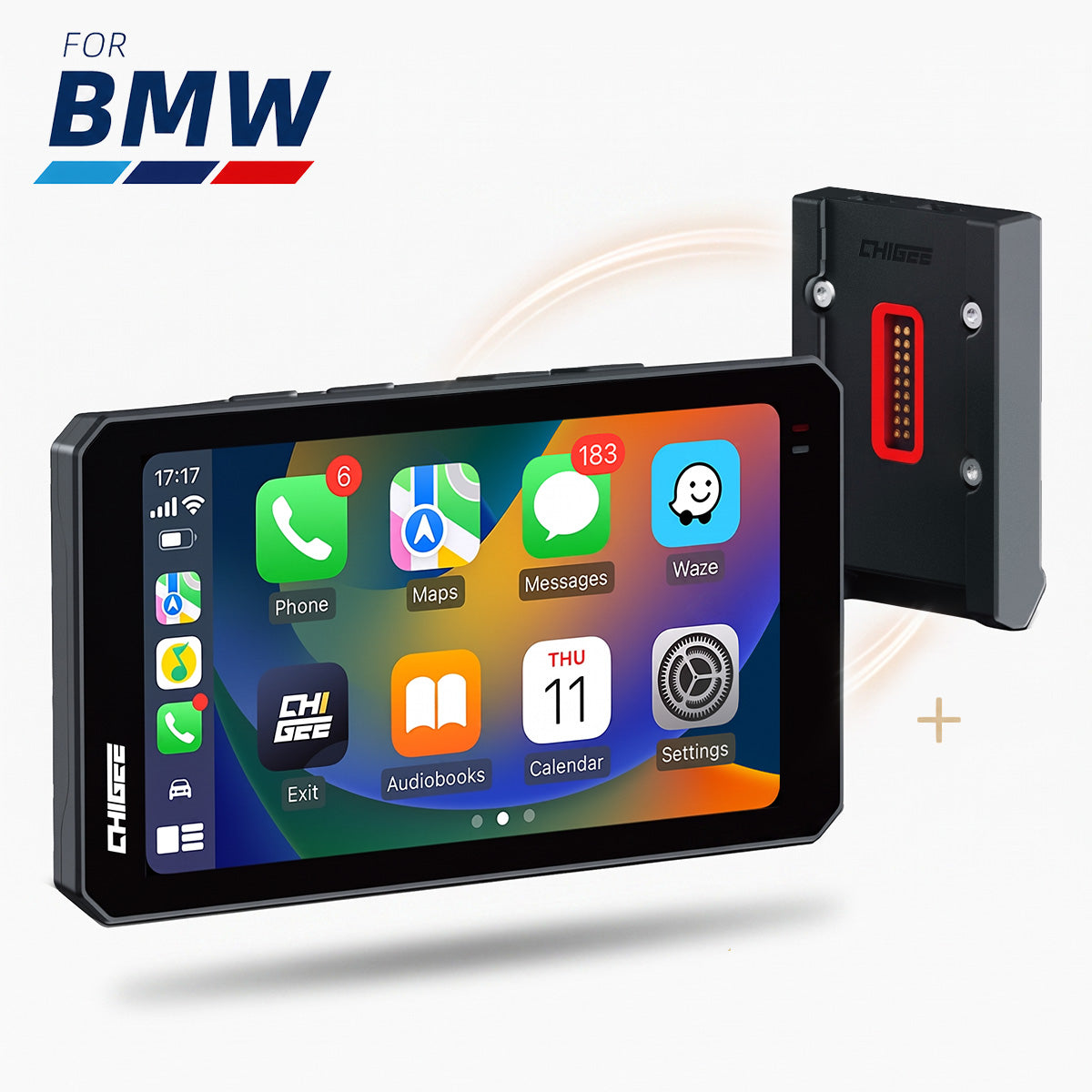
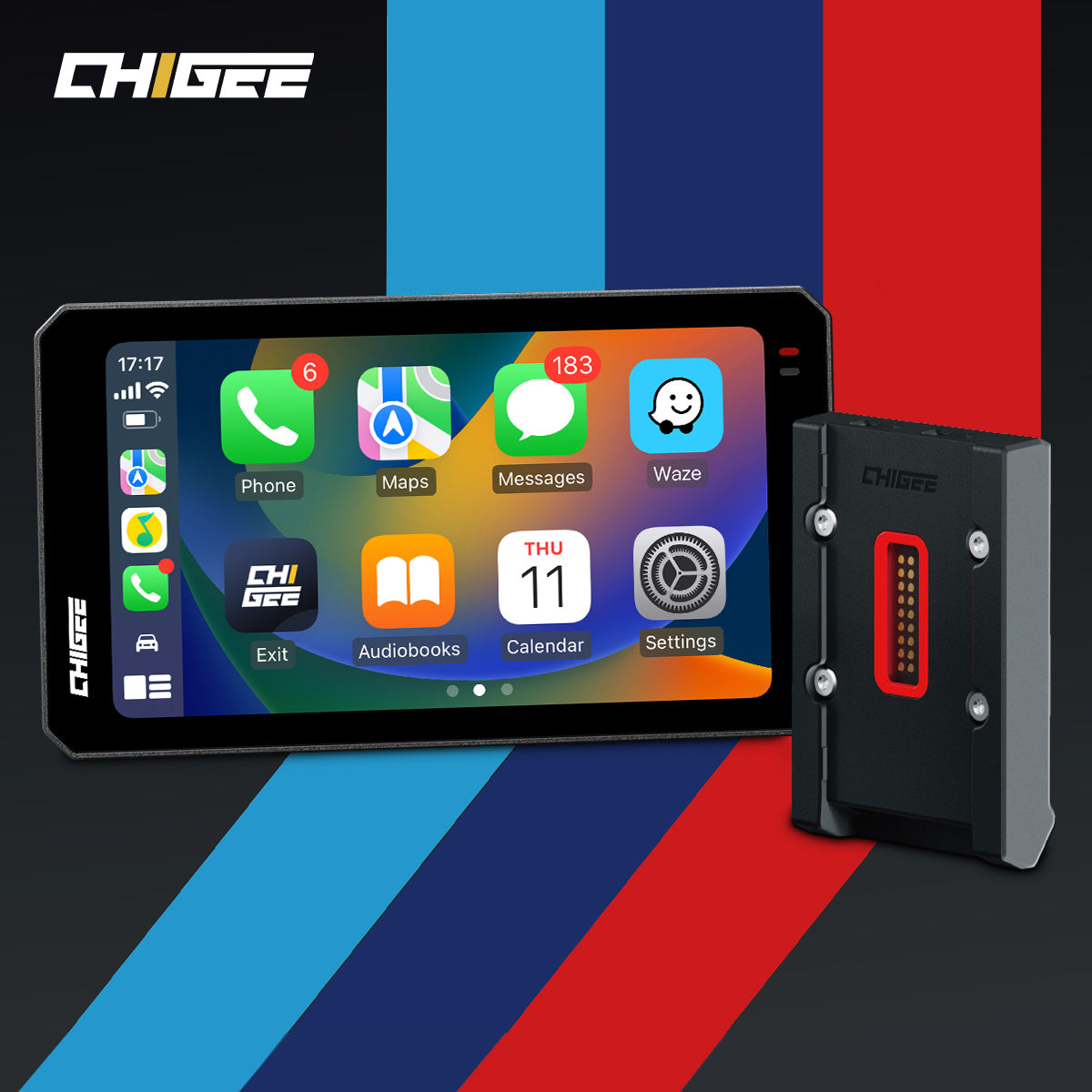
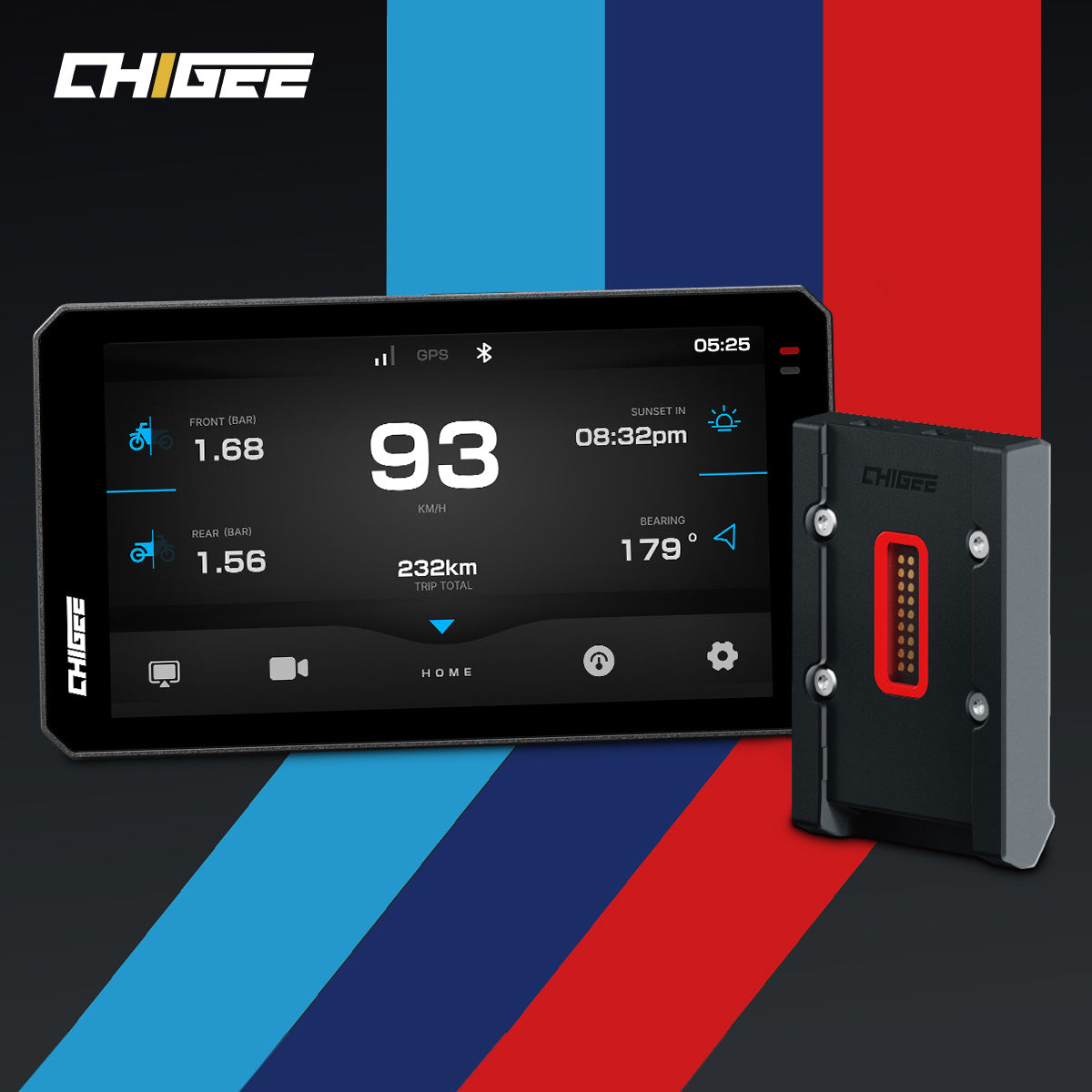
BMW Ruota magica ( AIO-5 Play for BMW ):
- Attiva la modalità di scorrimento verticalein Impostazioni > Funzioni > RC
- Esercitati a passare il controllotra le modalità TFT e NAV (premendo a lungo il pulsante Menu)
- Personalizza la direzione dello scorrimentoper abbinarsi alla sensazione nativa di BMW
Pronto per fare l'upgrade o aggiungere accessori?
Esplora la Collezione della Serie AIO-5 →
Unisciti al Gruppo Facebook Chigee condividere la tua configurazione e ottenere consigli da altri piloti che utilizzano display Chigee.


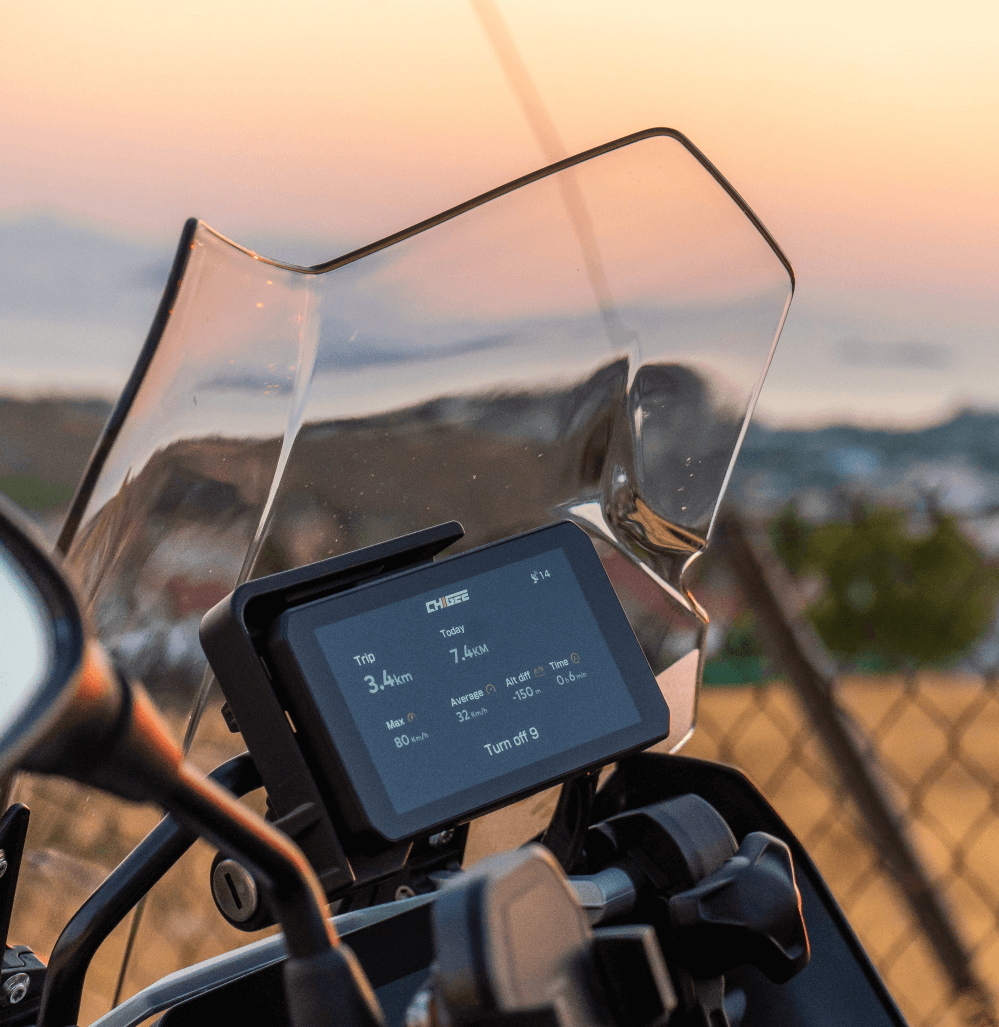





2 commenti
Staffan
Lassen sich auch 2 oder mehrere Smartphones mit dem AIO-5 Play für BMW verbinden?
José Luis Arteaga Hilario
Hola , tengo una duda con la pantalla de configuración del dispositivo chigge aio 5 lite, los ajustes me salen en formato lista no en iconos y no sé si me han vendido un dispositivo muy antiguo porque lo he actualizado a la ultima versión de fimware 3.6.4. y no sale la forma de cambiar de lista a iconos , espero contestación gracias.
Commenta
Nota che i commenti devono essere approvati prima di essere pubblicati.
Questo sito è protetto da hCaptcha e applica le Norme sulla privacy e i Termini di servizio di hCaptcha.