




















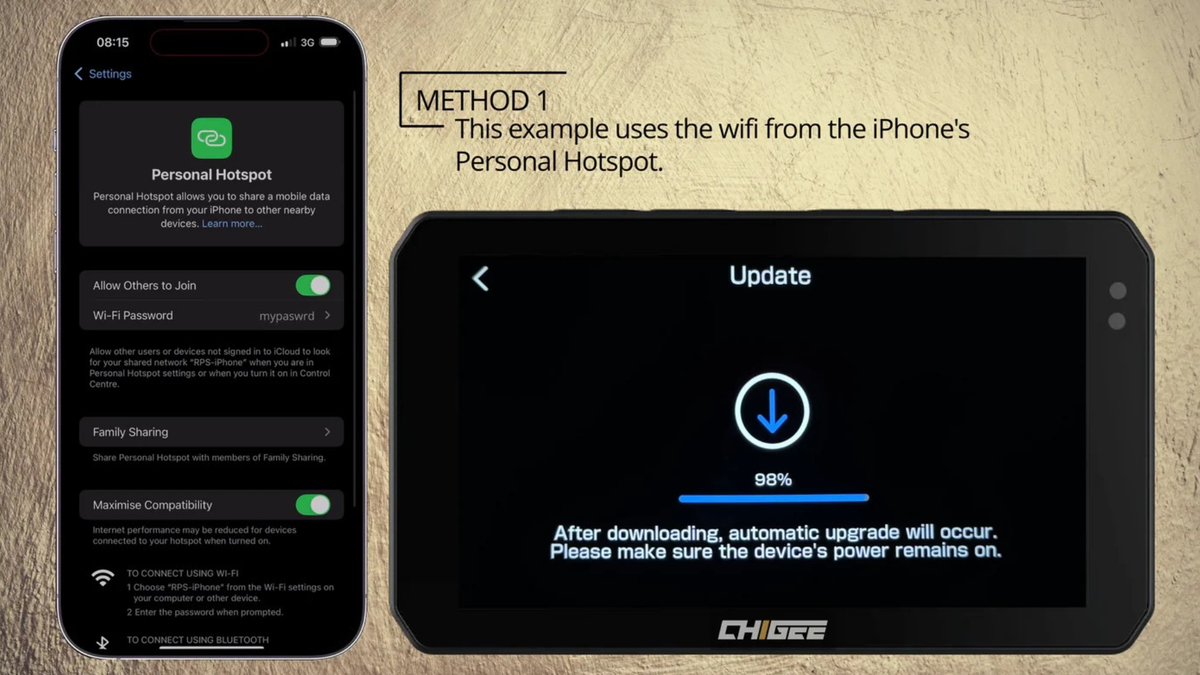
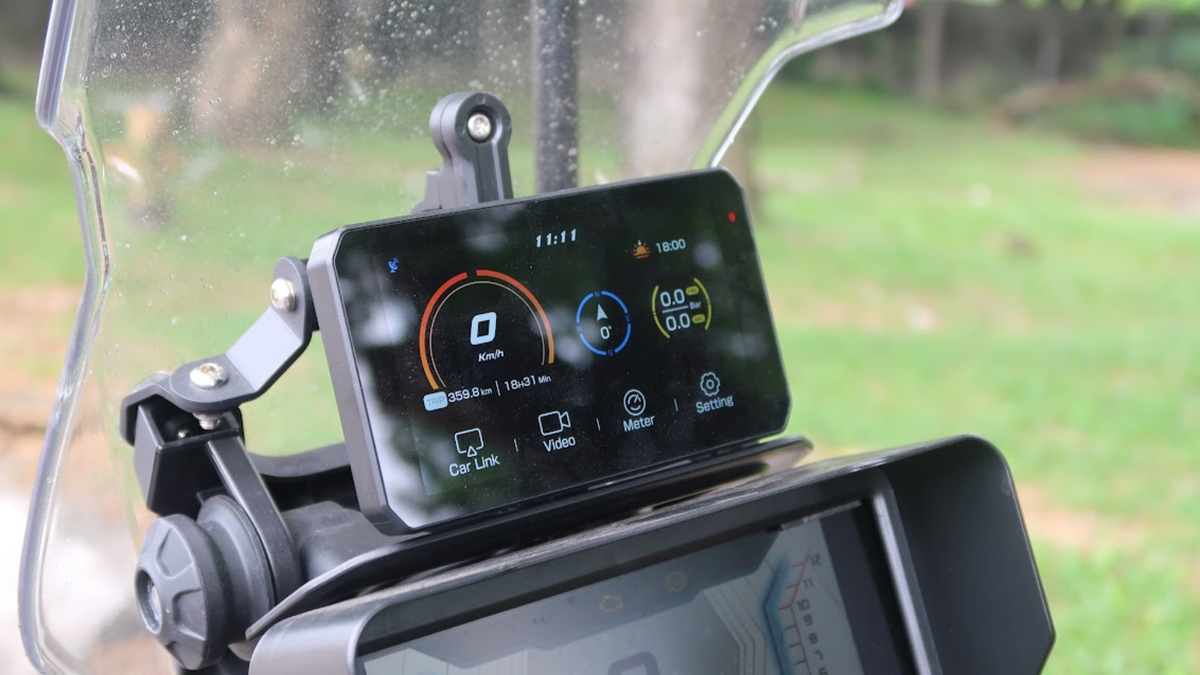
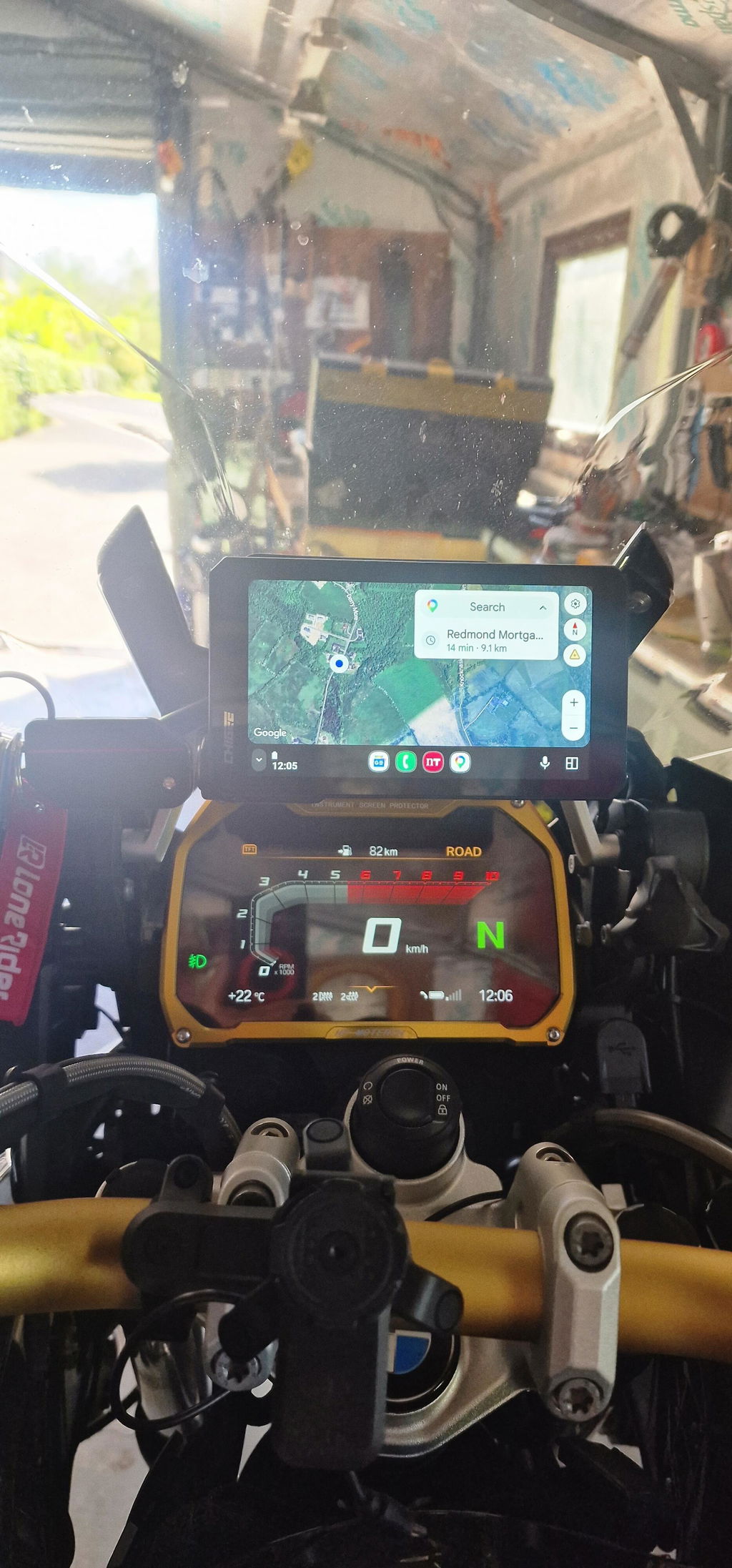
Uw AIO-5 display wordt beter met elke firmware-update. Nieuwe functies, stabiliteitsverbeteringen en bugfixes arriveren regelmatig via over-the-air updates. Deze handleiding behandelt alles wat je nodig hebt om je AIO-5 te optimaliseren: hoe je firmware zonder problemen kunt updaten, de beste koppelingsmethoden voor CarPlay en Android Auto, essentiële CHIGEE GO app-functies, en de instellingen die echt van belang zijn voor kaarten, muziek en telefoongesprekken. Word lid van de Chigee Facebook Groep tips te delen en te leren van duizenden andere rijders.
Firmware-updates: uw display up-to-date houden
Firmware-updates brengen belangrijke verbeteringen voor je AIO-5. Recente updates hebben verticaal Wonder Wheel-scrollen toegevoegd, aangepaste TPMS-waarschuwingen verbeterd, de stabiliteit van CarPlay en Android Auto verhoogd en snellere opstarttijden ingevoerd. Door up-to-date te blijven, zorg je ervoor dat je deze functies, bugfixes en prestatieoptimalisaties krijgt zodra ze beschikbaar zijn.
Waarom updates belangrijk zijn
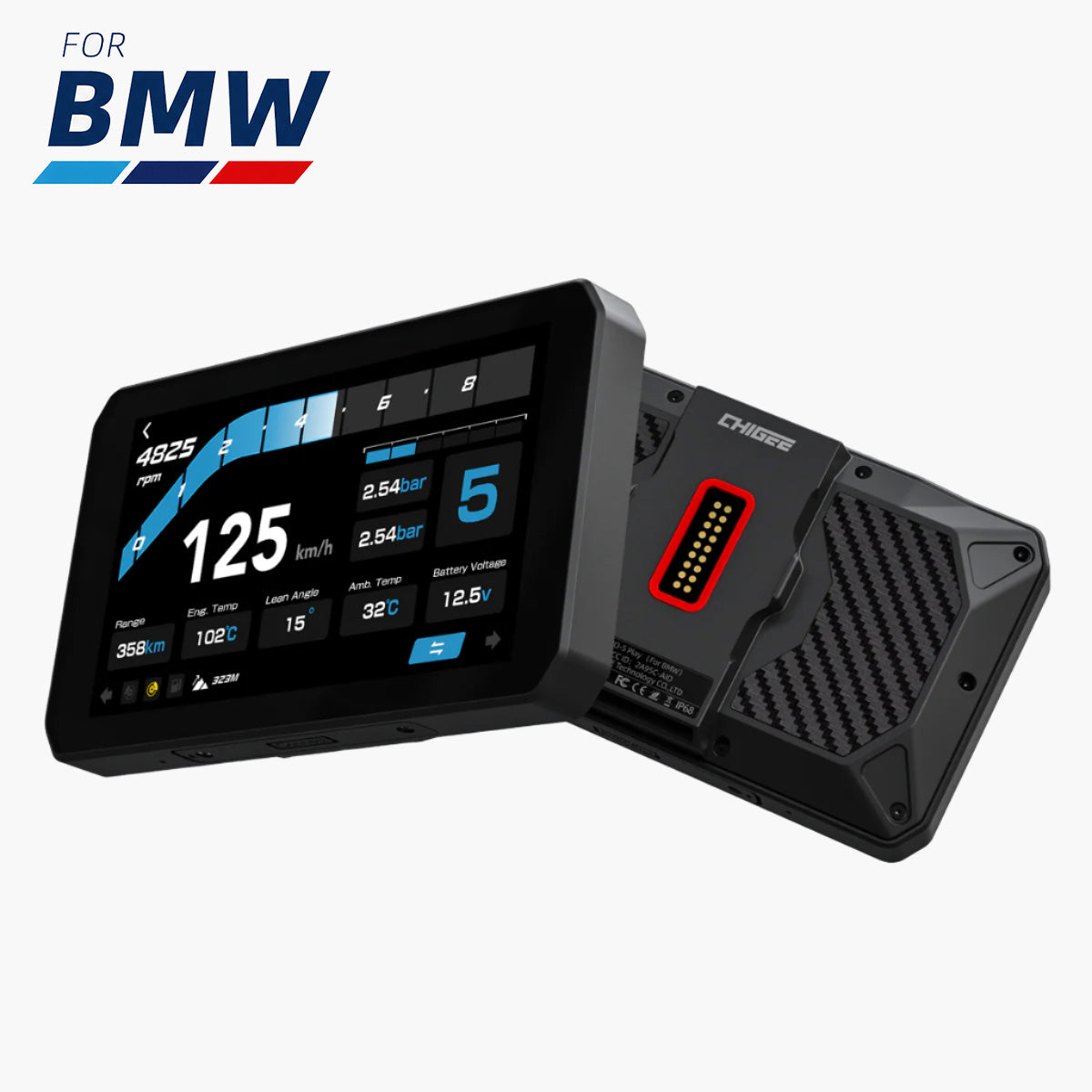
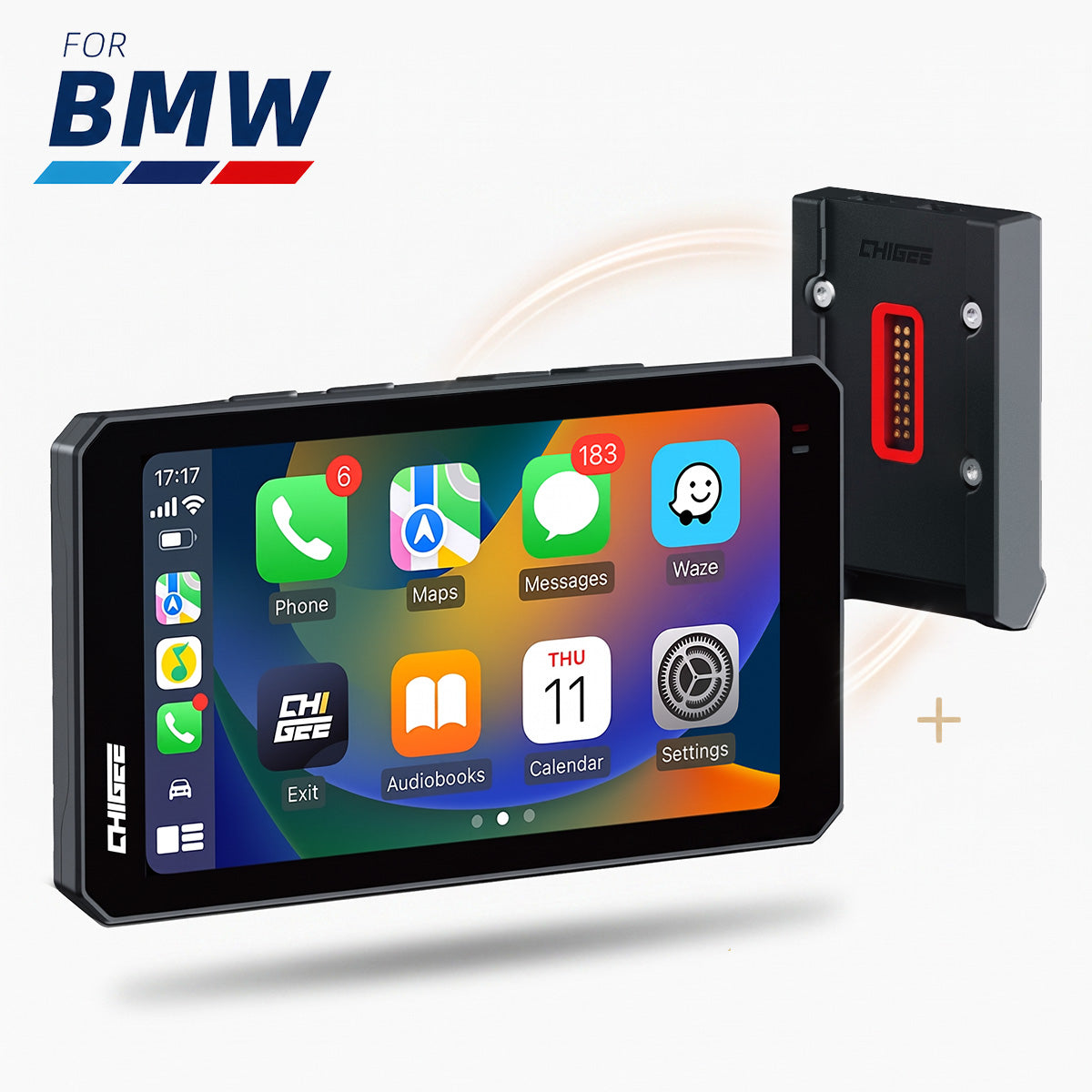
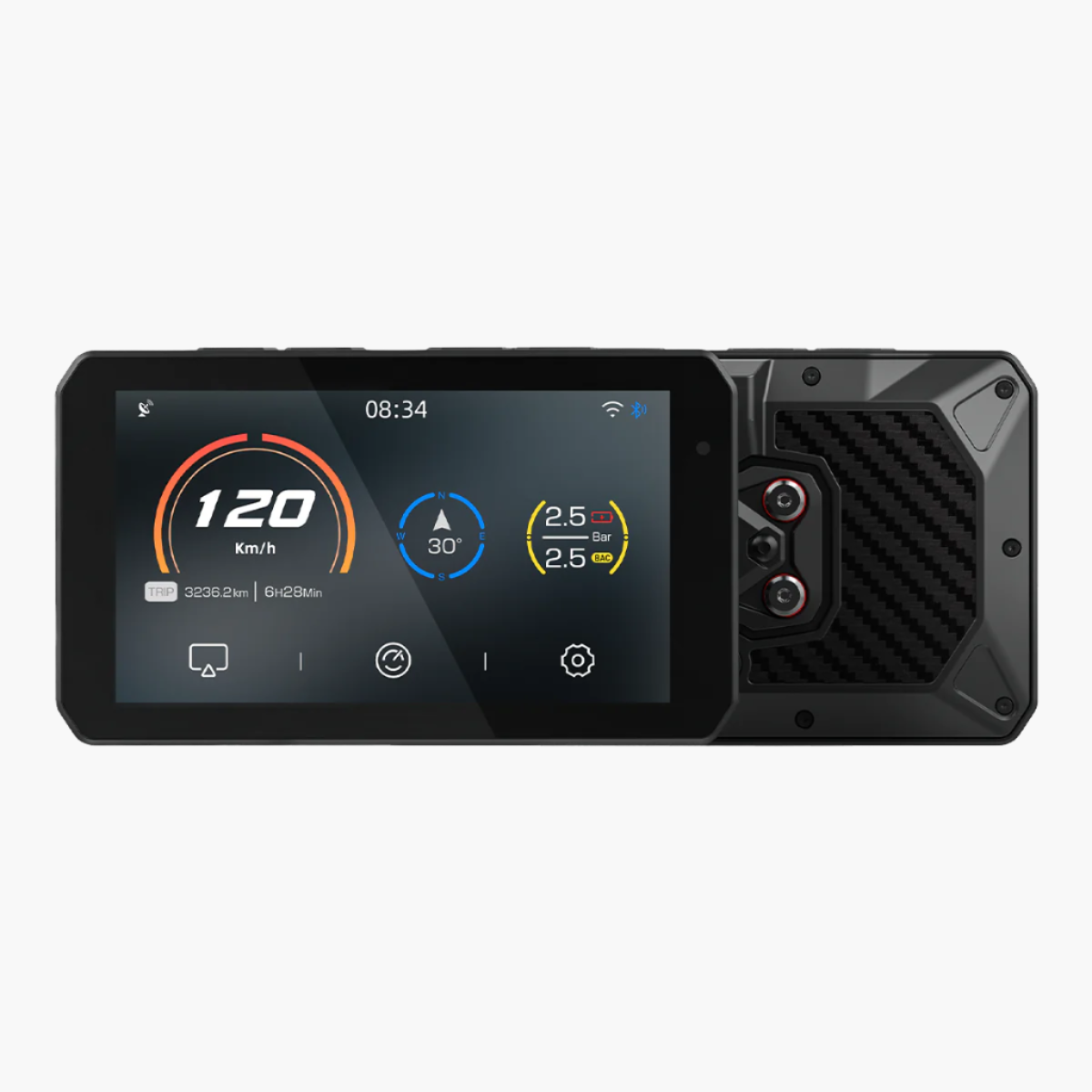
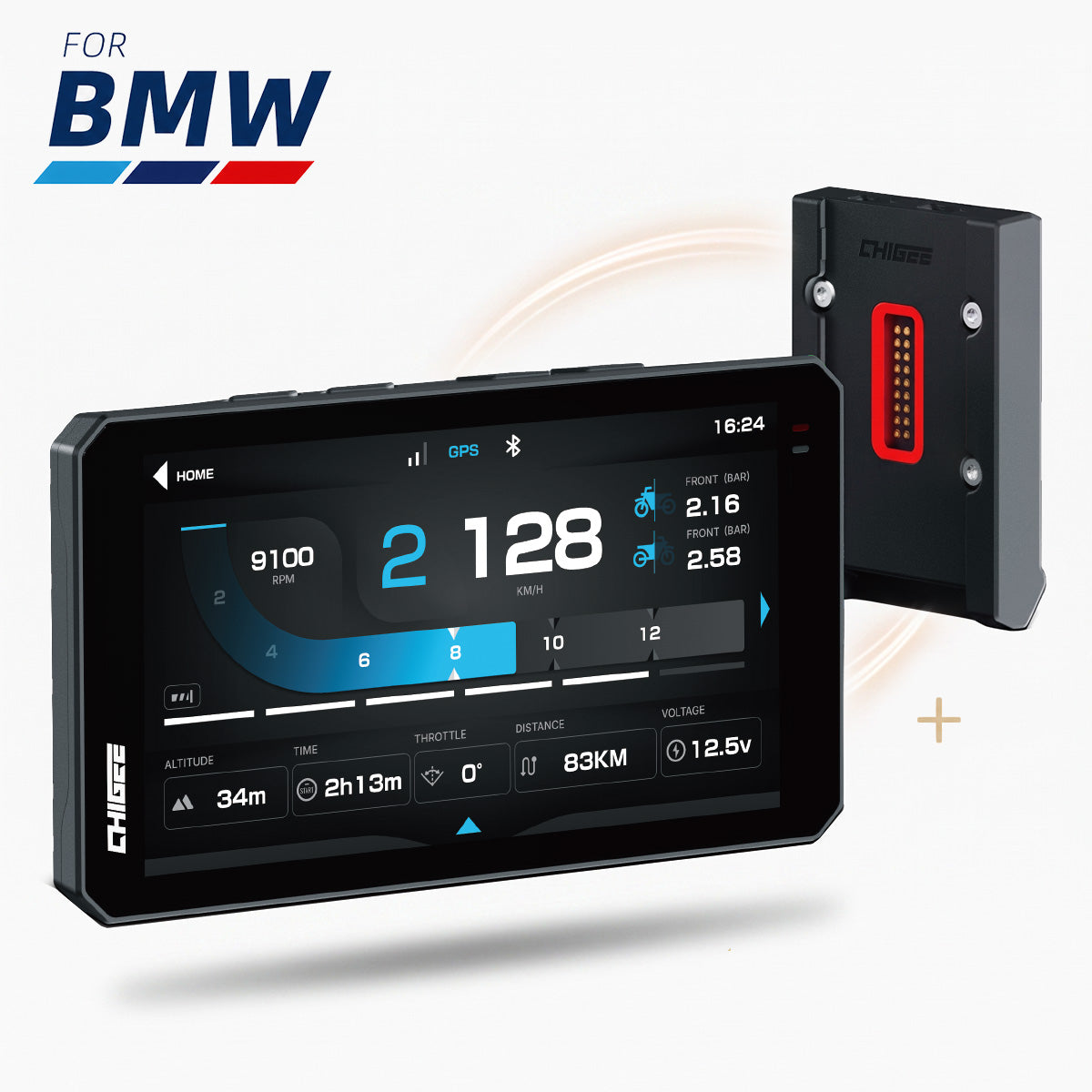
Elke firmware-update lost problemen op die rijders melden: verbindingverlies, trage opstarttijden, compatibiliteit met nieuwe telefoonmodellen, verbeterde camera-prestaties op de AIO-5 Lite , en betere BMW integratie op de AIO-5 Play for BMW . Het overslaan van updates betekent dat je stabiliteitsverbeteringen mist die het dagelijkse rijden soepeler maken.
Beveiligingspatches komen ook via firmware binnen. Deze beschermen tegen kwetsbaarheden die de verbinding van uw apparaat met uw telefoon kunnen beïnvloeden of ongeautoriseerde toegang voorkomen bij het gebruik van functies zoals anti-diefstal bewaking.
Over-the-Air (OTA) Updates: De Eenvoudigste Methode
DeOTA-update methode is het handigstwanneer je bij Wi-Fi bent. Dit werkt thuis, op het werk, of waar dan ook waar je verbinding kunt maken met een stabiel netwerk.
Wat je nodig hebt:
- MicroSD-kaart (U3-klasse aanbevolen, 8GB minimum)
- Stabiele Wi-Fi-verbindingof mobiele hotspot
- 15-30 minutenvoor download en installatie
Kritisch:De AIO-5 serievereist een microSD-kaart voor OTA-updates. De ingebouwde eMMC-geheugenkan niet worden gebruikt voor firmware-updates. Als uw apparaat de SD-kaart niet herkent, formatteer het naar FAT32op je computer voordat je het invoegt.
Hoe via OTA bijwerken:
- Plaats uw microSD-kaartin het apparaat
- Zet de ontsteking van je motor aan (of schakel het apparaat in)
- Navigeer naarInstellingen > Functies > Update
- Verbinden met Wi-Fi(tik op het Wi-Fi pictogram en selecteer uw netwerk)
- Tik"Controleer op updates"
- Als er een update beschikbaar is, tik dan op"Nu bijwerken"
- Houd het apparaat ingeschakeldtijdens het hele proces
- Het apparaat zalautomatisch opnieuw startenwanneer compleet
Zet de motor niet uitof de stroom verbreken tijdens de installatie. Als de stroom halverwege de update verloren gaat, kan het apparaat mogelijk niet opstarten. We behandelen hieronder de herstelopties.
Handmatige Firmware-update: Wanneer OTA Niet Beschikbaar Is
Als jeweg van Wi-Fi, tijdens een lange rit, of problemen met de verbinding,handmatige updatesgeeft je controle. Deze methode downloadt het firmwarebestand naar je computer, brengt het over naar de SD-kaart en installeert het vanaf daar.
Hoe handmatig bijwerken:
- Bezoek de Chigee ondersteuningssite en download de nieuwste firmware voor uw model
- Extraheer het firmwarebestand(meestal een .zip-bestand)
- Formatteer uw microSD-kaart naar FAT32op je computer
- Kopieer het firmwarebestandnaar de hoofdmap van de SD-kaart
- Voer de SD-kaart inin uw AIO-5 apparaat
- Zet het apparaat aanmet de ontsteking van de motorfiets
- Navigeer naarInstellingen > Functies > Update
- Het apparaat zaldetecteer het firmwarebestand op de SD-kaart
- Tik"Nu bijwerken"en wacht op voltooiing
Tip:Houd het firmwarebestand op je SD-kaart na het bijwerken. Als je moetdowngrade naar een vorige versievanwege compatibiliteitsproblemen, heb je het al klaar.
Compatibiliteit met SD-kaarten
Niet alle microSD-kaarten werken betrouwbaar met de AIO-5. Westerk aanbevolen U3-kaartenom upgrade-fouten en waarschuwingen over "onvoldoende lees/schrijfsnelheid" te voorkomen.
Aanbevolen specificaties:
- Minimum:8GB capaciteit
- Snelheidsklasse: U3 / A2 / V30
- Maximaal ondersteund:256GB
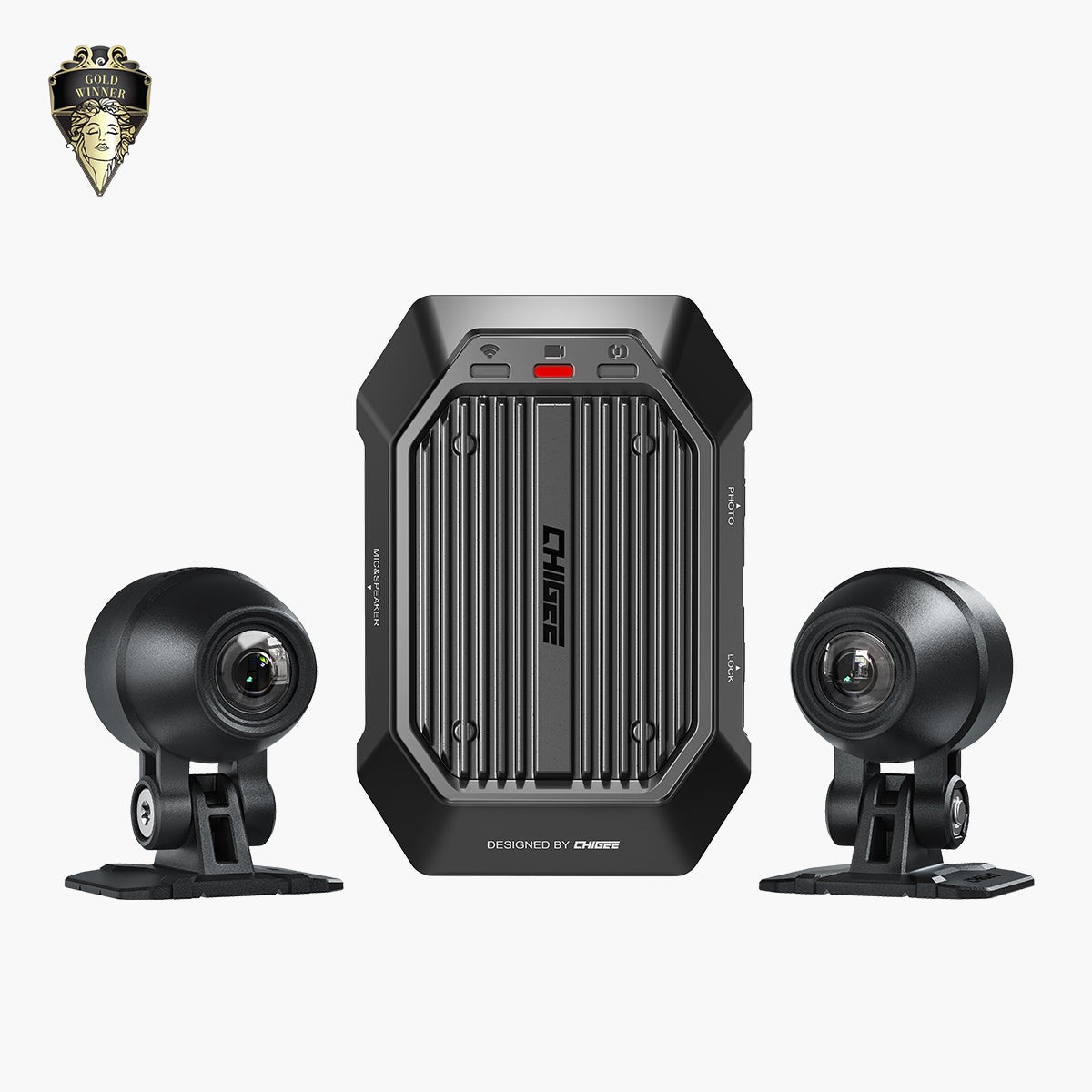
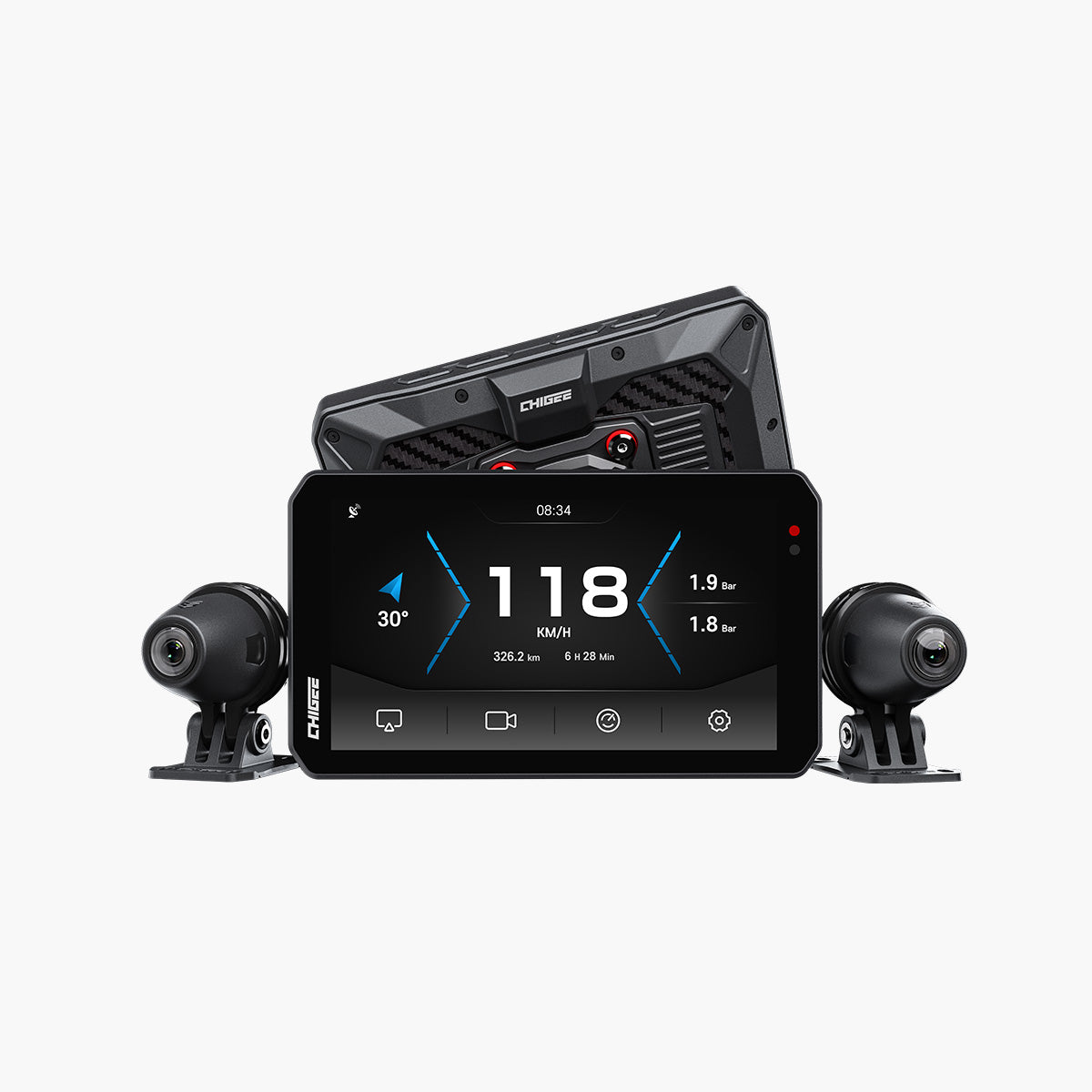
Als je camera-opname aan hebt op de AIO-5 Lite , grotere kaarten (64GB-256GB) slaan meer beelden opvoor loop-opname oudere clips overschrijft. Voor de AIO-5 Play zonder camera's,8-16GB is voldoendevoor firmware-updates en offlinekaarten.
Problemen met mislukte updates oplossen
Apparaat start niet op na update:
Als uw update mislukt vanwegeonverwacht stroomverliesof het apparaatreageert niet meer na de update, je moet een uitvoerenfirmware herstel. Bezoek de Chigee ondersteuningssite en volg de herstelinstructies die specifiek zijn voor uw model. Dit omvat meestal:
- Downloaden van deherstel firmware bestand
- Het formatteren van uw SD-kaart naar FAT32
- Het kopiëren van het herstelbestand naar de SD-kaart
- Specifieke knoppen ingedrukt houdenterwijl het wordt ingeschakeld om in de herstelmodus te komen
- Volgendaanwijzingen op het schermhet apparaat herstellen
SD-kaart niet herkend:
Als het apparaat uw SD-kaart niet detecteert:
- Formatteer de kaart naar FAT32op je computer
- Controleer of het U3-klasse is.(langzamere kaarten kunnen mogelijk niet herkend worden)
- Probeer eenander kaartom hardwareproblemen uit te sluiten
Update Stalls or Takes Too Long:
Als de update vast lijkt te zitten:
- Zorg voor stabiel Wi-Fi(zwak signaal kan time-outs veroorzaken)
- Sluit andere apps op je telefoondat mogelijk bandbreedte gebruikt
- Probeer de handmatige update methodeals OTA blijft falen
Voor meer tips over het oplossen van verbindingsproblemen, zie onze handleiding over Problemen met Bluetooth & GPS oplossen .
CHIGEE GO App: Essentiële functies
DeCHIGEE GO appis voornamelijk ontworpen voormodellen met dashboardcamera functionaliteitals de AIO-5 Lite . Als je de hebt AIO-5 Play zonder camera's,je hebt de app niet nodigvoor dagelijks gebruik. Uw apparaat werkt naadloos met alleen CarPlay of Android Auto.
Wat de App Doet
VoorEigenaars van de AIO-5 Lite, de CHIGEE GO app biedt:
Dashboardcamera Beheer:
- Bekijk opgenomen beeldendirect op je telefoon
- Vergrendel belangrijke clipsom overschrijven te voorkomen
- Download en deel video'szonder de SD-kaart te verwijderen
- Camera-instellingen aanpassen(resolutie, loopduur, G-sensorgevoeligheid)
Apparaatinstellingen:
- Configureer de gevoeligheid van de Dodehoekdetectie
- Stel aangepaste TPMS-waarschuwingsdrempels invoor voor- en achterbanden
- Parkeermonitor Aanpasseninstellingen (gevoeligheid, duur)
- Beheer firmware-updatesop afstand
Trip Analyse (AIO-6 LTE alleen):
- Bekijk rijstatistieken(afstand, tijd, routes)
- Toegang tot GPS-ingebouwde ritgegevens
- Activeer 4G-functieszoals tracking en SOS-waarschuwingen
Hoe te verbinden met CHIGEE GO
De app verbindt met uw AIO-5 Lite viaWi-Fi DirectJe moet zijnbinnen 8-10 meter of uw apparaat voor de verbinding om te werken.
Eerste keer installatie:
- Download CHIGEE GOvan de App Store of Google Play
- Zet uw AIO-5 apparaat aan(ontsteking aan)
- Open de CHIGEE GO appop je telefoon
- Verbind met het Wi-Fi van het apparaat(weergegeven als CHIGEE-XXXX in uw Wi-Fi-instellingen)
- Volg de instructies in de apphet apparaat koppelen en verbinden
Bekijken van Dashboardcamera-opnamen:
- Verbind je telefoon met de Wi-Fi van de AIO-5
- Open CHIGEE GO
- Navigeer naar"Bestanden"of"Opnames"
- Selecteer clips om te bekijken, te vergrendelen of te downloaden
- Delen via bericht of e-maildirect uit de app
Tip:De Wi-Fi verbinding isalleen voor app-toegang en bestandsoverdracht. Het is apart van CarPlay/Android Auto, wat Bluetooth-koppeling plus Wi-Fi gebruikt voor schermirrorring.
Camera-instellingen beheren
Als je de hebt AIO-5 Lite met camera's:
Opname Duur in Lus:
- Set clips to1, 2 of 3 minuten
- Kortere clipsmaak het gemakkelijker om specifieke momenten te vinden
- Langere clipsverminder het aantal gecreëerde bestanden
G-Sensor Gevoeligheid:
- Laag:Vergrendelt clips alleen bij harde klappen
- Medium:Vergrendelt clips tijdens matig remmen of schokken
- Hoog:Slotclips voor kleine wegongelijkheden (kan veel vergrendelde bestanden creëren)
Parkeermonitorinstellingen:
- Triggergevoeligheid:Pas aan hoeveel beweging/trilling de opname activeert
- Batterijafsluiting:Stel de minimumspanning in (standaard 12V) om te voorkomen dat je accu leeg raakt
- Opnameduur:Stel in hoelang na de trigger moet worden opgenomen (standaard 1 minuut)
Je telefoon koppelen: CarPlay & Android Auto
Betrouwbare koppelingtussen je telefoon en de AIO-5 is de basis voor een goede ervaring. Zodra correct gekoppeld, je apparaatverbindt automatisch opnieuw elke keer dat je de motorfiets start, met routes die precies op de plek verschijnen waar je gebleven was.
Eerste keer koppelen: iOS (CarPlay)
CarPlay gebruikt zowel Bluetooth als Wi-Fiom vloeiende, high-bandwidth schermirrorring te leveren. Beide moeten zijn ingeschakeld.
Koppelen:
- Activeer Bluetooth en Wi-Fiop je iPhone
- Zet uw AIO-5 apparaat aan
- Zoek naar "CHIGEE-XXXX"in uw Bluetooth-instellingen
- Tik om te koppelenen accepteer het koppelingsverzoek
- Autoriseer CarPlaywanneer je op je telefoon wordt gevraagd
- De AIO-5 zal verschijnen inInstellingen > Algemeen > CarPlayop je iPhone
Belangrijk:Do NIETselect"Gebruik Alleen Bluetooth"Bij het koppelen. CarPlay vereist zowel Bluetooth (voor de verbinding handshake) als Wi-Fi (voor scherm spiegeling).
Algemene iOS-koppelingsproblemen:
CarPlay Verbinding Wordt Vaak Verbroken:
- Laag vermogen uitschakelen(beperkt achtergrondactiviteiten)
- Schakel automatisch aansluiten op nabijgelegen Wi-Fi uitnetwerken (stoorde de Wi-Fi Direct van CarPlay)
- Vergeet alle CHIGEE apparatenin Instellingen > Algemeen > CarPlay en opnieuw koppelen
- Herstart je iPhoneom tijdelijke storingen te verhelpen
Ziet CarPlay-prompt niet:
- Ga naarInstellingen > SchermTijd > Inhoud & Privacybeperkingen
- Bevestig dat CarPlay is ingeschakeld
- Schakel elke actieve VPN uit(kan communicatie met het display blokkeren)
Eerste keer koppelen: Android (Android Auto)
Android Auto gebruikt ookBluetooth plus Wi-Fi Directvoor scherm spiegeling. Het installatieproces is vergelijkbaar met iOS, maar vereist het controleren van enkele Android-specifieke instellingen.
Koppelen:
- Activeer Bluetooth en Wi-Fiop je Android-telefoon
- Zet uw AIO-5 apparaat aan
- Zoek naar "CHIGEE-XXXX"in Bluetooth-instellingen
- Tik om te koppelenen accepteer het koppelingsverzoek
- Open Android Auto(of laat het automatisch openen)
- Volg de instructies op het schermtoestemming verlenen
Android Auto Machtigingen:
Navigeer naarInstellingen > Apps > Android Autoen zorg ervoor dat alle toestemmingen zijn verleend:
- Locatie(verplicht voor navigatie)
- Microfoon(vereist voor spraakopdrachten)
- Telefoon(vereist voor call-integratie)
- Contacten(optioneel maar aanbevolen)
- SMS(optioneel, voor berichtmeldingen)
Algemene Android-koppelingsproblemen:
Android Auto verbinding valt vaak uit:
- Ontwikkelaarsopties uitschakelenvolledig (kan de draadloze stabiliteit beïnvloeden)
- Android Auto-cache wissen:Instellingen > Apps > Android Auto > Opslag > Cache wissen
- Netwerkinstellingen resetten:Instellingen > Systeem > Resetopties > Wi-Fi, mobiel & Bluetooth resetten
- Persoonlijke hotspot uitschakelen(kan het CHIGEE Wi-Fi Direct-kanaal overschrijven)
Kan Helemaal Niet Verbinden:
- Zorg ervoor dat de Android Auto-app bijgewerkt is(controleer Google Play)
- Update Google Play Services
- Sta Android Auto toe om verbinding te maken met nieuwe voertuigenin app-instellingen
- Probeer een andere Android-telefoonom compatibiliteitsproblemen uit te sluiten
Android Auto Werkt Maar Valt Steeds Weg:
- Bluetooth A2DP hardware offload uitschakelen:Instellingen > Systeem > Ontwikkelaarsopties > uitschakelen UIT
- Wi-Fi optimalisatiefuncties uitschakelen zoals "Overschakelen naar mobiele gegevens" of "Adaptieve Wi-Fi"
- Controleer op externe storingen(druppels op dezelfde locatie suggereren omgevingsfactoren)
Voor gedetailleerde Android Auto-probleemoplossing, zie onze handleiding over Problemen met verbinding oplossen .
Auto-Herconnectie
Eenmaal correct gekoppeld, uw telefoonkoppelt automatisch opnieuw aanwanneer je de motorfiets start. Dit werkt zolang:
- Bluetooth en Wi-Fi blijven ingeschakeldop je telefoon
- Uw telefoon isbinnen bereik(normaal gesproken 5-10 meter)
- Er is geen ander apparaat actief verbonden met het display
Als het opnieuw verbinden mislukt:
- Schakel Bluetooth en Wi-Fi uit/aanop je telefoon
- Herstart het AIO-5 apparaat(zet de ontsteking uit en weer aan)
- Vergeet en koppel opnieuwals problemen blijven bestaan
Beste instellingen voor kaarten, muziek en telefoongesprekken
De AIO-5spiegelt de apps van je telefoon via CarPlay of Android Auto. Dat betekentde beste "instellingen" beginnen met je telefoon: het kiezen van de juiste navigatie-app, het configureren van muziekdiensten en het inschakelen van oproepintegratie voordat je het apparaat zelfs maar monteert.
Navigatie-apps: Wat Werkt Het Best
De AIO-5 werkt metelke navigatie-app die CarPlay of Android Auto ondersteunt. De best geteste apps omvatten:
Voor iOS:
- Apple Maps (native CarPlay-integratie, werkt offline)
- Google Maps(live verkeer, uitgebreide POI-gegevens)
- Waze(gemeenschap-gerapporteerde verkeersinformatie en gevaren)
- Sygic GPS Navigation gedetailleerde offlinekaarten
Voor Android:
- Google Maps(standaard, beste integratie met Android Auto)
- Waze(uitstekend voor pendelaars, waarschuwingen)
- HERE WeGo(offline kaarten, werkt goed in landelijke gebieden)
GPS-signaalbron:
Degps-signaal komt altijd van je telefoon, niet de AIO-5. Of je nu online of offline kaarten gebruikt, je telefoon levert de locatiegegevens. De AIO-5 toont ze alleen maar.
Dit betekent:
- Offlinekaarten moeten worden gedownload naar je telefoon
- Zwakke telefoon GPSbetekent slechte navigatieprestaties (geen weergaveprobleem)
- Vliegtuigmoduszal navigatie uitschakelen tenzij offlinekaarten zijn geladen
Offlinekaarten Instelling:
Voor gebieden metslechte bereikbaarheid:
- Download offline kaartenin je navigatie-app voor de rit
- Test navigatie in vliegtuigmodusom te bevestigen dat het werkt
- Houd locatiediensten ingeschakeld(vliegtuigmodus blokkeert mobiele netwerken, niet GPS)
Muziek & Media: Streaming en Bediening
Muziekbediening via CarPlay/Android Autolaat jenummers overslaan, volume aanpassen en afspeellijsten wisselenzonder je telefoon aan te raken. Audio wordt doorgestuurd via jetelefoon verbonden Bluetooth-apparaat(koptelefoon of helm-luidsprekers).
Hoe Audio Werkt:
- Jouw Bluetooth-headset koppelt met je telefoon(niet de AIO-5 direct)
- Je telefoonverbindt met de AIO-5 via CarPlay/Android Auto
- Muziek speelt doorje telefoon naar je headset
- De AIO-5toon besturingselementenvoor afspelen
Ondersteunde muziekapps:
iOS (CarPlay):
- Apple Music (native, volledige integratie)
- Spotify(volledige controle, afspeellijst toegang)
- Hoorbaar(audioboeken, hoofdstuknavigatie)
- Podcasts(Apple Podcasts-app)
Android (Android Auto):
- Spotify(default, beste integratie)
- YouTube Music(Google's streaming service)
- Hoorbaar(luisterboeken)
- Google Podcasts(of elke podcast-app met Android Auto-ondersteuning)
Belangrijk:Video apps zoalsYouTube, Netflix en TikTok worden niet ondersteund op de AIO-5. Dit is eenveiligheidsvoorschriftenvoor motorfietsgebruik. Videospiegeling is uitgeschakeld voor CarPlay en Android Auto op tweewielige voertuigen.
Oproepen: Handenvrij Bedienen
Oproepintegratie via CarPlay/Android Autolaat jegesprekken beantwoorden, weigeren en beherenzonder je handschoenen uit te doen of je telefoon aan te raken.
Hoe oproepen werken:
- Inkomende oproepen verschijnen op het AIO-5 scherm
- Druk op "Beantwoorden" of "Afwijzen"met handschoenen aan
- Audio wordt doorgestuurd via je Bluetooth-headset
- Gesprekken beëindigenvan het display of de headsetbediening
Stemcommando's:
iOS-gebruikerskan Siri activeren:
- Druk lang op de home-knop op de AIO-5 (indien beschikbaar)
- Zeg "Hey Siri"als het op uw iPhone is ingeschakeld
- Gebruik commando's zoals"Bel [contact name]"[contact name]"Bel [contact name]"of"Tekst[contact]"Tekst[contact]"Tekst[contact]"Tekst
Android-gebruikerskan Google Assistant activeren:
- Tik op de stemknop op het schermin Android Auto
- Zeg "Hé Google"(als ingeschakeld op je telefoon)
- Gebruik commando's zoals"Navigeer naar [address]"[address]"Navigeer naar [address]"of"Speel"[song/artist]"[song/artist]"Speel"[song/artist]"
Belangrijke Android-beperking:
Android Auto spraakassistent kan niet worden geactiveerd via een Bluetooth-headset op de AIO-5. Je moet Tik op de stemknop op het schermom Google Assistant te activeren. We werken actief samen met het Android Auto-team om deze beperking aan te pakken.
Gesprekskwaliteit Tips:
- Zorg voor een goede telefoonsignaalontvangst(zwak signaal betekent slechte gesprekskwaliteit)
- Gebruik een kwalitatieve Bluetooth-headsetmet geluidscorrectie
- Pas de positie van de headsetmicrofoon aanvoor een betere oppakking
- Testoproepen tijdens stilstandvoor het rijden
Weergave-instellingen
De AIO-5 biedtbeperkte scherm aanpassing mogelijkhedenOmdat het voornamelijk je telefoon weerspiegelt. Je kunt echter aanpassen:
Helderheid:
- Automatische helderheidpast zich aan op basis van omgevingslicht (aanbevolen)
- Handmatige helderheidkan worden ingesteld in de weergave-instellingen
- 's Nachts,helderheid daalt automatischom je te vermijden te verblinden
Fusion Mode (AIO-5 Lite & AIO-6):
Fusion Modedeelt het scherm inmeerdere panelenTonen:
- Navigatie(hoofdpaneel)
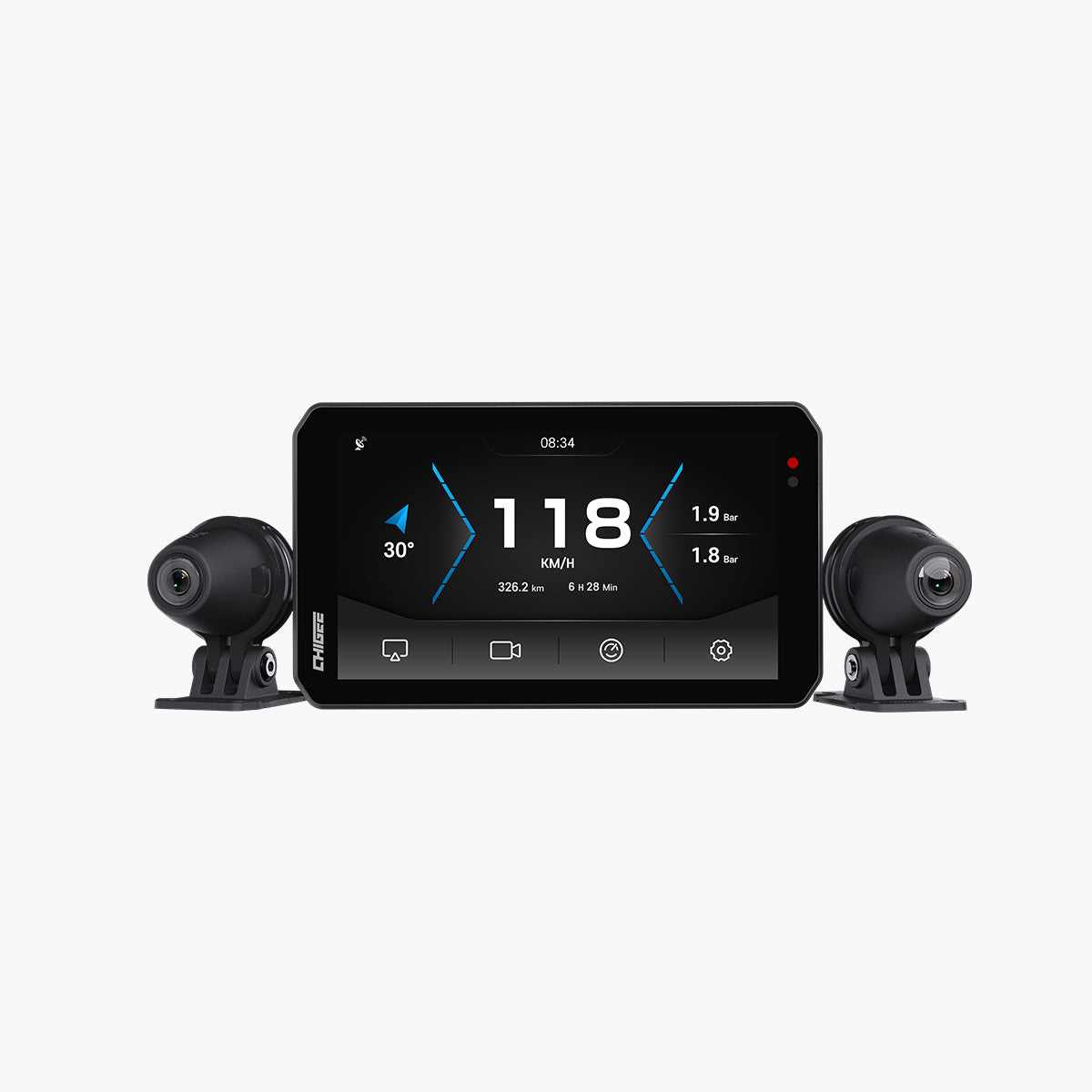
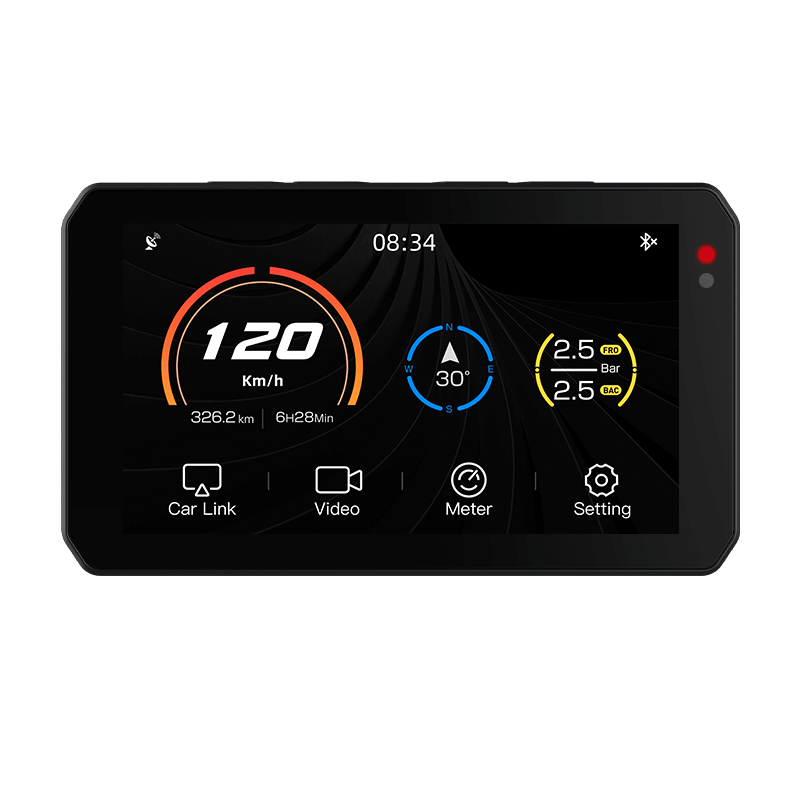
- Dashboardcamera feed(voorkant/achterkant camera)
- Snelheidsmeter en bandenspanning
- Tripstatistieken
Hoe in te schakelen:
- OpenMotor Linkop de AIO-5
- Ga naarInstellingen
- SchakelaarFusion Mode op "Aan"
- VerbindenCarPlay of Android Auto
Tip:Fusion Mode voegt toeiets meer accuverbruikwanneer de dashboardcamera opname actief is. Verlaag de helderheid één stand om te compenseren als het op batterijvoeding werkt.
Accessoire-integratie
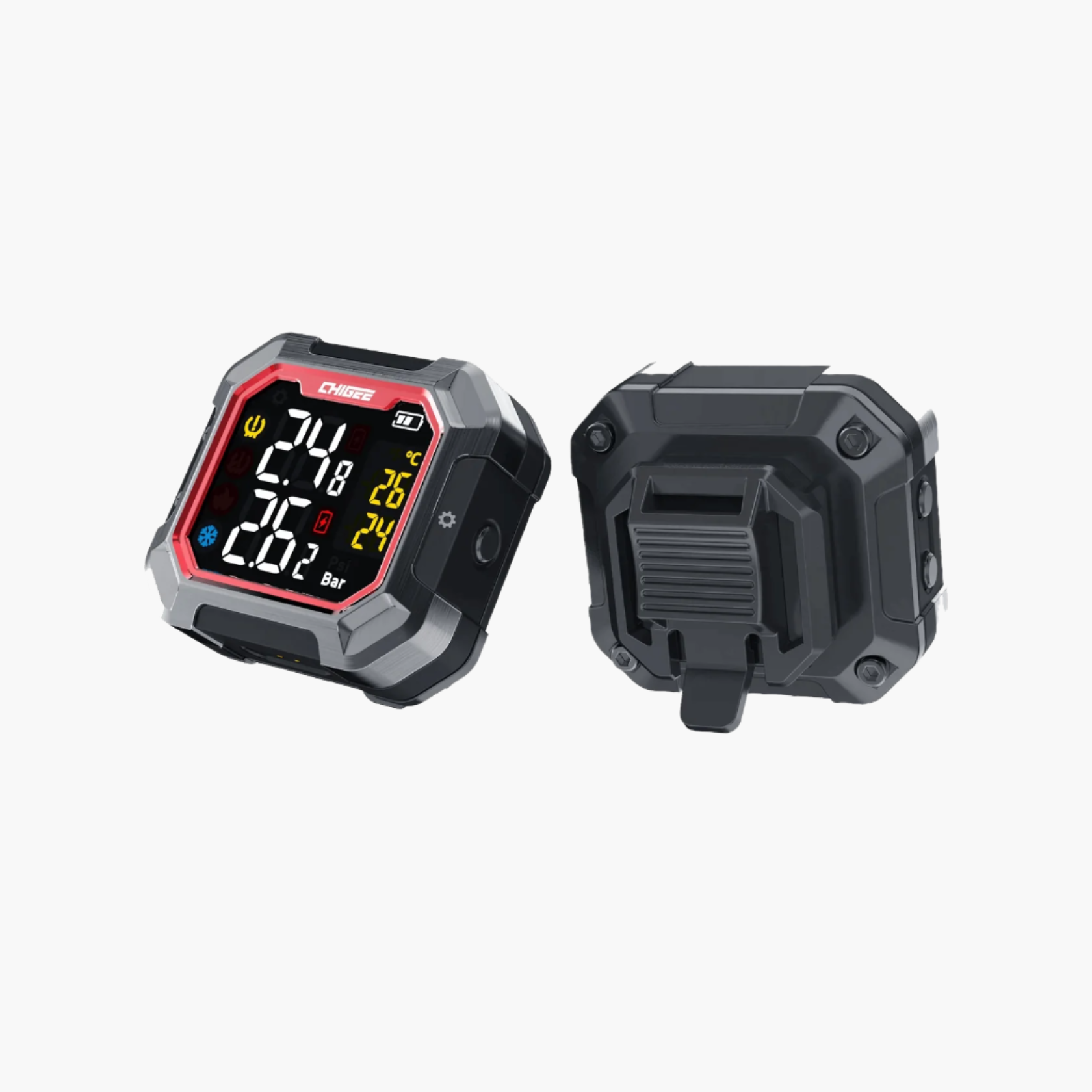
Als je hebt toegevoegdoptionele accessoires, stel ze in voor optimale prestaties:
- Stel aangepaste waarschuwingsdrempels invoor voor- en achterbanden
- Hoogdrukalarm:20-25% over normale bandenspanning
- Lage druk alarm:10% onder normale bandenspanning
- Controleer uwMotorfiets-handleiding voor aanbevolen drukken
- Koppel via 2.4GHz draadloos(niet Bluetooth, dus geen conflicten)
- Toewijzen van knopfunctiesin Instellingen > Functies > RC
- Test alle knoppen met handschoenenvoor het rijden
BMW Wonder Wheel ( AIO-5 Play for BMW ):
- Activeer de verticale scrollmodusin Instellingen > Functies > RC
- Oefen het schakelen van controletussen TFT- en NAV-modi (Menu-knop lang indrukken)
- Aanpasbare scrollrichtingom de native feel van BMW te matchen
Klaar om te upgraden of accessoires toe te voegen?
Verken de AIO-5 Series Collectie →
Word lid van de Chigee Facebook Groep om je setup te delen en tips te krijgen van andere rijders die Chigee-displays gebruiken.







2 reacties
Staffan
Lassen sich auch 2 oder mehrere Smartphones mit dem AIO-5 Play für BMW verbinden?
José Luis Arteaga Hilario
Hola , tengo una duda con la pantalla de configuración del dispositivo chigge aio 5 lite, los ajustes me salen en formato lista no en iconos y no sé si me han vendido un dispositivo muy antiguo porque lo he actualizado a la ultima versión de fimware 3.6.4. y no sale la forma de cambiar de lista a iconos , espero contestación gracias.
Laat een reactie achter
Alle reacties worden gemodereerd voordat ze worden gepubliceerd.
Deze site wordt beschermd door hCaptcha en het privacybeleid en de servicevoorwaarden van hCaptcha zijn van toepassing.