




















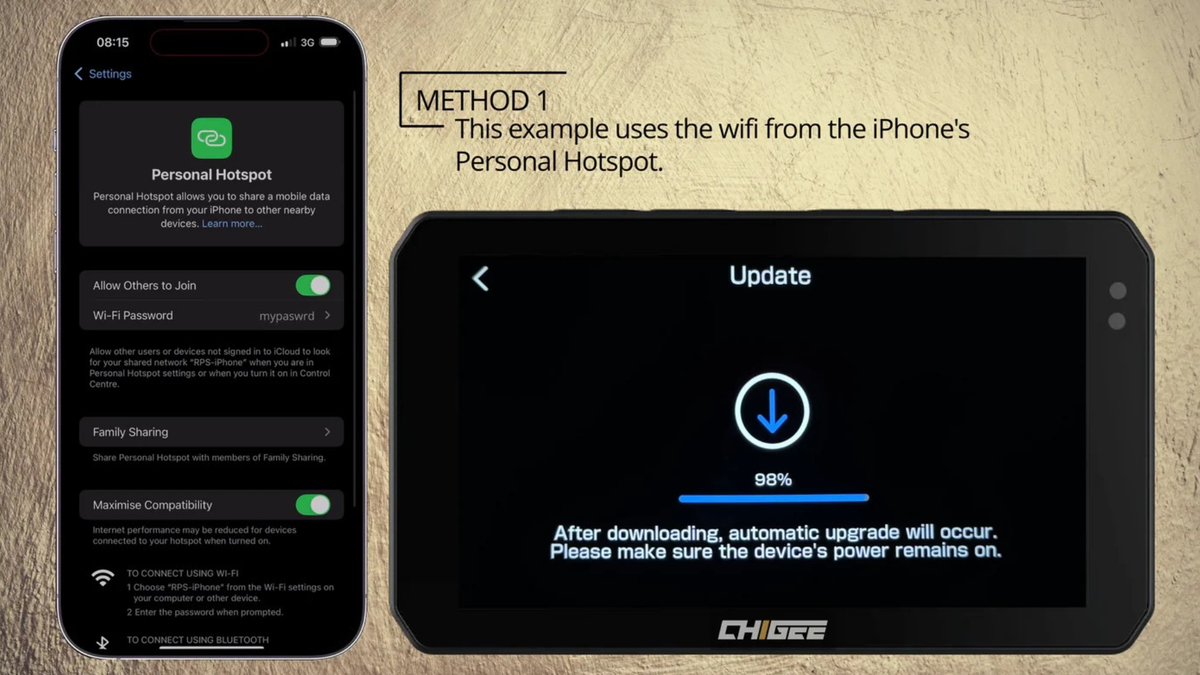
您的 AIO-5 车机显示屏 每次固件更新都会变得更好。新功能、稳定性改进和错误修复会通过无线更新定期推送。本指南涵盖了优化 AIO-5 所需的一切:如何无故障更新固件、CarPlay 和 Android Auto 的最佳配对方法、CHIGEE GO 应用的重要功能,以及地图、音乐和通话中真正重要的设置。加入 骑技 Facebook 群组 分享技巧并从成千上万名其他骑手中学习。
固件更新:保持您的车机最新
固件更新为您的 AIO-5 带来有意义的改进。最近的更新添加了纵向原车旋钮遥控器滚动、改进的 TPMS 报警自定义、增强的 CarPlay 和 Android Auto 稳定性,以及更快的启动时间。保持最新状态可确保您尽快获得这些功能、错误修复和性能优化。
为什么更新很重要
每个固件版本都会解决骑手报告的问题:连接中断、启动时间慢、与新手机型号的兼容性、增强相机性能在 AIO-5 Lite,以及更好的 BMW 集成在 AIO-5 Play for BMW。跳过更新意味着错过让日常骑行更顺畅的稳定性改进。
安全补丁也通过固件更新到达。这些保护措施可以防止可能影响设备与手机连接的漏洞,或在使用防盗监控等功能时防止未经授权的访问。
空中下载 (OTA) 更新:最简单的方法
那 OTA更新方法是最方便的 当您靠近 Wi-Fi 时。这在家里、工作场所或任何您可以连接到稳定网络的地方都可以实现。
你需要准备:
- MicroSD 卡 (推荐 U3 级,最小 8GB)
- 稳定的 Wi-Fi 连接 或移动热点
- 15-30 分钟 下载和安装
关键: AIO-5 系列 需要microSD卡来进行OTA更新内置 eMMC 存储 不能用于固件更新。如果你的设备无法识别SD卡, 将其格式化为FAT32 在插入之前在电脑上进行。
如何通过OTA更新:
- 插入你的microSD卡 到设备中
- 打开摩托车的点火开关 (或打开设备电源)
- 导航至 设置 > 功能 > 更新
- 连接 Wi-Fi (点击 Wi-Fi 图标并选择您的网络)
- 点击 “检查更新”
- 如果有可用更新,点击 “立即更新”
- 在整个过程中保持设备开机 整个过程期间
- 设备将 自动重启 当完成时
不要关闭摩托车 或在安装过程中断电。如果在更新中途断电,设备可能无法启动。我们将在下面介绍恢复选项。
手动固件更新:当OTA不可用时
如果你 远离 Wi-Fi在长途旅行中,或者有连接问题, 手动更新 给你控制权。此方法将固件文件下载到你的电脑,传输到SD卡,并从中安装。
如何手动更新:
- 访问 骑技支持网站 并下载适用于你型号的最新固件
- 解压固件文件 (通常是.zip文件)
- 在电脑上将microSD卡格式化为FAT32 在电脑上
- 复制固件文件 到SD卡的根目录
- 插入SD卡 插入您的 AIO-5 设备
- 打开设备电源 使用摩托车的点火开关
- 导航至 设置 > 功能 > 更新
- 设备将 检测SD卡上的固件文件
- 点击 “立即更新” 并等待完成
提示: 更新后保留SD卡上的固件文件。如果需要 降级到之前的版本 由于兼容性问题,你会准备好它。
SD卡兼容性
并非所有 microSD 卡都能与 AIO-5 可靠工作。我们 强烈推荐 U3 级卡 以防止升级失败和“读写速度不足”警告。
推荐规格:
- 最低: 8GB容量
- 速度等级: U3 / A2 / V30
- 最大支持: 256GB
如果你有相机录制在 AIO-5 Lite, 更大的卡(64GB-256GB)存储更多录像 循环录制覆盖旧片段之前。对于 AIO-5 Play 没有相机的设备, 8-16GB 就足够了 用于固件更新和离线地图。
故障排除失败的更新
设备更新后无法启动:
如果更新因 意外断电 或设备 更新后无法开启,你需要执行 固件恢复访问骑技支持网站并遵循针对您型号的具体恢复说明。这通常涉及:
- 下载 恢复固件文件
- 将SD卡格式化为FAT32
- 将恢复文件复制到SD卡
- 按住特定按钮 在开机时进入恢复模式
- 按照 屏幕提示 恢复设备
SD卡未被识别:
如果设备未检测到你的SD卡:
- 将卡格式化为FAT32 在电脑上
- 检查它是否是 U3 级 (较慢的卡可能无法被识别)
- 尝试 不同的卡 排除硬件问题
更新停滞或耗时过长:
如果更新似乎卡住了:
- 确保稳定的 Wi-Fi (弱信号可能导致超时)
- 关闭手机上的其他应用 可能会占用带宽的应用
- 尝试手动更新方法 如果OTA继续失败
更多连接故障排除,请参阅我们的指南 蓝牙和 GPS 问题故障排除.
CHIGEE GO 应用:重要功能
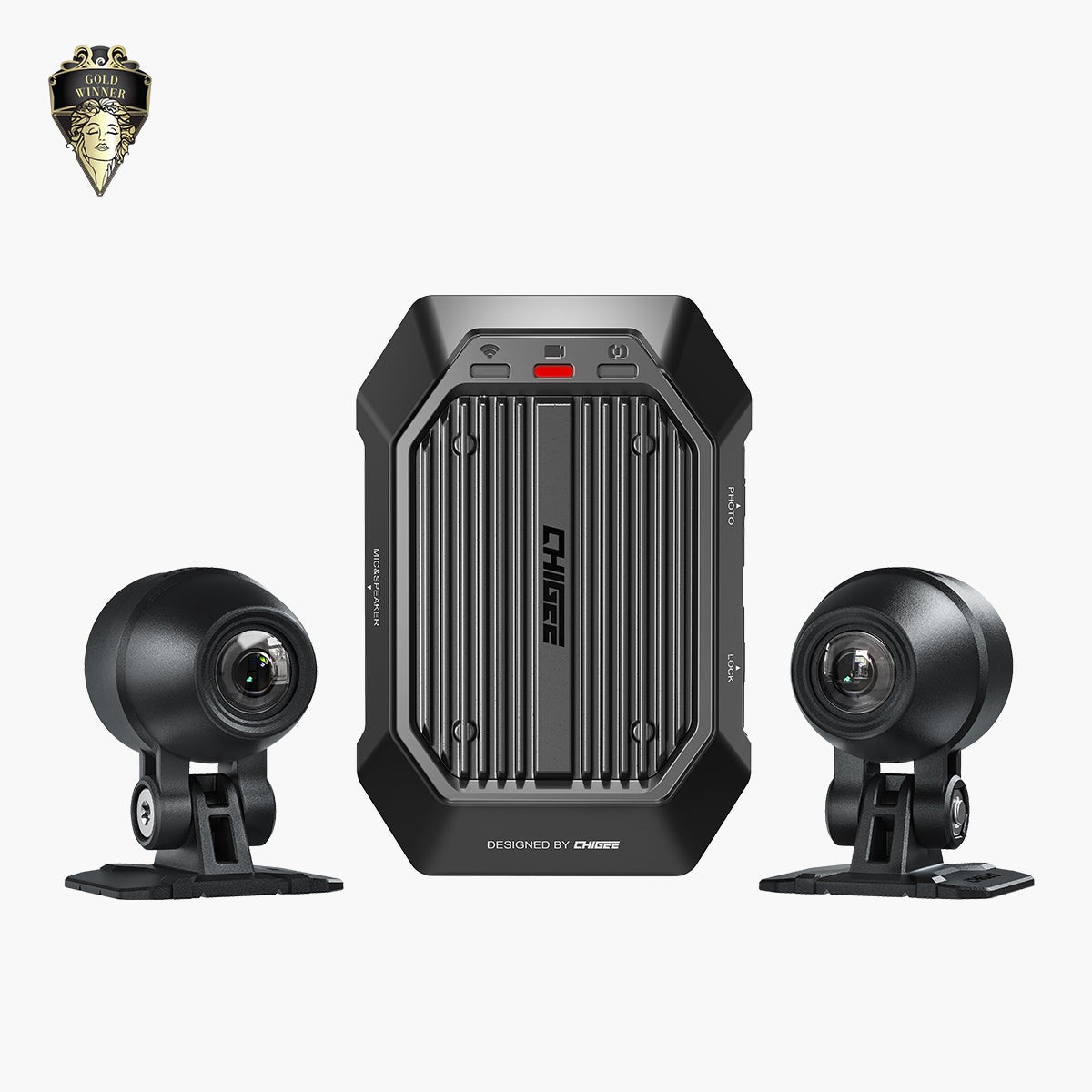
那 CHIGEE GO 应用 主要设计用于 具有行车记录仪功能的型号 像 AIO-5 Lite。如果你有 AIO-5 Play 没有相机的设备, 你不需要该应用 日常使用。您的设备仅使用 CarPlay 或 Android Auto 即可无缝工作。
应用程序的功能
对于 AIO-5 Lite 用户CHIGEE GO 应用提供:
行车记录仪管理:
- 直接在手机上查看录制的视频 直接在你的手机上
- 锁定重要片段 防止被覆盖
- 下载和分享视频 无需移除SD卡
- 调整相机设置 (分辨率、循环时长、G 传感器灵敏度)
设备设置:
- 配置盲点检测灵敏度
- 设置自定义TPMS警报阈值 前轮和后轮轮胎
- 调整停车监控 设置(灵敏度、持续时间)
- 远程管理固件更新 远程
行程分析(仅限 AIO-6 LTE):
- 查看骑行统计数据 (距离、时间、路线)
- 访问带有 GPS 数据的骑行数据
- 启用4G功能 如追踪和SOS警报
如何连接到 CHIGEE GO
该应用通过 Wi-Fi Direct。你需要 在 8-10 米范围内 了解你的设备以便连接工作。
首次设置:
- 下载 CHIGEE GO 从App Store或Google Play下载
- 打开您的 AIO-5 设备 (点火开关打开)
- 打开 CHIGEE GO 应用 在你的手机上
- 连接到设备的 Wi-Fi (在您的 Wi-Fi 设置中显示为 CHIGEE-XXXX)
- 按照应用内提示操作 配对并绑定设备
查看行车记录仪录像:
- 将手机连接到 AIO-5 的 Wi-Fi
- 打开 CHIGEE GO
- 导航至 “文件” 或 “录像”
- 选择要查看、锁定或下载的片段
- 通过消息或电子邮件分享 直接从应用程序
提示: Wi-Fi 连接是 仅用于应用程序访问和文件传输独立于 CarPlay/Android Auto,后者使用蓝牙配对加 Wi-Fi 进行屏幕镜像。
管理相机设置
如果你有 AIO-5 Lite 带相机的设备:
循环录制时长:
- 设置片段为 1、2或3分钟
- 较短的片段 更容易找到特定时刻
- 较长的片段 减少创建的文件数量
G 传感器灵敏度:
- 低: 仅在剧烈撞击时锁定片段
- 中: 在中等刹车或颠簸时锁定片段
- 高: 在轻微道路不平时锁定片段(可能会创建许多锁定文件)
停车监控设置:
- 触发灵敏度: 调整多少运动/振动会触发录制
- 电池切断: 设置最低电压(默认12V)以防止电池耗尽
- 录制时长: 设置触发后录制多长时间(默认1分钟)
配对您的手机:CarPlay 和 Android Auto
可靠的配对 您的手机和 AIO-5 之间的配对是良好体验的基础。一旦正确配对,您的设备 每次启动摩托车时都会自动重新连接,路线会准确出现在你离开的地方。
首次配对:iOS(CarPlay)
CarPlay 使用蓝牙和 Wi-Fi 提供流畅、高带宽的屏幕镜像。两者都必须启用。
如何配对:
- 启用蓝牙和 Wi-Fi 在你的iPhone上
- 打开您的 AIO-5 设备
- 寻找“CHIGEE-XXXX” 在蓝牙设置中
- 点击配对 并接受配对请求
- 授权CarPlay 当手机提示时
- AIO-5 将出现在 设置 > 通用 > CarPlay 在你的iPhone上
重要: 不要 选择 select “仅使用蓝牙” 配对时。CarPlay 需要蓝牙(用于连接握手)和 Wi-Fi(用于屏幕镜像)。
常见的iOS配对问题:
CarPlay频繁断开连接:
- 禁用低电量模式 (限制后台活动)
- 关闭附近 Wi-Fi 的自动连接 网络(干扰 CarPlay 的 Wi-Fi Direct)
- 忘记所有 CHIGEE 设备 在设置 > 通用 > CarPlay 中重新配对
- 重启你的iPhone 清除临时故障
看不到CarPlay提示:
- 前往 设置 > 屏幕时间 > 内容与隐私限制
- 确认CarPlay已启用
- 禁用任何活动的VPN (可能会阻止与显示器的通信)
首次配对:Android(Android Auto)
Android Auto 同样使用 蓝牙加 Wi-Fi Direct 进行屏幕镜像。设置过程与 iOS 类似,但需要检查一些特定于 Android 的设置。
如何配对:
- 启用蓝牙和 Wi-Fi 在你的安卓手机上
- 打开您的 AIO-5 设备
- 寻找“CHIGEE-XXXX” 在蓝牙设置中
- 点击配对 并接受配对请求
- 打开 Android Auto (或让它自动打开)
- 按照屏幕提示操作 授予权限
Android Auto 权限:
导航至 设置 > 应用 > Android Auto 并确保所有权限都被授予:
- 位置 (导航所需)
- 麦克风 (语音命令所需)
- 电话 (通话集成所需)
- 联系人 (可选但推荐)
- 短信 (可选,用于消息通知)
常见的安卓配对问题:
Android Auto 经常断开连接:
- 完全禁用开发者选项 (会影响无线稳定性)
- 清除 Android Auto 缓存: 设置 > 应用 > Android Auto > 存储 > 清除缓存
- 重置网络设置: 设置 > 系统 > 重置选项 > 重置 Wi-Fi、移动网络和蓝牙
- 禁用个人热点 (可以覆盖 CHIGEE 的 Wi-Fi Direct 信道)
完全无法连接:
- 确保 Android Auto 应用已更新 (检查Google Play)
- 更新Google Play服务
- 允许 Android Auto 连接到新车辆 在应用程序设置中
- 尝试不同的安卓手机 排除兼容性问题
Android Auto 可用但频繁断开:
- 关闭蓝牙A2DP硬件卸载: 设置 > 系统 > 开发者选项 > 关闭
- 禁用 Wi-Fi 优化功能 如“切换到移动数据”或“自适应 Wi-Fi”
- 检查外部干扰 (同一地点的掉线表明环境因素)
有关详细的 Android Auto 故障排除,请参阅我们的指南 故障排除连接问题.
自动重新连接
一旦正确配对,你的手机 会自动重新连接 在您启动摩托车时。只要满足以下条件即可:
- 蓝牙和 Wi-Fi 保持启用 在你的手机上
- 你的手机 在范围内 (通常 5-10 米)
- 没有其他设备主动连接到显示器
如果重新连接失败:
- 开关蓝牙和 Wi-Fi 开/关 在你的手机上
- 重启 AIO-5 设备 (关闭点火开关再打开)
- 忘记并重新配对 如果问题持续
地图、音乐和通话的最佳设置
AIO-5 通过 CarPlay 或 Android Auto 镜像您手机的应用程序。这意味着 最好的“设置”从你的手机开始:选择正确的导航应用程序,配置音乐服务,并在安装设备之前启用通话集成。
导航应用程序:什么效果最好
AIO-5 可与 任何支持 CarPlay 或 Android Auto 的导航应用配合使用。经过测试的最佳应用包括:
对于iOS:
- 苹果地图 (原生CarPlay集成,离线工作)
- 谷歌地图 (实时交通,全面的POI数据)
- Waze (社区报告的交通和危险信息)
- Sygic GPS导航 (详细的离线地图)
对于安卓:
- 谷歌地图 (默认,与 Android Auto 最佳集成)
- Waze (非常适合通勤者,提醒)
- HERE WeGo (离线地图,在农村地区表现良好)
GPS信号源:
那 GPS信号始终来自你的手机而不是 AIO-5。无论您使用在线还是离线地图,您的手机都提供位置数据。AIO-5 只是显示它。
这意味着:
- 离线地图必须下载到你的手机
- 手机GPS信号弱 意味着导航性能差(不是显示器问题)
- 飞行模式 除非加载了离线地图,否则会禁用导航
离线地图设置:
对于 信号覆盖差的区域:
- 下载离线地图 在骑行前通过导航应用程序下载
- 在飞行模式下测试导航 确认其工作
- 保持位置服务启用 (飞行模式阻断蜂窝网络,而不是GPS)
音乐和媒体:流媒体和控制
通过 CarPlay/Android Auto 控制音乐 让你 跳过曲目,调整音量和切换播放列表 无需触摸手机。音频通过 手机连接的蓝牙设备 (耳机或头盔扬声器)。
音频工作原理:
- 您的 蓝牙耳机与手机配对 (不是直接通过 AIO-5)
- 您的手机 通过 CarPlay/Android Auto 连接到 AIO-5
- 音乐通过 从你的手机到你的耳机播放
- AIO-5 显示控制 用于播放
支持的音乐应用程序:
iOS(CarPlay):
- Apple Music (原生,完全集成)
- Spotify (完全控制,播放列表访问)
- Audible (有声读物,章节导航)
- 播客 (Apple播客应用程序)
Android(Android Auto):
- Spotify (默认,最佳集成)
- YouTube音乐 (谷歌的流媒体服务)
- Audible (有声读物)
- 谷歌播客 (或任何支持 Android Auto 的播客应用)
重要: 视频应用程序如 YouTube、Netflix和TikTok不受支持 在 AIO-5 上。这是 安全规定 适用于摩托车使用。视频镜像在两轮车上被禁用以兼容 CarPlay 和 Android Auto。
通话:免提操作
通过 CarPlay/Android Auto 集成通话 让你 接听、拒绝和管理电话 无需摘下手套或触摸手机。
电话工作原理:
- 来电会出现在 AIO-5 屏幕上
- 点击“接听”或“拒绝” 戴着手套也可以
- 音频通过你的蓝牙耳机传输
- 结束通话 从显示器或耳机控制
语音命令:
iOS用户 可以激活Siri:
- 长按主页按钮 在 AIO-5 上(如果有)
- 说“嘿,Siri” 如果在你的iPhone上启用了
- 使用命令如 “打电话给[联系人姓名]” 或 “发短信给[联系人]我正在路上”
安卓用户 可以激活谷歌助手:
- 点击屏幕上的语音按钮 在 Android Auto 中
- 说“嘿,谷歌” (如果在你的手机上启用了)
- 使用命令如 “导航到[地址]” 或 “播放 [歌曲/艺术家]”
重要的安卓限制:
Android Auto 语音助手无法通过蓝牙耳机触发 在 AIO-5 上。您必须 点击屏幕上的语音按钮 激活 Google 助手。我们正在积极与 Android Auto 团队合作解决这一限制。
通话质量提示:
- 确保良好的手机信号 (信号弱意味着通话质量差)
- 使用高质量的蓝牙耳机 带噪音消除功能
- 调整耳机麦克风位置 以便更好地拾音
- 在静止状态下测试通话 在骑行前
显示设置
AIO-5 提供 有限的显示自定义 因为它主要镜像你的手机。但是,你可以调整:
亮度:
- 自动亮度 根据环境光调整(推荐)
- 手动亮度 可以在显示设置中设置
- 在夜间, 亮度自动降低 避免刺眼
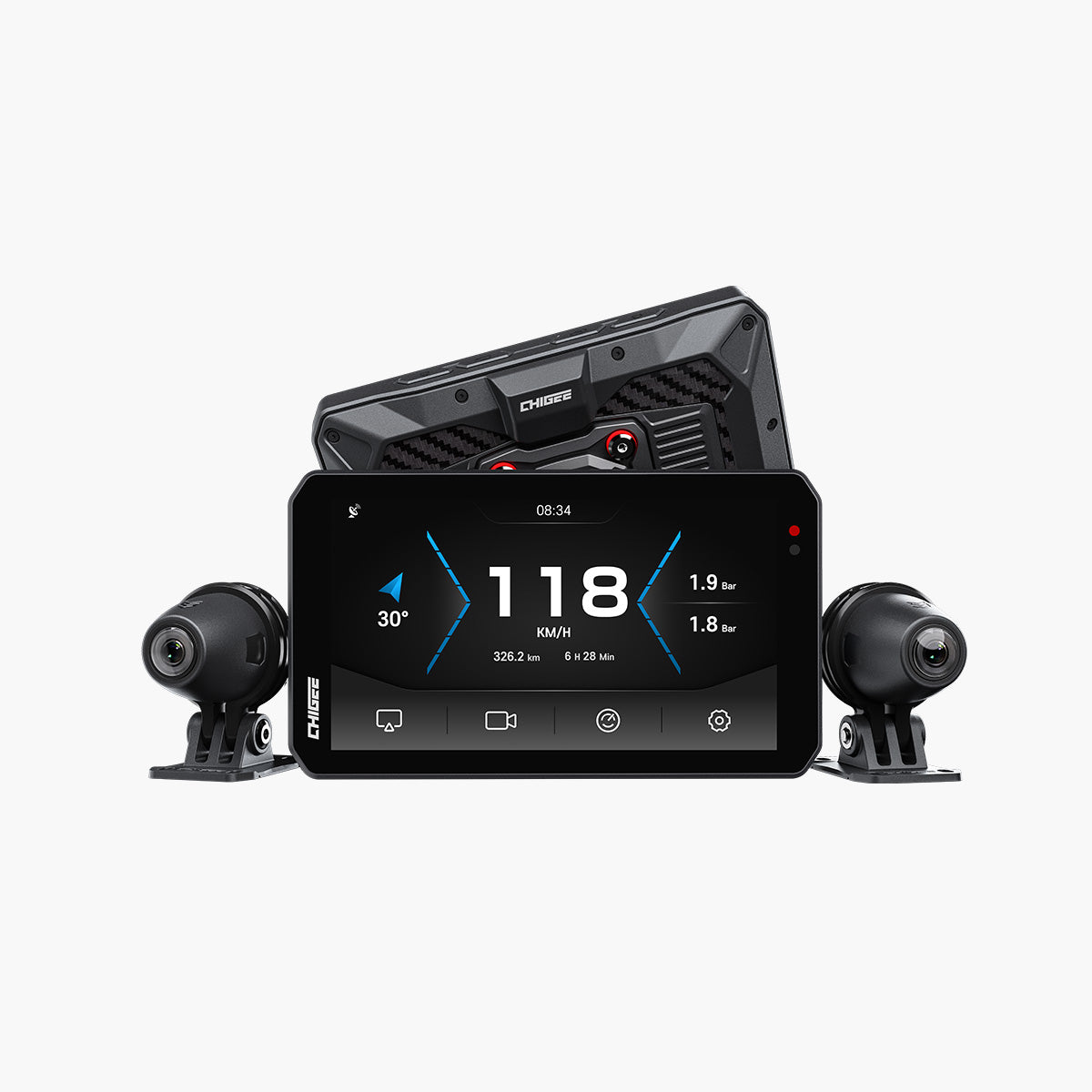
融合模式(AIO-5 Lite 和 AIO-6):
融合模式 将屏幕分成 多个窗格 显示:
- 导航 (主窗格)
- 行车记录仪画面 (前/后摄像头)
- 速度计和轮胎压力
- 行程统计
如何启用:
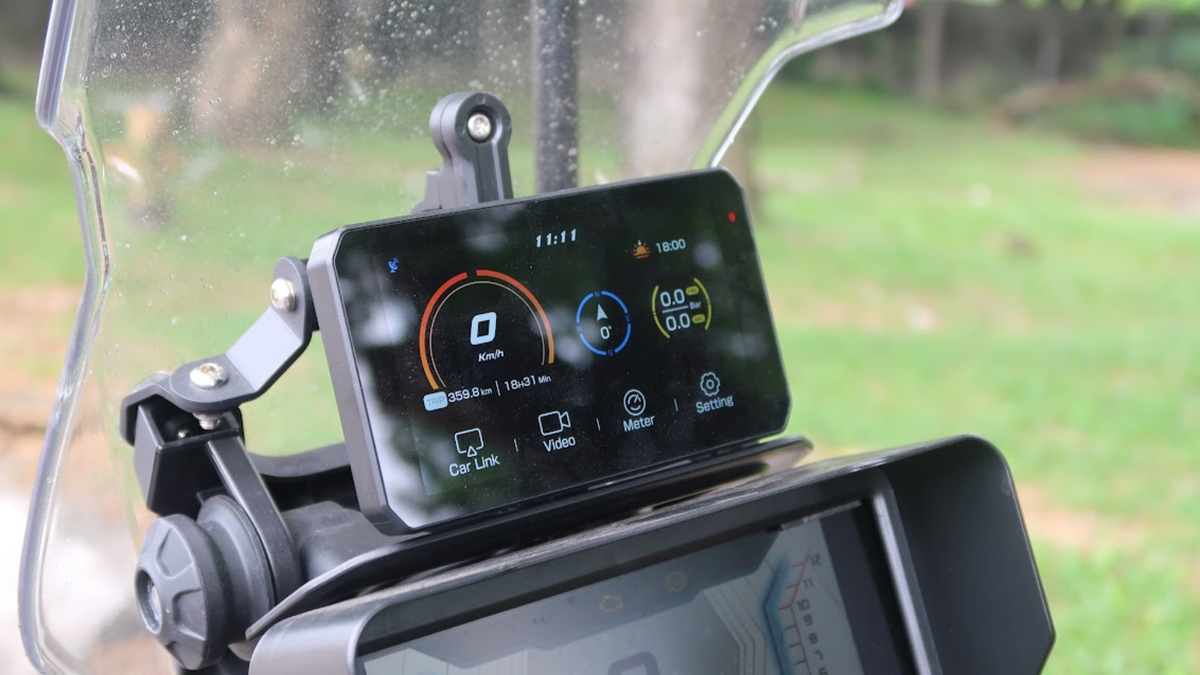
- 开启 Car Link 在 AIO-5 上
- 前往 设置
- 切换 融合模式为“开”
- 连接 CarPlay 或 Android Auto
提示: 融合模式增加 稍高的电池消耗 行车记录仪录制激活时。如果使用电池供电,请降低一档亮度以补偿。
配件集成
如果你已经添加了 可选配件,配置它们以达到最佳性能:
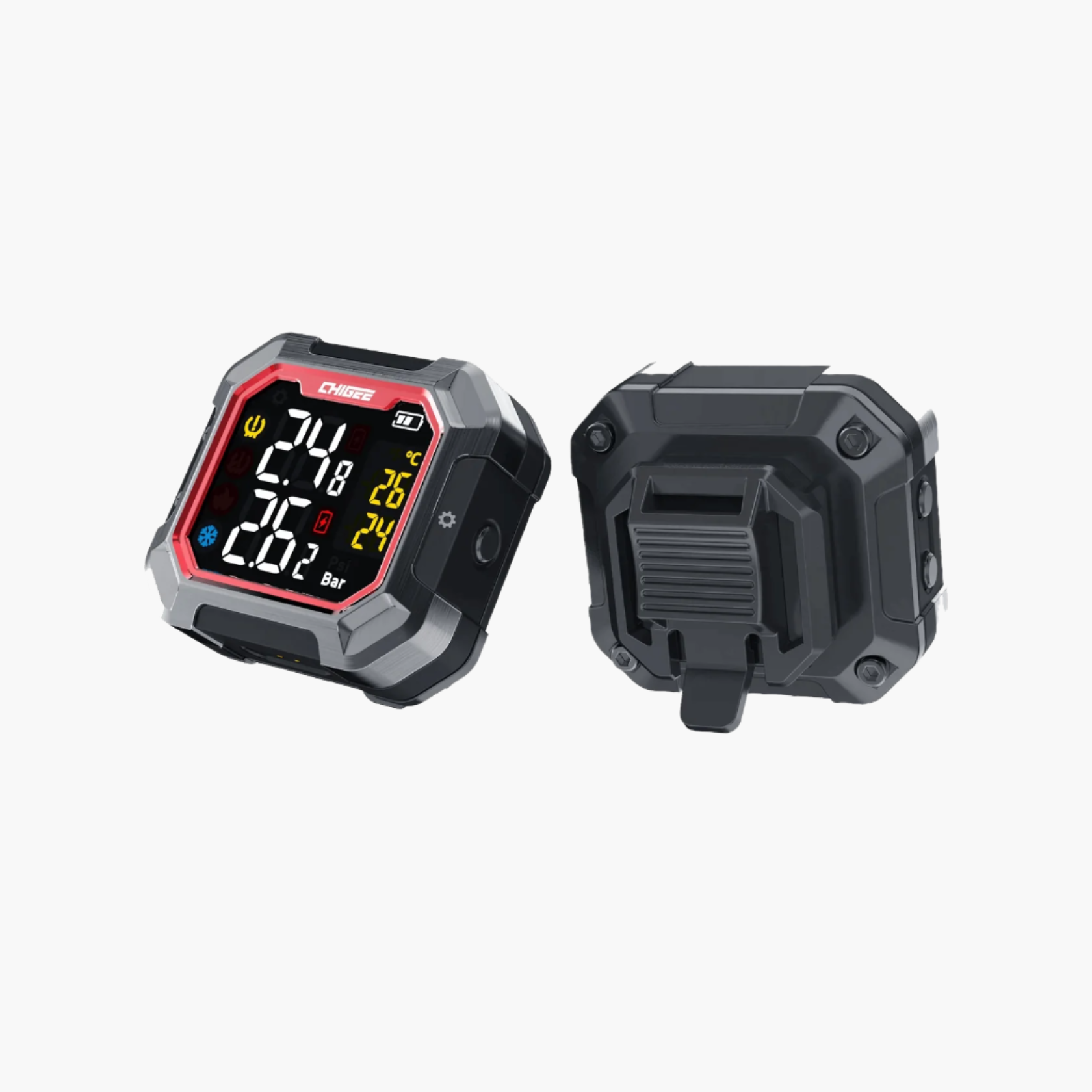
- 设置自定义警报阈值 前轮和后轮轮胎
- 高压警报: 比正常胎压高 20-25%
- 低压警报: 比正常胎压低10%
- 检查你的 摩托车手册中的推荐压力
- 通过2.4GHz无线配对 (不是蓝牙,所以没有冲突)
- 分配按钮功能 在设置 > 功能 > RC中
- 在骑行前戴手套测试所有按钮 在骑行前
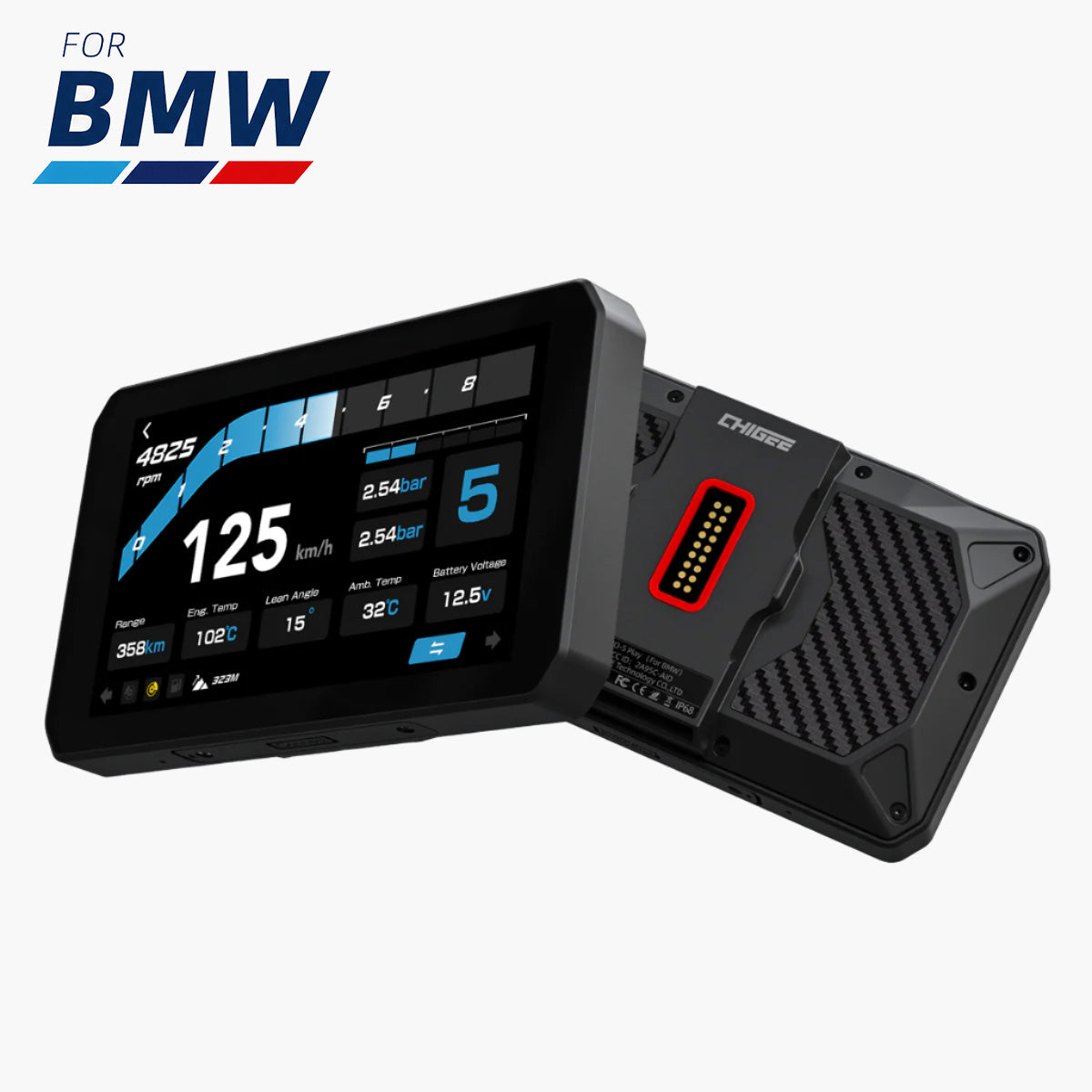
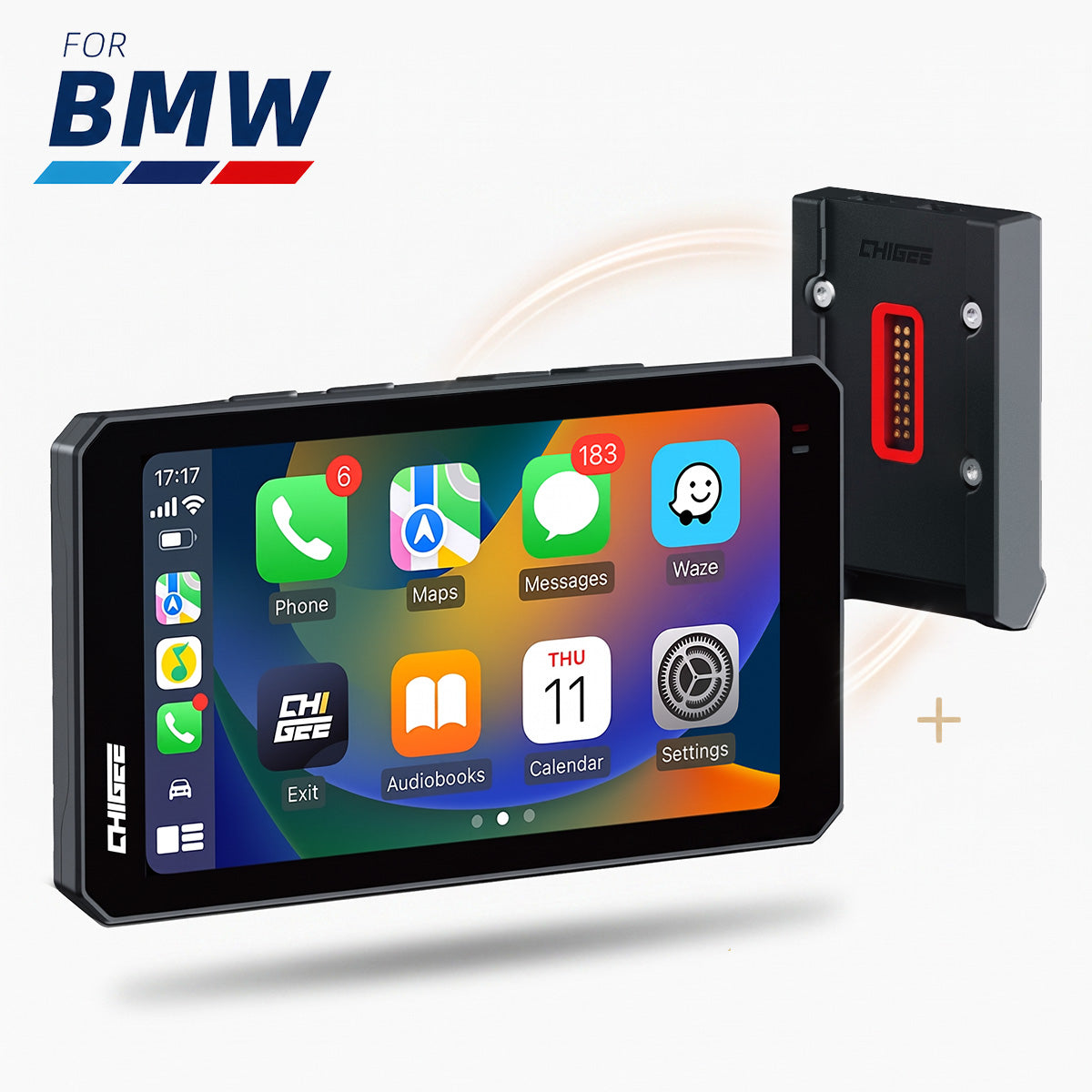
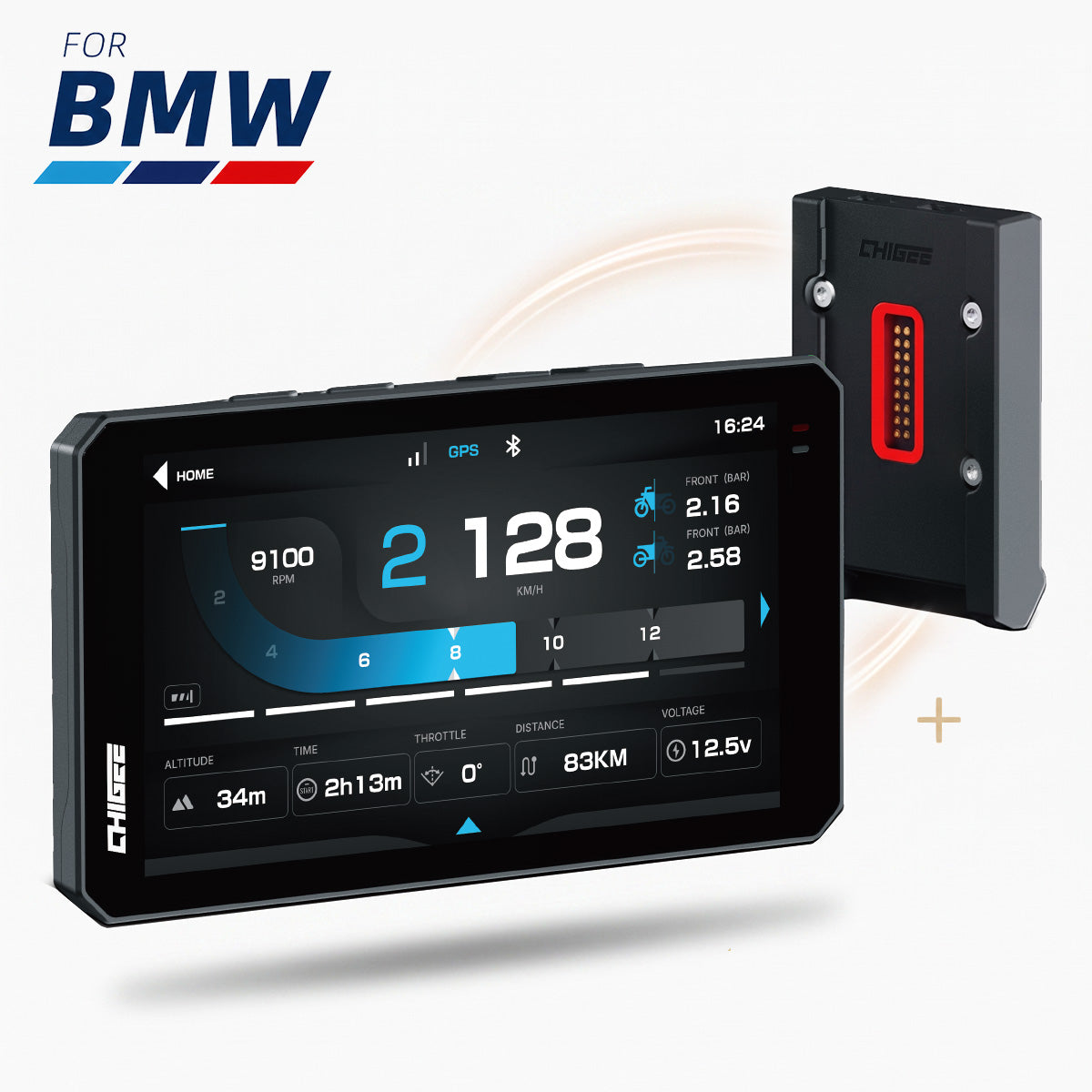
BMW 原车旋钮遥控器(AIO-5 Play for BMW:
- 在设置 > 功能 > RC中启用垂直滚动模式 在设置 > 功能 > RC中
- 练习切换控制 在 TFT 和 NAV 模式之间切换(长按菜单按钮)
- 自定义滚动方向 匹配 BMW 的原生体验
准备升级或添加配件了吗?
探索 AIO-5 系列合集 →
加入 骑技 Facebook 群组 分享您的设置并从其他使用骑技车机的骑行者那里获取提示。







2条评论
Staffan
Lassen sich auch 2 oder mehrere Smartphones mit dem AIO-5 Play für BMW verbinden?
José Luis Arteaga Hilario
Hola , tengo una duda con la pantalla de configuración del dispositivo chigge aio 5 lite, los ajustes me salen en formato lista no en iconos y no sé si me han vendido un dispositivo muy antiguo porque lo he actualizado a la ultima versión de fimware 3.6.4. y no sale la forma de cambiar de lista a iconos , espero contestación gracias.
发表评论
所有评论在发布前都会被审核。
此站点受 hCaptcha 保护,并且 hCaptcha 隐私政策和服务条款适用。