




















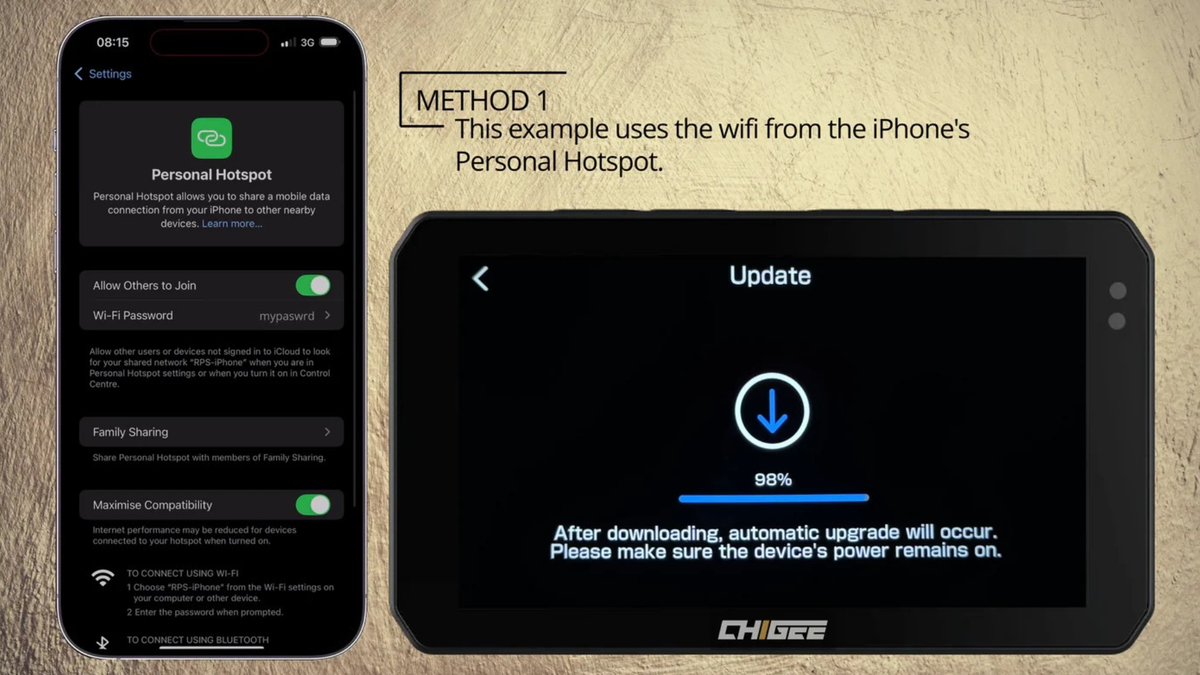
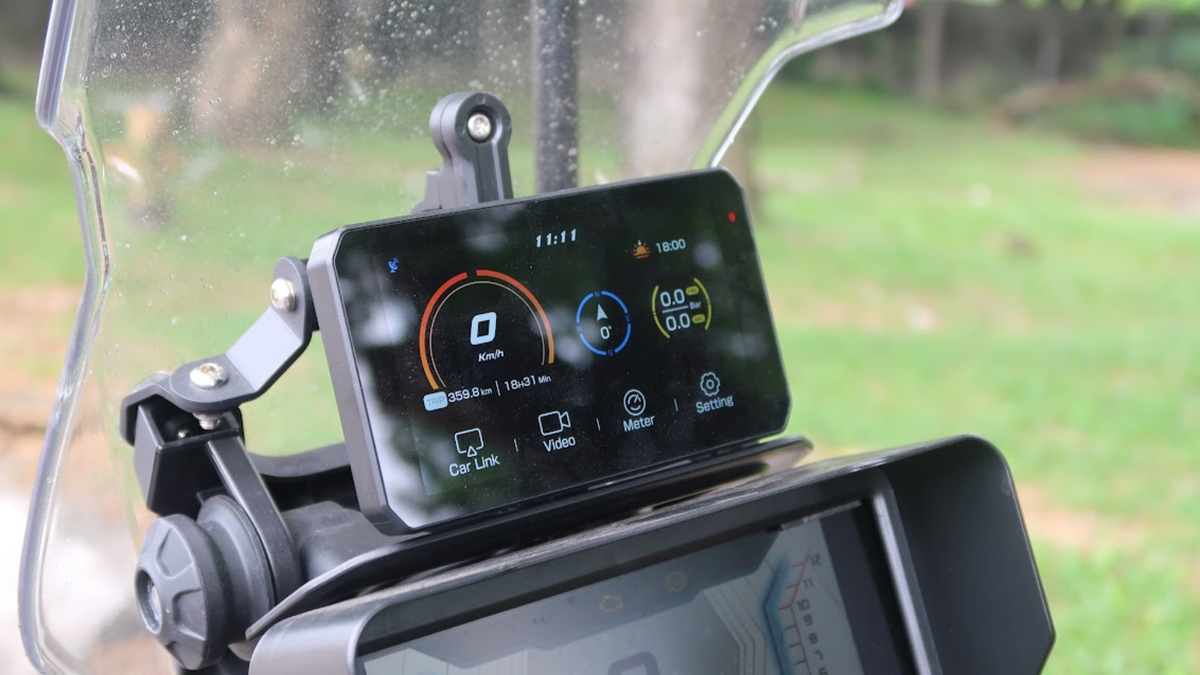
Ihr AIO-5 Anzeige wird mit jedem Firmware-Update besser. Neue Funktionen, Stabilitätsverbesserungen und Fehlerkorrekturen kommen regelmäßig durch Over-the-Air-Updates. Dieser Leitfaden behandelt alles, was Sie zur Optimierung Ihres AIO-5 benötigen: wie Sie Firmware ohne Probleme aktualisieren, die besten Kopplungsmethoden für CarPlay und Android Auto, wesentliche CHIGEE GO App-Funktionen und die Einstellungen, die tatsächlich für Karten, Musik und Anrufe wichtig sind. Werden Sie Teil der Chigee Facebook-Gruppe Tipps teilen und von Tausenden anderen Fahrern lernen.
Firmware-Updates: Halten Sie Ihr Display aktuell
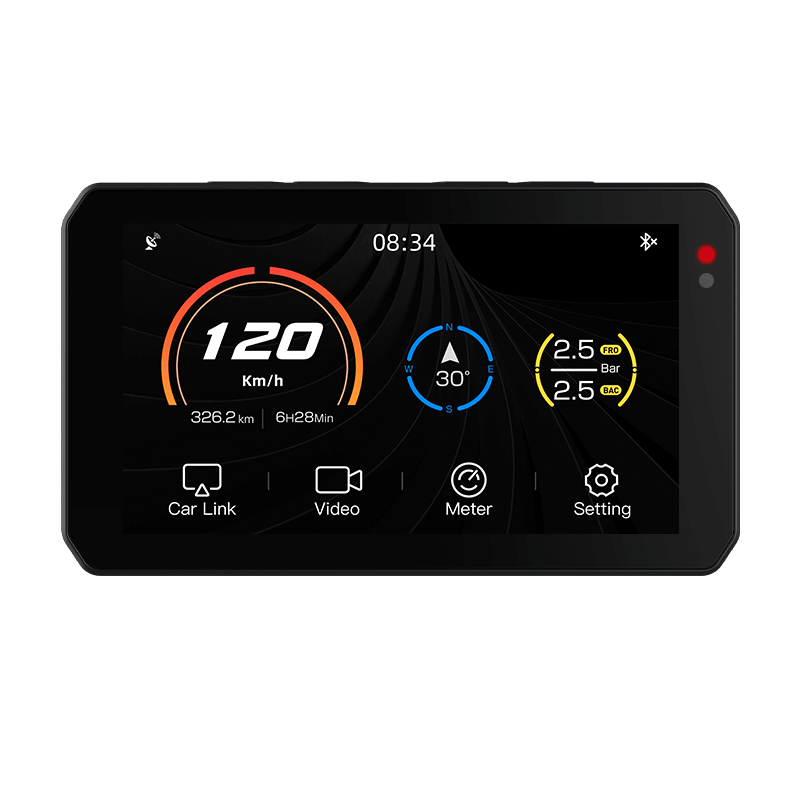
Firmware-Updates bringen sinnvolle Verbesserungen für Ihr AIO-5. Die jüngsten Updates haben vertikales Wunder-Rad-Scrollen hinzugefügt, die Anpassung von TPMS-Warnungen verbessert, die Stabilität von CarPlay und Android Auto erhöht und schnellere Boot-Zeiten ermöglicht. Aktualisierungen zu installieren stellt sicher, dass Sie diese Funktionen, Fehlerkorrekturen und Leistungsoptimierungen erhalten, sobald sie verfügbar sind.
Warum Updates wichtig sind
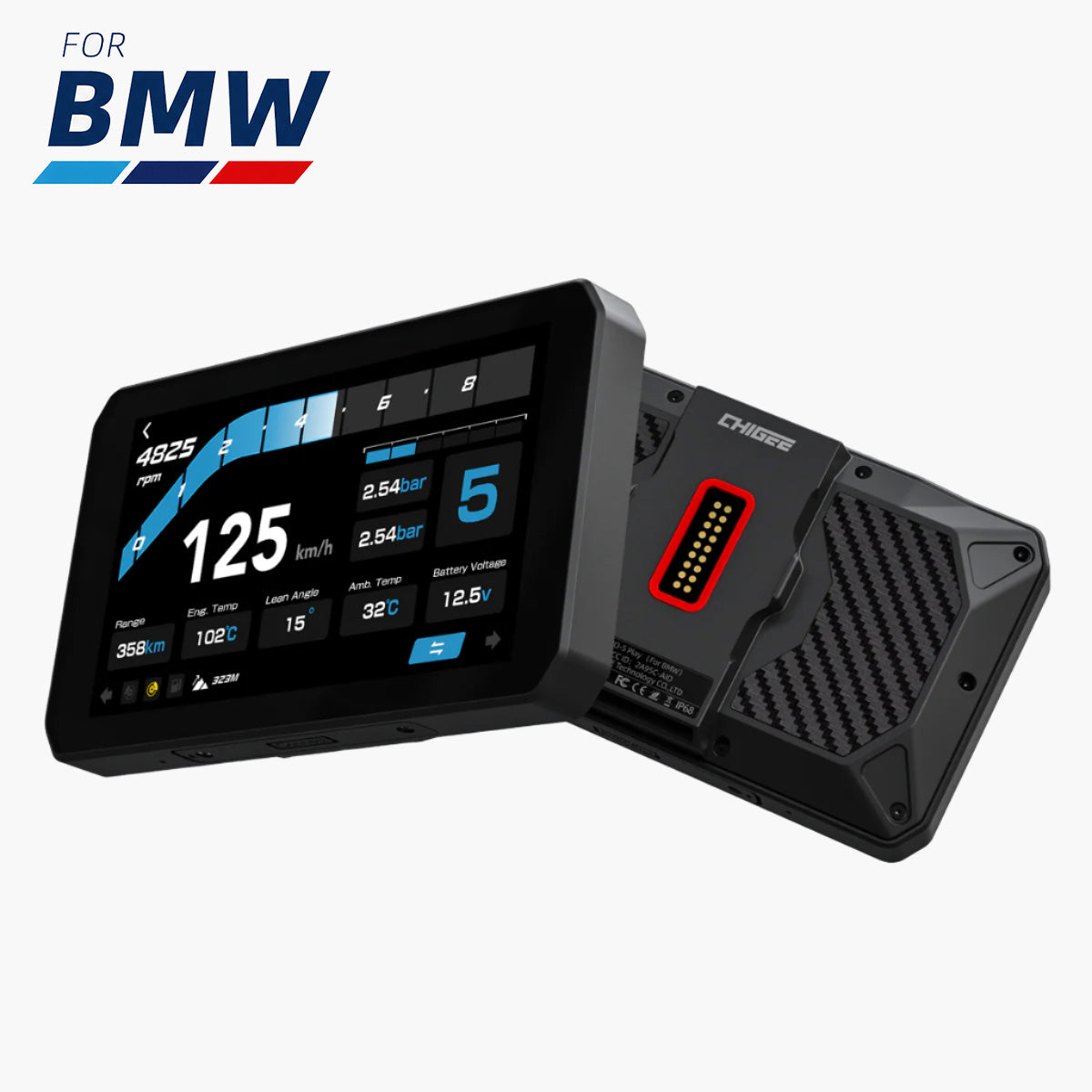
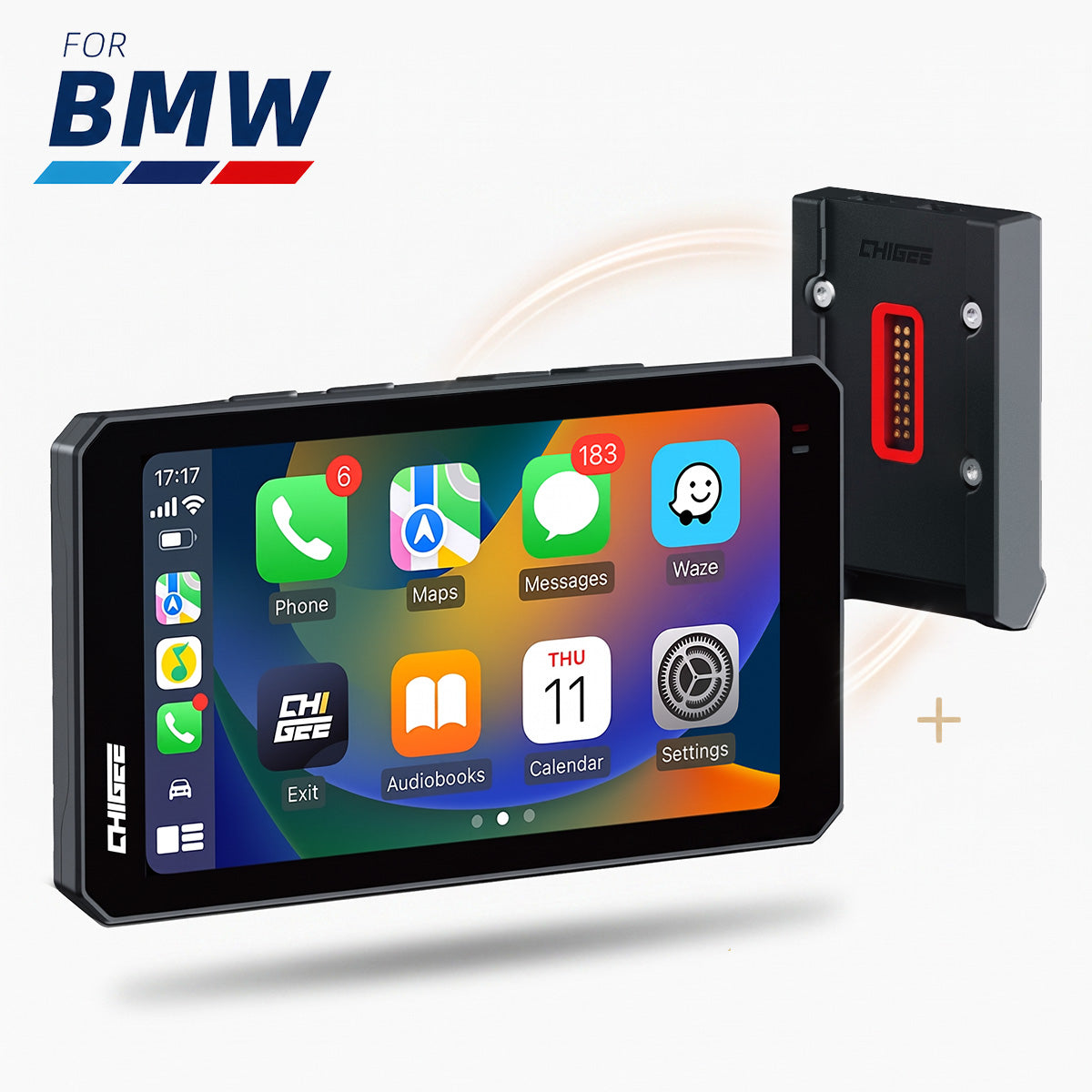
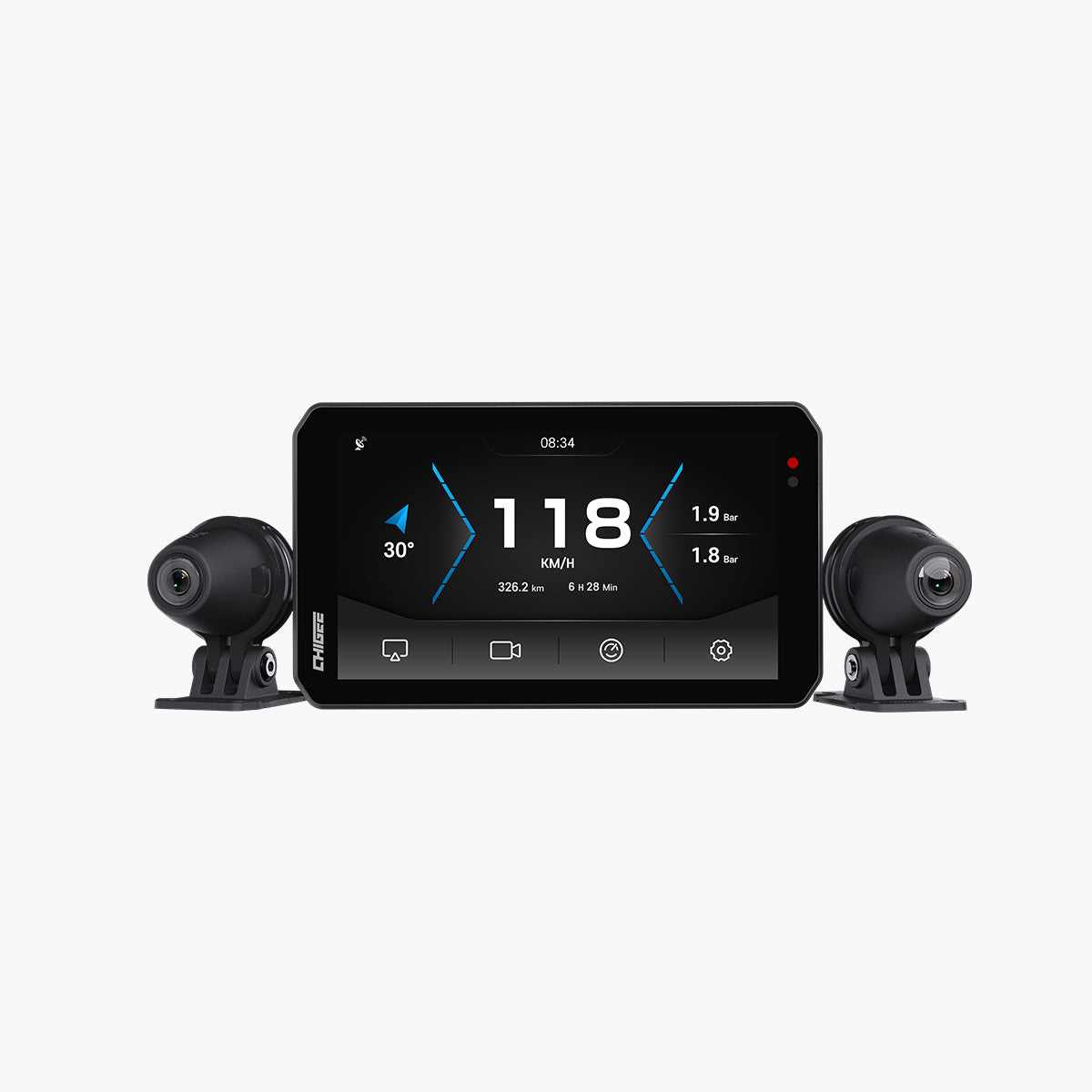
Jedes Firmware-Update behebt Probleme, die Fahrer melden: Verbindungsabbrüche, langsame Bootzeiten, Kompatibilität mit neuen Telefonmodellen, verbesserte Kameraleistung auf der AIO-5 Lite , und bessere BMW-Integration auf der AIO-5 Play für BMW . Das Überspringen von Updates bedeutet, dass man Verbesserungen der Stabilität verpasst, die das tägliche Fahren flüssiger machen.
Sicherheitspatches werden auch über die Firmware bereitgestellt. Diese schützen vor Schwachstellen, die die Verbindung Ihres Geräts mit Ihrem Telefon beeinträchtigen könnten oder unautorisierten Zugriff verhindern, wenn Funktionen wie Diebstahlschutz verwendet werden.
Over-the-Air (OTA) Updates: Die Einfachste Methode
DasDie OTA-Update-Methode ist die bequemste.Wenn du dich in der Nähe von Wi-Fi befindest. Dies funktioniert zu Hause, bei der Arbeit oder überall dort, wo du eine stabile Netzwerkverbindung herstellen kannst.
Was Sie benötigen:
- MicroSD-Karte (U3-Grad empfohlen, 8GB Minimum)
- Stabile Wi-Fi-Verbindung oder mobiles Hotspot
- 15-30 Minutenzum Download und zur Installation
Kritisch: Die AIO-5 Seriebenötigt eine microSD-Karte für OTA-Updates. Der eingebaute eMMC-Speicherkann nicht für Firmware-Updates verwendet werden. Wenn Ihr Gerät die SD-Karte nicht erkennt,Formatieren Sie es in FAT32. auf Ihrem Computer, bevor Sie es einlegen.
Wie man über OTA aktualisiert:
- Stecken Sie Ihre microSD-Karte einin das Gerät
- Schalte die Zündung deines Motorrads ein(oder schalten Sie das Gerät ein)
- Navigieren Sie zuEinstellungen > Funktionen > Aktualisierung
- Verbinde mit Wi-Fi (tippen Sie auf das Wi-Fi-Symbol und wählen Sie Ihr Netzwerk aus)
- Tippen"Nach Updates suchen"
- Wenn ein Update verfügbar ist, tippen Sie darauf."Jetzt aktualisieren"
- Halten Sie das Gerät eingeschaltet.während des gesamten Prozesses
- Das Gerät wirdAutomatisch neu startenbei Fertigstellung
Schalten Sie das Motorrad nicht ausoder Strom während der Installation trennen. Wenn der Strom während des Updates verloren geht, könnte das Gerät nicht mehr starten. Wir werden die Wiederherstellungsmöglichkeiten weiter unten behandeln.
Manuelles Firmware-Update: Wenn OTA nicht verfügbar ist
Wenn dufern von Wi-Fi, bei einer langen Fahrt oder bei Verbindungsproblemen, Handbuchaktualisierungengibt dir die Kontrolle. Diese Methode lädt die Firmware-Datei auf deinen Computer herunter, überträgt sie auf die SD-Karte und installiert sie von dort.
Wie man manuell aktualisiert:
- Besuche die Chigee Support-Seite und laden Sie die neueste Firmware für Ihr Modell herunter
- Extrahieren Sie die Firmware-Datei (üblicherweise eine .zip-Datei)
- Formatieren Sie Ihre microSD-Karte in FAT32.auf deinem Computer
- Kopieren Sie die Firmware-Dateiin das Stammverzeichnis der SD-Karte
- SD-Karte einlegenin Ihr AIO-5-Gerät
- Gerät einschalten mit der Zündung des Motorrads
- Navigieren Sie zuEinstellungen > Funktionen > Aktualisierung
- Das Gerät wirderkennen Sie die Firmware-Datei auf der SD-Karte
- Tippen"Jetzt aktualisieren"und warten Sie auf den Abschluss
Tip:Behalten Sie die Firmware-Datei auf Ihrer SD-Karte nach dem Update. Wenn Sie müssenZurückstufen auf eine frühere Versionaufgrund von Kompatibilitätsproblemen haben Sie es bereit.
SD-Karten-Kompatibilität
Nicht alle microSD-Karten funktionieren zuverlässig mit dem AIO-5. WirEmpfehlen Sie dringend U3-Grade-Kartenum Upgrade-Fehler und Warnungen wie "ungenügende Lese-/Schreibgeschwindigkeit" zu vermeiden.
Empfohlene Spezifikationen:
- Minimum:8GB Kapazität
- Geschwindigkeitsklasse: U3 / A2 / V30
- Maximal unterstützt:256GB
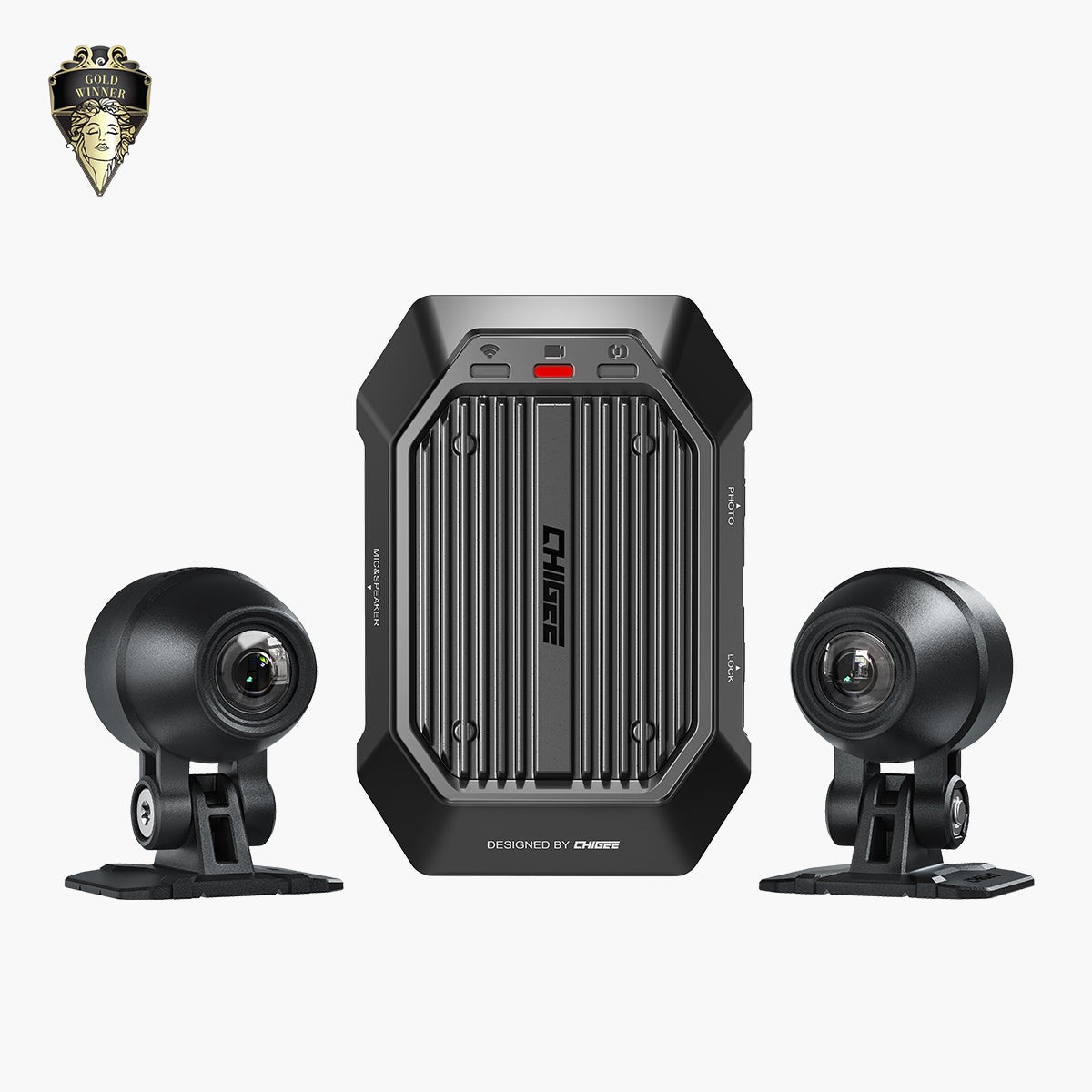
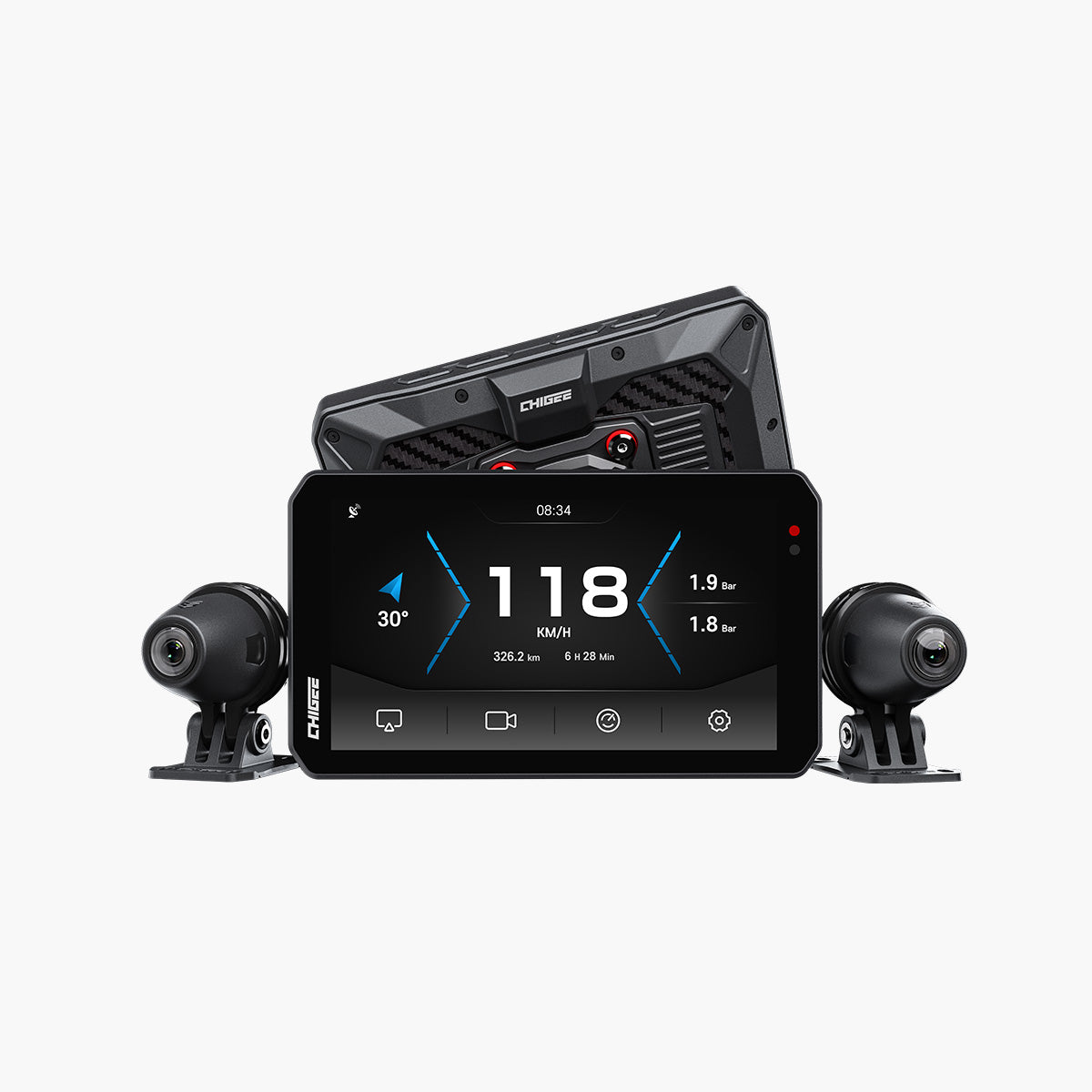
Wenn Sie die Kameraaufnahme aktiviert haben, ist die AIO-5 Lite ,größere Karten (64GB-256GB) speichern mehr Filmmaterialbevor die Loop-Aufnahme ältere Clips überschreibt. Für die AIO-5 Play ohne Kameras,8-16GB ist ausreichendFür Firmware-Updates und Offline-Karten.
Fehlerbehebung bei fehlgeschlagenen Updates
Gerät startet nicht nach dem Update:
Wenn Ihr Update aufgrund vonunerwarteter Stromausfall oder das Gerätschaltet sich nach dem Update nicht ein, müssen Sie eine durchführenFirmware-Wiederherstellung. Besuchen Sie die Chigee-Supportseite und folgen Sie den für Ihr Modell spezifischen Wiederherstellungsanweisungen. Dies umfasst in der Regel:
- Herunterladen derWiederherstellungs-Firmware-Datei
- Formatieren Ihrer SD-Karte in FAT32
- Kopieren der Wiederherstellungsdatei auf die SD-Karte
- Tasten gedrückt haltenBeim Einschalten, um in den Wiederherstellungsmodus zu gelangen
- FolgendBildschirmanzeigenGerät wiederherstellen
SD-Karte nicht erkannt:
Wenn das Gerät Ihre SD-Karte nicht erkennt:
- Formatieren Sie die Karte auf FAT32.auf deinem Computer
- Überprüfen Sie, ob es U3-grad ist.(langsamere Karten werden möglicherweise nicht erkannt)
- Versuchen Sie es mit einemunterschiedliche Karteum Hardware-Probleme auszuschließen
Aktualisierung stockt oder dauert zu lange:
Wenn das Update hängen zu bleiben scheint:
- Stellen Sie eine stabile Wi-Fi-Verbindung sicher(schwaches Signal kann zu Zeitüberschreitungen führen)
- Schließe andere Apps auf deinem Telefon.das möglicherweise Bandbreite verwendet
- Versuchen Sie die manuelle Aktualisierungsmethode falls OTA weiterhin fehlschlägt
Für weitere Verbindungsprobleme siehe unseren Leitfaden zu Fehlerbehebung bei Bluetooth & GPS-Problemen .
CHIGEE GO App: Wesentliche Funktionen
DasCHIGEE GO Appist in erster Linie fürModelle mit Dashcam-Funktionalität wie das AIO-5 Lite . Wenn du die hast AIO-5 Play ohne Kameras,du brauchst die app nichtfür den täglichen Gebrauch. Ihr Gerät funktioniert nahtlos mit nur CarPlay oder Android Auto.
Was die App macht
Für AIO-5 Lite-Besitzer, die CHIGEE GO App bietet:
Dashcam-Verwaltung:
- Aufgezeichnetes Filmmaterial anzeigendirekt auf Ihrem Handy
- Sichere wichtige Clipsum Überschreiben zu verhindern
- Videos herunterladen und teilenohne die SD-Karte zu entfernen
- Kamerabeeinstellungen anpassen(Auflösung, Schleifendauer, G-Sensor-Empfindlichkeit)
Geräteeinstellungen:
- Konfigurieren Sie die Empfindlichkeit der Totwinkel-Erkennung
- Benutzerdefinierte TPMS-Warnschwellen einstellenfür Vorder- und Hinterräder
- Parkmonitor anpassenEinstellungen (Empfindlichkeit, Dauer)
- Firmware-Updates verwaltenentfernt
Fahrtenanalyse (nur AIO-6 LTE):
- Fahrstatistiken anzeigen(Entfernung, Zeit, Routen)
- Zugriff auf GPS-eingebettete Fahrdaten
- 4G-Funktionen aktivieren wie Tracking und SOS-Benachrichtigungen
So verbindet man sich mit CHIGEE GO
Die App verbindet sich mit Ihrem AIO-5 Lite überWi-Fi Direct. Sie müssen mindestens innerhalb von 8-10 MeternIhr Gerät für die Verbindung zu verwenden.
Erstmalige Einrichtung:
- Laden Sie CHIGEE GO heruntervom App Store oder Google Play
- Schalten Sie Ihr AIO-5 Gerät ein(zündung an)
- Öffne die CHIGEE GO Appauf deinem Telefon
- Verbinde dich mit dem Wi-Fi des Geräts(angezeigt als CHIGEE-XXXX in Ihren Wi-Fi-Einstellungen)
- Folgen Sie den Anweisungen in der Appdas Gerät zu paaren und zu binden
Ansehen von Dashcam-Aufnahmen:
- Verbinden Sie Ihr Telefon mit dem Wi-Fi des AIO-5
- Öffne CHIGEE GO
- Navigieren Sie zu"Dateien"oder"Aufnahmen"
- Clips zum Ansehen, Sperren oder Herunterladen auswählen
- Teilen Sie über Nachricht oder E-Maildirekt aus der App
Tip: Die Wi-Fi-Verbindung ist nur für App-Zugriff und Dateiübertragung. Es ist separat von CarPlay/Android Auto, das Bluetooth-Pairing plus Wi-Fi für die Bildschirmspiegelung verwendet.
Kameraeinstellungen verwalten
Wenn du die hast AIO-5 Lite mit Kameras:
Dauer der Schleifenaufnahme:
- Set clips to1, 2 oder 3 Minuten
- Kürzere Clipsmake it easier to find specific moments
- Längere Clipsreduziere die Anzahl der erstellten Dateien
G-Sensor Empfindlichkeit:
- Niedrig:Sperrt Clips nur bei starken Aufprallen
- Medium:Sperre Clips bei mäßigem Bremsen oder Stößen
- Hoch:Verriegelt Clips für kleinere Fahrbahnunebenheiten (kann viele gesperrte Dateien erstellen)
Einstellungen des Parkmonitors:
- Triggerempfindlichkeit:Passe an, wie viel Bewegung/Vibration die Aufnahme auslöst
- Batterieabschaltung:Mindestspannung einstellen (Standard 12V), um Entladung Ihrer Batterie zu verhindern
- Aufnahmezeit:Lege fest, wie lange nach dem Auslöser aufgezeichnet werden soll (Standard 1 Minute)
Koppeln Sie Ihr Telefon: CarPlay & Android Auto
Zuverlässige Kopplung zwischen Ihrem Telefon und AIO-5 ist die Grundlage für ein gutes Erlebnis. Sobald es richtig gekoppelt ist, Ihr Gerätverbindet sich automatisch jedes Mal neu, wenn du das Motorrad startest, mit Routen, die genau dort erscheinen, wo du aufgehört hast.
Erstmaliges Koppeln: iOS (CarPlay)
CarPlay verwendet sowohl Bluetooth als auch Wi-Fium ein flüssiges, hochbandbreites Bildschirmspiegeln zu ermöglichen. Beide müssen aktiviert sein.
Wie man paart:
- Aktivieren Sie Bluetooth und Wi-Fiauf Ihrem iPhone
- Schalten Sie Ihr AIO-5 Gerät ein
- Suchen Sie nach "CHIGEE-XXXX"in deinen Bluetooth-Einstellungen
- Tippen zum Koppelnund akzeptieren Sie die Kopplungsanfrage
- Autorisieren Sie CarPlayWenn Sie auf Ihrem Telefon dazu aufgefordert werden
- Der AIO-5 wird erscheinen inEinstellungen > Allgemein > CarPlayauf Ihrem iPhone
Wichtig:Tun SieNICHTauswählen"Nur Bluetooth verwenden"Beim Koppeln. CarPlay erfordert sowohl Bluetooth (für den Verbindungs-Handshake) als auch Wi-Fi (für das Bildschirm-Mirroring).
Häufige iOS-Paarungsprobleme:
CarPlay trennt sich häufig:
- Energiesparmodus deaktivieren(beschränkt Hintergrundaktivitäten)
- Deaktivieren Sie das automatische Verbinden mit nahegelegenen Wi-Fi-Netzwerken.Netzwerke (stört die Wi-Fi Direct-Verbindung von CarPlay)
- Vergiss alle CHIGEE Geräte in Einstellungen > Allgemein > CarPlay und neu pairen
- Starten Sie Ihr iPhone neuum vorübergehende Störungen zu beseitigen
CarPlay-Aufforderung nicht sichtbar:
- Gehe zuEinstellungen > Bildschirmzeit > Inhalte & Datenschutzbeschränkungen
- Bestätigen Sie, dass CarPlay aktiviert ist
- Deaktivieren Sie jegliche aktive VPN.(kann die Kommunikation mit dem Display blockieren)
Erstmaliges Koppeln: Android (Android Auto)
Android Auto verwendet auchBluetooth plus Wi-Fi DirectFür die Bildschirmspiegelung. Der Einrichtungsprozess ist ähnlich wie bei iOS, erfordert jedoch die Überprüfung einiger Android-spezifischer Einstellungen.
Wie man paart:
- Aktivieren Sie Bluetooth und Wi-Fiauf deinem Android-Telefon
- Schalten Sie Ihr AIO-5 Gerät ein
- Suchen Sie nach "CHIGEE-XXXX"in den Bluetooth-Einstellungen
- Tippen zum Koppelnund akzeptieren Sie die Kopplungsanfrage
- Öffne Android Auto(oder lassen Sie es automatisch öffnen)
- Folge den Anweisungen auf dem BildschirmBerechtigungen erteilen
Android Auto Berechtigungen:
Navigieren Sie zuEinstellungen > Apps > Android Autound stellen Sie sicher, dass alle Berechtigungen erteilt sind:
- Standort(Für die Navigation erforderlich)
- Mikrofon(für Sprachbefehle erforderlich)
- Telefon (erforderlich für die Anrufintegration)
- Kontakte(optional aber empfohlen)
- SMS(optional, für Nachrichtenbenachrichtigungen)
Häufige Android-Paarungsprobleme:
Android Auto trennt sich häufig:
- Deaktivieren Sie die Entwickleroptionenvollständig (kann die drahtlose Stabilität beeinträchtigen)
- Android Auto-Cache leeren:Einstellungen > Apps > Android Auto > Speicher > Cache leeren
- Netzwerkeinstellungen zurücksetzen:Einstellungen > System > Zurücksetzen-Optionen > Wi-Fi, mobile & Bluetooth zurücksetzen
- Deaktivieren Sie den persönlichen Hotspot(kann den CHIGEE Wi-Fi Direct-Kanal überschreiben)
Verbindung komplett nicht möglich:
- Stellen Sie sicher, dass die Android Auto-App aktualisiert ist. (prüfe Google Play)
- Google Play-Dienste aktualisieren
- Erlaube Android Auto, sich mit neuen Fahrzeugen zu verbindenin den App-Einstellungen
- Versuchen Sie ein anderes Android-Handy.um Kompatibilitätsprobleme auszuschließen
Android Auto funktioniert, aber die Verbindung bricht immer wieder ab:
- Bluetooth A2DP-Hardware-Offload deaktivieren:Einstellungen > System > Entwickleroptionen > Umschalter AUS
- Deaktivieren Sie Wi-Fi-Optimierungsfeatures wie "Zu mobilen Daten wechseln" oder "Adaptive Wi-Fi"
- Prüfen Sie auf externe Störungen(Tropfen an der gleichen Stelle deuten auf Umweltfaktoren hin)
Für eine detaillierte Android Auto-Fehlerbehebung siehe unseren Leitfaden auf Fehlerbehebung bei Verbindungsproblemen .
Auto-Wiederverbindung
Sobald es richtig gekoppelt ist, Ihr Telefonverbindet sich automatisch erneutWenn du das Motorrad startest. Dies funktioniert solange:
- Bluetooth und Wi-Fi bleiben aktiviertauf deinem Telefon
- Dein Telefon istin Reichweite (typischerweise 5-10 Meter)
- Kein anderes Gerät ist aktiv mit dem Display verbunden
Wenn die Wiederverbindung fehlschlägt:
- Bluetooth und Wi-Fi ein-/ausschaltenauf deinem Telefon
- Starten Sie das AIO-5 Gerät neu(Zündung ausschalten und wieder einschalten)
- Vergessen und neu paarenWenn Probleme weiterhin bestehen
Optimale Einstellungen für Karten, Musik und Anrufe
Der AIO-5spiegelt die Apps deines Telefons über CarPlay oder Android Auto. Das bedeutetdie besten „Einstellungen“ beginnen mit deinem Telefon: die richtige Navigations-App auswählen, Musikdienste konfigurieren und die Anrufintegration aktivieren, noch bevor Sie das Gerät montieren.
Navigations-Apps: Was funktioniert am besten
Der AIO-5 funktioniert mitjede Navigations-App, die CarPlay oder Android Auto unterstützt. Die am besten getesteten Apps umfassen:
Für iOS:
- Apple Maps (native CarPlay-Integration, funktioniert offline)
- Google Maps(live Verkehr, umfassende POI-Daten)
- Waze (von der Community gemeldeter Verkehr und Gefahren)
- Sygic GPS Navigation(detaillierte Offline-Karten)
Für Android:
- Google Maps(Standard, beste Integration mit Android Auto)
- Waze (hervorragend für Pendler, Warnungen)
- HERE WeGo (Offline-Karten, funktionieren gut in ländlichen Gebieten)
GPS-Signalquelle:
DasGPS-Signal kommt immer von Ihrem Telefon, nicht das AIO-5. Ob Sie Online- oder Offline-Karten verwenden, Ihr Telefon liefert die Standortdaten. Das AIO-5 zeigt sie nur an.
Dies bedeutet:
- Offline-Karten müssen auf Ihr Telefon heruntergeladen werden
- Schwaches Telefon-GPSbedeutet schlechte Navigationsleistung (kein Anzeigeproblem)
- Flugmoduswird die Navigation deaktivieren, es sei denn, Offline-Karten sind geladen
Offline-Karten-Einrichtung:
Für Gebiete mitschlechte Netzabdeckung:
- Offline-Karten herunterladenin deiner Navigations-App vor der Fahrt
- Testnavigation im Flugzeugmodusum zu bestätigen, dass es funktioniert
- Standortdienste aktiviert lassen(Flugzeugmodus blockiert Mobilfunk, nicht GPS)
Musik & Medien: Streaming und Steuerung
Musiksteuerung über CarPlay/Android Autolässt dichTitel überspringen, Lautstärke anpassen und Wiedergabelisten wechselnOhne Ihr Telefon zu berühren. Der Ton wird über IhreTelefon verbundenes Bluetooth-Gerät(Kopfhörer oder Helmlautsprecher).
Wie Audio funktioniert:
- Dein Bluetooth-Headset koppelt mit Ihrem Telefon(nicht das AIO-5 direkt)
- Dein Telefonverbindet sich mit dem AIO-5 über CarPlay/Android Auto
- Musik spielt durchdein Telefon mit deinem Headset verbinden
- Der AIO-5Anzeige Steuerelementefür die Wiedergabe
Unterstützte Musik-Apps:
iOS (CarPlay):
- Apple Music(eingebaut, vollständige Integration)
- Spotify(volle Kontrolle, Playlist-Zugriff)
- Hörbar(Hörbücher, Kapitelnavigation)
- Podcasts(Apple Podcasts-App)
Android (Android Auto):
- Spotify(Standard, beste Integration)
- YouTube Music(Googles Streaming-Dienst)
- Hörbar(Hörbücher)
- Google Podcasts(oder jede Podcast-App mit Android Auto-Unterstützung)
Wichtig:Video-Apps wieYouTube, Netflix und TikTok werden nicht unterstützt auf dem AIO-5. Dies ist einSicherheitsvorschriftFür die Verwendung auf Motorrädern. Video-Mirroring ist für CarPlay und Android Auto auf zweirädrigen Fahrzeugen deaktiviert.
Anrufe: Freisprechbetrieb
Anrufintegration über CarPlay/Android Autolässt dichAnrufe beantworten, ablehnen und verwaltenOhne die Handschuhe auszuziehen oder Ihr Telefon zu berühren.
Wie Anrufe funktionieren:
- Eingehende Anrufe erscheinen auf dem AIO-5-Bildschirm
- Tippe auf "Antworten" oder "Ablehnen"mit Handschuhen
- Audio wird über Ihr Bluetooth-Headset geleitet
- Anrufe beendenvom Display oder den Kopfhörersteuerungen
Sprachbefehle:
iOS-Nutzerkann Siri aktivieren:
- Halten Sie die home-Taste lange gedrückt. am AIO-5 (falls verfügbar)
- Sag "Hey Siri" wenn auf Ihrem iPhone aktiviert
- Verwenden Sie Befehle wie"Anruf[contact name]„[contact name]"Anruf[contact name]„oder"Text[contact]"Text[contact]"Text[contact]"Text
Android-Nutzerkann Google Assistant aktivieren:
- Tippen Sie auf die Bildschirm-Sprachschaltfläche in Android Auto
- Sagen Sie "Hey Google"(falls auf Ihrem Telefon aktiviert)
- Verwenden Sie Befehle wie"Navigate to [address]„[address]"Navigate to [address]„oder"Play[song/artist]„[song/artist]"Play[song/artist]„
Wichtige Android-Einschränkung:
Android Auto Sprachassistent kann nicht über ein Bluetooth-Headset ausgelöst werden auf dem AIO-5. Sie müssen tippe auf die Bildschirm-SprachschaltflächeUm Google Assistant zu aktivieren. Wir arbeiten aktiv mit dem Android Auto-Team zusammen, um diese Einschränkung zu beheben.
Tipps zur Gesprächsqualität:
- Stellen Sie einen guten Handyempfang sicher(schwaches Signal bedeutet schlechte Gesprächsqualität)
- Verwenden Sie ein hochwertiges Bluetooth-Headsetmit Geräuschunterdrückung
- Kopfhörer-Mikrofon-Position anpassenfür bessere Aufnahme
- Testanrufe im Standvor der Fahrt
Anzeigeeinstellungen
Der AIO-5 bieteteingeschränkte Anzeigekonfigurationweil es hauptsächlich dein Telefon spiegelt. Du kannst jedoch anpassen:
Helligkeit:
- Automatische Helligkeitpasst sich basierend auf das Umgebungslicht an (empfohlen)
- Manuelle Helligkeitkann in den Anzeigeeinstellungen festgelegt werden
- In der Nacht,Helligkeit reduziert sich automatischum dich nicht zu blenden
Fusion-Modus (AIO-5 Lite & AIO-6):
Fusionsmodusteilt den Bildschirm inmehrere FensterAnzeige:
- Navigation(Hauptbereich)
- Dashcam-Feed(Vorder- / Rückkamera)
- Tachometer und Reifendruck
- Fahrstatistiken
So aktivieren:
- GeöffnetFahrzeugverbindungam AIO-5
- Gehe zuEinstellungen
- UmschaltenFusion-Modus auf "Ein"
- VerbindenCarPlay oder Android Auto
Tip:Fusion-Modus fügt hinzuleicht erhöhter BatterieverbrauchWenn die dashcam-Aufnahme aktiv ist. Die Helligkeit um eine Stufe reduzieren, um dies auszugleichen, wenn sie mit Batteriestrom betrieben wird.
Zubehörintegration
Wenn Sie hinzugefügt habenzubehör nach wahl, konfigurieren Sie sie für optimale Leistung:
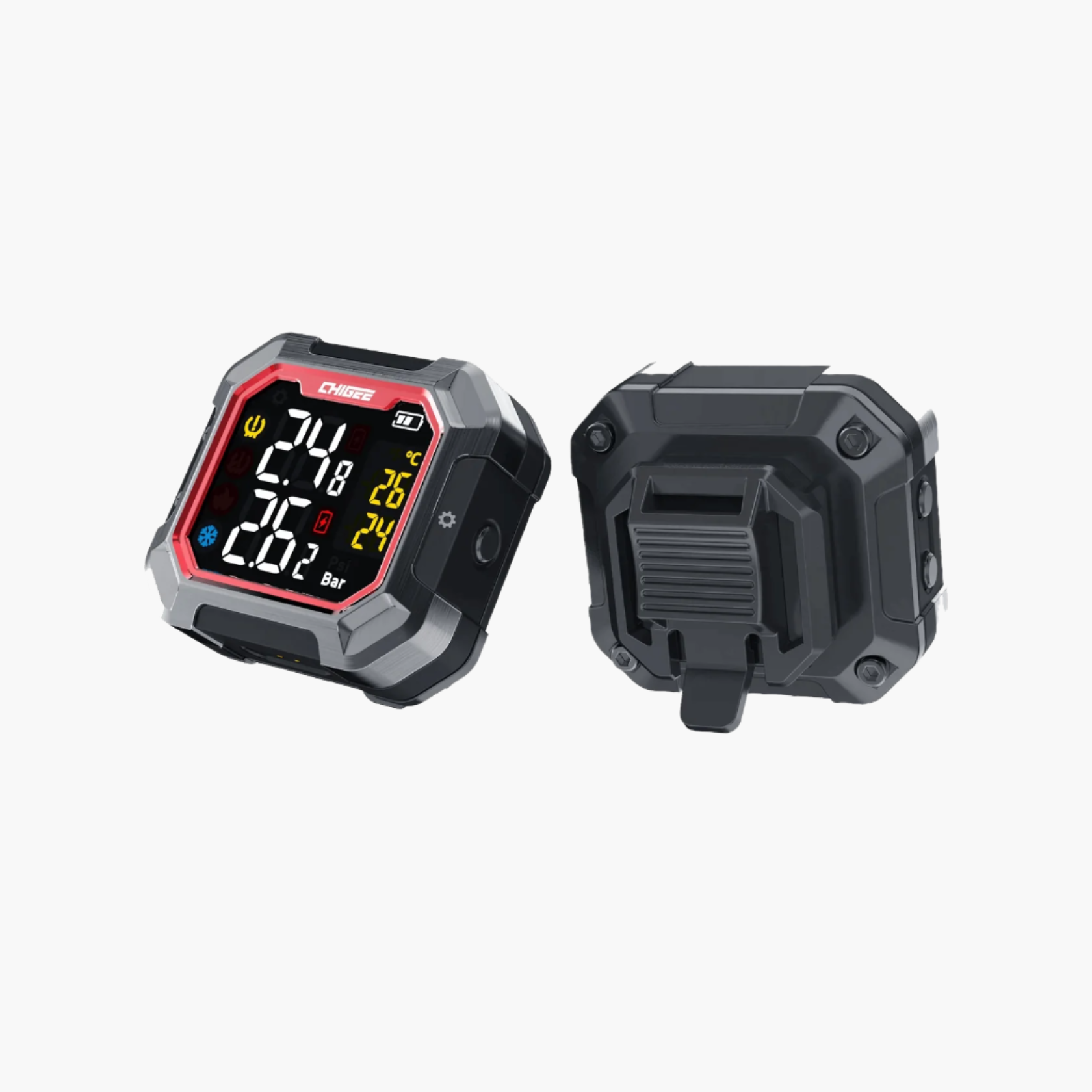
- Benutzerdefinierte Warnschwellen festlegenfür Vorder- und Hinterräder
- Hochdruckalarm:20-25% über dem normalen Reifendruck
- Niederdruckalarm:10 % unter dem normalen Reifendruck
- Überprüfe deinMotorrad-Handbuch für empfohlene Reifendrücke
- Koppeln Sie über 2,4-GHz-Drahtlosverbindung(nicht Bluetooth, daher keine Konflikte)
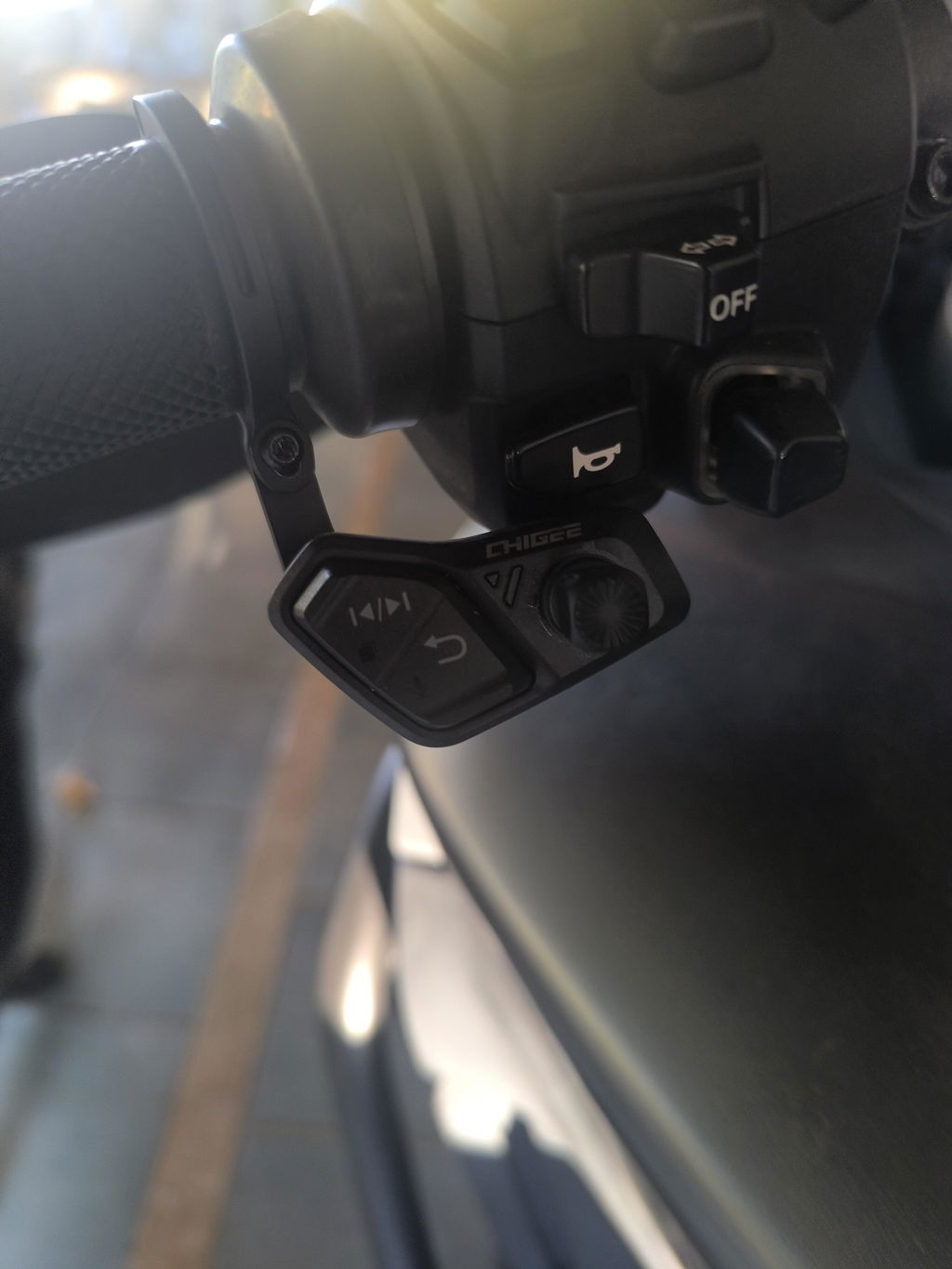
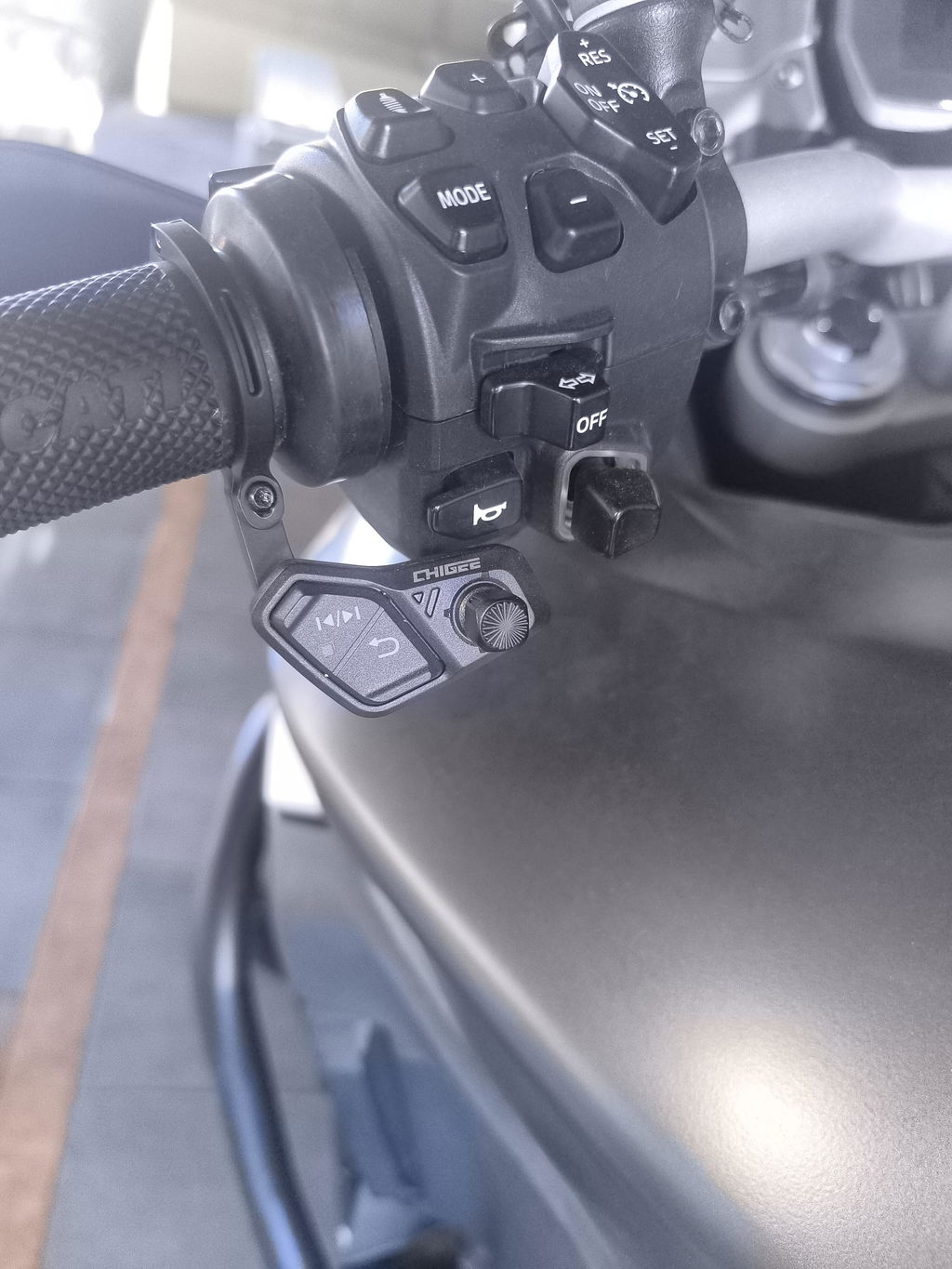
- Funktionen der Tasten zuweisenin Einstellungen > Funktionen > RC
- Teste alle Knöpfe mit Handschuhenvor der Fahrt
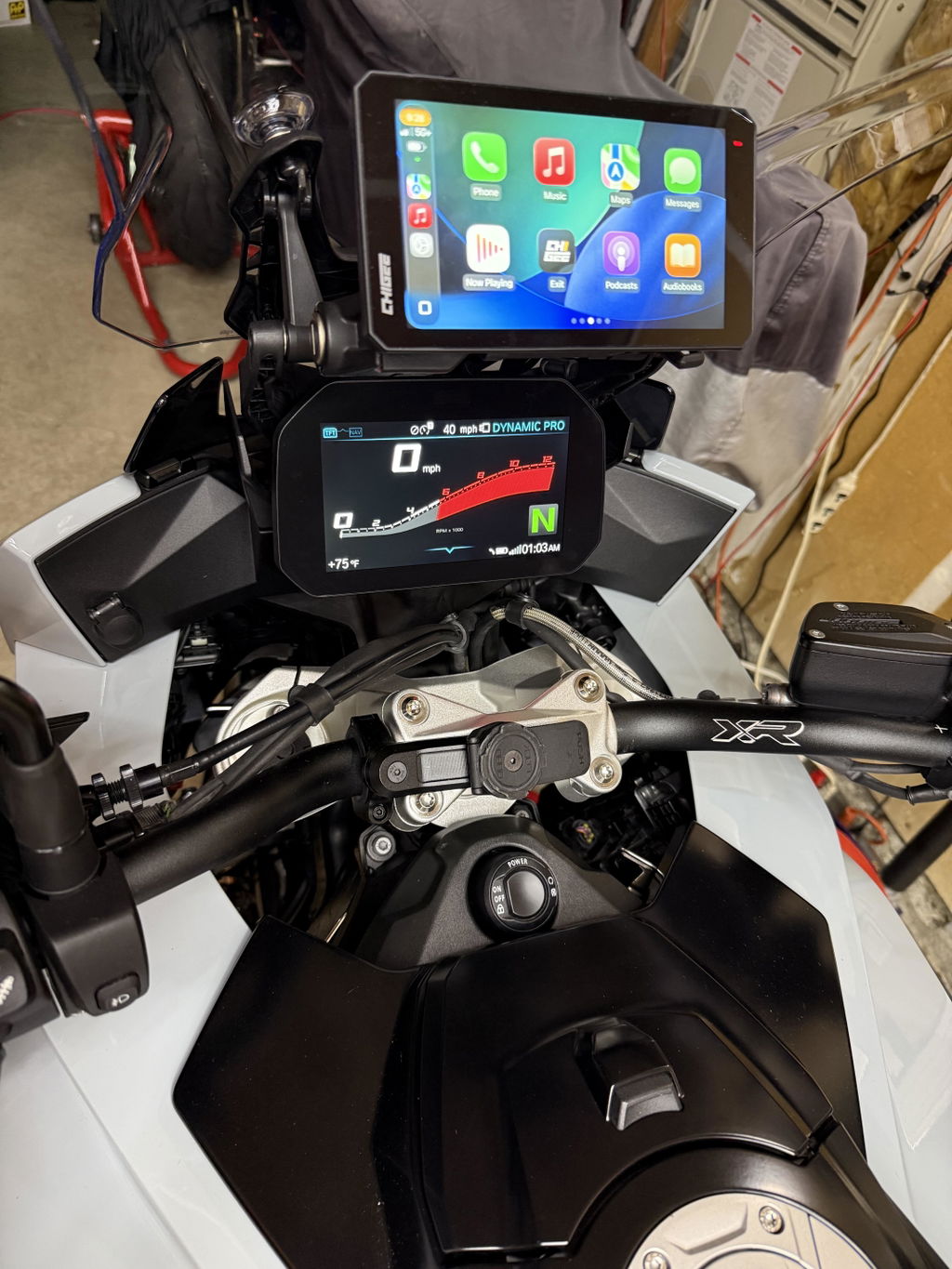
BMW Wunder-Rad ( AIO-5 Play für BMW ):
- Aktivieren Sie den vertikalen Scroll-Modusin Einstellungen > Funktionen > RC
- Üben Sie das Umschalten der KontrolleZwischen TFT- und NAV-Modi wechseln (Menütaste lange gedrückt halten)
- Scrollrichtung anpassenum das native Gefühl von BMW zu treffen
Bereit zum Upgrade oder zum Hinzufügen von Zubehör?
Entdecken Sie die AIO-5 Serie Kollektion →
Beitreten Sie der Chigee Facebook-Gruppe Dein Setup teilen und Tipps von anderen Fahrern erhalten, die Chigee-Displays verwenden.







2 Kommentare
Staffan
Lassen sich auch 2 oder mehrere Smartphones mit dem AIO-5 Play für BMW verbinden?
José Luis Arteaga Hilario
Hola , tengo una duda con la pantalla de configuración del dispositivo chigge aio 5 lite, los ajustes me salen en formato lista no en iconos y no sé si me han vendido un dispositivo muy antiguo porque lo he actualizado a la ultima versión de fimware 3.6.4. y no sale la forma de cambiar de lista a iconos , espero contestación gracias.
Hinterlasse einen Kommentar
Alle Kommentare werden vor der Veröffentlichung geprüft.
Diese Website ist durch hCaptcha geschützt und es gelten die allgemeinen Geschäftsbedingungen und Datenschutzbestimmungen von hCaptcha.