




















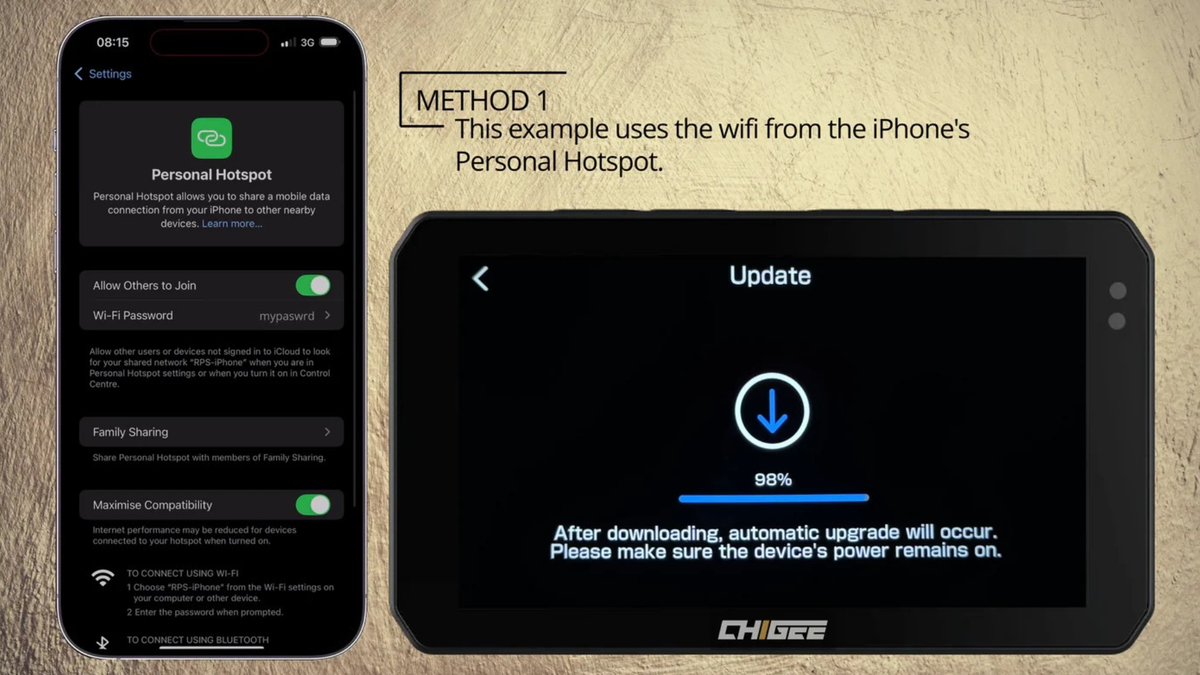
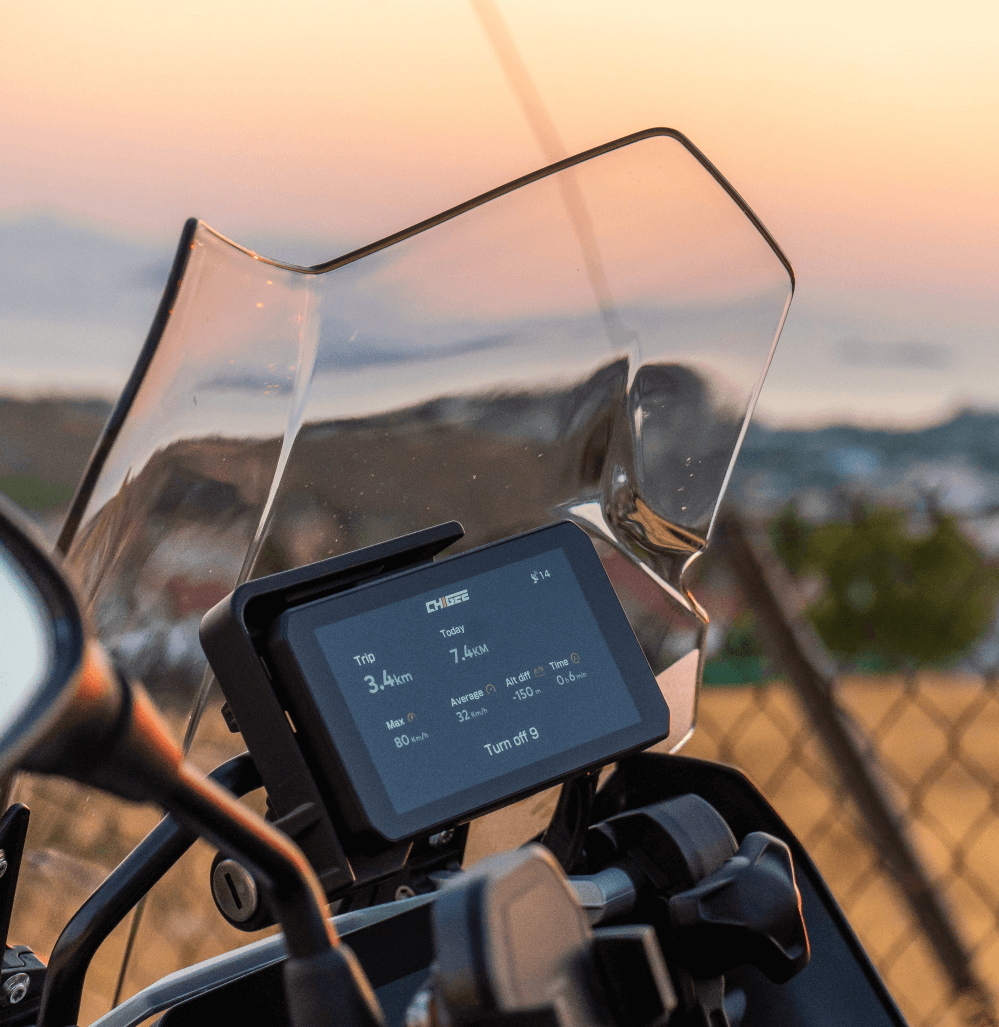
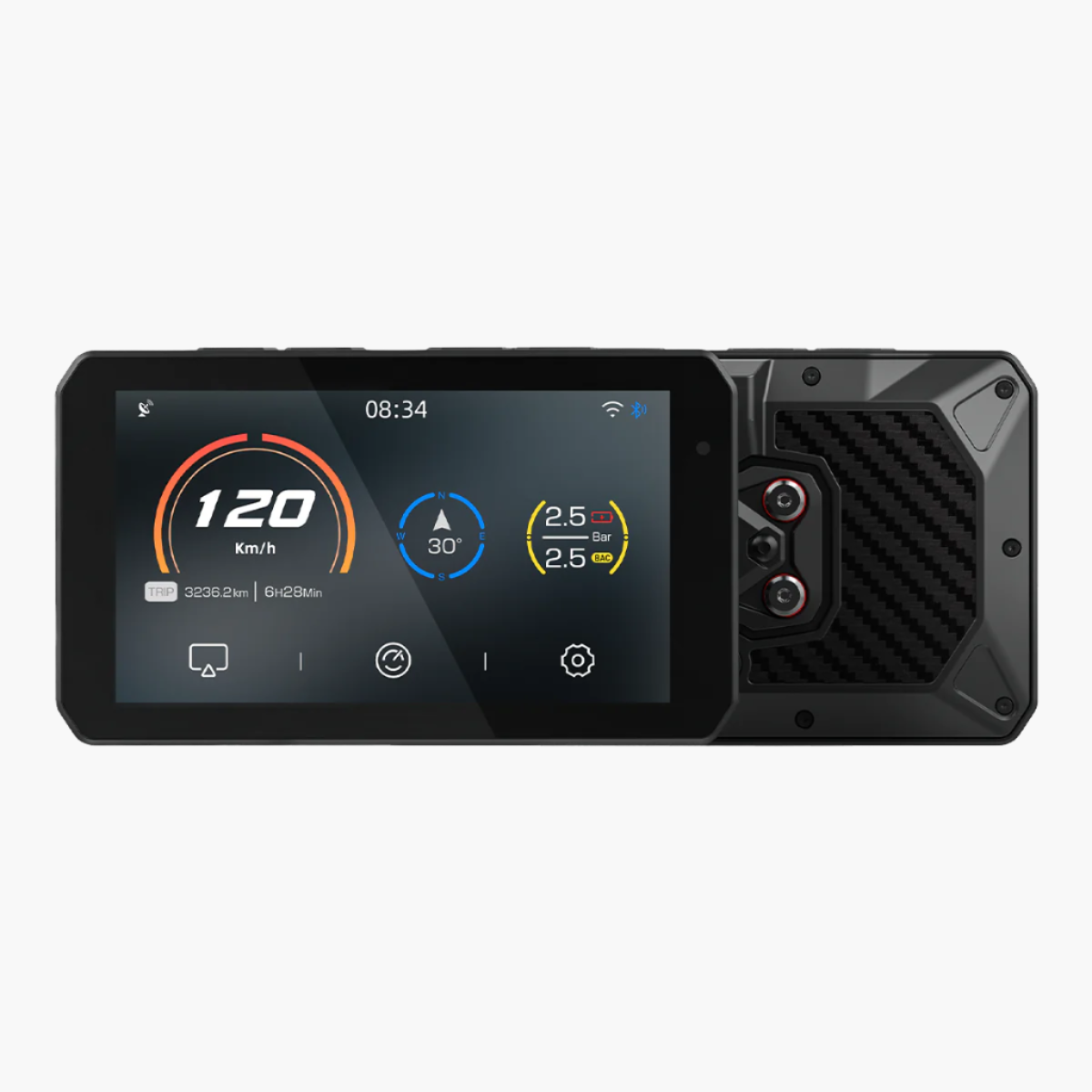
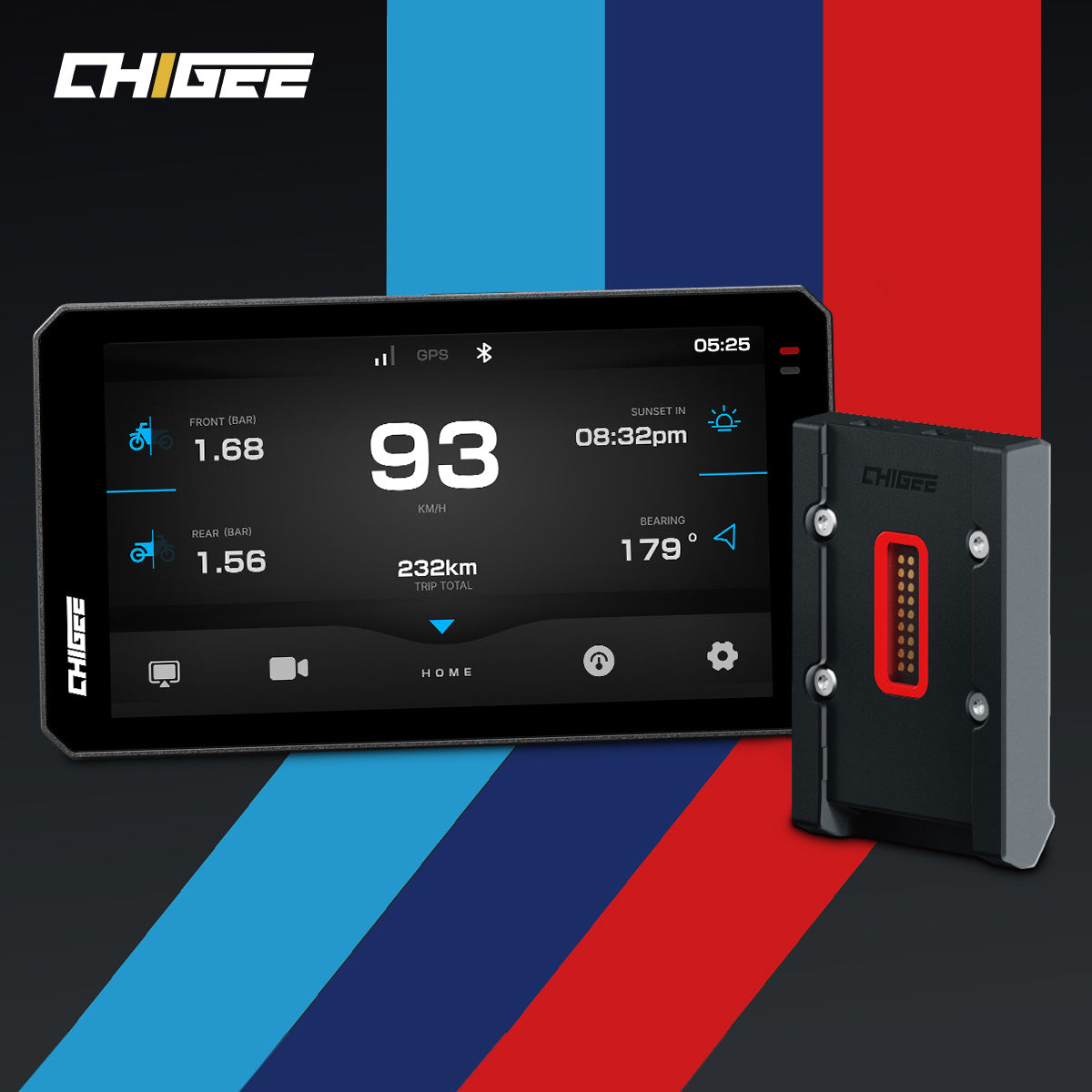
O seu AIO-5 display melhora com cada atualização de firmware. Novos recursos, melhorias de estabilidade e correções de bugs chegam regularmente por meio de atualizações over-the-air. Este guia cobre tudo o que você precisa para otimizar seu AIO-5: como atualizar o firmware sem problemas, os melhores métodos de emparelhamento para CarPlay e Android Auto, recursos essenciais do aplicativo CHIGEE GO e as configurações que realmente importam para mapas, música e chamadas. Junte-se ao Grupo do Facebook Chigee para compartilhar dicas e aprender com milhares de outros pilotos.
Atualizações de Firmware: Mantendo o Seu Display Atualizado
As atualizações de firmware trazem melhorias significativas para o seu AIO-5. Atualizações recentes adicionaram rolagem vertical na Roda Maravilha, melhoraram a personalização dos alertas TPMS, aprimoraram a estabilidade do CarPlay e Android Auto e reduziram o tempo de inicialização. Manter-se atualizado garante que você obtenha esses recursos, correções de bugs e otimizações de desempenho assim que estiverem disponíveis.
Por que as atualizações são importantes
Cada lançamento de firmware aborda problemas relatados pelos pilotos: quedas de conexão, tempos de inicialização lentos, compatibilidade com novos modelos de telefone, desempenho aprimorado da câmera no AIO-5 Lite, e melhor integração BMW no AIO-5 Play for BMW. Ignorar atualizações significa perder melhorias de estabilidade que tornam a condução diária mais suave.
Correções de segurança também chegam por meio de firmware. Essas protegem contra vulnerabilidades que podem afetar a conexão do dispositivo ao seu telefone ou prevenir acesso não autorizado ao usar recursos como monitoramento anti-furto.
Atualizações Over-the-Air (OTA): O Método Mais Fácil
O O método de atualização OTA é o mais conveniente quando você estiver perto de Wi-Fi. Isso funciona em casa, no trabalho ou em qualquer lugar onde possa se conectar a uma rede estável.
O Que Você Vai Precisar:
- Cartão MicroSD (recomendado U3-grade, mínimo 8GB)
- Conexão Wi-Fi estável ou ponto de acesso móvel
- 15-30 minutos para download e instalação
Crítico: A série AIO-5 requer um cartão microSD para atualizações OTA. A memória eMMC integrada não pode ser usado para atualizações de firmware. Se o seu dispositivo não reconhecer o cartão SD, formatá-lo para FAT32 no seu computador antes de inseri-lo.
Como atualizar via OTA:
- Insira o seu cartão microSD no dispositivo
- Ligue a ignição da sua motocicleta (ou ligue o dispositivo)
- Navigate to Definições > Funcionalidades > Atualização
- Conecte-se ao Wi-Fi (toque no ícone de Wi-Fi e selecione sua rede)
- Toque "Verificar atualizações"
- Se uma atualização estiver disponível, toque "Atualizar Agora"
- Mantenha o dispositivo ligado durante todo o processo
- O dispositivo irá reiniciar automaticamente quando concluído
Não desligue a motocicleta ou desconecte a energia durante a instalação. Se a energia for perdida durante a atualização, o dispositivo pode falhar ao iniciar. Abordaremos as opções de recuperação abaixo.
Atualização de Firmware Manual: Quando a OTA Não Está Disponível
Se você está longe do Wi-Fi, em uma viagem longa ou tendo problemas de conexão, atualizações manuais dar controle a você. Esse método baixa o arquivo de firmware no seu computador, transfere-o para o cartão SD e instala a partir daí.
Como Atualizar Manualmente:
- Visite o site de suporte Chigee e baixe o firmware mais recente para o seu modelo
- Extrair o ficheiro de firmware (geralmente um arquivo .zip)
- Formate o seu microSD para FAT32 no seu computador
- Copie o arquivo de firmware na pasta raiz do cartão SD
- Insira o cartão SD em seu dispositivo AIO-5
- Ligue o dispositivo com a ignição da motocicleta
- Navegue até Definições > Funcionalidades > Atualização
- O dispositivo irá detetar o ficheiro de firmware no cartão SD
- Toque "Atualizar Agora" e aguarde a conclusão
Dica: Mantenha o arquivo de firmware no seu cartão SD após a atualização. Se precisar reverter para uma versão anterior devido a problemas de compatibilidade, você já o terá pronto.
Compatibilidade com Cartão SD
Nem todos os cartões microSD funcionam de forma confiável com o AIO-5. Nós fortemente recomendamos cartões U3-grade para evitar falhas de atualização e avisos de "velocidade de leitura/escrita insuficiente".
Especificações Recomendadas:
- Mínimo: capacidade de 8GB
- Classe de velocidade: U3 / A2 / V30
- Suporte máximo: 256GB
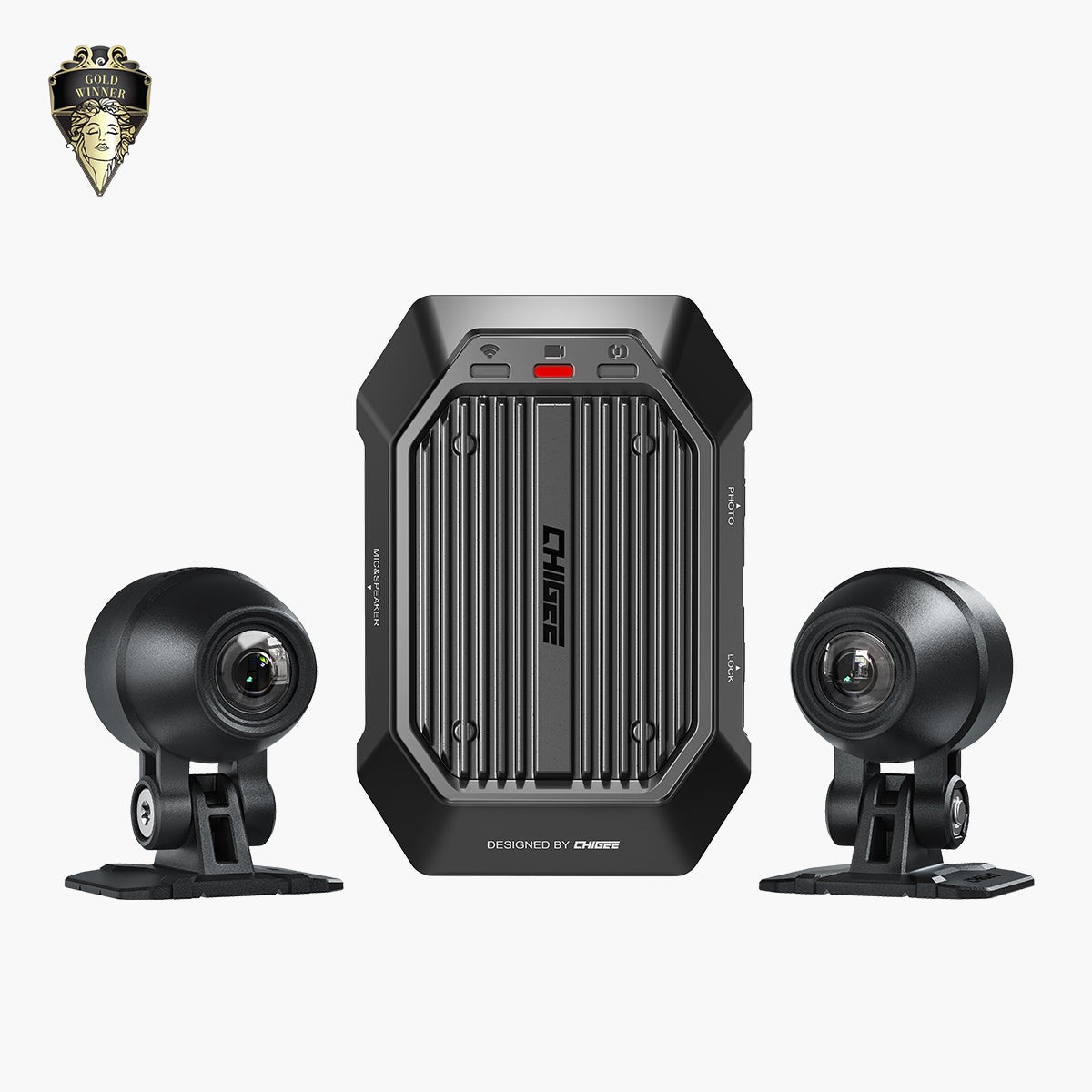
Se você tiver gravação de câmera ligada no AIO-5 Lite, cartões maiores (64GB-256GB) armazenam mais filmagens antes que a gravação em loop substitua clipes antigos. Para o AIO-5 Play sem câmeras, 8-16GB são suficientes para atualizações de firmware e mapas offline.
Resolução de Problemas de Atualizações Falhadas
Dispositivo Não Inicia Após Atualização:
Se sua atualização falhar devido a perda de energia inesperada ou o dispositivo não liga após a atualização, você precisará realizar um recuperação de firmware. Visite o site de suporte Chigee e siga as instruções de recuperação específicas para o seu modelo. Normalmente, isso envolve:
- Baixando o ficheiro de firmware de recuperação
- Formatando o seu cartão SD para FAT32
- Copiar o ficheiro de recuperação para o cartão SD
- Pressionando botões específicos enquanto liga para entrar no modo de recuperação
- Seguindo instruções na tela para restaurar o dispositivo
Cartão SD Não Reconhecido:
Se o dispositivo não detectar o seu cartão SD:
- Formate o cartão para FAT32 no seu computador
- Verifique se é U3-grade (cartões mais lentos podem não ser reconhecidos)
- Tente um cartão diferente para descartar problemas de hardware
Atualização trava ou demora muito:
Se a atualização parecer parada:
- Garanta Wi-Fi estável (sinal fraco pode causar tempos limite)
- Feche outras aplicações no seu telemóvel que possam estar usando largura de banda
- Tente o método de atualização manual se OTA continuar falhando
Para mais dicas de solução de problemas de conexão, consulte o nosso guia sobre Solução de Problemas de Bluetooth e GPS.
Aplicativo CHIGEE GO: Recursos Essenciais
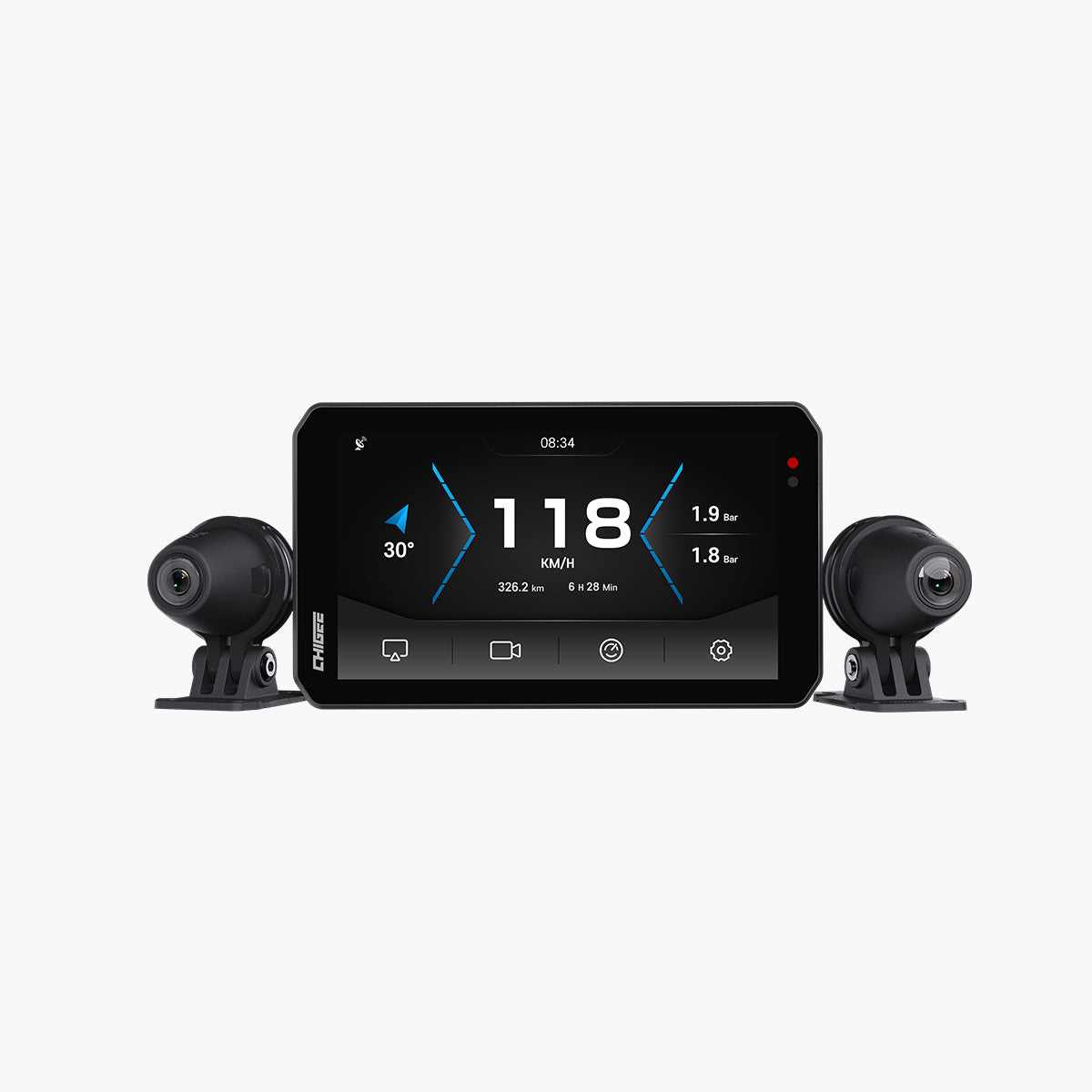
O aplicativo CHIGEE GO é projetado principalmente para modelos com funcionalidade de câmera de painel como o AIO-5 Lite. Se você tem o AIO-5 Play sem câmeras, você não precisa da aplicação para uso diário. Seu dispositivo funciona perfeitamente apenas com CarPlay ou Android Auto.
O Que a Aplicação Faz
Para Proprietários do AIO-5 Lite, o aplicativo CHIGEE GO oferece:
Gerenciamento da Câmera de Painel:
- Ver filmagens gravadas diretamente no seu telefone
- Bloquear clips importantes para evitar sobrescrever
- Baixe e compartilhe vídeos sem remover o cartão SD
- Ajustar as definições da câmara (resolução, duração do loop, sensibilidade do sensor G)
Configurações do Dispositivo:
- Configure a sensibilidade do Detetor de Ponto Cego
- Definir limites de alerta personalizados para o TPMS para pneus dianteiros e traseiros
- Ajustar Monitor de Estacionamento configurações (sensibilidade, duração)
- Gerenciar atualizações de firmware remotamente
Análise de Viagem (somente AIO-6 LTE):
- Ver estatísticas de condução (distância, tempo, rotas)
- Acesse dados de passeio embutidos com GPS
- Ativar funcionalidades 4G como rastreamento e alertas SOS
Como Conectar ao CHIGEE GO
O aplicativo conecta-se ao seu AIO-5 Lite via Wi-Fi Direct. Você precisa estar dentro de 8-10 metros do seu dispositivo para a conexão funcionar.
Configuração Inicial:
- Baixe CHIGEE GO da App Store ou Google Play
- Ligue seu dispositivo AIO-5 (ignição ligada)
- Abra o aplicativo CHIGEE GO no seu telefone
- Conecte-se ao Wi-Fi do dispositivo (mostrado como CHIGEE-XXXX nas suas configurações de Wi-Fi)
- Siga os prompts no aplicativo para parear e vincular o dispositivo
Visualizando Filmagens da Câmera de Painel:
- Conecte seu telefone ao Wi-Fi do AIO-5
- Abra o CHIGEE GO
- Navegue até "Arquivos" ou "Gravações"
- Selecione clipes para visualizar, bloquear ou baixar
- Partilhar via mensagem ou e-mail diretamente do aplicativo
Dica: A conexão Wi-Fi é apenas para acesso ao aplicativo e transferência de arquivos. É separada do CarPlay/Android Auto, que usa emparelhamento Bluetooth mais Wi-Fi para espelhamento de tela.
Gerenciando Configurações da Câmera
Se você tem o AIO-5 Lite com câmeras:
Duração da Gravação em Loop:
- Defina clipes para 1, 2, ou 3 minutos
- Clipes mais curtos facilitar encontrar momentos específicos
- Clipes mais longos reduzir o número de arquivos criados
Sensibilidade do Sensor G:
- Baixo: Bloqueia clipes apenas durante impactos fortes
- Médio: Bloqueia clipes durante frenagens moderadas ou solavancos
- Alta: Bloqueia clipes para irregularidades leves na estrada (pode criar muitos arquivos bloqueados)
Configurações do Monitor de Estacionamento:
- Sensibilidade do gatilho: Ajuste o quanto movimento/vibração ativa a gravação
- Corte da bateria: Defina a voltagem mínima (padrão 12V) para evitar descarregar sua bateria
- Duração da gravação: Defina quanto tempo gravar após o gatilho (padrão 1 minuto)
Emparelhando Seu Telefone: CarPlay & Android Auto
Emparelhamento confiável entre seu telefone e o AIO-5 é a base de uma boa experiência. Uma vez emparelhado corretamente, seu dispositivo reconecta automaticamente toda vez que você ligar a moto, com rotas aparecendo exatamente onde você parou.
Emparelhamento Inicial: iOS (CarPlay)
O CarPlay usa tanto Bluetooth quanto Wi-Fi para fornecer espelhamento de tela suave e de alta largura de banda. Ambos devem estar ativados.
Como Emparelhar:
- Ative Bluetooth e Wi-Fi no seu iPhone
- Ligue seu dispositivo AIO-5
- Procure por "CHIGEE-XXXX" nas suas configurações de Bluetooth
- Toque para emparelhar e aceitar o pedido de pareamento
- Autorizar CarPlay quando solicitado no seu telefone
- The AIO-5 will appear in Definições > Geral > CarPlay no seu iPhone
Importante: Fazer NÃO selecionar "Usar Apenas Bluetooth" ao emparelhar. O CarPlay requer tanto Bluetooth (para handshake de conexão) quanto Wi-Fi (para espelhamento de tela).
Problemas Comuns de Emparelhamento no iOS:
CarPlay Desconecta Frequentemente:
- Desativar o Modo de Baixo Consumo (restringe atividades em segundo plano)
- Desative a conexão automática para redes Wi-Fi próximas redes (interfere com o Wi-Fi Direct do CarPlay)
- Esqueça todos os dispositivos CHIGEE em Configurações > Geral > CarPlay e reemparelhe
- Reinicie o seu iPhone para limpar falhas temporárias
Não é possível ver o prompt do CarPlay:
- Ir para Configurações > Tempo de Tela > Restrições de Conteúdo e Privacidade
- Confirme que o CarPlay está ativado
- Desative qualquer VPN ativa (pode bloquear a comunicação com o visor)
Emparelhamento Inicial: Android (Android Auto)
O Android Auto também usa Bluetooth mais Wi-Fi Direct para espelhamento de tela. O processo de configuração é semelhante ao iOS, mas requer verificar algumas configurações específicas do Android.
Como Emparelhar:
- Ative Bluetooth e Wi-Fi no seu telefone Android
- Ligue seu dispositivo AIO-5
- Procure por "CHIGEE-XXXX" nas configurações de Bluetooth
- Toque para emparelhar e aceitar o pedido de pareamento
- Abra o Android Auto (ou deixe abrir automaticamente)
- Siga as instruções na tela para conceder permissões
Permissões do Android Auto:
Navegue até Configurações > Aplicativos > Android Auto e certifique-se de que todas as permissões foram concedidas:
- Localização (necessário para navegação)
- Microfone (necessário para comandos de voz)
- Telefone (necessário para integração de chamadas)
- Contactos (opcional, mas recomendado)
- SMS (opcional, para notificações de mensagens)
Problemas Comuns de Emparelhamento no Android:
Desconexões Frequentes do Android Auto:
- Desativar Opções de Programador completamente (pode afetar a estabilidade sem fio)
- Limpe o cache do Android Auto: Configurações > Aplicativos > Android Auto > Armazenamento > Limpar Cache
- Redefinir configurações de rede: Configurações > Sistema > Opções de Redefinição > Redefinir Wi-Fi, móvel e Bluetooth
- Desativar ponto de acesso pessoal (pode substituir o canal Wi-Fi Direct do CHIGEE)
Não Consegue Conectar de Jeito Nenhum:
- Certifique-se de que o aplicativo Android Auto esteja atualizado (verifique Google Play)
- Atualizar os Serviços do Google Play
- Permita que o Android Auto conecte-se a novos veículos nas configurações do aplicativo
- Experimente um telefone Android diferente para descartar problemas de compatibilidade
O Android Auto Funciona Mas Continua Desconectando:
- Desativar o offload de hardware Bluetooth A2DP: Configurações > Sistema > Opções de Desenvolvedor > desative
- Desative recursos de otimização de Wi-Fi como "Mudar para dados móveis" ou "Wi-Fi Adaptável"
- Verifique interferências externas (quedas no mesmo local sugerem fatores ambientais)
Para solução detalhada de problemas do Android Auto, consulte nosso guia sobre Resolução de Problemas de Conexão.
Reconexão Automática
Uma vez pareado corretamente, seu telefone reconecta automaticamente quando você ligar a moto. Isso funciona desde que:
- Bluetooth e Wi-Fi permaneçam ativados no seu telefone
- Seu telefone está ao alcance (tipicamente 5-10 metros)
- Nenhum outro dispositivo está conectado ativamente ao visor
Se a reconexão falhar:
- Desligue e ligue novamente o Bluetooth e o Wi-Fi no seu telefone
- Reinicie o dispositivo AIO-5 (desligue e ligue novamente a ignição)
- Esqueça e reemparelhe se os problemas persistirem
Melhores Configurações para Mapas, Música e Chamadas
O AIO-5 espelha os aplicativos do seu telefone através do CarPlay ou Android Auto. Isso significa as melhores "configurações" começam com o seu telefone: escolher a aplicação de navegação certa, configurar os serviços de música e ativar a integração de chamadas antes mesmo de montar o dispositivo.
Aplicativos de Navegação: O Que Funciona Melhor
O AIO-5 funciona com qualquer aplicativo de navegação que suporte CarPlay ou Android Auto. Os aplicativos mais testados incluem:
Para iOS:
- Apple Maps (integração nativa com CarPlay, funciona offline)
- Google Maps (tráfego ao vivo, dados abrangentes de POI)
- Waze (tráfego e perigos relatados pela comunidade)
- Sygic GPS Navigation (mapas offline detalhados)
Para Android:
- Google Maps (padrão, melhor integração com Android Auto)
- Waze (excelente para motoristas, alertas)
- HERE WeGo (mapas offline, funcionam bem em áreas rurais)
Fonte do Sinal GPS:
O O sinal de GPS vem sempre do seu telefone, não o AIO-5. Quer você use mapas online ou offline, seu telefone fornece dados de localização. O AIO-5 apenas os exibe.
Isto significa:
- Os mapas offline devem ser descarregados para o seu telemóvel.
- GPS fraco no telemóvel significa desempenho ruim na navegação (não é um problema de exibição)
- Modo avião desativará a navegação, a menos que mapas offline sejam carregados
Configuração de Mapas Offline:
Para áreas com má cobertura de rede:
- Descarregar mapas offline no seu aplicativo de navegação antes da viagem
- Teste de navegação em modo avião para confirmar que funciona
- Mantenha os serviços de localização ativados (modo avião bloqueia celular, não GPS)
Música e Mídia: Streaming e Controle
Controle de música através do CarPlay/Android Auto permite que você avançar faixas, ajustar o volume e alternar playlists sem tocar no seu telefone. O áudio é direcionado através do seu dispositivo Bluetooth conectado ao telefone (fone de ouvido ou alto-falantes do capacete).
Como o Áudio Funciona:
- O seu O auricular Bluetooth emparelha com o seu telefone (não diretamente no AIO-5)
- O seu telefone conecta-se ao AIO-5 via CarPlay/Android Auto
- A música toca através o seu telefone ao seu headset
- O AIO-5 exibe controles para reprodução
Aplicativos de Música Suportados:
iOS (CarPlay):
- Apple Music (nativo, integração completa)
- Spotify (controle total, acesso à lista de reprodução)
- Audível (audiobooks, navegação por capítulos)
- Podcasts (aplicativo Apple Podcasts)
Android (Android Auto):
- Spotify (padrão, melhor integração)
- YouTube Music (serviço de streaming do Google)
- Audível (audiobooks)
- Google Podcasts (ou qualquer aplicativo de podcast com suporte ao Android Auto)
Importante: Aplicativos de vídeo como O YouTube, a Netflix e o TikTok não são suportados no AIO-5. Isso é regulamento de segurança para uso em motocicletas. O espelhamento de vídeo está desativado para CarPlay e Android Auto em veículos de duas rodas.
Chamadas: Operação Mãos-Livres
Integração de chamadas através do CarPlay/Android Auto permite que você responder, recusar e gerir chamadas sem remover luvas ou tocar no telefone.
Como as Chamadas Funcionam:
- Chamadas recebidas aparecem na tela do AIO-5
- Toque em "Atender" ou "Recusar" com luvas
- O áudio é transmitido através do seu headset Bluetooth
- Terminar chamadas a partir dos controles do visor ou fone de ouvido
Comandos de Voz:
Utilizadores de iOS pode ativar Siri:
- Pressione longamente o botão home no AIO-5 (se disponível)
- Diga "Ei Siri" se habilitado no seu iPhone
- Use comandos como "Ligar para [nome do contato]" ou "Enviar mensagem para [contato] Estou a caminho"
Utilizadores de Android pode ativar o Google Assistant:
- Toque no botão de voz na tela no Android Auto
- Diga "Ei Google" (se habilitado no seu telefone)
- Use comandos como "Navegar até [endereço]" ou "Tocar [música/artista]"
Limitação Importante do Android:
O assistente de voz do Android Auto não pode ser ativado através de um fone de ouvido Bluetooth no AIO-5. Você deve tocar no botão de voz na tela para ativar o Google Assistente. Estamos trabalhando ativamente com a equipe do Android Auto para resolver essa limitação.
Dicas de Qualidade de Chamada:
- Garantir bom sinal de telefone (sinal fraco significa má qualidade de chamada)
- Use um headset Bluetooth de qualidade com cancelamento de ruído
- Ajustar a posição do microfone do headset para melhor captação
- Teste de chamadas enquanto estacionário antes de pilotar
Definições de Exibição
O AIO-5 oferece personalização de exibição limitada porque ele reflete principalmente seu telefone. No entanto, você pode ajustar:
Brilho:
- Brilho automático ajusta com base na luz ambiente (recomendado)
- Brilho manual pode ser definido nas configurações de Exibição
- À noite, o brilho diminui automaticamente para evitar ofuscamento
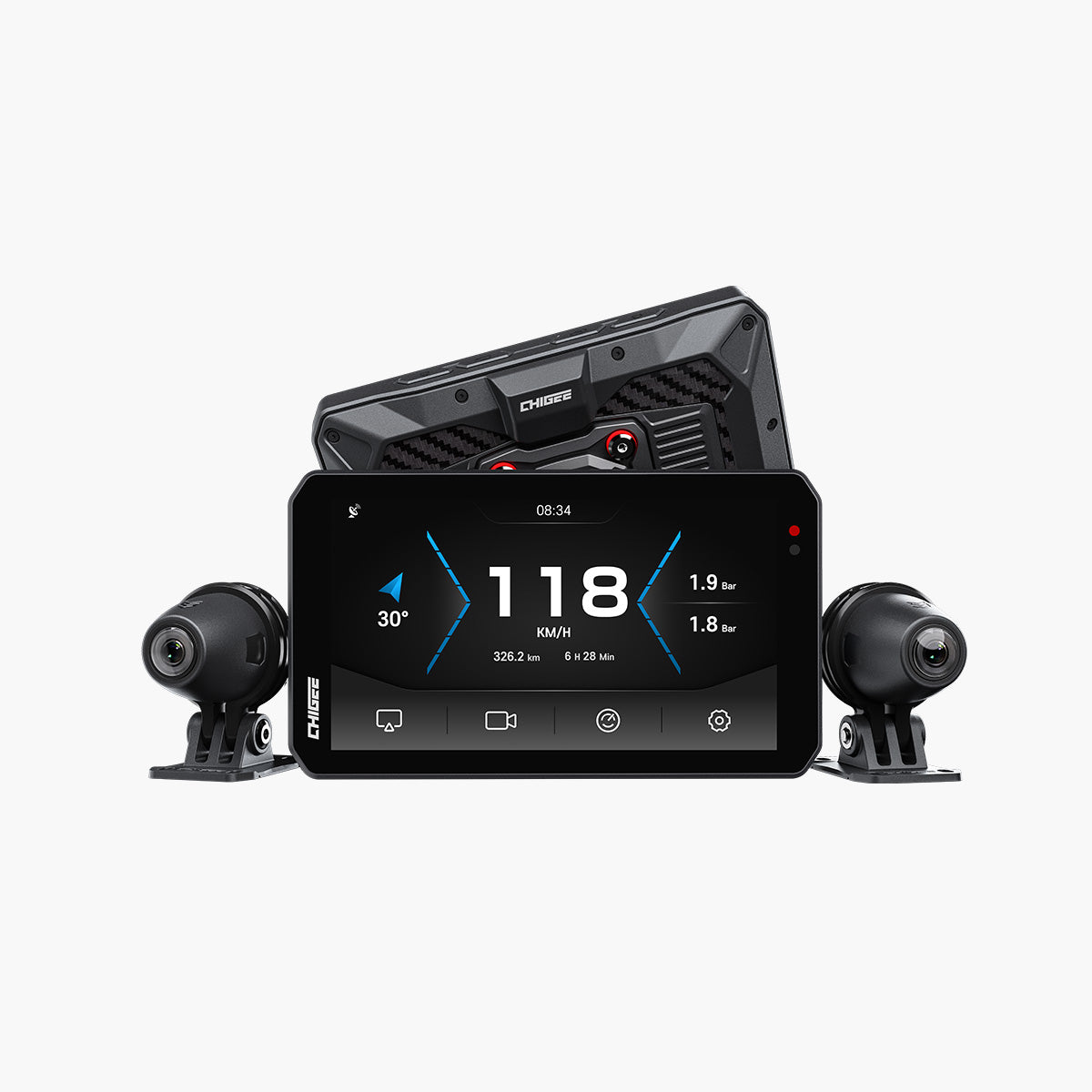
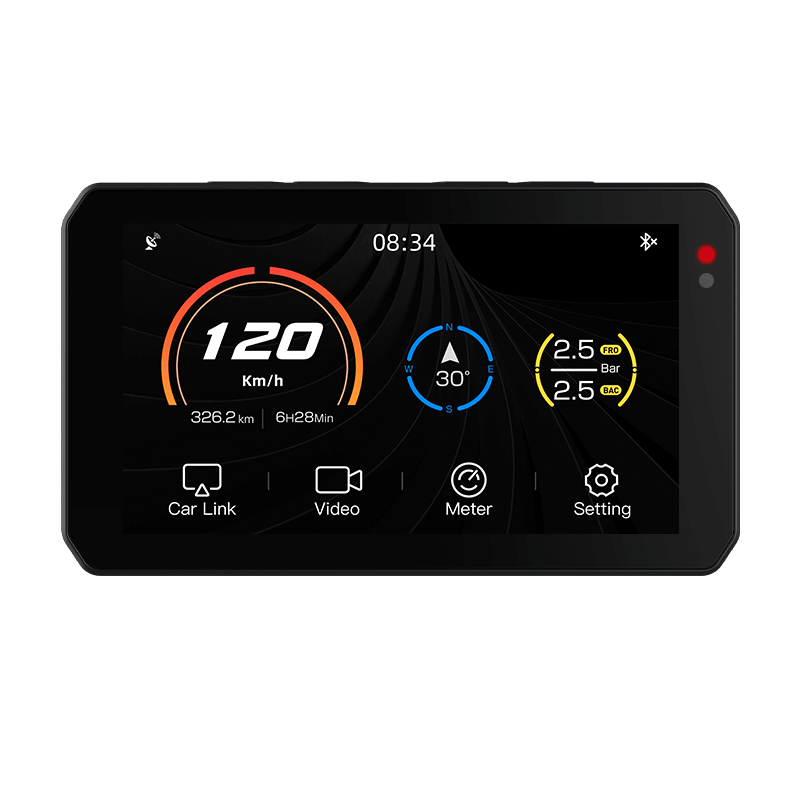
Modo Fusão (AIO-5 Lite & AIO-6):
Modo Fusão divide a tela em vários painéis mostrando:
- Navegação (painel principal)
- Alimentação da câmera de painel (câmera frontal/traseira)
- Velocímetro e pressão dos pneus
- Estatísticas da viagem
Como Ativar:
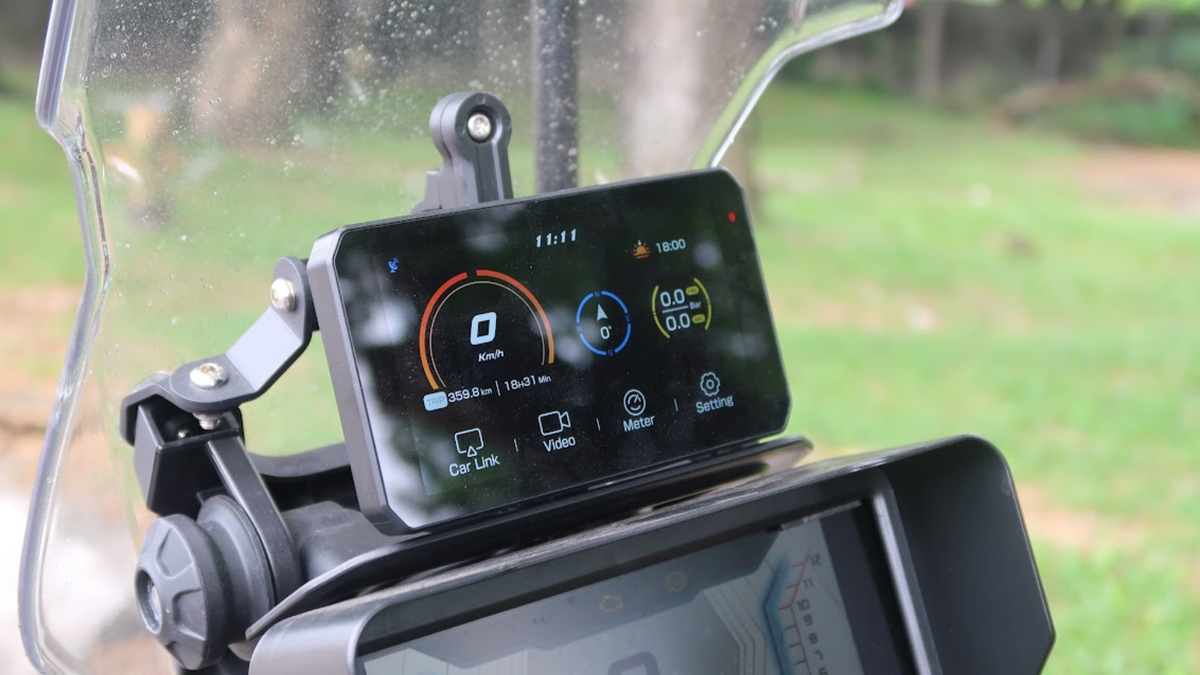
- Abrir Car Link no AIO-5
- Ir para Definições
- Alternar Modo Fusion para "Ligado"
- Conectar CarPlay ou Android Auto
Dica: O Modo Fusão adiciona ligeiramente mais consumo de bateria quando a gravação da câmera de painel estiver ativa. Diminua o brilho um nível para compensar se estiver funcionando à bateria.
Integração de Acessórios
Se você adicionou acessórios opcionais, configure-os para um desempenho ideal:
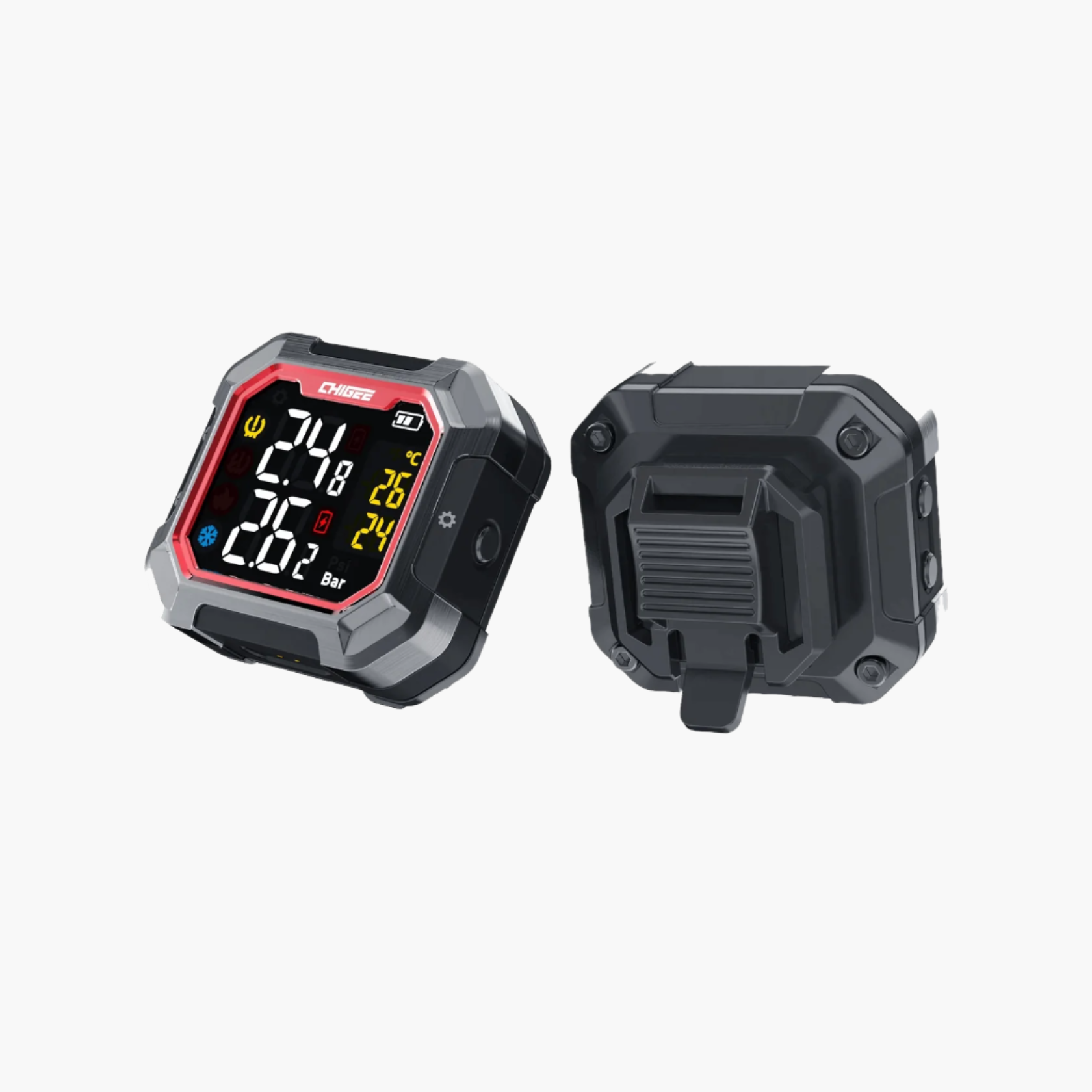
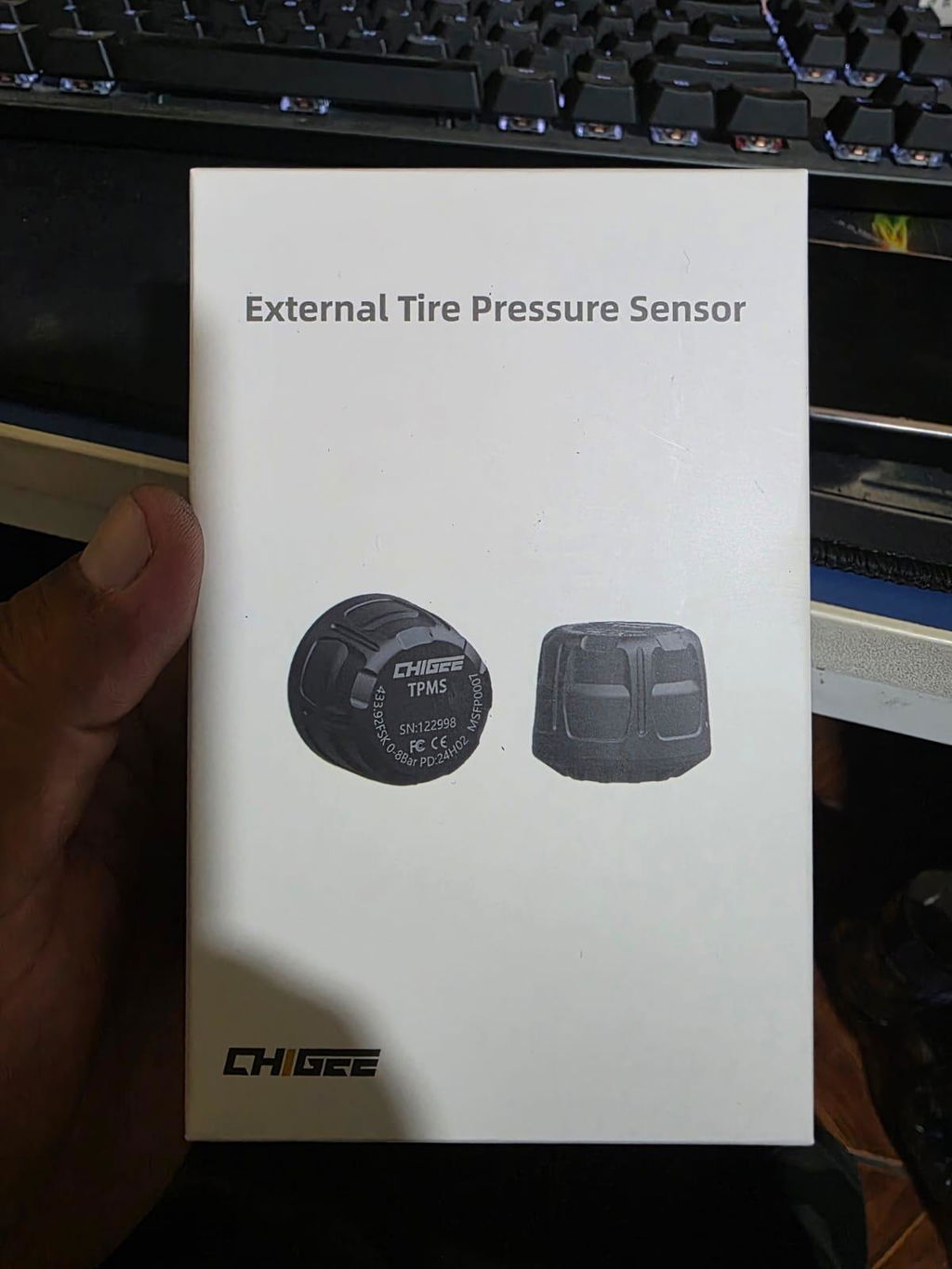
- Definir limites de alerta personalizados para pneus dianteiros e traseiros
- Alarme de alta pressão: 20-25% acima da pressão normal dos pneus
- Alarme de baixa pressão: 10% abaixo da pressão normal do pneu
- Verifique seu manual da motocicleta para pressões recomendadas
CG Pro WirelesControle Remoto:
- Emparelhar via wireless 2.4GHz (não é Bluetooth, então sem conflitos)
- Atribuir funções aos botões em Configurações > Recursos > RC
- Teste todos os botões com luvas antes de pilotar
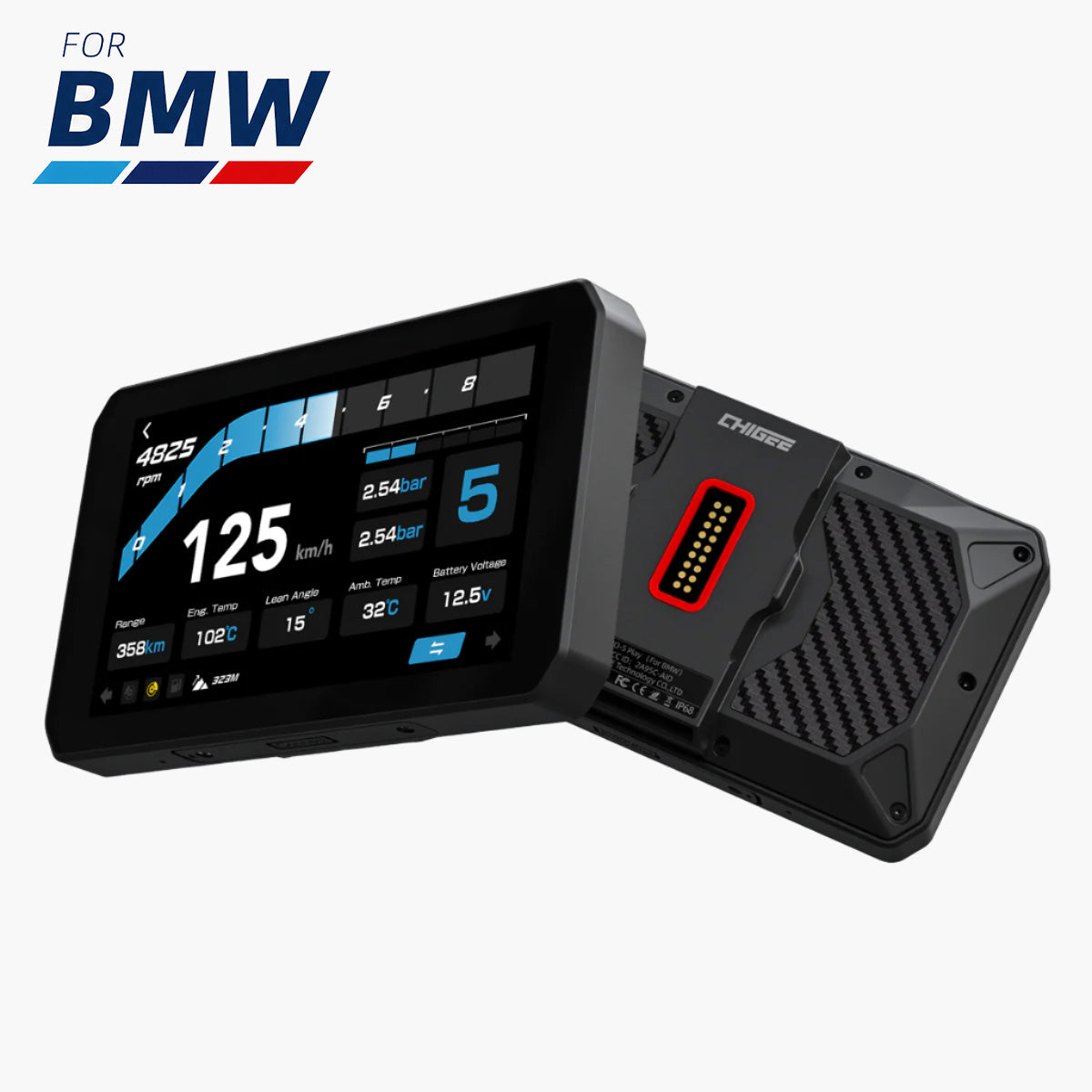
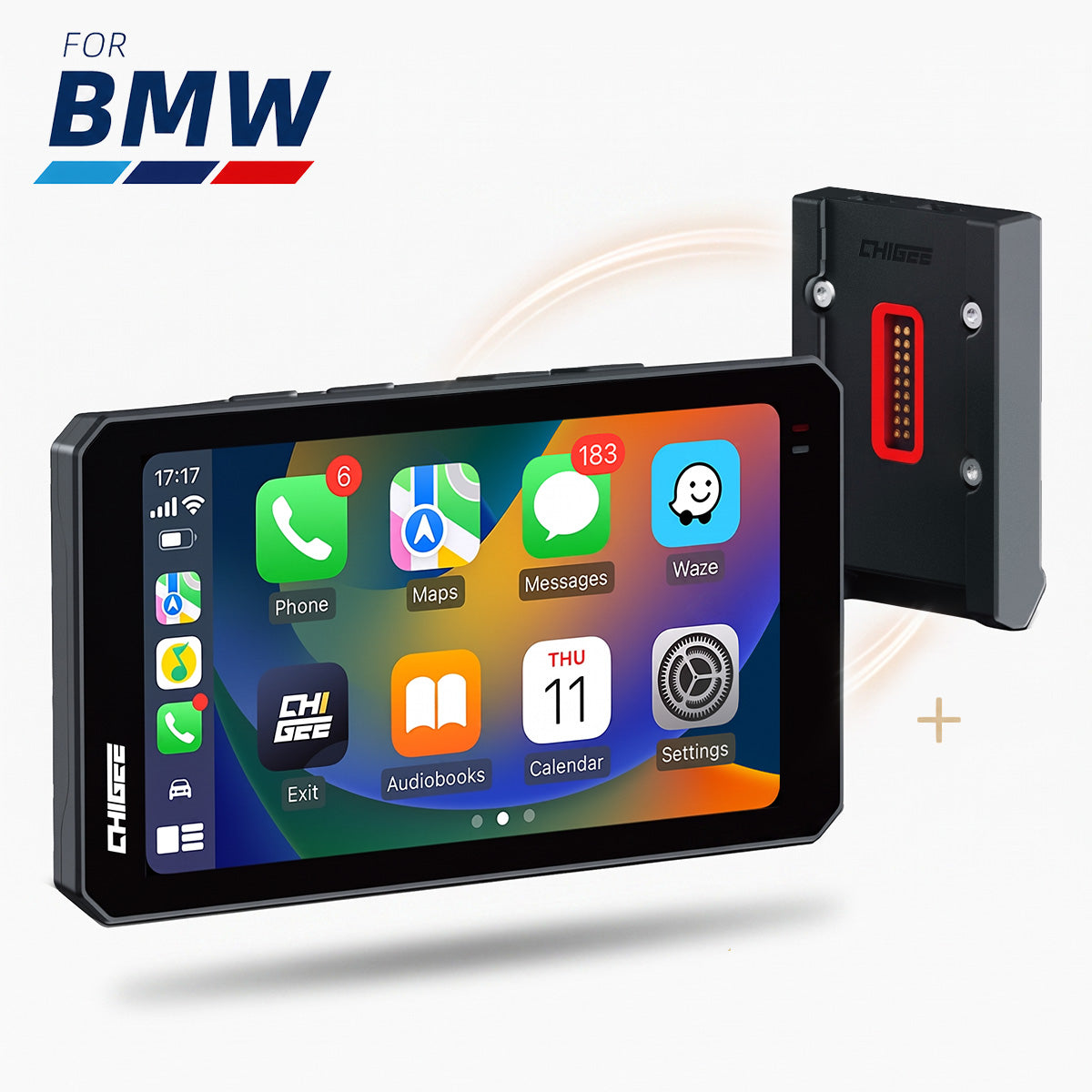
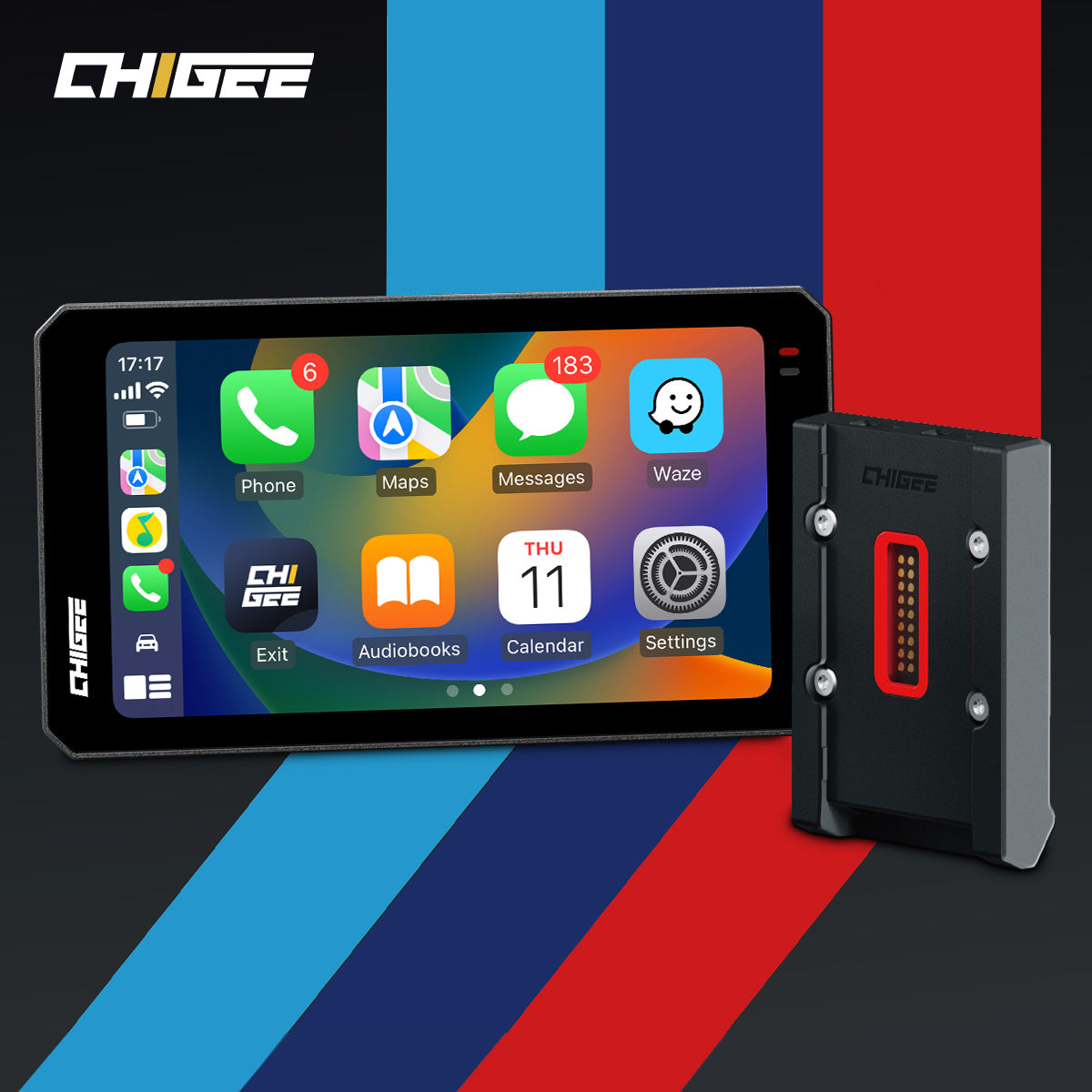
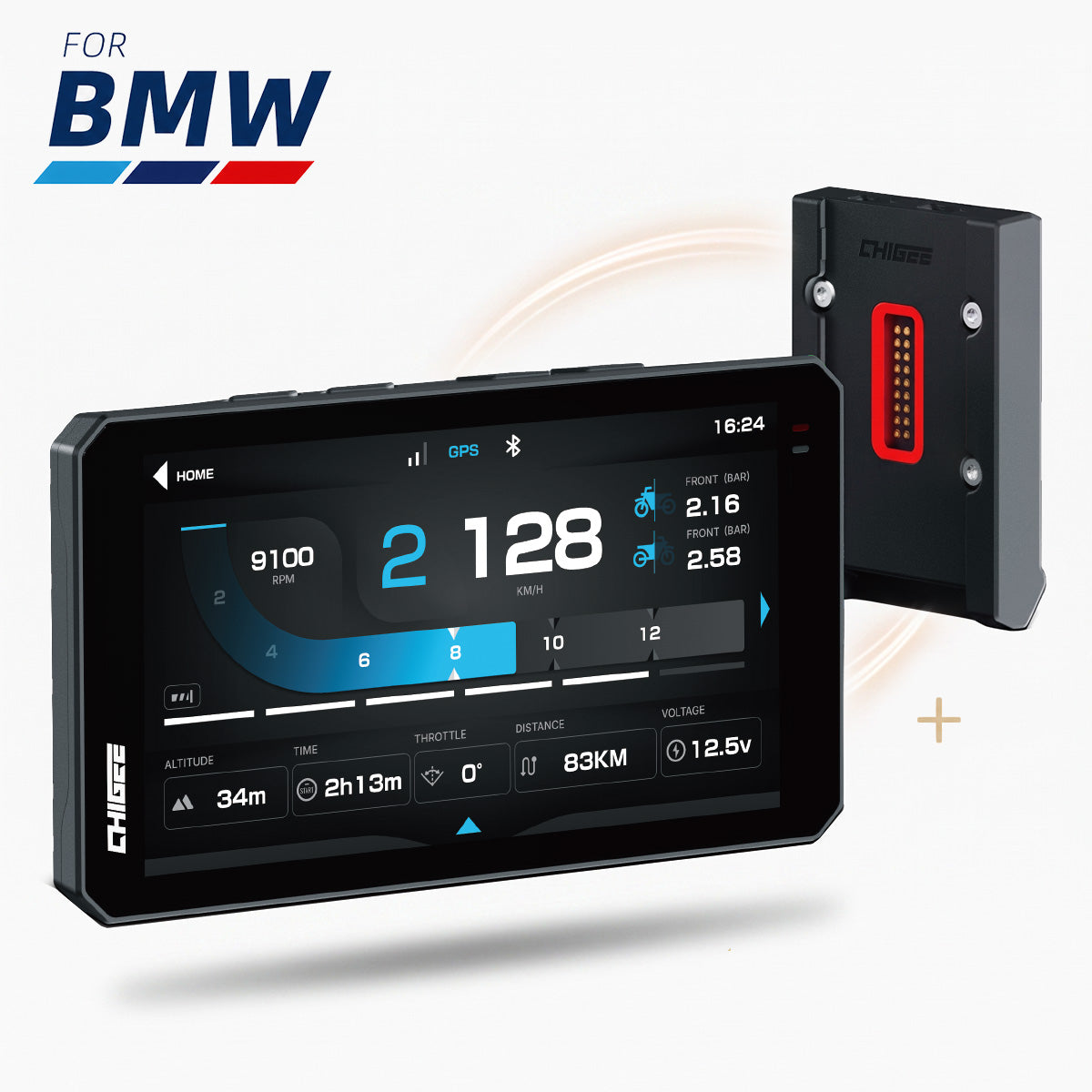
Roda Maravilha BMW (AIO-5 Play for BMW):
- Ativar modo de rolagem vertical em Configurações > Recursos > RC
- Pratique alternar o controle entre modos TFT e NAV (pressione longamente o botão Menu)
- Personalize a direção da rolagem para combinar com a sensação nativa da BMW
Pronto para atualizar ou adicionar acessórios?
Explore a Coleção da Série AIO-5 →
Junte-se à Grupo do Facebook Chigee para compartilhar sua configuração e obter dicas de outros usuários que utilizam displays Chigee.







2 comentários
Staffan
Lassen sich auch 2 oder mehrere Smartphones mit dem AIO-5 Play für BMW verbinden?
José Luis Arteaga Hilario
Hola , tengo una duda con la pantalla de configuración del dispositivo chigge aio 5 lite, los ajustes me salen en formato lista no en iconos y no sé si me han vendido un dispositivo muy antiguo porque lo he actualizado a la ultima versión de fimware 3.6.4. y no sale la forma de cambiar de lista a iconos , espero contestación gracias.
Deixe um comentário
Todos os comentários são moderados antes de serem publicados.
Este site está protegido pela Política de privacidade da hCaptcha e da hCaptcha e aplicam-se os Termos de serviço das mesmas.